3.2 Software-Download
Wenn wir das Steuerboard erhalten, müssen wir zunächst die Arduino IDE und den Treiber herunterladen.
Die Arduino IDE können Sie von der offiziellen Webseite herunterladen: https://www.arduino.cc/en/software.
Es gibt verschiedene Versionen für Arduino, laden Sie einfach eine passende Version für Ihr System herunter. Wir verwenden das WINDOWS-System als Beispiel, um Ihnen zu zeigen, wie man herunterlädt und installiert.
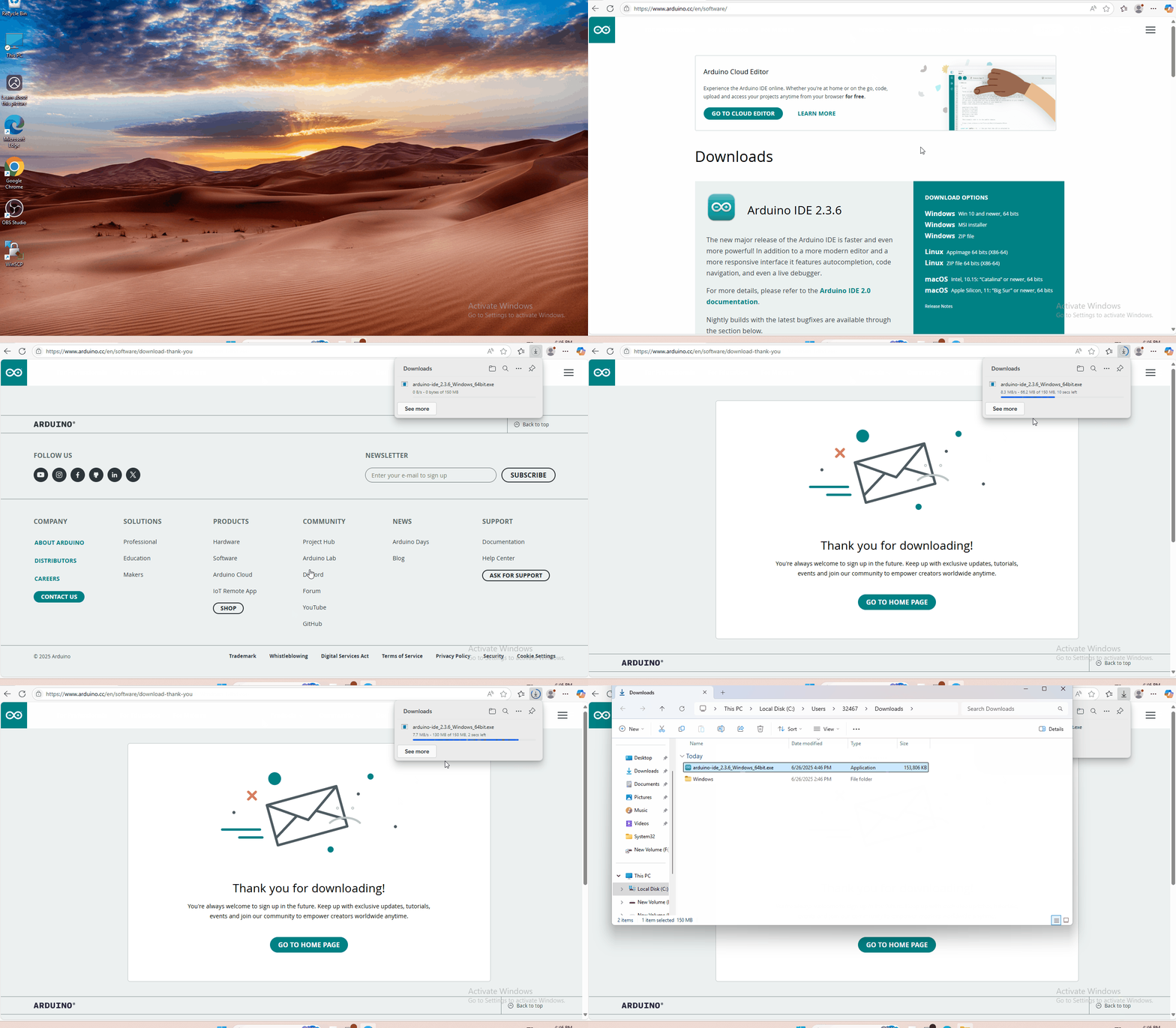
Sie müssen nur auf JUST DOWNLOAD klicken und dann die heruntergeladene Datei zur Installation öffnen.
Wenn die ZIP-Datei heruntergeladen wurde, können Sie sie direkt entpacken und starten.
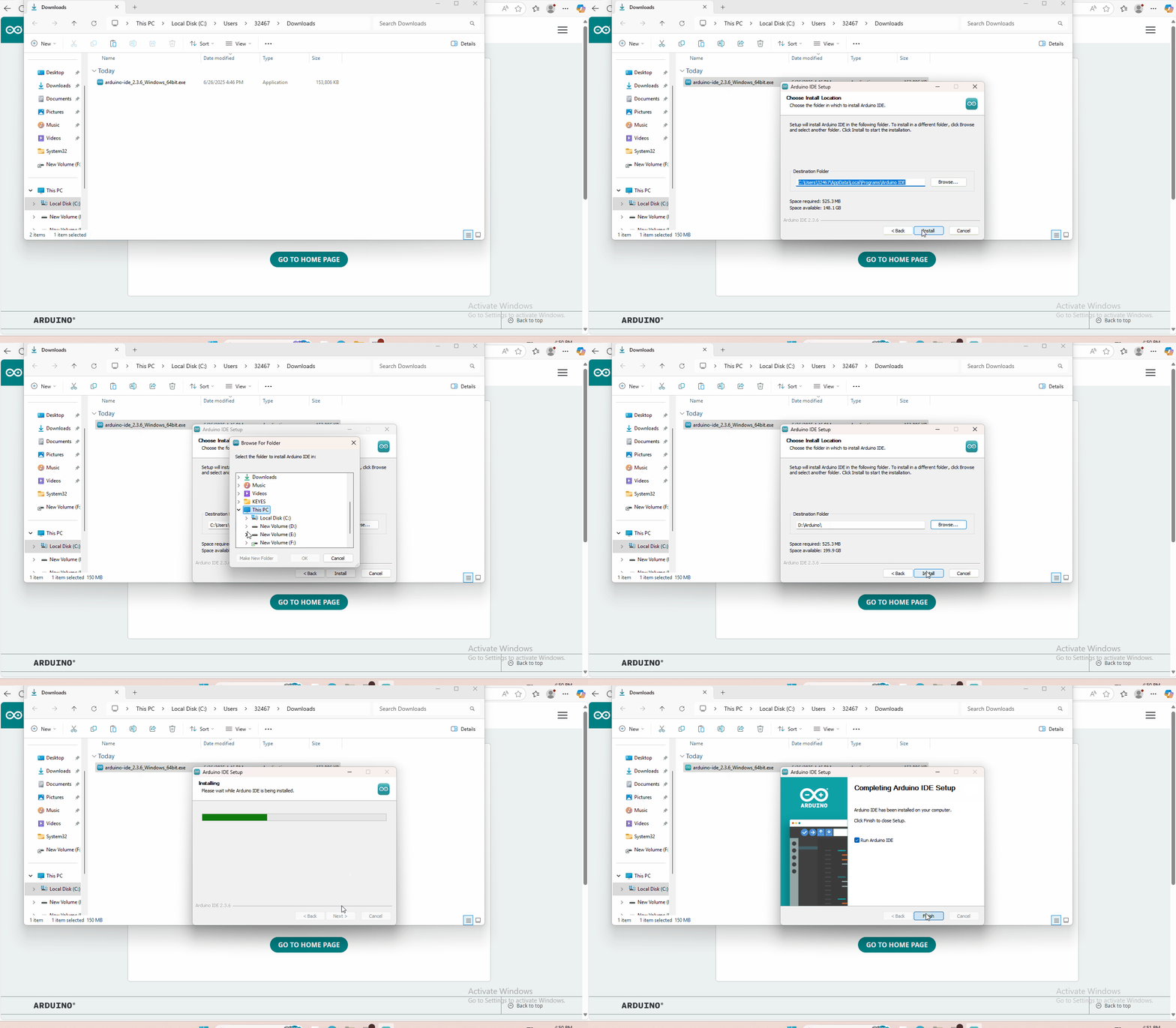
Installation und Konfiguration der ESP32-Umgebung
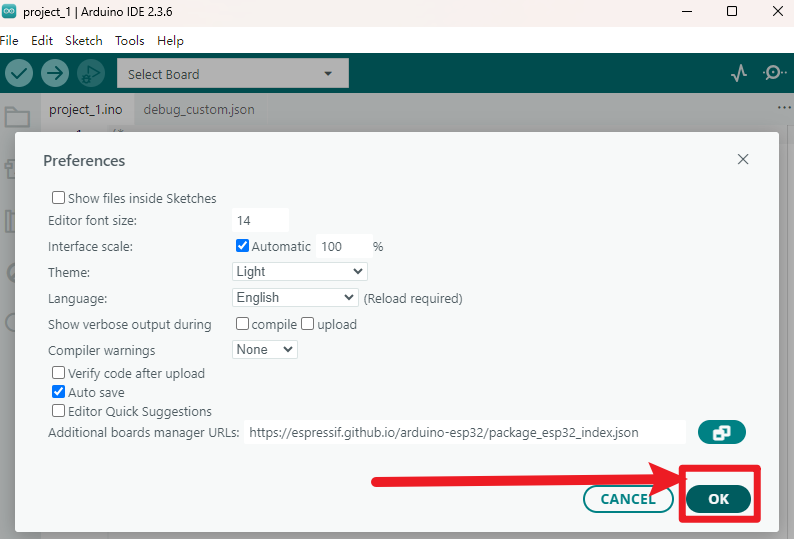
Klicken Sie auf „Datei“ und wählen Sie „Voreinstellungen“.
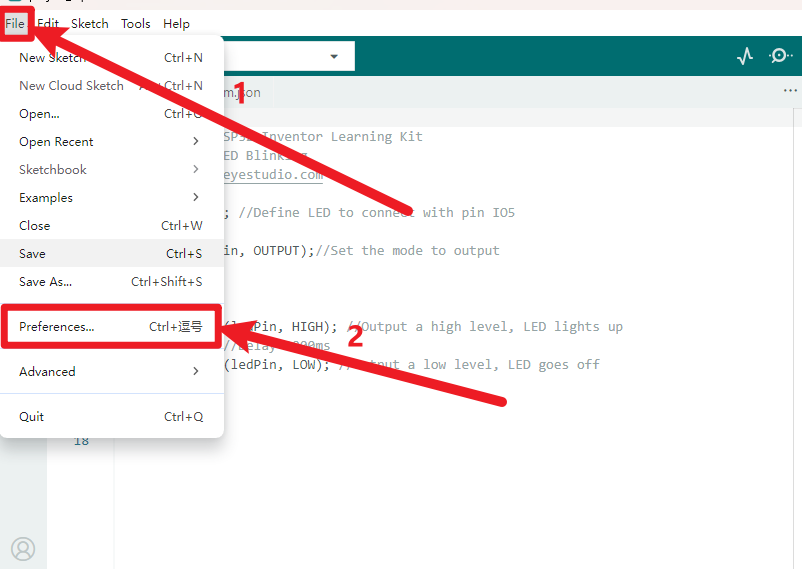
Klicken Sie auf “
 ”, kopieren Sie den ESP32-Entwicklungsboard-Link:
 https://espressif.github.io/arduino-esp32/package_esp32_index.jsonin das Textfeld und klicken Sie dann auf “OK”.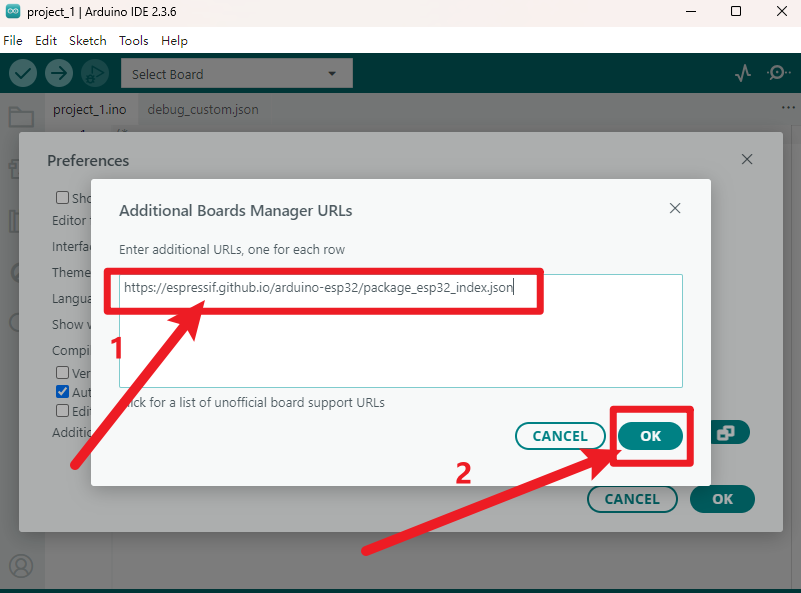
Klicken Sie erneut auf „OK“.
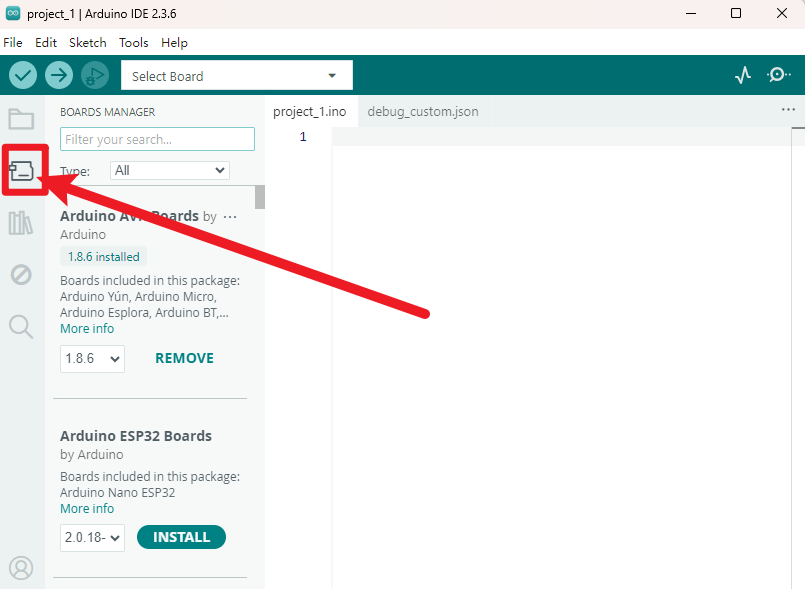
Klicken Sie auf das kleine Entwicklungsboard-Symbol links, um die Entwicklungsboard-Optionen zu öffnen.
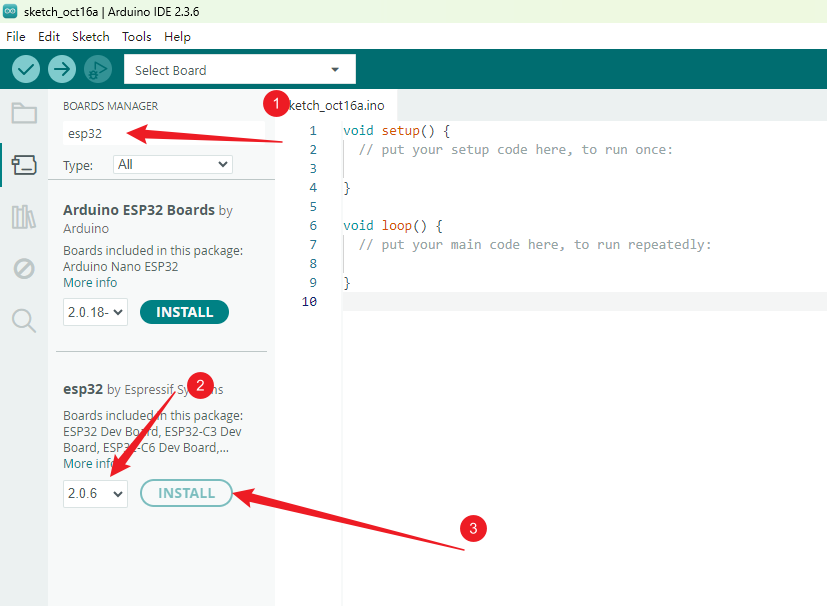
Suchen Sie im Suchfeld für Entwicklungsboards nach „ESP32“, wählen Sie die Version „2.0.6“ aus und klicken Sie auf installieren.
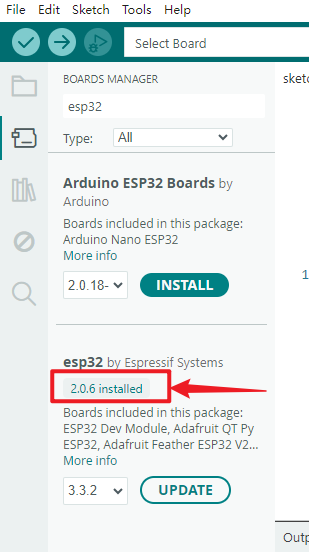
Hinweis: Den Installationsfortschritt des Entwicklungsboards sehen Sie unten rechts. Bitte warten Sie einige Minuten, bis die Installation abgeschlossen ist. Halten Sie während der Installation Ihre Netzwerkverbindung stabil. Sollte die Installation fehlschlagen, wiederholen Sie die obigen Schritte und installieren Sie das Entwicklungsboard erneut.
Bibliothek hinzufügen
Bibliotheken sind Sammlungen von Code, die es Ihnen erleichtern, eine Verbindung zu einem Sensor, Display, Modul usw. herzustellen.
Im Internet sind Hunderte zusätzlicher Bibliotheken zum Download verfügbar.
Wir zeigen Ihnen die einfachste Methode, um Bibliotheken hinzuzufügen.
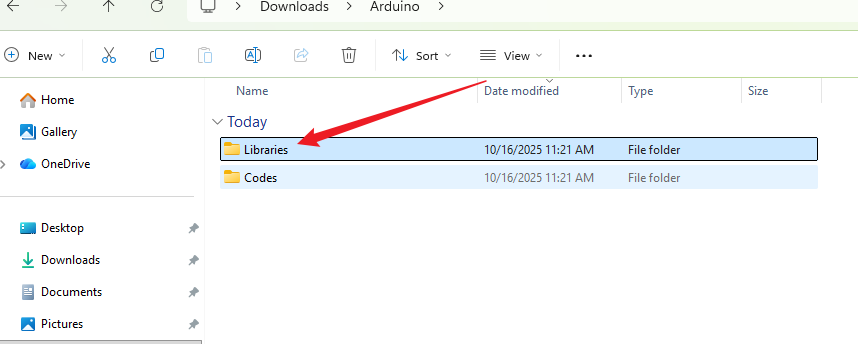
Suchen Sie den Ordner „Libraries“ in den zu Beginn heruntergeladenen Materialien und merken Sie sich den Pfad auf Ihrem Computer; dies ist von größter Bedeutung.
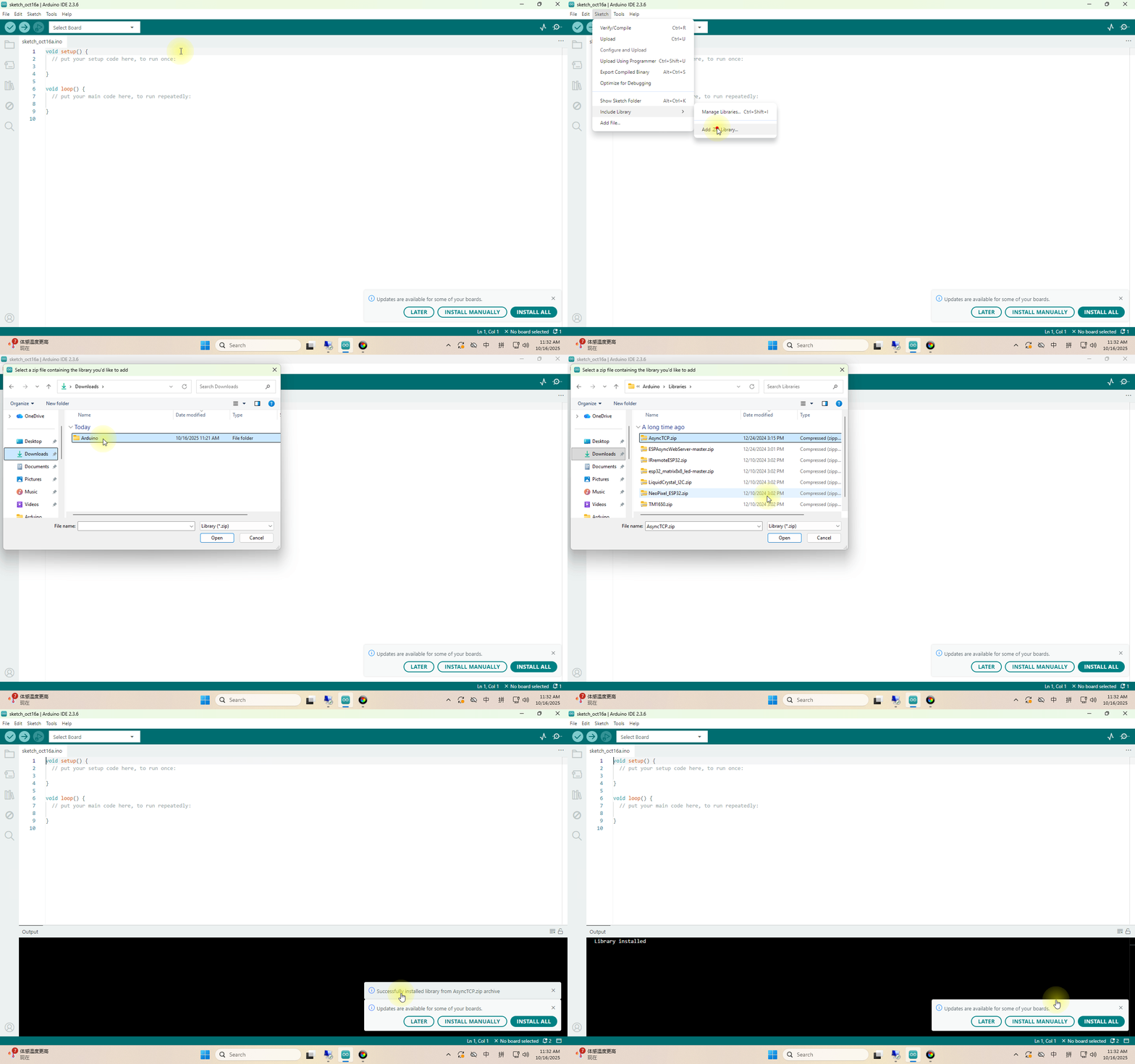
Diese Methode kann jeweils nur eine Bibliotheksdatei importieren, daher müssen wir den Vorgang wiederholen, um alle Bibliotheksdateien zu importieren. (Hier demonstrieren wir nur den Import der AsyncTCP.zip-Bibliothek; es ist ratsam, alle Bibliotheken zu diesem Zeitpunkt zu importieren, um spätere Vergesslichkeit zu vermeiden.)
Treiberprüfung
Hier müssen wir überprüfen, ob die Treiber auf dem Computer installiert sind.
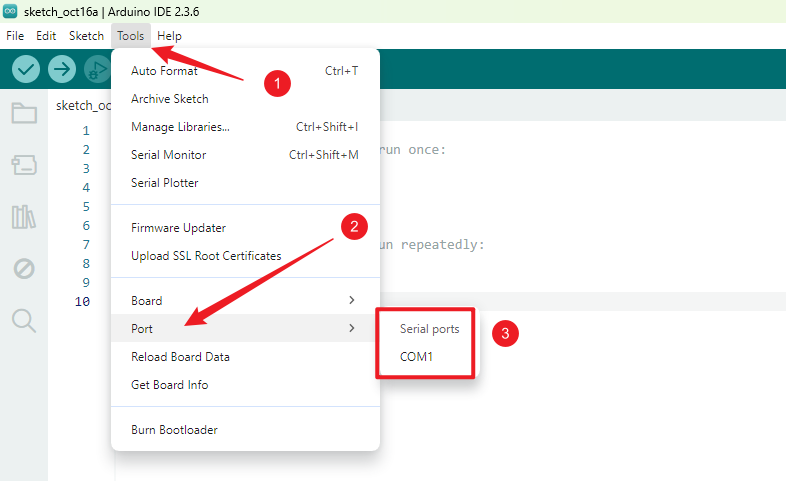
Öffnen Sie ohne angeschlossenes ESP32-Entwicklungsboard den Port wie unten gezeigt. Beachten Sie die verfügbaren Portoptionen; wie dargestellt, ist nur COM1 vorhanden.
Schließen Sie den zuvor geöffneten Pfad und kehren Sie zur Programmieroberfläche zurück. Verbinden Sie das ESP32-Entwicklungsboard mit dem Computer und öffnen Sie den Port erneut, um nach neuen Portoptionen zu suchen. Wie unten gezeigt, erscheint nun COM6.
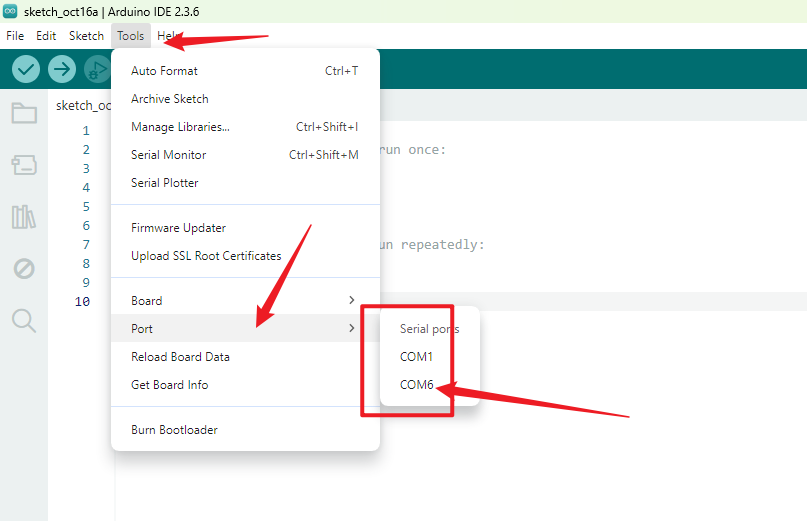
COM6 ist nun der Port für das ESP32-Entwicklungsboard, was bestätigt, dass die Treiber automatisch installiert wurden.
Wenn nach dem Anschluss an das Board keine neuen Ports erscheinen, tauschen Sie bitte das Datenkabel aus und versuchen Sie einen anderen USB-Port am Computer. Sollte das Problem weiterhin bestehen, lesen Sie den Abschnitt “Treiberinstallation” zur Installation des Treibers.
Software-Konfigurationsprüfung
An diesem Punkt haben wir alle Softwarekonfigurationen abgeschlossen. Verbinden Sie nun das ESP32-Entwicklungsboard mit dem Computer und überprüfen Sie, ob die Umgebung korrekt funktioniert.
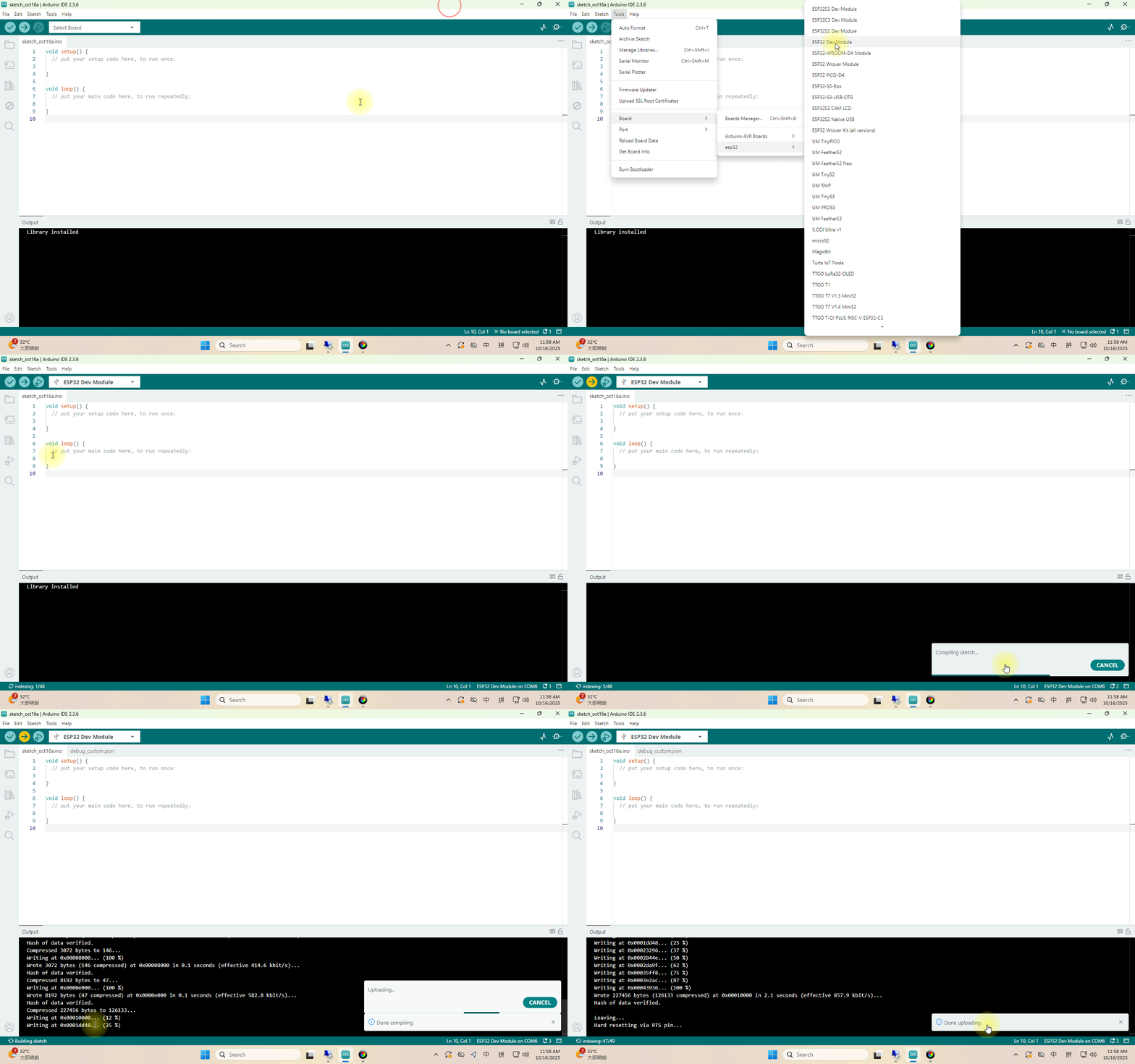
Hinweis: Wir können einfach den Standardcode direkt hochladen. Ein erfolgreicher Upload bestätigt, dass unsere Umgebungskonfiguration korrekt funktioniert, wie im animierten GIF gezeigt.