3.2 Descarga de Software
Cuando recibimos la placa de control, primero necesitamos descargar Arduino IDE y el driver.
Puedes descargar Arduino IDE desde la página oficial: https://www.arduino.cc/en/software.
Existen varias versiones de Arduino, solo descarga la versión adecuada para tu sistema. Tomaremos como ejemplo el sistema WINDOWS para mostrarte cómo descargar e instalar.
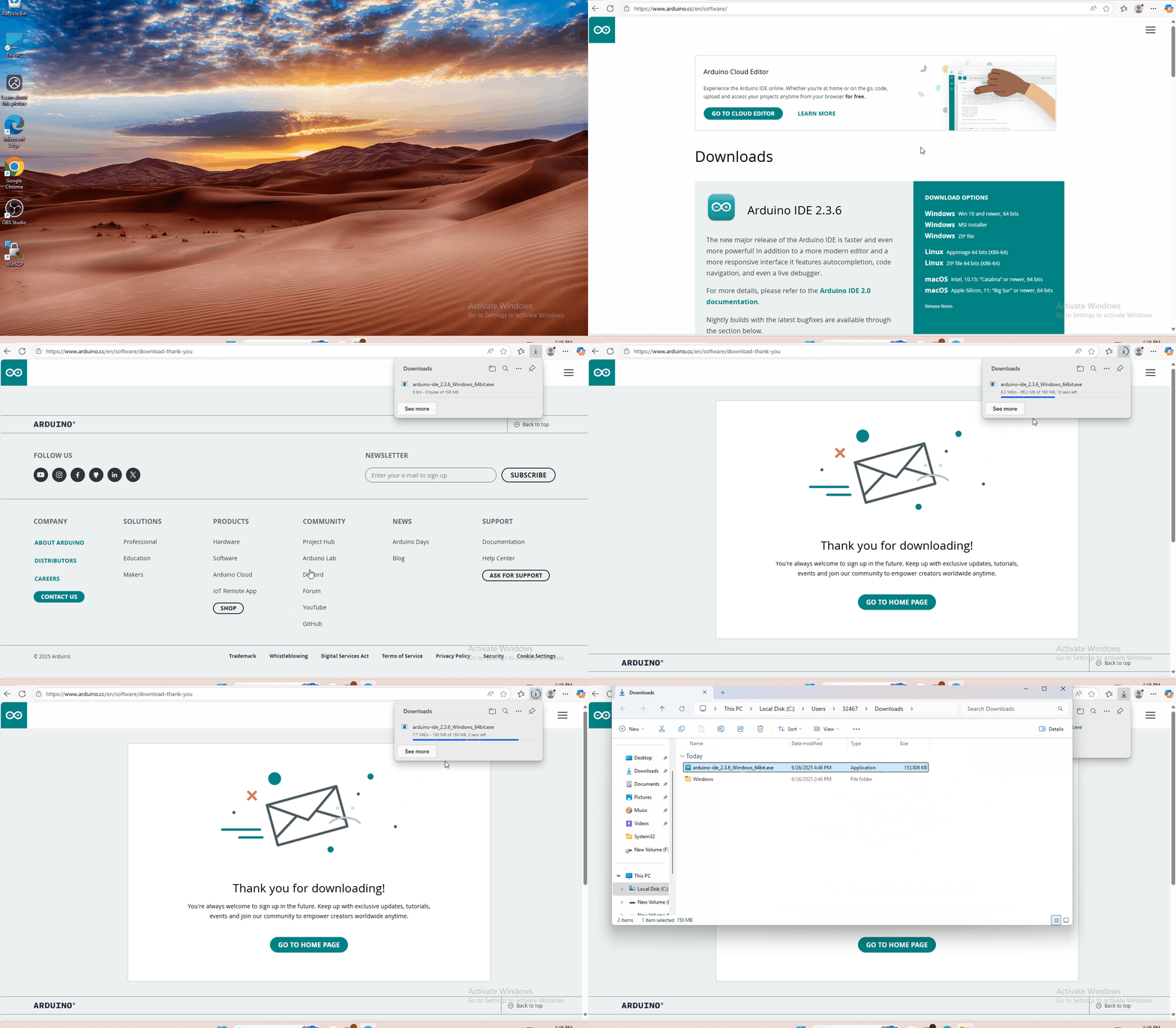
Solo necesitas hacer clic en JUST DOWNLOAD, luego hacer clic en el archivo descargado para instalarlo.
Y cuando el archivo ZIP esté descargado, puedes descomprimirlo directamente y ejecutarlo.
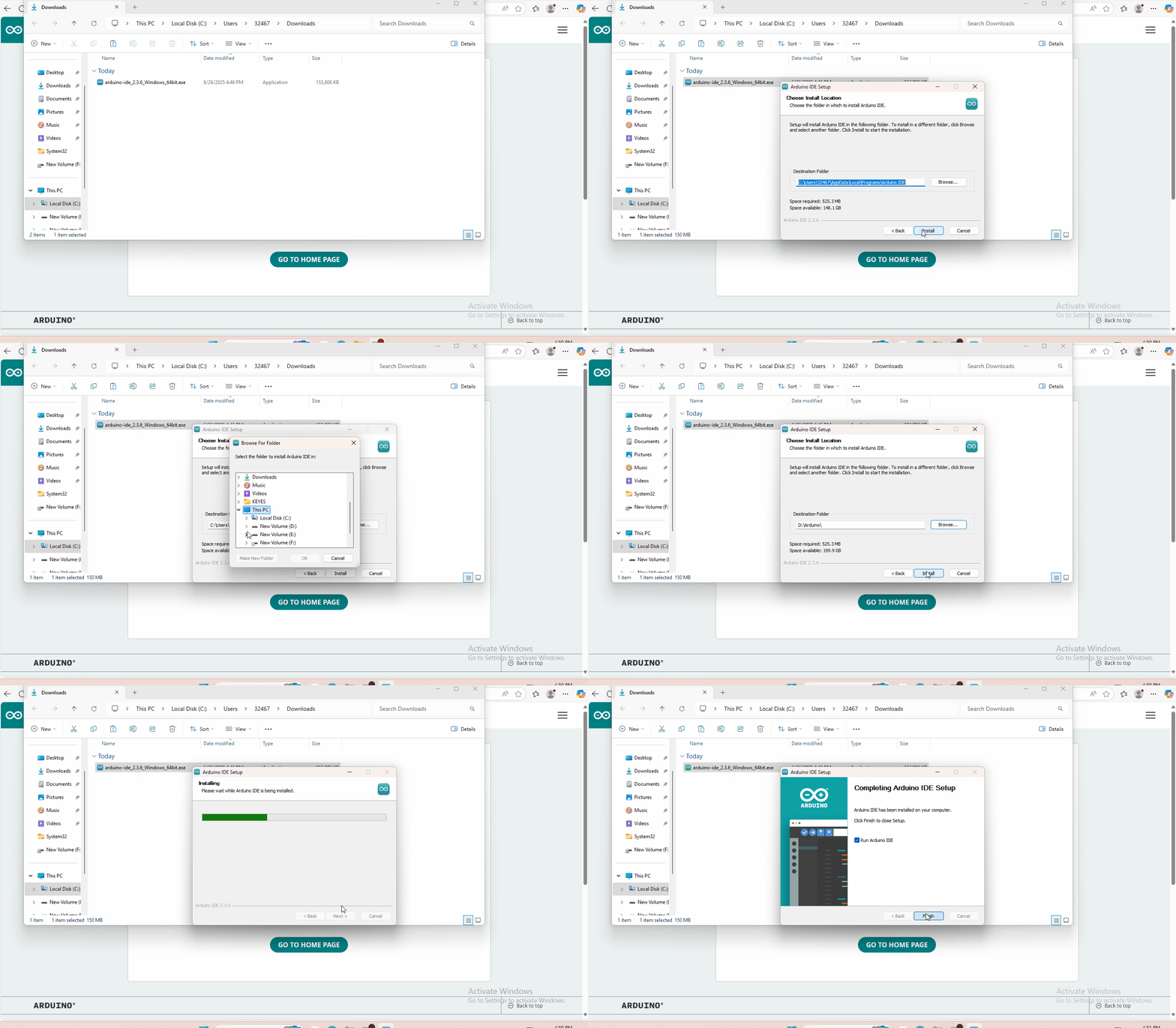
Instalación y configuración del entorno ESP32
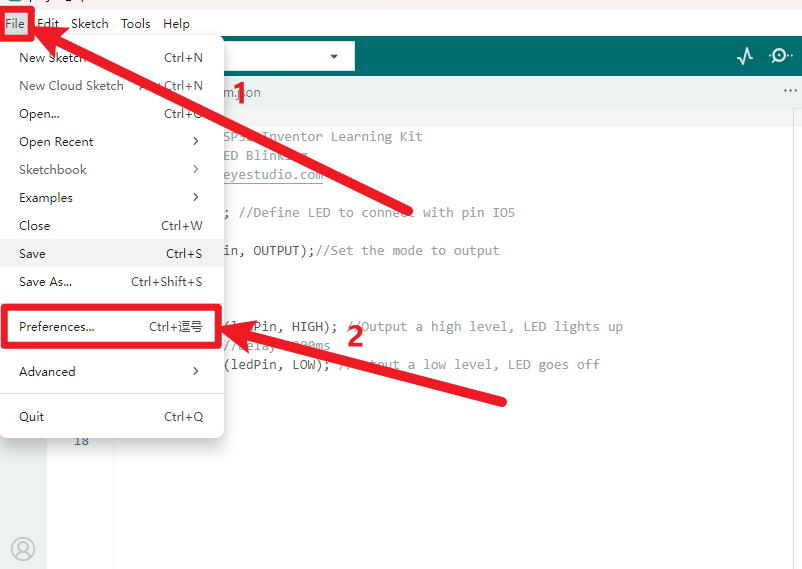
Haz clic en “Archivo” y selecciona “Preferencias”.
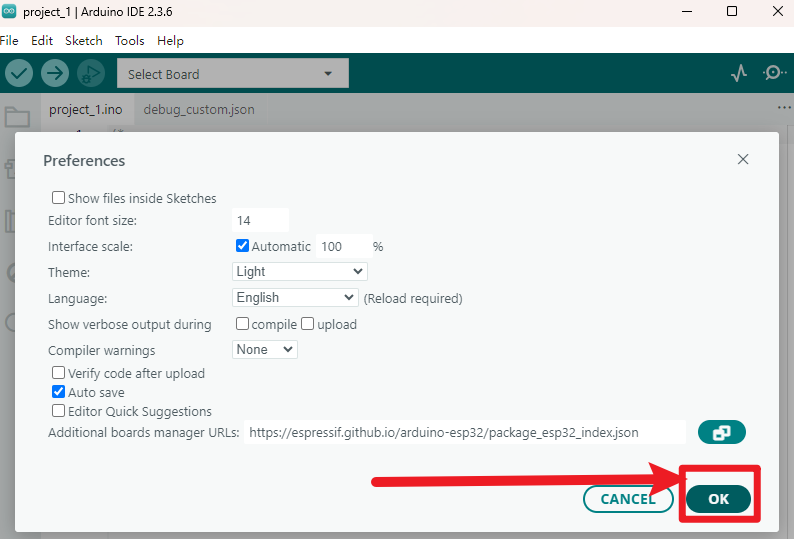
Haz clic en “
 ”, copia y pega el enlace del paquete de la placa de desarrollo ESP32:
 https://espressif.github.io/arduino-esp32/package_esp32_index.jsonen el cuadro de texto, luego haz clic en “OK”.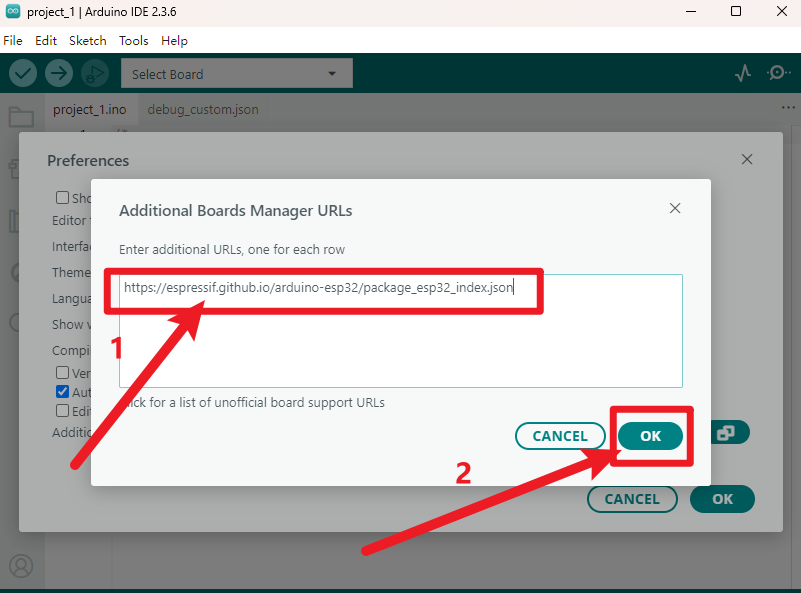
Haz clic en “OK” nuevamente.
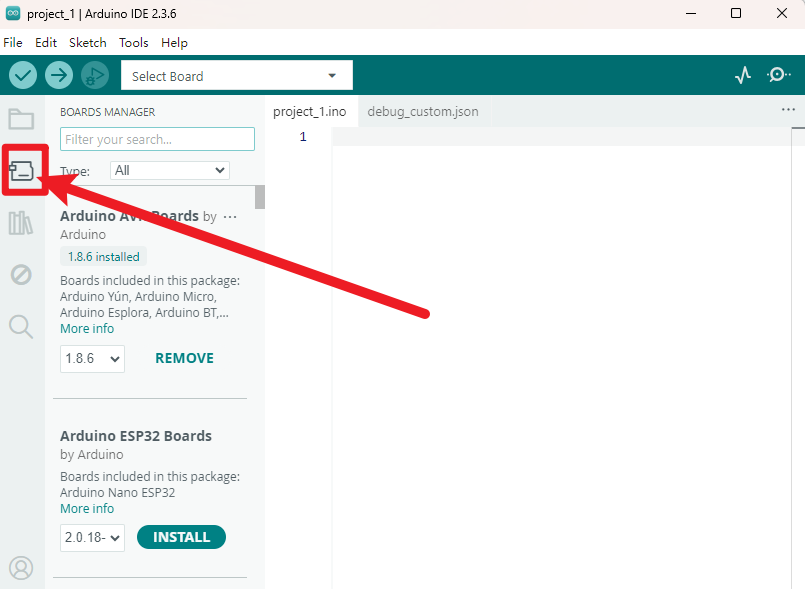
Haz clic en el pequeño ícono de la placa de desarrollo a la izquierda para abrir las opciones de placas.
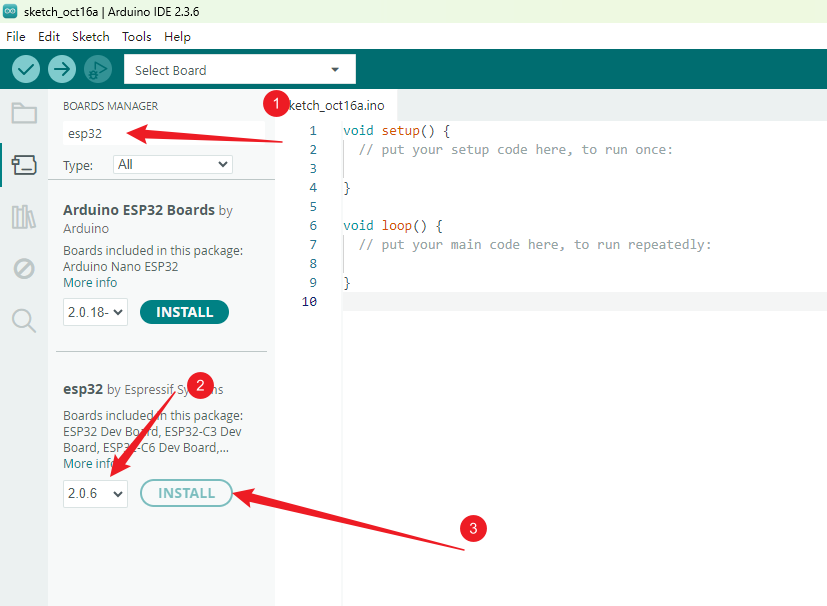
En el cuadro de búsqueda de placas, busca “ESP32”, selecciona la versión “2.0.6” y haz clic en instalar.
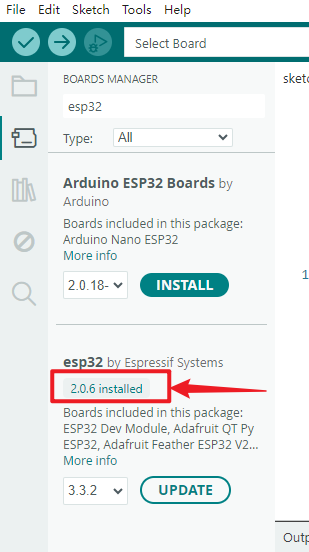
Nota: Puedes ver el progreso de la instalación de la placa en la esquina inferior derecha. Por favor espera unos minutos hasta que la instalación termine. Durante la instalación, mantén tu red estable. Si la instalación falla, repite los pasos anteriores y reinstala la placa de desarrollo.
Añadir Biblioteca
Las bibliotecas son una colección de código que facilita la conexión a un sensor, pantalla, módulo, etc.
Existen cientos de bibliotecas adicionales disponibles en Internet para descargar.
Te mostraremos la forma más sencilla para añadir bibliotecas.
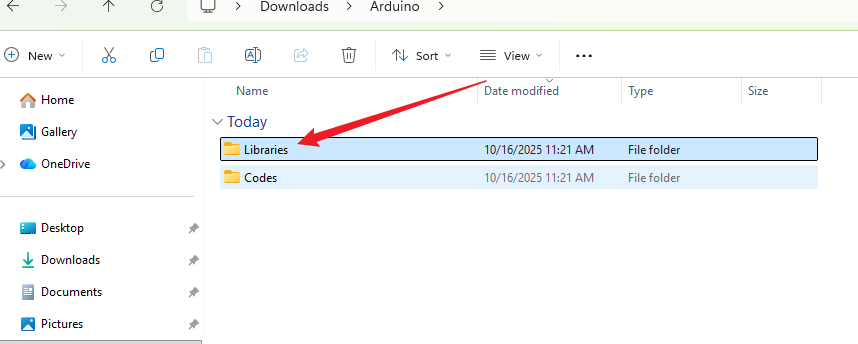
Localiza la carpeta “Libraries” dentro del material descargado al inicio, y anota su ruta en tu computadora; esto es de suma importancia.
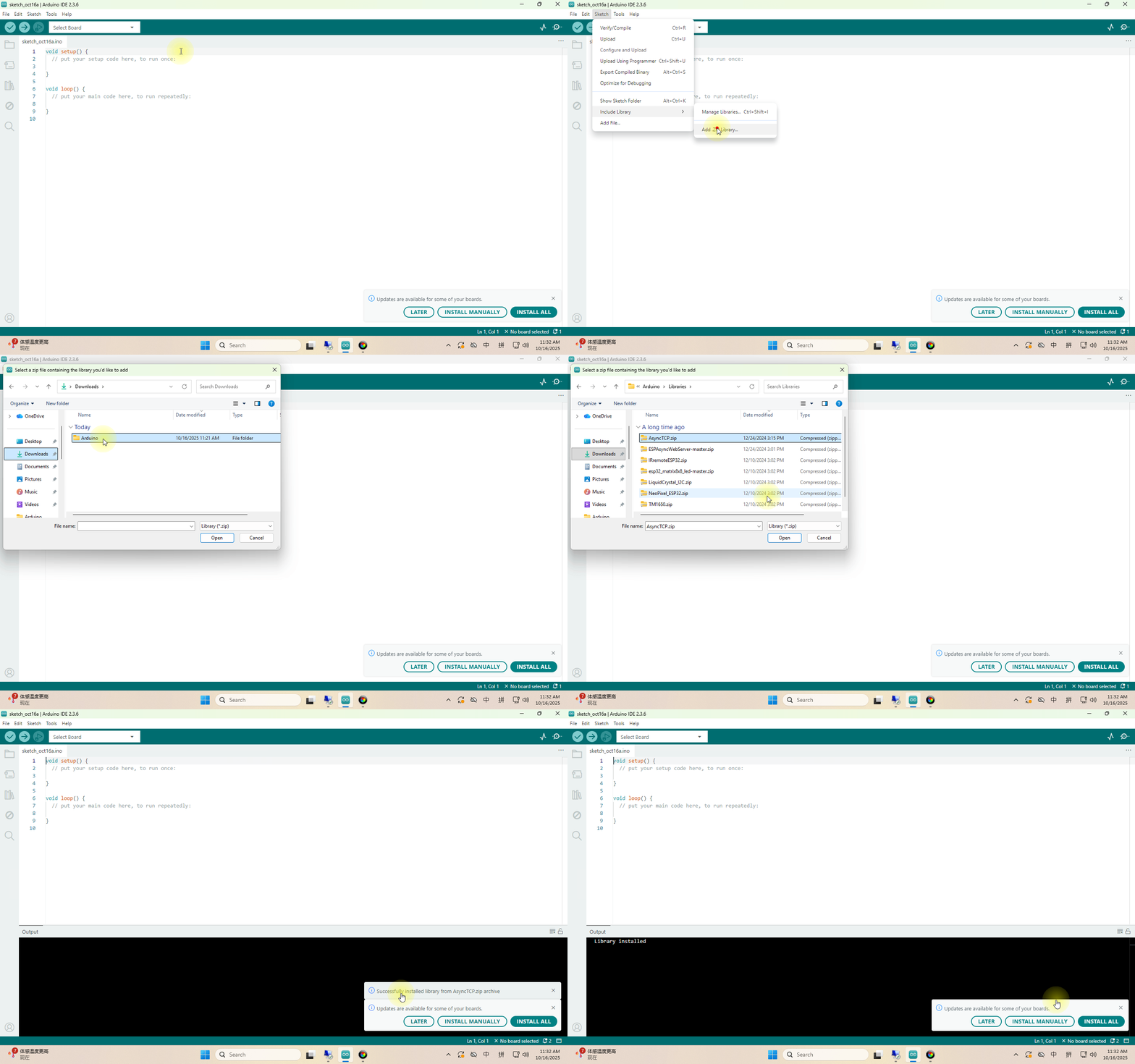
Este método solo puede importar un archivo de biblioteca a la vez, por lo que necesitamos repetir el proceso para importar todos los archivos de biblioteca. (Aquí demostramos la importación solo del archivo AsyncTCP.zip; es recomendable importar todas las bibliotecas en esta etapa para evitar olvidos en lecciones posteriores.)
Verificación del Driver
Aquí necesitamos verificar si los drivers están instalados en la computadora.
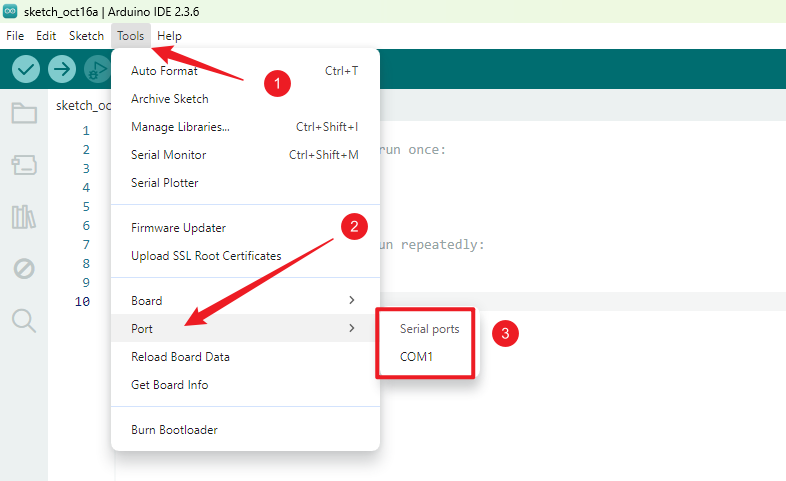
Sin conectar la placa de desarrollo ESP32 a la computadora, abre el puerto como se muestra a continuación. Observa las opciones de puerto disponibles; como se ilustra, solo está presente COM1.
Cierra la ruta abierta previamente y regresa a la interfaz de programación. Conecta la placa de desarrollo ESP32 a la computadora, luego vuelve a abrir el puerto para verificar nuevas opciones de puerto. Como se muestra a continuación, ahora aparece COM6.
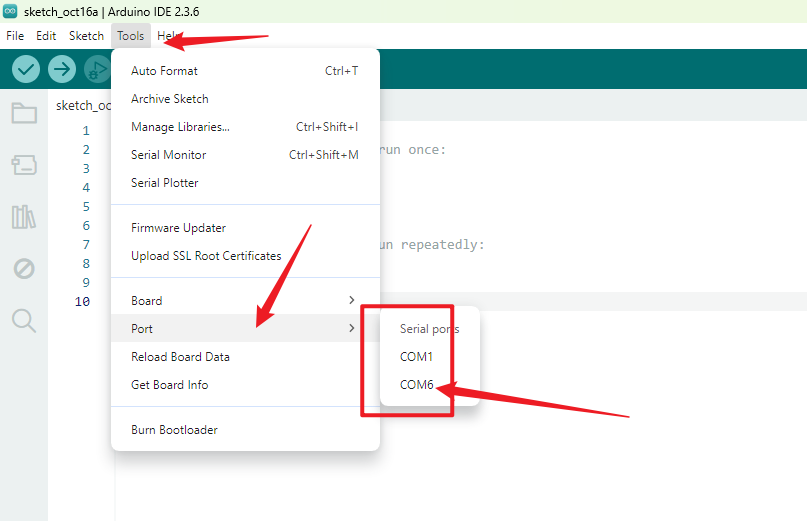
En este punto, COM6 es el puerto para la placa de desarrollo ESP32, confirmando que los drivers se han instalado automáticamente.
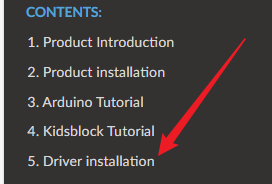
Si no aparecen nuevos puertos después de conectar la placa, por favor cambia el cable de datos y prueba con otro puerto USB en la computadora. Si el problema persiste, consulta la sección “Instalación del driver” para instalar el driver.
Verificación de Configuración del Software
En este punto, hemos completado todas las configuraciones de software. Ahora conecta la placa de desarrollo ESP32 a la computadora y verifica que el entorno funcione correctamente.
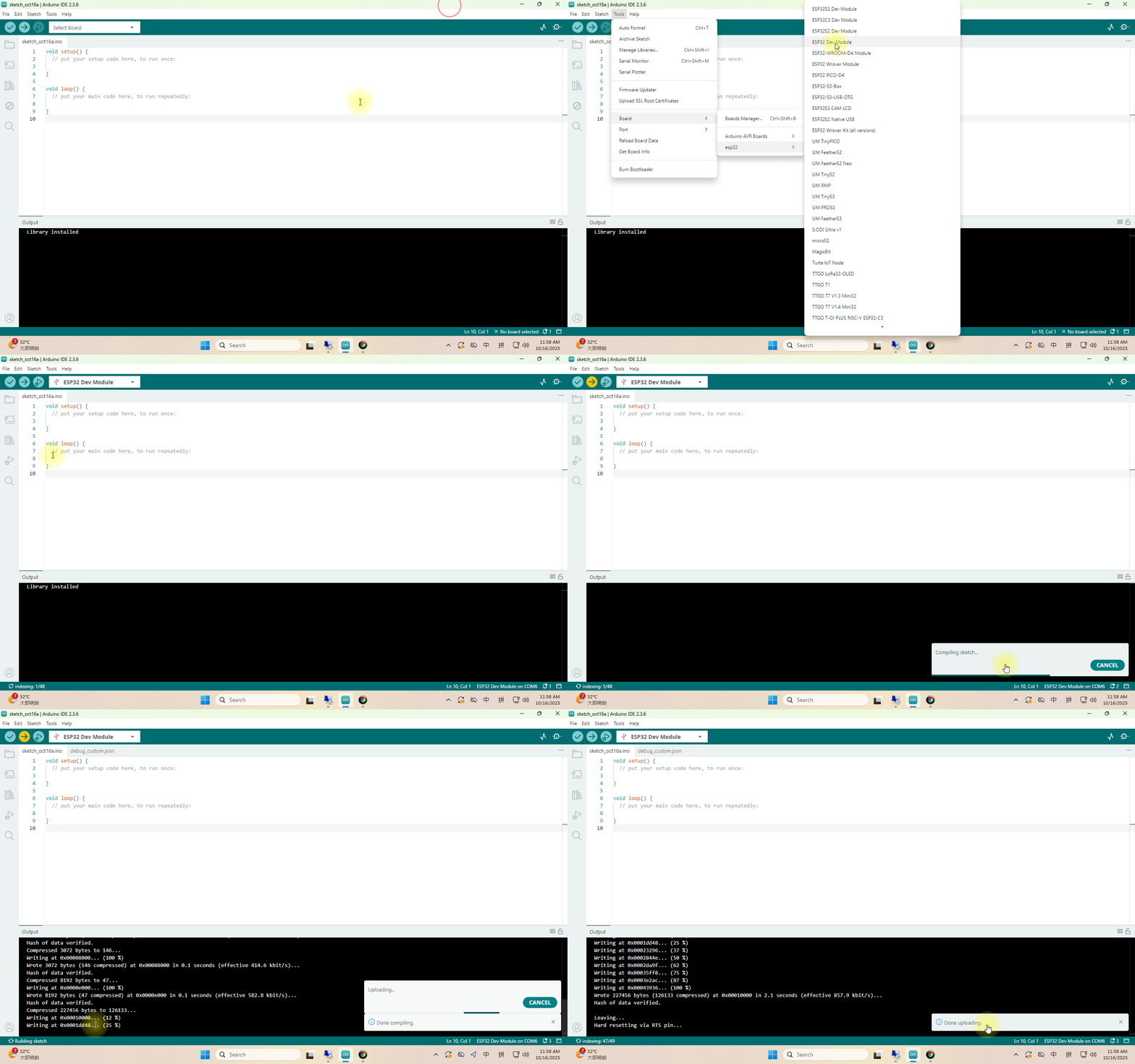
Nota: Podemos simplemente subir el código por defecto directamente. La subida exitosa confirma que nuestra configuración del entorno está funcionando correctamente, como se muestra en el gif animado.