Kundendienst
Wenn etwas fehlt oder beschädigt ist oder Sie Schwierigkeiten beim Lernen mit dem Kit haben, können Sie uns gerne kontaktieren. Senden Sie uns eine E-Mail an: service@keyestudio.com
Wir bemühen uns, Projekte und Produkte kontinuierlich anhand Ihrer ehrlichen Ratschläge zu aktualisieren! Danke!
Produkteinführung
FKS0004 Keyestudio microbit Lernkit
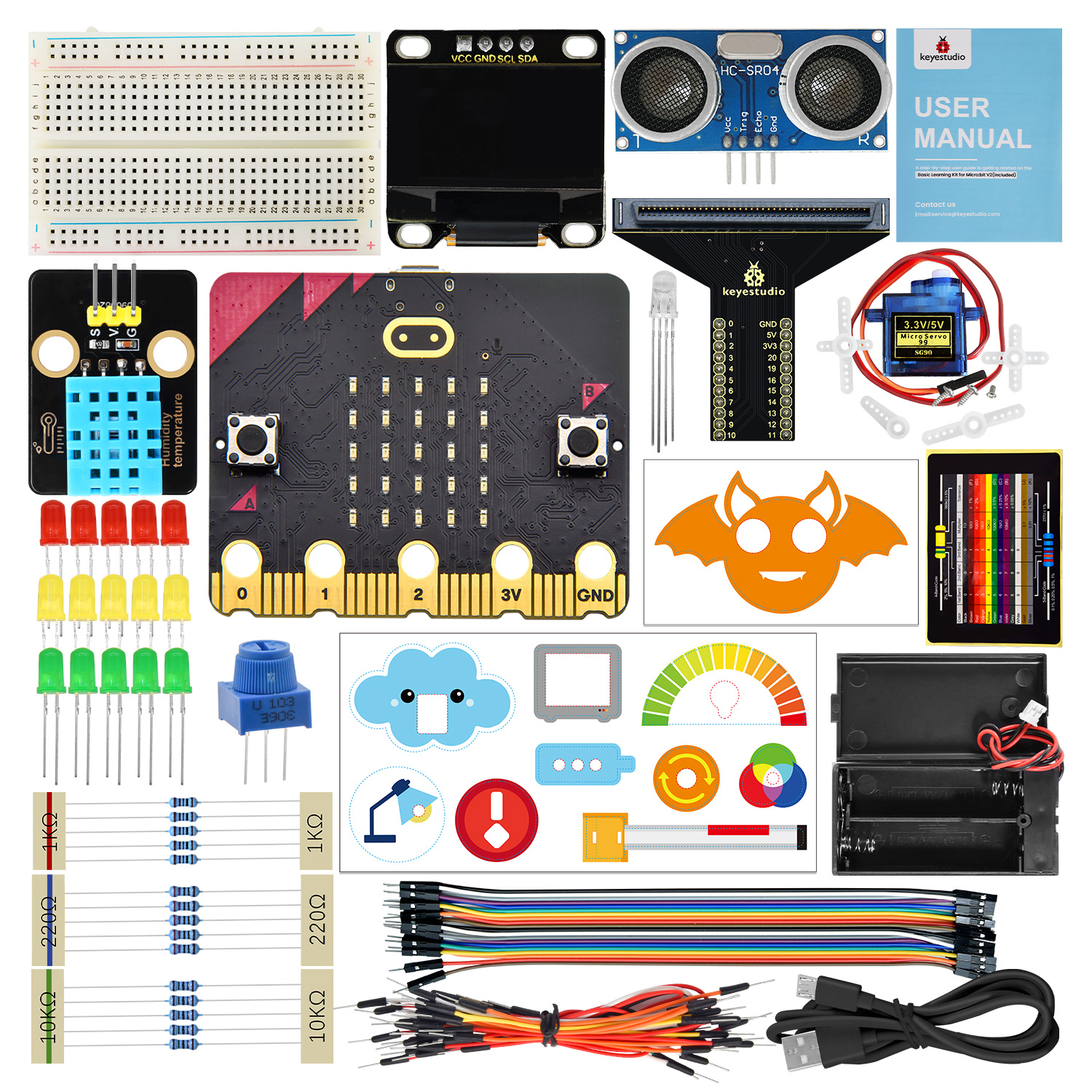
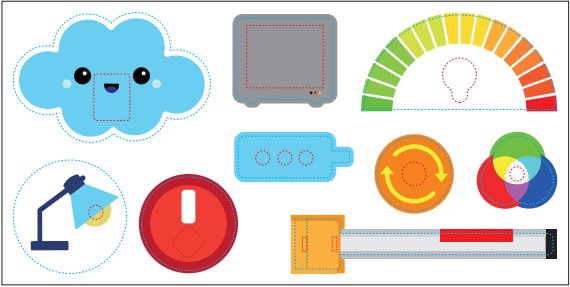
Dieses Lernkit umfasst Sensoren und Komponenten sowie ein Micro:bit-Board, und die beiliegende Animationskarte macht Experimente noch ansprechender und schöner. Es ermöglicht nicht nur Machern, den Charme und die Praktikabilität der Technologie zu erleben, sondern fördert auch ihr logisches Denken.
Gleichzeitig zeigt es den praktischen Wert und die pädagogische Bedeutung der Anwendung von Wissenschaft und Technologie umfassend auf.
Ressourcen erhalten (Wichtig)
Download (Wichtig):MakeCode_Tutorial .
Besondere Erinnerung: Nach dem Herunterladen der MakeCode_Tutorial-Datei entpacken Sie diese. Der Ordner enthält Codes, USB-Treiber usw.
Download (Wichtig):MicroPython_Tutorial .
Besondere Erinnerung: Nach dem Herunterladen der MicroPython_Tutorial-Datei entpacken Sie diese. Der Ordner enthält Codes, Bibliothek, USB-Treiber usw.
Produkt-Kit-Liste
Bitte überprüfen Sie die Liste, um sicherzustellen, dass alle Teile vollständig sind. Wenn Sie fehlende Teile feststellen, wenden Sie sich bitte umgehend an unser Verkaufspersonal.
# |
PIC |
NAME |
MENGE |
|---|---|---|---|
1 |
|
micro:bit V2.0 Hauptplatine |
1 |
2 |
|
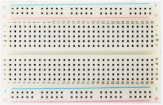
Steckbrett |
1 |
3 |
|
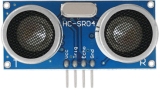
Ultraschallsensor |
1 |
4 |
|
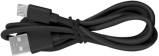
Micro USB Kabel |
1 |
5 |
|
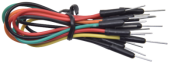
Jumper-Kabel |
1 |
6 |
|
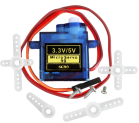
Servo |
1 |
7 |
|
micro:bit T-Typ Erweiterungsplatine |
1 |
8 |
|
DuPont-Kabel |
1 |
9 |
|
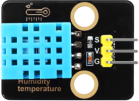
XHT11 (kompatibel mit DHT11) |
1 |
10 |
|
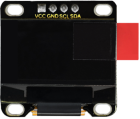
OLED-Modul |
1 |
11 |
|
RGB LED |
1 |
12 |
|
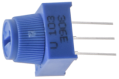
Potentiometer |
1 |
13 |
|
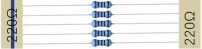
220Ω Widerstand |
5 |
14 |
|
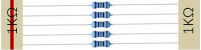
1kΩ Widerstand |
5 |
15 |
|
10kΩ Widerstand |
5 |
16 |
|
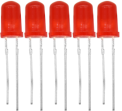
rote LED |
5 |
17 |
|
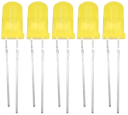
gelbe LED |
5 |
18 |
|
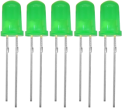
grüne LED |
5 |
12 |
|
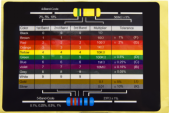
Widerstandskarte |
1 |
12 |
|
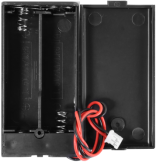
Batteriefach |
1 |
13 |
|
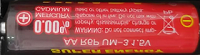
AA Batterie (selbst mitbringen) |
2 |
14 |
|
Karte |
1 |
15 |
|
Karte |
1 |
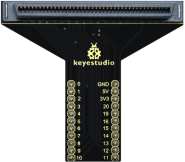




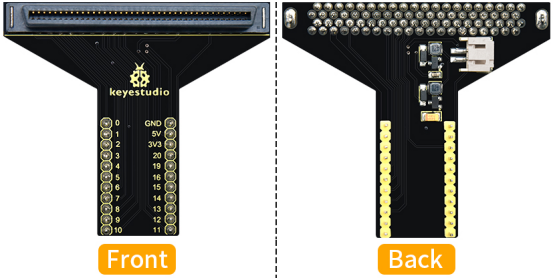
T-Typ Erweiterungsplatine
1. Einführung
Im Bildungsmarkt werden micro:bit Boards immer beliebter. Es ist jedoch nicht einfach, ein einzelnes micro:bit Board mit anderen Sensormodulen zu testen. Daher haben wir speziell diese micro:bit T-Typ Erweiterungsplatine entworfen.
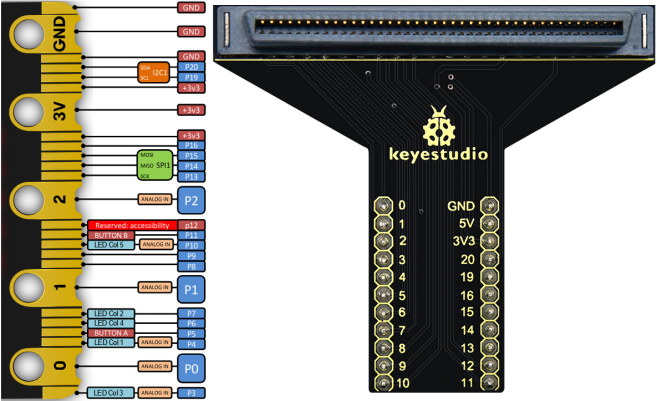
Die micro:bit T-Typ Erweiterungsplatine teilt alle IO-Ports auf der Platine in Pins mit einem Abstand von 2,54 mm auf (GND, 5V, 3V3, Signal), was sehr praktisch ist, um sie mit anderen Sensormodulen und elektronischen Komponenten zu verbinden.
Außerdem können Sie das micro:bit Board über den weißen DC-Anschluss (DC 3V) oder die micro USB-Schnittstelle (DC 5V) auf der Erweiterungsplatine mit Strom versorgen.
Die Erweiterungsplatine kann die Spannung erhöhen oder umwandeln. Wenn sie von einer externen Stromquelle mit 3V versorgt wird, kann sie 3,3V und 5V ausgeben.
2. Merkmale
Eingangsspannung: weißer DC-Anschluss (DC 3V) oder micro USB-Schnittstelle (DC 5V)
Ausgangsspannung: 3,3V oder 5V
Die IO-Ports des micro:bit sind in Pins mit einem Abstand von 2,54 mm aufgeteilt
Abmessungen: 64 mm x 56 mm x 18 mm
Gewicht: 13,1 g
3. Pin-Belegung
Über Micro:bit
1. Was ist Micro:bit
Vom British Broadcasting Corporation (BBC) eingeführt, ist micro:bit eine Mikrocomputer-Entwicklungsplatine, die für Programmierbildung für Jugendliche konzipiert wurde.
Obwohl es nur die Größe einer Kreditkarte hat, integriert die Platine viele Komponenten, darunter eine 5x5 LED-Matrix, 2 programmierbare Tasten, einen Beschleunigungssensor, einen Kompass, ein Thermometer, ein berührungsempfindliches Logo und ein MEMS-Mikrofon, ein Bluetooth-Modul mit niedrigem Energieverbrauch und einen Summer. Dieser eingebaute Summer erzeugt alle Arten von Tönen ohne externe Geräte. Außerdem senkt sein Schlafmodus den Stromverbrauch der Batterien, wenn die Reset&Power-Taste lange gedrückt wird.
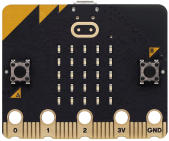
1.1. Micro:bit V2 Platinenlayout
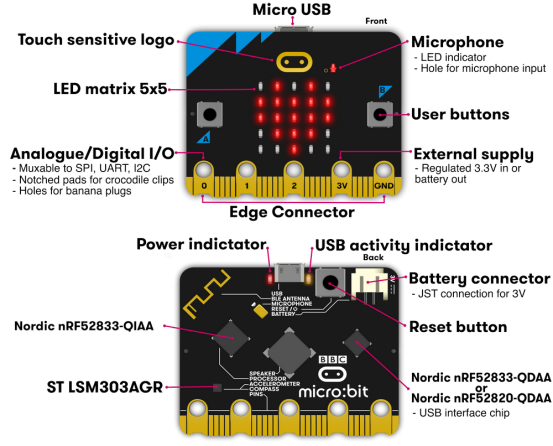
1.2. Micro:bit V2 Pin-Belegung
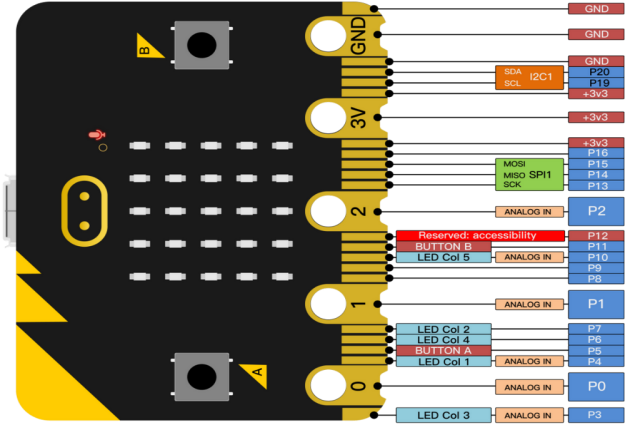
Micro:bit Pin-Funktionen:
Funktion |
Pins |
|---|---|
GPIO |
P0,P1,P2,P3,P4,P5,P6,P7,P8,P9,P10,P11,P12,P13,P14,P15,P16,P19,P20 |
ADC/DAC |
P0,P1,P2,P3,P4,P10 |
IIC |
P19(SCL),P20(SDA) |
SPI |
P13(SCK),P14(MISO),P15(MOSI) |
PWM (häufig verwendet) |
P0,P1,P2,P3,P4,P10 |
belegt |
P5(Button A),P6(LED Col4),P7(LED Col2),P10(LED Col5),P11(Button B) |
Für mehr besuchen Sie bitte die offizielle Webseite:
1.3. Hinweise zur Anwendung von Micro:bit V2
Es wird empfohlen, es mit einem Silikonschutz zu bedecken, um Kurzschlüsse zu vermeiden, da es viele empfindliche elektronische Komponenten enthält.
Sein IO-Port ist sehr schwach in der Ansteuerung, da er nur Ströme unter 300mA bewältigen kann. Verbinden Sie es daher nicht mit Geräten, die hohe Ströme benötigen, wie Servo MG995 und DC-Motor, da es sonst beschädigt wird. Außerdem sollten Sie die Stromanforderungen der Geräte vor der Verwendung ermitteln, und es wird generell empfohlen, die Platine zusammen mit einem Micro:bit Shield zu verwenden.
Es wird empfohlen, die Hauptplatine über die USB-Schnittstelle oder über eine 3V Batterie zu versorgen. Der IO-Port dieser Platine ist 3V3, daher werden keine 5V Sensoren unterstützt. Wenn Sie 5V benötigen, ist die Erweiterungsplatine erforderlich, um eine externe Stromversorgung anzuschließen.
Wenn Sie Pins (P3, P4, P6, P7 und P10) verwenden, die mit der LED-Matrix geteilt werden, blockieren Sie diese von der Matrix. Andernfalls kann die LED zufällig anzeigen und die Daten der angeschlossenen Sensoren können falsch sein.
Pin 19 und 20 können nicht als IO-Ports verwendet werden, obwohl MakeCode dies anzeigt. Sie können nur für die I2C-Kommunikation verwendet werden.
Der 3V-Batterieanschluss darf nicht mit Batterien über 3,3V verbunden werden, da sonst die Platine beschädigt wird.
Der Betrieb auf Metallprodukten ist verboten, um Kurzschlüsse zu vermeiden.
Einfach ausgedrückt ist micro:bit wie ein Mikrocomputer, der Programmierung an unsere Fingerspitzen gebracht und digitale Innovation gefördert hat.
2. Micro:bit Treiber
Micro:bit benötigt keine Treiberinstallation. Falls Ihr Computer das Hauptboard jedoch nicht erkennt, müssen Sie den Treiber installieren.
Anleitung zur Treiberinstallation:
Verbinden Sie das micro:bit Hauptboard über ein USB-Kabel mit dem Computer.
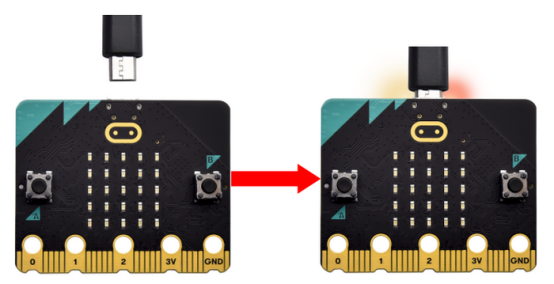
In den Ordnern MicroPython_Tutorial und MakeCode_Tutorial stellen wir Treiberdateien bereit. Wählen Sie eine davon aus und klicken Sie auf die Treiberdatei, um sie zu „Installieren“.
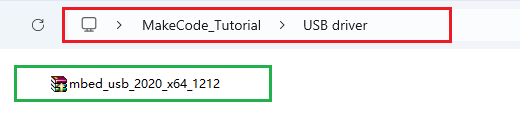
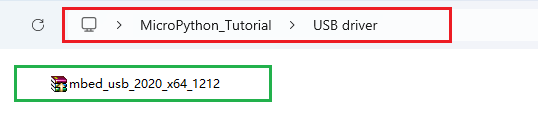
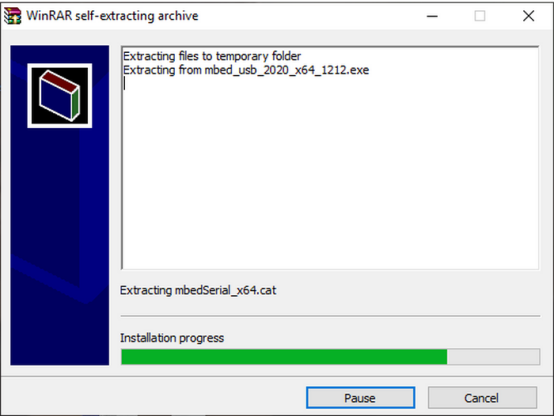
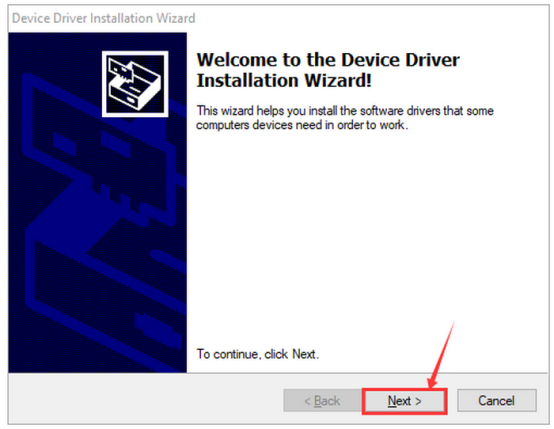
„Installieren“ und „Weiter“.
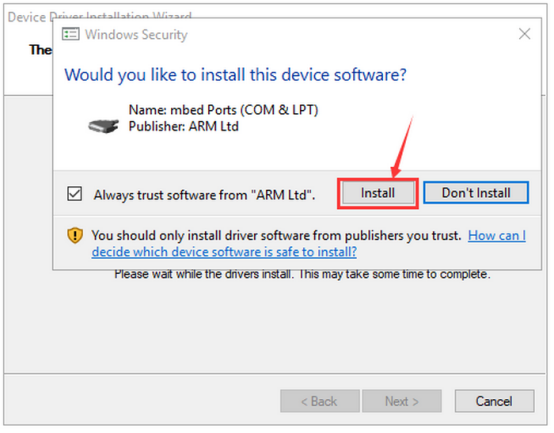
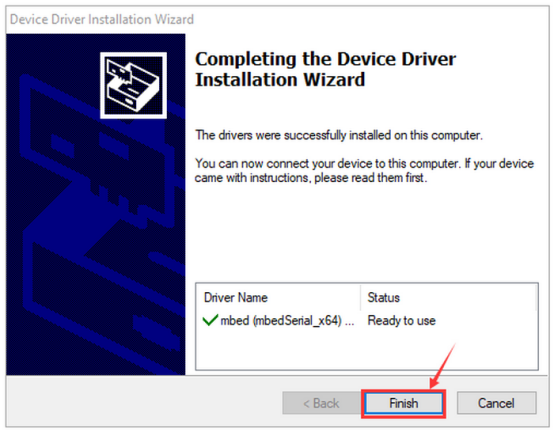
„Installieren“ und „Fertigstellen“.
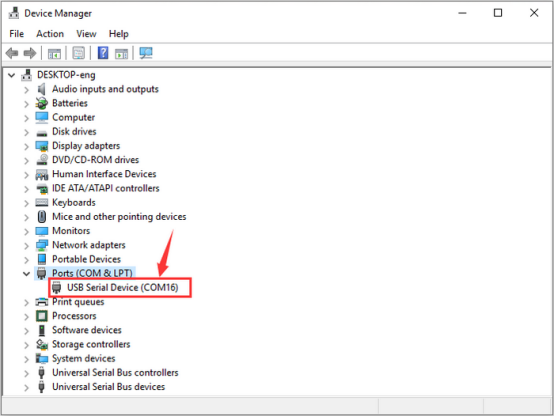
Danach öffnen Sie „Computer“ —> „Eigenschaften“ —> „Geräte-Manager“: