Servizio post-vendita
Se qualcosa risulta mancante o rotto, o se avete difficoltà nell’apprendimento del kit, non esitate a contattarci. Benvenuti a inviarci un’email a: service@keyestudio.com
Ci impegneremo a aggiornare continuamente progetti e prodotti grazie ai vostri sinceri consigli! Grazie!
Introduzione al prodotto
FKS0004 Keyestudio microbit learning kit
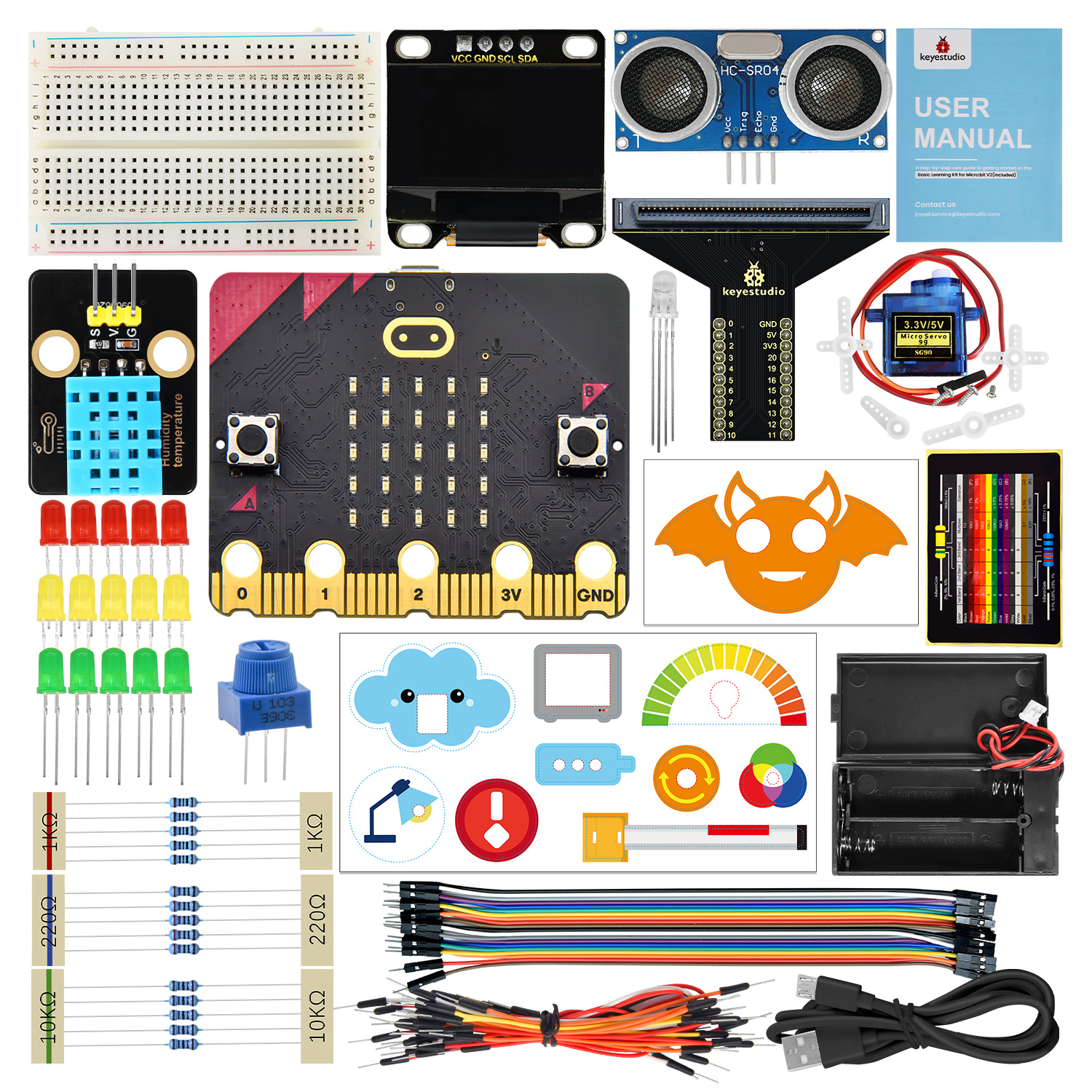
Questo kit di apprendimento copre sensori e componenti oltre a una scheda Micro:bit, e la scheda animata inclusa rende gli esperimenti più raffinati e belli. Non solo permette ai maker di sperimentare il fascino e la praticità della tecnologia, ma coltiva anche il loro pensiero logico.
Allo stesso tempo, dimostra pienamente il valore pratico e il significato educativo dell’applicazione della scienza e della tecnologia.
Ottenere risorse (Importante)
Download (Importante):MakeCode_Tutorial .
Promemoria speciale: Dopo aver scaricato il file MakeCode_Tutorial, estrailo. La cartella include codici, driver USB, ecc.
Download (Importante):MicroPython_Tutorial .
Promemoria speciale: Dopo aver scaricato il file MicroPython_Tutorial, estrailo. La cartella include codici, libreria, driver USB, ecc.
Lista del kit prodotto
Si prega di controllare la lista per assicurarsi che tutte le parti siano integre. Se trovate parti mancanti, contattate immediatamente il nostro personale di vendita.
# |
PIC |
NOME |
QTY |
|---|---|---|---|
1 |
|
scheda principale micro:bit V2.0 |
1 |
2 |
|
breadboard |
1 |
3 |
|
sensore ad ultrasuoni |
1 |
4 |
|
cavo Micro USB |
1 |
5 |
|
jumper wire |
1 |
6 |
|
servo |
1 |
7 |
|
scheda di espansione micro:bit tipo T |
1 |
8 |
|
filo DuPont |
1 |
9 |
|
XHT11 (compatibile con DHT11) |
1 |
10 |
|
modulo OLED |
1 |
11 |
|
LED RGB |
1 |
12 |
|
potenziometro |
1 |
13 |
|
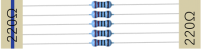
resistore 220Ω |
5 |
14 |
|
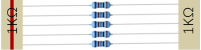
resistore 1kΩ |
5 |
15 |
|
resistore 10kΩ |
5 |
16 |
|
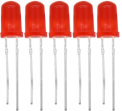
LED rosso |
5 |
17 |
|
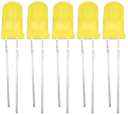
LED giallo |
5 |
18 |
|
LED verde |
5 |
12 |
|
scheda resistenza |
1 |
12 |
|
supporto batteria |
1 |
13 |
|
Batteria AA (fornita dall’utente) |
2 |
14 |
|
scheda |
1 |
15 |
|
scheda |
1 |
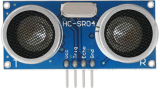
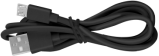
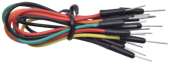
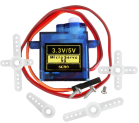
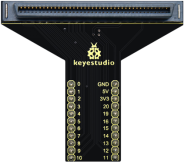

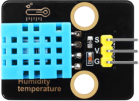
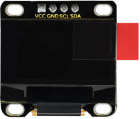

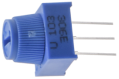

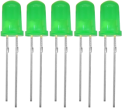
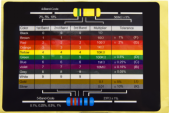
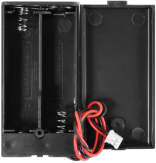
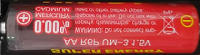

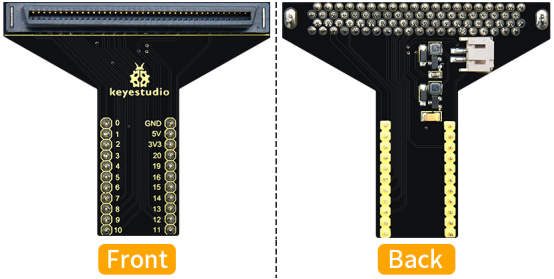
Scheda di espansione tipo T
1. Introduzione
Nel mercato educativo, le schede micro:bit stanno diventando sempre più popolari. Tuttavia, non è facile testare una singola scheda micro:bit con altri moduli sensore. Perciò, abbiamo progettato appositamente questa scheda di espansione micro:bit tipo T.
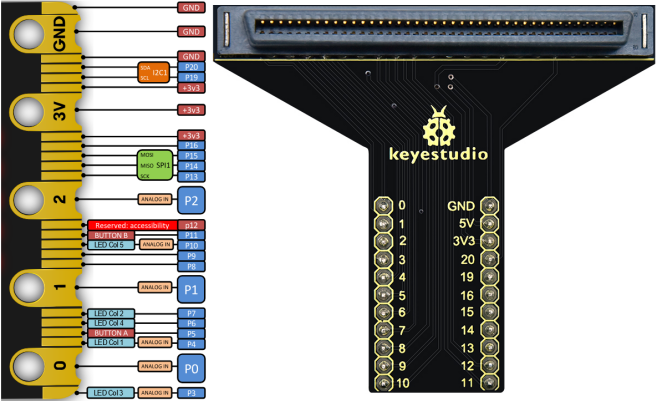
La scheda di espansione micro:bit tipo T divide tutte le porte IO sulla scheda in pin con passo di 2,54mm (GND, 5V, 3V3, Segnale), molto comodo per collegarsi con altri moduli sensore e componenti elettronici.
Inoltre, è possibile alimentare la scheda micro:bit tramite la porta DC bianca (DC 3V) o l’interfaccia micro USB (DC 5V) sulla scheda di espansione.
La scheda di espansione è in grado di aumentare o convertire la tensione. Se alimentata da una fonte esterna a 3V, può fornire tensioni di 3.3V e 5V.
2. Caratteristiche
Tensione di ingresso: porta DC bianca (DC 3V) o interfaccia micro USB (DC 5V)
Tensione di uscita: 3.3V o 5V
Le porte IO di micro:bit sono divise in pin con passo di 2,54mm
Dimensioni: 64mm x 56mm x 18mm
Peso: 13.1g
3. Pin-out
Informazioni su Micro:bit
1. Cos’è Micro:bit
Lanciato dalla British Broadcasting Corporation (BBC), micro:bit è una scheda di sviluppo microcomputer progettata per l’educazione alla programmazione per adolescenti.
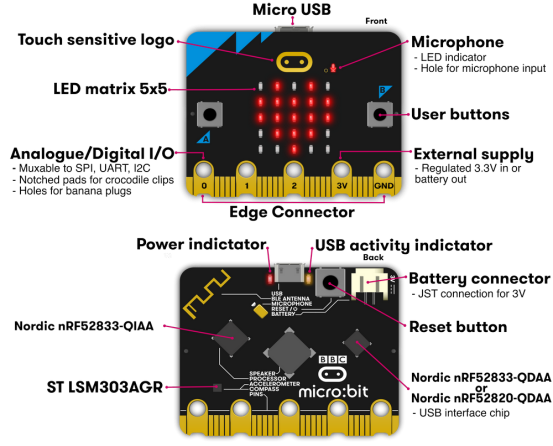
Anche se ha le dimensioni di una carta di credito, la scheda integra molti componenti, tra cui una matrice LED 5x5, 2 pulsanti programmabili, un accelerometro, una bussola, un termometro, un logo sensibile al tocco e un microfono MEMS, un modulo Bluetooth a basso consumo e un buzzer. Questo buzzer integrato riproduce ogni tipo di suono senza alcuna apparecchiatura esterna. Inoltre, la modalità sleep riduce il consumo di batteria quando il pulsante Reset&Power è premuto a lungo.
1.1. Layout della scheda Micro:bit V2
1.2. Pin-out Micro:bit V2
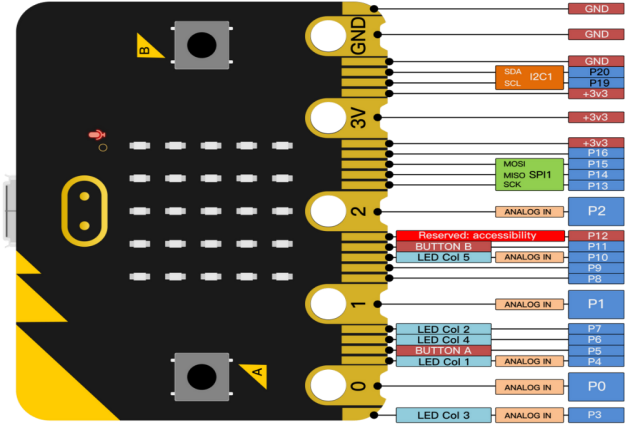
Funzioni dei pin Micro:bit:
funzione |
pin |
|---|---|
GPIO |
P0,P1,P2,P3,P4,P5,P6,P7,P8,P9,P10,P11,P12,P13,P14,P15,P16,P19,P20 |
ADC/DAC |
P0,P1,P2,P3,P4,P10 |
IIC |
P19(SCL),P20(SDA) |
SPI |
P13(SCK),P14(MISO),P15(MOSI) |
PWM (comunemente usato) |
P0,P1,P2,P3,P4,P10 |
occupato |
P5(Button A),P6(LED Col4),P7(LED Col2),P10(LED Col5),P11(Button B) |
Per maggiori informazioni visitare il sito ufficiale:
1.3. Note per l’applicazione di Micro:bit V2
Si consiglia di coprirlo con un protettore in silicone per evitare cortocircuiti poiché contiene molti componenti elettronici sofisticati.
La sua porta IO ha una bassa capacità di pilotaggio poiché può gestire solo correnti inferiori a 300mA. Pertanto, non collegarlo a dispositivi che operano con correnti elevate, come servo MG995 e motori DC, altrimenti si brucerà. Inoltre, è necessario conoscere i requisiti di corrente dei dispositivi prima di usarli ed è generalmente consigliato usare la scheda insieme a uno shield Micro:bit.
Si consiglia di alimentare la scheda principale tramite l’interfaccia USB o tramite batteria da 3V. La porta IO di questa scheda è 3V3, quindi non supporta sensori a 5V. Se è necessario 5V, è richiesta la scheda di espansione con alimentazione esterna.
Quando si usano i pin (P3, P4, P6, P7 e P10) condivisi con la matrice LED, bloccarli dalla matrice. Altrimenti, il LED potrebbe visualizzare in modo casuale e i dati dei sensori collegati potrebbero essere errati.
I pin 19 e 20 non possono essere usati come porte IO anche se Makecode mostra che possono. Possono essere usati solo per comunicazione I2C.
La porta batteria da 3V non può essere collegata a batterie superiori a 3.3V, altrimenti la scheda si danneggerà.
Vietato usarlo su prodotti metallici per evitare cortocircuiti.
In parole semplici, micro:bit è come un microcomputer che ha reso la programmazione a portata di mano e ha potenziato l’innovazione digitale.
2. Driver Micro:bit
Micro:bit non necessita di installazione driver. Tuttavia, nel caso in cui il computer non riconosca la scheda principale, è necessario installare il driver.
Istruzioni per l’installazione del driver:
Collegare la scheda principale micro:bit al computer tramite cavo USB.
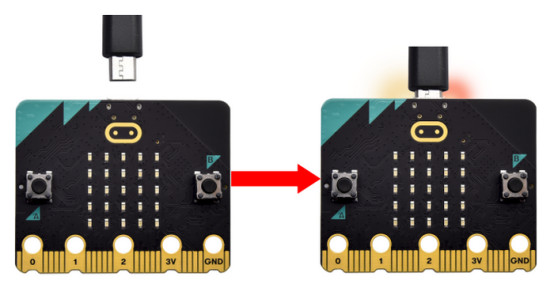
Nelle cartelle MicroPython_Tutorial e MakeCode_Tutorial forniamo i file driver. Scegliere uno di essi. Cliccare sul file driver per “Installare”.
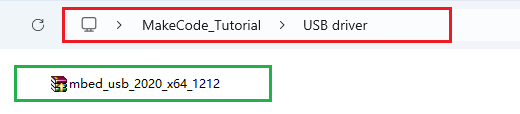
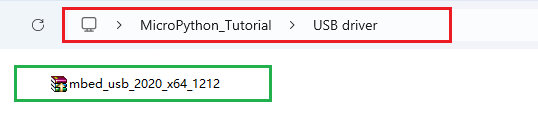
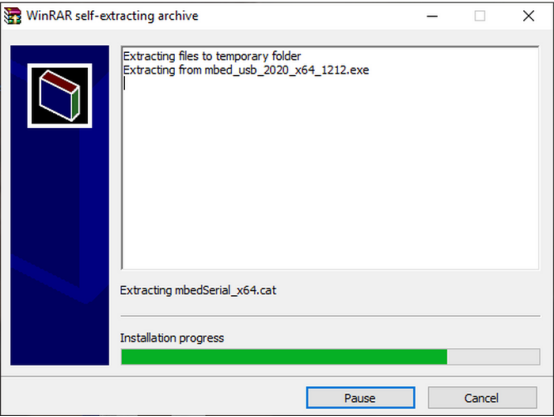
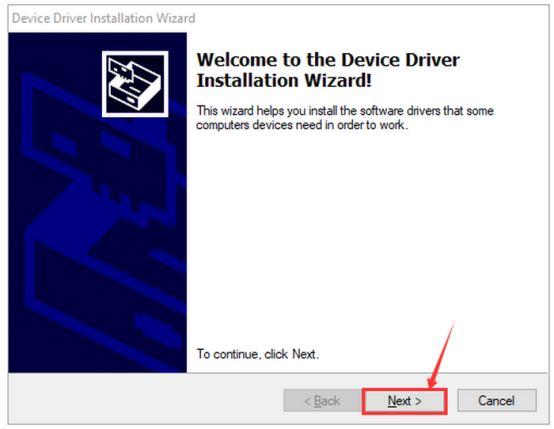
“Installare” e “Avanti”.
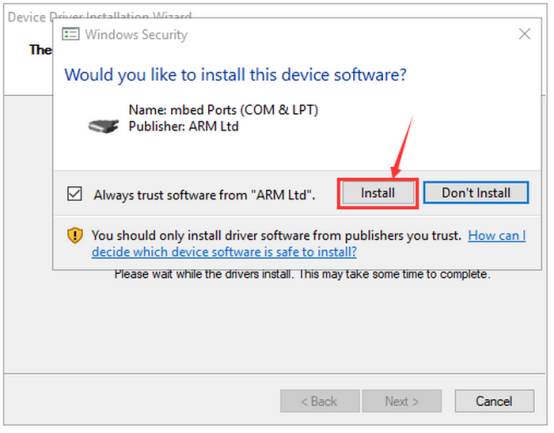
“Installare” e “Fine”.
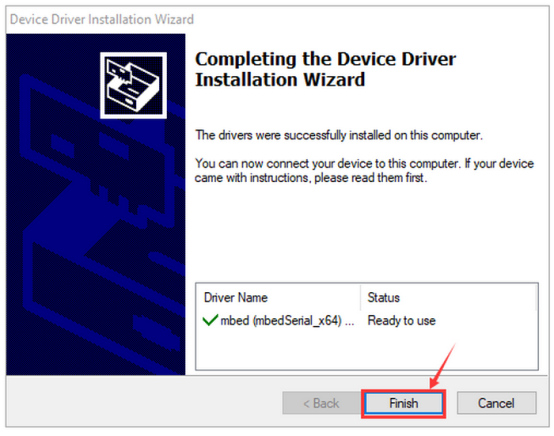
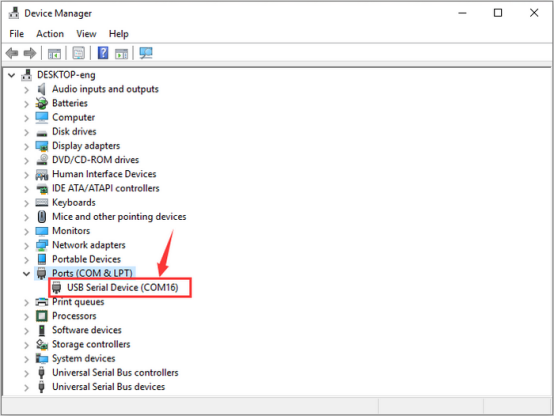
Dopodiché, entrare in “Computer” —> “Proprietà” —> “Gestione dispositivi”: