Project 02: Verkeerslichten
1. Overzicht
In dit project gebruiken we drie LEDs (rood, geel en groen), een speaker op de micro:bit board en een 5x5 LED-matrix om een model van verkeerslichten te maken.
2. Componenten
|
|
|
|---|---|---|
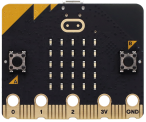
micro:bit board *1 |
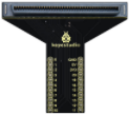
micro:bit T-type uitbreidingsboard *1 |
micro USB-kabel *1 |
|
|
|
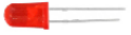
rode LED *1 |
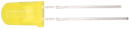
gele LED *1 |
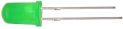
groene LED *1 |
|
|
|
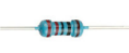
220Ω weerstand *3 |
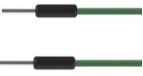
jumper draden |
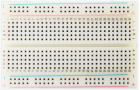
breadboard *1 |
|
|
|
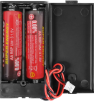
batterijhouder *1 |
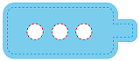
verkeerslichten kaart *1 |
3. Componentkennis
Speaker
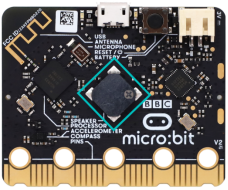
Micro:bit wordt geleverd met een speaker, wat het gemakkelijk maakt om geluid te maken in je project.
4. Bedradingsschema
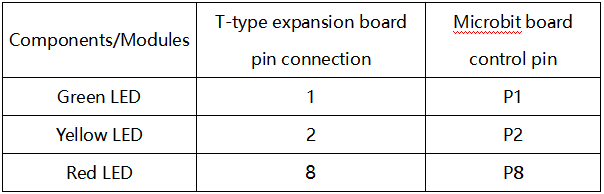
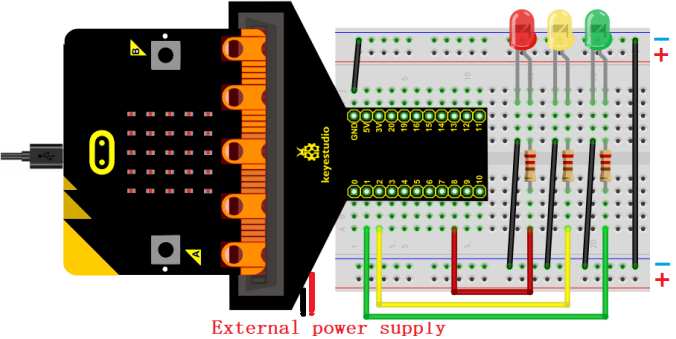
Opmerking: de micro:bit board moet in het T-type uitbreidingsboard worden gestoken zoals hieronder getoond. De LED-matrix van de micro:bit board moet aan dezelfde zijde zitten als het logo van het uitbreidingsboard.
5. Code Flow
6. Testcode
Het codebestand is te vinden in de map Project 02:Traffic Lights, bestand Project-02-Traffic-Lights.py.

Volledige code:
'''
Function: traffic lights with countdowns and buzzes
Compiling IDE: MU 1.2.0
Author: https://docs.keyestudio.com
'''
# import microbit related libraries
from microbit import *

pin1.write_digital(0) # set P1 pin to low
pin2.write_digital(0) # set P2 pin to low
pin8.write_digital(0) # set P8 pin to low

import music # import music libraries

while True:
   pin1.write_digital(1)  # P1 pin to high
   display.show('6')  # LED matrixs shows 6
   sleep(1000)        # delay 1s
   display.show('5')
   sleep(1000)
   display.show('4')
   sleep(1000)
   display.show('3')
   sleep(1000)
   display.show('2')
   sleep(1000)
   display.show('1')
   sleep(1000)
   display.show('0')
   sleep(1000)
   pin1.write_digital(0)
   pin2.write_digital(1)
   music.play("C4:4")    # speaker plays C4 tone
   display.show('2')
   sleep(500)
   pin2.write_digital(0)
   music.reset()         # no tone
   sleep(500)
   pin2.write_digital(1)
   music.play("C4:4")
   display.show('1')
   sleep(500)
   pin2.write_digital(0)
   music.reset()
   sleep(500)
   pin2.write_digital(1)
   music.play("C4:4")
   display.show('0')
   sleep(500)
   pin2.write_digital(0)
   music.reset()
   sleep(500)
   pin8.write_digital(1)
   display.show('6')
   sleep(1000)
   display.show('5')
   sleep(1000)
   display.show('4')
   sleep(1000)
   display.show('3')
   sleep(1000)
   display.show('2')
   sleep(1000)
   display.show('1')
   sleep(1000)
   display.show('0')
   sleep(1000)
   pin8.write_digital(0)
7. Testresultaat
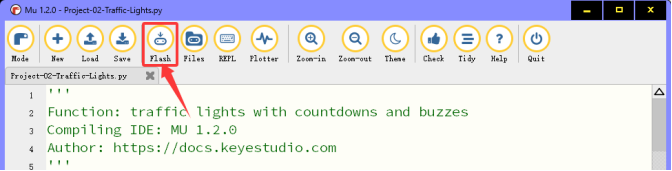
Klik op “Flash” om de code op de micro:bit board te laden.
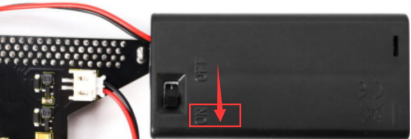
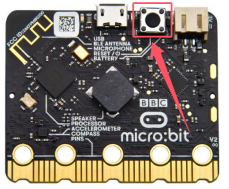
Na het downloaden van de code naar de board, zet de voeding aan via micro USB-kabel of externe voeding (zet de DIP-schakelaar op ON), en druk op de resetknop op de board.
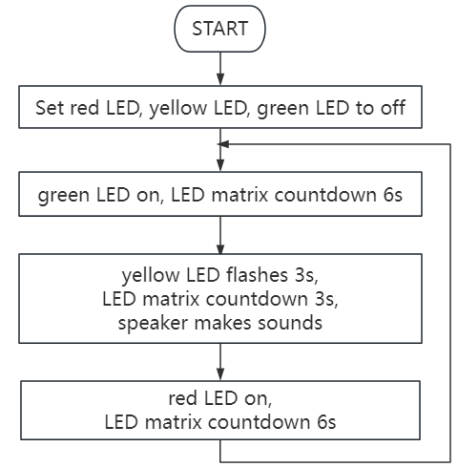
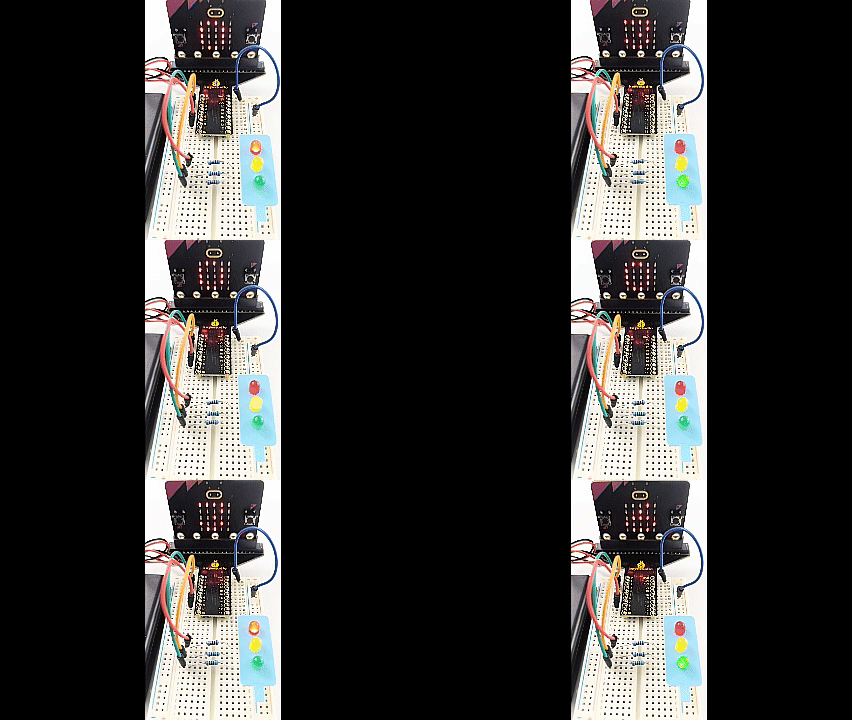
De groene LED gaat aan en de 5×5 LED-matrix telt 6 seconden af. Nadat de groene LED uitgaat, knippert de gele LED en telt de matrix 3 seconden af met geluid van de speaker. Tot slot gaat de rode LED aan met een aftelling van 6 seconden. Deze handelingen herhalen zich.
LET OP: Als de bedrading correct is maar je ziet geen resultaat, druk dan op de resetknop aan de achterkant van de board.
Bij voeding via externe voeding, zet de DIP-schakelaar op ON.