1. KidsBlockの紹介
1.1 KidsBlockのインストール
1.1.1 WindowsシステムへのKidsBlockのインストール
KidsBlockは以下からダウンロードできます。
リンク: http://xiazai.keyesrobot.cn/KidsBlock.exe
提供ファイル:
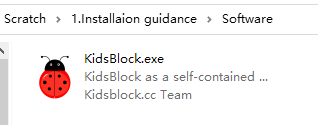
ダウンロード後、「KidsBlock.exe」をクリックします。
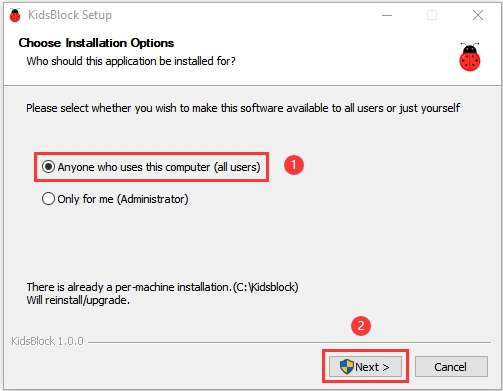
「このコンピューターを使用するすべてのユーザー(all users)」にチェックを入れ、「Next」をクリックします。
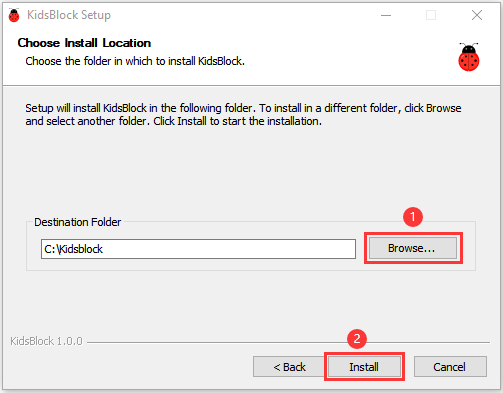
「Browse…」をクリックしてインストールパスを選択し(ここではCドライブを選択していますが、お好きな場所を選択できます)、「Install」をクリックします。インストールが開始されます!
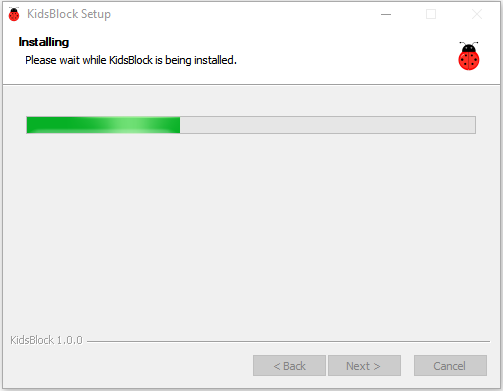
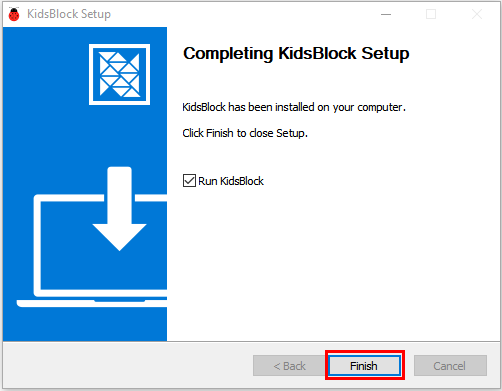
インストール完了後、「Finish」をクリックして開きます。
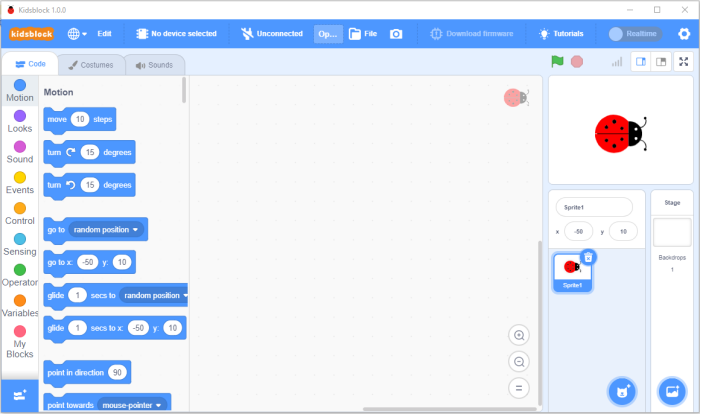
警告が表示された場合は、「Allow access」をクリックしてソフトウェアのメインページに入ります。
1.1.2 MacOSへのKidsBlockのインストール
まずKidsBlockパッケージをダウンロードしてください: http://xiazai.keyesrobot.cn/KidsBlock.dmg
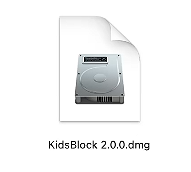
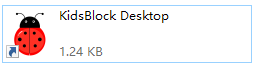
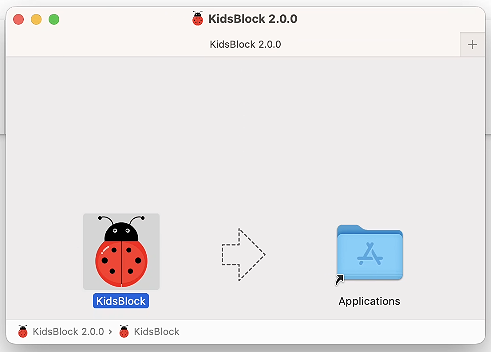
KidsBlockをクリックし、「KidsBlock Desktop」を「Applications」にドラッグします。以下に示す通りです。
インストール後、KidsBlockアイコンが操作パッドに表示されます。
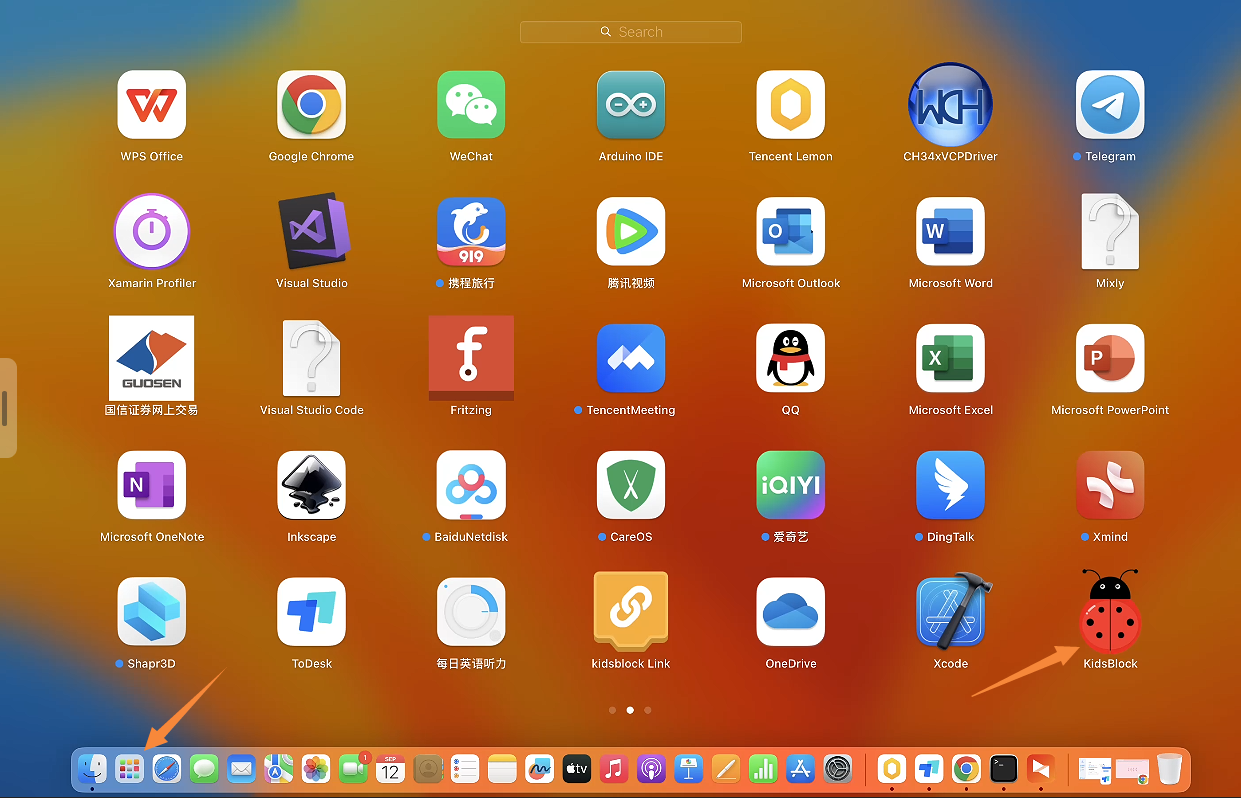
KidsBlockアイコンをクリックしてソフトウェアに入ります。失敗した場合は、一部のコンピューター設定を変更して再入力してください。これは、MacシステムがデフォルトでApp Storeでのインストールのみを許可しており、他のインストールが許可されていないためです。
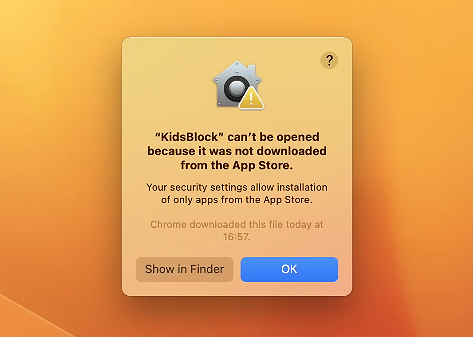
設定を開き、「プライバシーとセキュリティ」をクリックします。セキュリティオプションを「App Storeと承認済み開発者」に切り替え、「それでも開く」をクリックします。
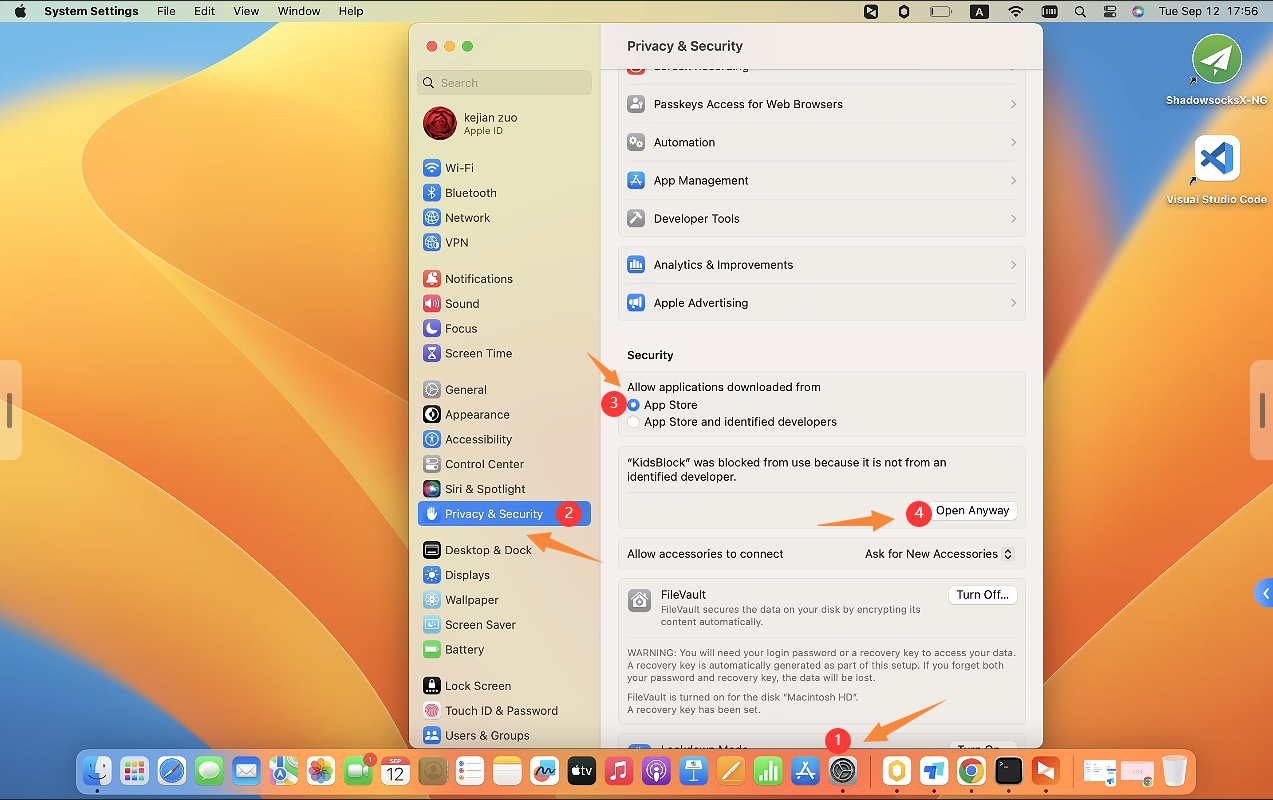
「開く」をクリックして、ブロックされたソフトウェアに再入力します。
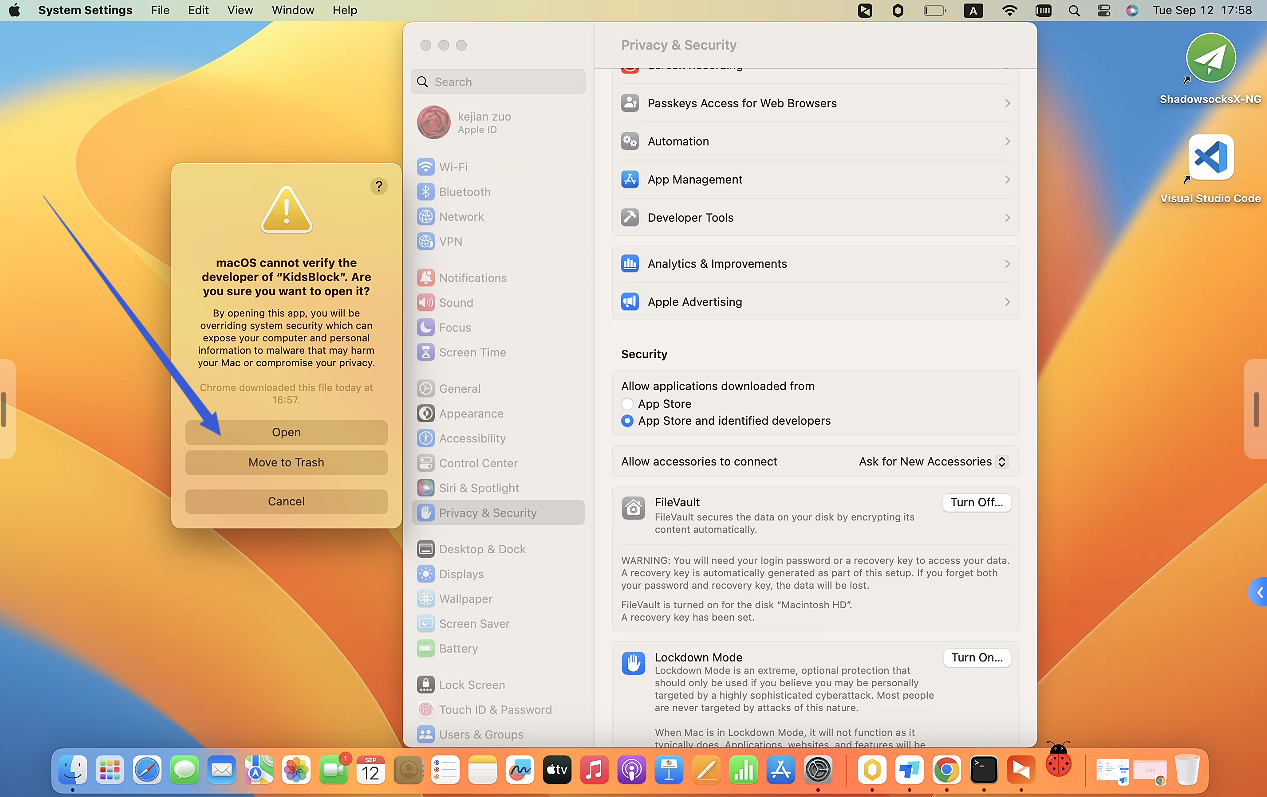
設定後、正常に動作します。
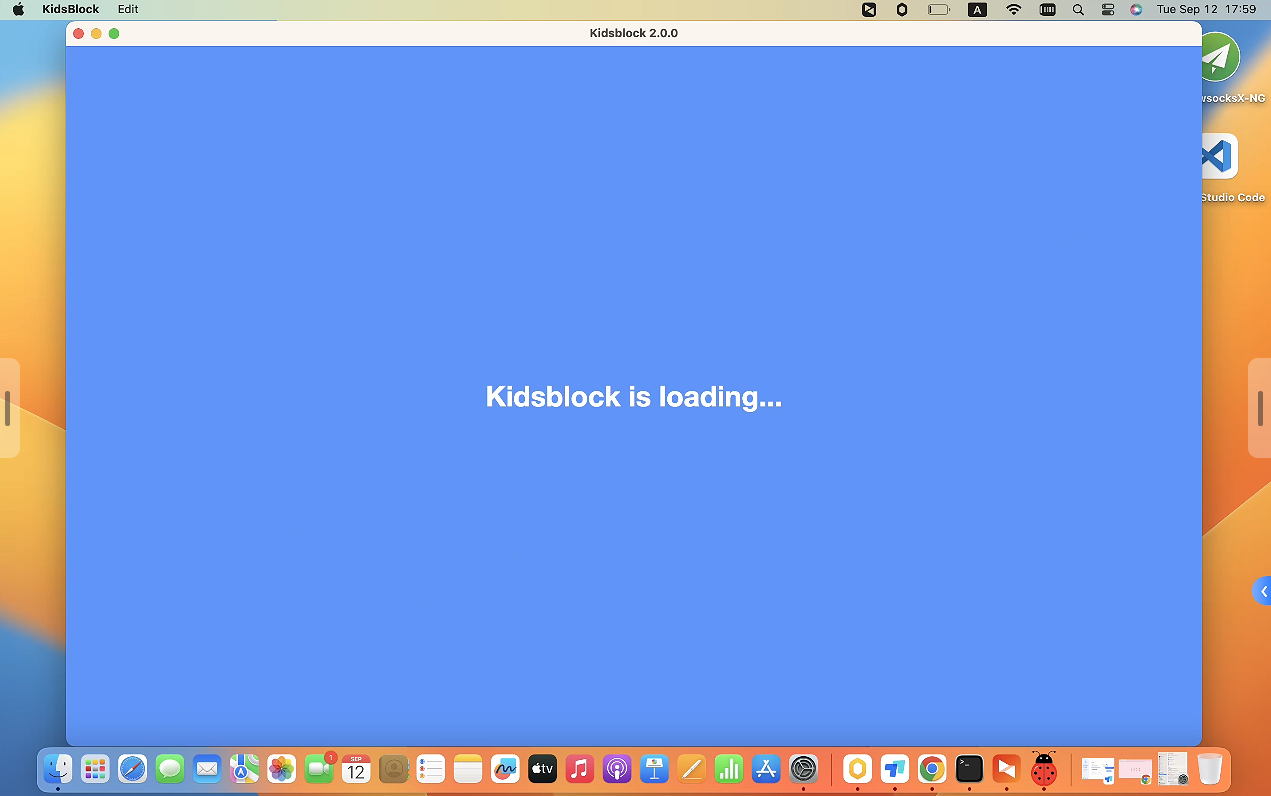
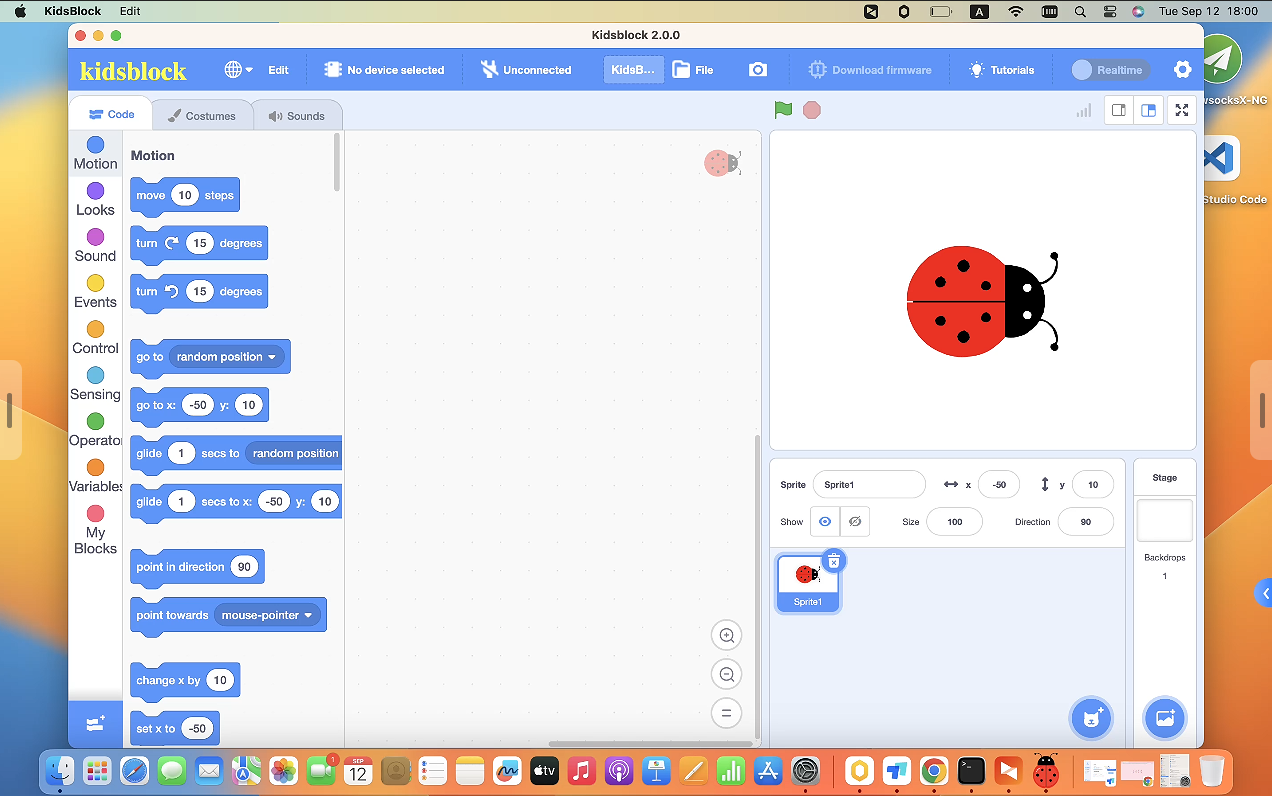
起動インターフェースは以下の通りです。さあ、プログラミングの旅を楽しんでください!
1.2 ソフトウェアガイド
(以下のデモンストレーションはWindowsシステムに基づいており、MacOSの参考としてのみです。)
1.2.1 メインページ機能の分布 1
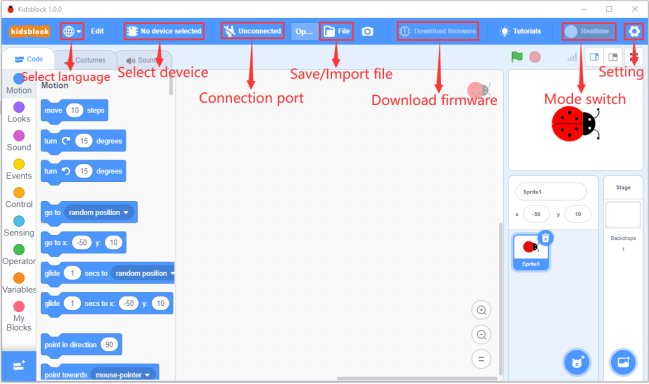
1.2.2 言語の選択
 をクリックして「English」または「简体中文」を選択します。
1.2.3 デバイスの選択
デバイスとシリアルポートを選択する
 をクリックしてデバイスを選択します。
ここではKitに入り、Smart farm for ESP32を見つけて追加します。すべてのセンサーはこのキットに含まれているため、追加でインポートする必要はありません。
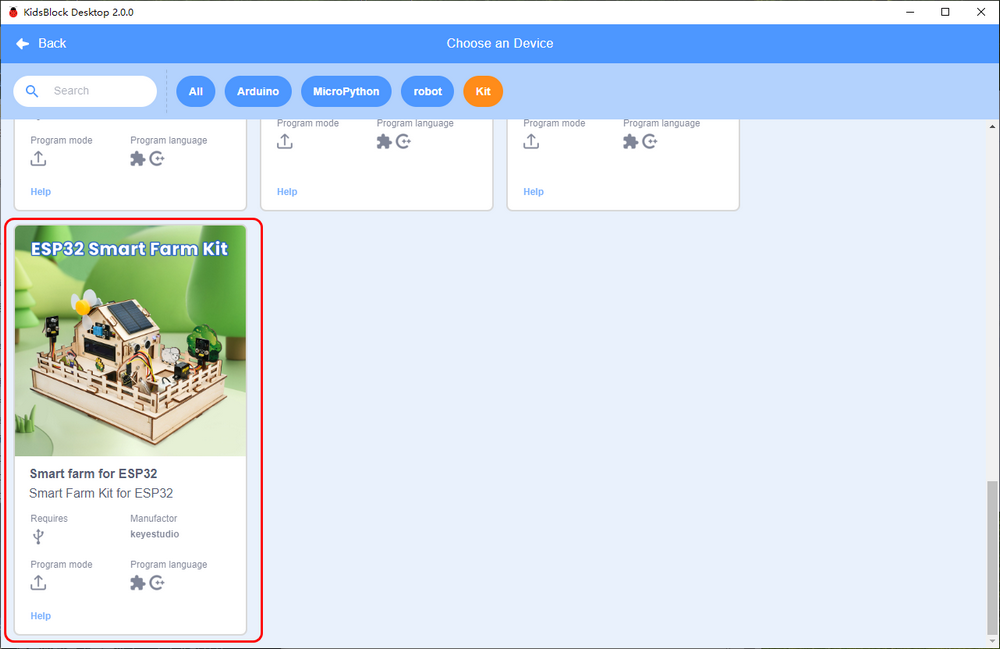
このキットをインポートすると、ポート選択の以下のインターフェースが表示されます。正しいポートで「Connect」をクリックします。
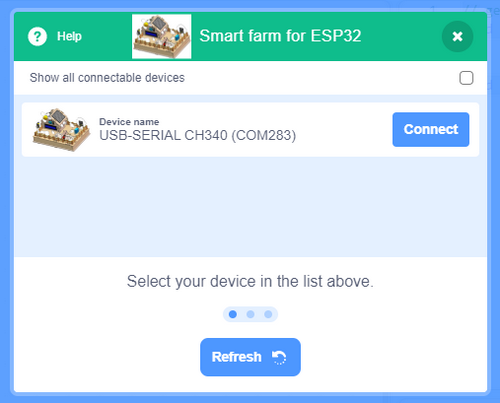
「Go to Editor」をタップします。
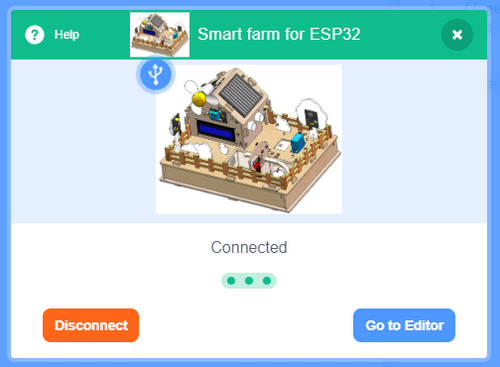
メインページ:
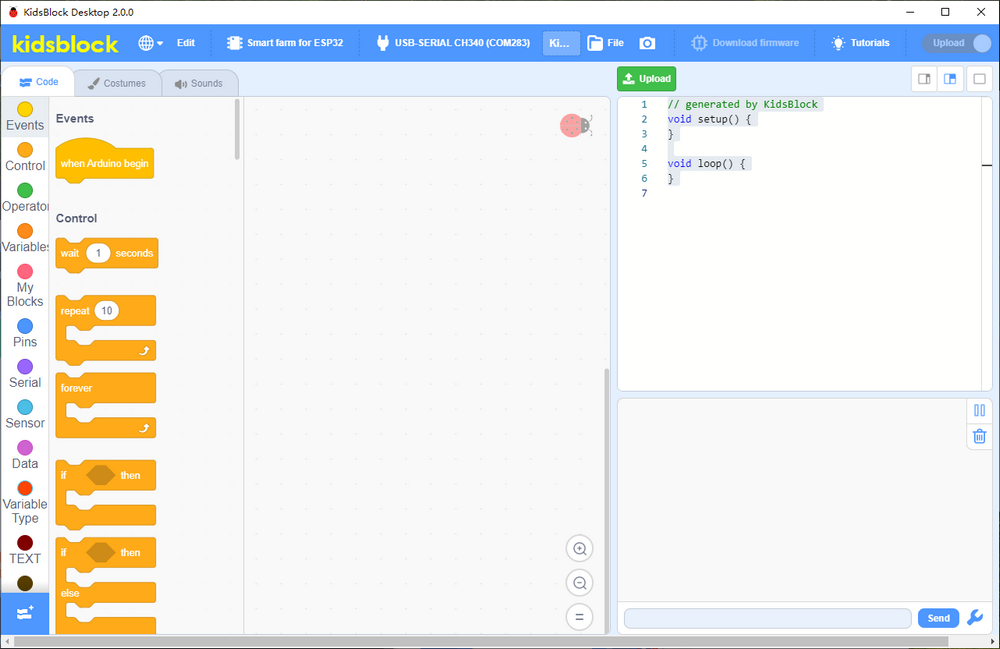
デバイスの切断
キットとポートを切断したい場合は、
 をクリックしてください。
次に「Disconnect」をタップして、現在の接続を解除します。
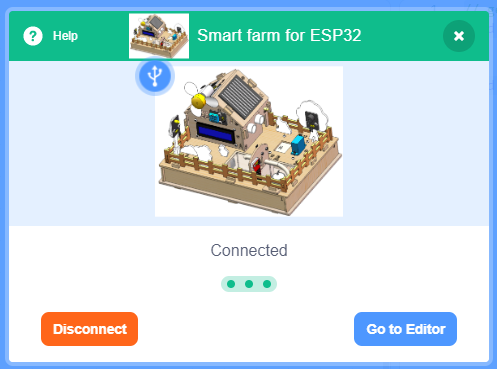
1.2.4 メインページ機能の分布 2
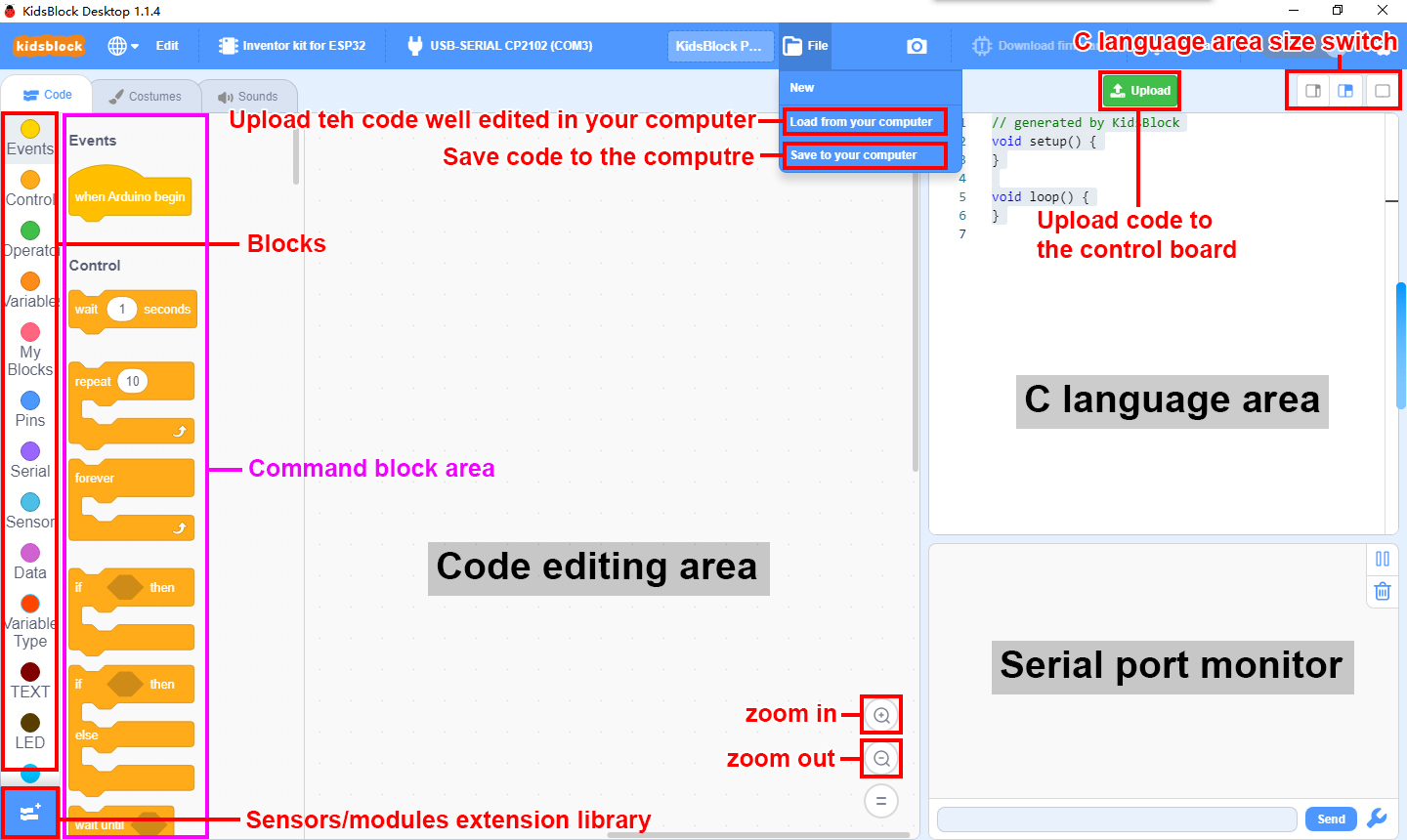
1.2.5 センサー/モジュールの拡張
注: 必要なすべてのセンサーがキットに統合されており、拡張する必要がないため、この部分はスキップできます。除外されたモジュールを採用したい場合は、以下の手順を参照してください。
 をクリックしてセンサー/モジュール拡張ライブラリに入ります。
拡張機能を選択します。
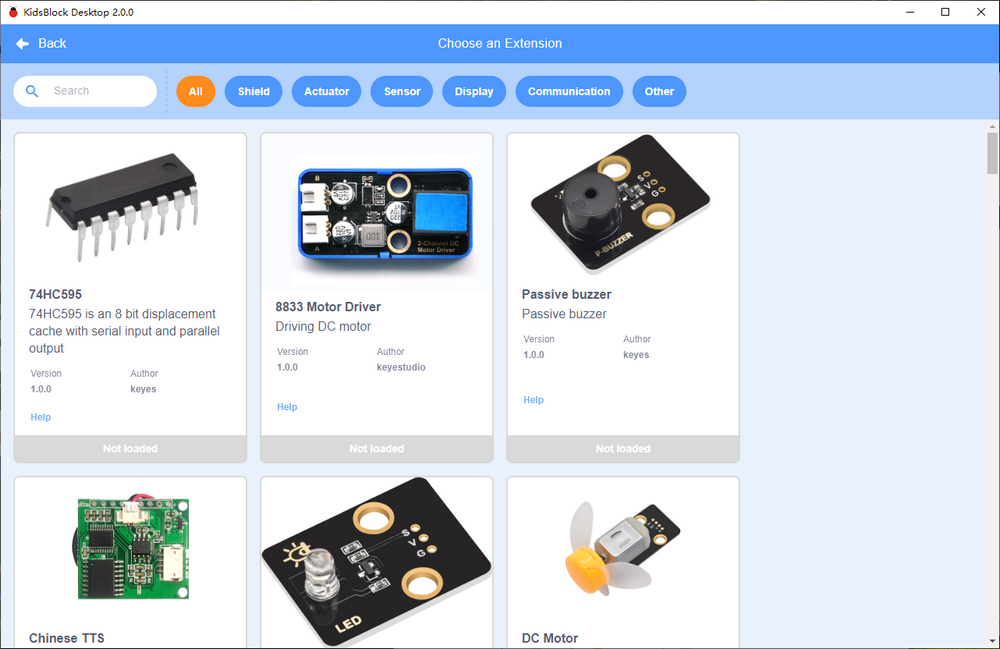
例えば、ブザーモジュールが必要な場合は、パッシブブザーをクリックします。
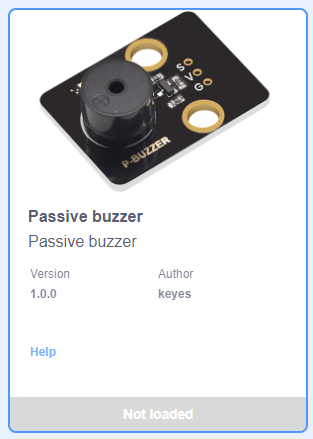
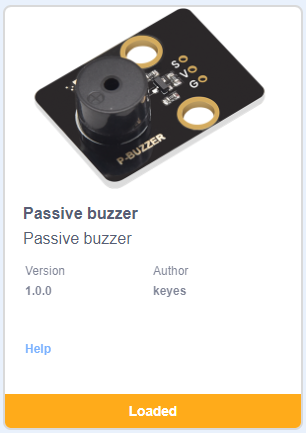
「Not loaded」が「Loaded」に変わると、このモジュールは正常にインポートされました。
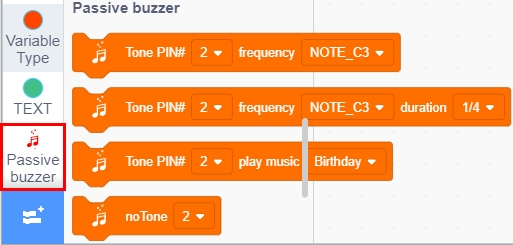
 をクリックしてエディターに戻ります。これで、コードにパッシブブザーブロックが表示されていることがわかります。
「Passive buzzer」を削除したい場合は、
 をクリックしてライブラリに入り、タップします。
「Loaded」が「Not loaded」に変わると、このモジュールは正常に削除されました。
1.2.6 ファイルのインポート
方法 1
ソフトウェアが動作していない場合は、SB3ファイルを直接クリックして開きます。例えば、
 をクリックして開きます。デバイスを選択することを忘れないでください。
方法 2
Kidsblockを開きます。「file」をクリックして「Load from your computer」を選択します。
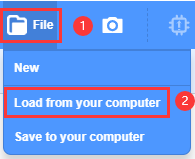
SB3ファイルを選択します(例:
)。
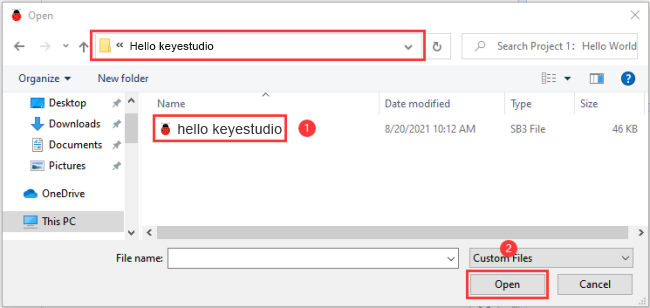
正常にインポートされました!
1.2.7 コードのアップロードとボーレートの設定
コードのアップロード
ファイル
をKidsblockにアップロードします。開発ボードをコンピューターに接続し(ポートが表示されない場合は、まずドライバーをインストールしてください)、正しいポートを選択して
 をクリックします。
アップロードを待ちます。
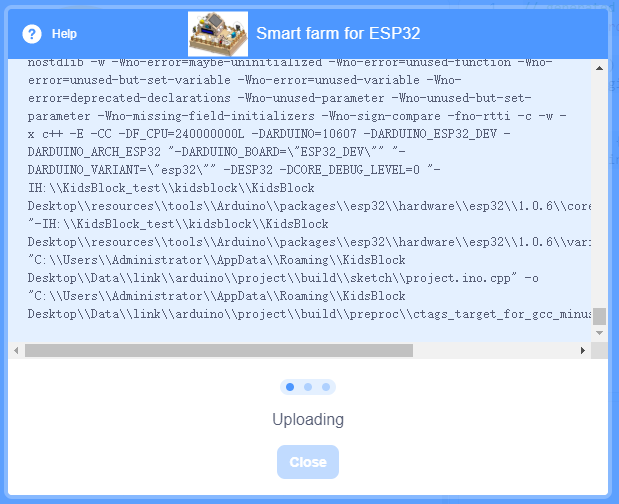
ボーレートの設定
印刷ボックスがない場合は、
 のいずれかをクリックしてボックスサイズを調整してください。
小さい印刷ボックス

大きい印刷ボックス

印刷ボックスなし

 をクリックして対応するボーレートを設定します。
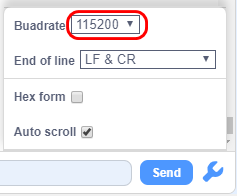
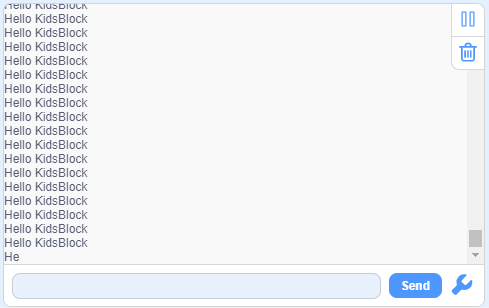
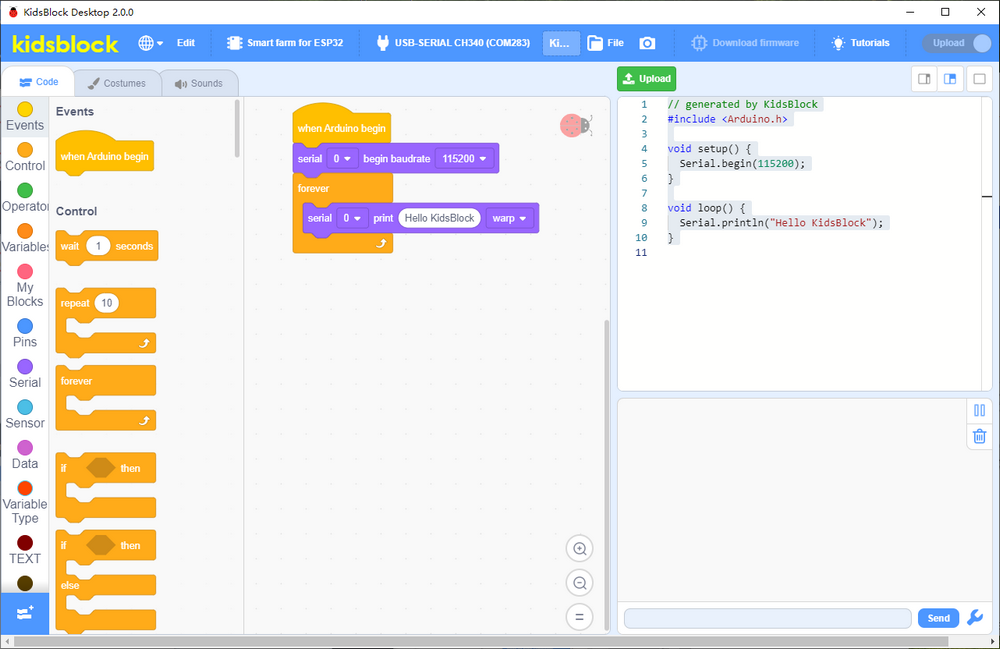
設定後、ボックスに「Hello KidsBlock」が印刷され始めます。