Project 14: 4 WS2812 RGB LEDs
1. Beschrijving
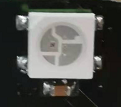
De driver shield werkt met 4 stuks WS2812 RGB LEDs, is compatibel met de micro:bit-board en wordt aangestuurd via P7. In deze les laten we de RGB-LEDs verschillende kleuren weergeven via P7. In deze les worden 3 sets testcode geleverd om de 4 WS2812 RGB LEDs verschillende effecten te laten tonen.
2. Voorbereiding
Plaats het micro:bit-board in de sleuf van de keyestudio 4WD Mecanum Robot Car V2.0
Plaats batterijen in de batterijhouder
Zet de aan/uit-schakelaar in de ON-stand
Verbind de micro:bit met uw computer via een USB-kabel
Open de offline versie van Mu.
3. Test Code1
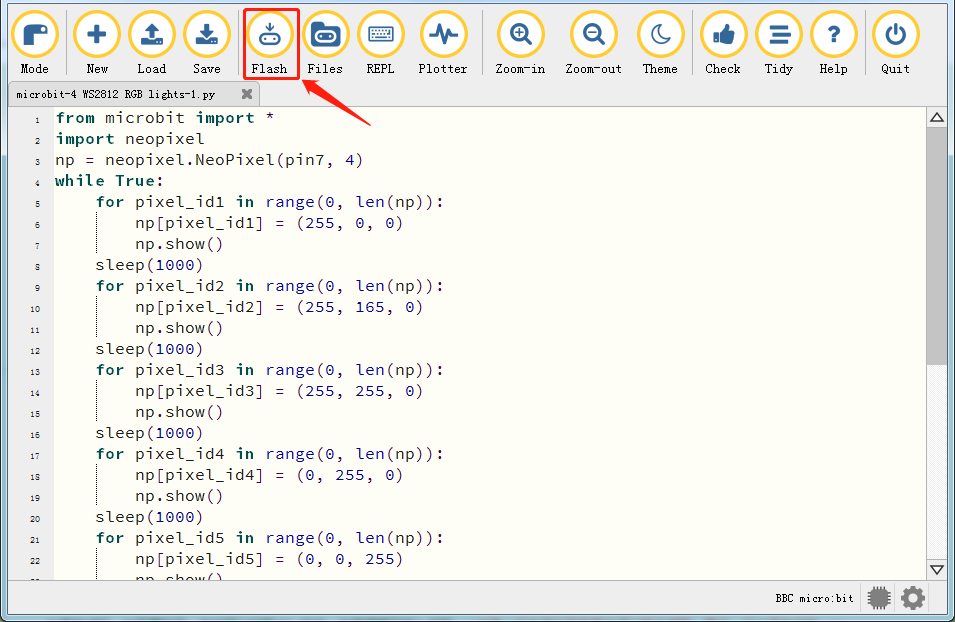
Start de Mu-software en open het bestand“4 WS2812 RGB LEDs-1.py”om de code te importeren\ U kunt de code ook zelf in het bewerkingsvenster invoeren.
(Opmerking: Alle Engelse woorden en symbolen moeten in het Engels worden geschreven.)
Klik op“Check”om fouten in de code te controleren. Het programma is fout als er onderstrepingen en cursors worden weergegeven.
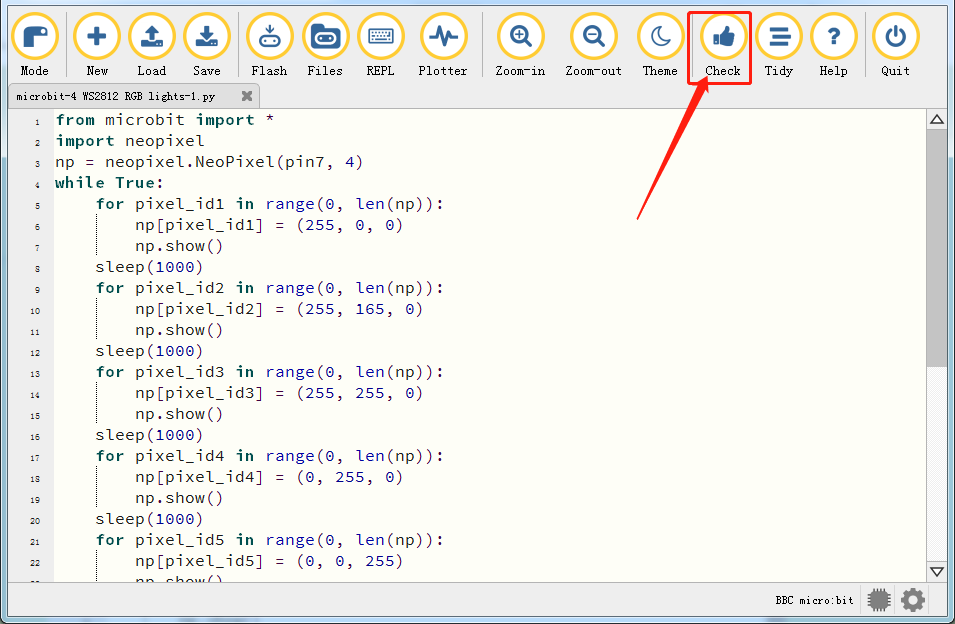
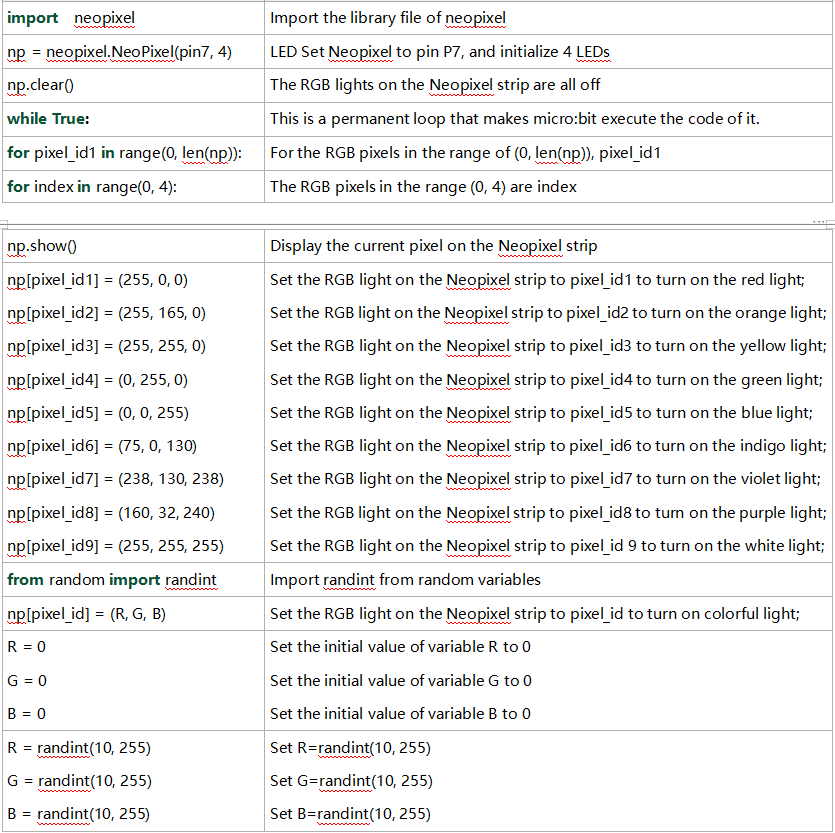
from microbit import *
import neopixel
np = neopixel.NeoPixel(pin7, 4)
while True:
    for pixel_id1 in range(0, len(np)):
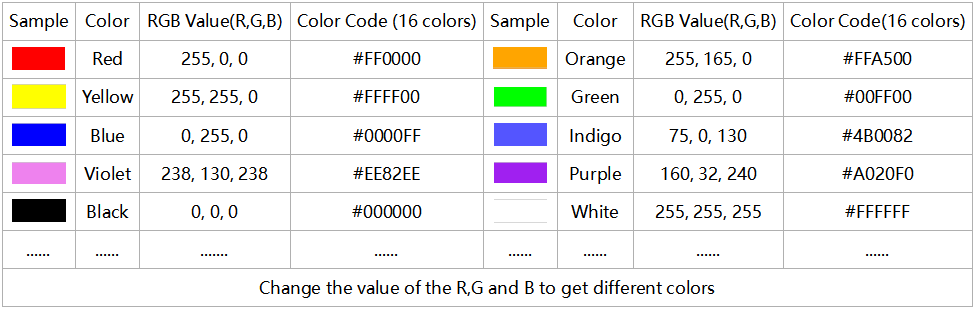
        np[pixel_id1] = (255, 0, 0)
        np.show()
    sleep(1000)
    for pixel_id2 in range(0, len(np)):
        np[pixel_id2] = (255, 165, 0)
        np.show()
    sleep(1000)
    for pixel_id3 in range(0, len(np)):
        np[pixel_id3] = (255, 255, 0)
        np.show()
    sleep(1000)
    for pixel_id4 in range(0, len(np)):
        np[pixel_id4] = (0, 255, 0)
        np.show()
    sleep(1000)
    for pixel_id5 in range(0, len(np)):
        np[pixel_id5] = (0, 0, 255)
        np.show()
    sleep(1000)
    for pixel_id6 in range(0, len(np)):
        np[pixel_id6] = (75, 0, 130)
        np.show()
    sleep(1000)
    for pixel_id7 in range(0, len(np)):
        np[pixel_id7] = (238, 130, 238)
        np.show()
    sleep(1000)
    for pixel_id8 in range(0, len(np)):
        np[pixel_id8] = (160, 32, 240)
        np.show()
    sleep(1000)
    for pixel_id9 in range(0, len(np)):
        np[pixel_id9] = (255, 255, 255)
    sleep(1000)
Als de code correct is, verbind dan de micro:bit met uw computer en klik op“Flash”om de code naar de micro:bit-board te downloaden.
4. Testresultaat1
Nadat de code succesvol naar het board is gedownload, externe voeding (zet de DIP-schakelaar op ON), en druk op de resetknop van de micro:bit.
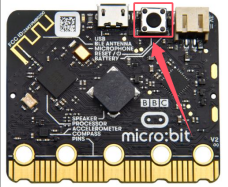
De 4 WS2812RGB LEDs lichten om de beurt cyclisch in verschillende kleuren op.
5. Test Code2
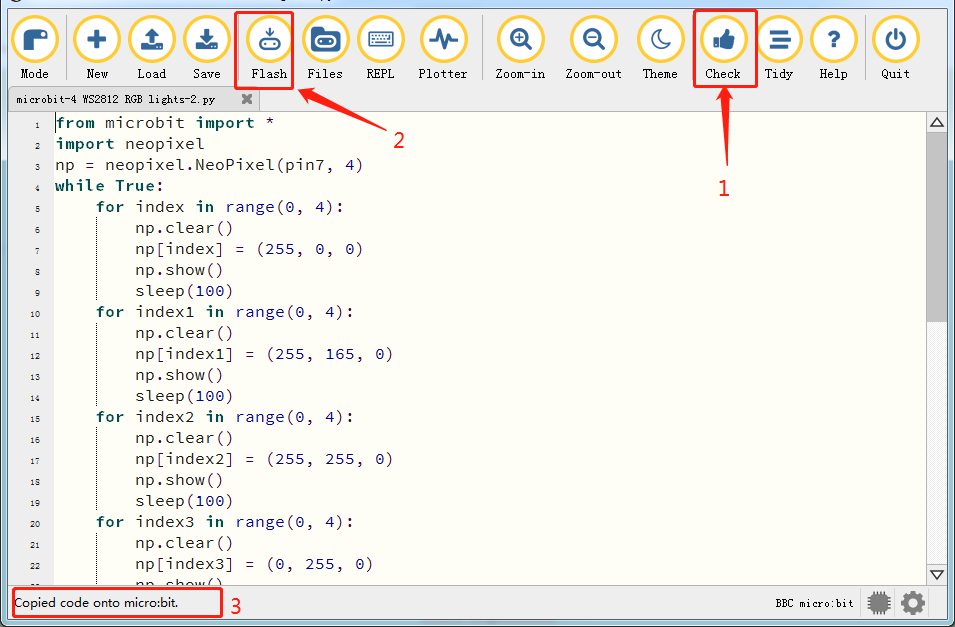
Start de Mu-software en open het bestand“4 WS2812 RGB LEDs-2.py”om de code te importeren. U kunt de code ook zelf in het bewerkingsvenster invoeren.
(Opmerking: Alle Engelse woorden en symbolen moeten in het Engels worden geschreven.)
Klik op“Check”om fouten in de code te controleren. Het programma is fout als er onderstrepingen en cursors worden weergegeven.
Als de code correct is, verbind dan de micro:bit met uw computer en klik op“Flash”om de code naar de micro:bit-board te downloaden.
from microbit import *
import neopixel
np = neopixel.NeoPixel(pin7, 4)
while True:
    for index in range(0, 4):
        np.clear()
        np[index] = (255, 0, 0)
        np.show()
        sleep(100)
    for index1 in range(0, 4):
        np.clear()
        np[index1] = (255, 165, 0)
        np.show()
        sleep(100)
    for index2 in range(0, 4):
        np.clear()
        np[index2] = (255, 255, 0)
        np.show()
        sleep(100)
    for index3 in range(0, 4):
        np.clear()
        np[index3] = (0, 255, 0)
        np.show()
        sleep(100)
    for index4 in range(0, 4):
        np.clear()
        np[index4] = (0, 0, 255)
        np.show()
        sleep(100)
    for index5 in range(0, 4):
        np.clear()
        np[index5] = (75, 0, 130)
        np.show()
        sleep(100)
    for index6 in range(0, 4):
        np.clear()
        np[index6] = (238, 130, 238)
        np.show()
        sleep(100)
    for index7 in range(0, 4):
        np.clear()
        np[index7] = (160, 32, 240)
        np.show()
        sleep(100)
    for index8 in range(0, 4):
        np.clear()
        np[index8] = (255, 255, 255)
        np.show()
        sleep(100)
6. Testresultaat2
Nadat de code succesvol naar het board is gedownload, externe voeding (zet de DIP-schakelaar op ON), en druk op de resetknop van de micro:bit.
De WS2812RGB LEDs tonen een lopend-licht (flow light) effect.
7. Test Code3
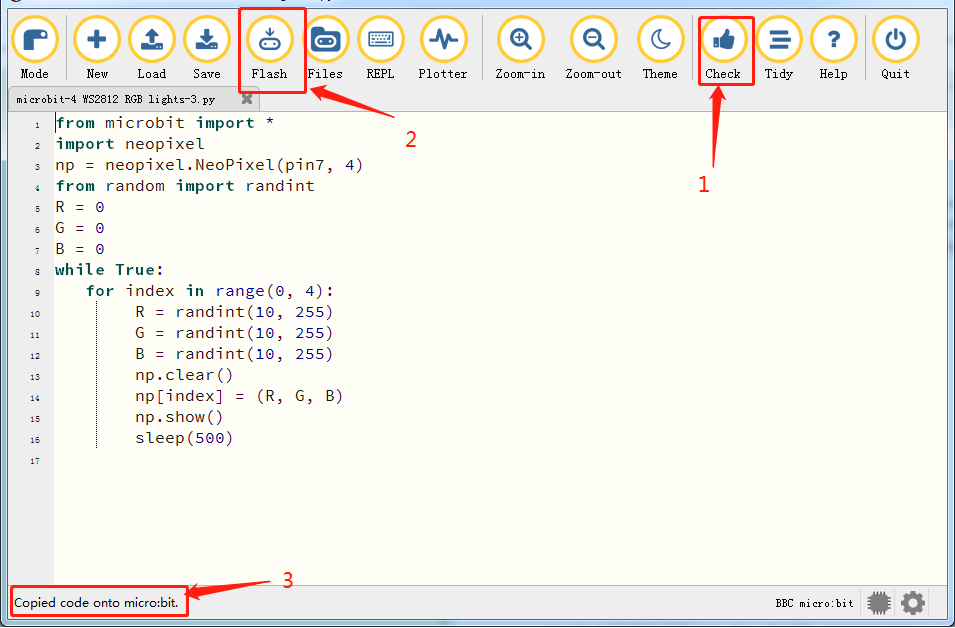
Start de Mu-software en open het bestand“4 WS2812 RGB LEDs-3.py”om de code te importeren. U kunt de code ook zelf in het bewerkingsvenster invoeren.
(Opmerking: Alle Engelse woorden en symbolen moeten in het Engels worden geschreven.)
Klik op“Check”om fouten in de code te controleren. Het programma is fout als er onderstrepingen en cursors worden weergegeven.
Als de code correct is, verbind dan de micro:bit met uw computer en klik op“Flash”om de code naar de micro:bit-board te downloaden.
from microbit import *
import neopixel
np = neopixel.NeoPixel(pin7, 4)
from random import randint
R = 0
G = 0
B = 0
while True:
   for index in range(0, 4):
        R = randint(10, 255)
        G = randint(10, 255)
        B = randint(10, 255)
        np.clear()
        np[index] = (R, G, B)
        np.show()
        sleep(500)
8. Testresultaat3
Nadat de code succesvol naar het board is gedownload, externe voeding (zet de DIP-schakelaar op ON), en druk op de resetknop van de micro:bit.
Elke WS2812RGB LED toont om de beurt een willekeurige kleur.
5. Code Uitleg