3.2.1 Acerca de MakeCode
⚠️ Las siguientes instrucciones se aplican al sistema Windows (en el navegador Google Chrome o Microsoft Edge) pero también pueden servir como referencia si está utilizando un sistema diferente.
Programación con MakeCode:
Abra la versión en línea de Makecode: https://makecode.microbit.org/
MakeCode:
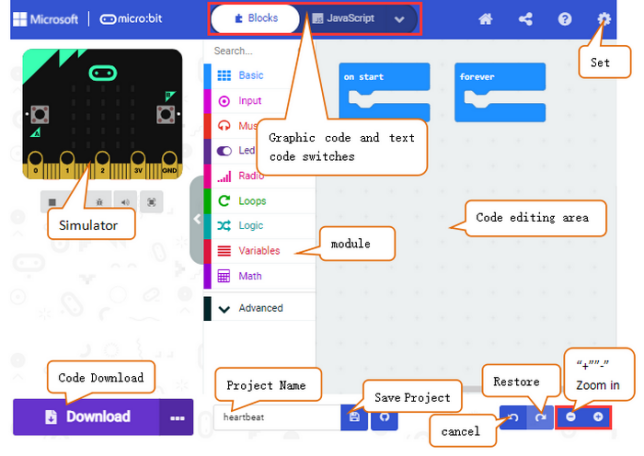
En el área de edición de código, siempre hay dos bloques, “on start” y “forever”. Después de encender/restablecer, el código en “on start” se ejecuta una vez, mientras que el de “forever” se ejecuta en bucle.
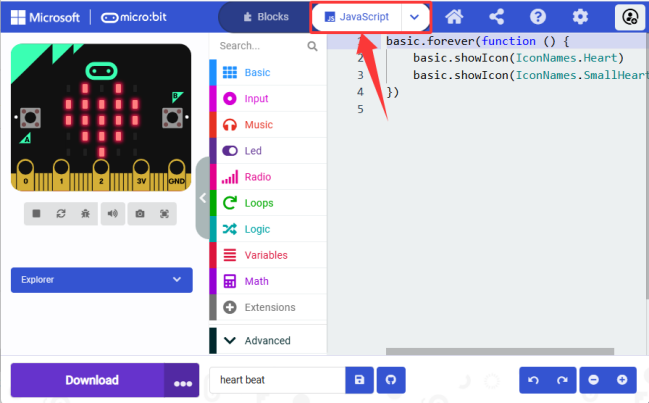
Haga clic en “JS JavaScript” para ver el lenguaje JavaScript.
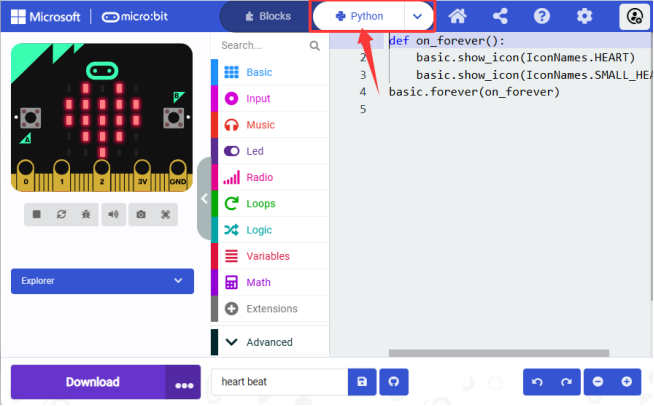
Haga clic en la flecha para cambiar al lenguaje “Python”.
Seleccione el idioma de la interfaz:
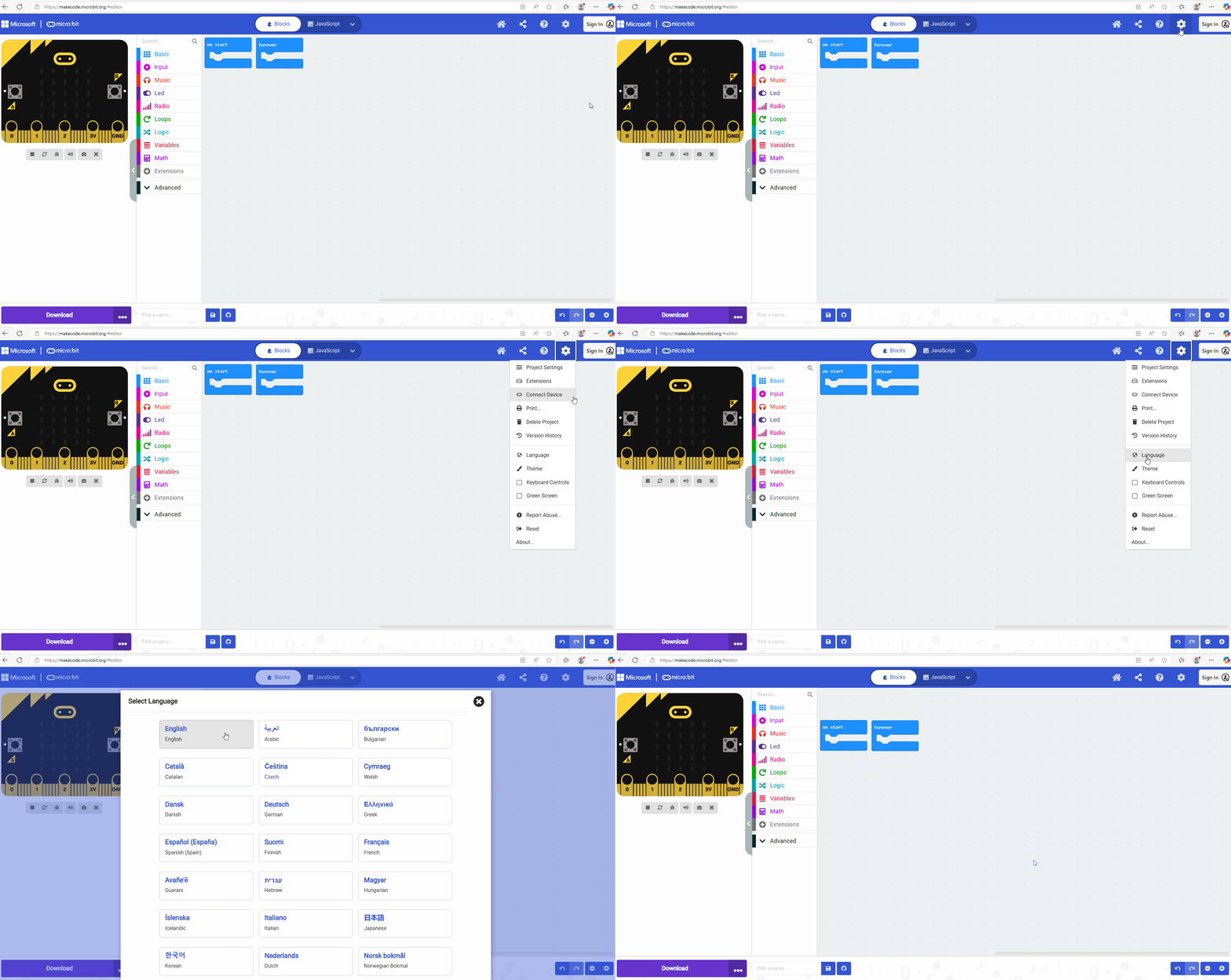
Pasos detallados:
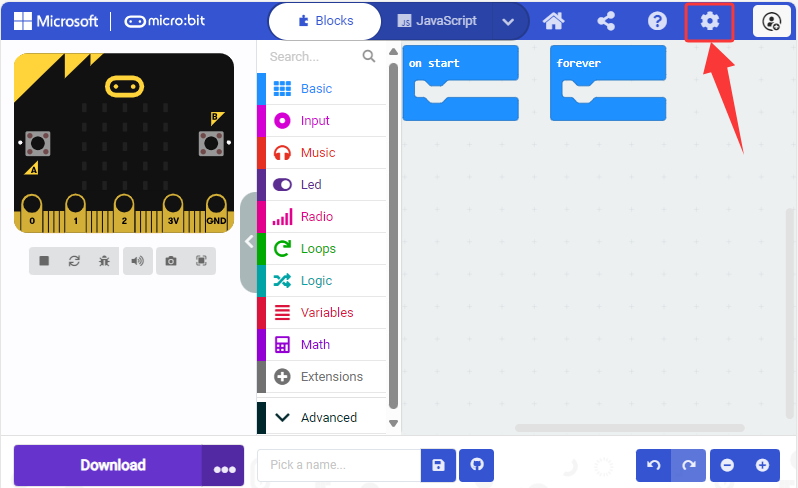
(1) Haga clic en configuración:
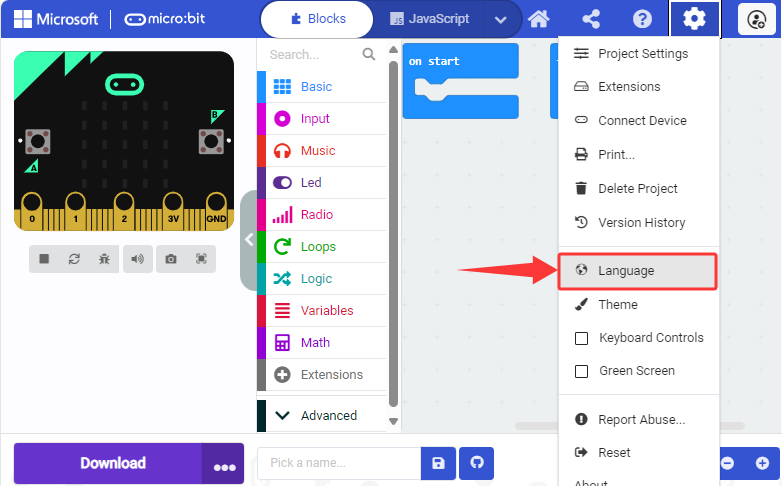
(2) Haga clic en “Language”:
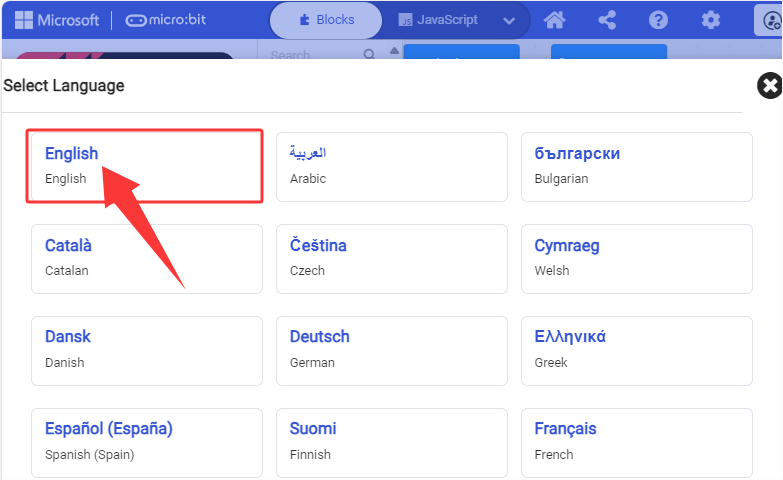
(3) Seleccione un idioma con el que se sienta familiarizado. Aquí lo configuramos en “English”.
3.2.2 Extensiones de MakeCode
3.2.2.1 Agregar una Extensión
⚠️ Le proporcionamos archivos de código hexadecimal (.hex) de cada proyecto. Puede importar uno directamente en MakeCode o construir los bloques de código manualmente. Para este último método, es necesario agregar archivos de la librería.
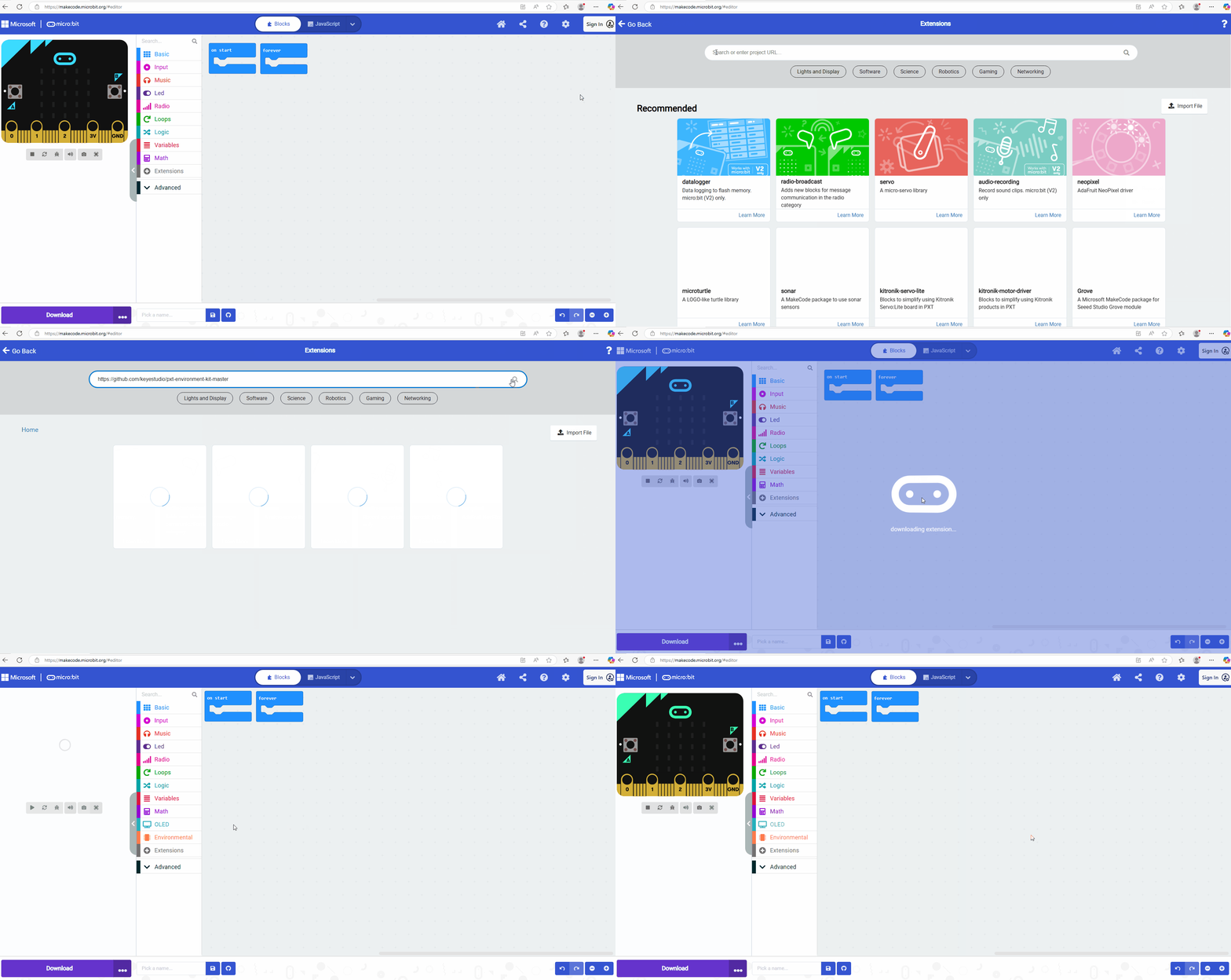
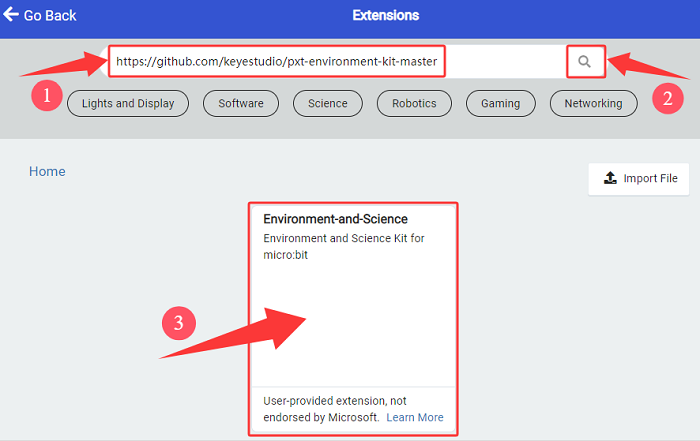
⚠️ Nota: Busque este enlace en la página de extensiones: https://github.com/keyestudio/pxt-environment-kit-master
Pasos detallados:
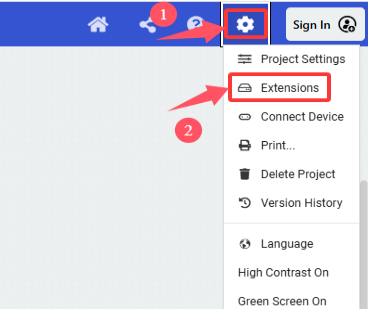
1. Abra MakeCode y haga clic  (settings) para entrar en “Extensions”.
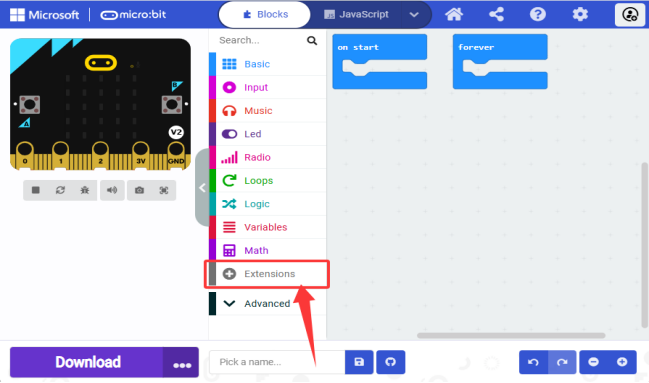
O haga clic en “Extensions” encima de Advanced.
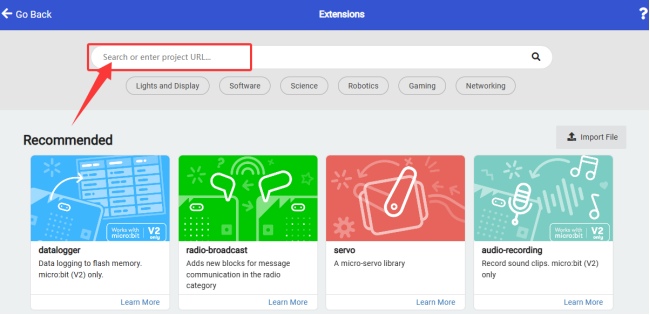
2. Busque las palabras clave o el enlace de GitHub de la extensión que desea cargar.
3. Aquí busque: https://github.com/keyestudio/pxt-environment-kit-master. Haga clic  y verá “Environment-and-Science”
4. Cárguela.
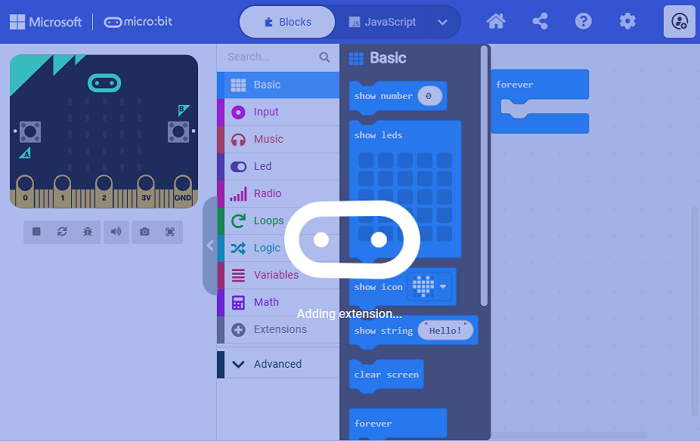
5. Cargada:
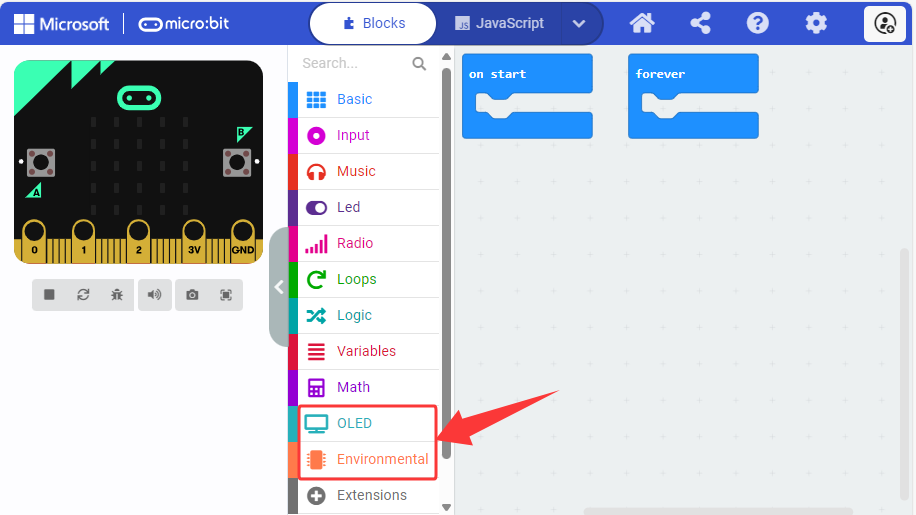
3.2.2.2 Actualizar/Eliminar Extensiones
⚠️ En circunstancias normales, una vez agregadas las extensiones, no es necesario eliminarlas. La siguiente parte es solo para aprender cómo eliminar extensiones innecesarias.
Paso detallado:
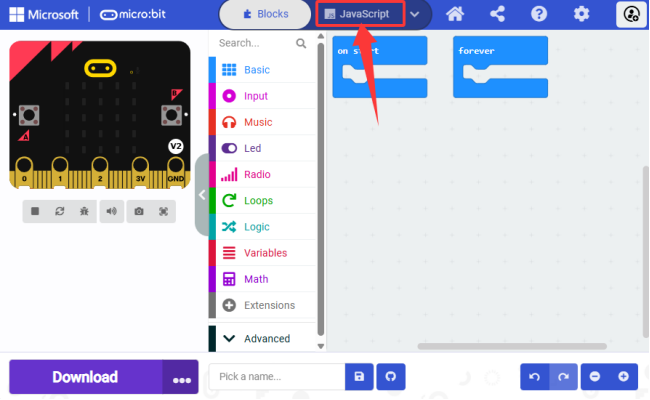
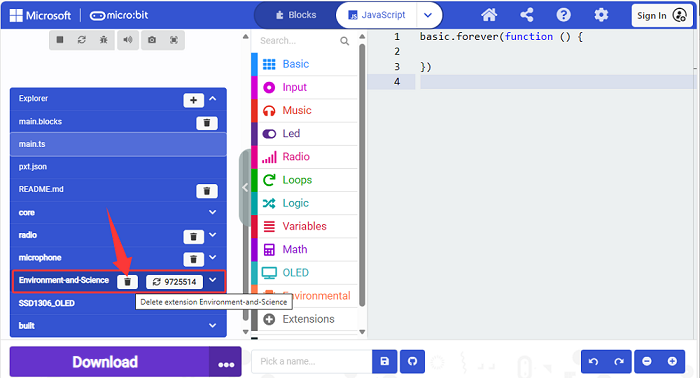
1. Haga clic en “JavaScript” para cambiar al código en texto.
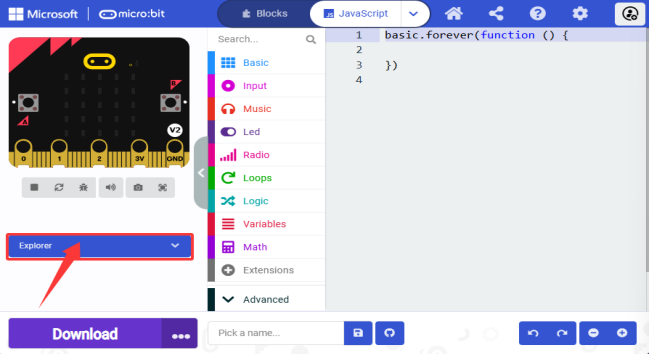
2. Haga clic en “Explorer”.
3. Busque “Environment-and-Science” y haga clic  para eliminarla.
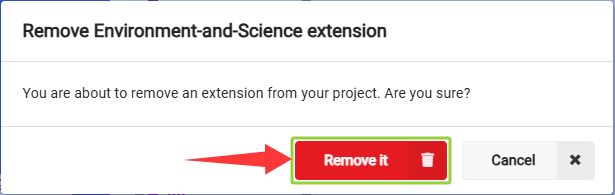
4. “Remove it”.
3.2.3 Descarga de Código en MakeCode
3.2.3.1 Importar Código
Aquí tomamos el proyecto “heartbeat” como ejemplo para introducir cómo importar código a MakeCode.
Pasos detallados:
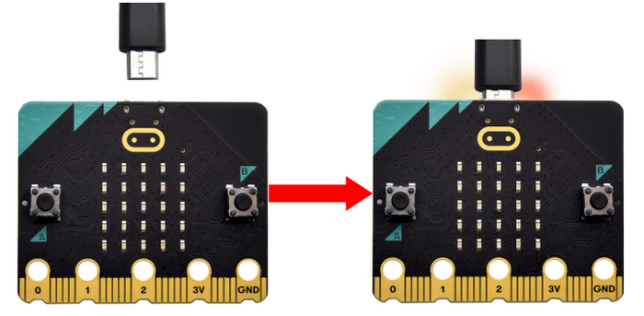
1. Conecte la placa al ordenador mediante un cable USB.
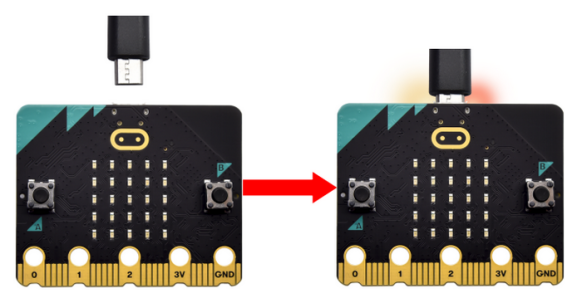
Si el LED rojo en la parte posterior de la placa está encendido, eso significa que la placa está alimentada. Cuando su ordenador se comunique con la placa principal a través del cable USB, el LED amarillo de la placa parpadeará.
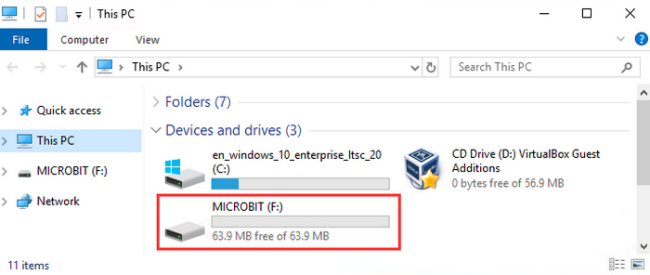
Entonces la placa micro:bit aparecerá en su ordenador como un controlador llamado “MICROBIT”. Tenga en cuenta que no es un disco USB ordinario como se muestra a continuación.
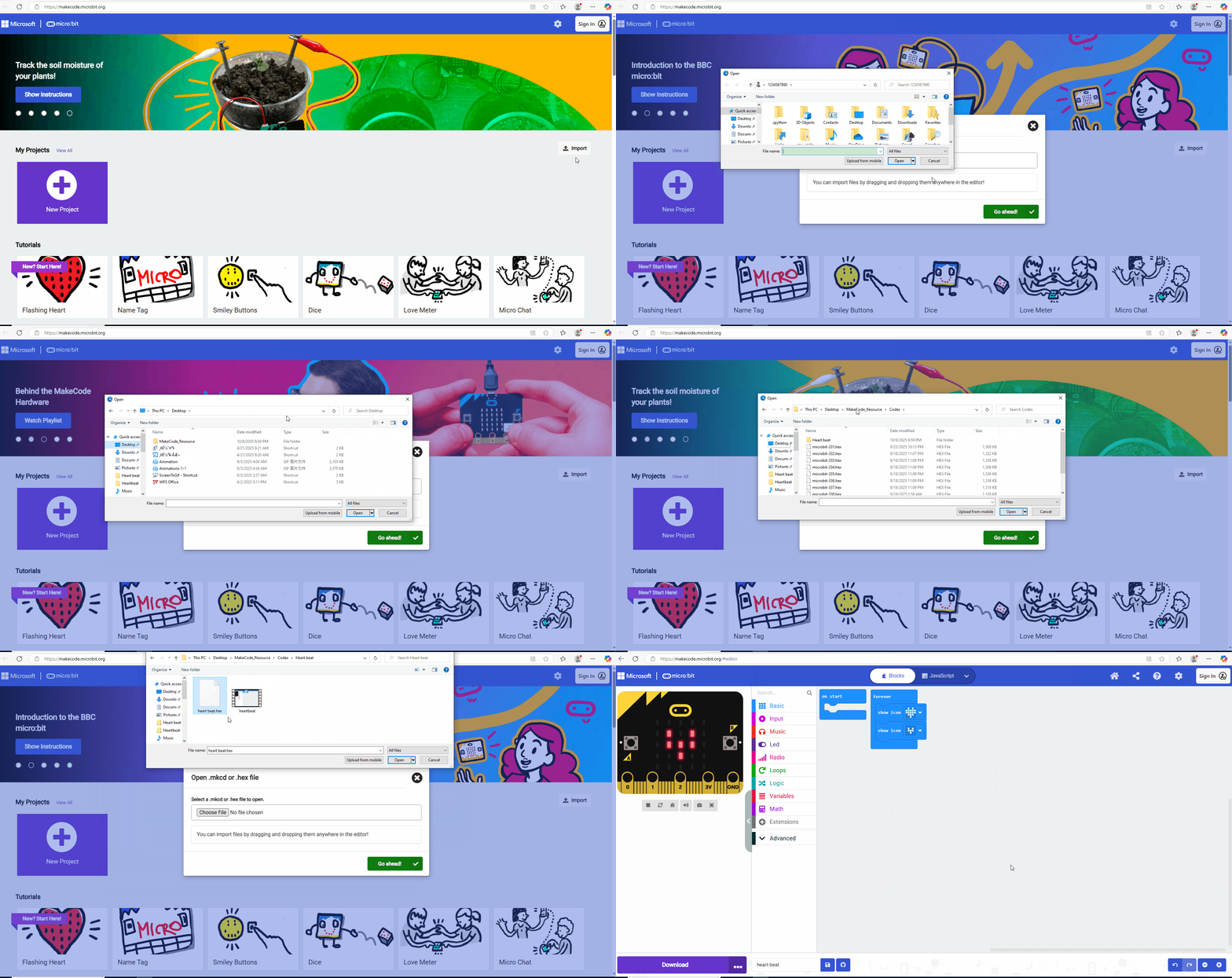
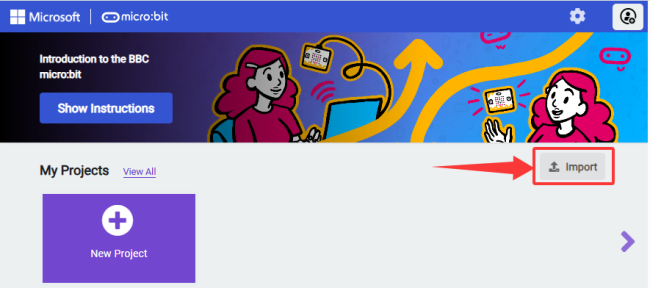
2. Abra la versión web de MakeCode o la APP de Windows 10 para programar, y haga clic en “Import”.
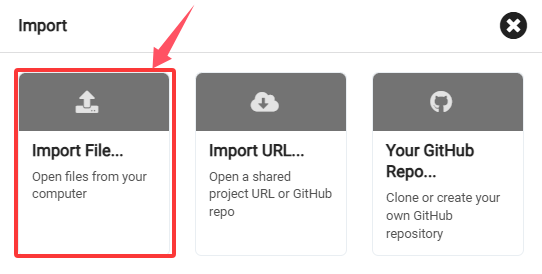
3. “Import File…”
4. “Choose File”.
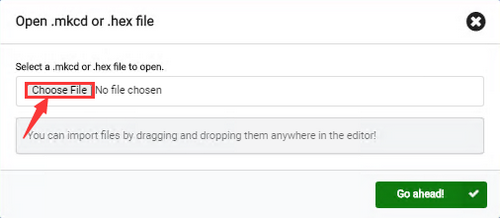
5. Elija el archivo de código que desea abrir. Aquí elegimos “heartbeat.hex”.
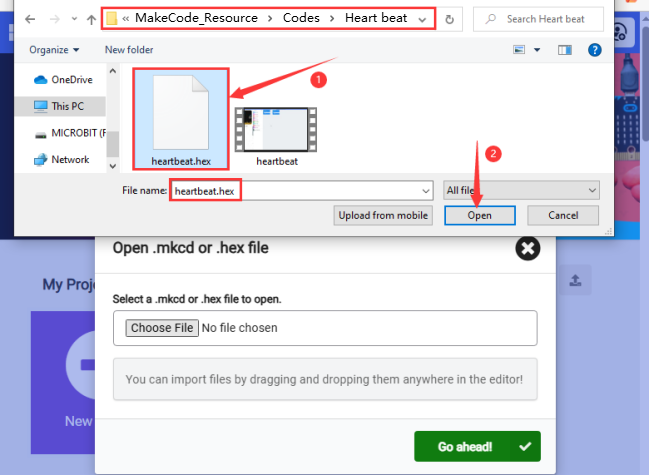
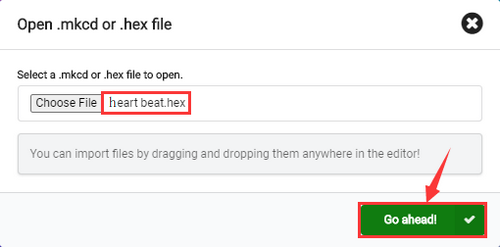
6. “Go ahead √” para importarlo a MakeCode.
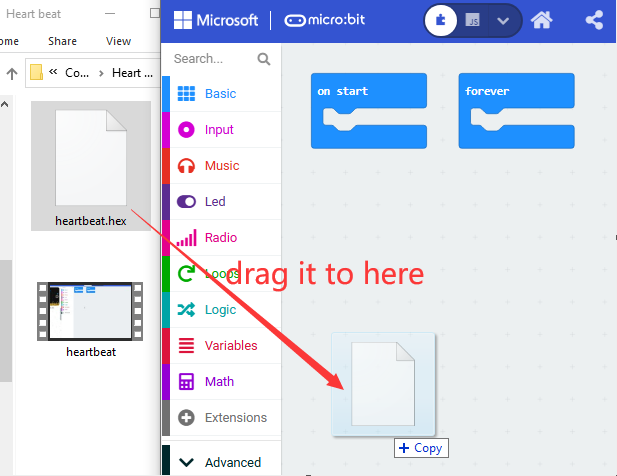
Además, también puede arrastrar directamente el archivo a MakeCode.
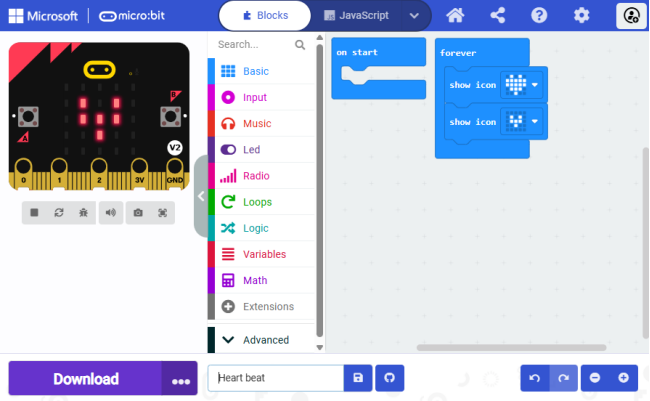
7. Importado:
3.2.3.2 Descargar Código (WebUSB)
Si WebUSB de Google Chrome/Microsoft Edge está habilitado, puede acceder a su dispositivo de hardware micro USB directamente a través de la página web. Por lo tanto, puede simplemente hacer clic en “Download” para descargar el código a la placa micro:bit.
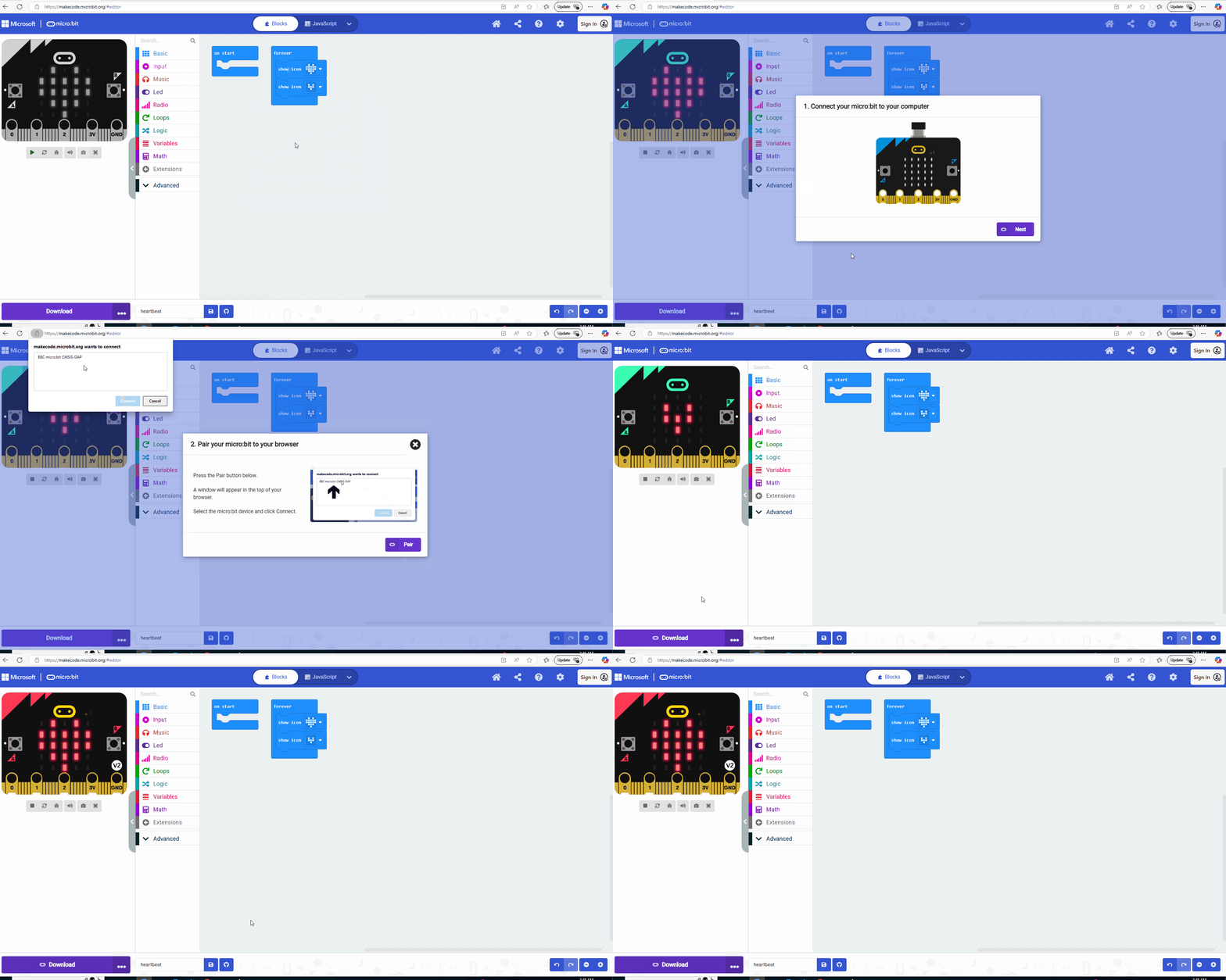
Pasos detallados:
3.2.3.2.1 Emparejamiento de dispositivos
1. Conecte la placa al ordenador mediante un cable USB.
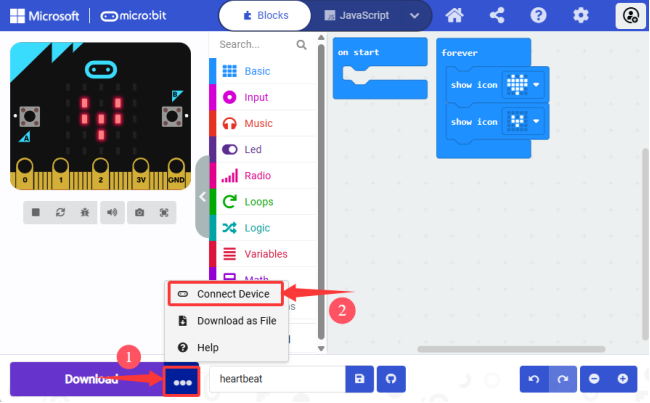
2. Haga clic en “…” y “Connect device”.
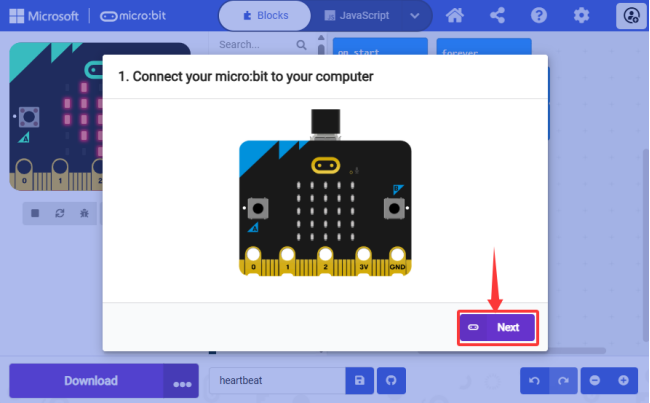
3. “Next”.
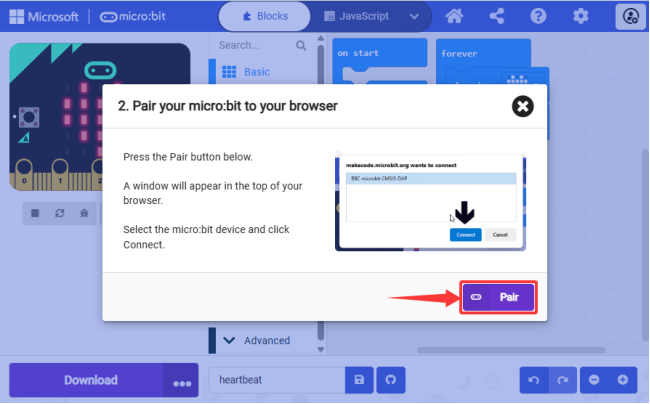
4. “Pair”.
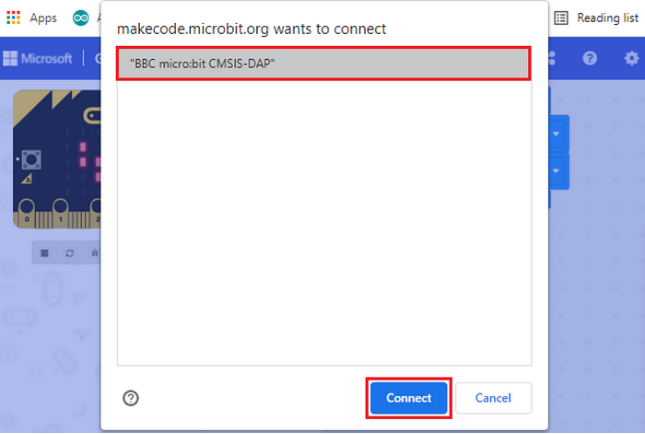
5. Seleccione el “device” correspondiente y “Connect”.
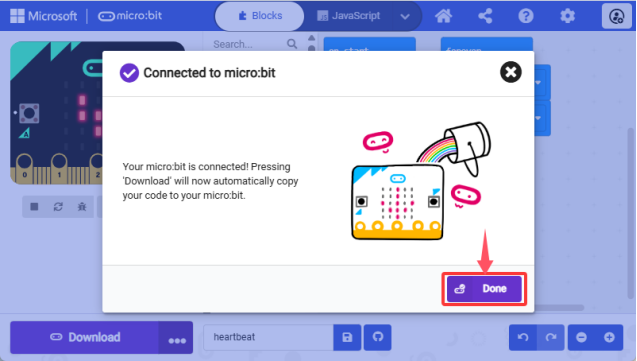
6. “Done”.
3.2.3.2.2 Descargar Programa
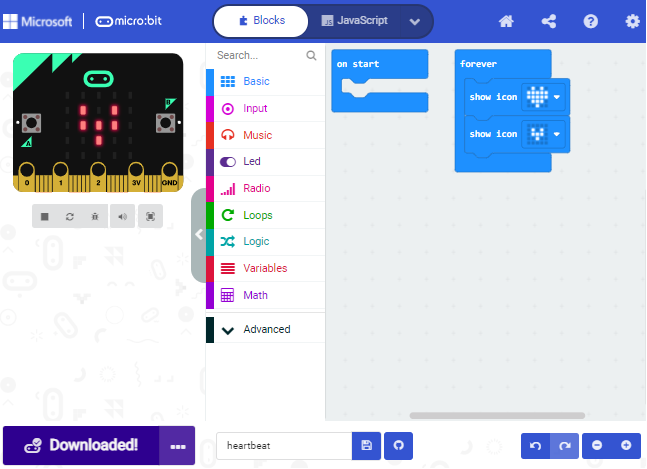
Después de la conexión, haga clic en “Download” y cambiará a
  .
.
⚠️ ATENCIÓN:
Si no hay ningún dispositivo para elegir, por favor consulte el siguiente enlace para solucionar problemas:
https://makecode.microbit.org/device/usb/webusb/troubleshoot
Si su placa micro:bit necesita actualizar su firmware, por favor consulte:
3.2.3.3 Descargar Código (sin WebUSB)
1. Conecte la placa al ordenador mediante un cable USB.
Si el LED rojo en la parte posterior de la placa está encendido, eso significa que la placa está alimentada. Cuando su ordenador se comunique con la placa principal a través del cable USB, el LED amarillo de la placa parpadeará.
Entonces la placa micro:bit aparecerá en su ordenador como un controlador llamado “MICROBIT”. Tenga en cuenta que no es un disco USB ordinario como se muestra a continuación.
2. Si importó el código en otro navegador, por favor siga:
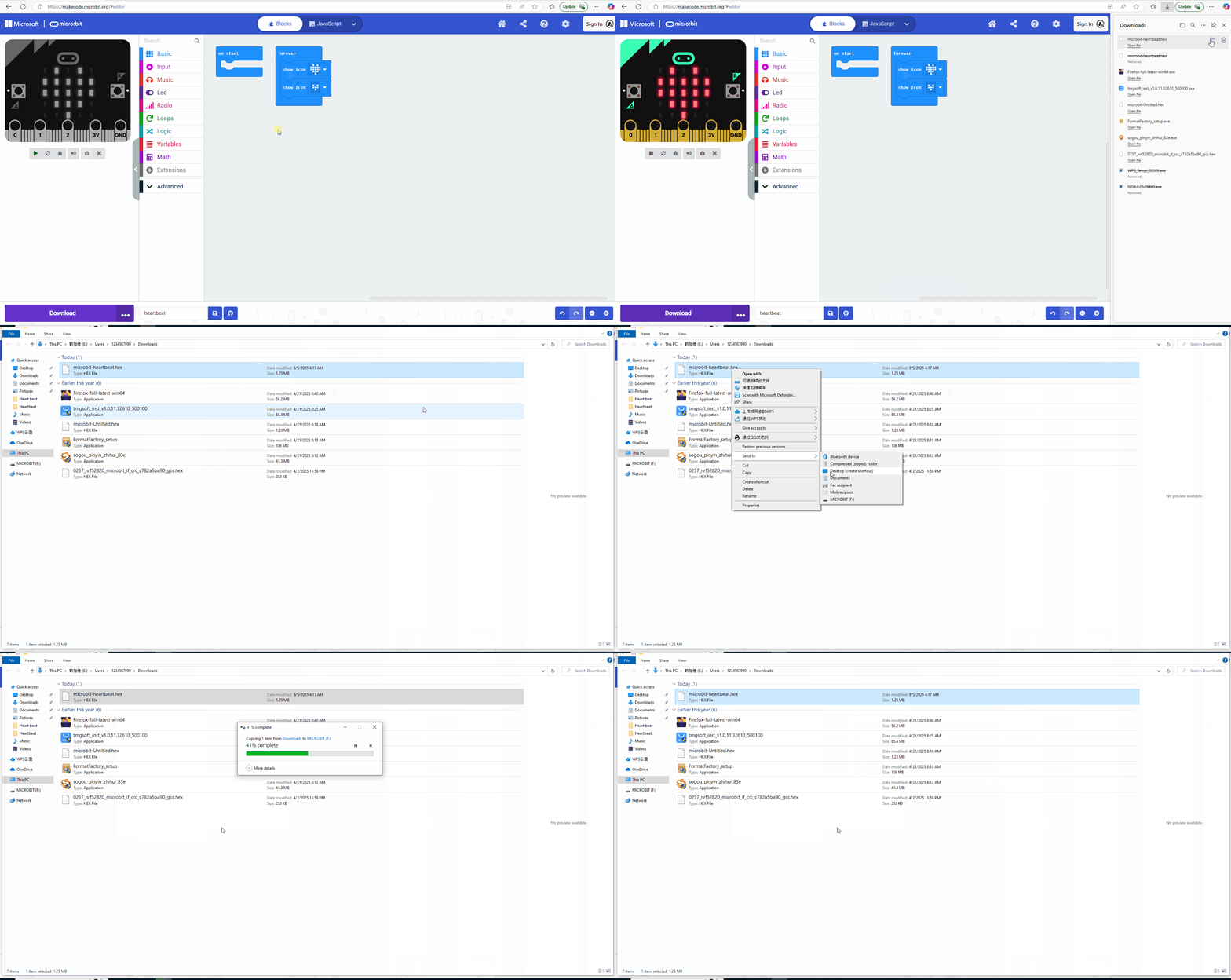
Pasos detallados:
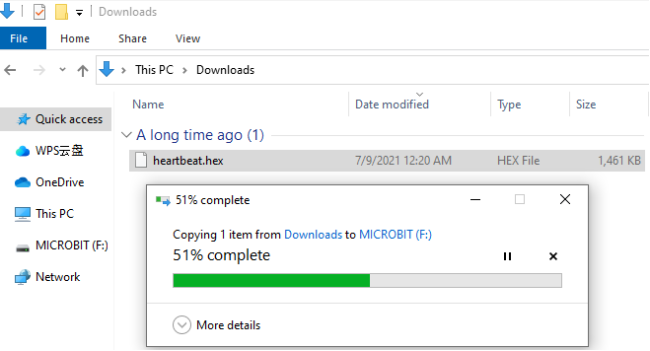
① Haga clic en “Download” para guardar un archivo “.hex” (un formato que puede ser leído por micro:bit). Después de eso, cópielo y péguelo en la placa micro:bit.
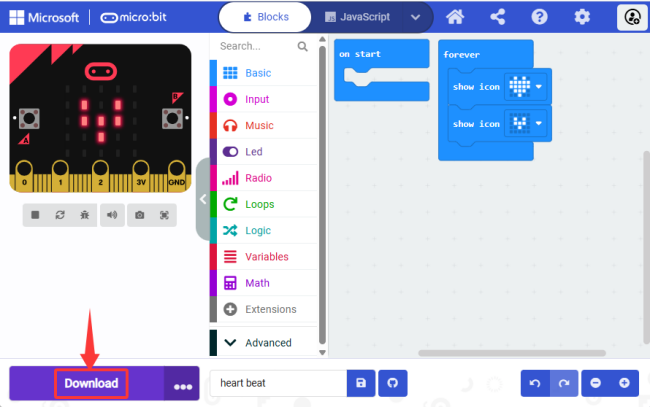
Para Windows, también puede seleccionarlo en “Send to → MICROBIT” para copiar el “.hex” al micro:bit. Durante este proceso, el indicador amarillo en la parte posterior de la placa parpadeará. Cuando termine, la luz deja de parpadear y permanece encendida.
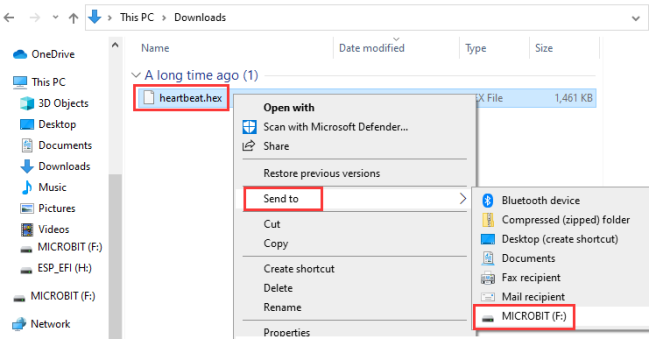
O arrastre directamente el “.hex” a MICROBIT.
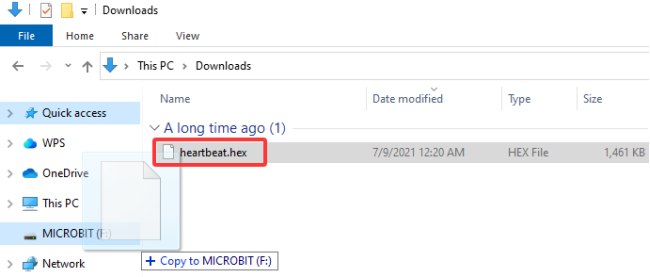
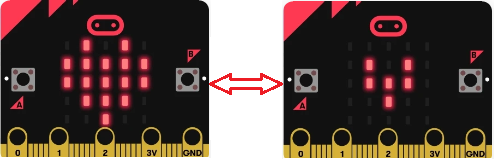
② Después de subir el código a la placa micro:bit, la matriz de LED 5×5 en la placa muestra  y
y  en bucle.
⚠️ Consejo 1: Para el sistema Windows 10, también puede elegir la App de MakeCode para Windows 10. Haga clic en Get Windows 10 App para programar, y luego simplemente haga clic en “Download” para guardar el código en la placa micro:bit.
⚠️ Consejo 2: Cada vez que programe, el disco MICROBIT aparecerá automáticamente y luego volverá a desaparecer, pero el archivo hexadecimal(.hex) que haya copiado en él no se mostrará. ¡La placa solo recibe y ejecuta el último archivo (.hex) cargado pero no lo almacena!