Solución de problemas
El código no se descarga en Micro:bit y aparece la unidad MAINTENANCE.
1. Problema
Recientemente, muchos usuarios encuentran el problema de que la placa Micro:bit no responde al descargar el código.
Si la forma en que operas es correcta, quizá hayas pulsado accidentalmente el botón de reinicio e ingresado en el modo Maintenance o el firmware se perdió por una mala operación.
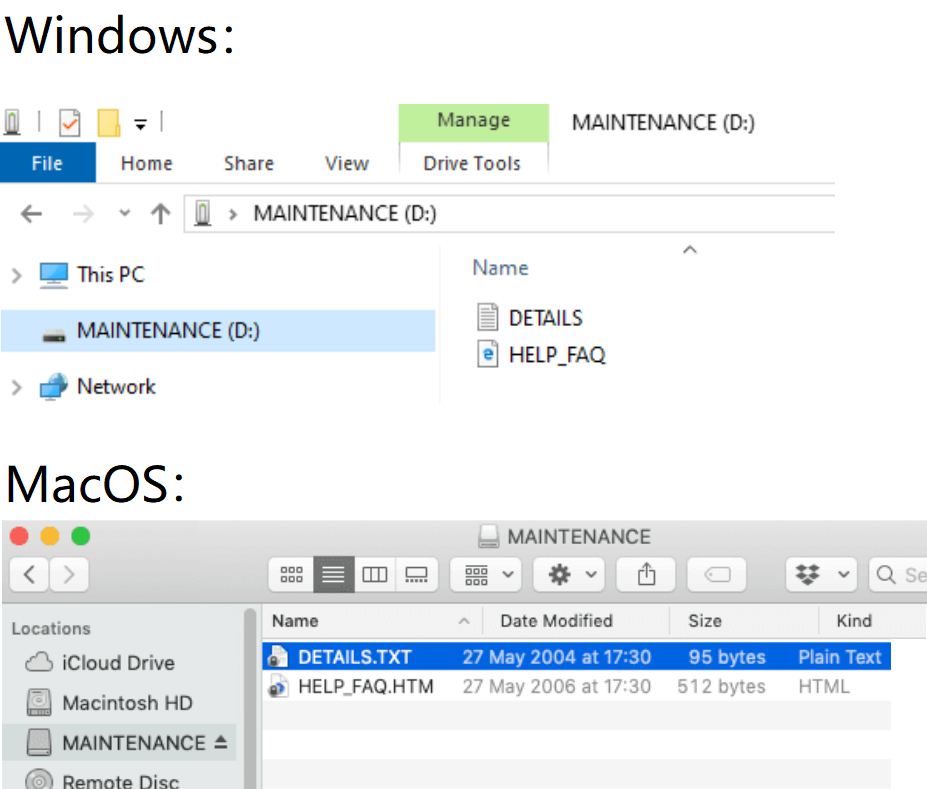
Conecta la placa Micro:bit, aparece la unidad “MAINTENANCE”, lo que significa que no se puede descargar el programa.
MAINTENANCE se muestra a continuación:
2. Solución
(1). Descargue el archivo .hex desde esta página a su ordenador.
Download the latest micro:bit firmware-0255: https://www.microbit.org/get-started/user-guide/firmware/
Nota: Si no desea descargarlo desde este sitio web, también lo proporcionamos en nuestro tutorial.
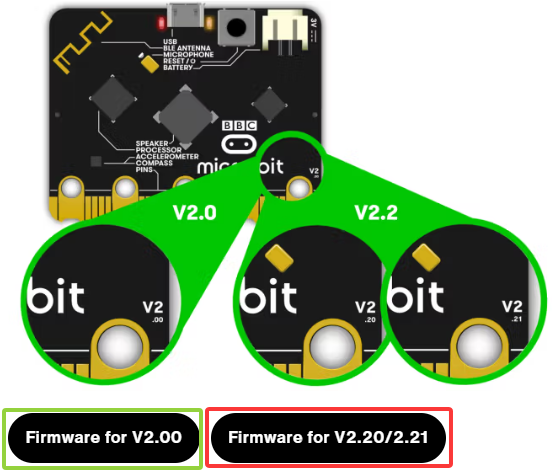
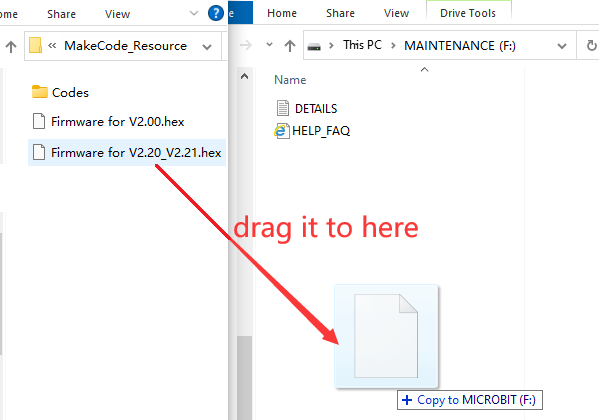
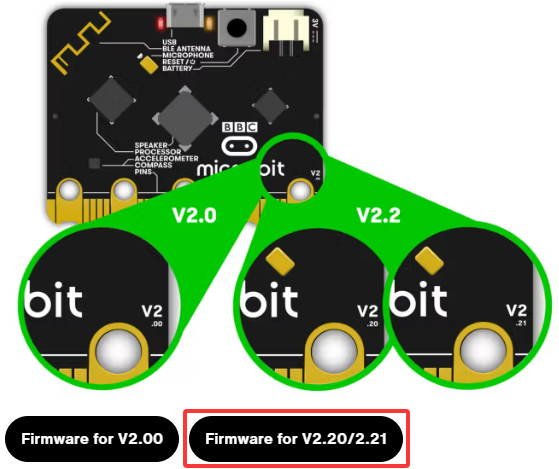
(2). Después de descargar el firmware más reciente (Firmware for V2.20_V2.21.hex), arrástrelo a la unidad “MAINTENANCE” para que Micro:bit vuelva al modo normal. Por favor seleccione un firmware diferente según el modelo de la placa Micro:bit. Aquí, Firmware for V2.20_V2.21 se toma como ejemplo.
3. Evitar entrar en “MAINTENANCE”
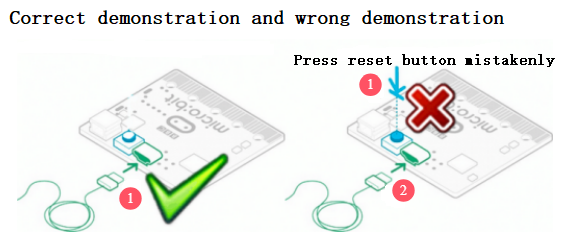
(1) Asegúrese de que no se presione el botón de reinicio al conectar la placa por el cable USB. Muchos principiantes presionan accidentalmente el botón de reinicio al enchufar el cable USB, por lo que se habilita el modo de flasheo del firmware (un error común cometido por principiantes).
(2) No desconecte el cable de manera repentina durante la descarga del programa; de lo contrario, el firmware se perderá y micro:bit entrará en modo “MAINTENANCE”.
(3) En el experimento, un cableado incorrecto también puede causar un cortocircuito o la pérdida del firmware.
4. Download with WebUSB
¿Tiene problemas para emparejar el Micro: bit con WebUSB (/ device/usb/webusb)?
Step 1: Check cable
Asegúrese de que su micro:bit esté conectado a su ordenador con un cable micro USB. Debería ver que aparece una unidad MICROBIT en el Explorador de Windows cuando esté conectada.
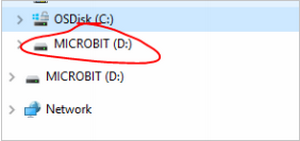
Si puede ver la unidad MICROBIT, pase al paso 2.
Si no puede:
Asegúrese de que el cable USB funcione. ¿Funciona el cable en otro ordenador? Si no, busque otro cable para usar. Algunos cables pueden proporcionar solo alimentación y en realidad no transfieren datos.
Pruebe otro puerto USB en su ordenador.
¿El cable está bien pero aún no puede ver la unidad MICROBIT? Hmm, puede que tenga un problema con su micro:bit. Pruebe los pasos adicionales descritos en el fault finding en microbit.org.
Si esto no ayuda, puede crear un support ticket para notificar al Micro:bit Foundation sobre el problema. Si lo hace, omita el resto de estos pasos.
Step 2: Check firmware version
Es posible que la versión del firmware en el micro:bit necesite una actualización. Vamos a comprobarlo:
① Vaya a la unidad MICROBIT.
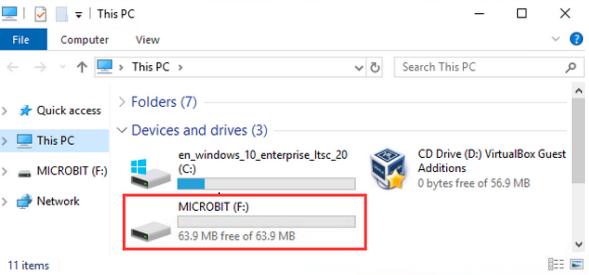
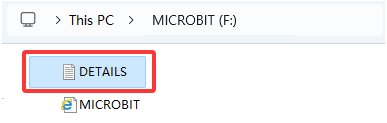
② Abra el archivo DETAILS.TXT.
③ Busque en el archivo la información relevante sobre las versiones de la interfaz y el cargador de arranque.
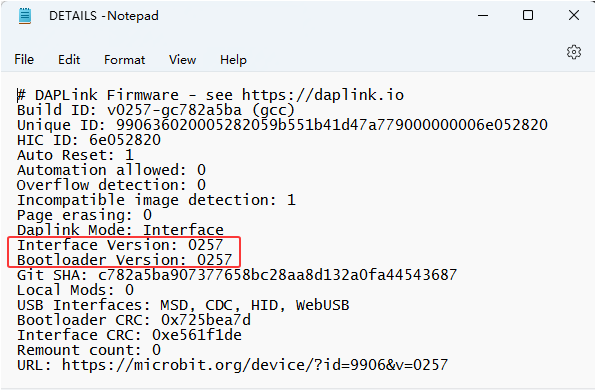
Si la versión es 0234, 0241, 0243, necesita actualizar el firmware en su micro:bit. Vaya al Step 3 y siga las instrucciones de actualización.
Si la versión es 0249, 0257 o superior, tiene el firmware correcto; simplemente vaya al step 4.
Step 3: Update firmware
① Desconecte el cable USB y la alimentación externa de la placa micro:bit.
② Vuelva a conectar el cable USB después de pulsar y mantener presionado el botón de reinicio. Una vez que inserte el cable, puede soltar el botón de reinicio. Ahora debería ver la unidad MAINTENANCE (en lugar de MICROBIT). Además, el indicador LED amarillo permanecerá encendido.
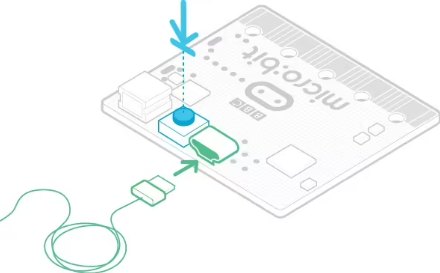

③. Descargue el archivo .hex del firmware: https://microbit.org/guide/firmware/. Por favor seleccione un firmware diferente según el modelo de la placa Micro:bit. Aquí, Firmware for V2.20_V2.21 se toma como ejemplo.
④ Arrastre el archivo .hex a la unidad MAINTENANCE.
⑤ El LED amarillo parpadeará mientras se copia el archivo .hex. Después de eso, el LED se apagará y el micro:bit se reiniciará. La unidad MAINTENANCE ahora cambia a MICROBIT.
⑥ ¡La actualización está completa! Puede abrir el archivo DETAILS.TXT para comprobar la versión del firmware y verificar que coincide con la del archivo .hex que copió.
Si desea saber más sobre cómo conectar la placa, el modo MAINTENANCE y la actualización del firmware, consulte la Firmware guide.
Step 4: Check version of Browser
WebUSB puede requerir que actualice su navegador. Compruebe que la versión de su navegador coincida con una de estas: Android, Chrome OS, Linux, macOS y Windows 10 Chrome 65+.
Step 5: Pair device
Una vez que haya actualizado el firmware, abra el navegador Chrome, vaya al editor y haga clic en Pair Device en settings.
Consulte WebUSB (/ device / usb / webusb) para obtener instrucciones de emparejamiento.