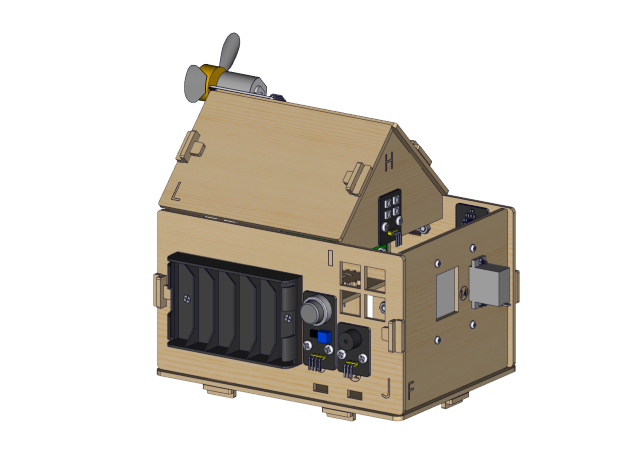
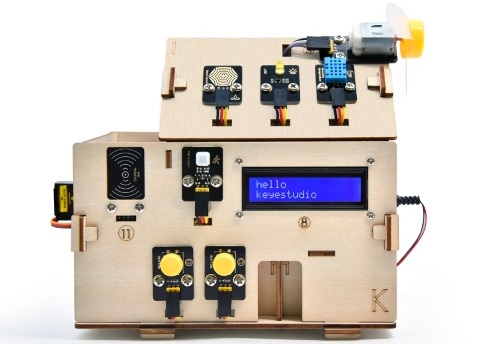
Keyestudio IoT Smart Home Kit for ESP32
1. Beschreibung
Mit der rasanten Entwicklung des Internets werden verschiedene intelligente Geräte nach und nach in unser tägliches Leben integriert. Zum Beispiel können wir RFID verwenden, um die Tür zu öffnen. Außerdem ist die Küche mit einem Gaserkennungsalarm ausgestattet, der vor Gefahr warnt, wenn gefährliche Gase und starker Rauch erkannt werden. Wenn Regen erkannt wird, können Wäsche automatisch eingeholt und Fenster geschlossen werden. Verschiedene elektrische Geräte können per Mobiltelefon gesteuert werden, z. B. Lampen, Ventilatoren, Klimaanlagen und so weiter.
In diesem Zusammenhang möchten wir dieses Smart-Home-Produkt mit ESP32-Steuerung vorstellen, das eine Vielzahl von Sensoren und Modulen sowie Netzwerkfunktionen bietet und das relevante Wissen des Internets für Sie zugänglicher macht.
2. Eigenschaften
Elegantes Erscheinungsbild
Eine Vielzahl von Sensormodulen
Netzwerksteuerung über Smartphone-App
Tür mit Morse-Passwort
Kann Fenster automatisch schließen
RFID-Funktion
Unterstützt C und MicroPython
3. Kit-Liste
# |
Bild |
Name |
Menge |
|---|---|---|---|
1 |
|
Wooden Board |
1 |
2 |
|
Acrylic Board |
1 |
3 |
|
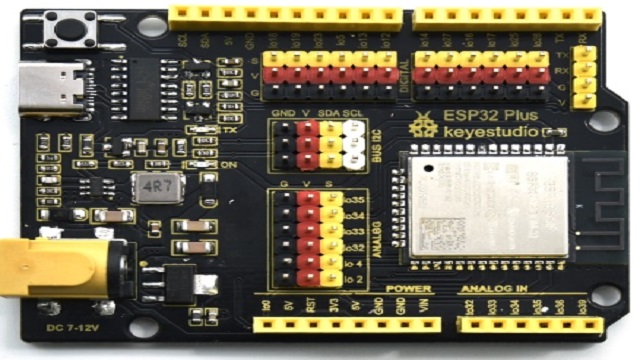
ESP32 PLUS Development Board |
1 |
4 |
|
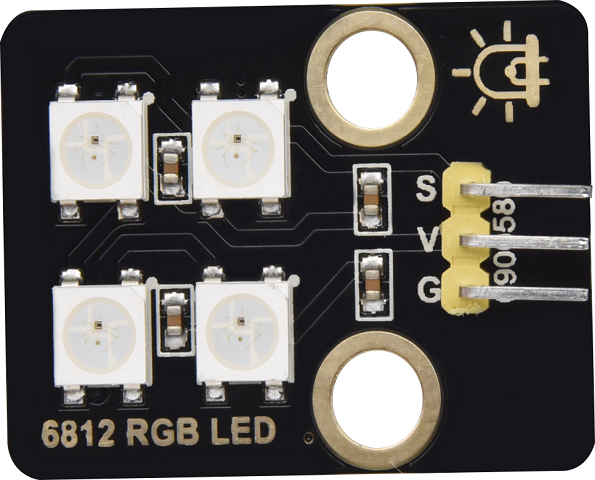
6812 RGB Module |
1 |
5 |
|
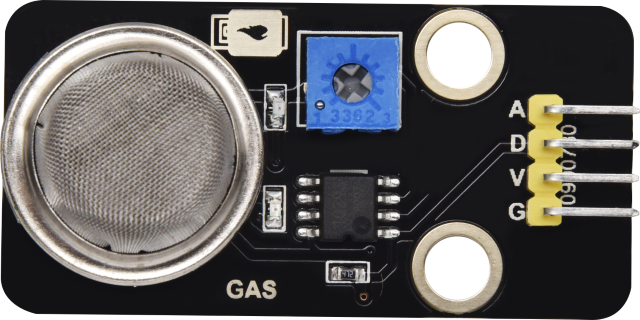
Analog Gas Sensor |
1 |
6 |
|
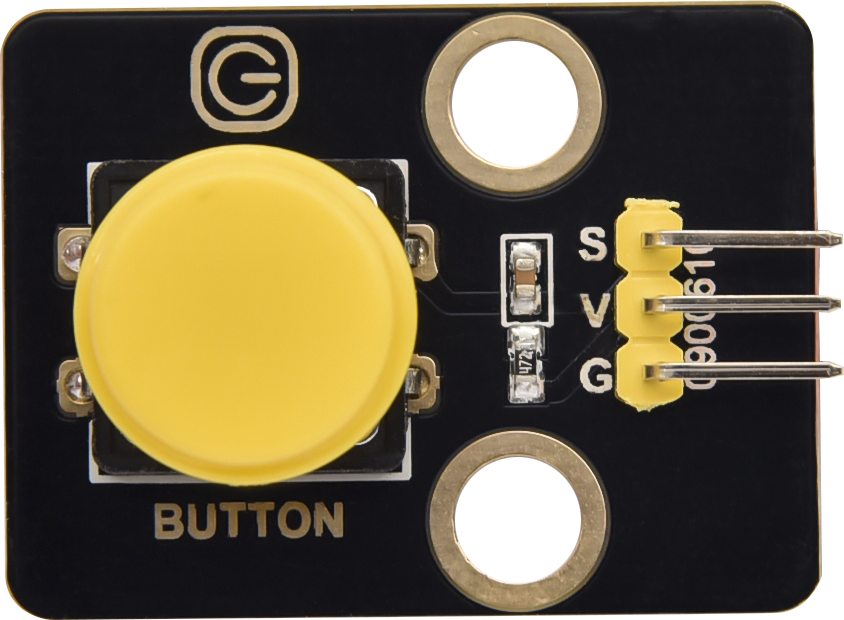
Button Module |
2 |
7 |
|
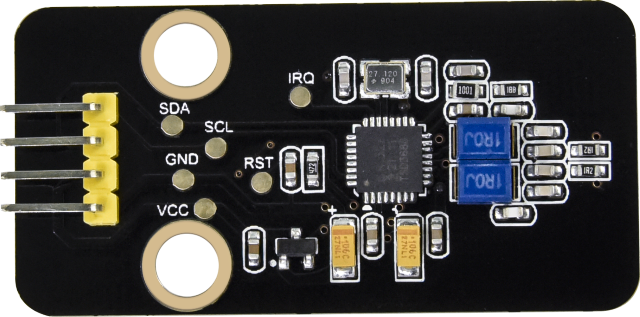
RFID Module |
1 |
8 |
|
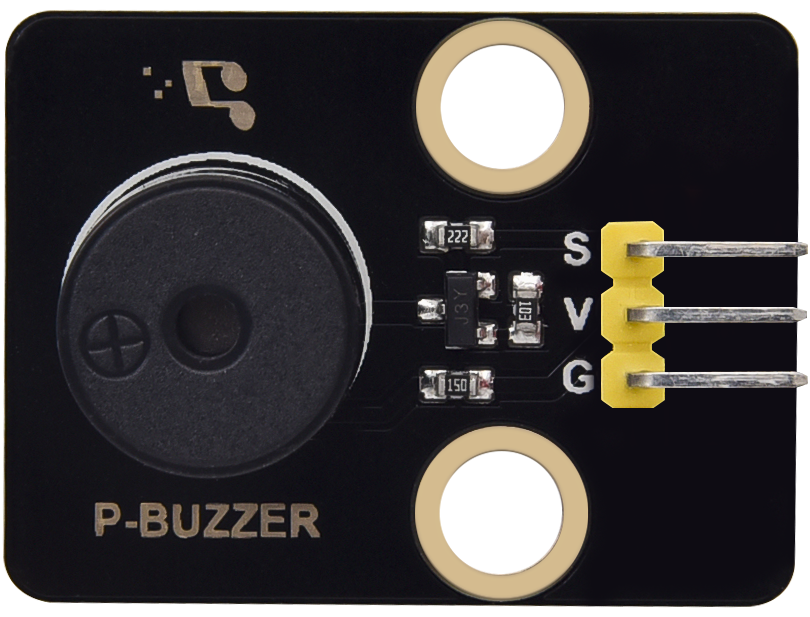
Passive Buzzer Module |
1 |
9 |
|
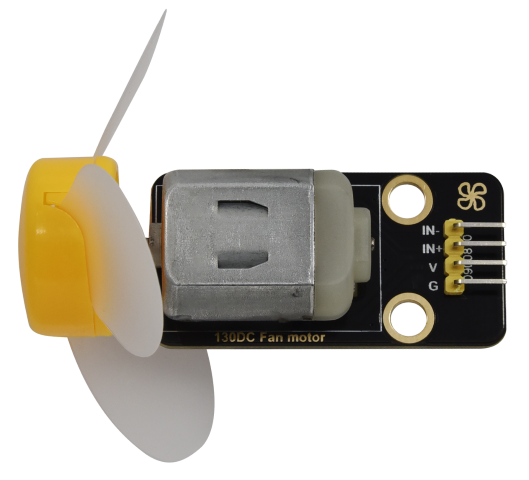
130 Motor |
1 |
10 |
|
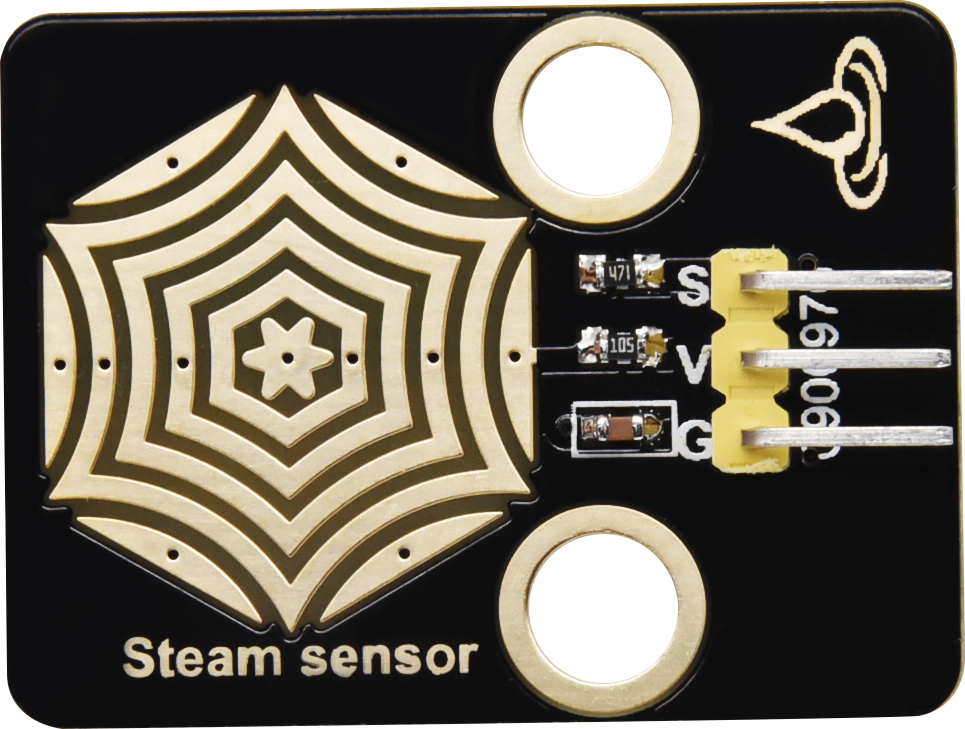
Steam Sensor |
1 |
11 |
|
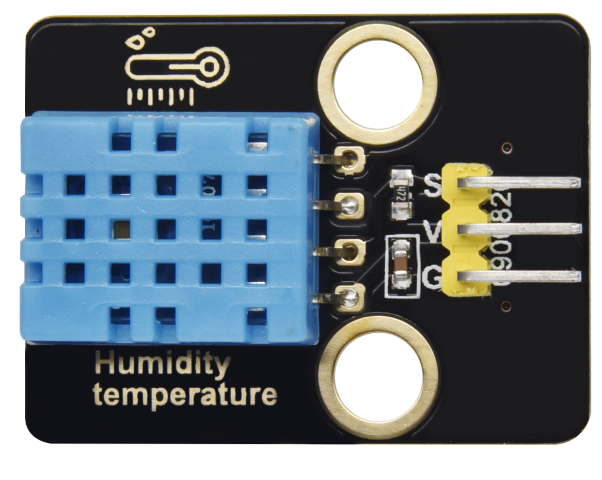
XHT11 Temperature and Humidity Sensor |
1 |
12 |
|
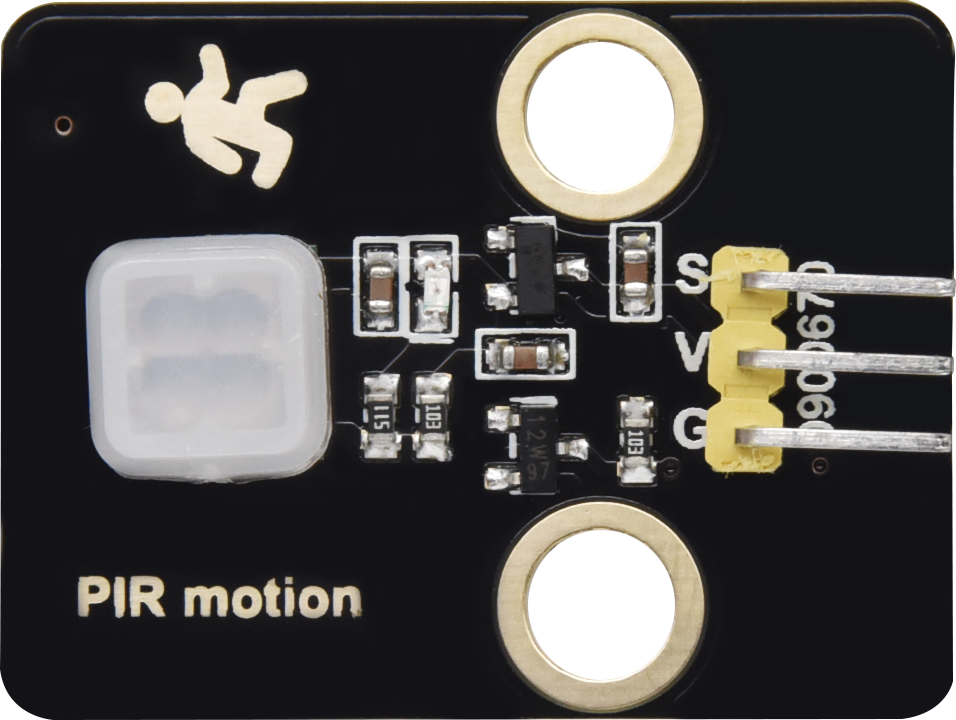
PIR Motion Sensor |
1 |
13 |
|
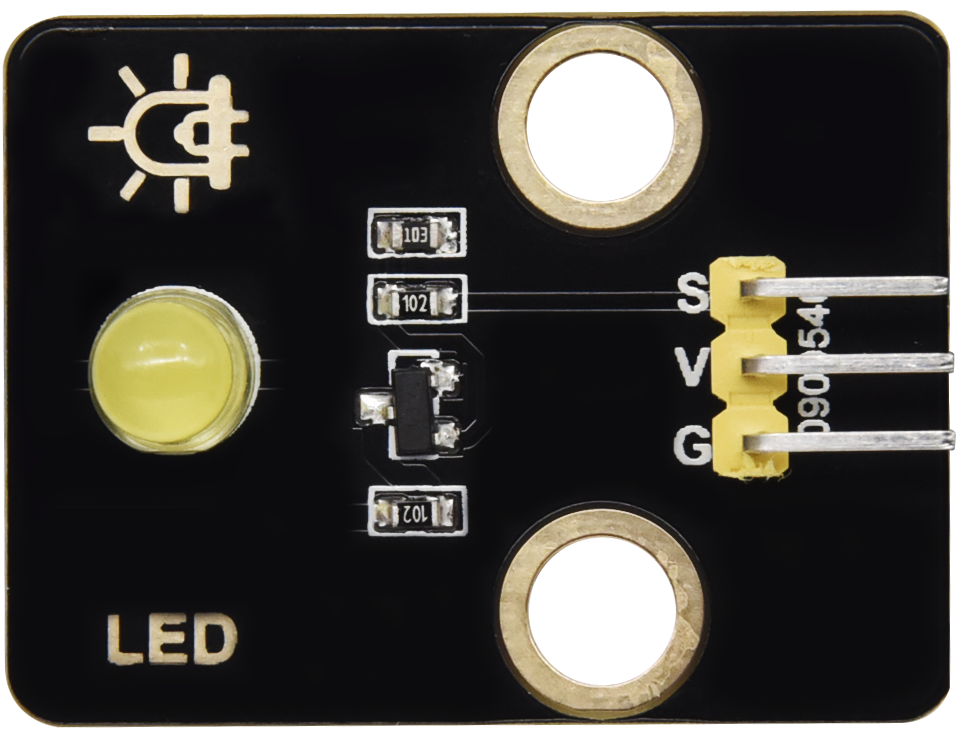
Yellow LED Module |
1 |
14 |
|
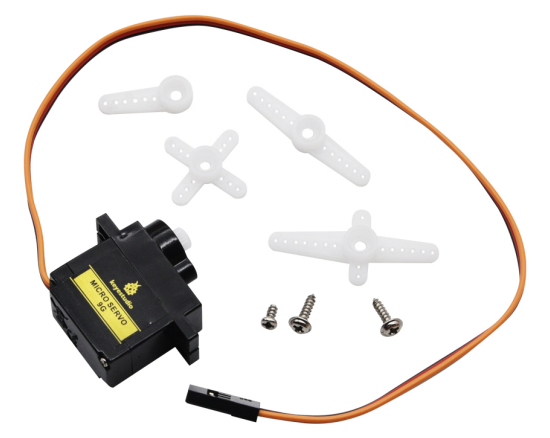
Servo |
2 |
15 |
|
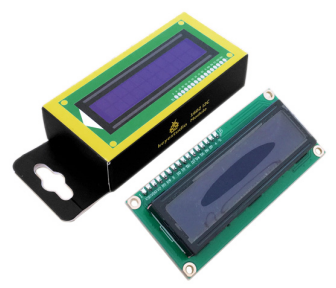
I2C1602 LCD Module |
1 |
16 |
|
3P F-F 150 mm Dupont Wire |
5 |
17 |
|
3P F-F 200 mm Dupont Wire |
4 |
18 |
|
F-F 200 mm /40P/2.54 Wires |
0.1 (4 strands) |
19 |
|
4P F-F 200 mm Splicing Dupont Wire |
2 |
20 |
|
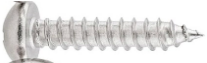
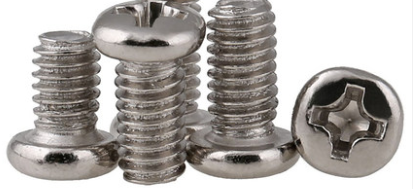
M1.4*6MM Round Head Screws |
4 |
21 |
|
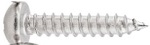
M1.2*4MM Round Head Screws |
4 |
22 |
|
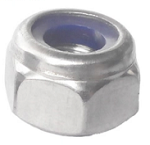
M3 Nickle-plated Nut(self-locking) |
5 |
23 |
|
M4*8MM Round Head Screws |
24 |
24 |
|
M3*6MM Round Head Screws |
9 |
25 |
|
M3*10MM Round Head Screws |
5 |
26 |
|
M2*12MM Round Head Screws |
5 |
27 |
|
M4 Nickle-plated Nut |
24 |
28 |
|
M3 Nickle-plated Nut |
7 |
29 |
|
M2 Nickle-plated Nut |
6 |
30 |
|
M3*8MM Flat Head Screws |
3 |
31 |
|
Cross Wrench |
1 |
32 |
|
3.0*40MM Screwdriver |
1 |
33 |
|
2.0*40MM Screwdriver |
1 |
34 |
|
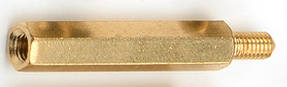
M3*10MM Dual-pass Copper Pillar |
4 |
35 |
|
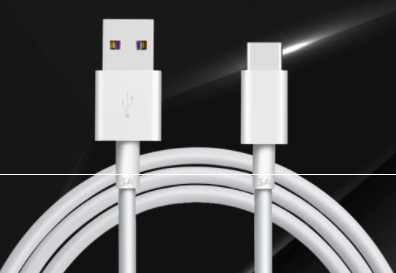
USB Cable |
1 |
36 |
|
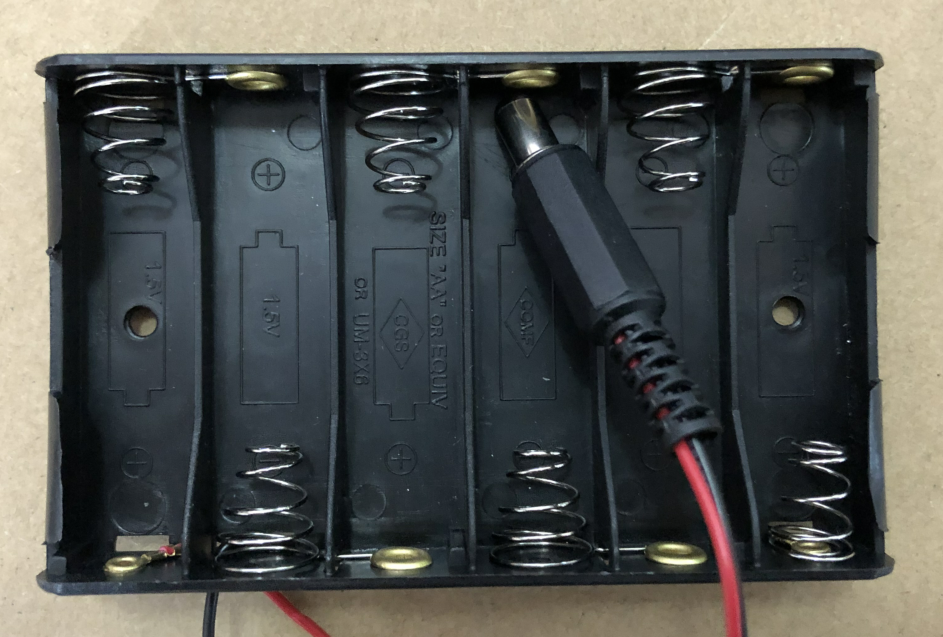
6-Slot AA Battery Holder |
1 |
37 |
|
M3*12MM Round Head Screws |
4 |
38 |
|
White Card |
1 |
39 |
|
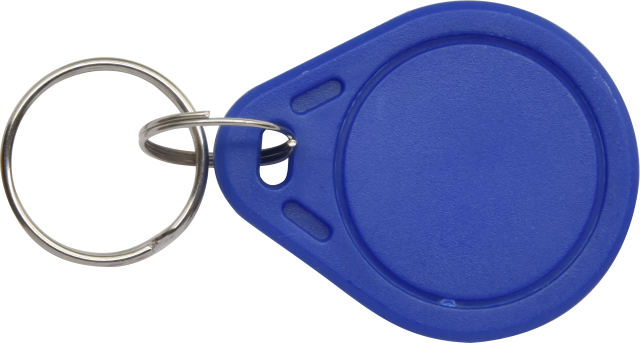
ABS RFID Key |
1 |
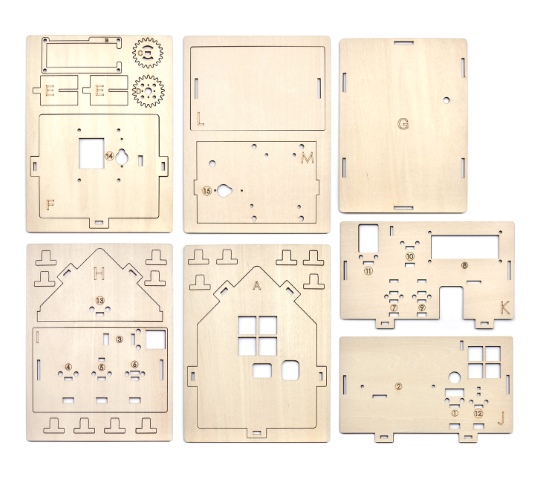
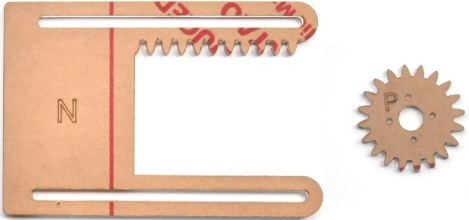











4. Wie man das Smart Home installiert
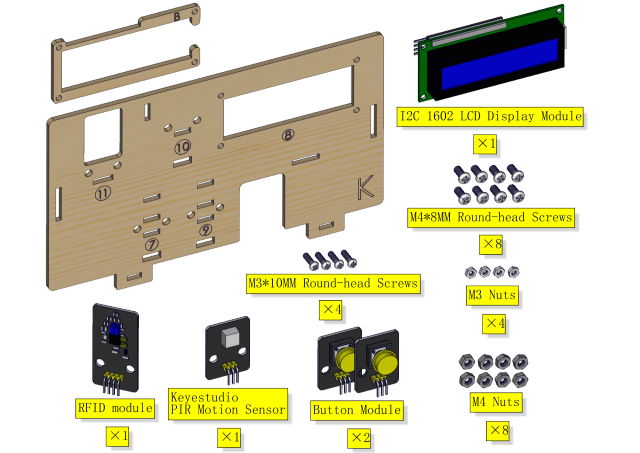
Schritt 1 Benötigte Komponenten
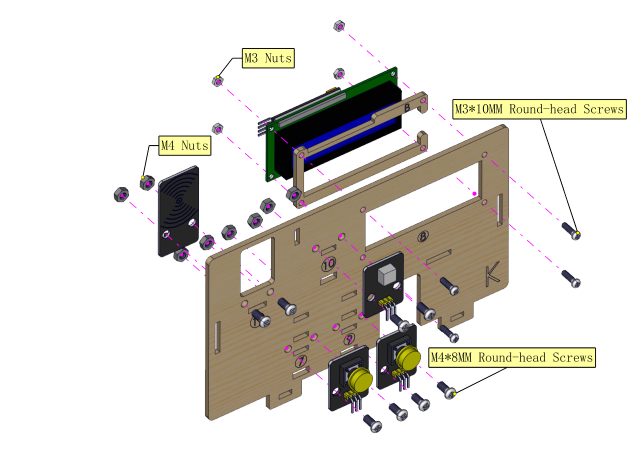
Installationsdiagramm
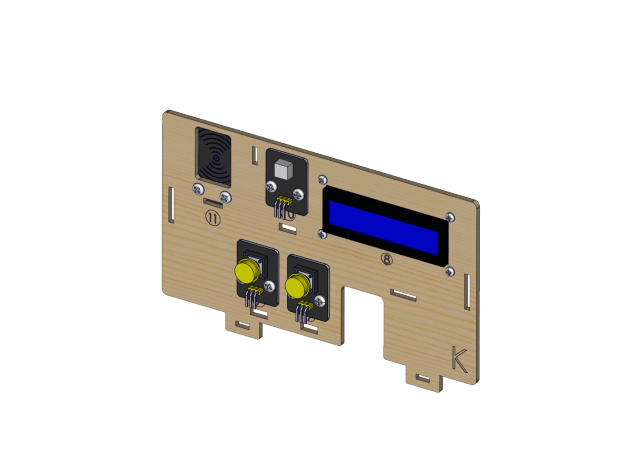
Prototyp
Schritt 2
Benötigte Komponenten
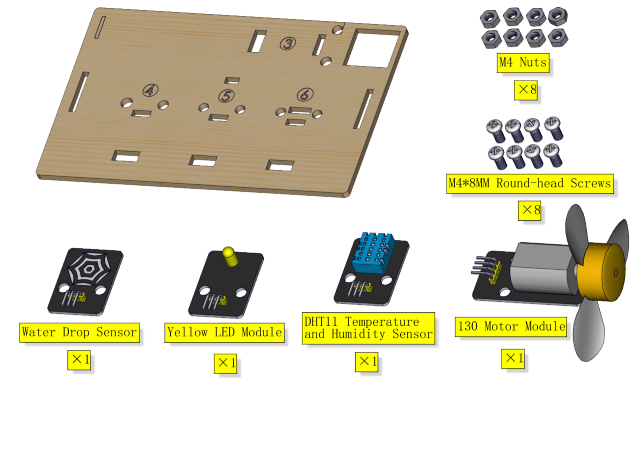
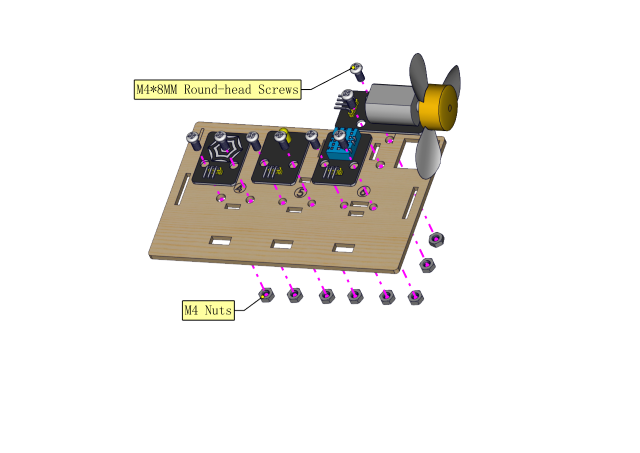
Installationsdiagramm
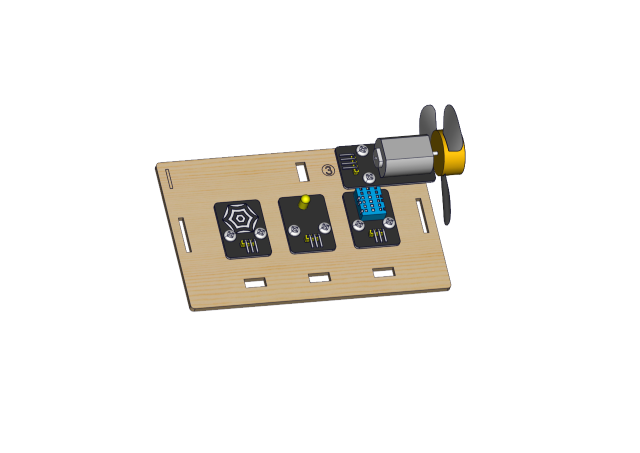
Prototyp
Schritt 3
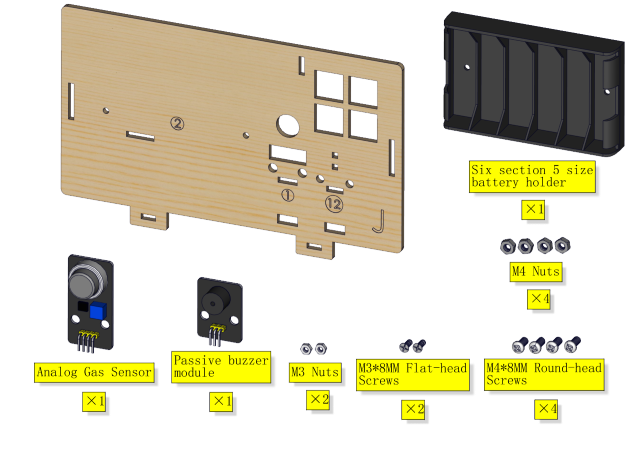
Benötigte Komponenten
Installation
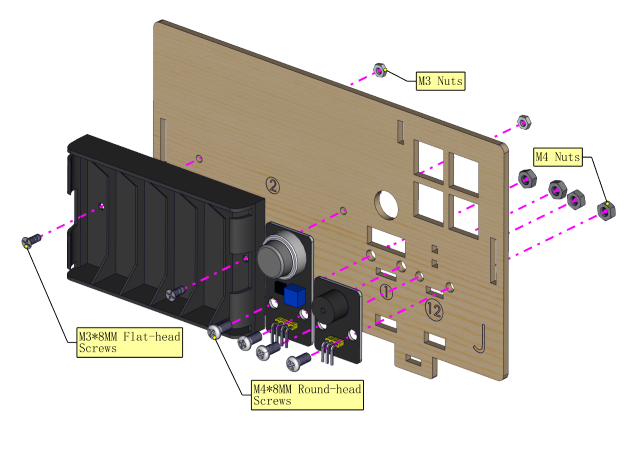
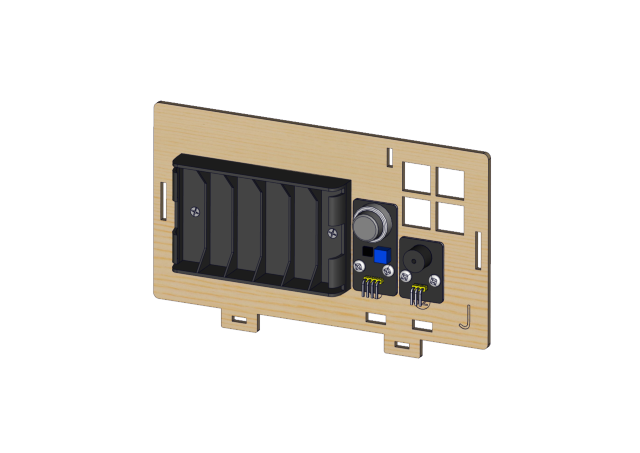
Prototyp
Schritt 4
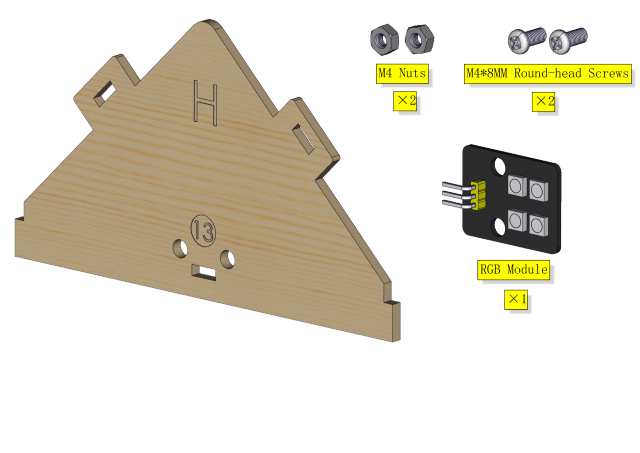
Benötigte Komponenten
Installationsdiagramm
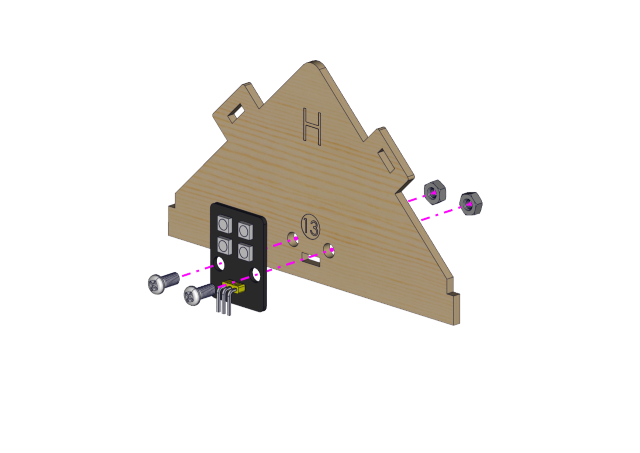
Prototyp
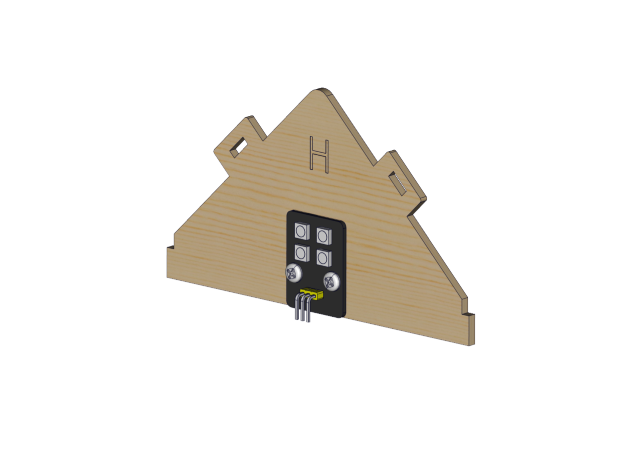
Schritt 5
Benötigte Komponenten
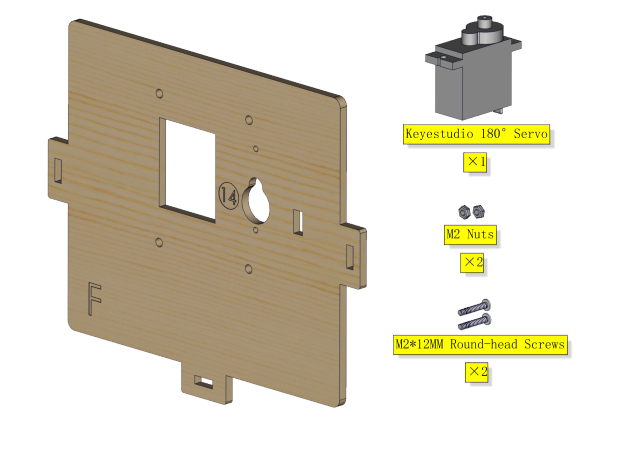
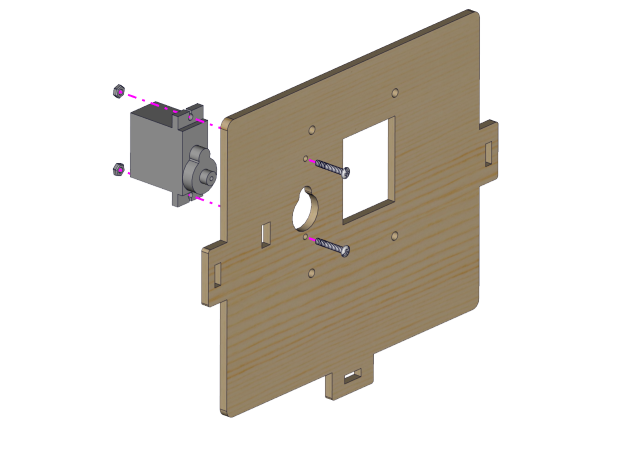
Installationsdiagramm
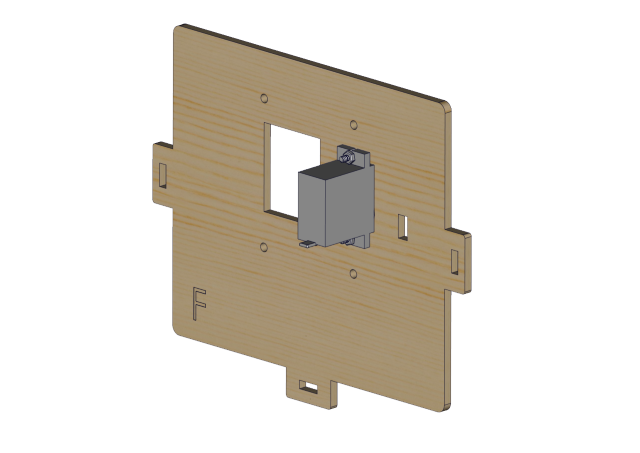
Prototyp
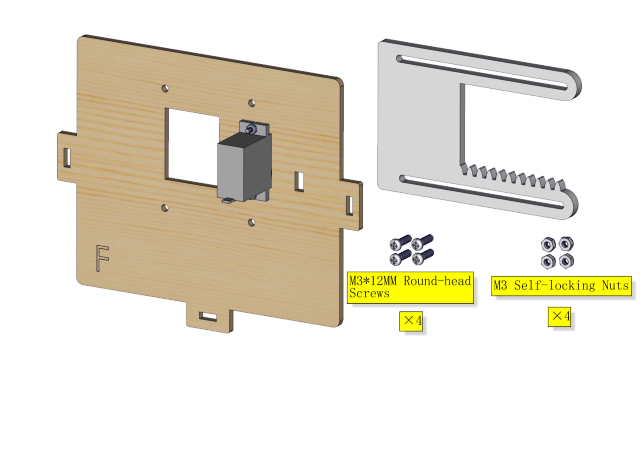
Schritt 6 Benötigte Komponenten
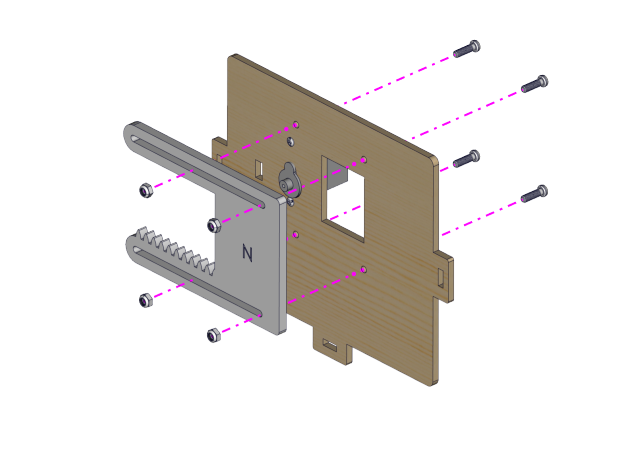
Installation (Ziehen Sie die selbstsichernden Muttern nicht fest)
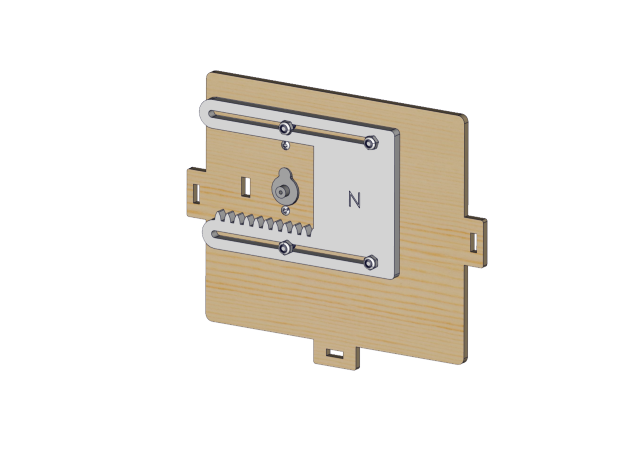
Prototyp
Schritt 7
Benötigte Komponenten
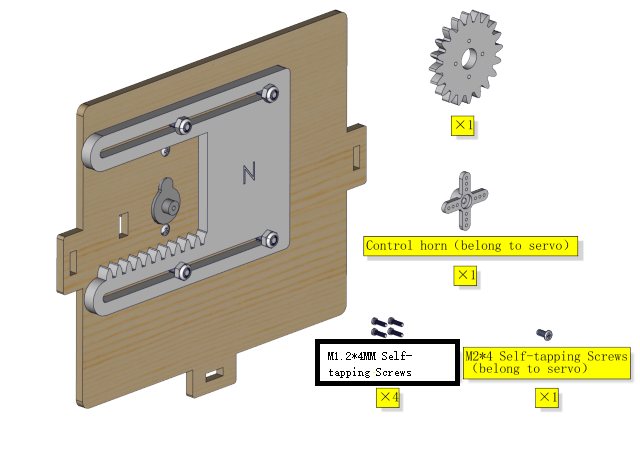
⚠️ Besondere Anmerkung: Stellen Sie den Fenster-Servo vor der Installation auf 0 Grad ein
Servo |
PCB |
|---|---|
Braunes Kabel |
G |
Rotes Kabel |
5V |
Oranges Kabel |
GPIO5 |
⚠️ Wichtiger Hinweis: Die folgenden zwei Methoden können je nach Ihrer Situation frei gewählt werden.
Methode 1: Arduino-Code
⚠️ Besondere Anmerkung: Bevor Sie den Code schreiben und hochladen, müssen Sie die Arduino IDE installieren. Bitte rufen Sie den Link: 5. Arduino Tutorial <https://docs.keyestudio.com/projects/KS5009/en/latest/docs/Arduino/arduino.html>__ auf und lesen Sie anschließend den Abschnitt 5.2 Getting started with Arduino.
Wie erhält man den Code?
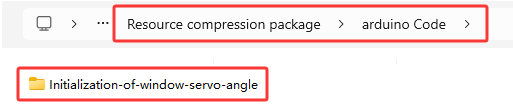
Im Ordner …\Resource compression package\arduino Code öffnen Sie die Datei Initialization-of-window-servo-angle.ino, oder kopieren Sie den folgenden Testcode in die Arduino IDE.
#include <ESP32Servo.h>
Servo myservo;
#define servoPin 5

void setup() {
  myservo.attach(servoPin,500,2500);
  myservo.write(0);
  delay(300);
  myservo.write(90);
  delay(300);
  myservo.write(0);
  delay(300);
}

void loop() {
  // put your main code here, to run repeatedly:
}
Methode 2: MicroPython-Code
⚠️ Besondere Anmerkung: Bevor Sie den Code schreiben und hochladen, müssen Sie die MicroPython IDE installieren. Bitte rufen Sie den Link: 6. Python tutorial <https://docs.keyestudio.com/projects/KS5009/en/latest/docs/Python/Python.html>__ auf und lesen Sie anschließend den Abschnitt 6.2 get starter with Thonny.
Wie erhält man den Code?
Im Ordner …\Resource compression package\MicroPython Code öffnen Sie die Datei Initialization-of-window-servo-angle.py, oder kopieren Sie den folgenden Testcode in die Thonny IDE.

from machine import Pin, PWM
import time
pwm = PWM(Pin(5))
pwm.freq(50)

'''
The duty cycle corresponding to the angle
0°----2.5%----25
45°----5%----51.2
90°----7.5%----77
135°----10%----102.4
180°----12.5%----128
'''
angle_0 = 25
angle_90 = 77
angle_180 = 128

pwm.duty(angle_0)
time.sleep(1)
pwm.duty(angle_90)
time.sleep(1)
pwm.duty(angle_0)
time.sleep(1)

# while True:
Nachdem Sie den Winkel des Fenster-Servos auf 0° eingestellt haben, fahren Sie mit der Installation wie im folgenden Bild gezeigt fort)
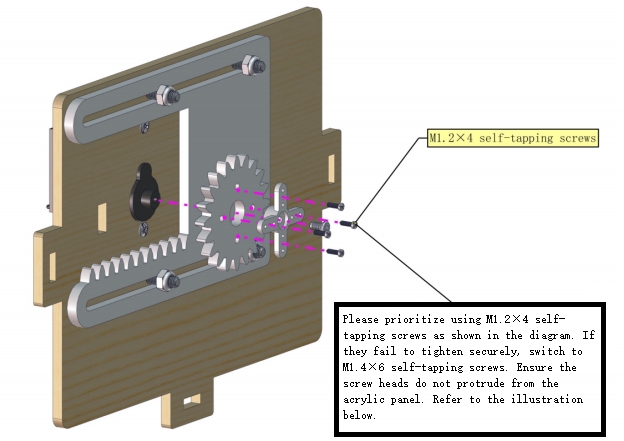
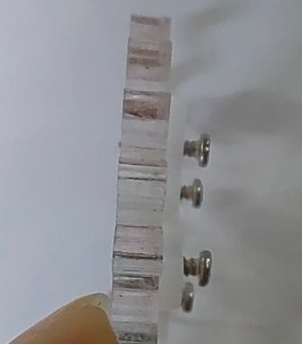
Installieren Sie M1.4*6MM selbstschneidende Schrauben wie unten gezeigt
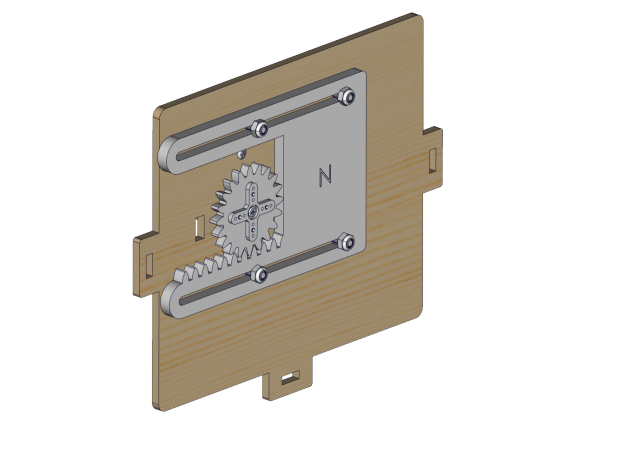
Prototyp
Schritt 8
Benötigte Komponenten
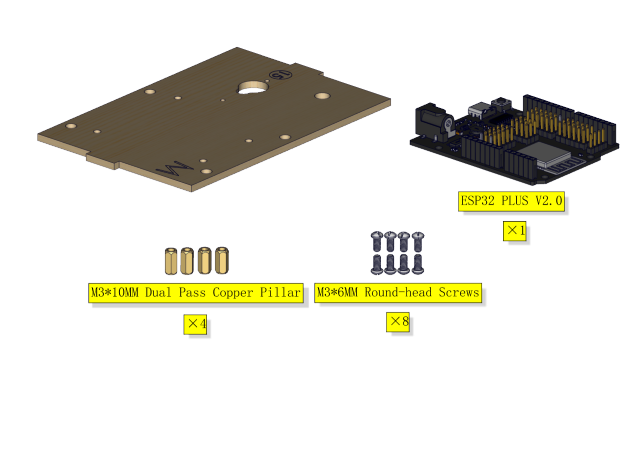
Installationsdiagramm
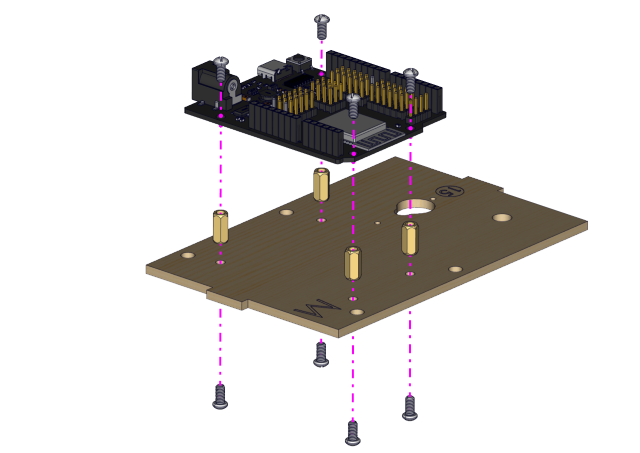
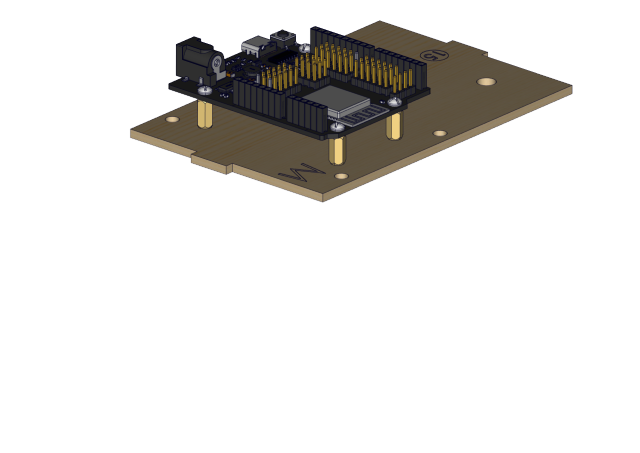
Prototyp
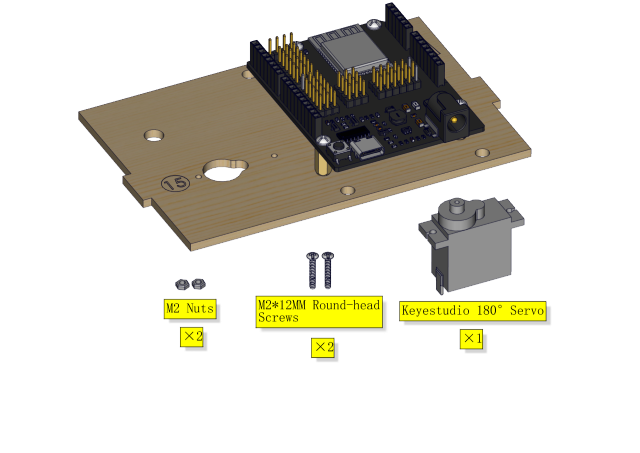
Schritt 9
Benötigte Komponenten
Installationsdiagramm
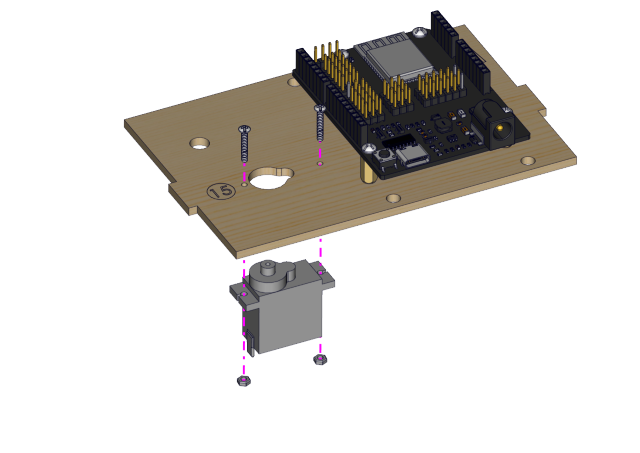
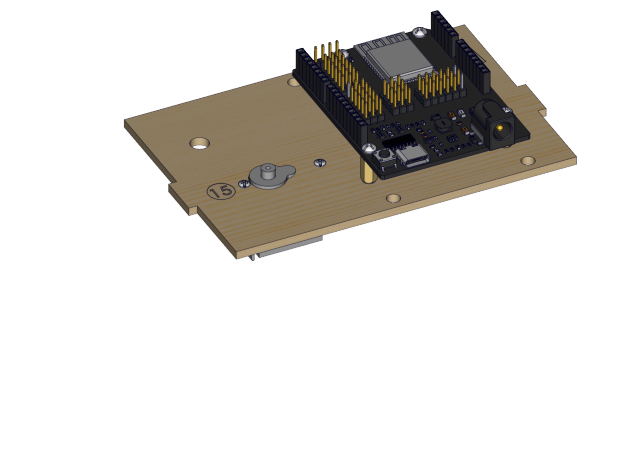
Prototyp
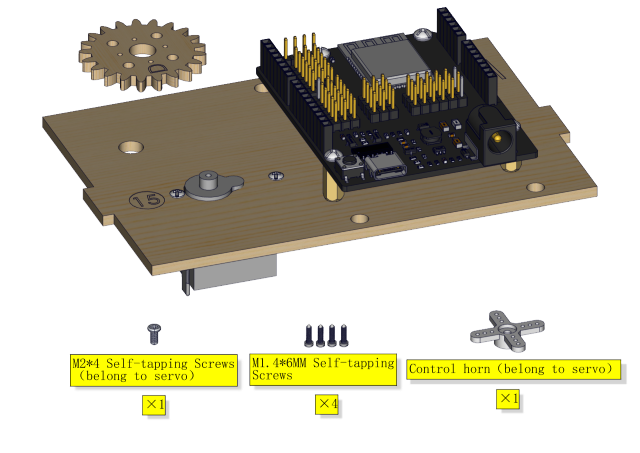
Schritt 10 Benötigte Komponenten
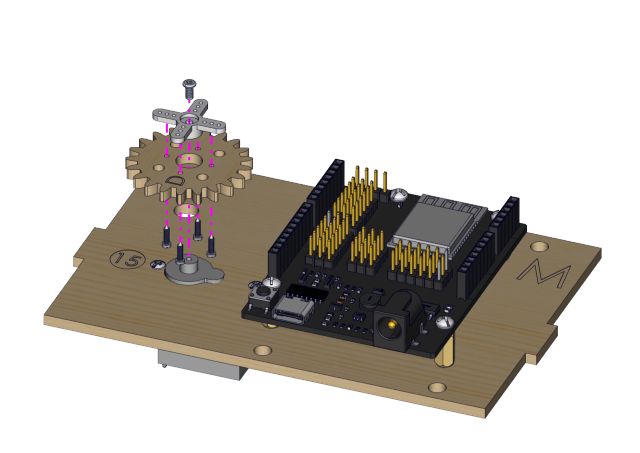
Installationsdiagramm
Prototyp
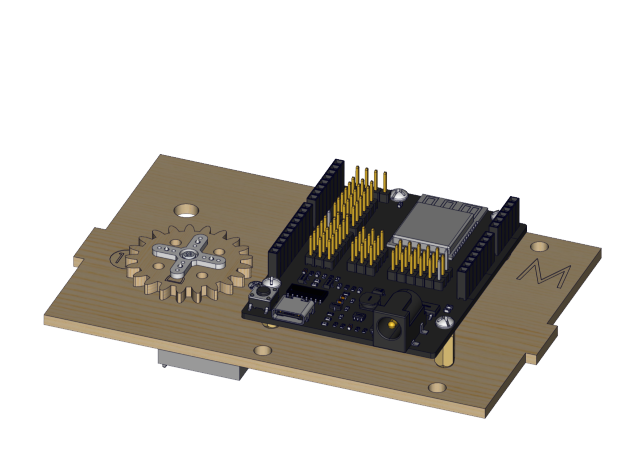
Schritt 11
Benötigte Komponenten
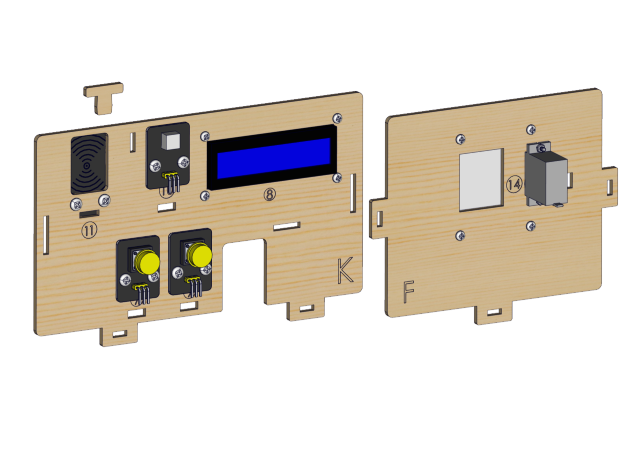
Installationsdiagramm
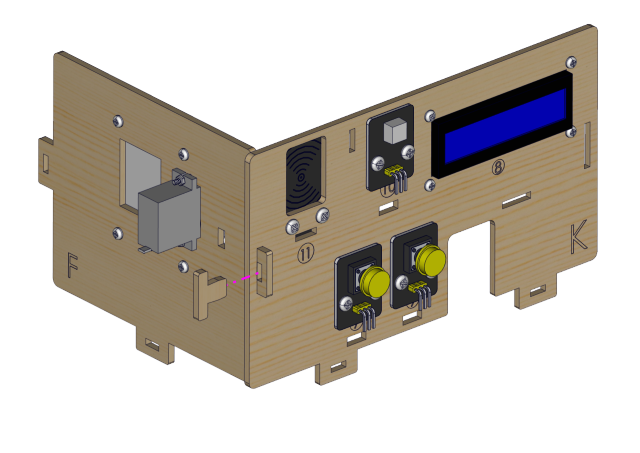
Prototyp
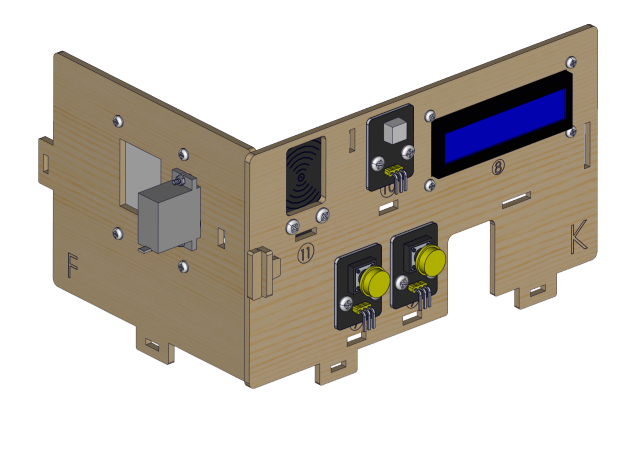
Schritt 12
Benötigte Komponenten
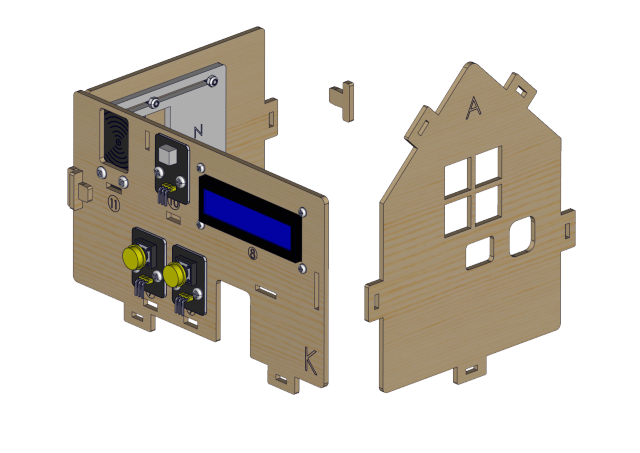
Installationsdiagramm
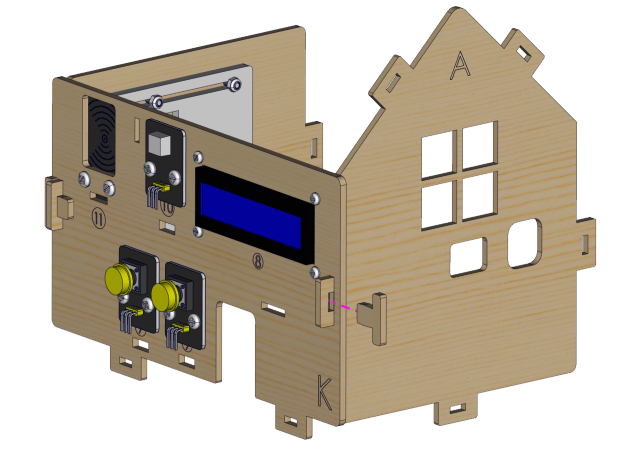
Prototyp
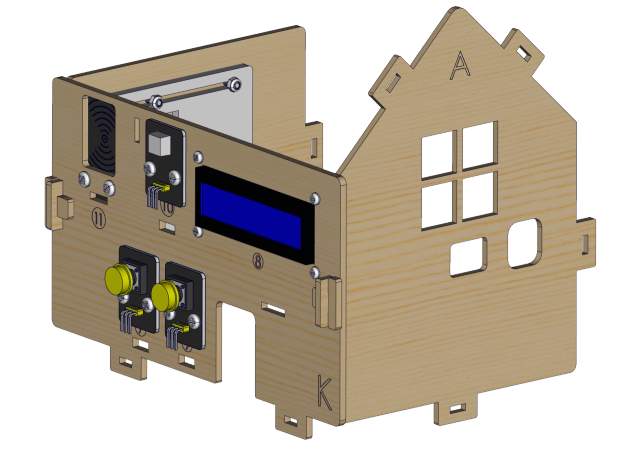
Schritt 13
Benötigte Komponenten
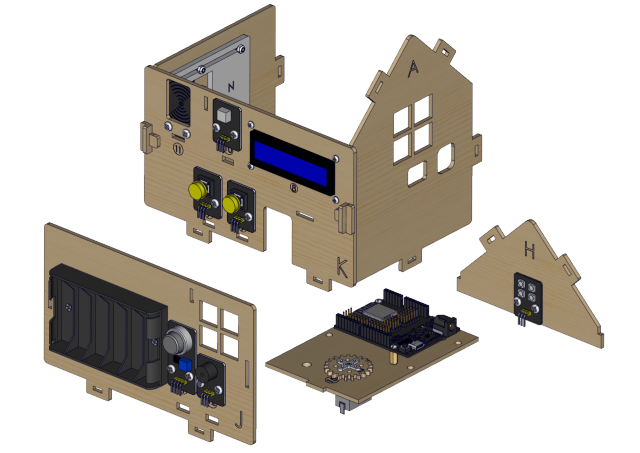
Installationsdiagramm
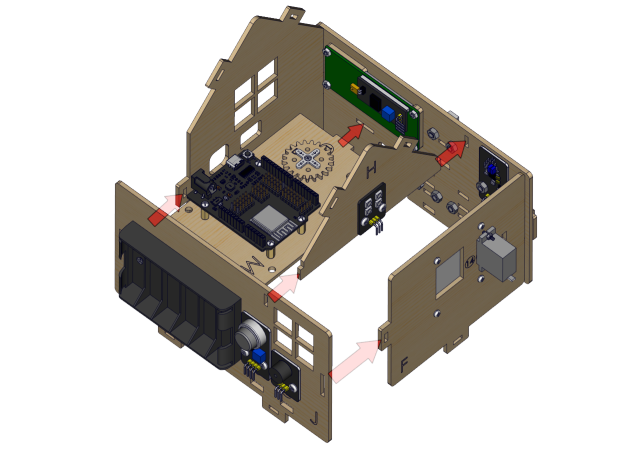
Prototyp
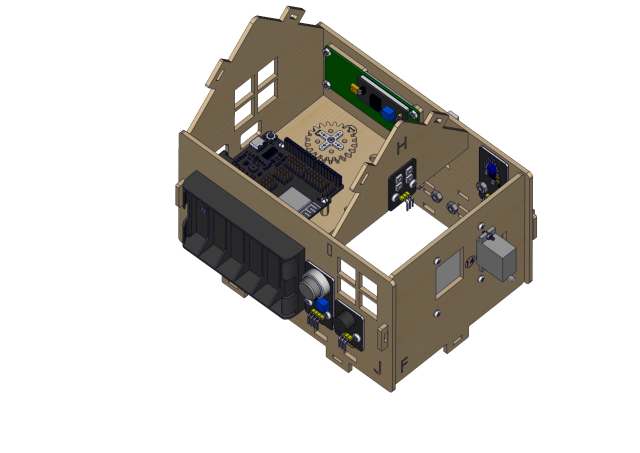
Schritt 14
Benötigte Komponenten
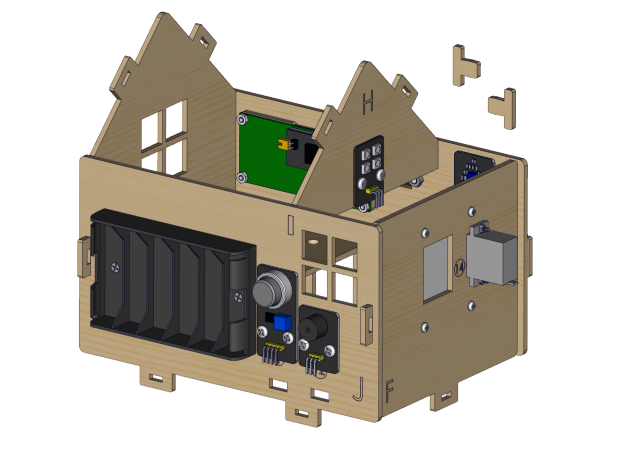
Installationsdiagramm
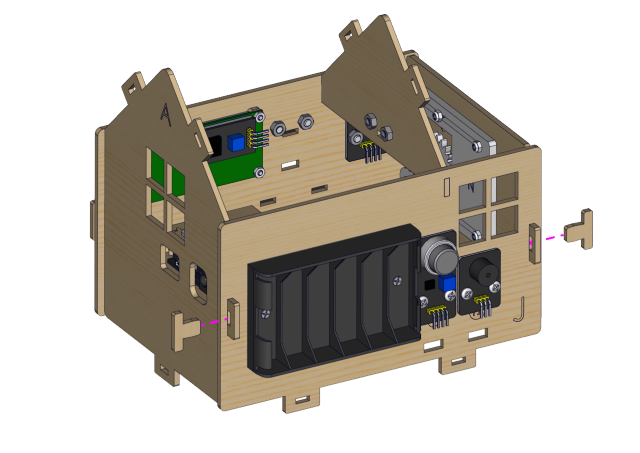
Prototyp
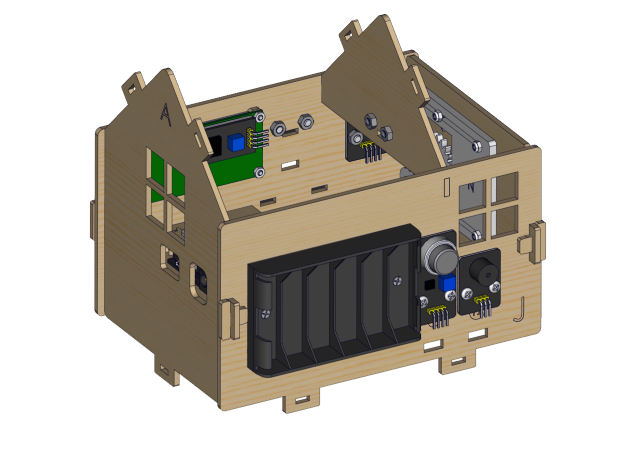
Schritt 15
Benötigte Komponenten
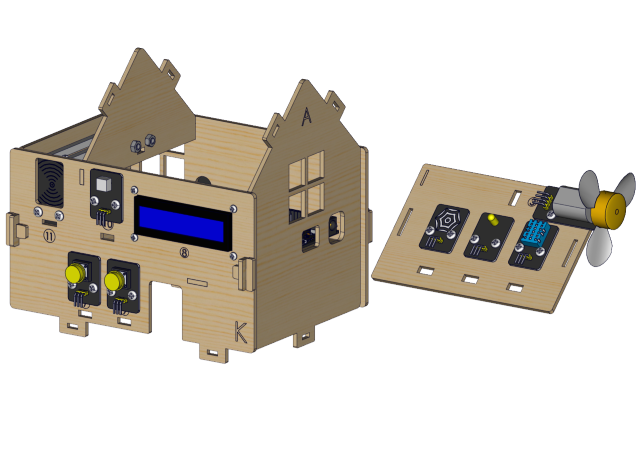
Installationsdiagramm
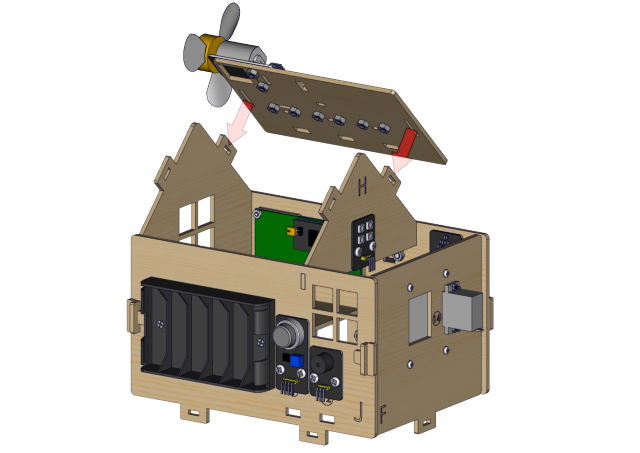
Prototyp
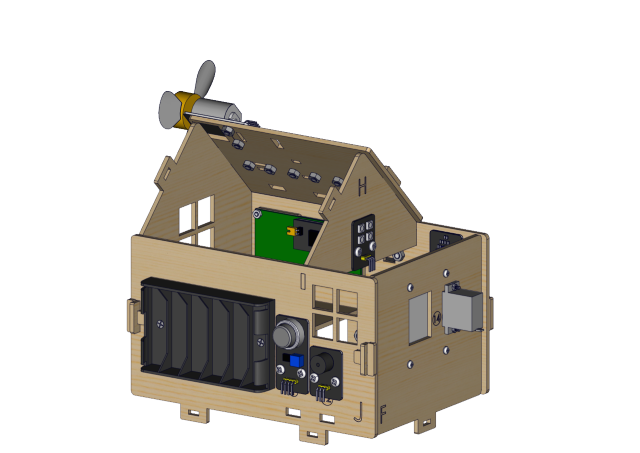
Schritt 16
Benötigte Komponenten
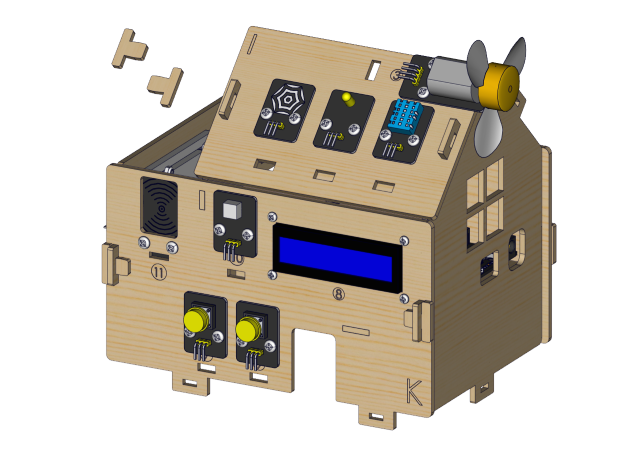
Installationsdiagramm
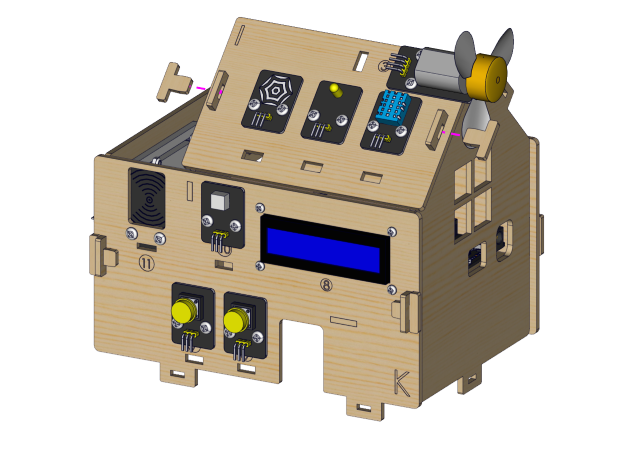
Prototyp
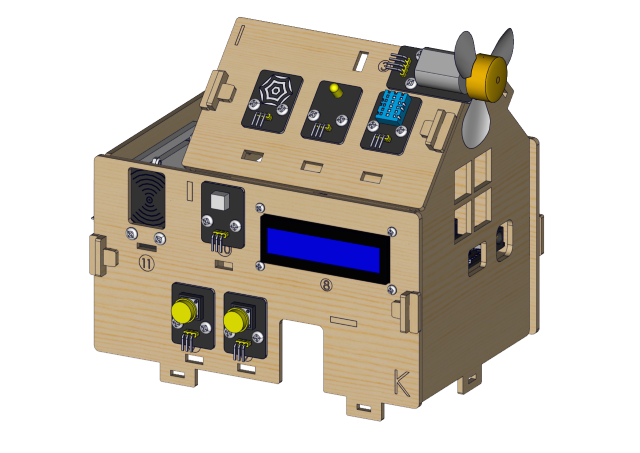
Schritt 17
Benötigte Komponenten
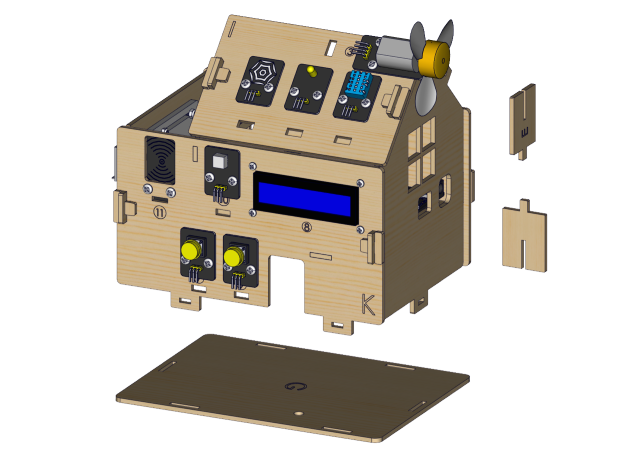
Installationsdiagramm
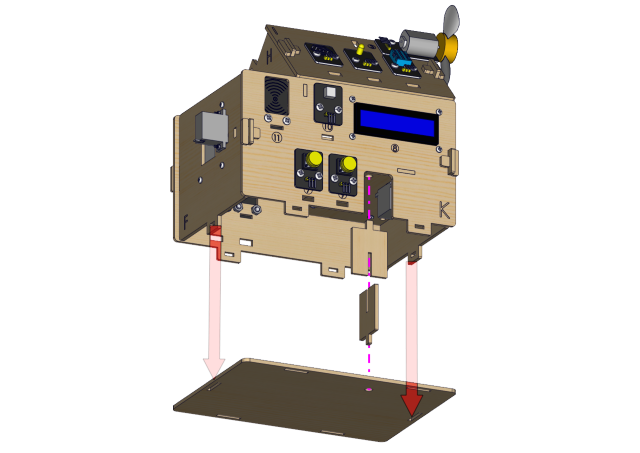
Prototyp
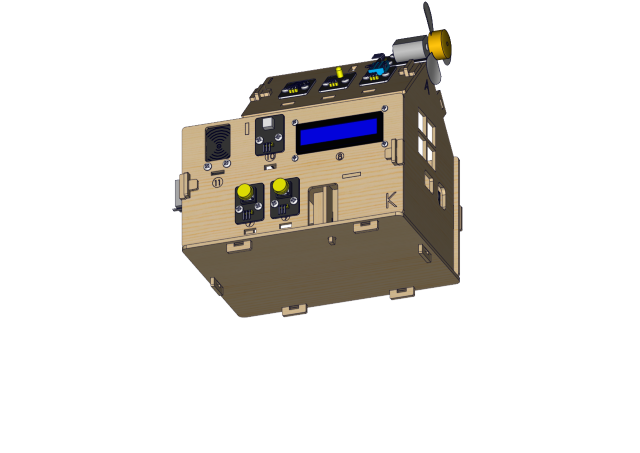
Schritt 18
Benötigte Komponenten
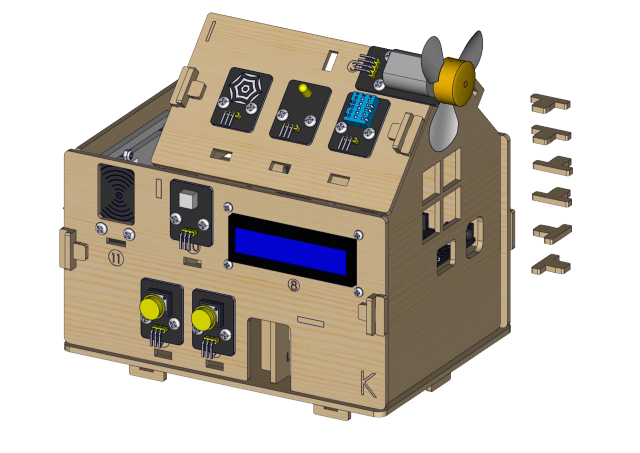
Installationsdiagramm
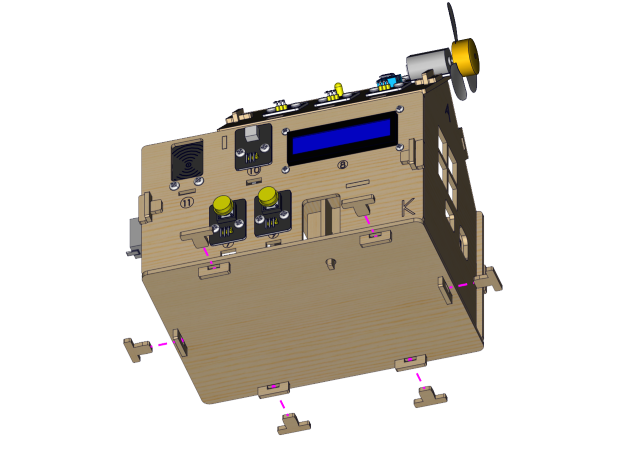
Prototyp
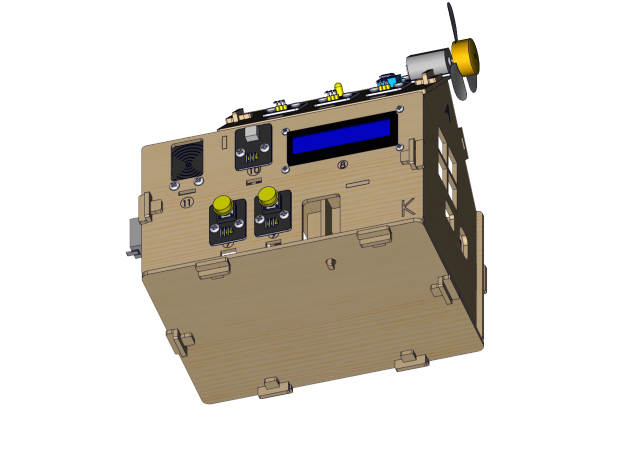
Schritt 19
Benötigte Komponenten
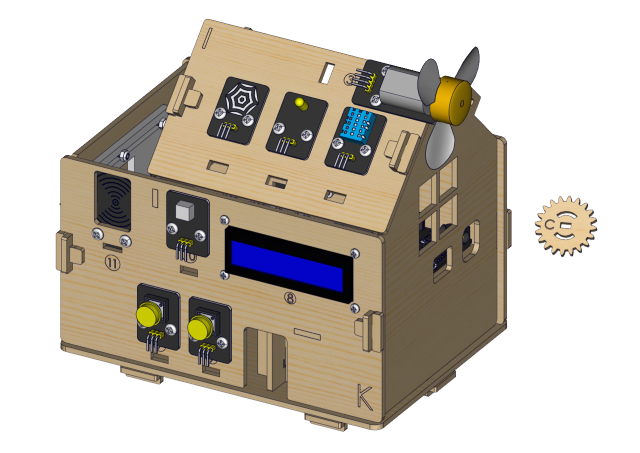
Installationsdiagramm
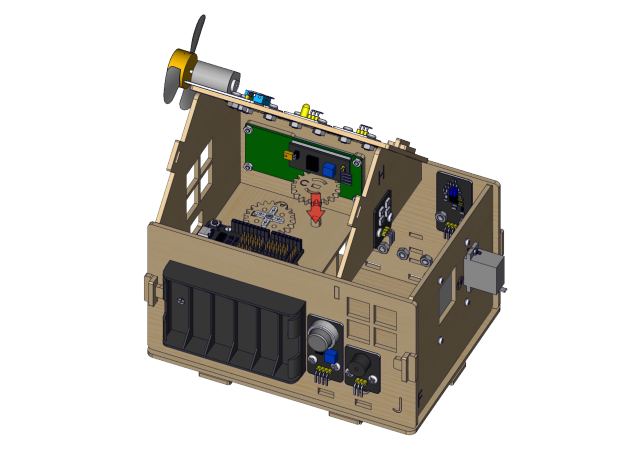
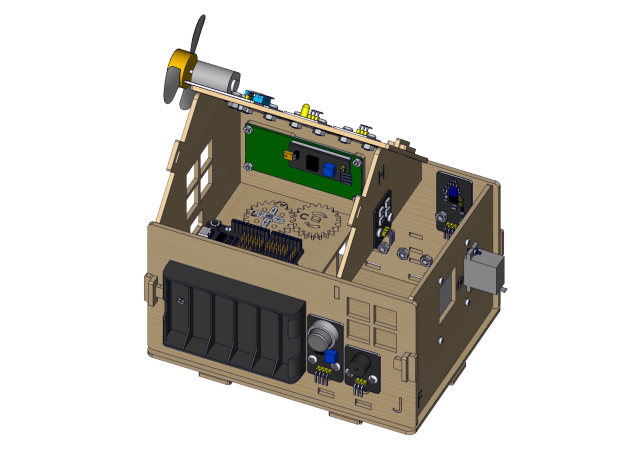
Prototyp
Verdrahtungsteil
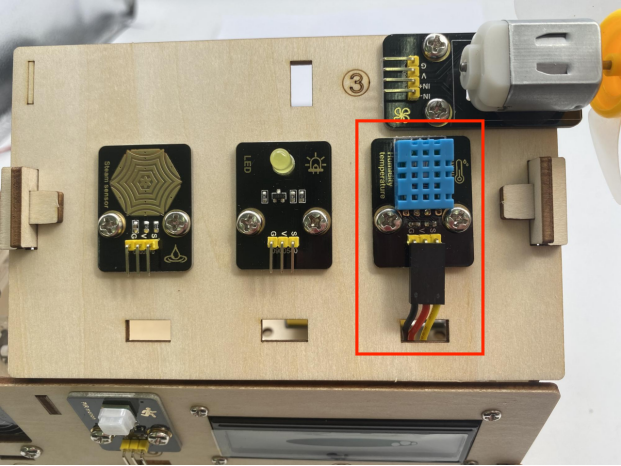
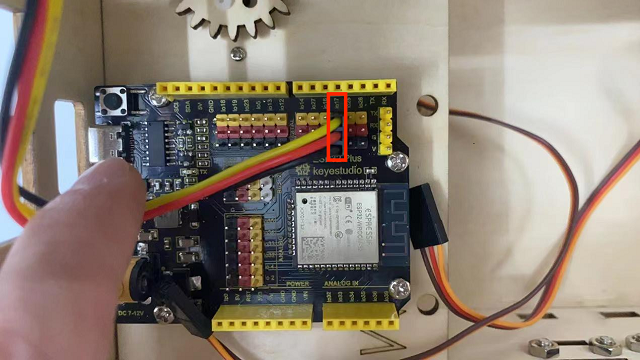
Temperatur und Luftfeuchtigkeit an io17
3P-Verbindungskabel kurz verwenden: 15cm
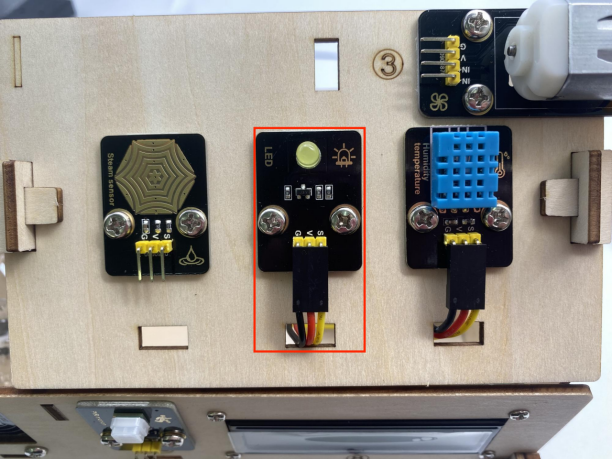
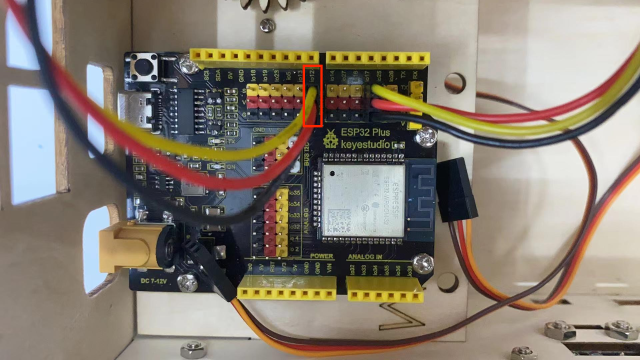
gelbes LED-Modul an io12
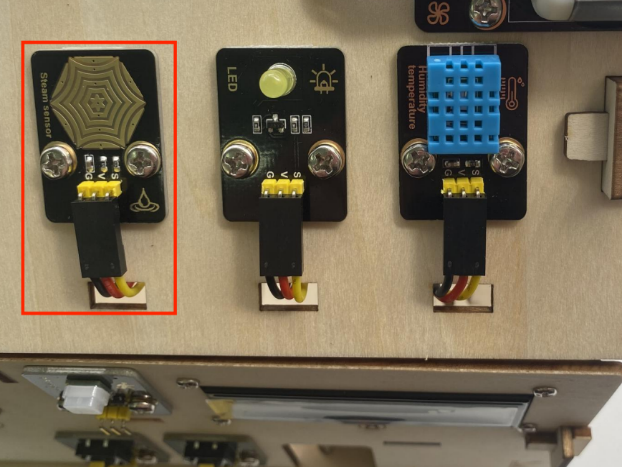
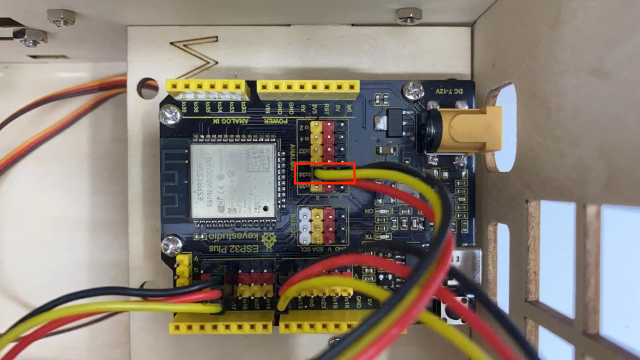
Dampfsensor an io34
3P-Verbindungskabel, kurz: 15cm
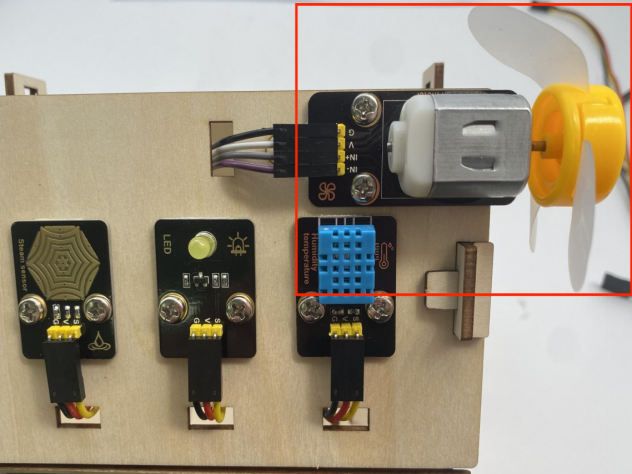
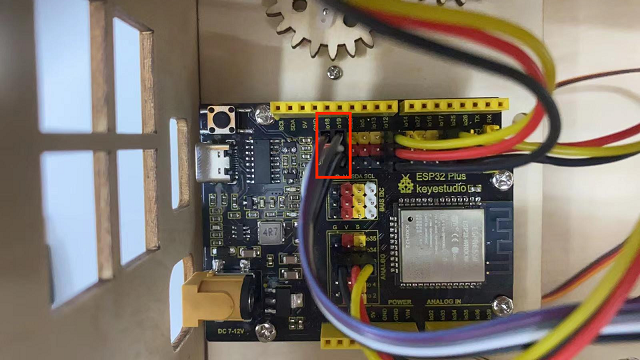
Lüfter (IN- an io18,IN+ an io19)
Dupont-Kabel verwendet: 4 Dupont-Kabel verteilt
PIR-Bewegungssensor an io14
3P-Verbindungskabel, kurz: 15cm
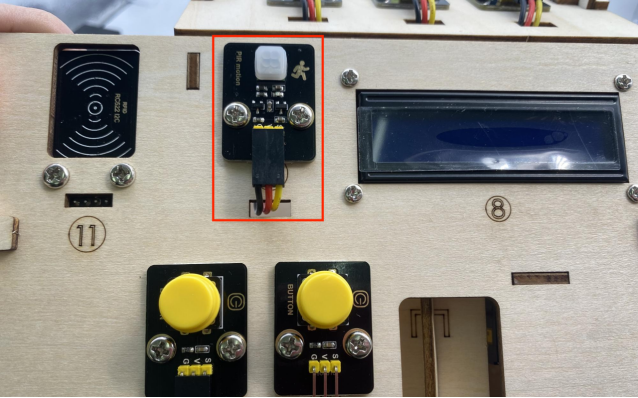
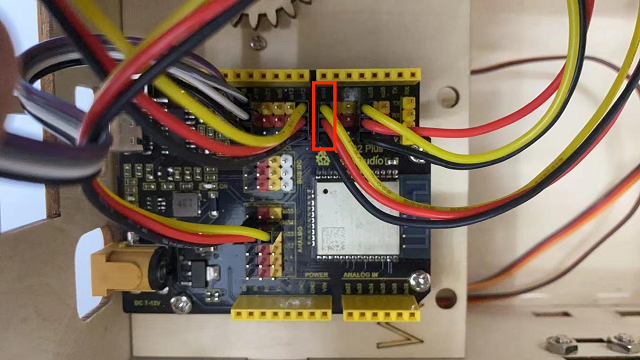
linkes Tastenmodul an io16
3P-Verbindungskabel, lang: 20cm
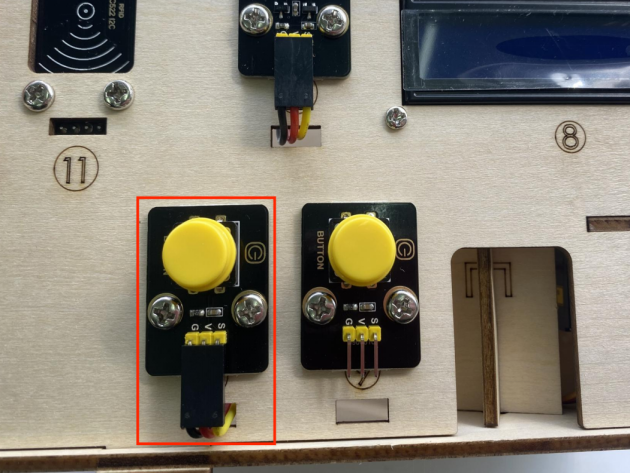
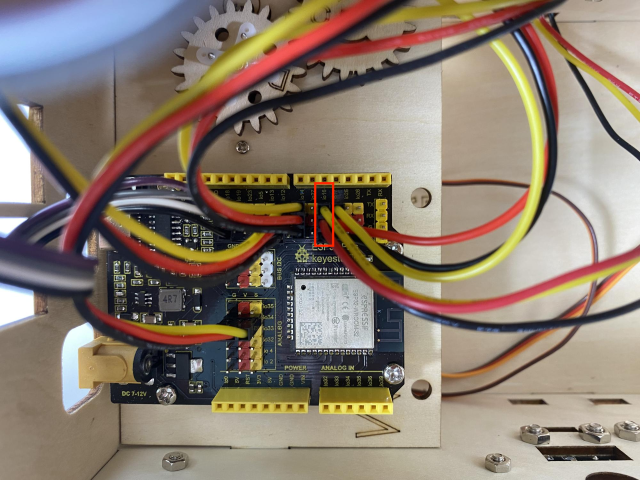
rechtes Tastenmodul an io27
3P-Verbindungskabel, lang: 20cm
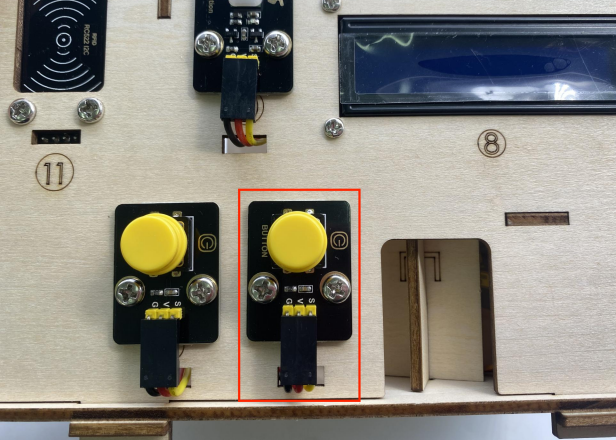
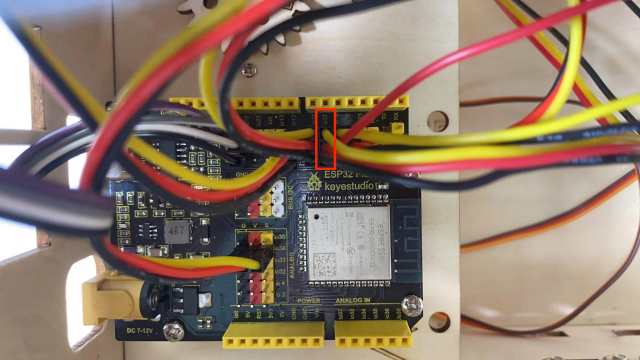
RFID-Modul an die IIC
Die 4P zusammengeführte Leitung
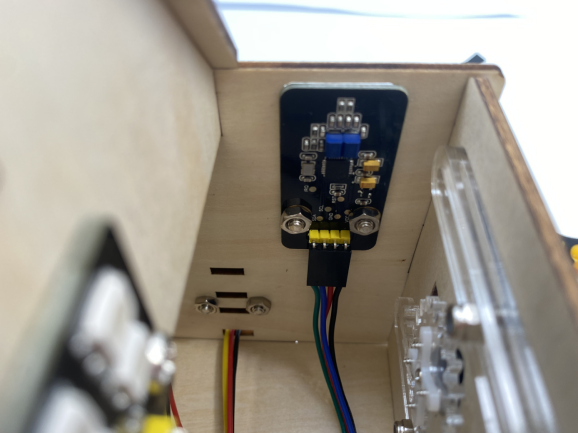
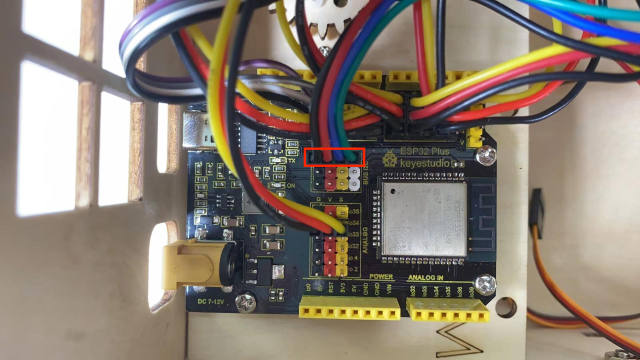
LCD1602-Display an die IIC
Die 4P zusammengeführte Leitung
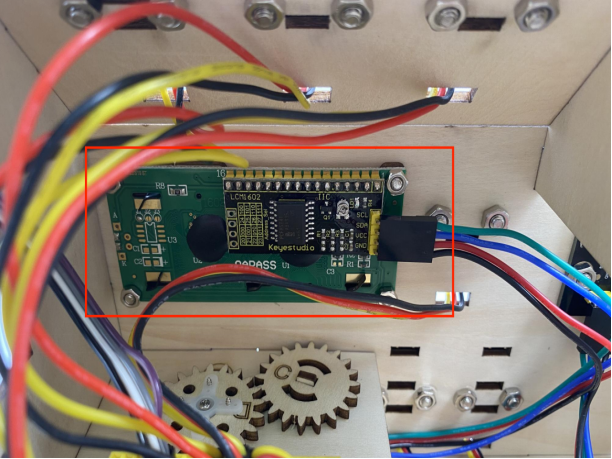
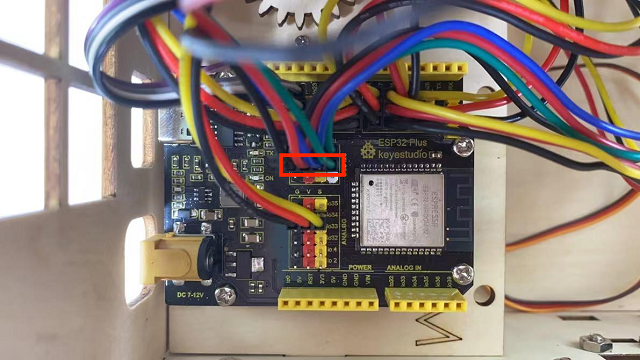
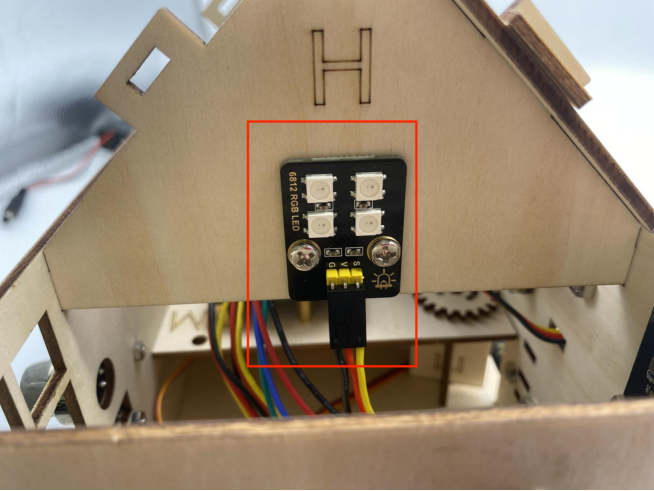
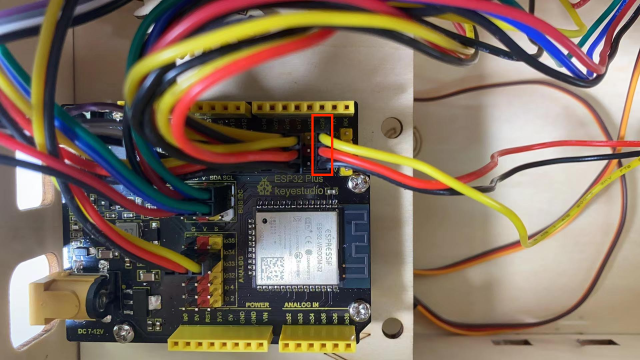
6812RGB-LED an io26
3P-Verbindungskabel, kurz: 15cm
Gassensor an io23
3P-Verbindungskabel, lang: 20cm
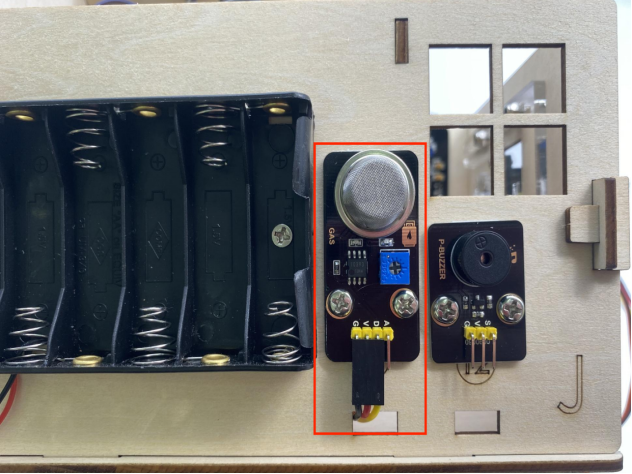
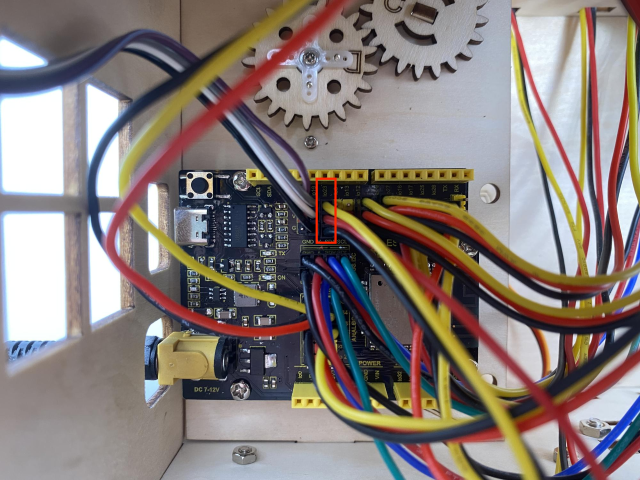
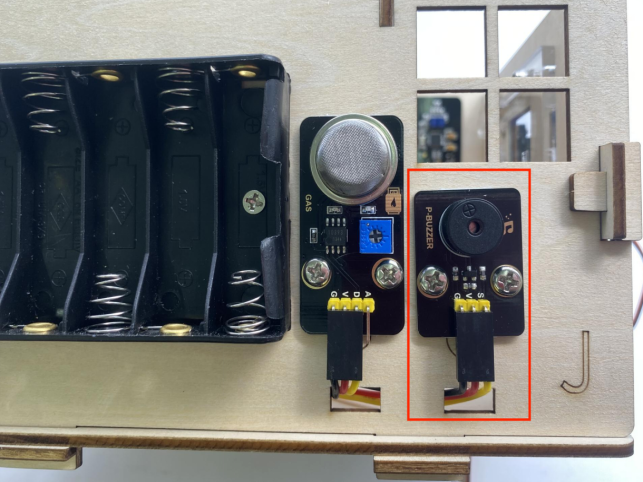
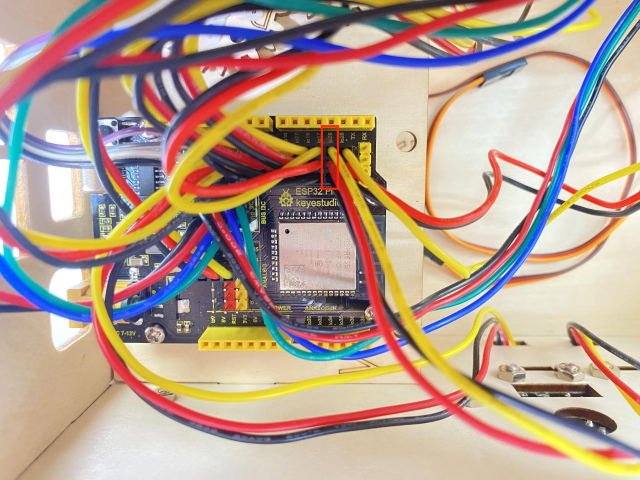
Buzzer-Sensor an io25
3P-Verbindungskabel, lang: 20cm
Servo zur Steuerung der Fenster an io5
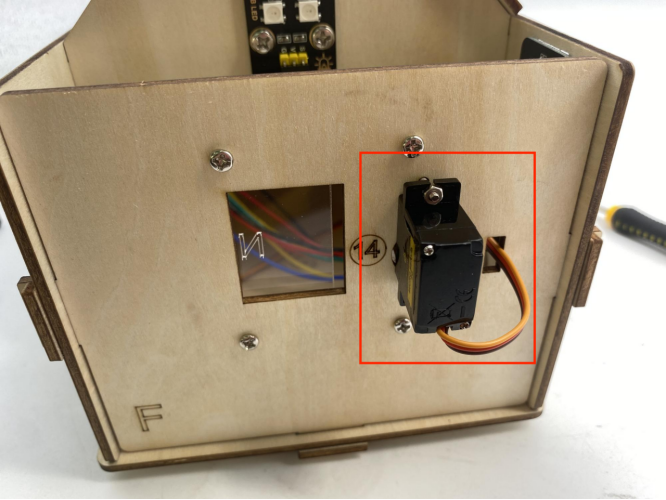
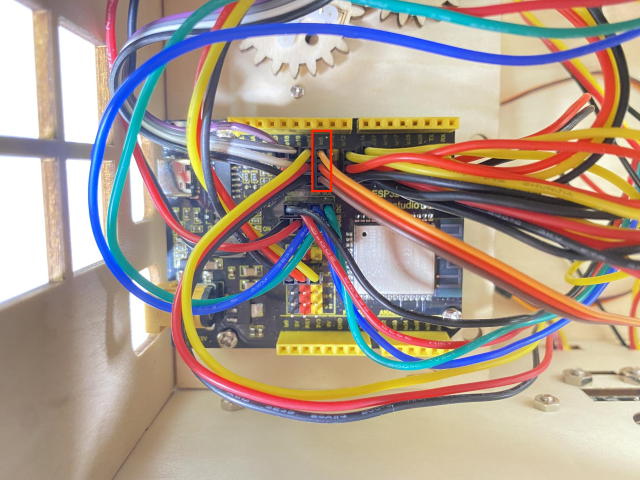
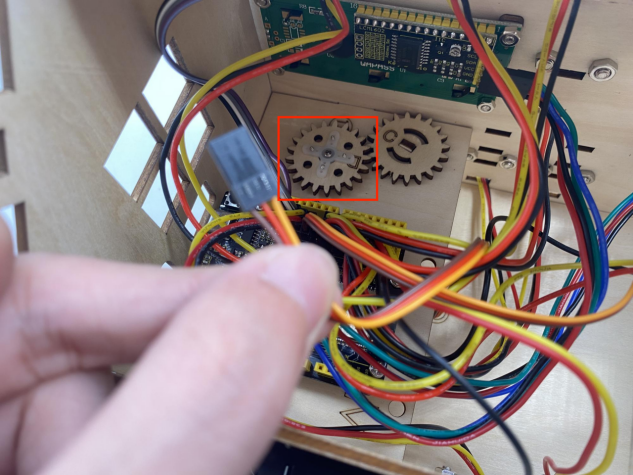
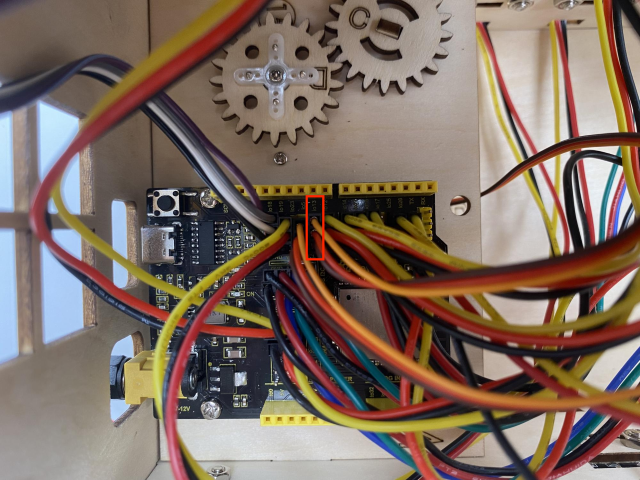
Servo zur Steuerung der Türen an io13
Stromverkabelung
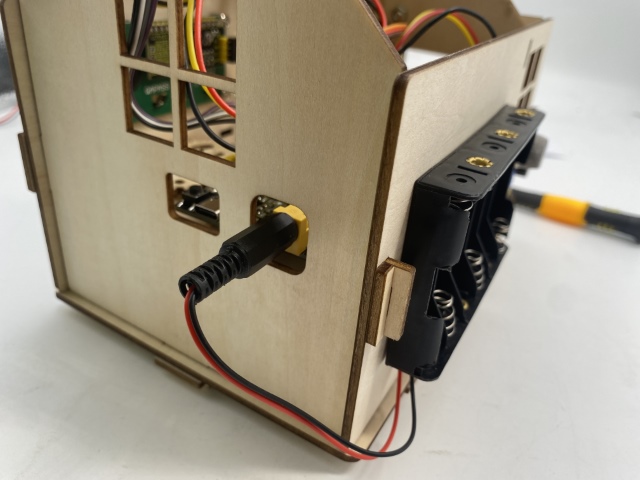
Schritt 20
Benötigte Komponenten
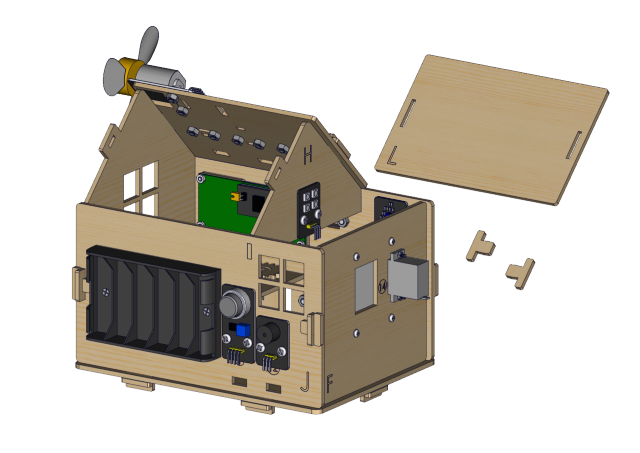
Installationsdiagramm
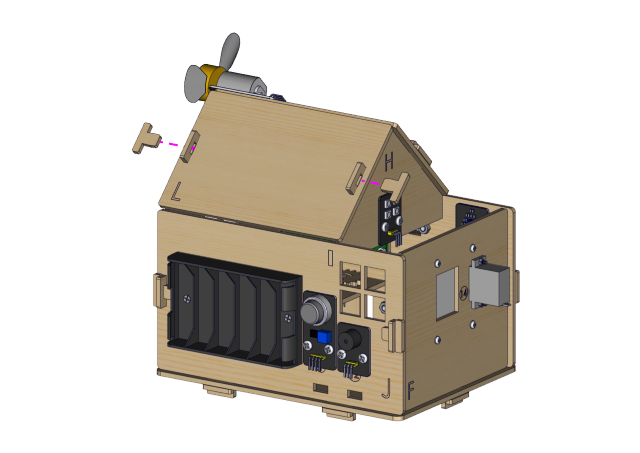
Prototyp