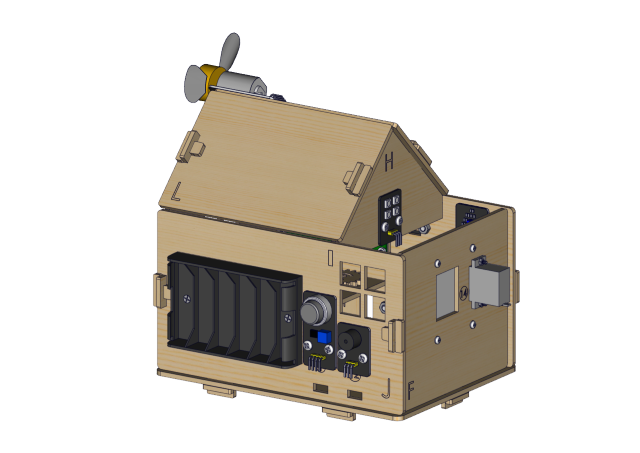
Keyestudio IoT Smart Home Kit for ESP32
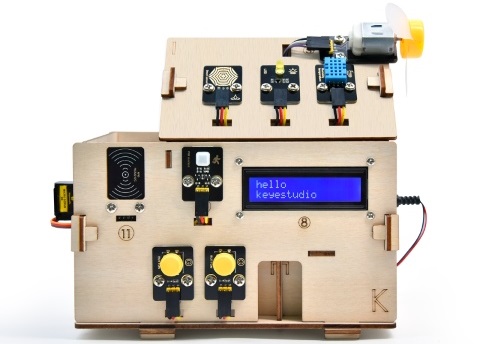
1. Descripción
Con el rápido desarrollo de Internet, diversos dispositivos inteligentes se integran gradualmente en nuestra vida diaria. Por ejemplo, podemos usar RFID para abrir la puerta. Además, la cocina puede estar equipada con una alarma de detección de gas, que advierte a las personas del peligro cuando se detectan gases peligrosos y gran cantidad de humo. Cuando detecta lluvia, puede recoger la ropa automáticamente y cerrar las ventanas. Todo tipo de equipos eléctricos pueden controlarse mediante el teléfono móvil, controlar luces, ventiladores, aire acondicionado, etc.
En este sentido, presentamos este producto de hogar inteligente con control ESP32, que cuenta con numerosos sensores y módulos además de función de red, facilitando el acceso al conocimiento relacionado con Internet.
2. Características
Apariencia elegante
Una gran variedad de módulos sensores
Control en red mediante APP de teléfono móvil
Puerta con contraseña Morse
Puede cerrar ventanas automáticamente
Función RFID
Lenguaje C y MicroPython
3. Lista del kit
# |
Imagen |
Nombre |
Cantidad |
|---|---|---|---|
1 |
|
Wooden Board |
1 |
2 |
|
Acrylic Board |
1 |
3 |
|
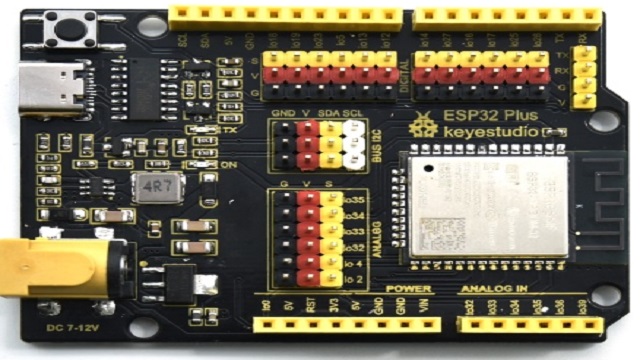
ESP32 PLUS Development Board |
1 |
4 |
|
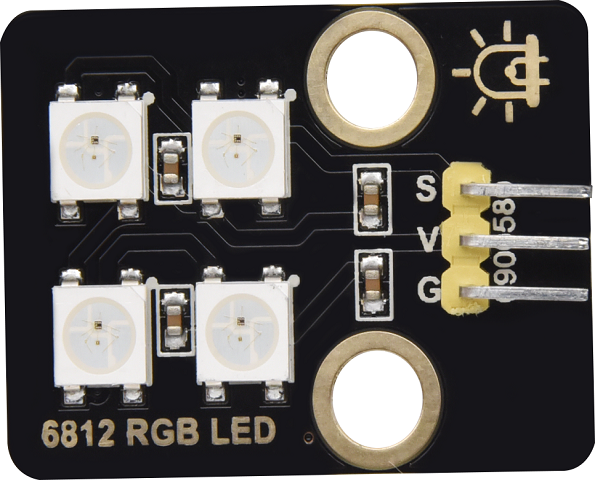
6812 RGB Module |
1 |
5 |
|
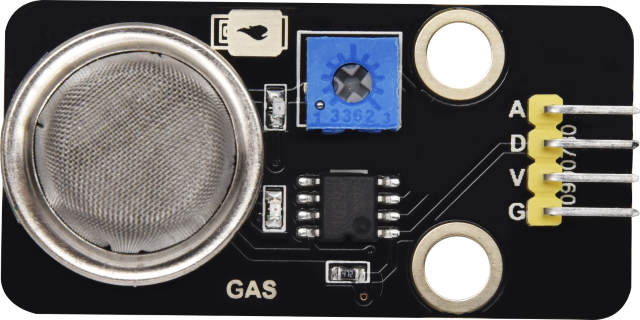
Analog Gas Sensor |
1 |
6 |
|
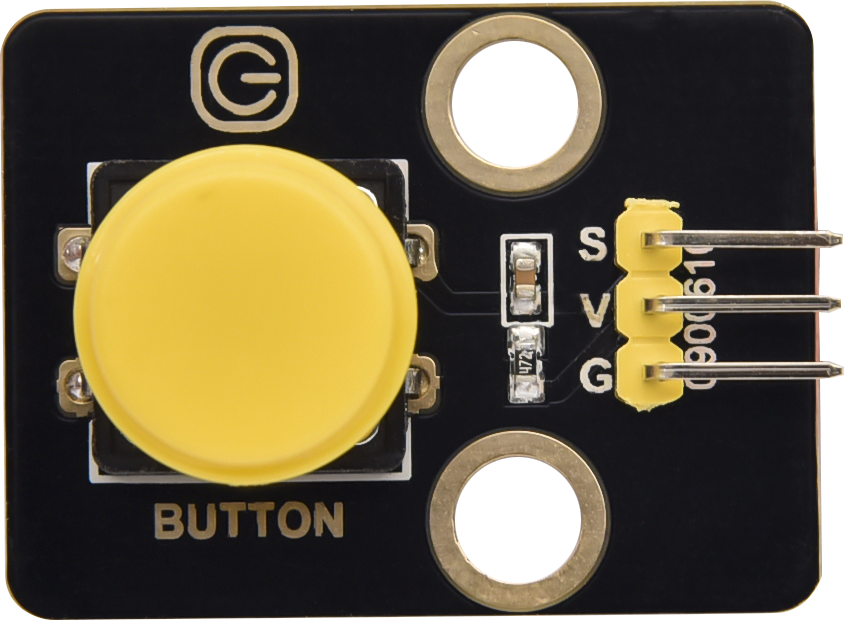
Button Module |
2 |
7 |
|
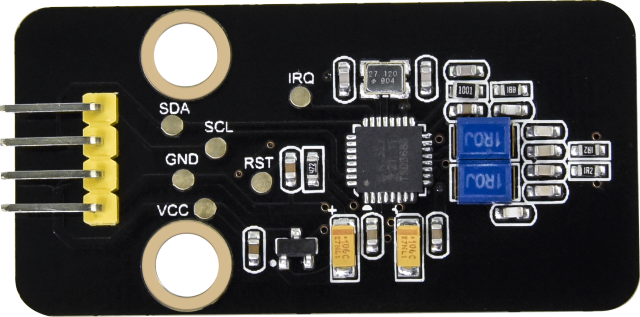
RFID Module |
1 |
8 |
|
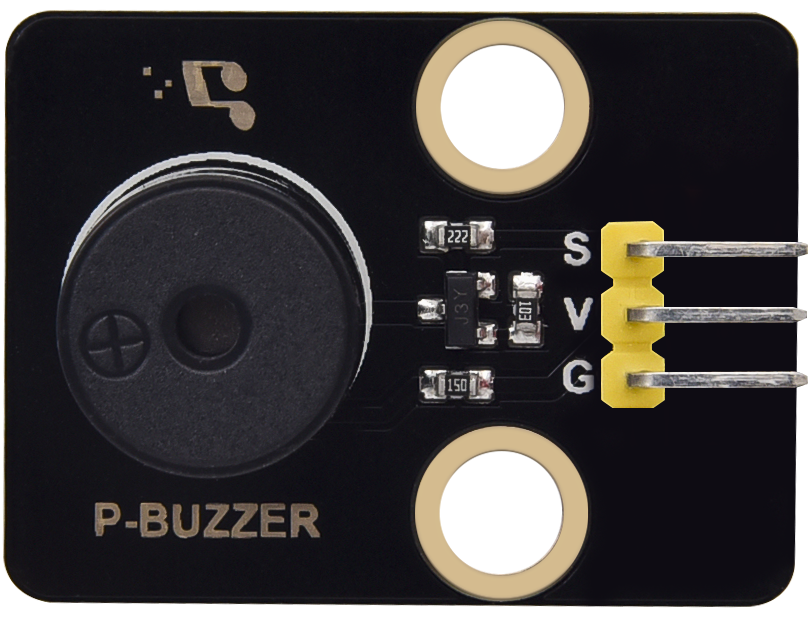
Passive Buzzer Module |
1 |
9 |
|
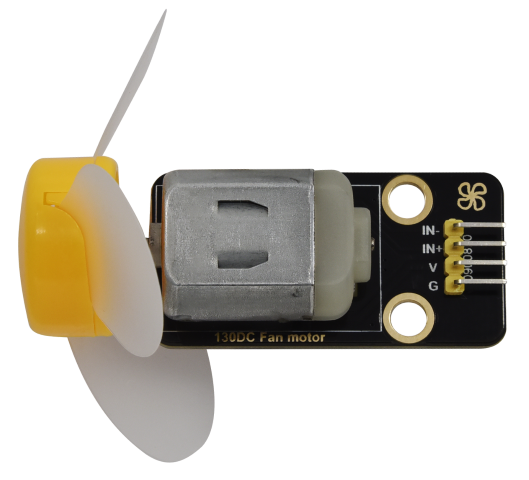
130 Motor |
1 |
10 |
|
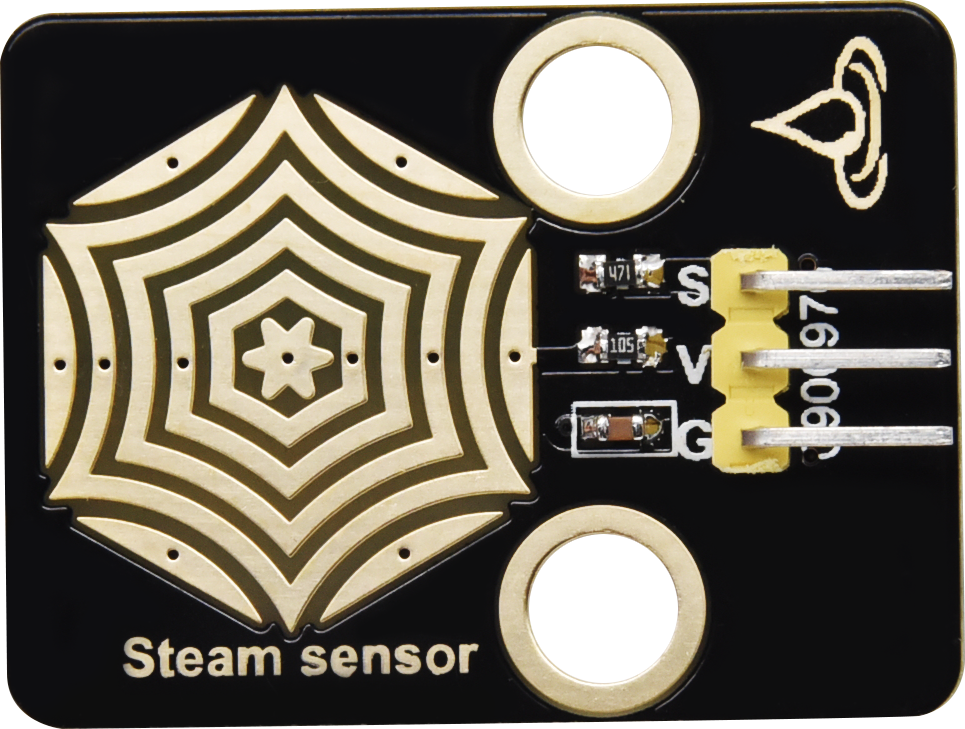
Steam Sensor |
1 |
11 |
|
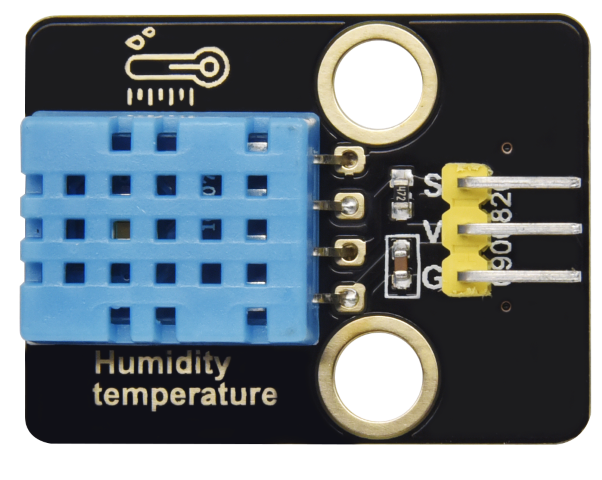
XHT11 Temperature and Humidity Sensor |
1 |
12 |
|
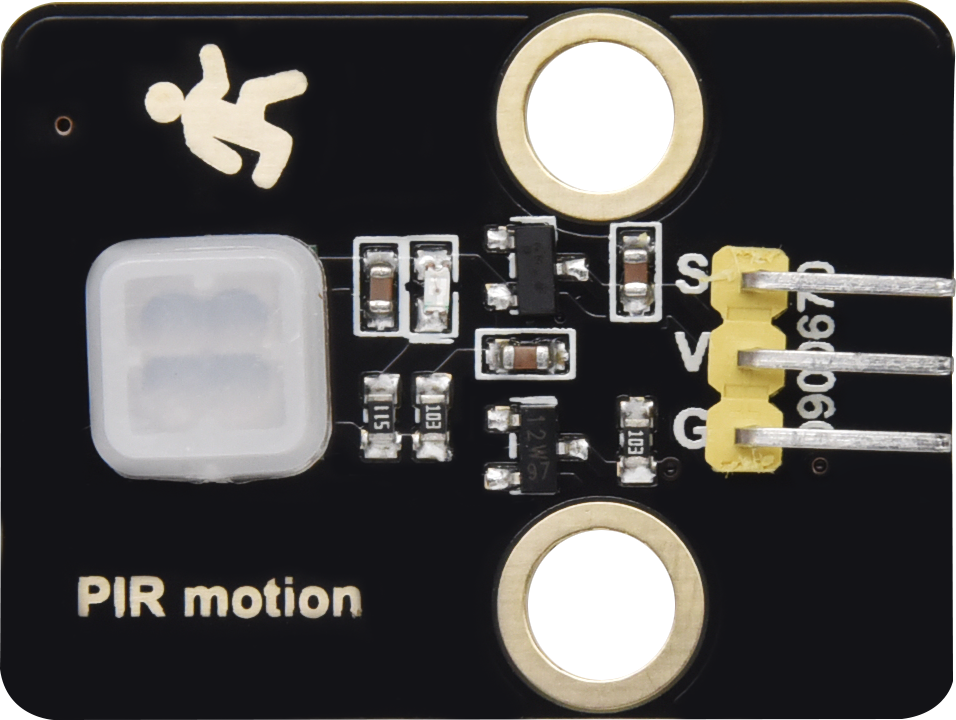
PIR Motion Sensor |
1 |
13 |
|
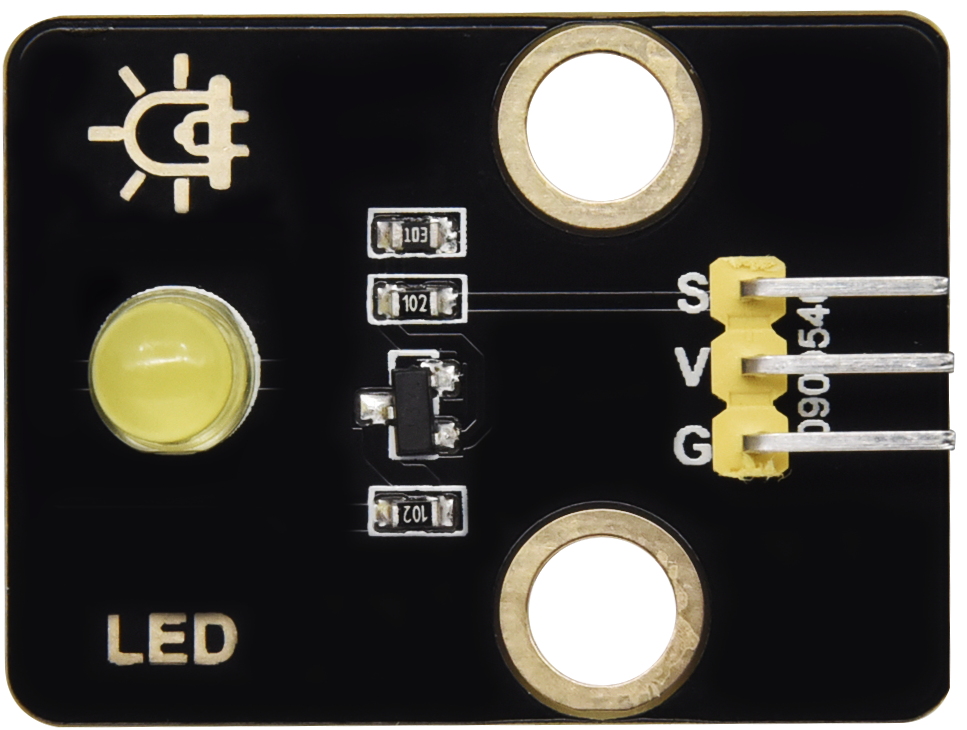
Yellow LED Module |
1 |
14 |
|
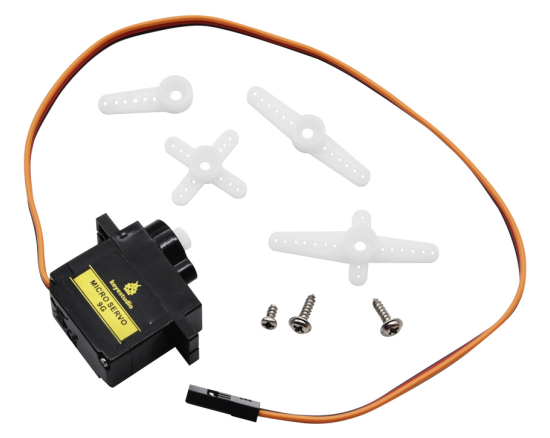
Servo |
2 |
15 |
|
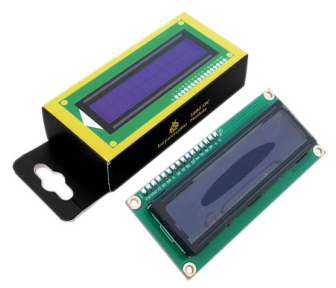
I2C1602 LCD Module |
1 |
16 |
|
3P F-F 150 mm Dupont Wire |
5 |
17 |
|
3P F-F 200 mm Dupont Wire |
4 |
18 |
|
F-F 200 mm /40P/2.54 Wires |
0.1 (4 strands) |
19 |
|
4P F-F 200 mm Splicing Dupont Wire |
2 |
20 |
|
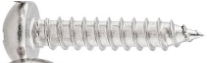
M1.4*6MM Round Head Screws |
4 |
21 |
|
M1.2*4MM Round Head Screws |
4 |
22 |
|
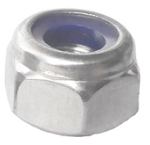
M3 Nickle-plated Nut(self-locking) |
5 |
23 |
|
M4*8MM Round Head Screws |
24 |
24 |
|
M3*6MM Round Head Screws |
9 |
25 |
|
M3*10MM Round Head Screws |
5 |
26 |
|
M2*12MM Round Head Screws |
5 |
27 |
|
M4 Nickle-plated Nut |
24 |
28 |
|
M3 Nickle-plated Nut |
7 |
29 |
|
M2 Nickle-plated Nut |
6 |
30 |
|
M3*8MM Flat Head Screws |
3 |
31 |
|
Cross Wrench |
1 |
32 |
|
3.0*40MM Screwdriver |
1 |
33 |
|
2.0*40MM Screwdriver |
1 |
34 |
|
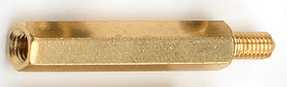
M3*10MM Dual-pass Copper Pillar |
4 |
35 |
|
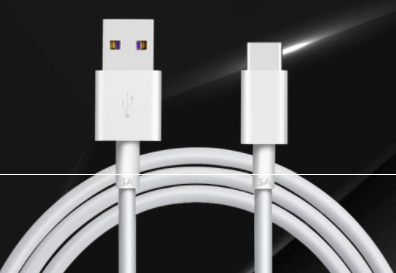
USB Cable |
1 |
36 |
|
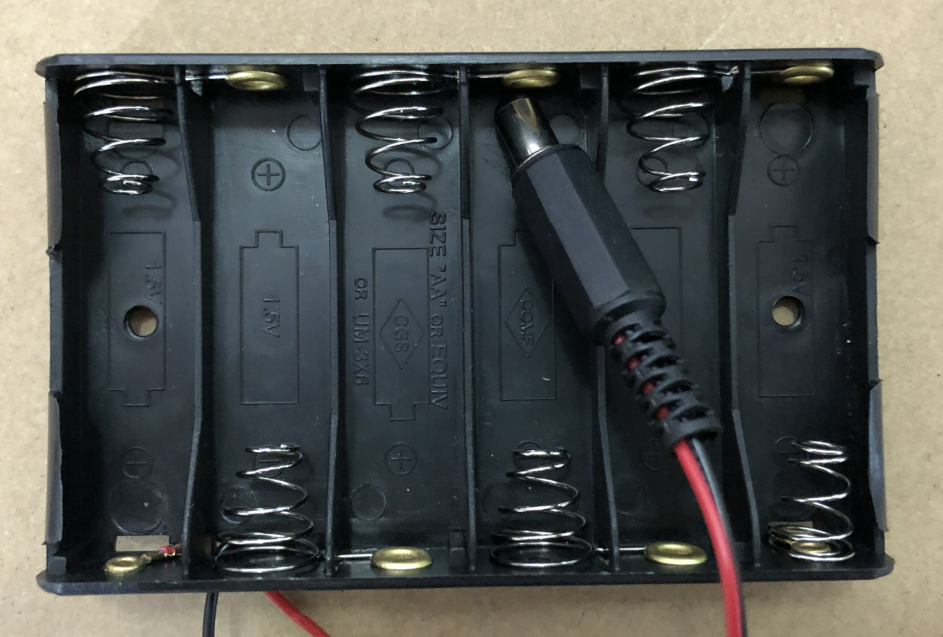
6-Slot AA Battery Holder |
1 |
37 |
|
M3*12MM Round Head Screws |
4 |
38 |
|
White Card |
1 |
39 |
|
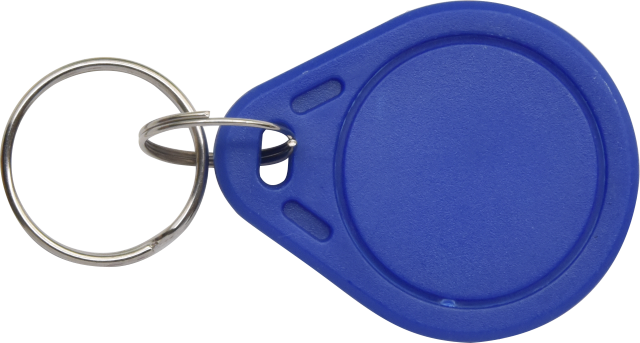
ABS RFID Key |
1 |
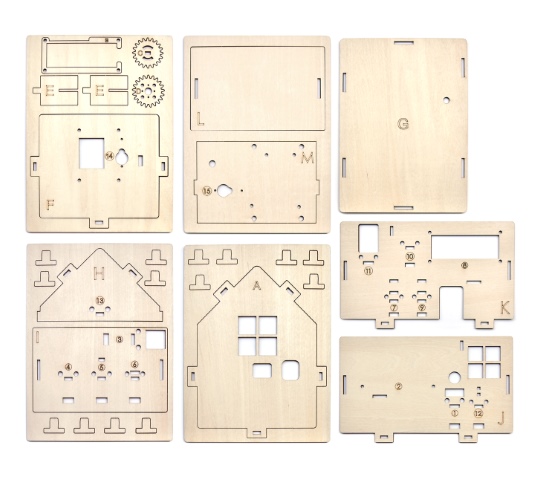
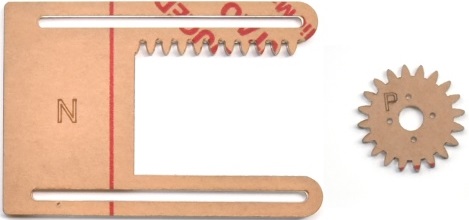












4. Cómo instalar el hogar inteligente
Paso 1 Componentes necesarios
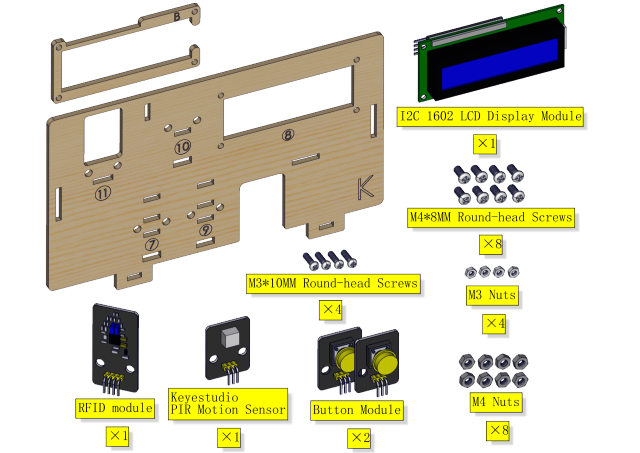
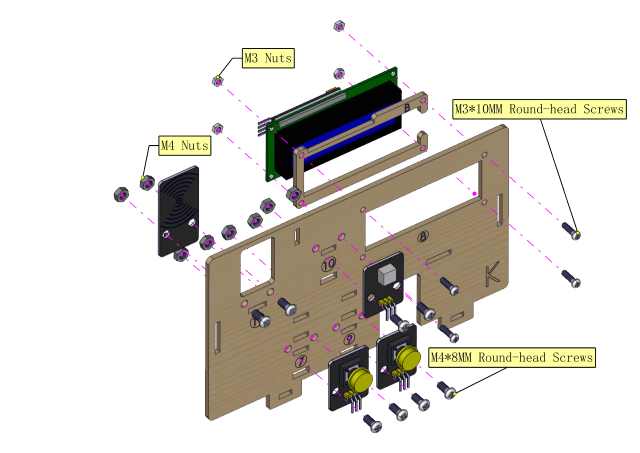
Diagrama de instalación
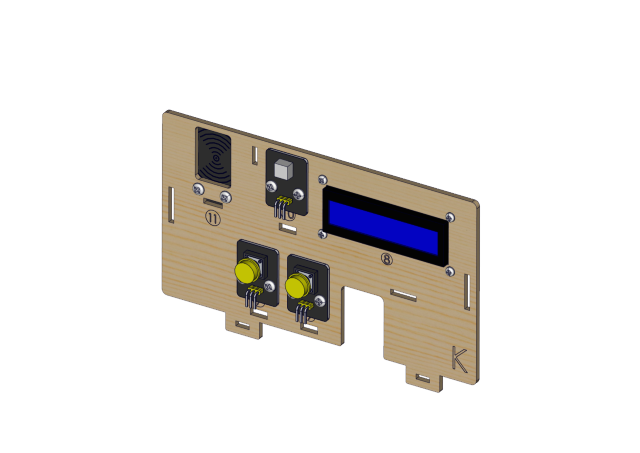
Prototipo
Paso 2
Componentes necesarios
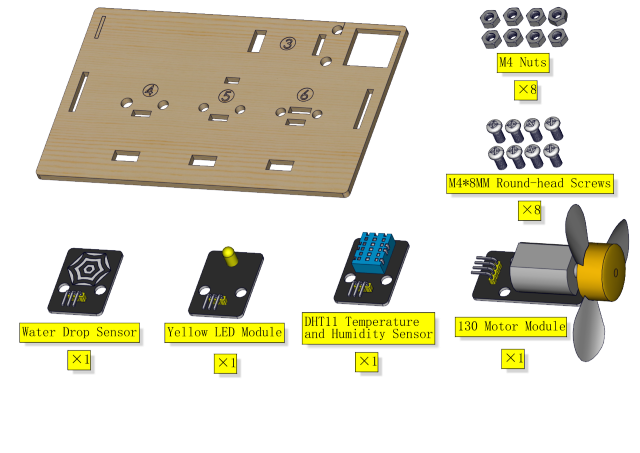
Diagrama de instalación
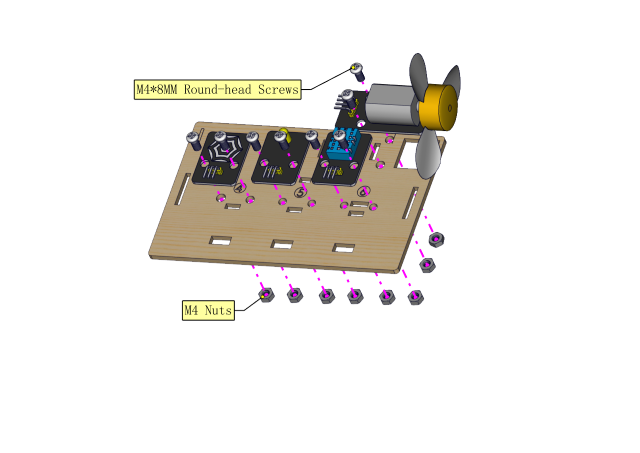
Prototipo
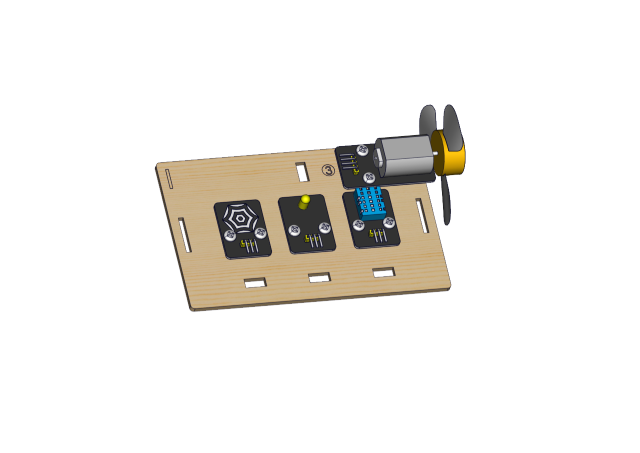
Paso 3
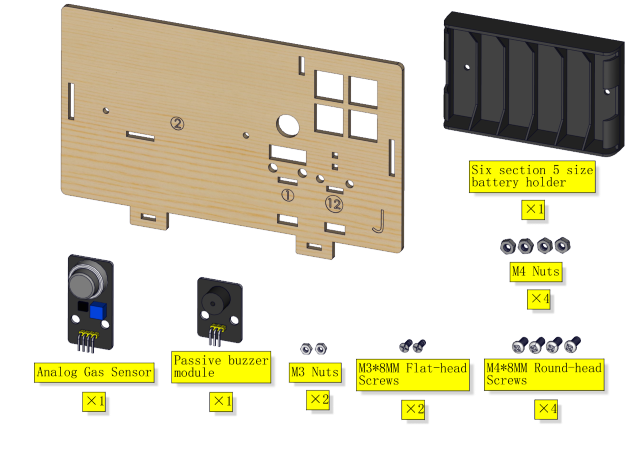
Componentes necesarios
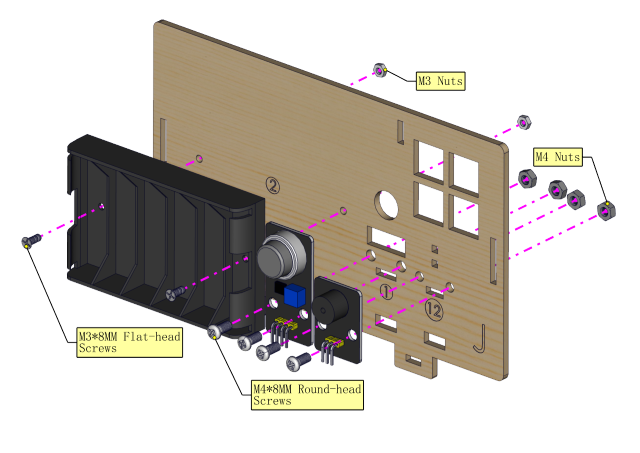
Instalación
Prototipo
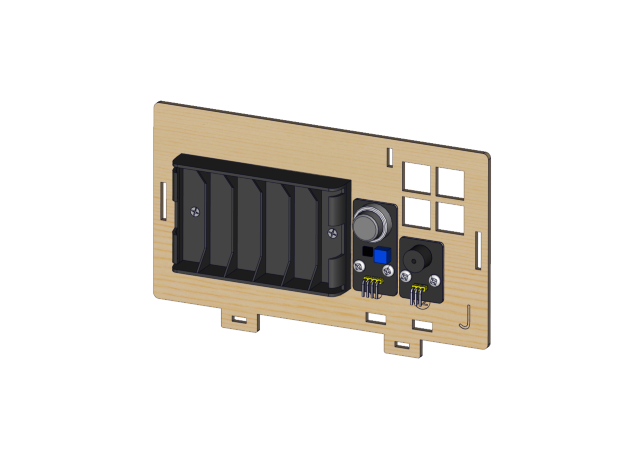
Paso 4
Componentes necesarios
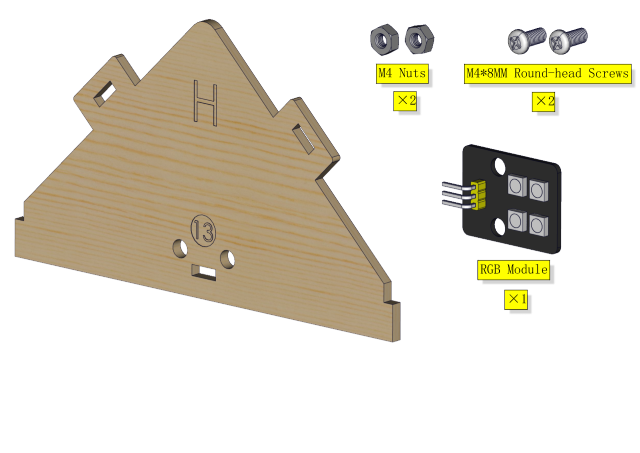
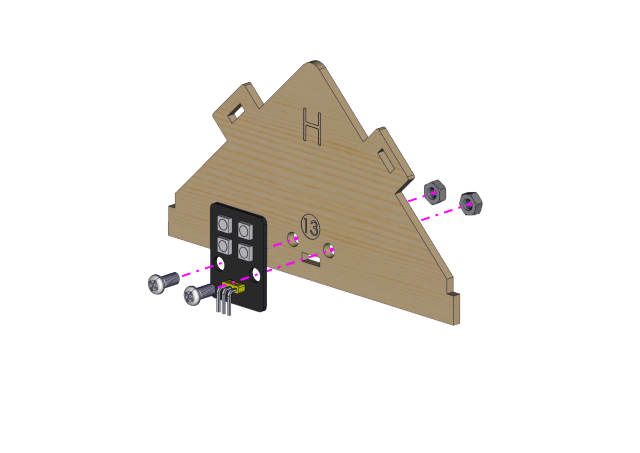
Diagrama de instalación
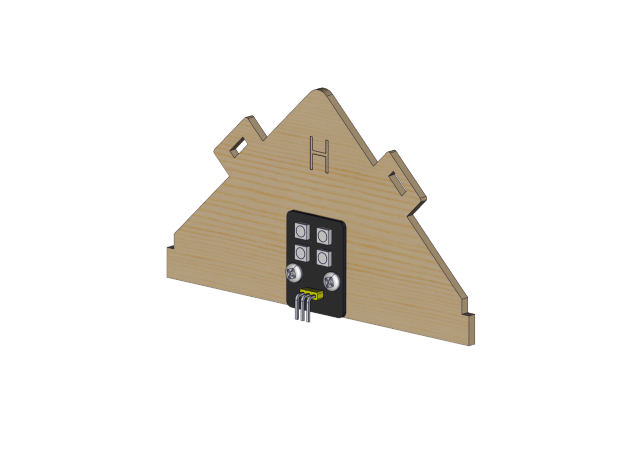
Prototipo
Paso 5
Componentes necesarios
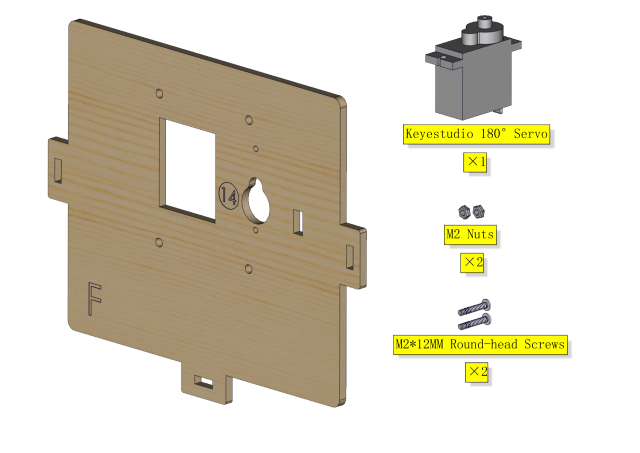
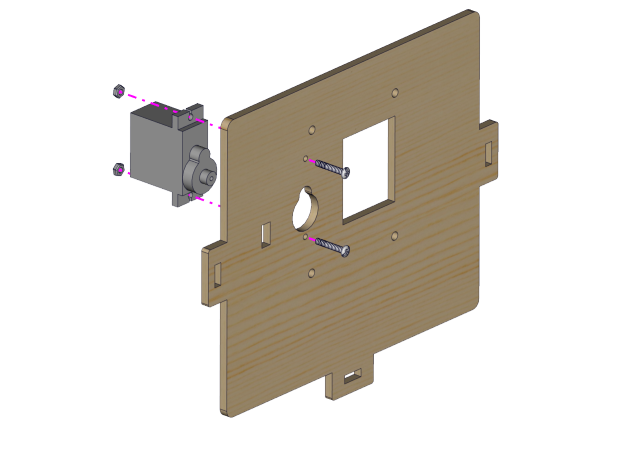
Diagrama de instalación
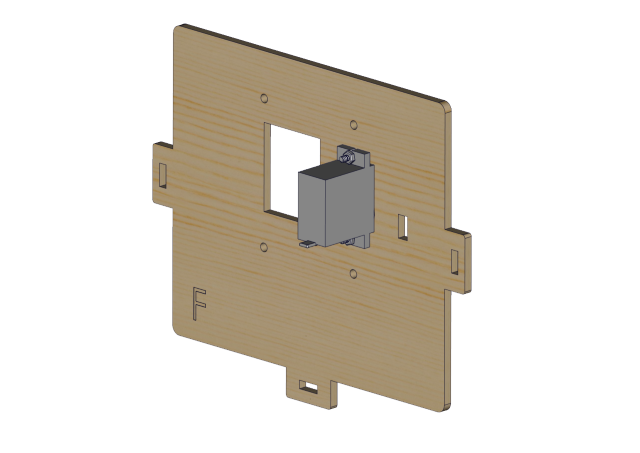
Prototipo
Paso 6 Componentes requeridos
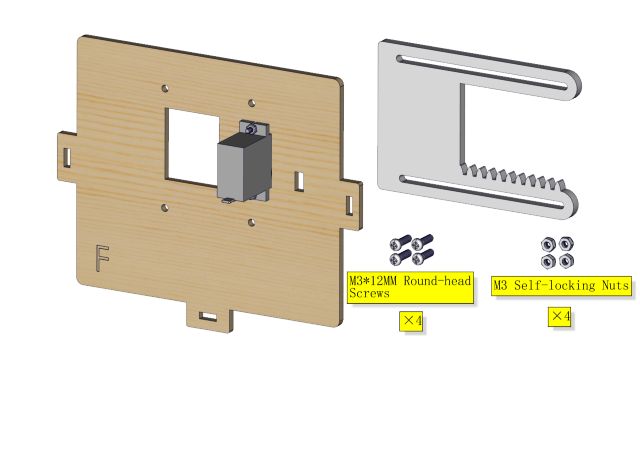
Instalación (No apriete las tuercas autoblocantes)
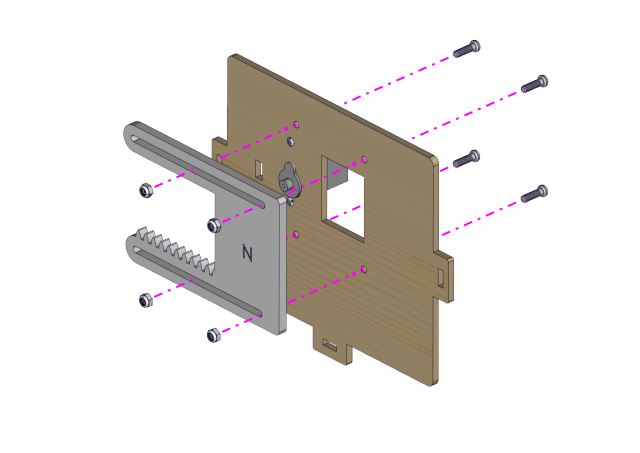
Prototipo
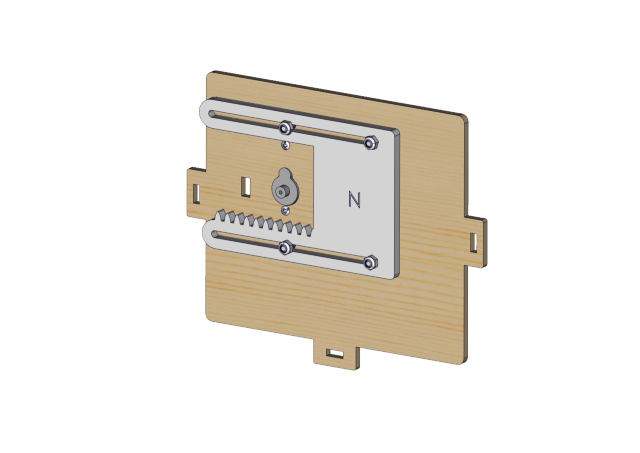
Paso 7
Componentes requeridos
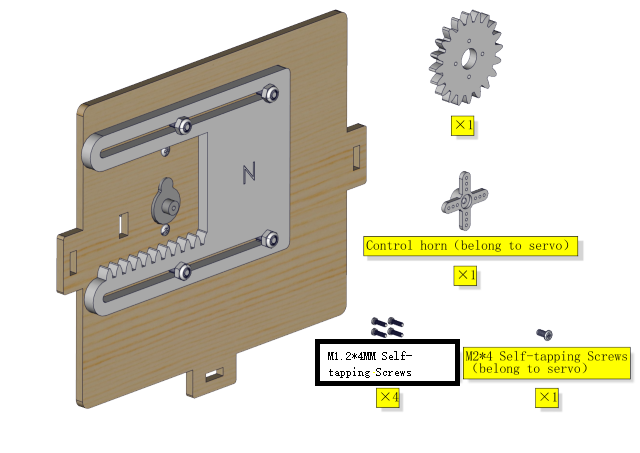
⚠️ Nota especial: Ajuste el servomotor de la ventana a 0° antes de la instalación
Servo |
PCB |
|---|---|
Línea marrón |
G |
Línea roja |
5V |
Línea naranja |
GPIO5 |
⚠️ Recordatorio especial: Se pueden elegir libremente los dos métodos siguientes según su propia situación.
Método 1:Código Arduino
⚠️ Nota especial: Antes de escribir el código y subirlo, debe instalar el Arduino IDE, por favor vaya al enlace: 5. Arduino Tutorial <https://docs.keyestudio.com/projects/KS5009/en/latest/docs/Arduino/arduino.html>__\ ,y luego vea la parte de 5.2 Empezando con Arduino .
¿Cómo obtener el código?
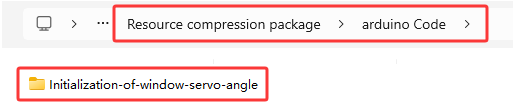
En la carpeta …\Resource compression package\arduino Code , abra el archivo Initialization-of-window-servo-angle.ino , o copie y pegue el siguiente código de prueba en el Arduino IDE.
#include <ESP32Servo.h>
Servo myservo;
#define servoPin 5

void setup() {
  myservo.attach(servoPin,500,2500);
  myservo.write(0);
  delay(300);
  myservo.write(90);
  delay(300);
  myservo.write(0);
  delay(300);
}

void loop() {
  // put your main code here, to run repeatedly:
}
Método 2:Código MicroPython
⚠️ Nota especial: Antes de escribir el código y subirlo, debe instalar el IDE de MicroPython, por favor vaya al enlace: 6. Python tutorial <https://docs.keyestudio.com/projects/KS5009/en/latest/docs/Python/Python.html>__, y luego vea la parte de 6.2 Empezando con Thonny .
¿Cómo obtener el código?
En la carpeta …\Resource compression package\MicroPython Code , abra el archivo Initialization-of-window-servo-angle.py , o copie y pegue el siguiente código de prueba en el IDE Thonny.

from machine import Pin, PWM
import time
pwm = PWM(Pin(5))
pwm.freq(50)

'''
The duty cycle corresponding to the angle
0°----2.5%----25
45°----5%----51.2
90°----7.5%----77
135°----10%----102.4
180°----12.5%----128
'''
angle_0 = 25
angle_90 = 77
angle_180 = 128

pwm.duty(angle_0)
time.sleep(1)
pwm.duty(angle_90)
time.sleep(1)
pwm.duty(angle_0)
time.sleep(1)

# while True:
Después de ajustar el ángulo del servomotor de la ventana a 0°, proceda a la instalación como se muestra en la siguiente imagen)
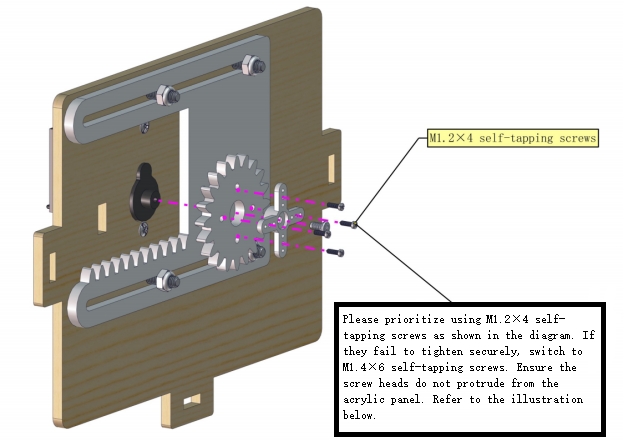
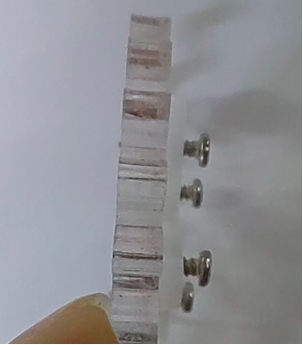
Instale tornillos autorroscantes M1.4*6MM como se muestra a continuación
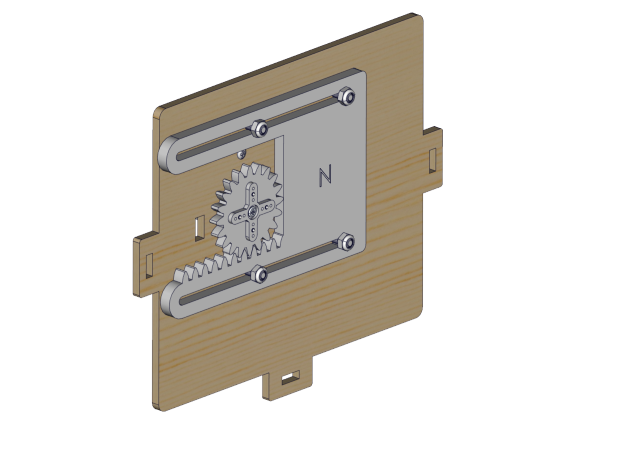
Prototipo
Paso 8
Componentes requeridos
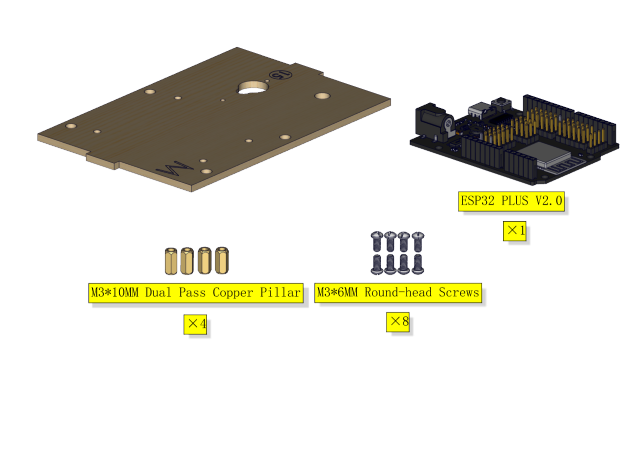
Diagrama de instalación
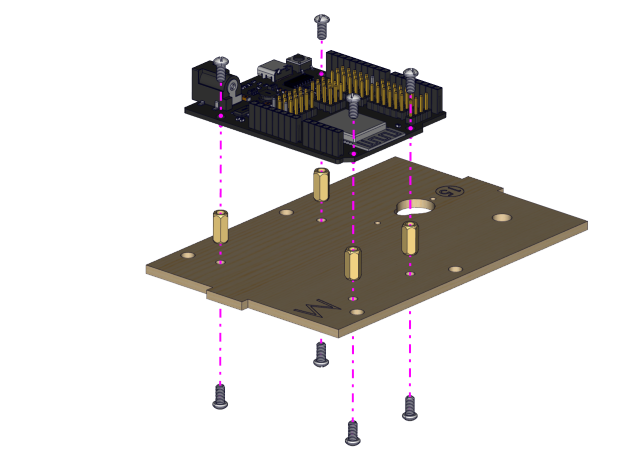
Prototipo
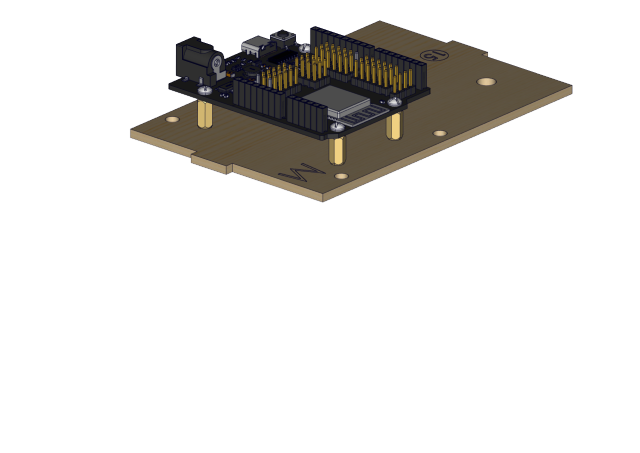
Paso 9
Componentes requeridos
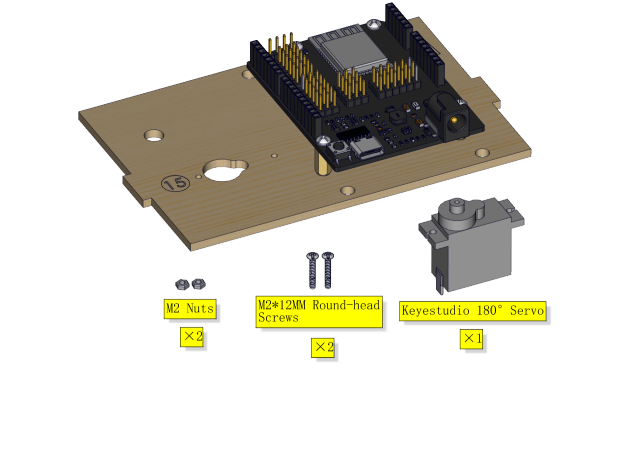
Diagrama de instalación
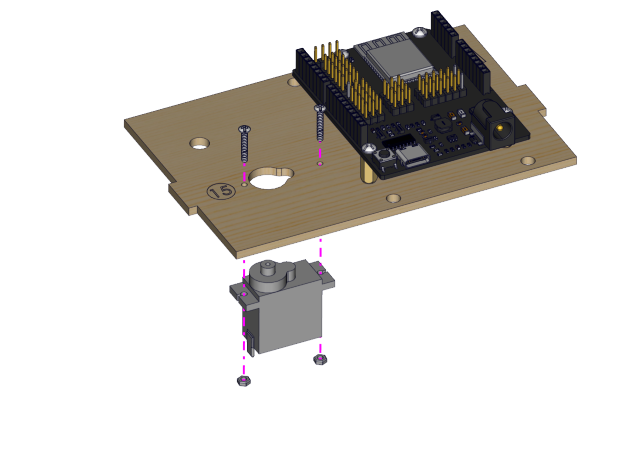
Prototipo
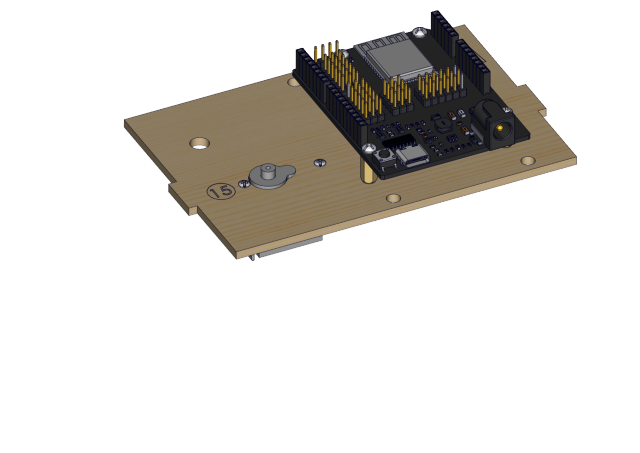
Paso 10 Componentes requeridos
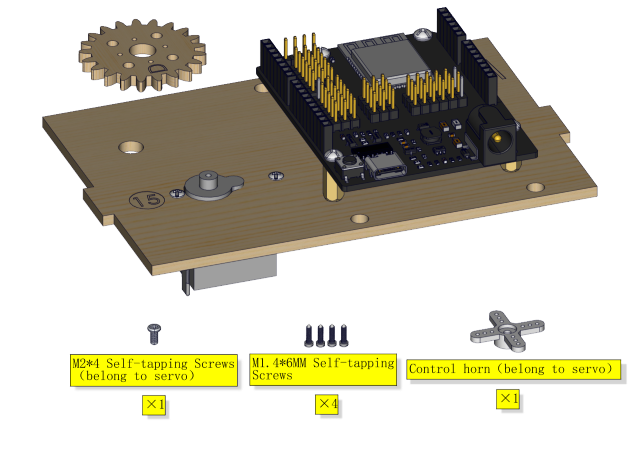
Diagrama de instalación
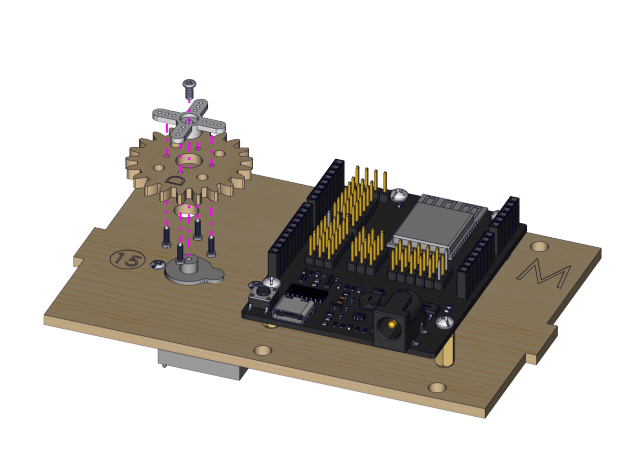
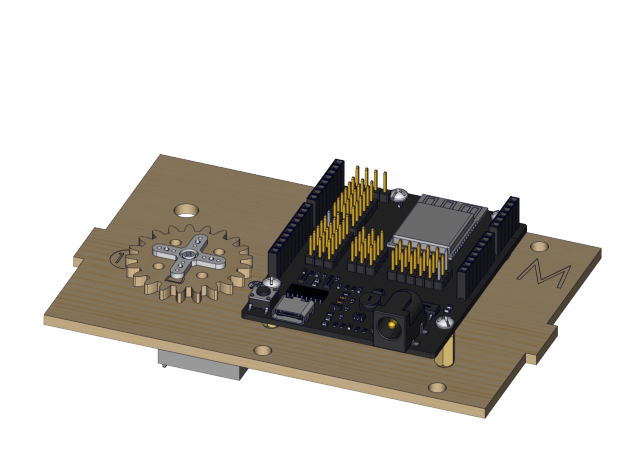
Prototipo
Paso 11
Componentes requeridos
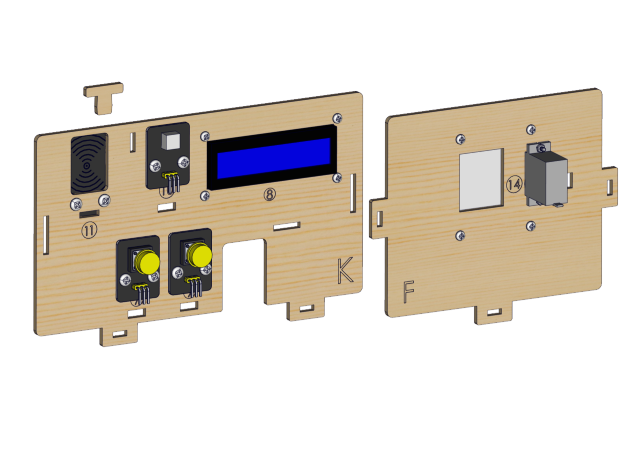
Diagrama de instalación
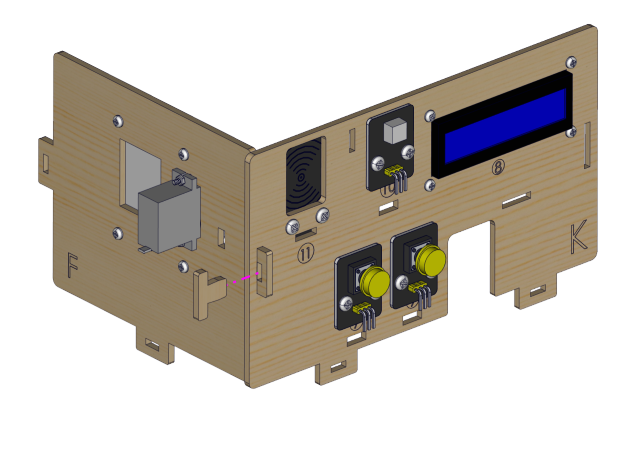
Prototipo
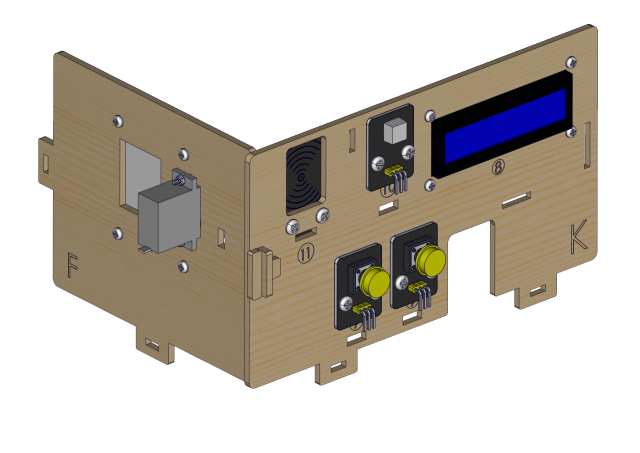
Paso 12
Componentes requeridos
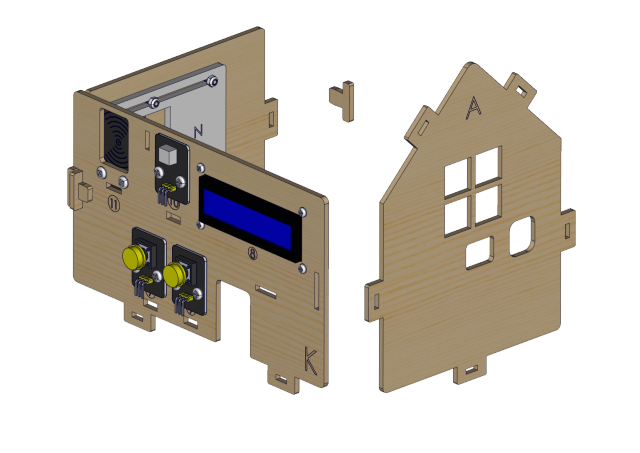
Diagrama de instalación
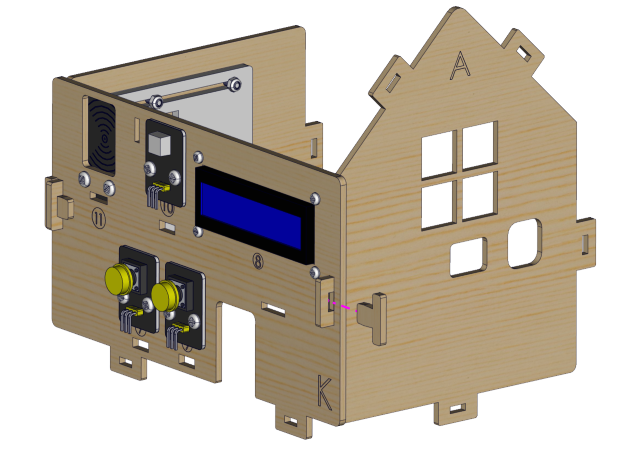
Prototipo
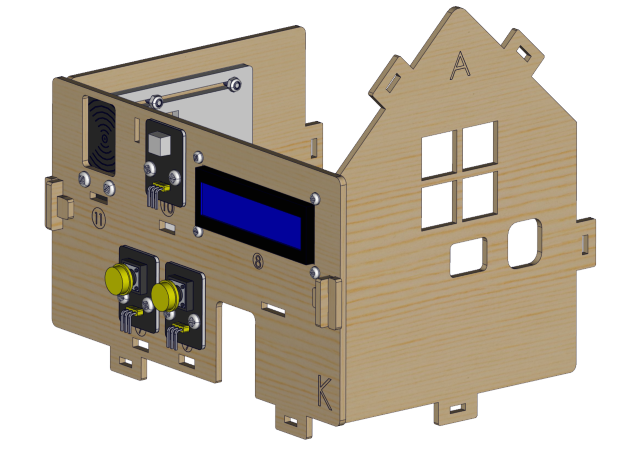
Paso 13
Componentes requeridos
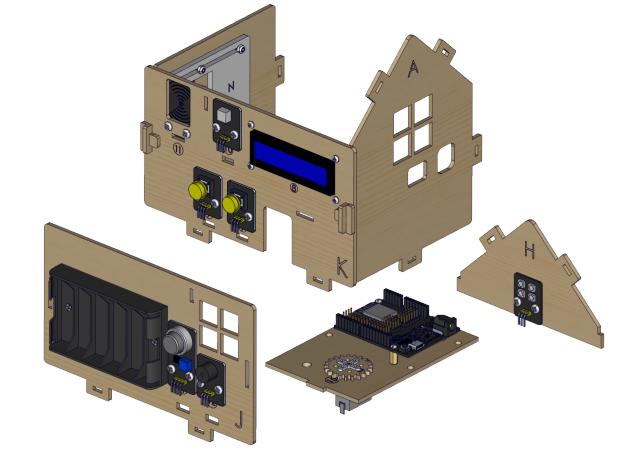
Diagrama de instalación
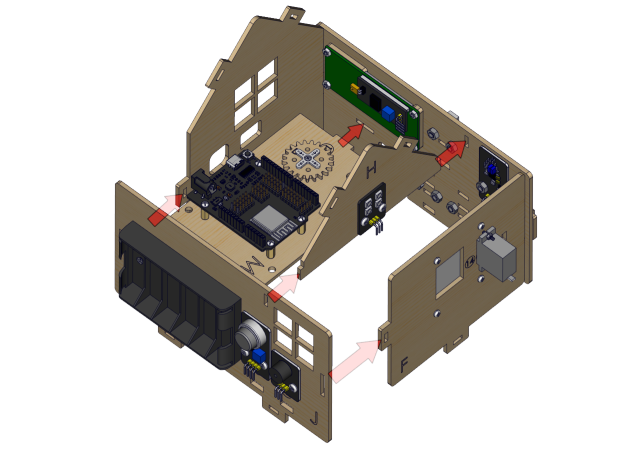
Prototipo
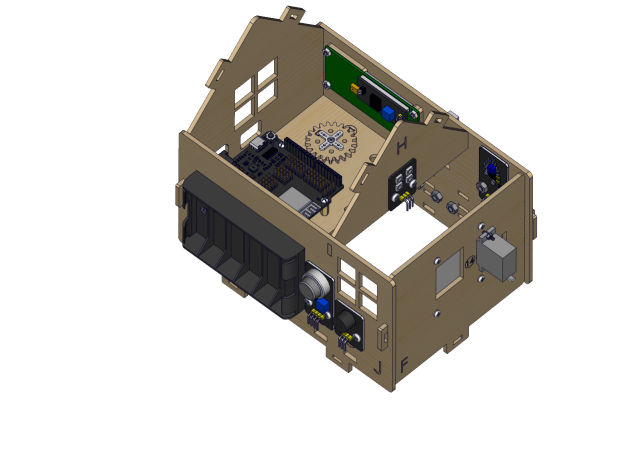
Paso 14
Componentes requeridos
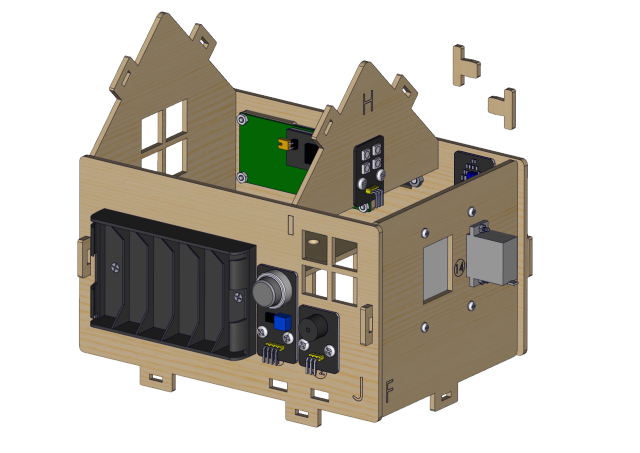
Diagrama de instalación
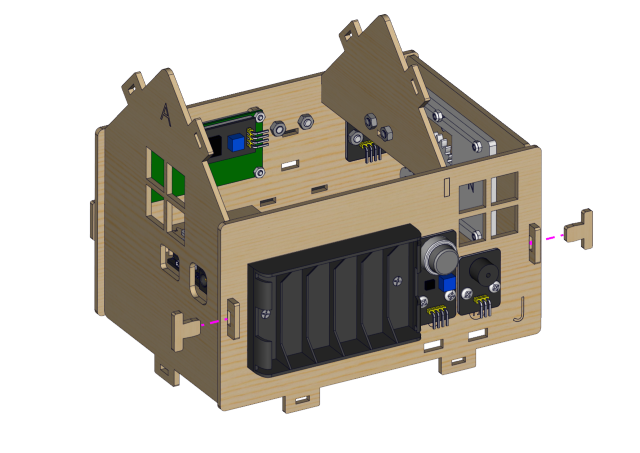
Prototipo
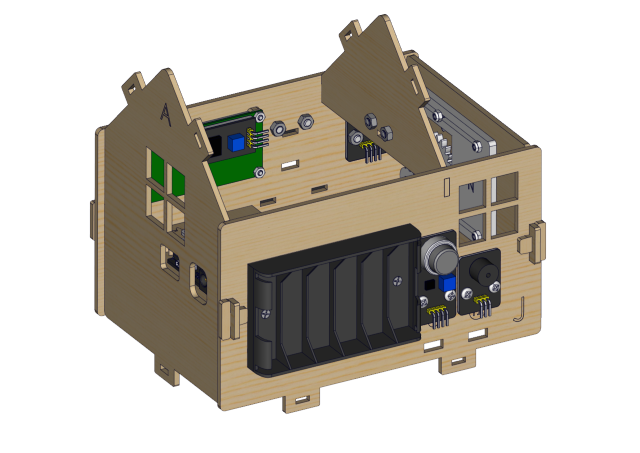
Paso 15
Componentes requeridos
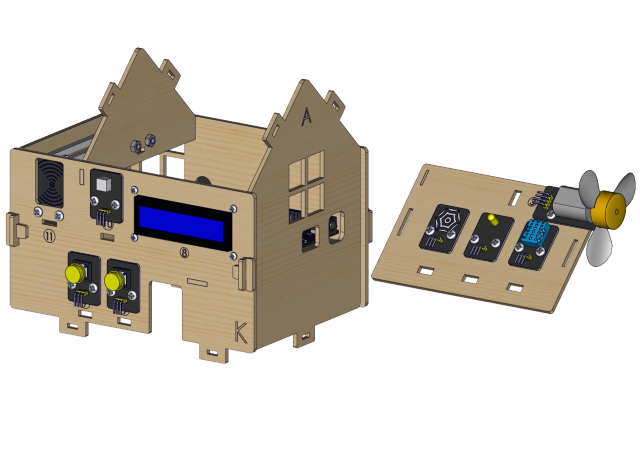
Diagrama de instalación
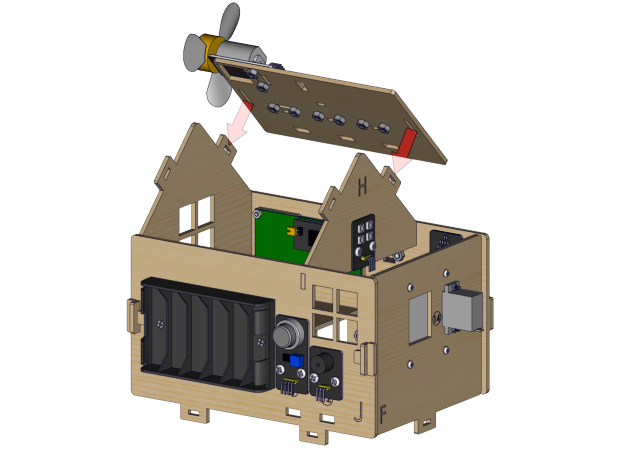
Prototipo
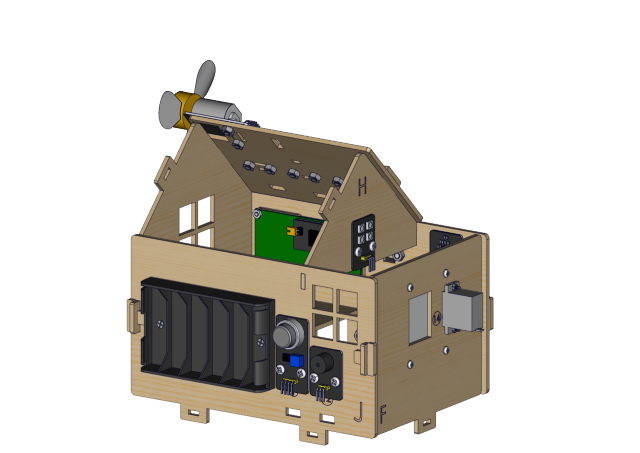
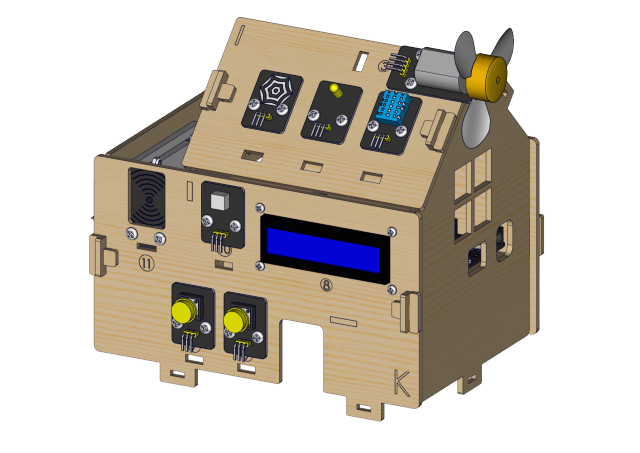
Paso 16
Componentes requeridos
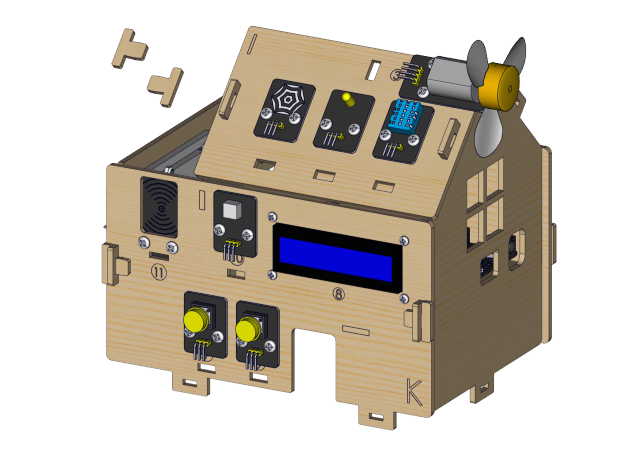
Diagrama de instalación
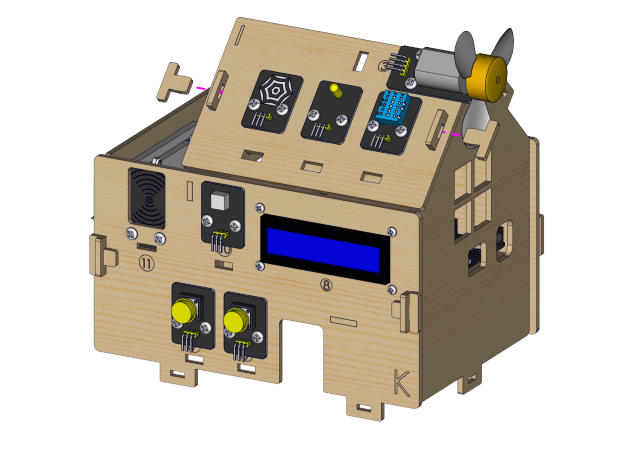
Prototipo
Paso 17
Componentes requeridos
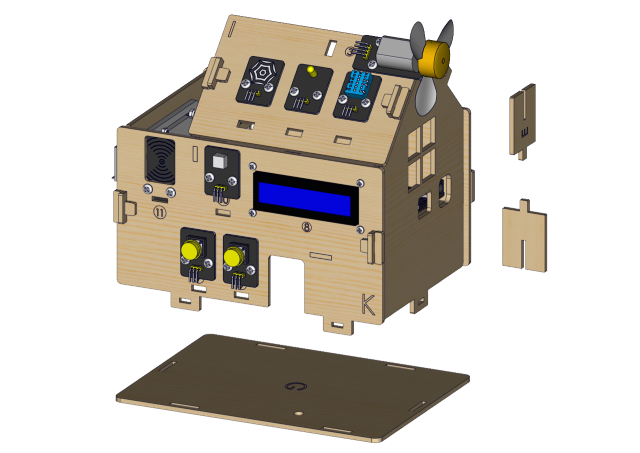
Diagrama de instalación
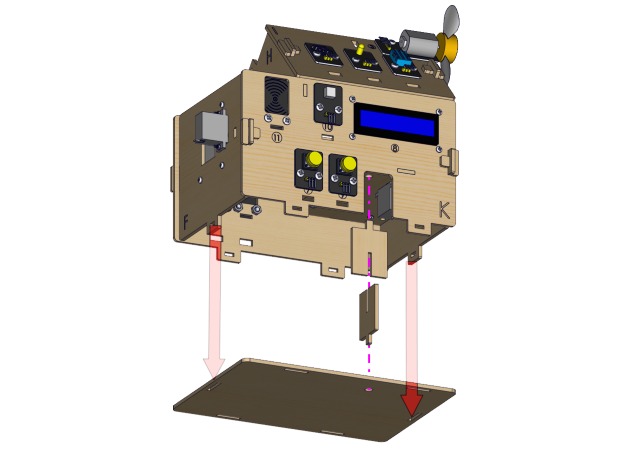
Prototipo
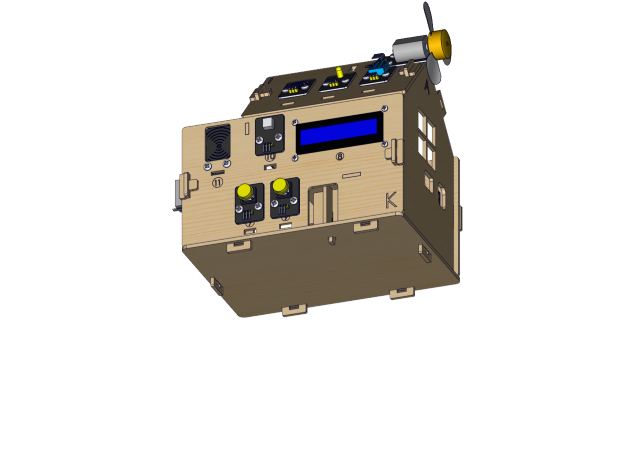
Paso 18
Componentes requeridos
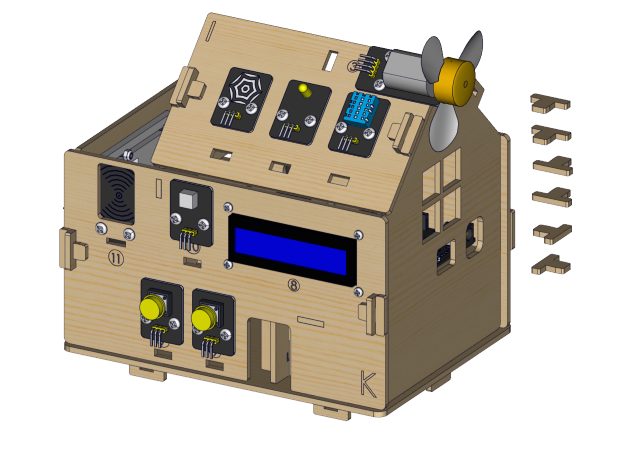
Diagrama de instalación
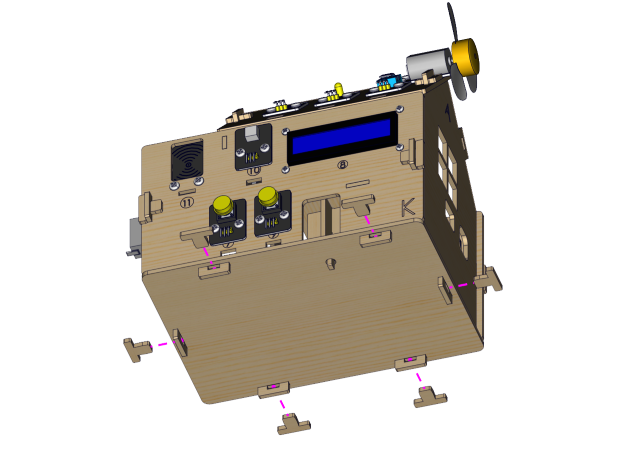
Prototipo
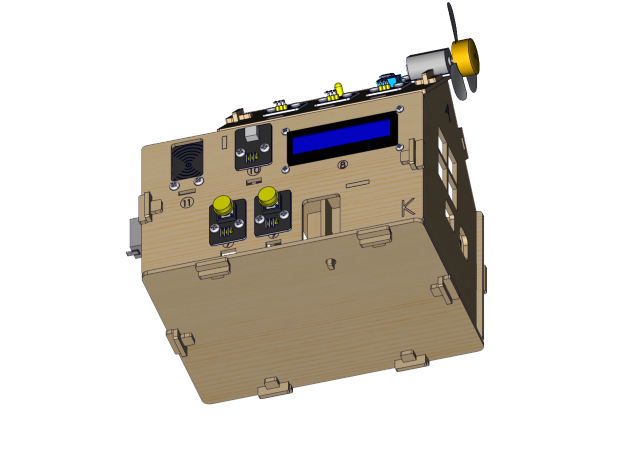
Paso 19
Componentes requeridos
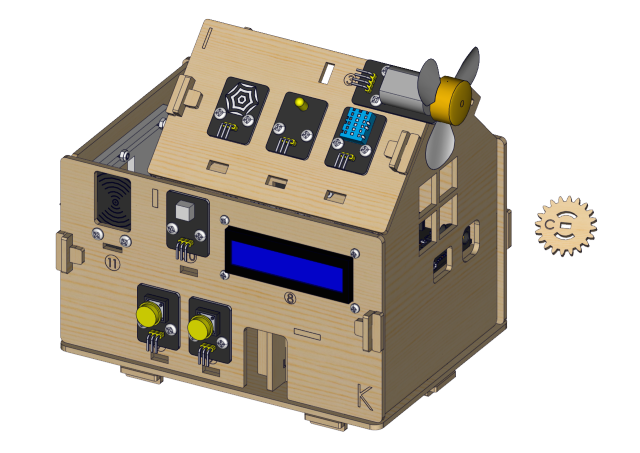
Diagrama de instalación
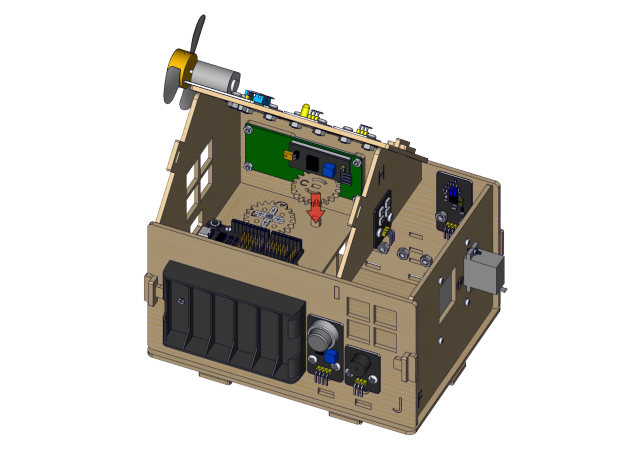
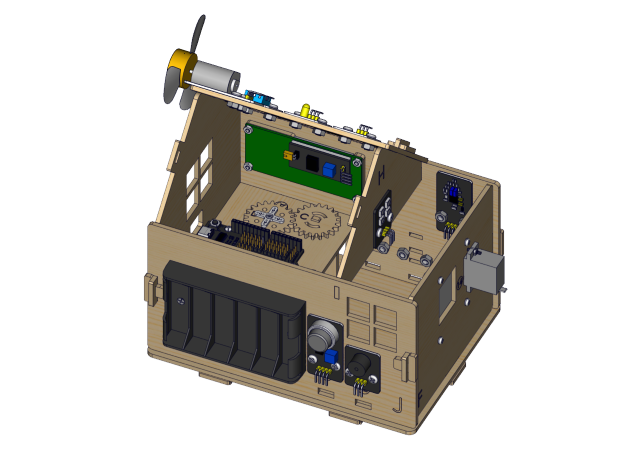
Prototipo
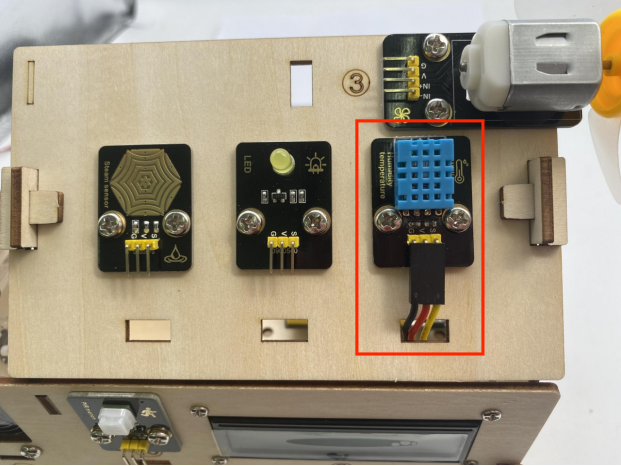
Parte de cableado
temperatura y humedad a io17
Línea de conexión 3P usando cable corto: 15 cm
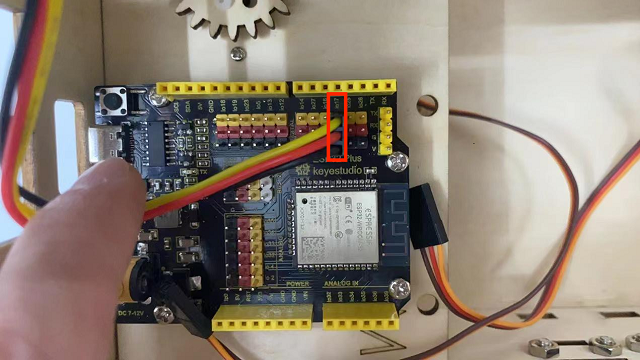
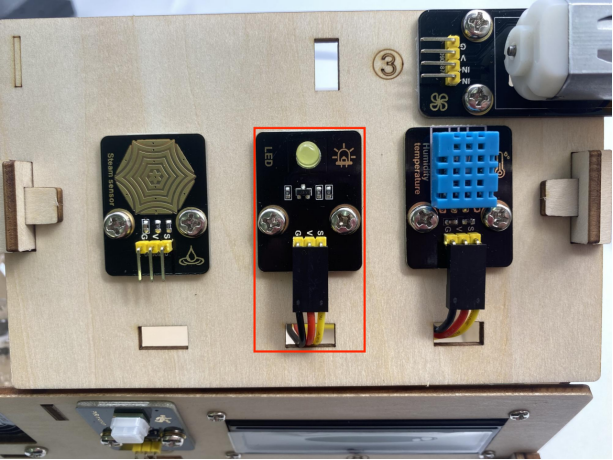
módulo LED amarillo a io12
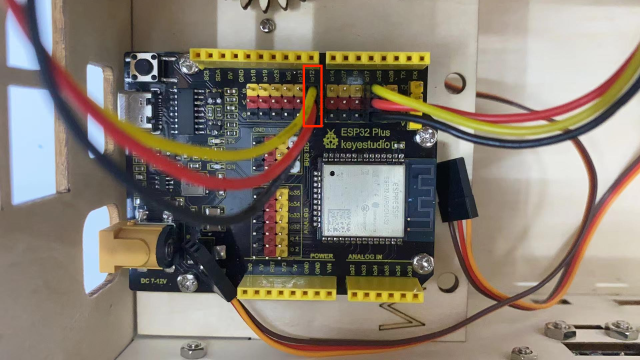
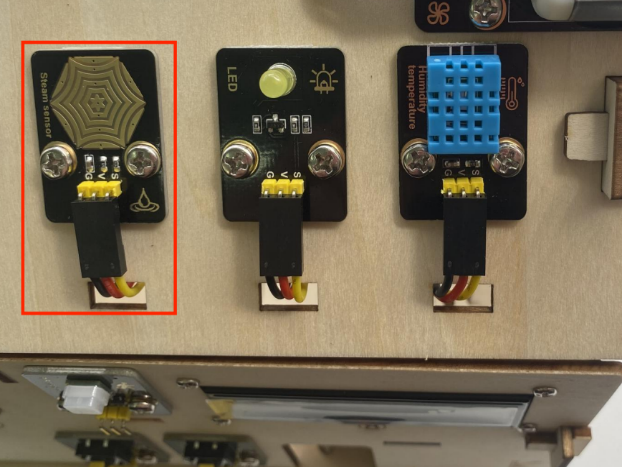
steam sensor al io34
3P connection line using short: 15cm
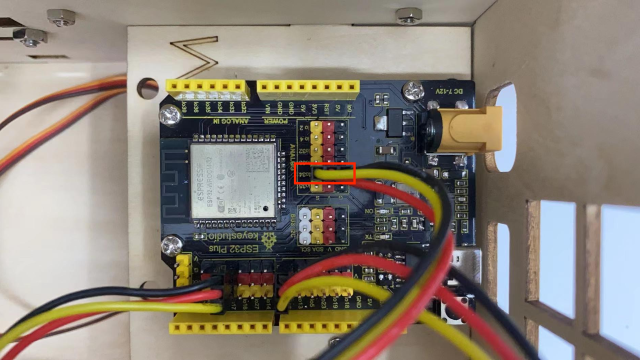
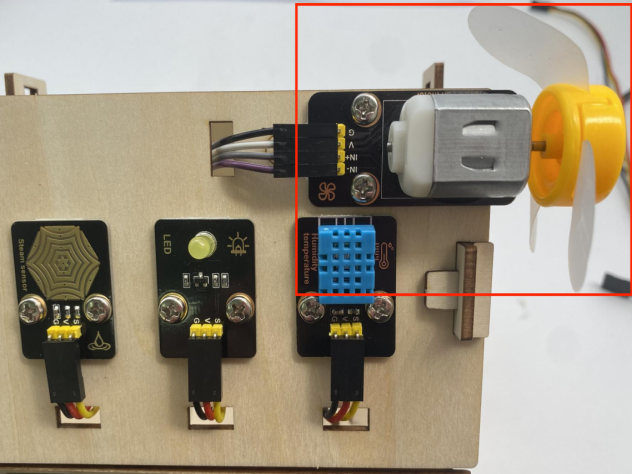
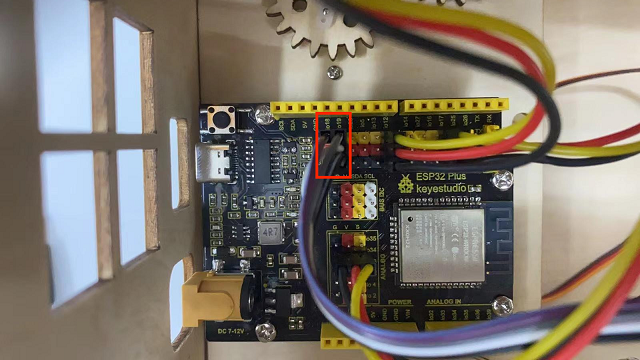
fan (IN- a io18, IN+ a io19)
Dupont wires used: 4 dupont wires distribuidos
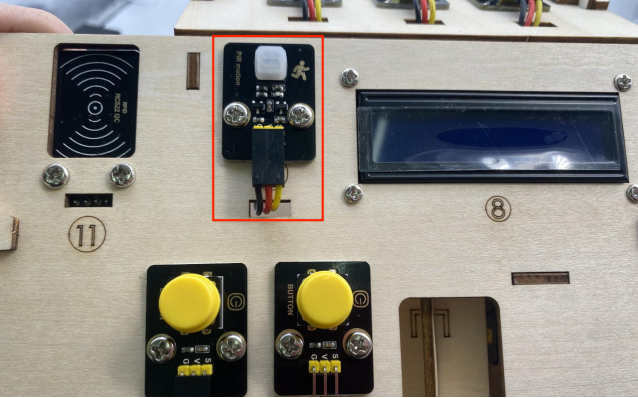
PIR motion sensor al io14
3P connection line using short: 15cm
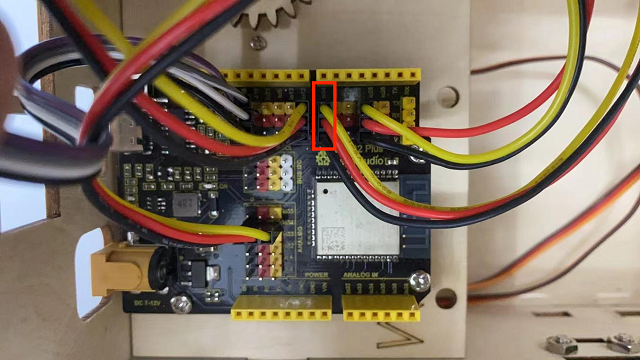
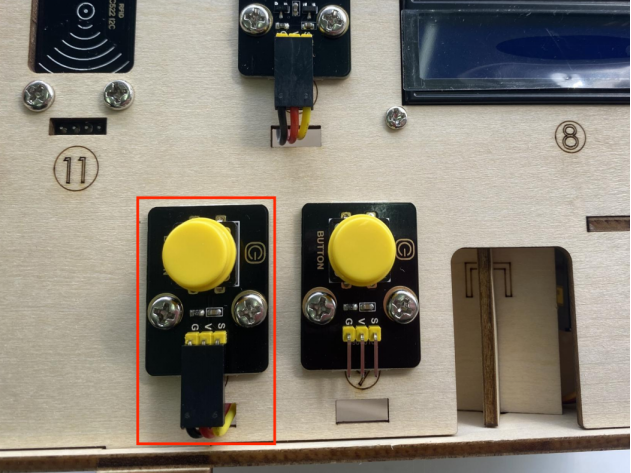
left button module al io16
3P connection line using long wire: 20cm
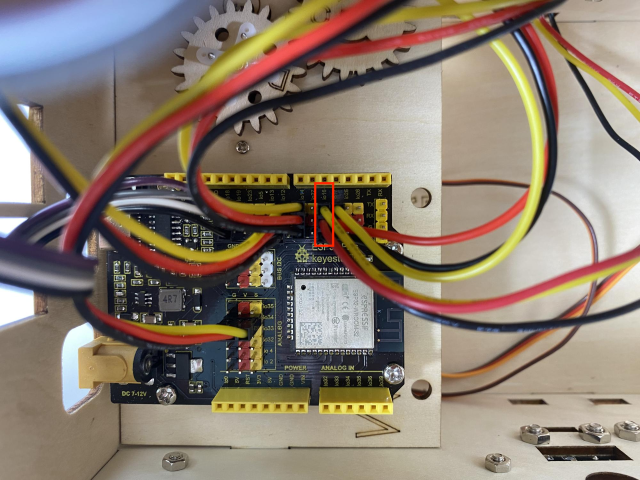
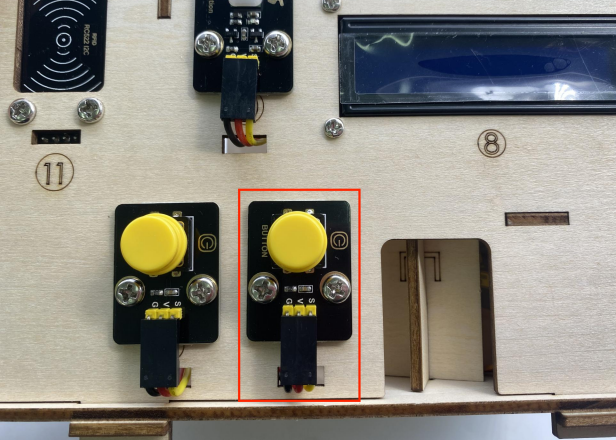
right button module al io27
3P connection line using long wire: 20cm
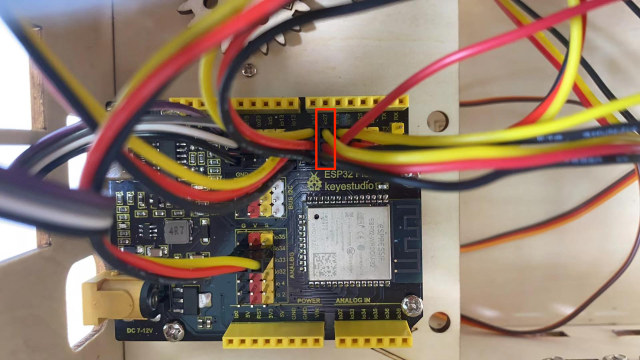
RFID module al IIC
The 4P merged line
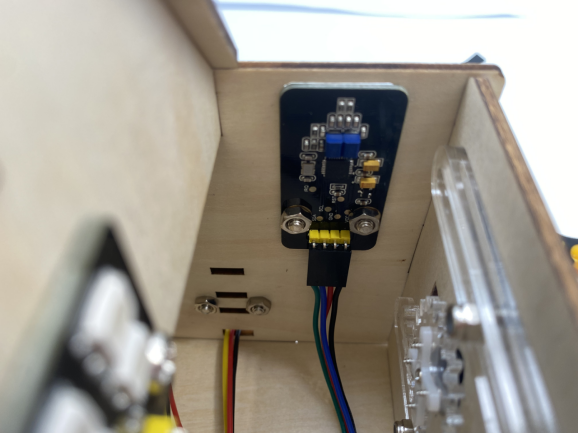
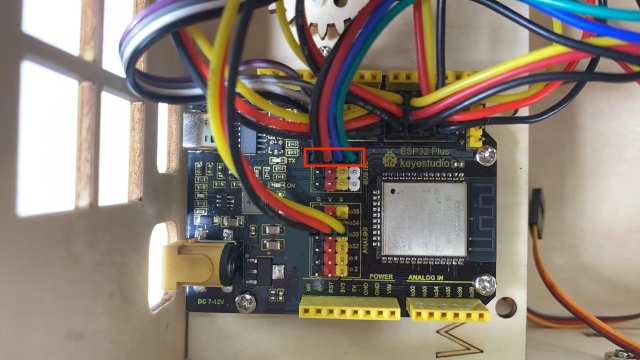
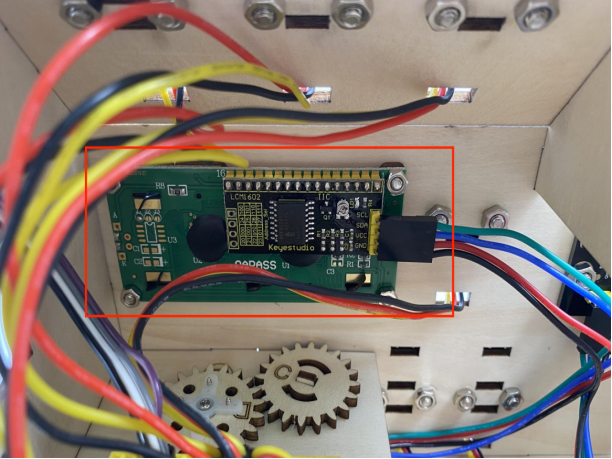
LCD1602 display al IIC
The 4P merged line
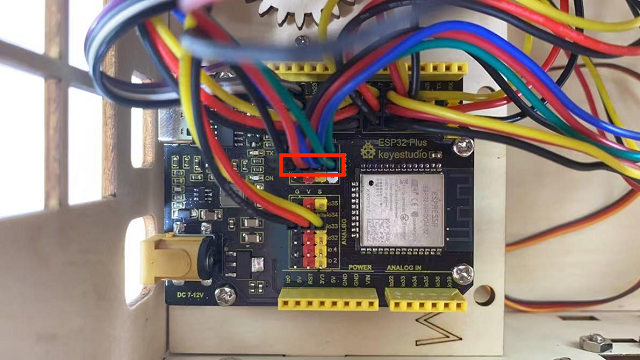
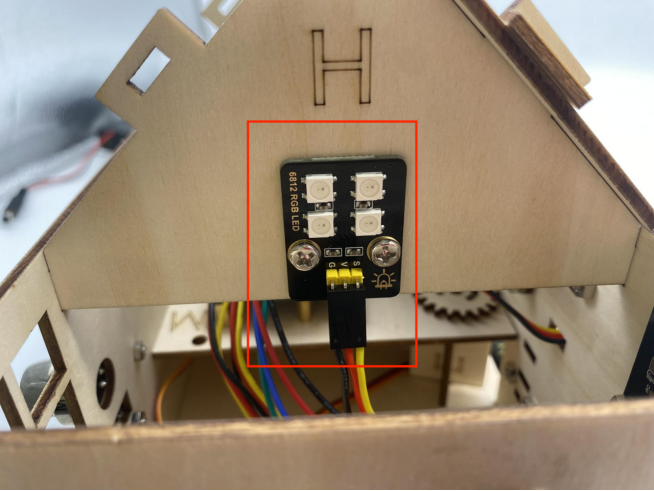
6812RGB LED al io26
3P connection line using short: 15cm
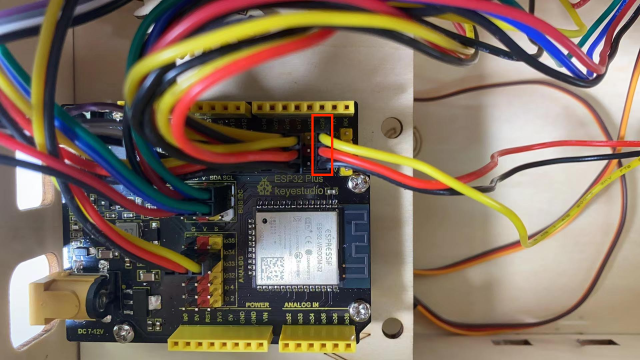
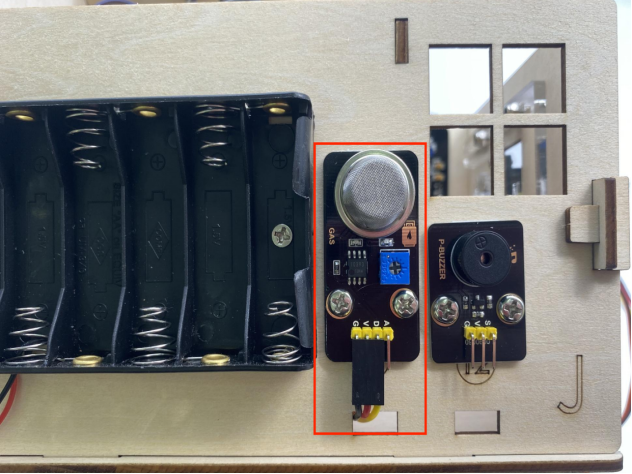
gas sensor al io23
3P connection line using long wire: 20cm
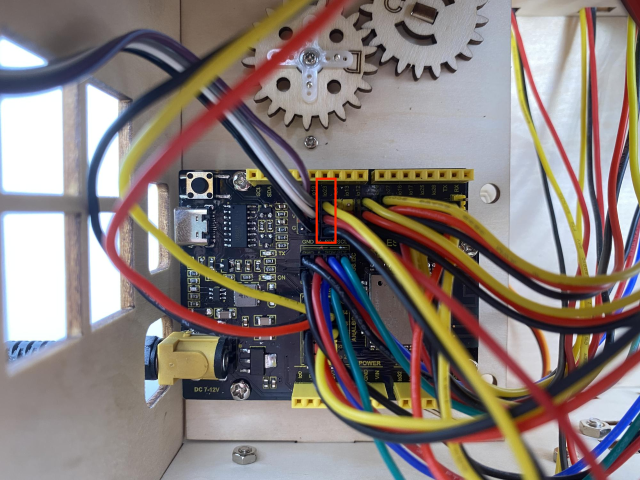
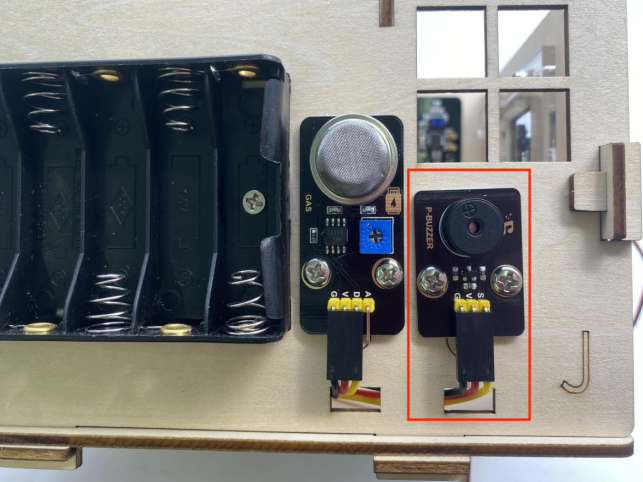
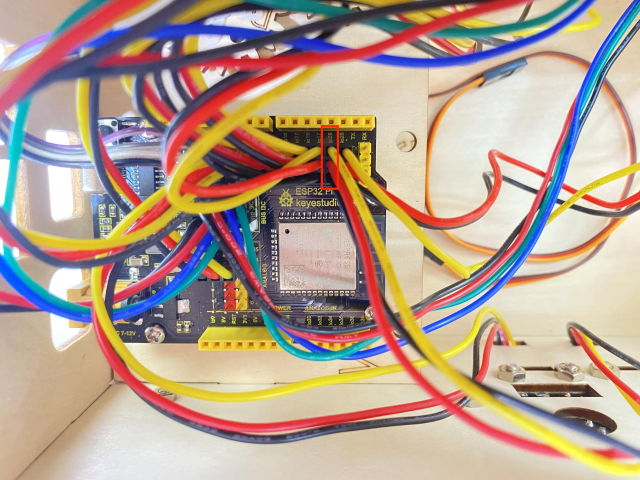
buzzer sensor al io25
3P connection line using long wire: 20cm
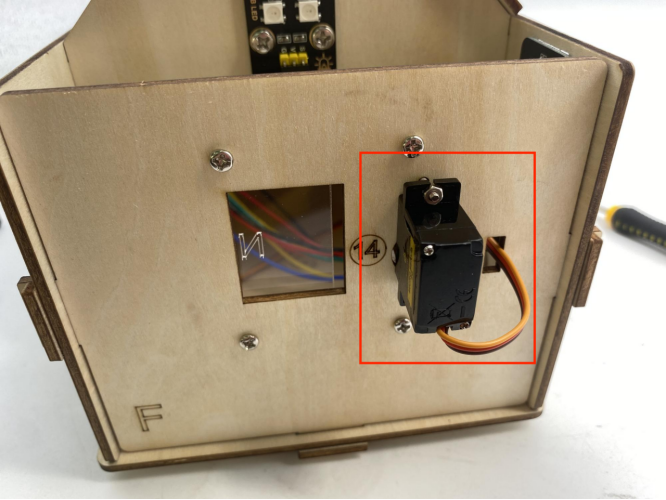
servo controlling windows al io5
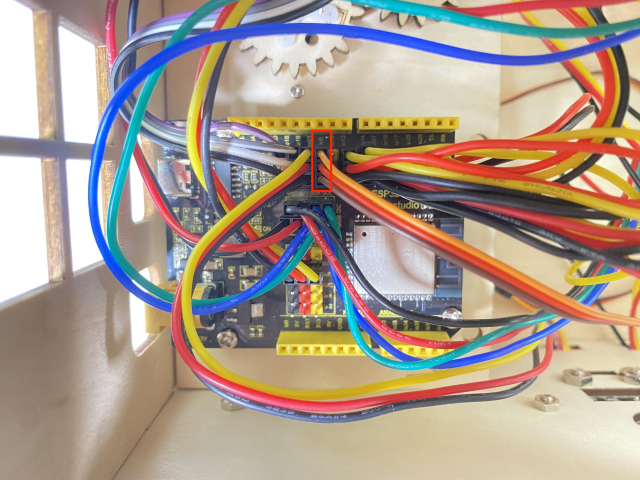
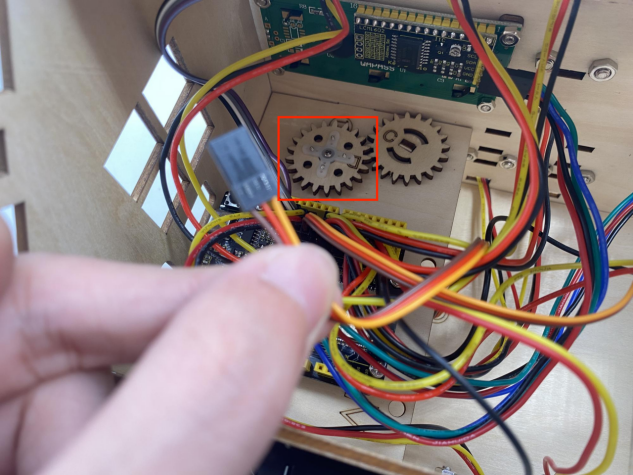
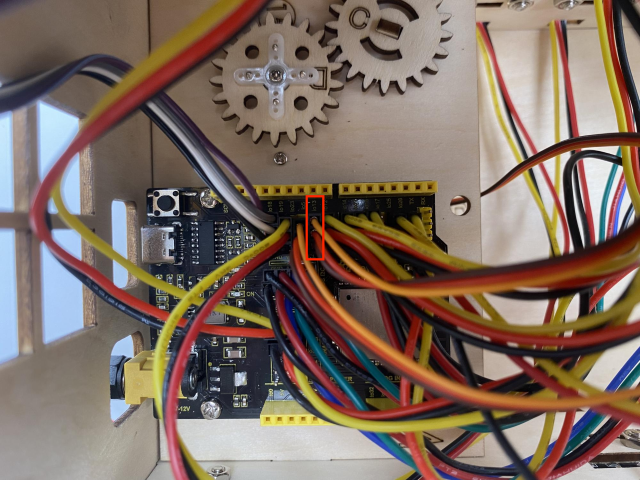
servo controlling doors al io13
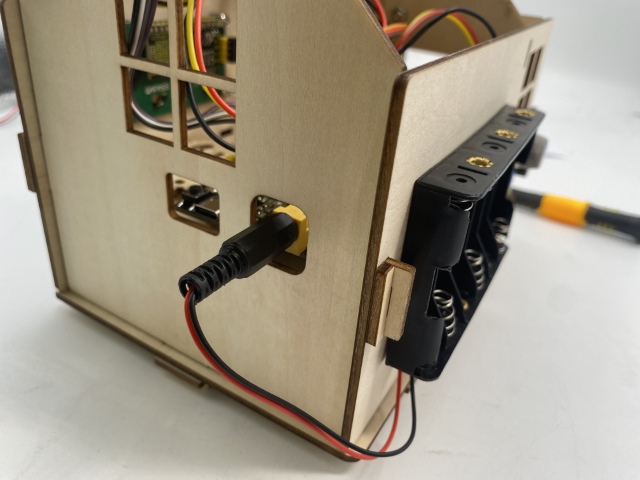
Cableado de alimentación
Paso 20
Componentes requeridos
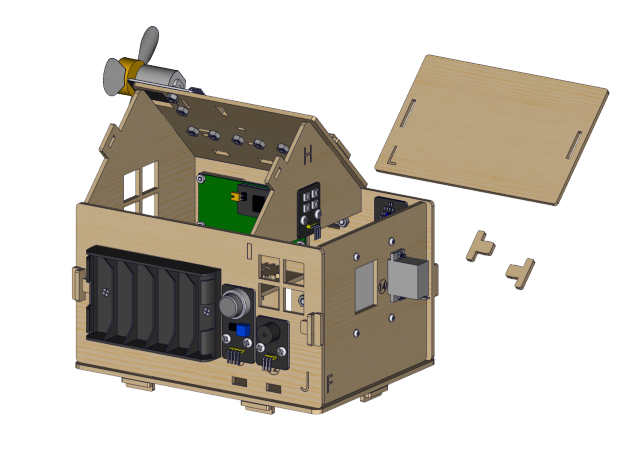
Diagrama de instalación
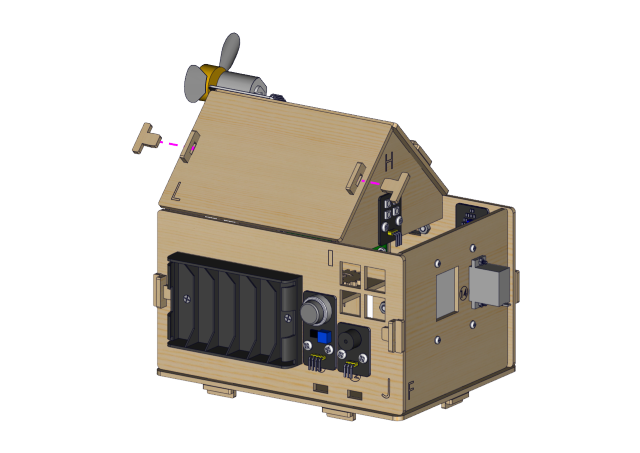
Prototipo