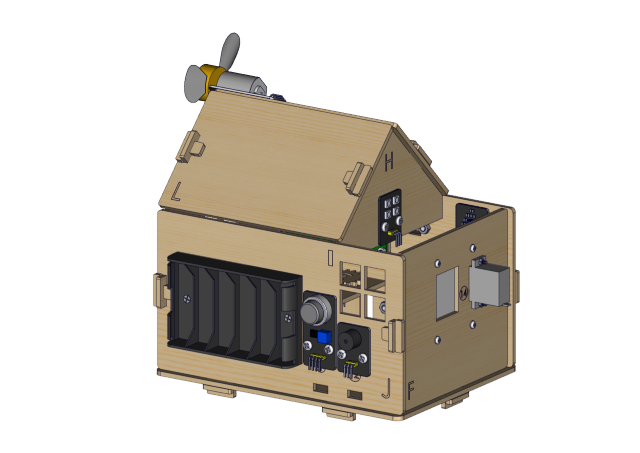
Keyestudio IoT Smart Home Kit for ESP32
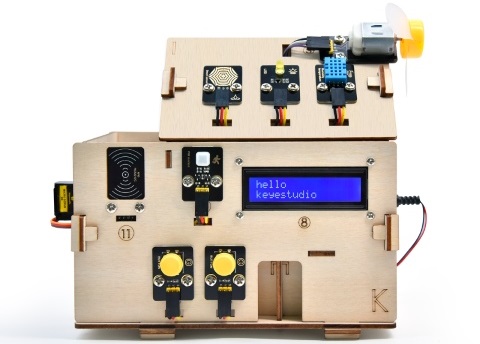
1. Description
Avec le développement rapide d’Internet, divers appareils intelligents s’intègrent progressivement à notre quotidien. Par exemple, nous pouvons utiliser la technologie RFID pour ouvrir les portes. De plus, la cuisine est équipée d’une alarme de détection de gaz qui alerte en cas de présence de gaz dangereux ou de forte fumée. Lorsqu’elle détecte la pluie, elle peut ranger automatiquement le linge et fermer les fenêtres. Toutes sortes d’appareils électriques peuvent être contrôlés par téléphone portable : éclairage, ventilateurs, climatisation, etc.
Dans ce contexte, nous souhaitons lancer ce produit pour la maison connectée, contrôlé par ESP32, qui intègre de nombreux capteurs et modules ainsi qu’une fonction réseau, vous permettant ainsi d’accéder plus facilement aux connaissances disponibles sur Internet.
2. Caractéristiques
Aspect élégant
Une multitude de modules de capteurs
Contrôle du réseau APP pour téléphone portable
Porte avec mot de passe Morse
Il peut fermer automatiquement les fenêtres
Fonction RFID
Langage C et MicroPython
3. Liste du matériel
# |
Image |
Nom |
quantité |
|---|---|---|---|
1 |
|
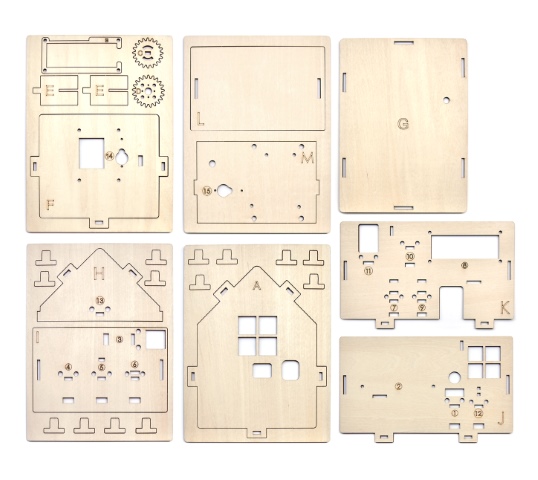
Planche en bois |
1 |
2 |
|
panneau acrylique |
1 |
3 |
|
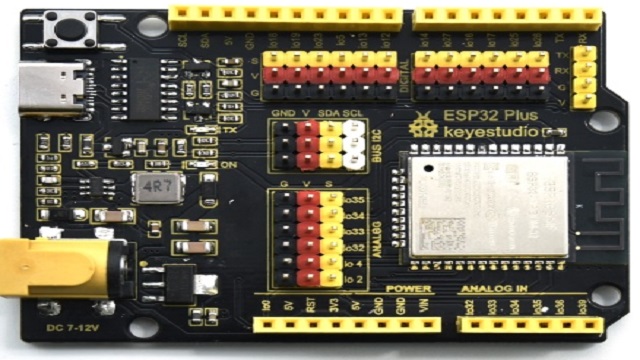
Carte de développement ESP32 PLUS |
1 |
4 |
|
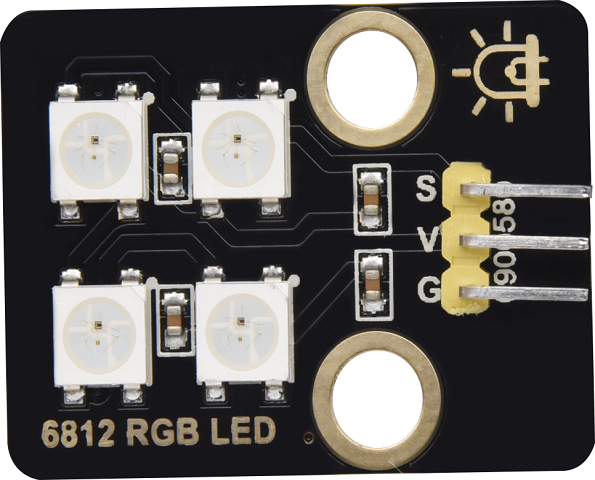
6812 RGB Module |
1 |
5 |
|
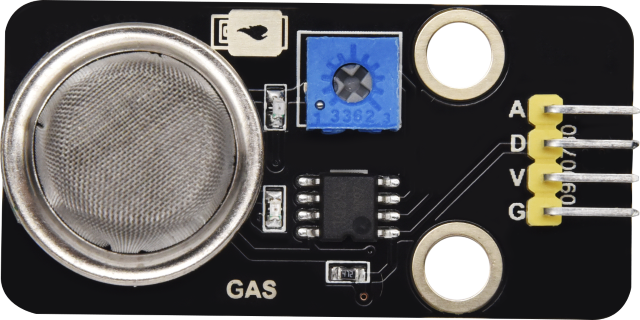
Capteur de gaz analogique |
1 |
6 |
|
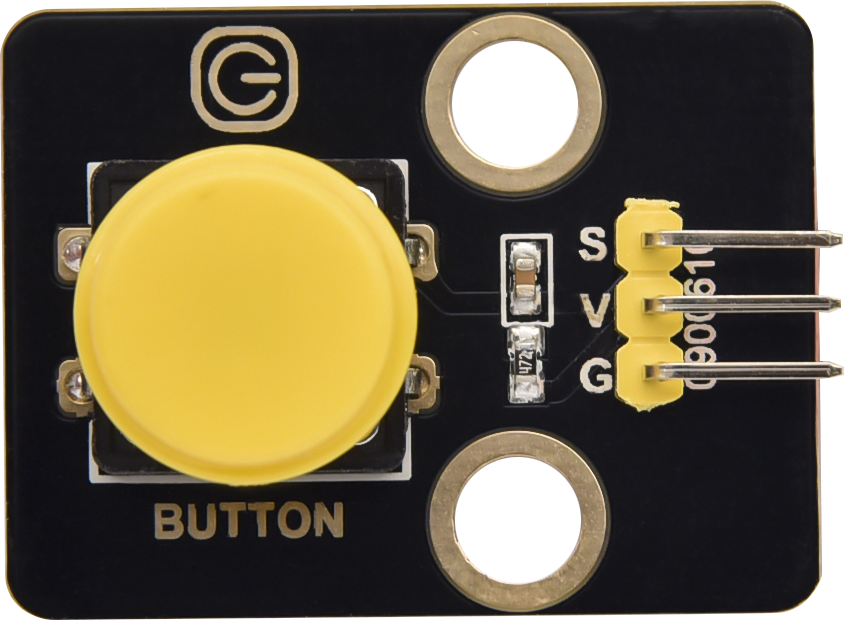
Module de bouton |
2 |
7 |
|
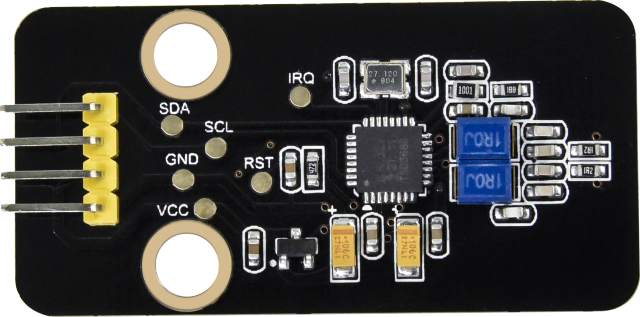
RFID Module |
1 |
8 |
|
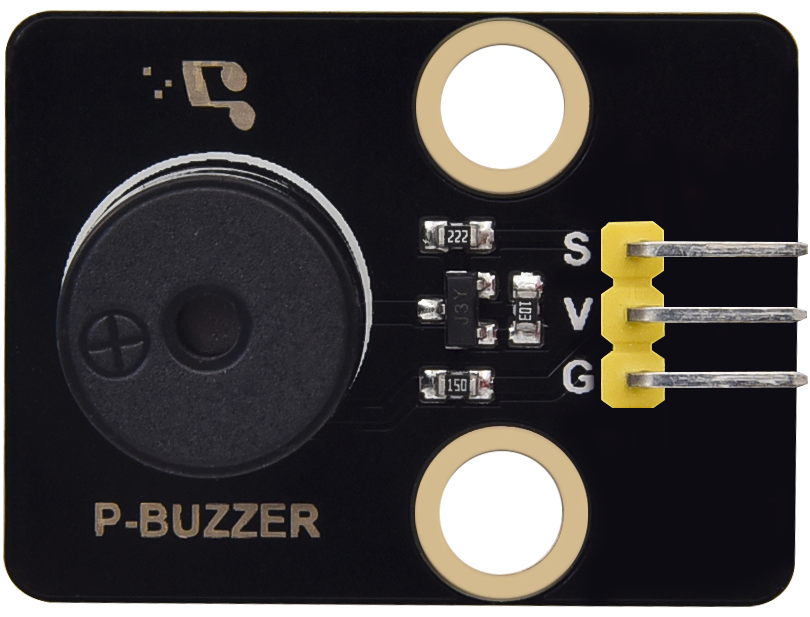
Module de buzzer passif |
1 |
9 |
|
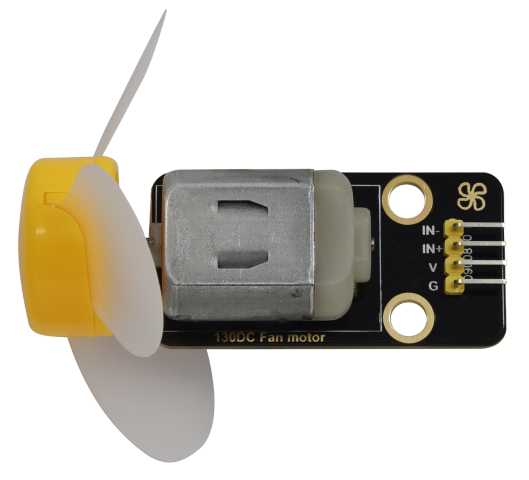
130 Moteur |
1 |
10 |
|
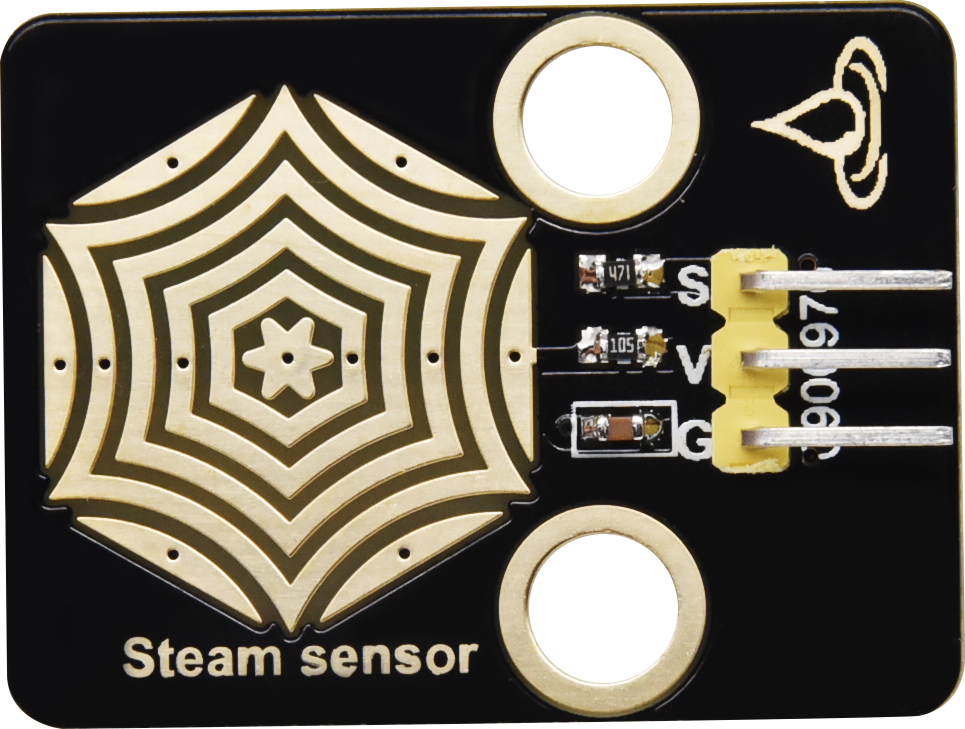
Capteur de vapeur |
1 |
11 |
|
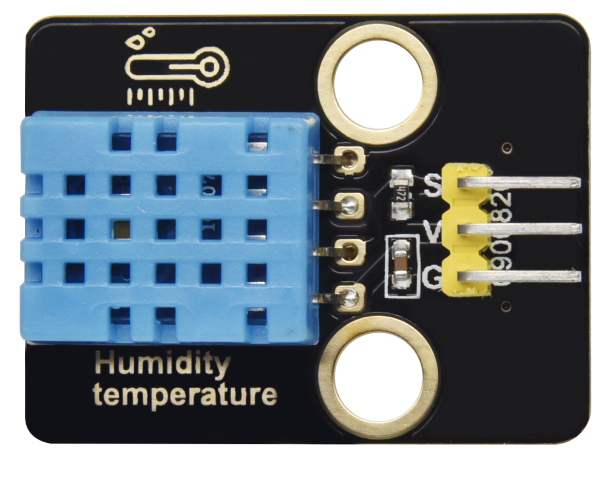
XHT11 Capteur de température et d’humidité |
1 |
12 |
|
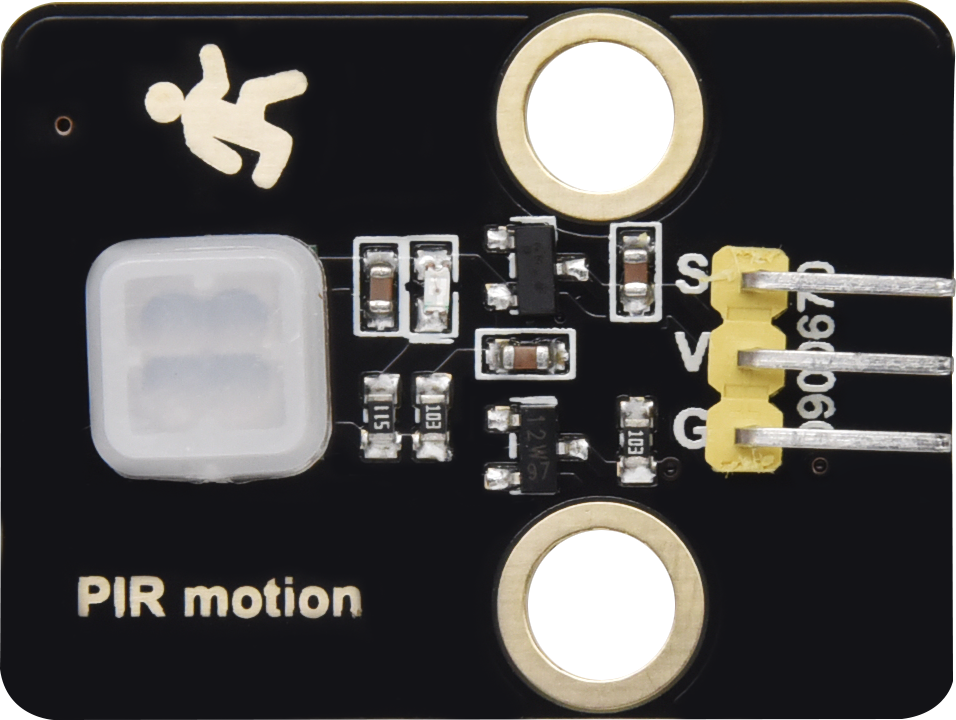
Détecteur de mouvement PIR |
1 |
13 |
|
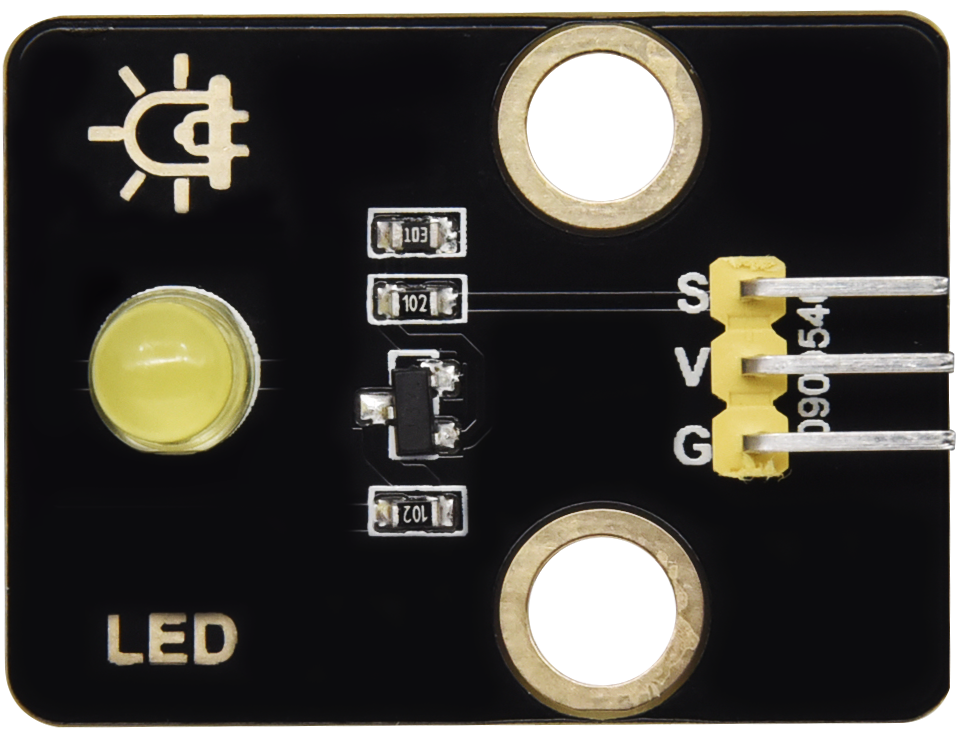
Module LED jaune |
1 |
14 |
|
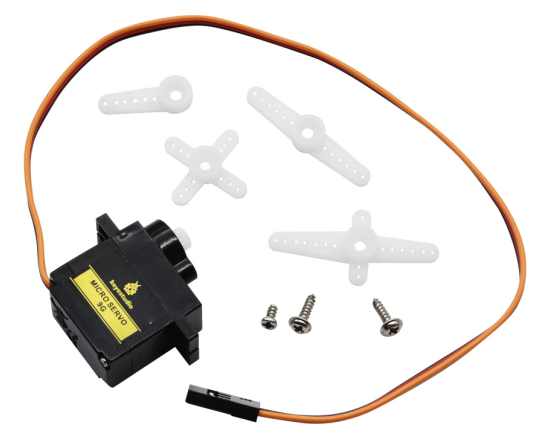
Servo |
2 |
15 |
|
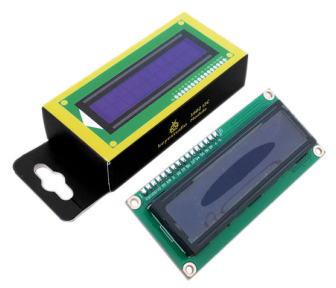
I2C1602 LCD Module |
1 |
16 |
|
3P F-F 150 mm Fil Dupont |
5 |
17 |
|
3P F-F 200 mm Fil Dupont |
4 |
18 |
|
F-F 200 mm /40P/2.54 Wires |
0.1 (4 strands) |
19 |
|
4P F-F 200 mm Splicing Fil Dupont |
2 |
20 |
|
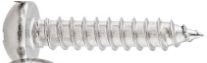
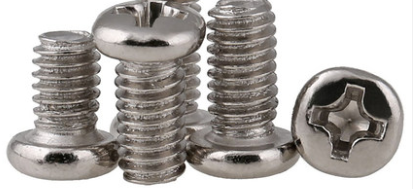
M1.4*6MM Vis à tête ronde |
4 |
21 |
|
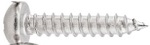
M1.2*4MM Vis à tête ronde |
4 |
22 |
|
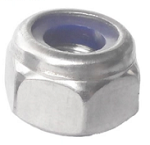
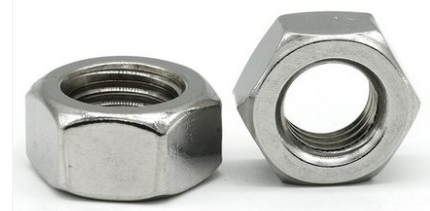
M3 Écrou nickelé(autobloquant) |
5 |
23 |
|
M4*8MM Vis à tête ronde |
24 |
24 |
|
M3*6MM Vis à tête ronde |
9 |
25 |
|
M3*10MM Vis à tête ronde |
5 |
26 |
|
M2*12MM Vis à tête ronde |
5 |
27 |
|
M4 Écrou nickelé |
24 |
28 |
|
M3 Écrou nickelé |
7 |
29 |
|
M2 Écrou nickelé |
6 |
30 |
|
M3*8MM Vis à tête plate |
3 |
31 |
|
Clé en croix |
1 |
32 |
|
3.0*40MM Tournevis |
1 |
33 |
|
2.0*40MM Tournevis |
1 |
34 |
|
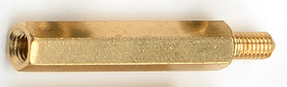
M3*10MM Pilier en cuivre à double passage |
4 |
35 |
|
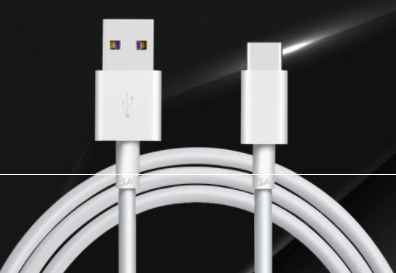
Câble USB |
1 |
36 |
|
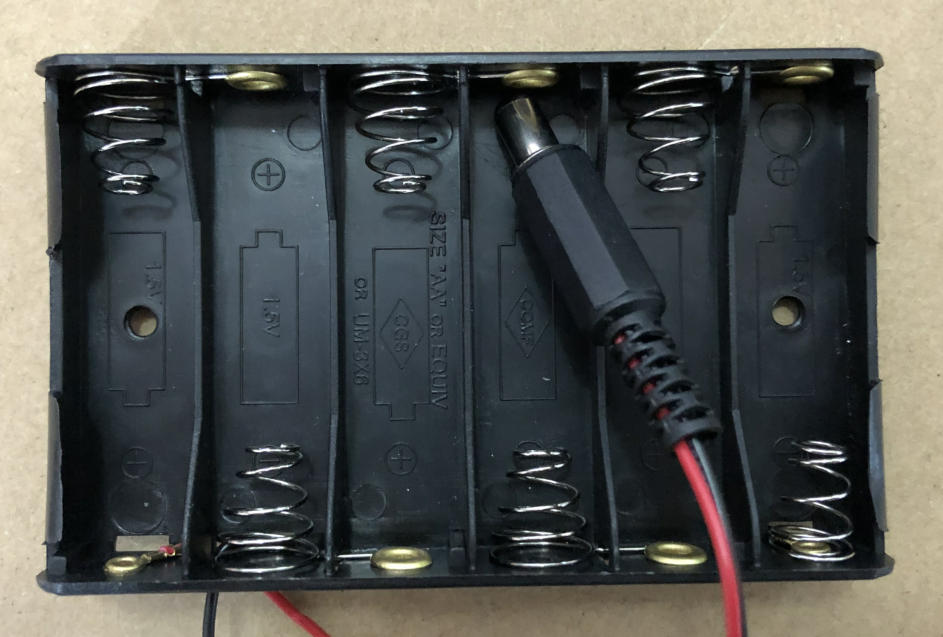
Porte-piles AA à 6 emplacements |
1 |
37 |
|
M3*12MM Vis à tête ronde |
4 |
38 |
|
Carte blanche |
1 |
39 |
|
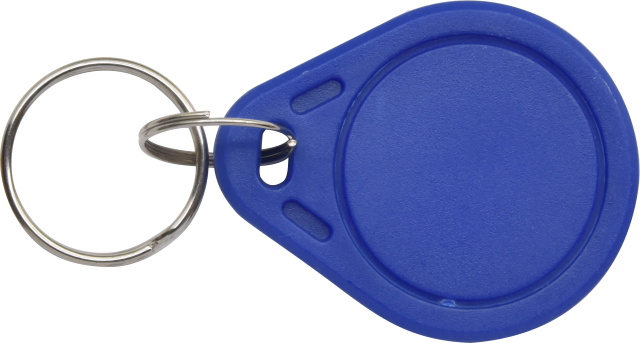
ABS RFID Key |
1 |










4. Comment installer une maison intelligente
Étape1
Composants requis
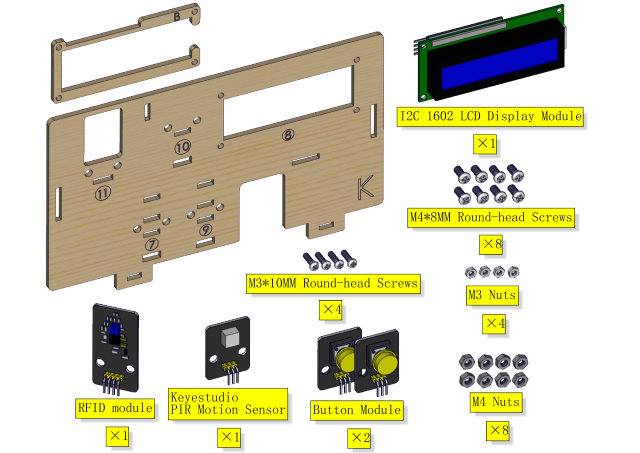
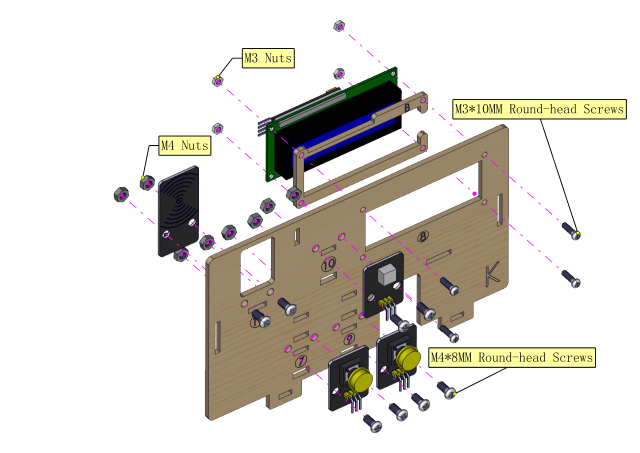
Schéma d’installation
Prototype
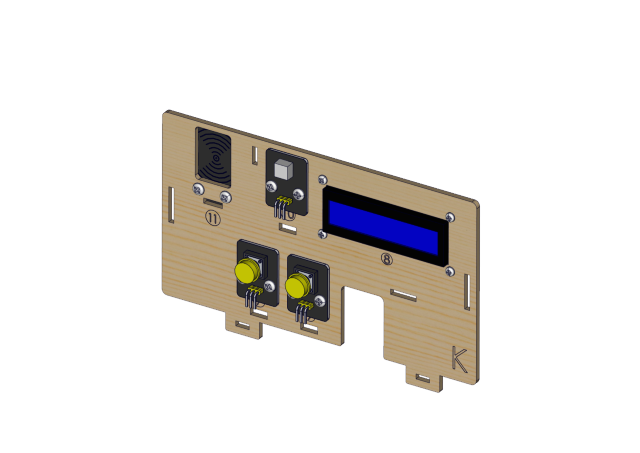
Étape 2
Composants requis
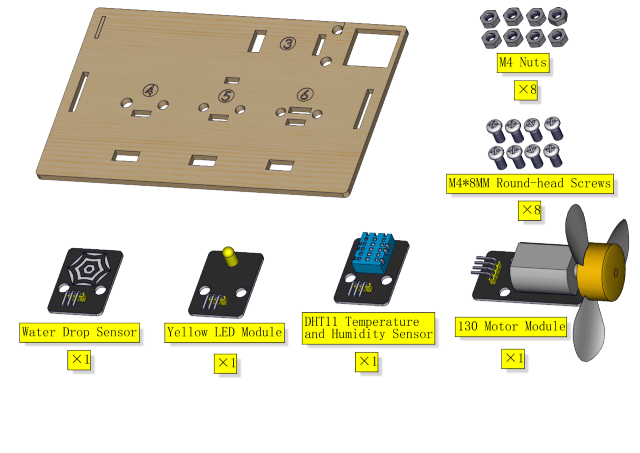
Schéma d’installation
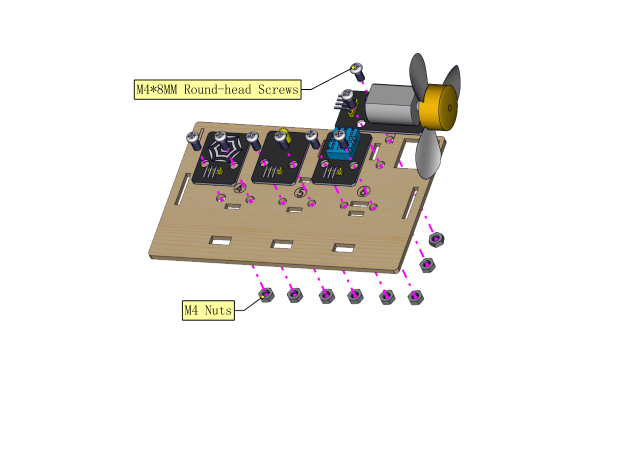
Prototype
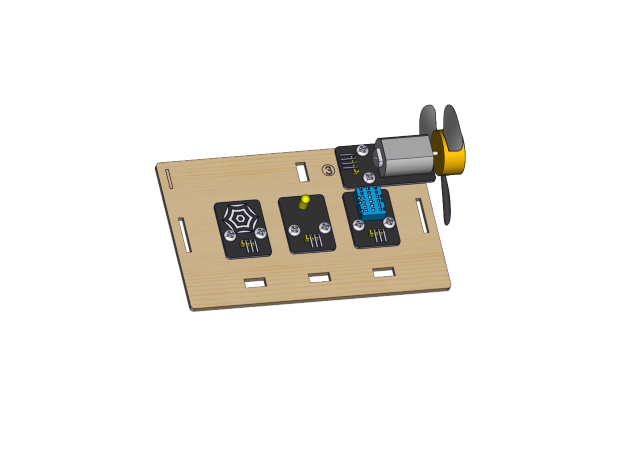
Étape 3
Composants requis
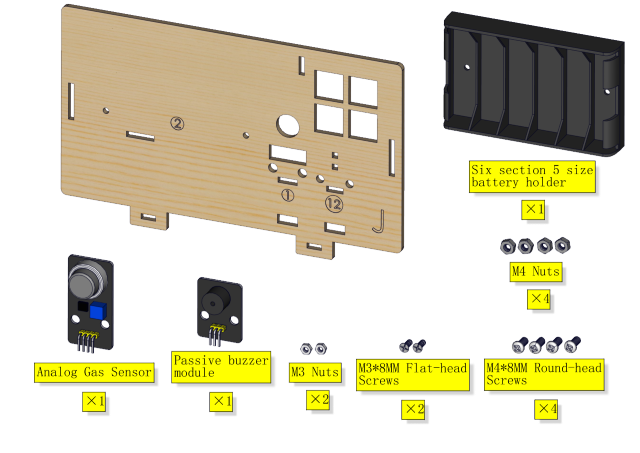
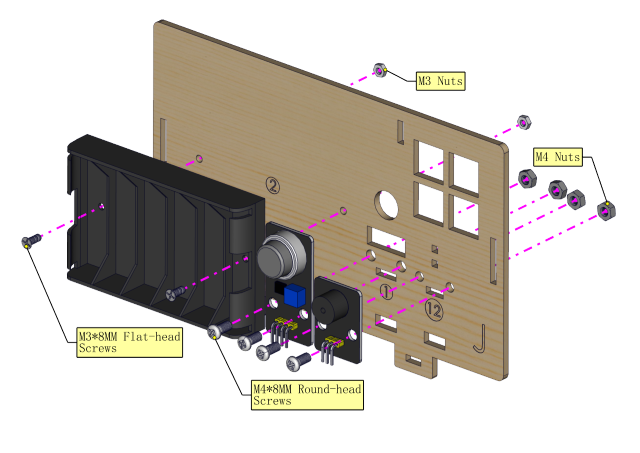
Installation
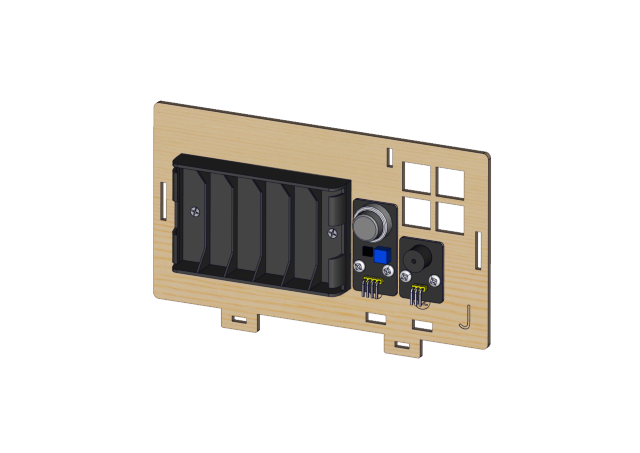
Prototype
Étape 4
Composants requis
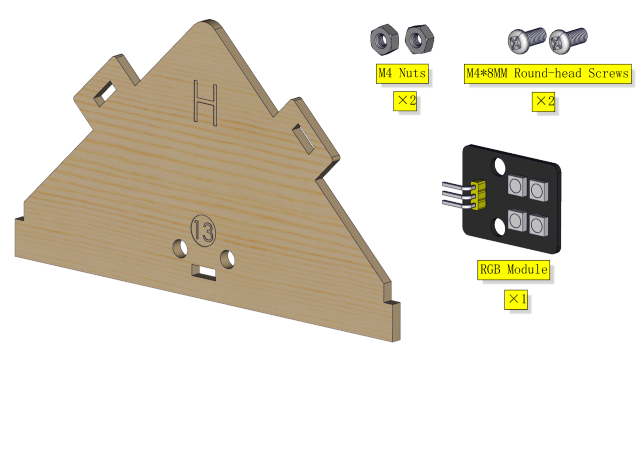
Schéma d’installation
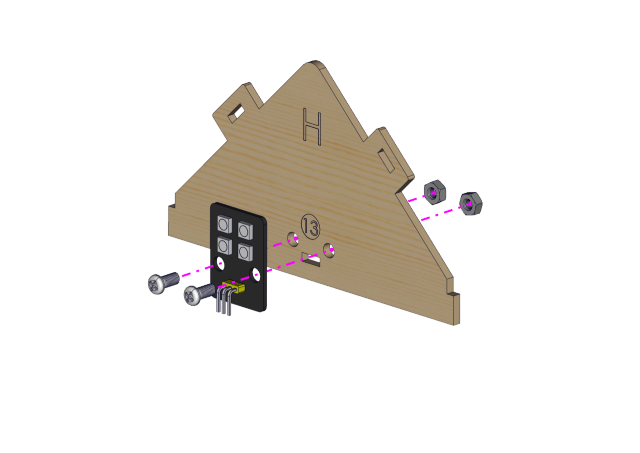
Prototype
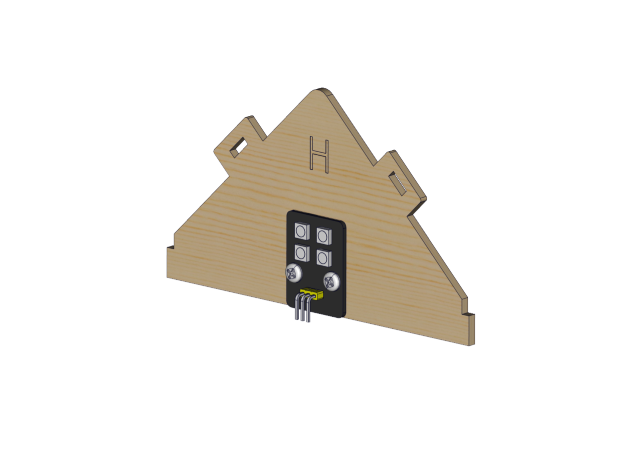
Étape 5
Composants requis
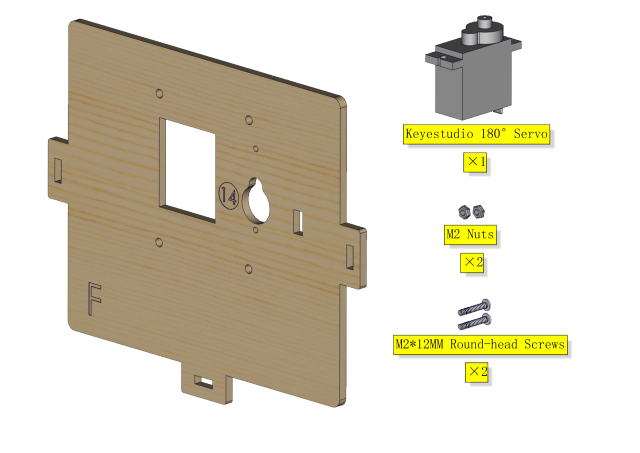
Schéma d’installation
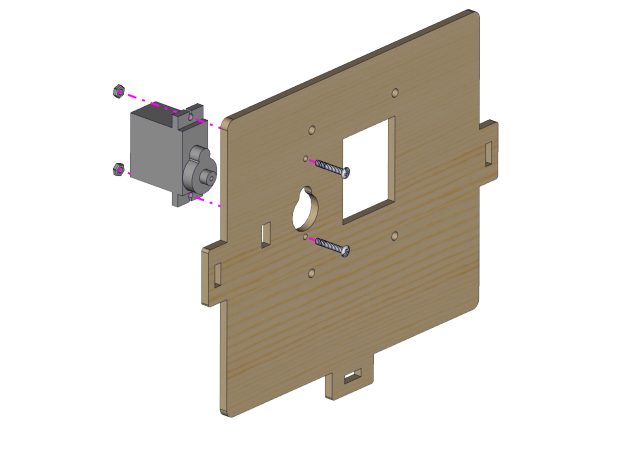
Prototype
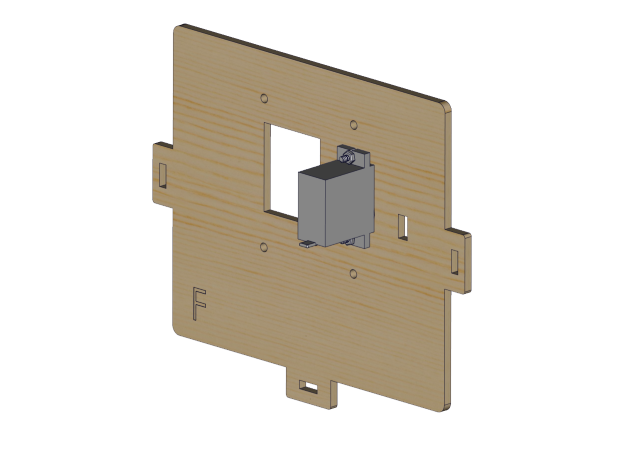
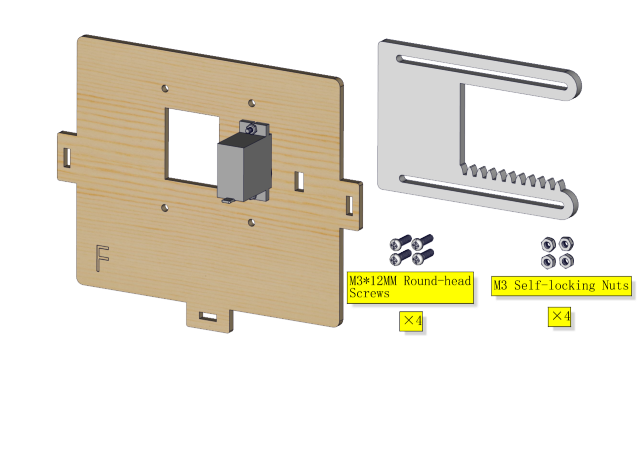
Étape 6 Composants requis
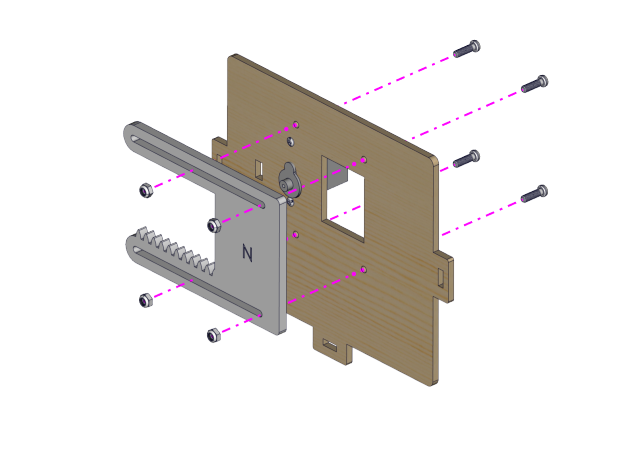
Installation (Ne serrez pas les écrous autobloquants)
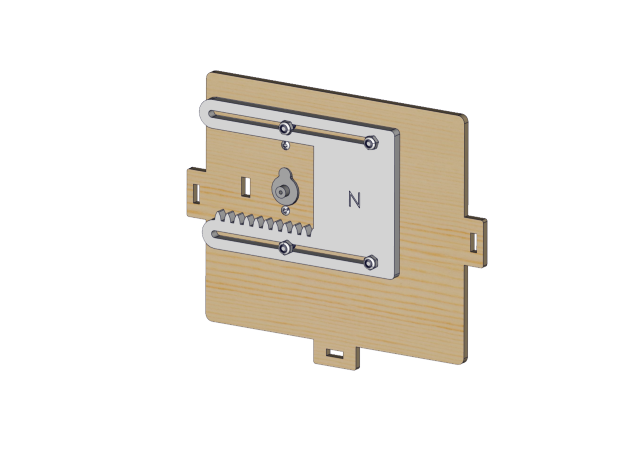
Prototype
Étape 7
Composants requis
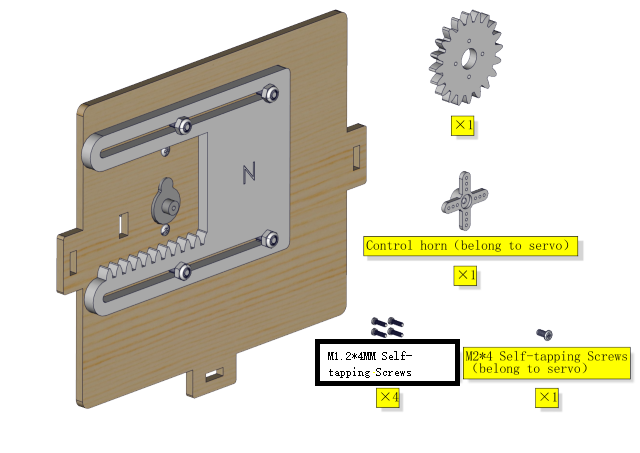
⚠️ Remarque spéciale : Réglez le servo de la fenêtre à 0° avant l’installation
Servo |
PCB |
|---|---|
Fil marron |
G |
Fil rouge |
5V |
Fil orange |
GPIO5 |
⚠️ Rappel important : Les deux méthodes suivantes peuvent être choisies librement selon votre situation.
Méthode 1:code Arduino
⚠️ Remarque spéciale : Avant d’écrire le code et de le téléverser, vous devez installer l’IDE Arduino, veuillez consulter le lien : 5. Arduino Tutorial <https://docs.keyestudio.com/projects/KS5009/en/latest/docs/Arduino/arduino.html>__ ,puis voir la section 5.2 Premiers pas avec Arduino.
Comment obtenir le code ?
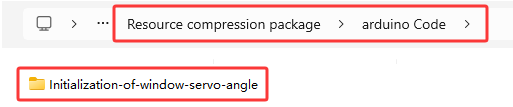
Dans le dossier …\Resource compression package\arduino Code , ouvrez le fichier Initialization-of-window-servo-angle.ino , ou copiez et collez le code de test suivant dans l’IDE Arduino.
#include <ESP32Servo.h>
Servo myservo;
#define servoPin 5

void setup() {
  myservo.attach(servoPin,500,2500);
  myservo.write(0);
  delay(300);
  myservo.write(90);
  delay(300);
  myservo.write(0);
  delay(300);
}

void loop() {
  // put your main code here, to run repeatedly:
}
Méthode 2:code MicroPython
⚠️ Remarque spéciale : Avant d’écrire le code et de le téléverser, vous devez installer l’IDE MicroPython, veuillez consulter le lien : 6. Python tutorial <https://docs.keyestudio.com/projects/KS5009/en/latest/docs/Python/Python.html>__ ,puis voir la section 6.2 Premiers pas avec Thonny.
Comment obtenir le code?
Dans le dossier …\Resource compression package\MicroPython Code , ouvrez le fichier Initialization-of-window-servo-angle.py , ou copiez et collez le code de test suivant dans l’IDE Thonny.

from machine import Pin, PWM
import time
pwm = PWM(Pin(5))
pwm.freq(50)

'''
The duty cycle corresponding to the angle
0°----2.5%----25
45°----5%----51.2
90°----7.5%----77
135°----10%----102.4
180°----12.5%----128
'''
angle_0 = 25
angle_90 = 77
angle_180 = 128

pwm.duty(angle_0)
time.sleep(1)
pwm.duty(angle_90)
time.sleep(1)
pwm.duty(angle_0)
time.sleep(1)

# while True:
Après avoir réglé l’angle du servo de la fenêtre à 0°, procédez à l’installation comme indiqué sur l’image suivante)
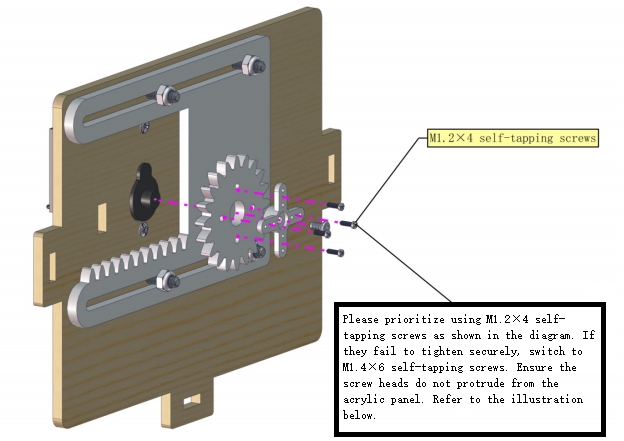
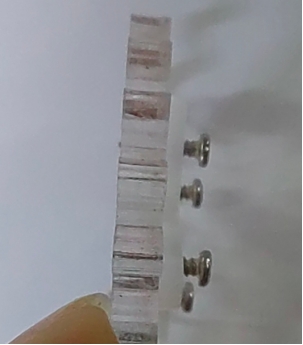
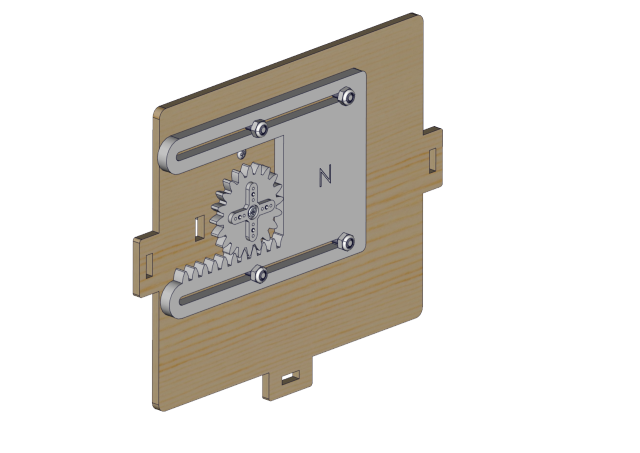
Installez des vis autotaraudeuses M1.4*6MM comme indiqué ci-dessous
Prototype
Étape 8
Composants requis
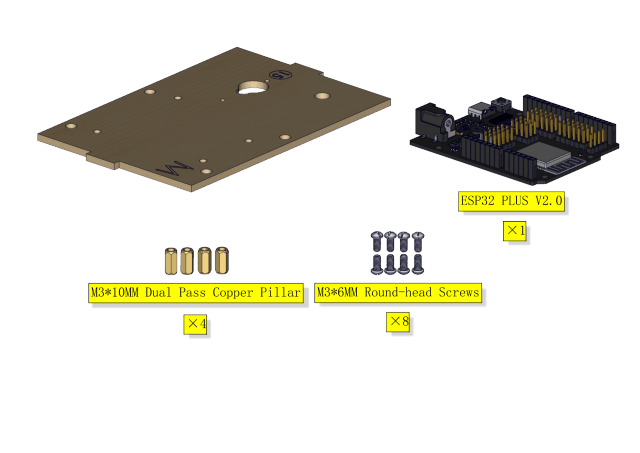
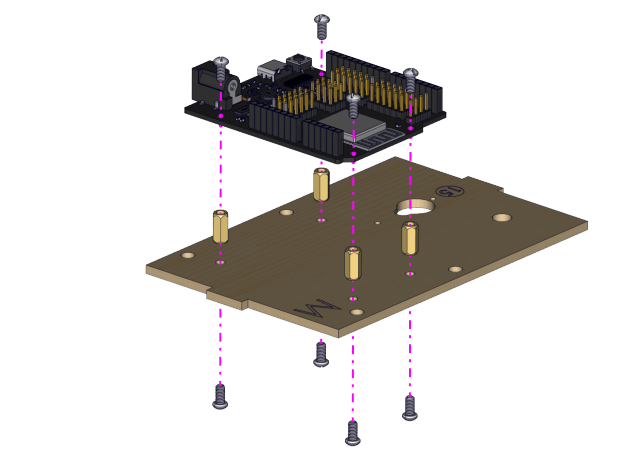
Schéma d’installation
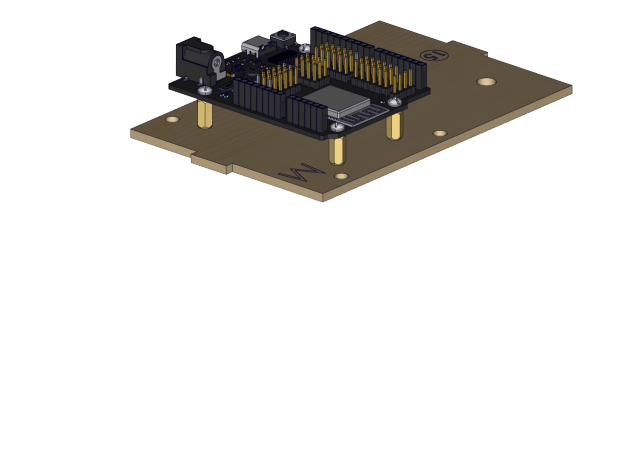
Prototype
Étape 9
Composants requis
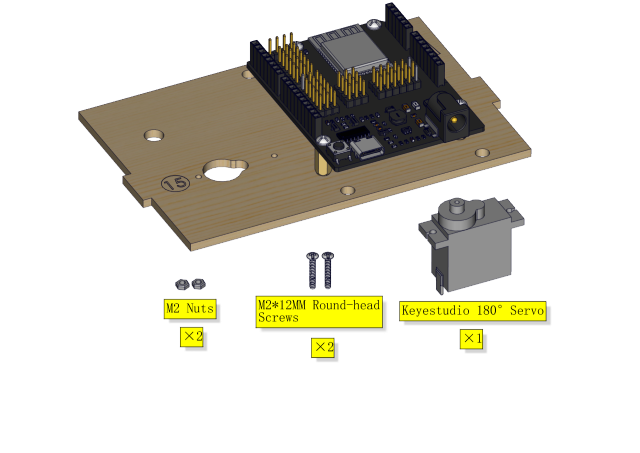
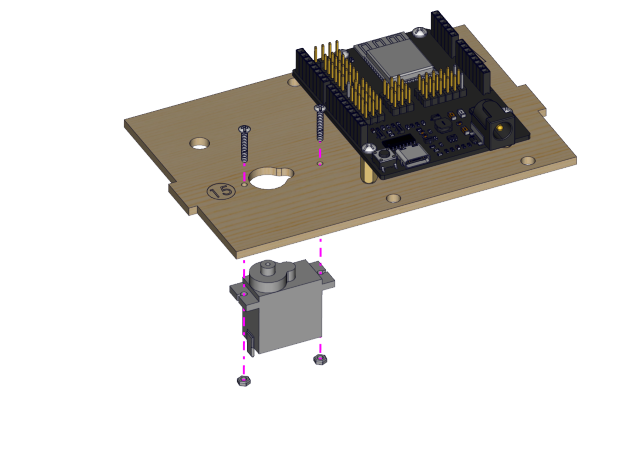
Schéma d’installation
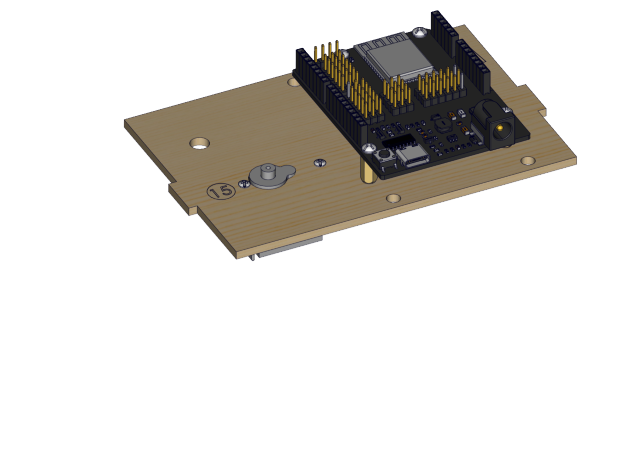
Prototype
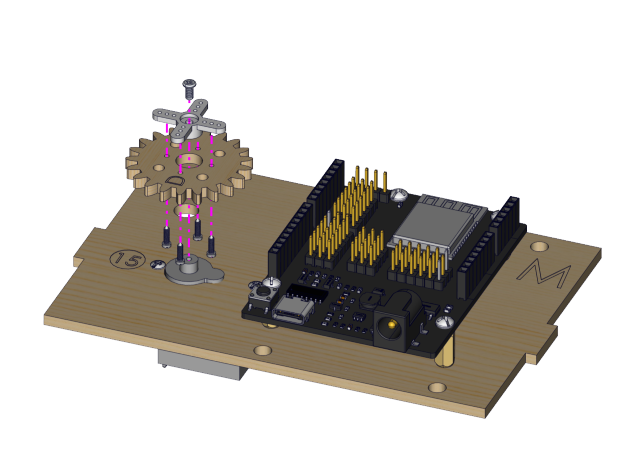
Étape 10 Composants requis
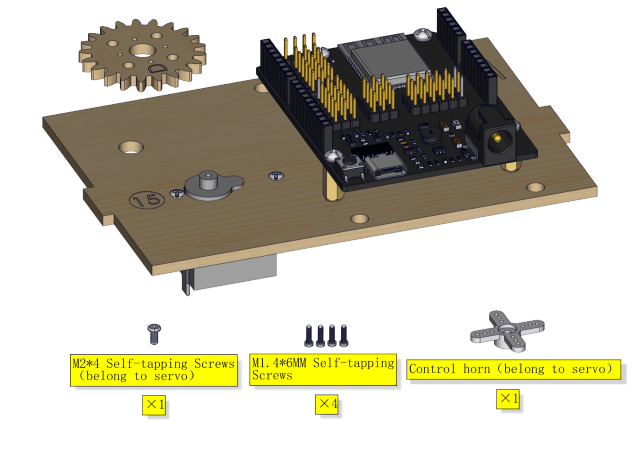
Diagramme d’installation
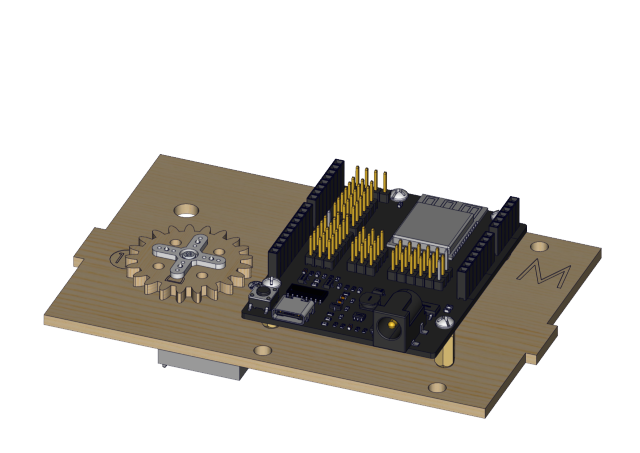
Prototype
Étape 11
Composants requis
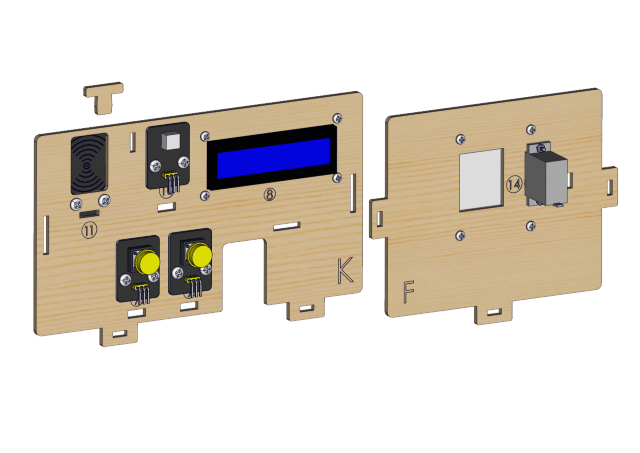
Diagramme d’installation
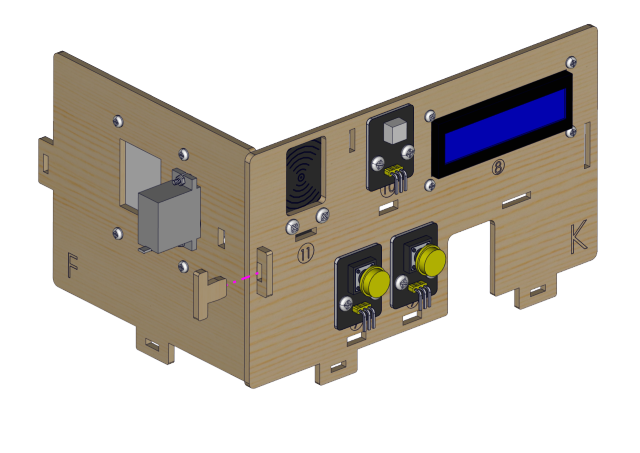
Prototype
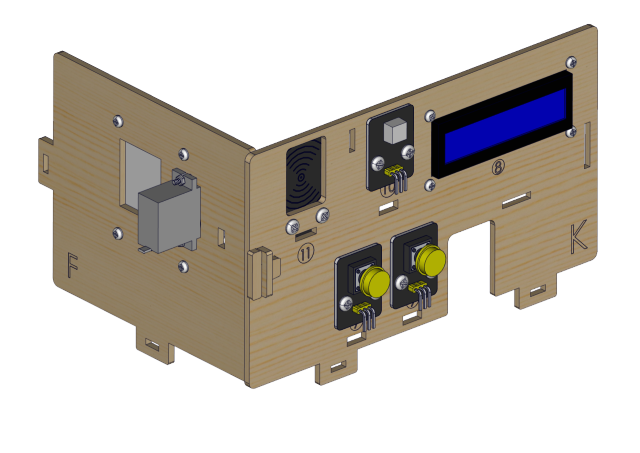
Étape 12
Composants requis
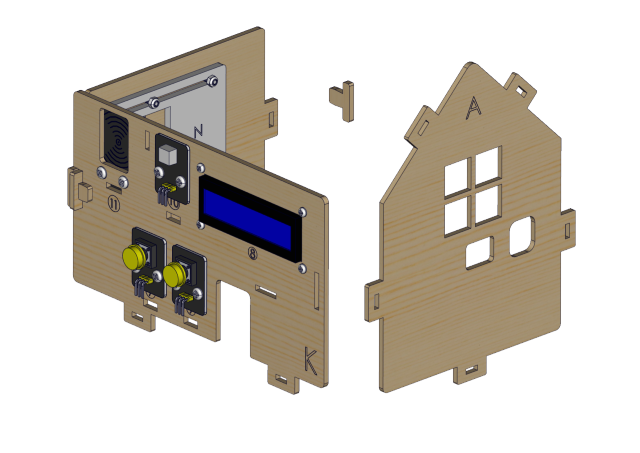
Diagramme d’installation
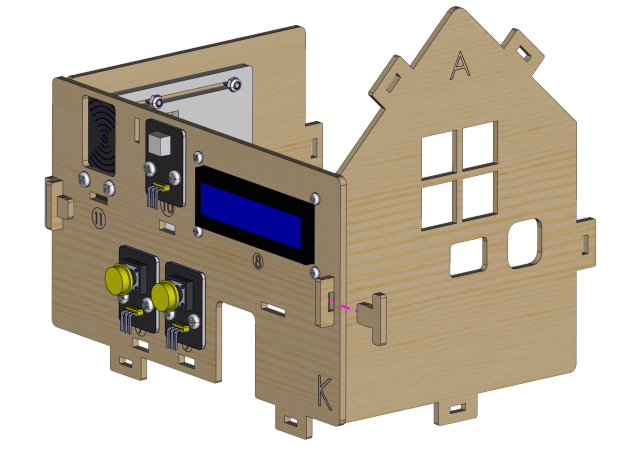
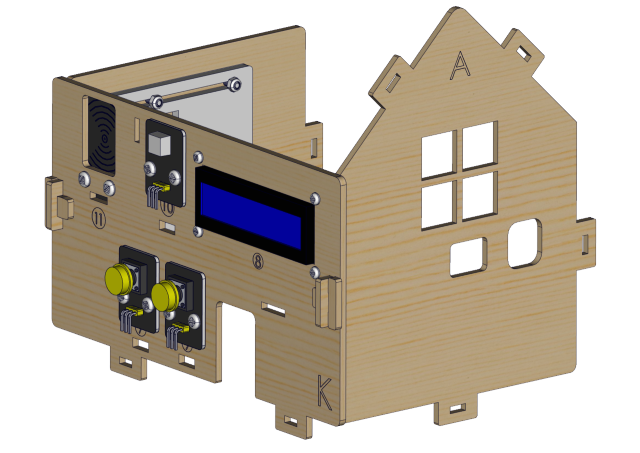
Prototype
Étape 13
Composants requis
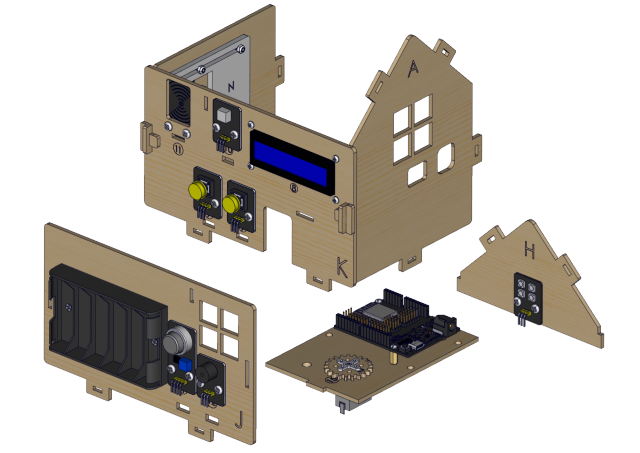
Diagramme d’installation
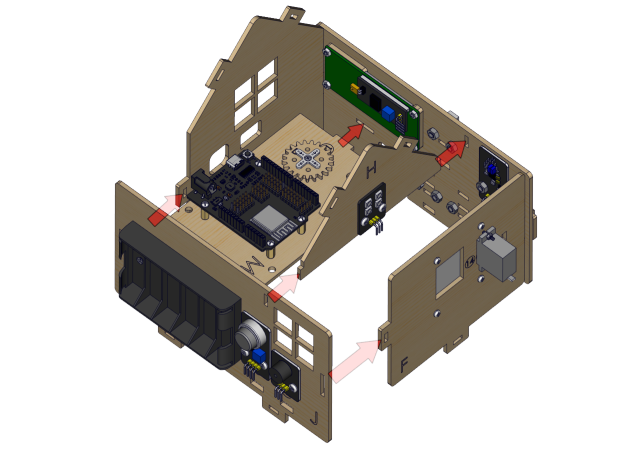
Prototype
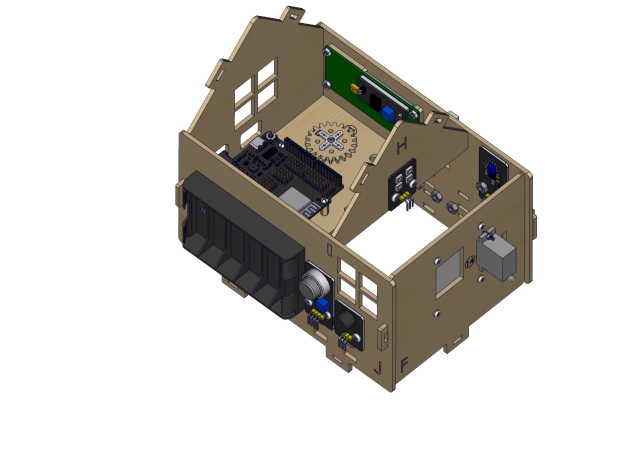
Étape 14
Composants requis
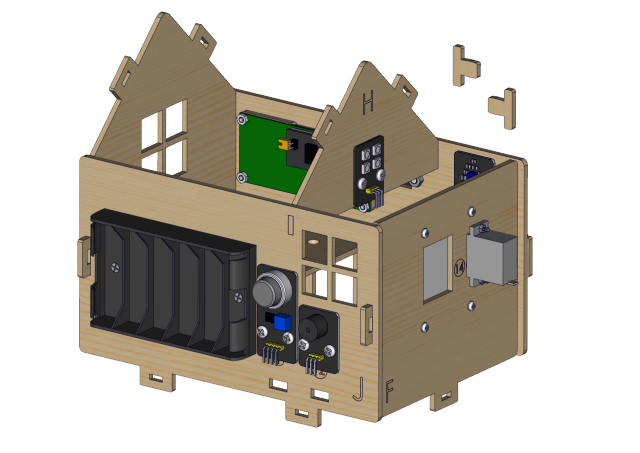
Diagramme d’installation
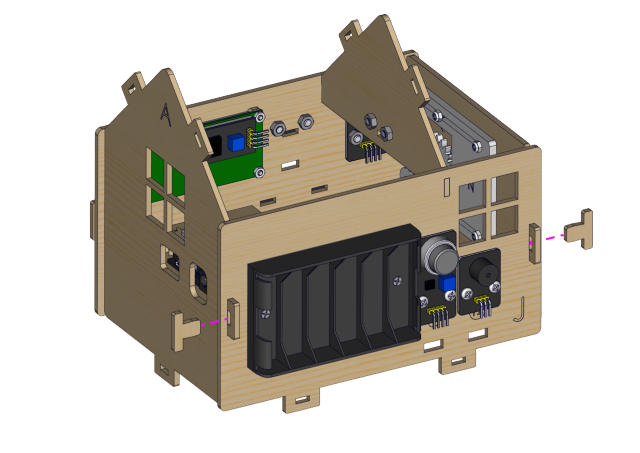
Prototype
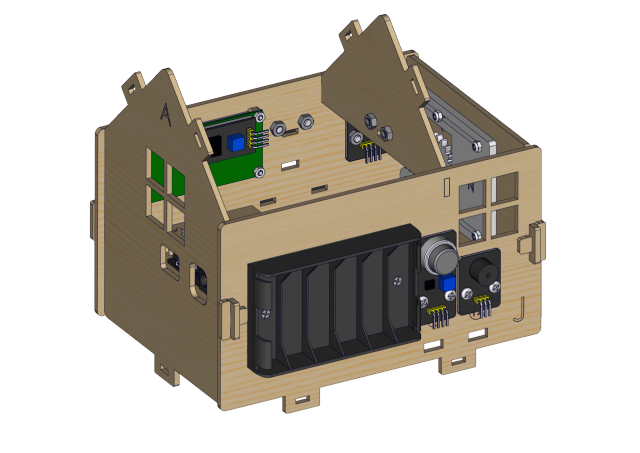
Étape 15
Composants requis
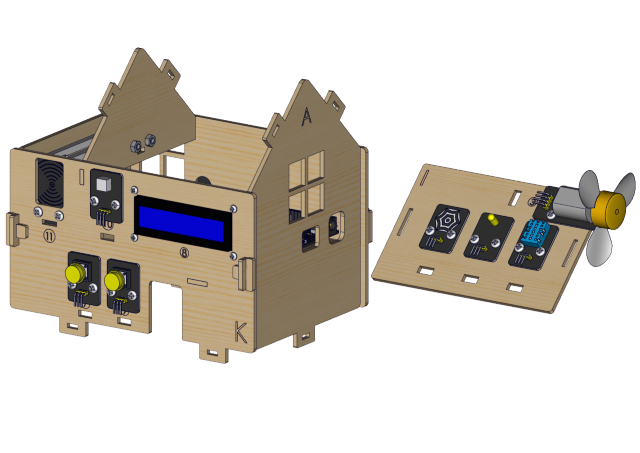
Diagramme d’installation
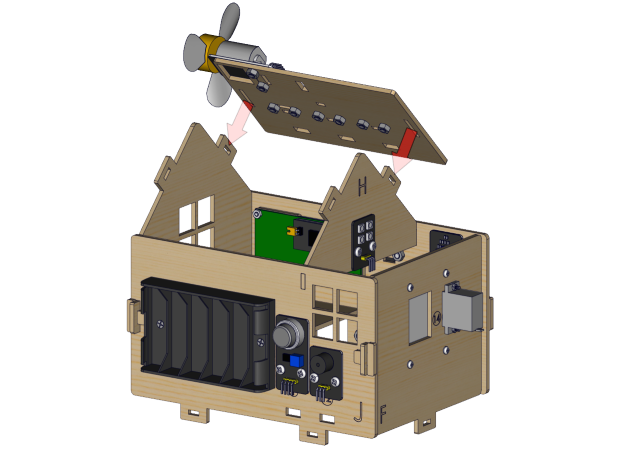
Prototype
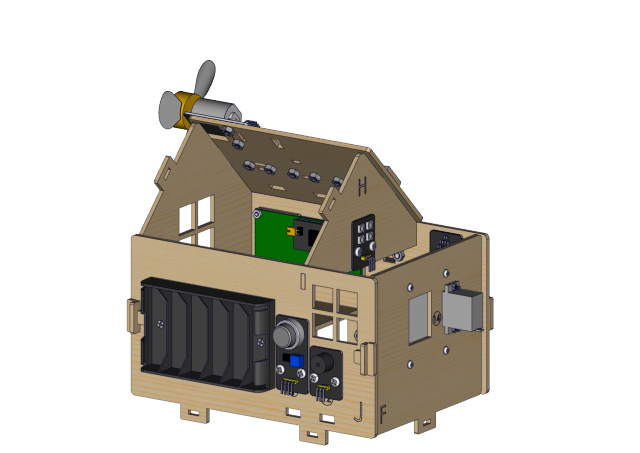
Étape 16
Composants requis
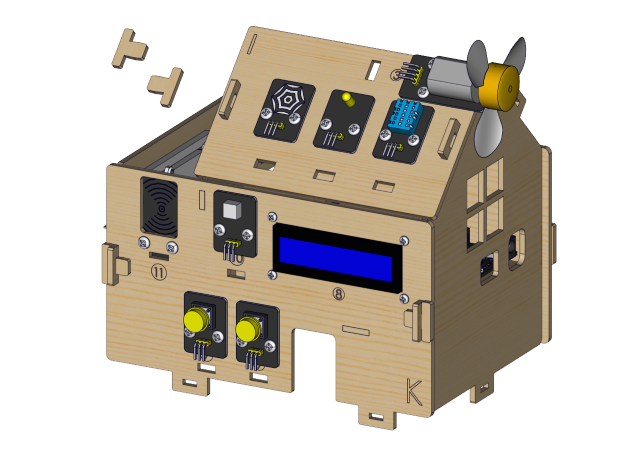
Diagramme d’installation
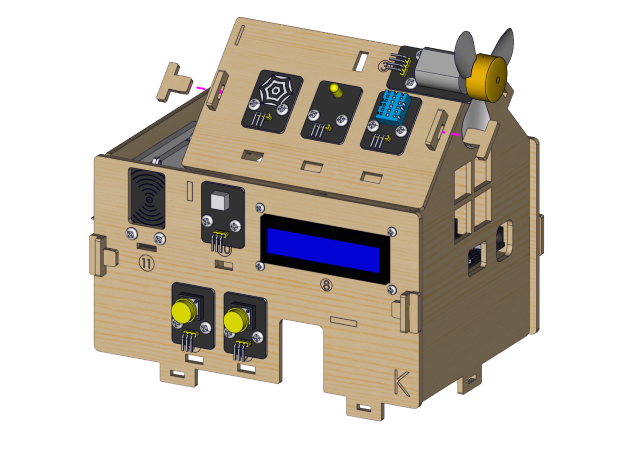
Prototype
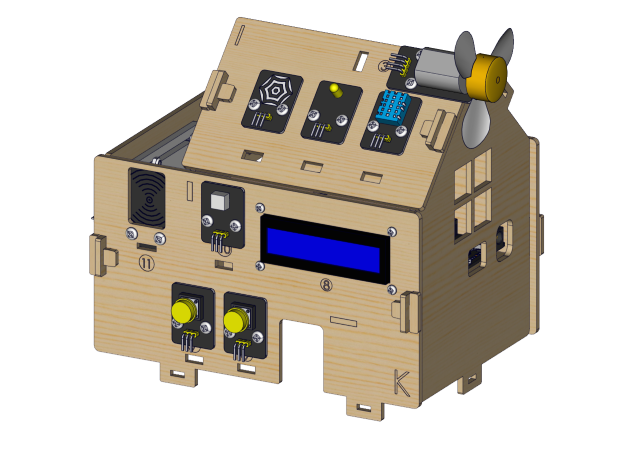
Étape 17
Composants requis
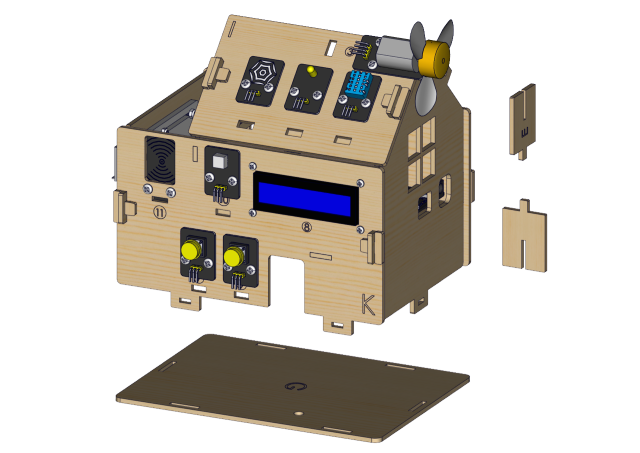
Diagramme d’installation
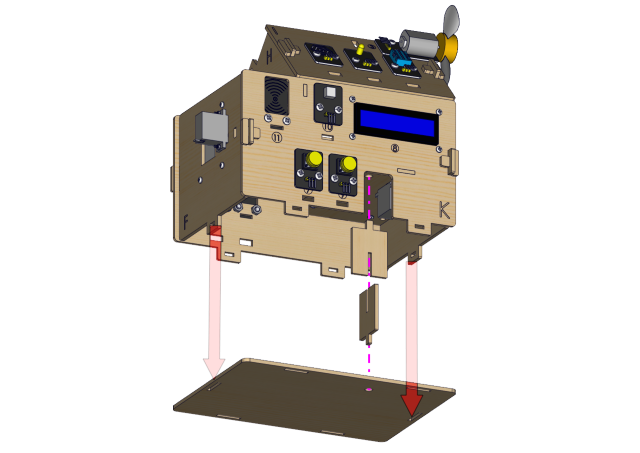
Prototype
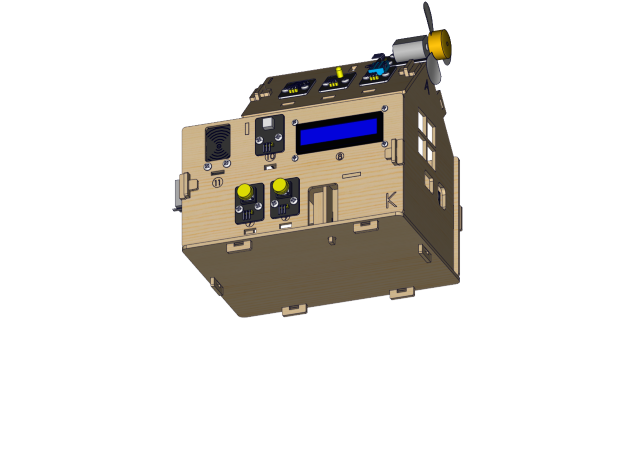
Étape 18
Composants requis
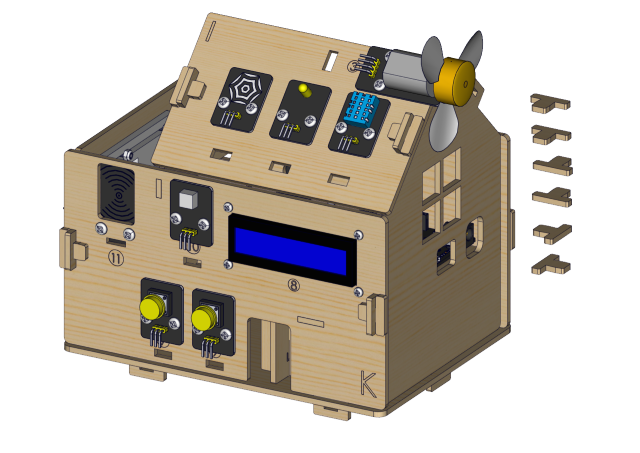
Diagramme d’installation
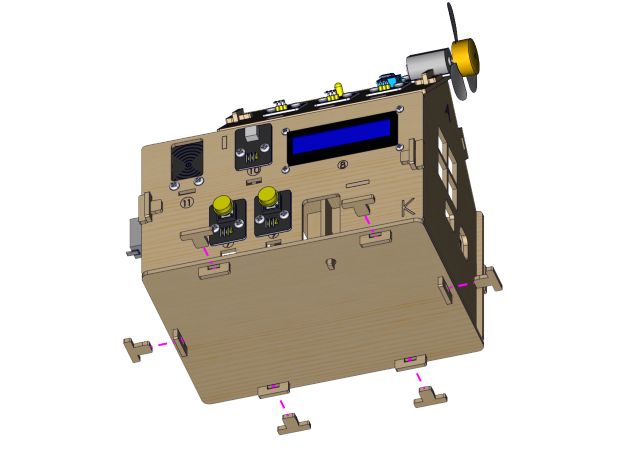
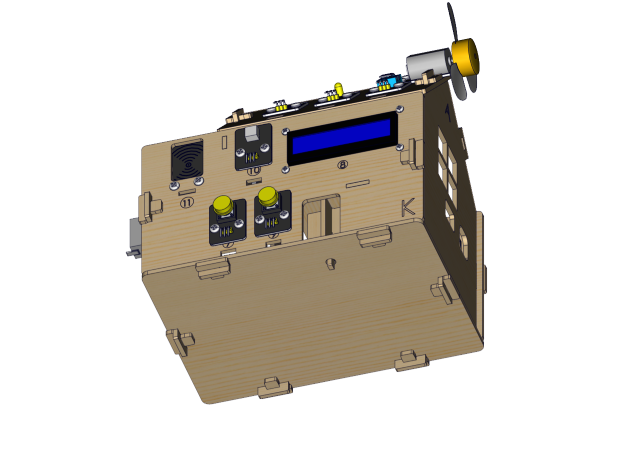
Prototype
Étape 19
Composants requis
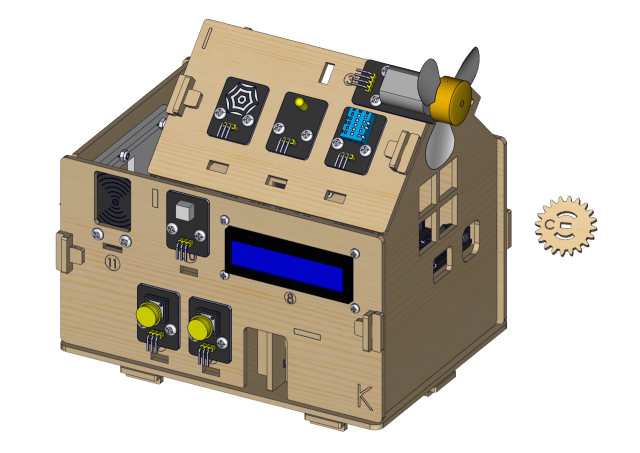
Diagramme d’installation
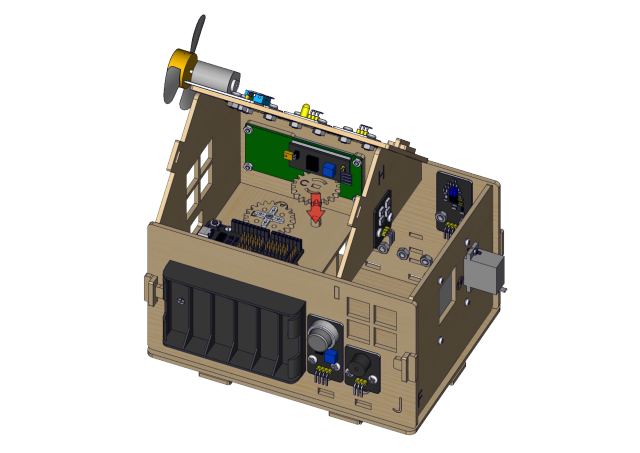
Prototype
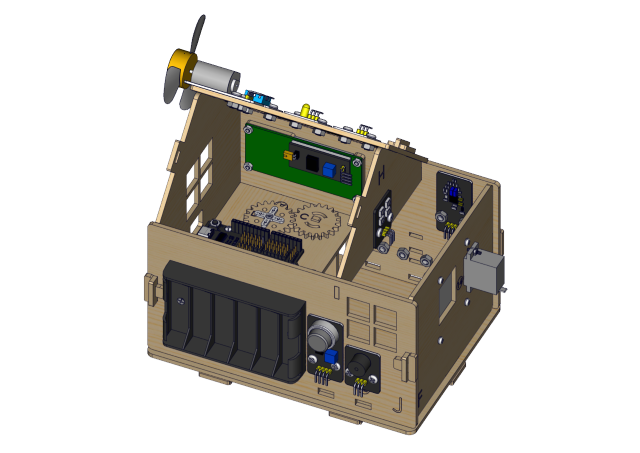
Partie câblage
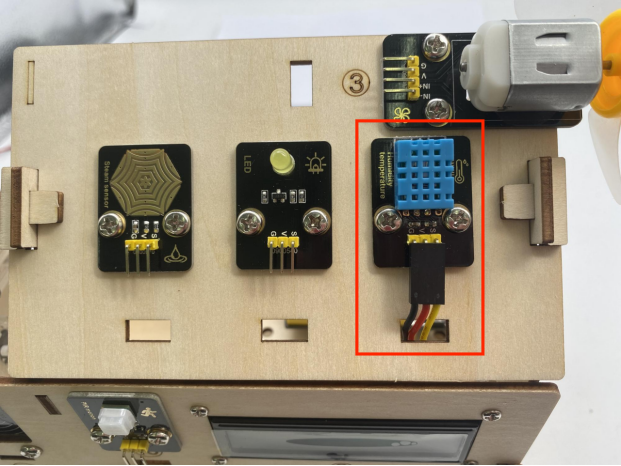
température et humidité vers io17
Fil de connexion 3P court : 15cm
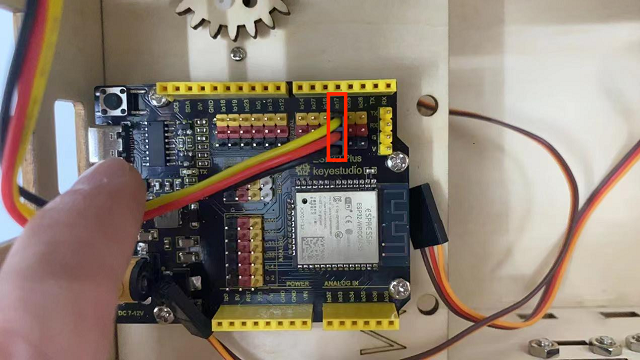
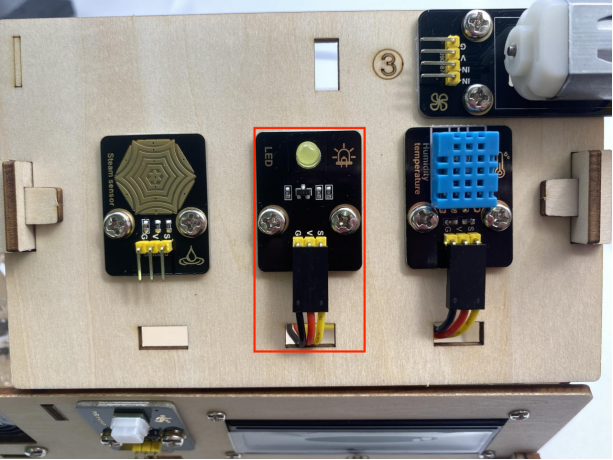
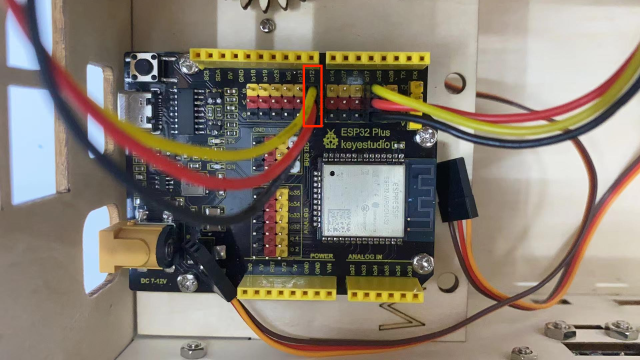
module LED jaune vers io12
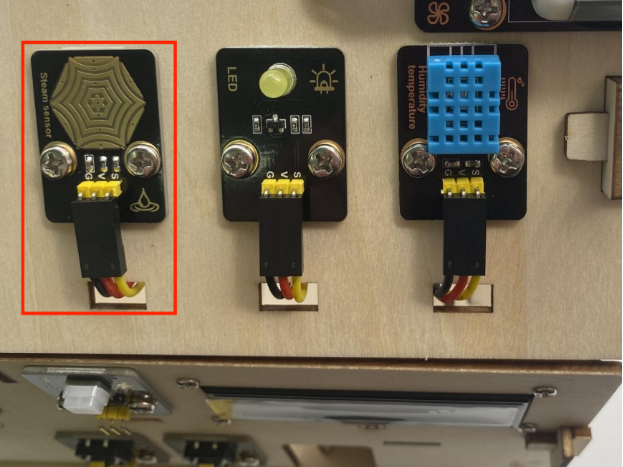
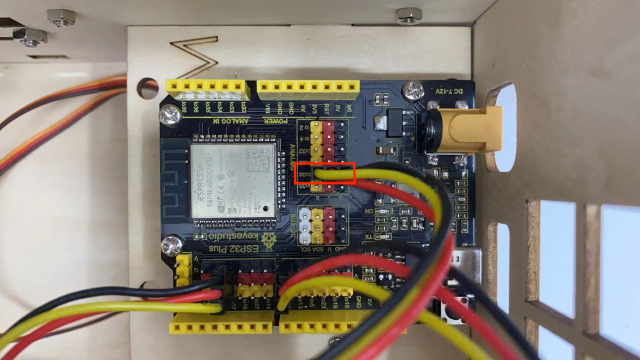
capteur de vapeur à l’io34
3P connection line using short: 15cm
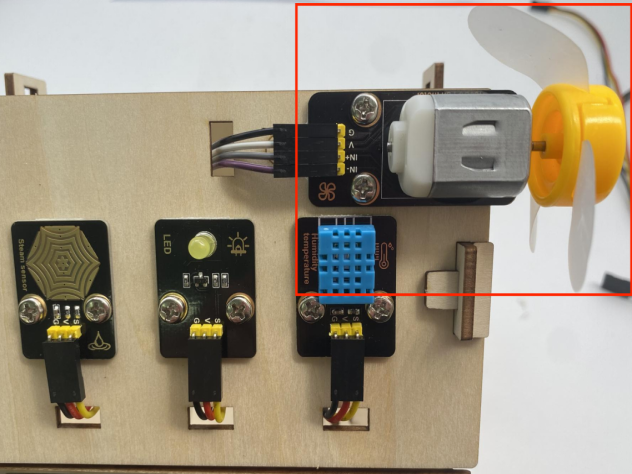
ventilateur (IN- to io18,IN+ to io19)
Fil Duponts used: 4 Fil Duponts spread out
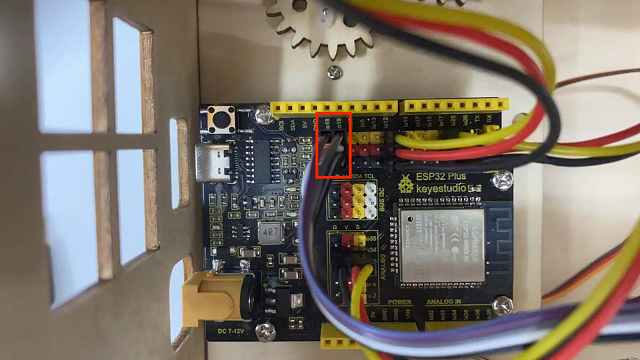
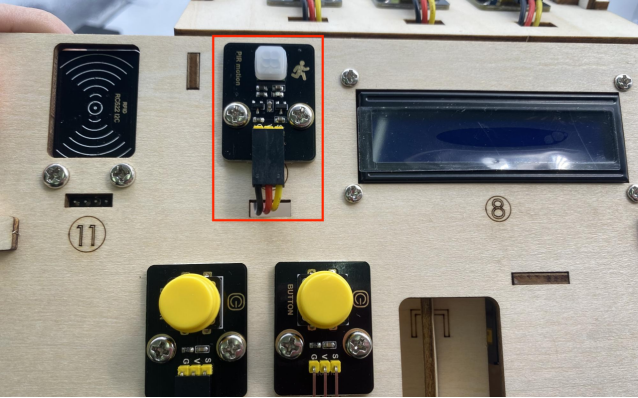
Capteur de mouvement PIR à l’io14
3P connection line using short: 15cm
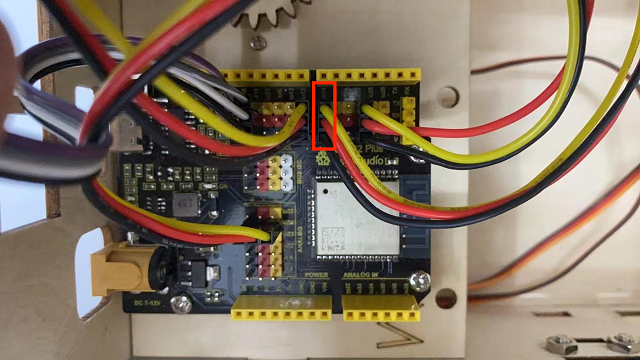
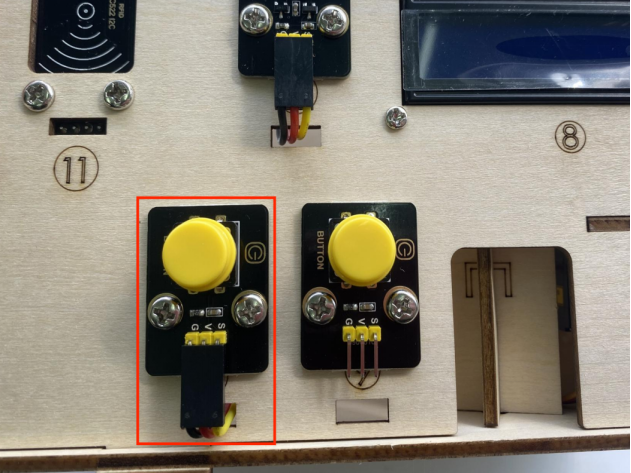
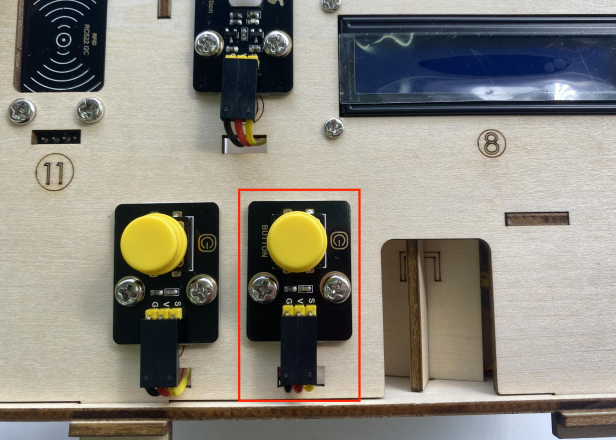
module bouton gauche à l’io16
3P connection line using long wire: 20cm
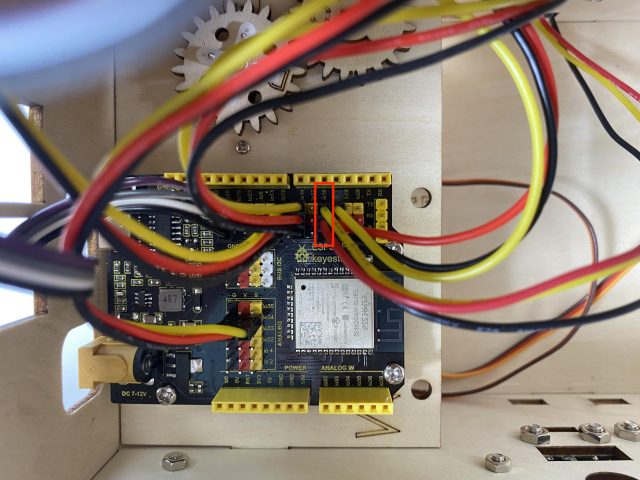
module bouton droit à l’io27
3P connection line using long wire: 20cm
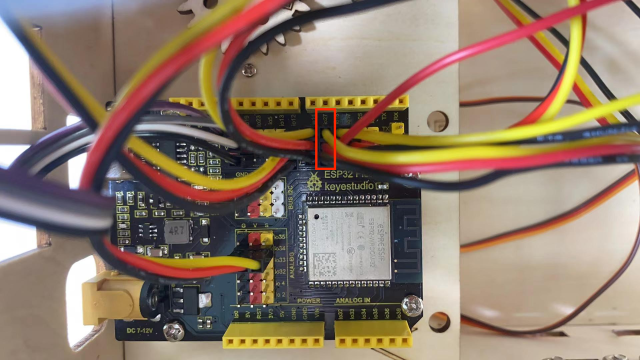
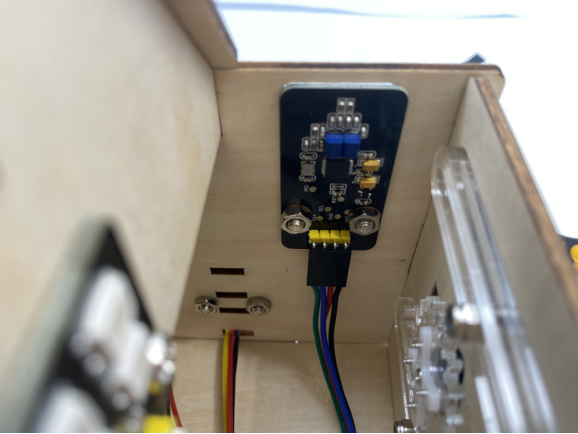
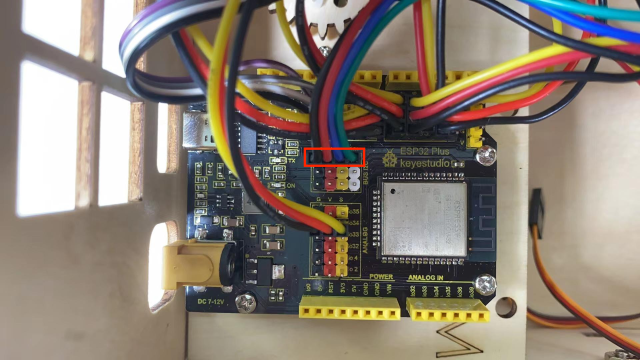
Module RFID au bus IIC
The 4P merged line
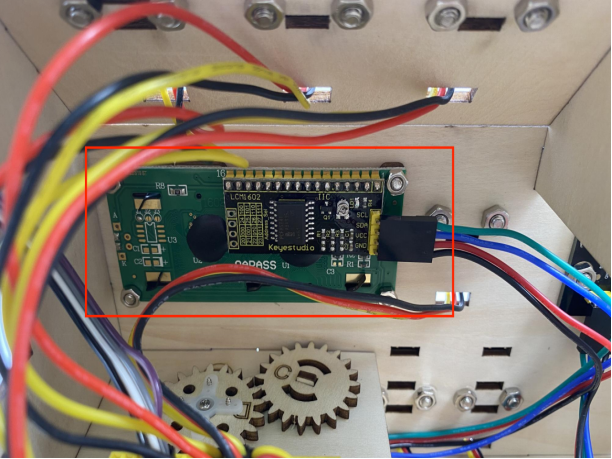
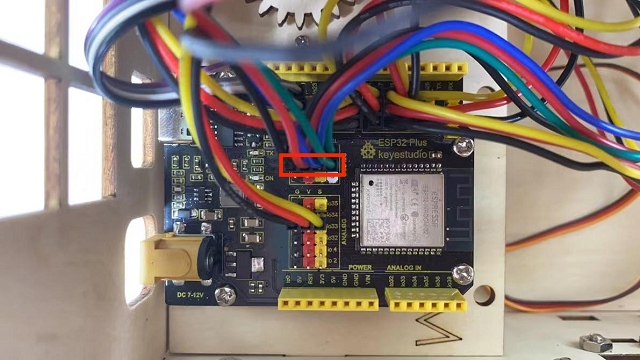
Afficheur LCD1602 au bus IIC
The 4P merged line
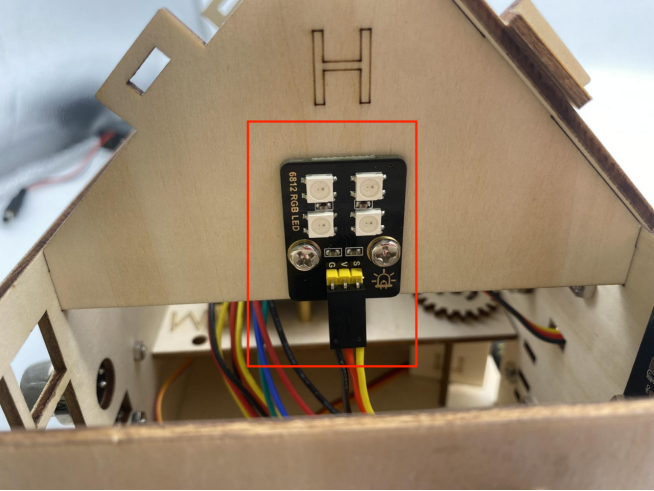
LED 6812RGB à l’io26
3P connection line using short: 15cm
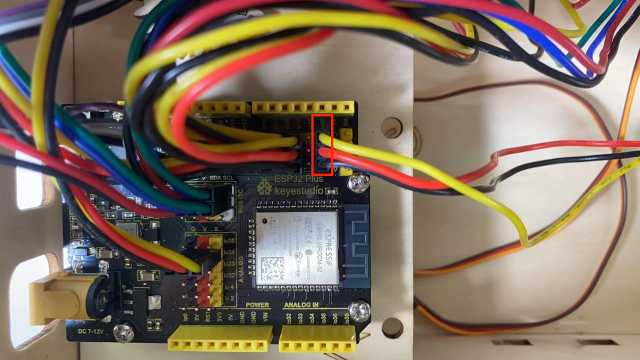
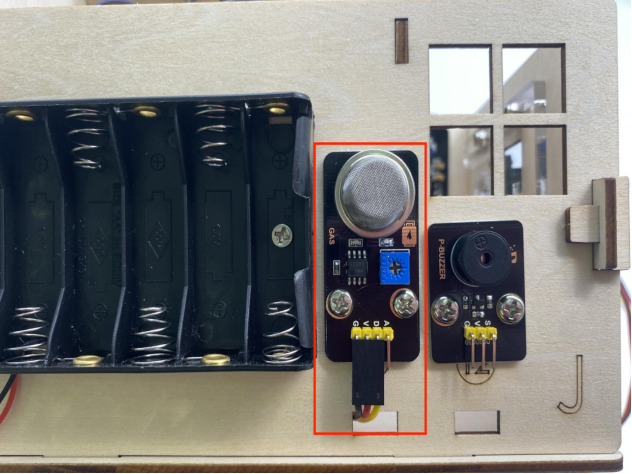
capteur de gaz à l’io23
3P connection line using long wire: 20cm
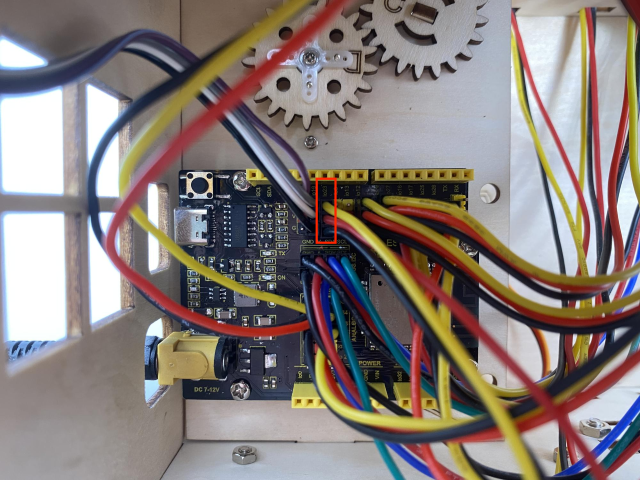
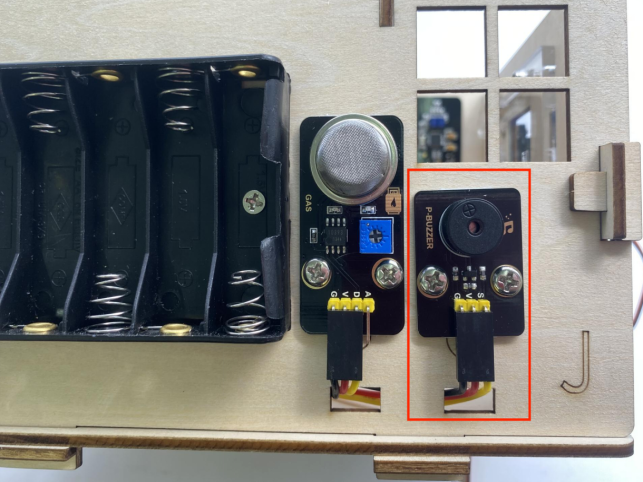
buzzer à l’io25
3P connection line using long wire: 20cm
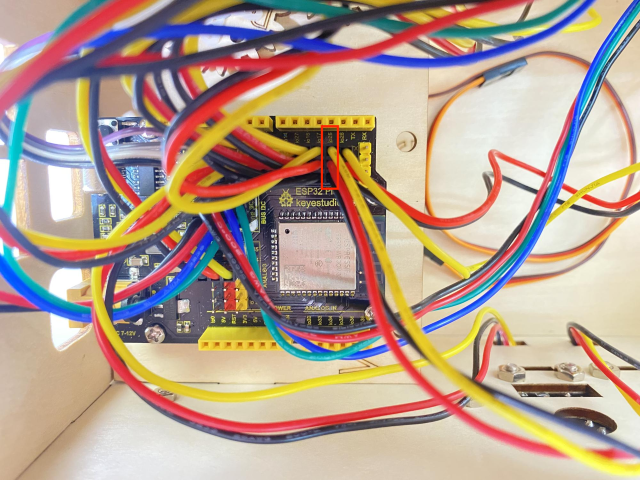
servo contrôlant les fenêtres à l’io5
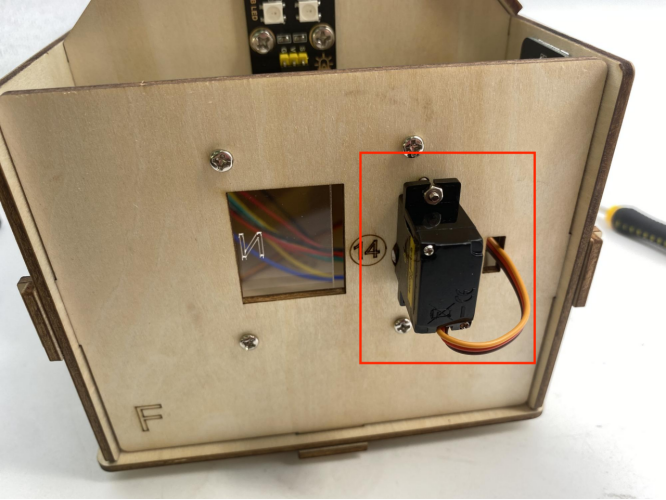
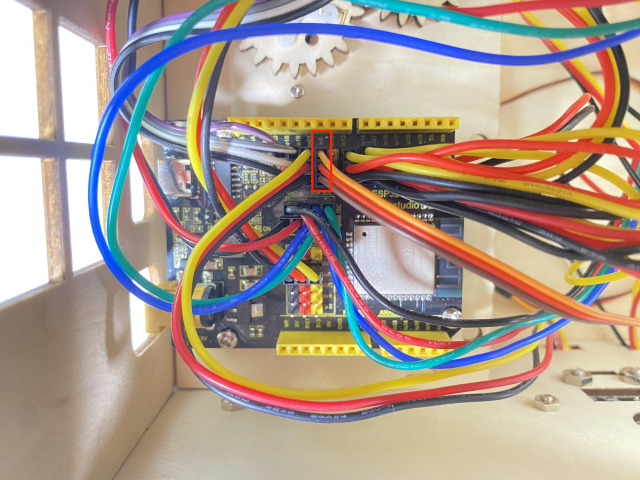
servo contrôlant les portes à l’io13
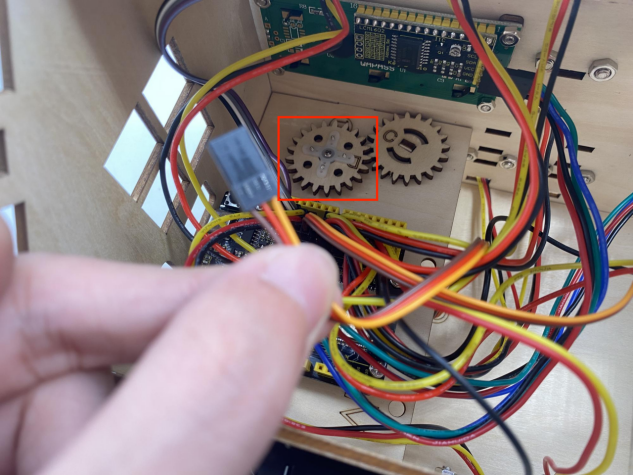
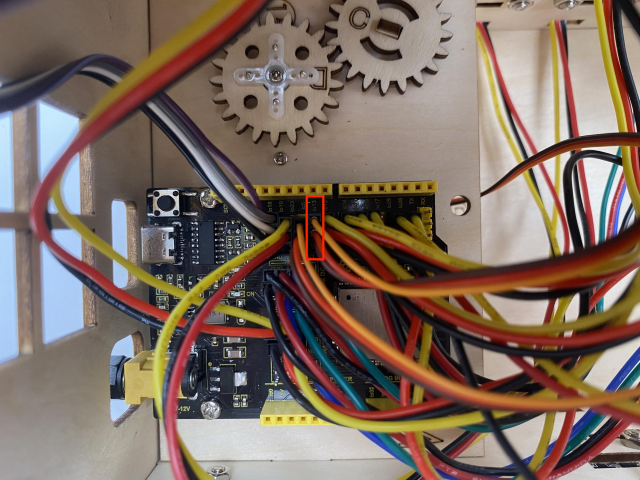
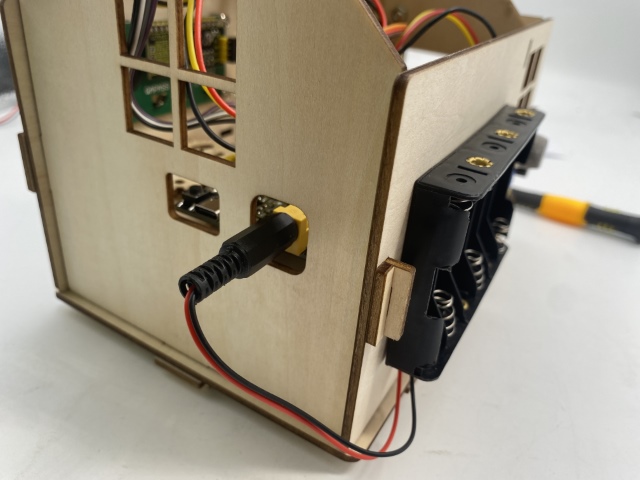
Câblage d’alimentation
Étape 20
Composants requis
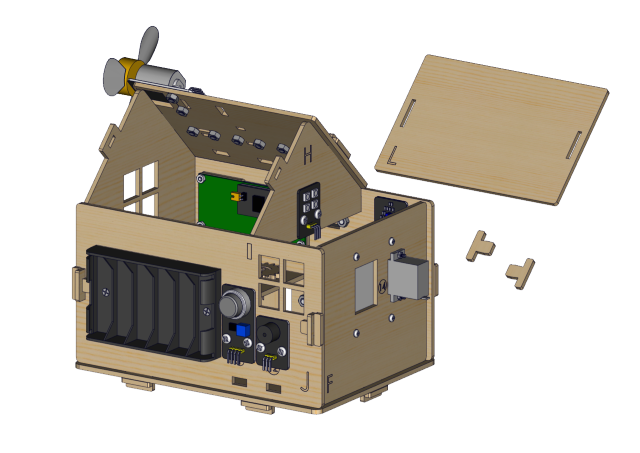
Schéma d’installation
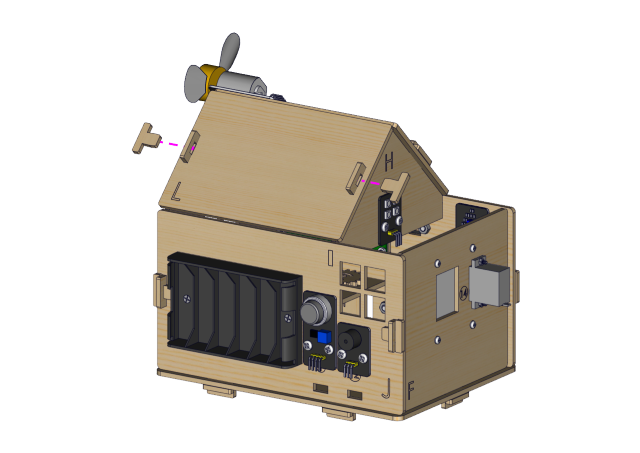
Prototype