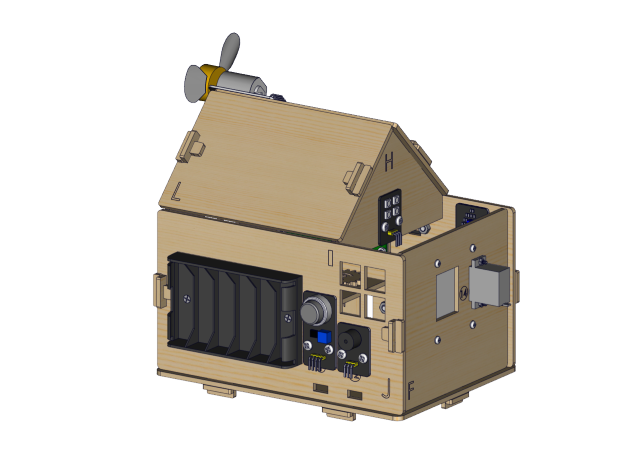
Keyestudio IoT Smart Home Kit for ESP32
1. Descrizione
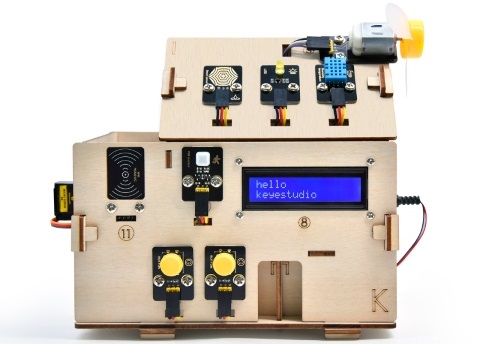
Con il rapido sviluppo di Internet, vari dispositivi intelligenti sono gradualmente integrati nella nostra vita quotidiana. Ad esempio, possiamo usare RFID per aprire la porta. Inoltre, la cucina è dotata di un allarme rilevatore di gas, che avvisa le persone del pericolo quando vengono rilevati gas pericolosi o grandi quantità di fumo. Quando rileva la pioggia, può raccogliere automaticamente i panni e chiudere le finestre. Tutti i tipi di apparecchi elettrici possono essere controllati tramite telefono cellulare, come luci, ventilatori, aria condizionata e così via.
In questo contesto, desideriamo lanciare questo prodotto per la smart home con controllo ESP32, che dispone di numerosi sensori e moduli oltre alla funzione di rete, rendendo le conoscenze relative a Internet più accessibili per voi.
2. Caratteristiche
Aspetto elegante
Un’ampia gamma di moduli sensore
Controllo di rete tramite app per smartphone
Porta con password Morse
Può chiudere automaticamente le finestre
Funzione RFID
C language e MicroPython
3. Lista del kit
# |
Immagine |
Nome |
Q.tà |
|---|---|---|---|
1 |
|
Wooden Board |
1 |
2 |
|
Acrylic Board |
1 |
3 |
|
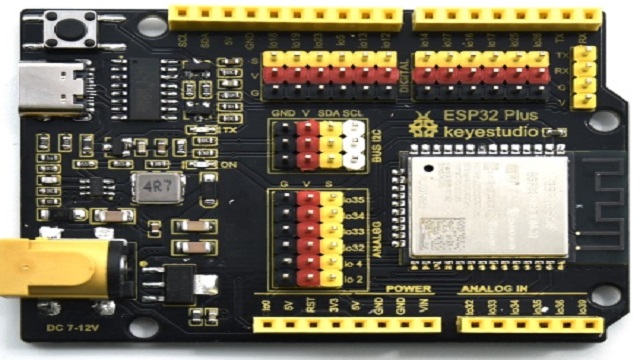
ESP32 PLUS Development Board |
1 |
4 |
|
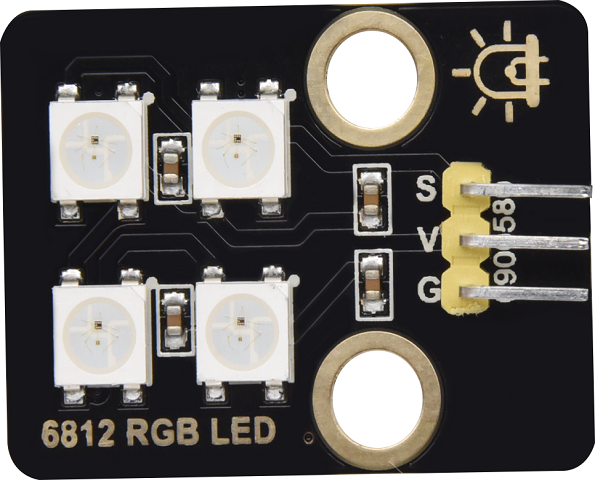
6812 RGB Module |
1 |
5 |
|
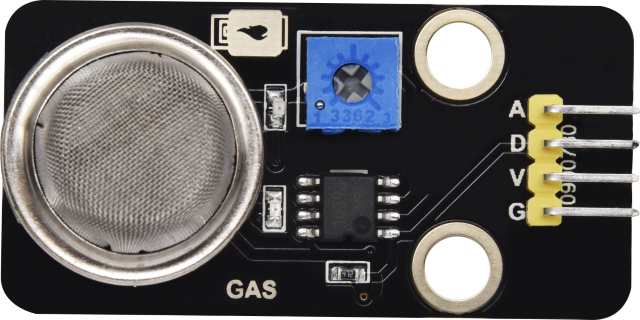
Analog Gas Sensor |
1 |
6 |
|
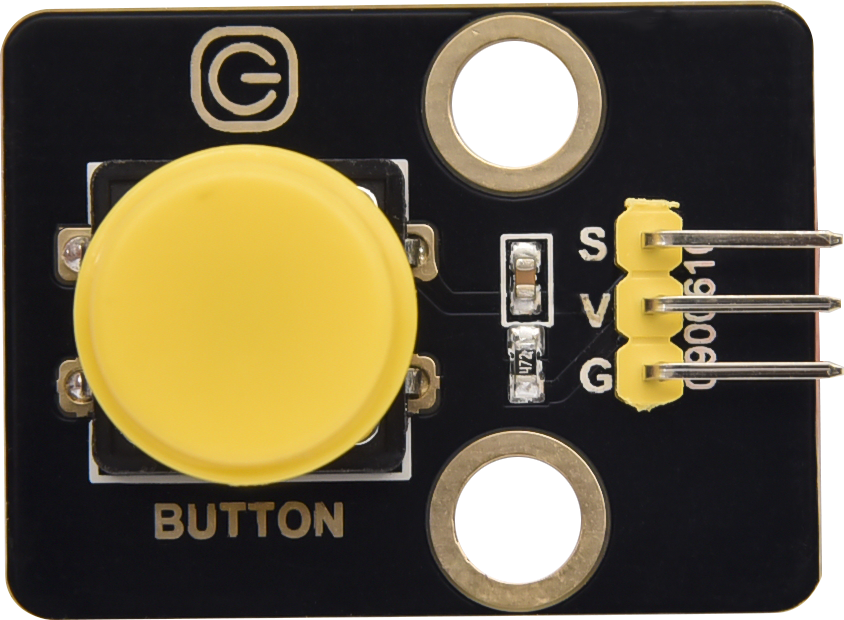
Button Module |
2 |
7 |
|
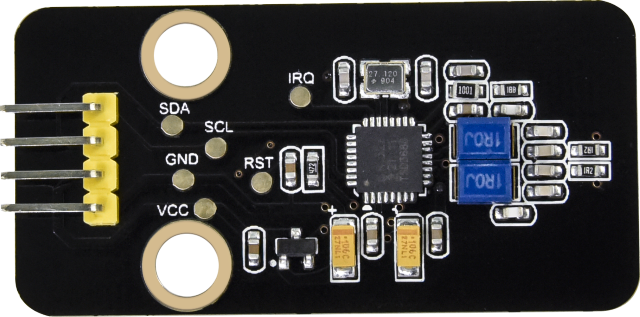
RFID Module |
1 |
8 |
|
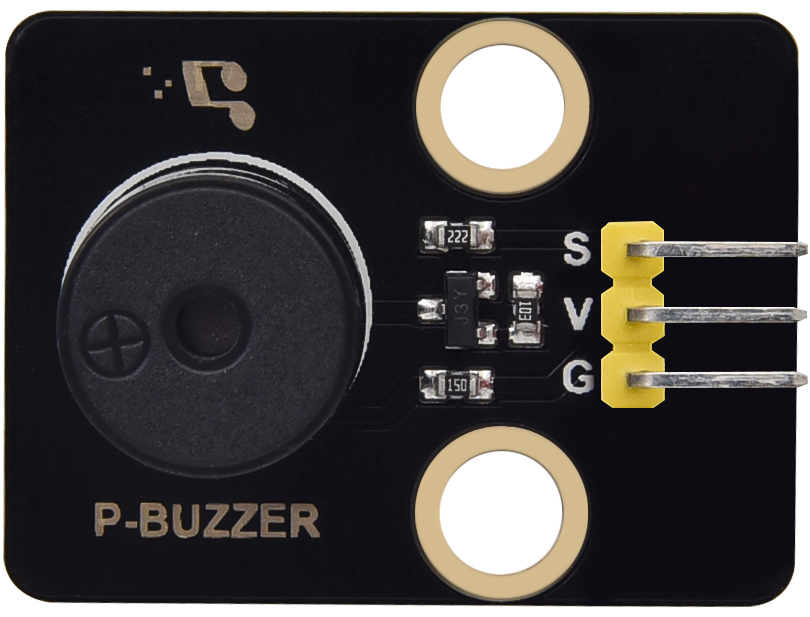
Passive Buzzer Module |
1 |
9 |
|
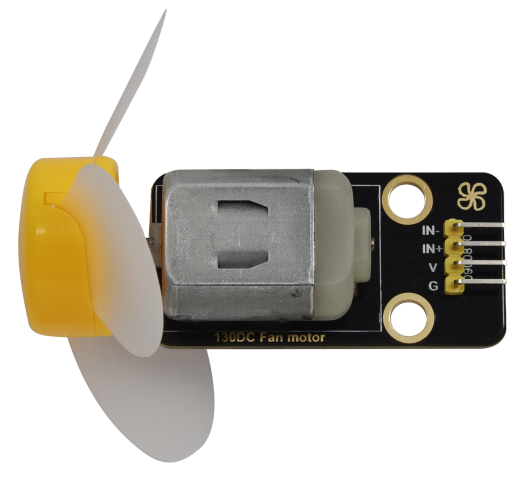
130 Motor |
1 |
10 |
|
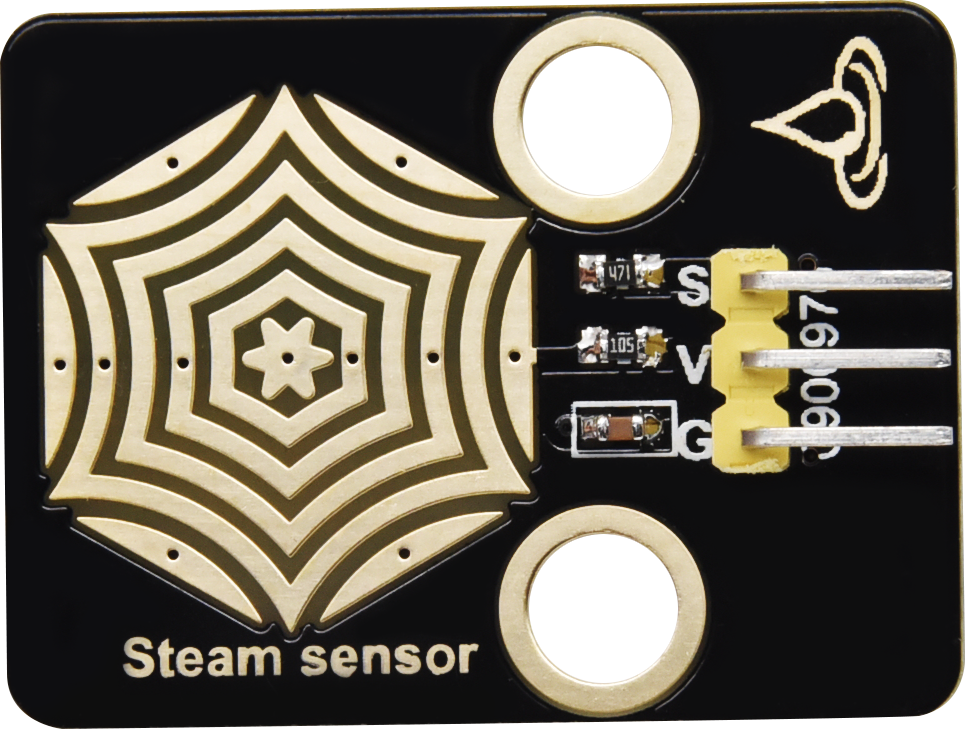
Steam Sensor |
1 |
11 |
|
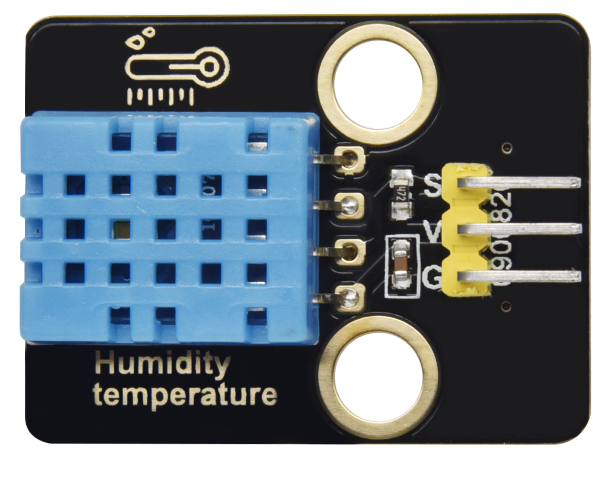
XHT11 Temperature and Humidity Sensor |
1 |
12 |
|
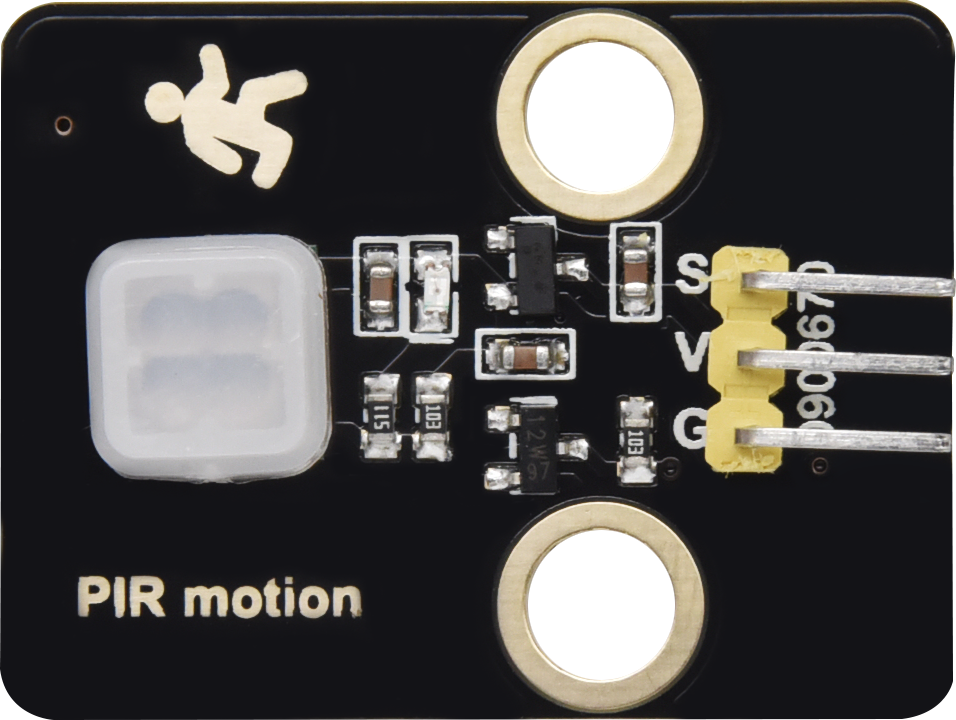
PIR Motion Sensor |
1 |
13 |
|
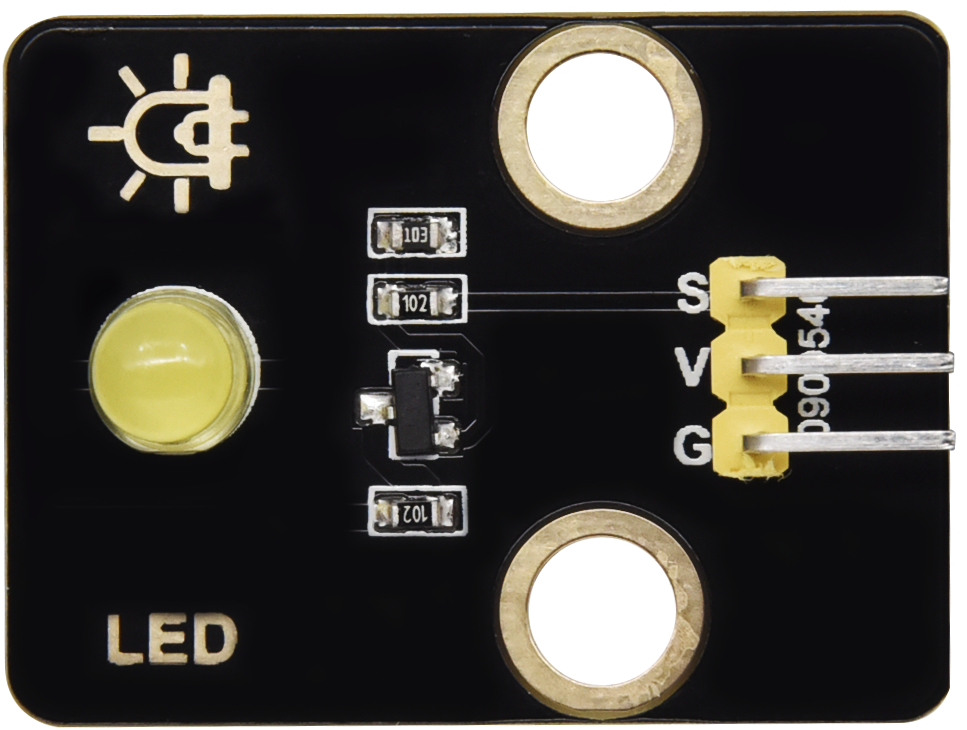
Yellow LED Module |
1 |
14 |
|
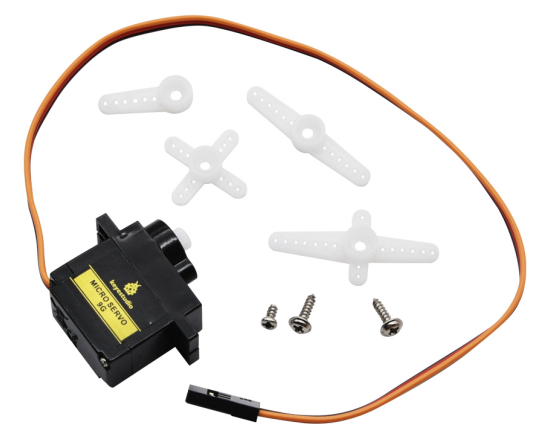
Servo |
2 |
15 |
|
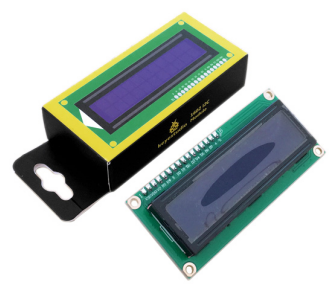
I2C1602 LCD Module |
1 |
16 |
|
3P F-F 150 mm Dupont Wire |
5 |
17 |
|
3P F-F 200 mm Dupont Wire |
4 |
18 |
|
F-F 200 mm /40P/2.54 Wires |
0.1 (4 strands) |
19 |
|
4P F-F 200 mm Splicing Dupont Wire |
2 |
20 |
|
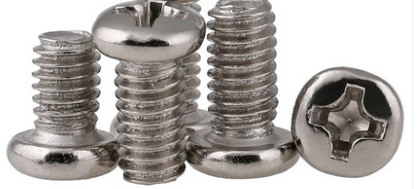
M1.4*6MM Round Head Screws |
4 |
21 |
|
M1.2*4MM Round Head Screws |
4 |
22 |
|
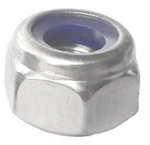
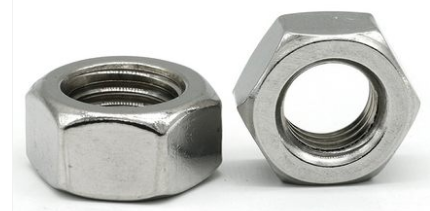
M3 Nickle-plated Nut(self-locking) |
5 |
23 |
|
M4*8MM Round Head Screws |
24 |
24 |
|
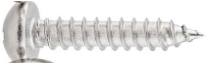
M3*6MM Round Head Screws |
9 |
25 |
|
M3*10MM Round Head Screws |
5 |
26 |
|
M2*12MM Round Head Screws |
5 |
27 |
|
M4 Nickle-plated Nut |
24 |
28 |
|
M3 Nickle-plated Nut |
7 |
29 |
|
M2 Nickle-plated Nut |
6 |
30 |
|
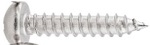
M3*8MM Flat Head Screws |
3 |
31 |
|
Cross Wrench |
1 |
32 |
|
3.0*40MM Screwdriver |
1 |
33 |
|
2.0*40MM Screwdriver |
1 |
34 |
|
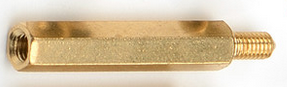
M3*10MM Dual-pass Copper Pillar |
4 |
35 |
|
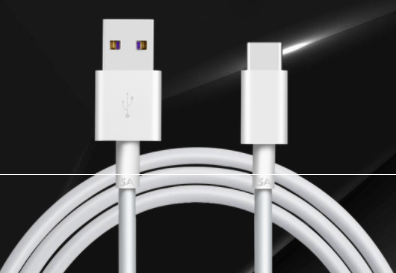
USB Cable |
1 |
36 |
|
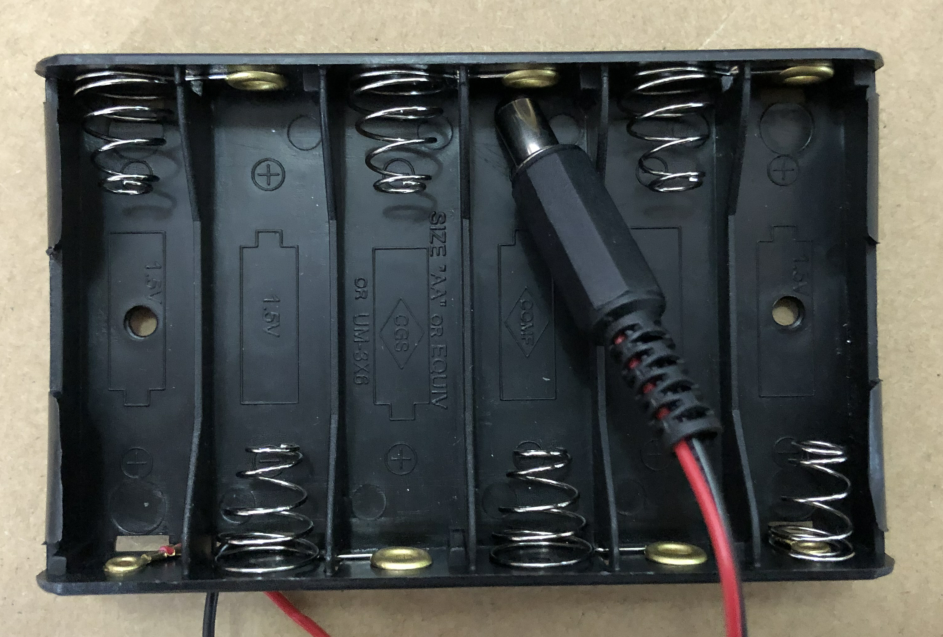
6-Slot AA Battery Holder |
1 |
37 |
|
M3*12MM Round Head Screws |
4 |
38 |
|
White Card |
1 |
39 |
|
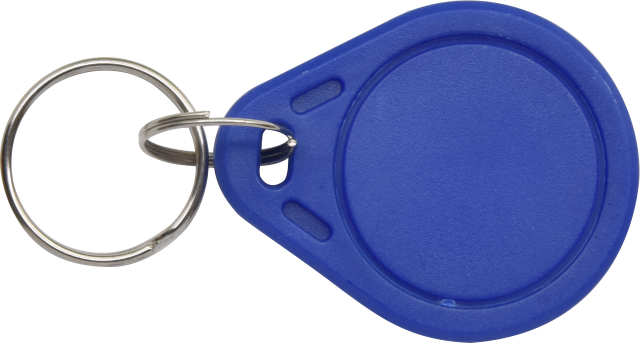
ABS RFID Key |
1 |
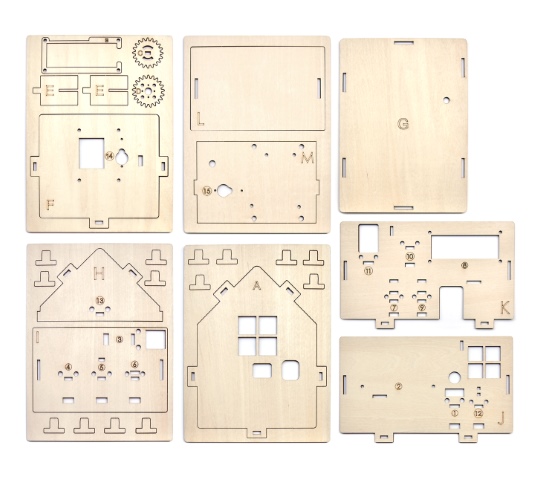
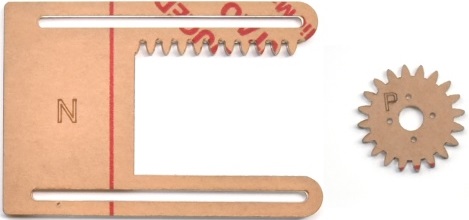










4. Come installare la smart home
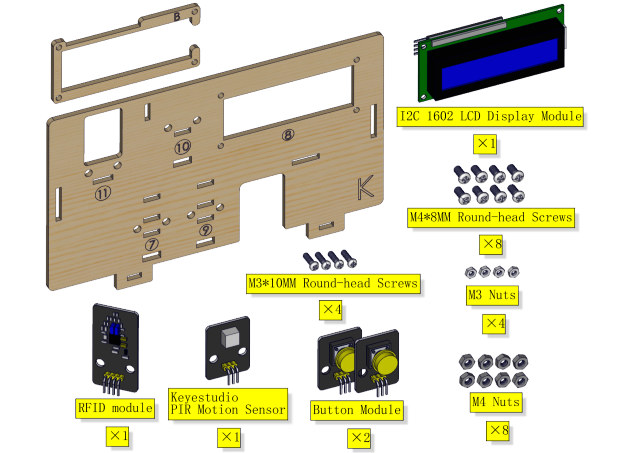
Passo 1 Componenti necessari
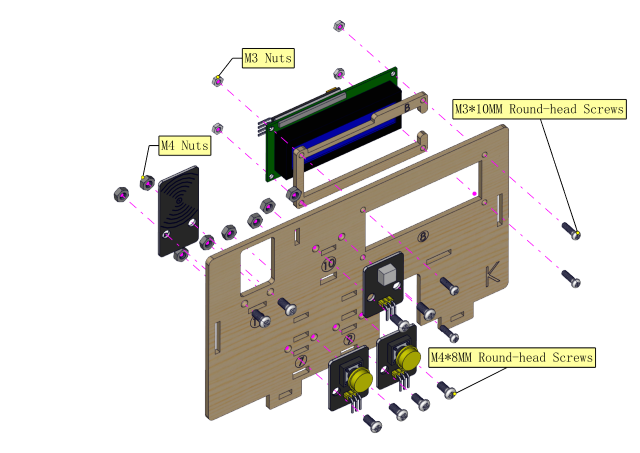
Schema di installazione
Prototipo
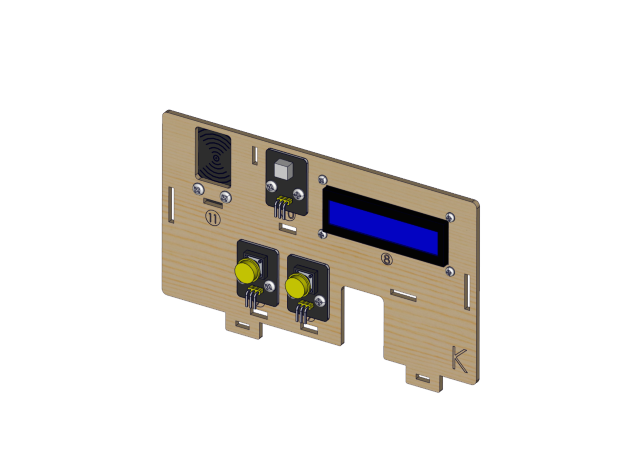
Passo 2
Componenti necessari
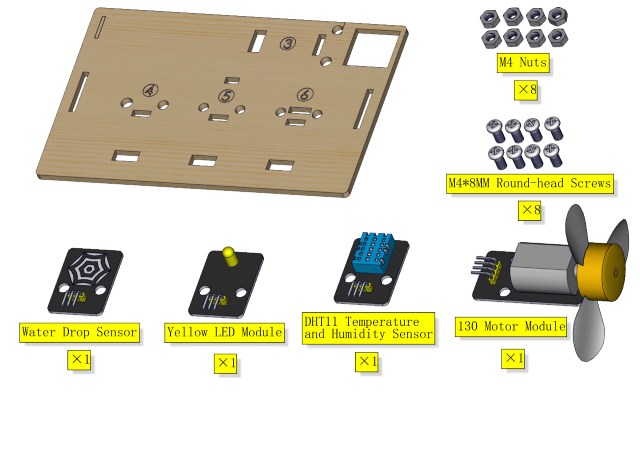
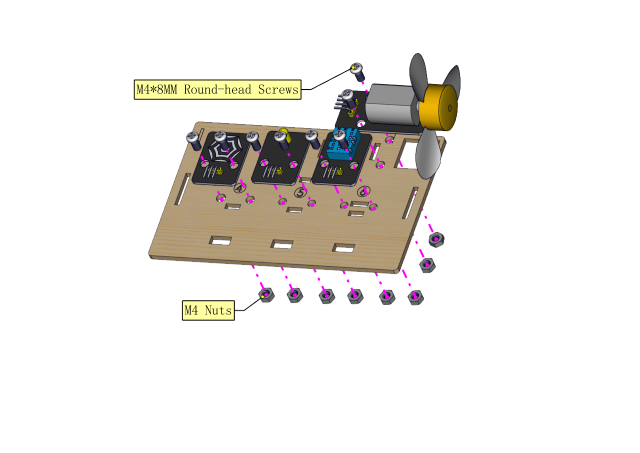
Schema di installazione
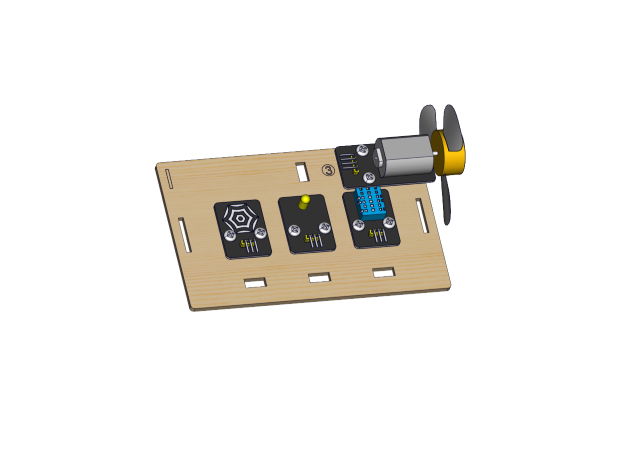
Prototipo
Passo 3
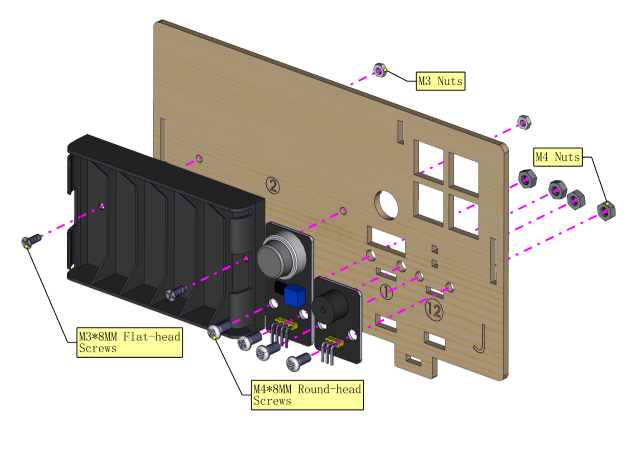
Componenti necessari
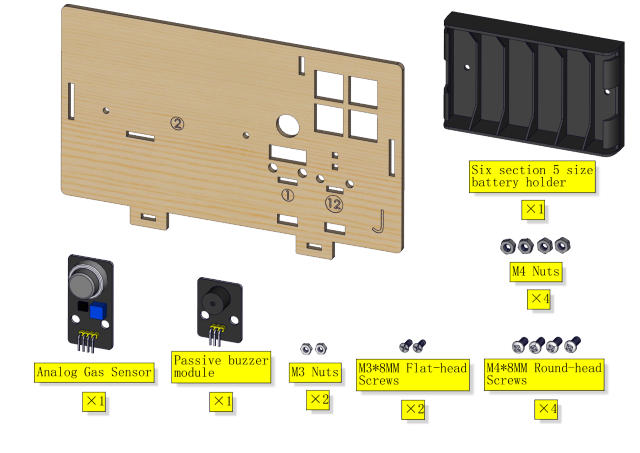
Installazione
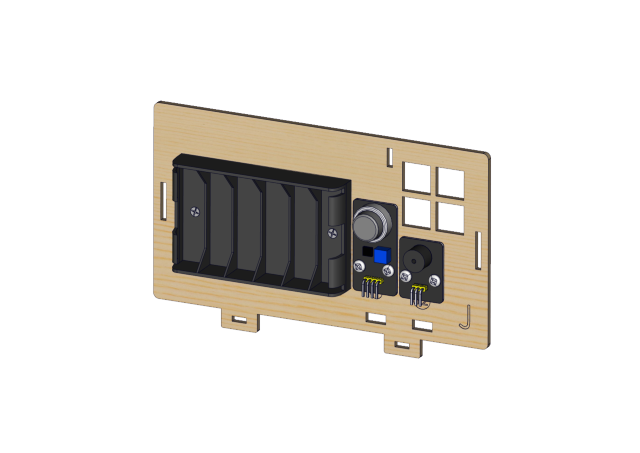
Prototipo
Passo 4
Componenti necessari
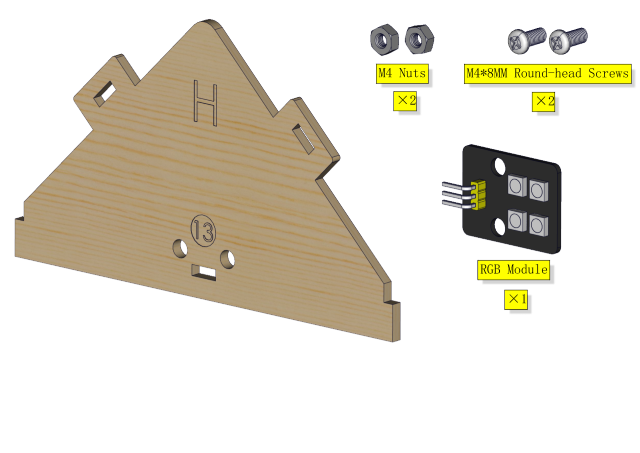
Schema di installazione
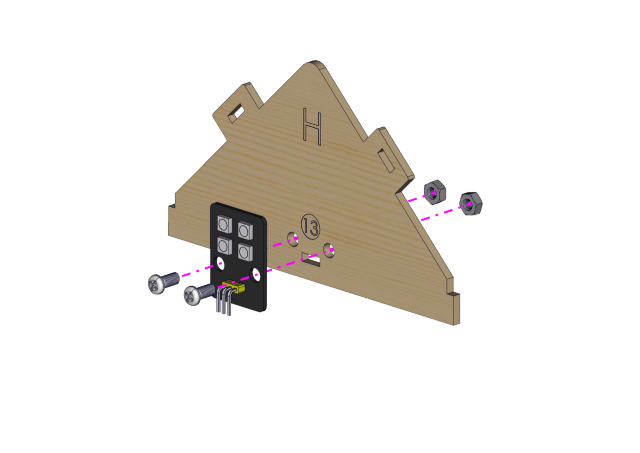
Prototipo
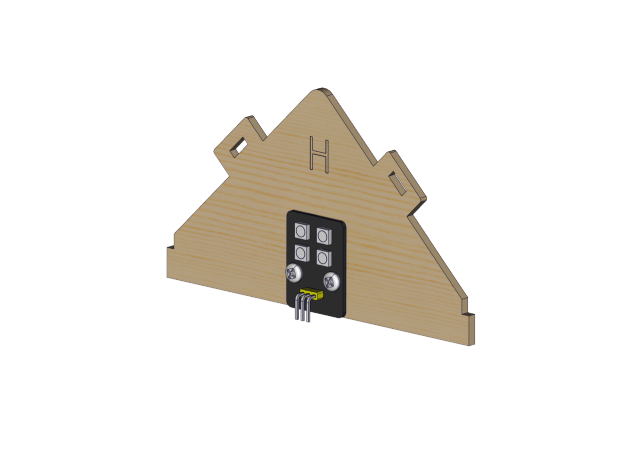
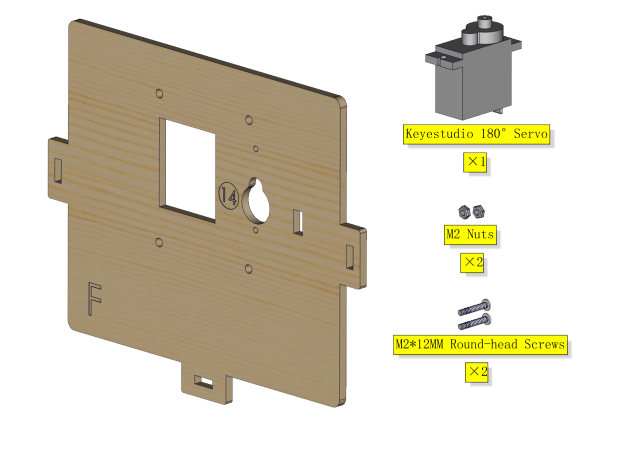
Passo 5
Componenti necessari
Schema di installazione
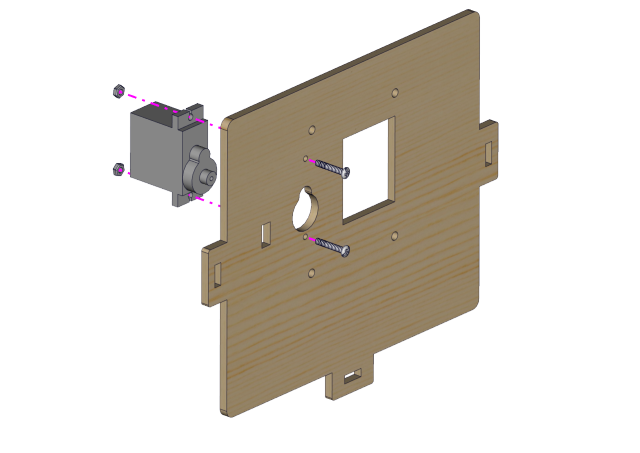
Prototipo
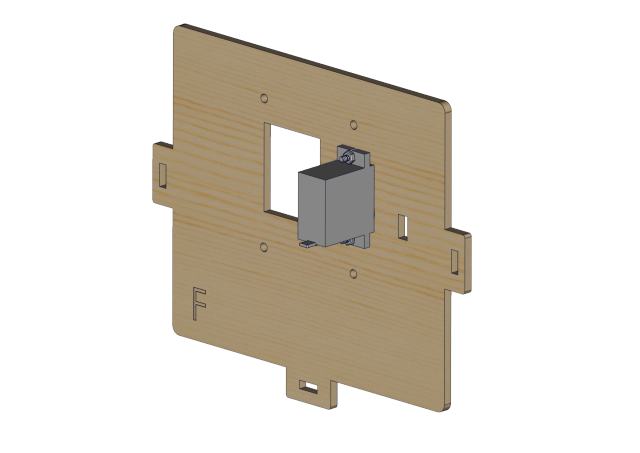
Passo 6 Componenti necessari
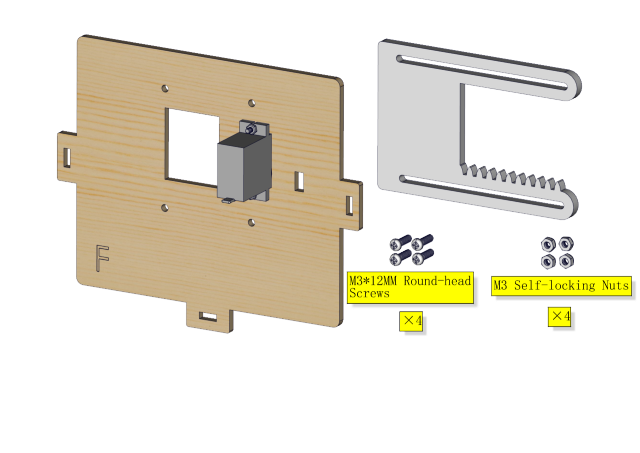
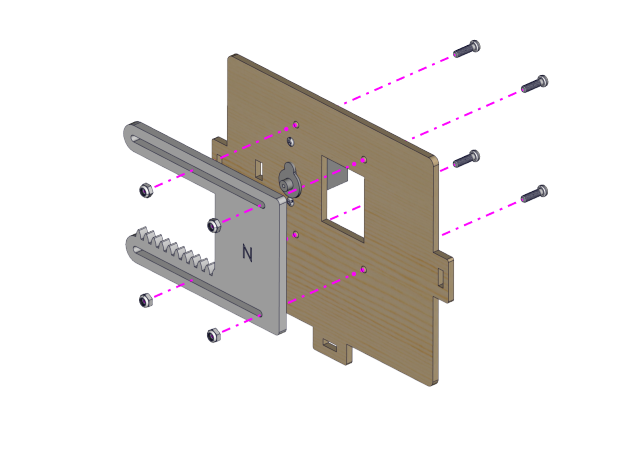
Installazione (Non stringere i dadi autobloccanti)
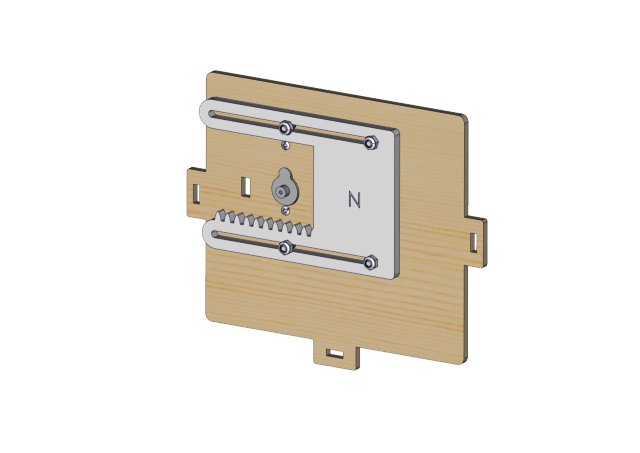
Prototipo
Passo 7
Componenti necessari
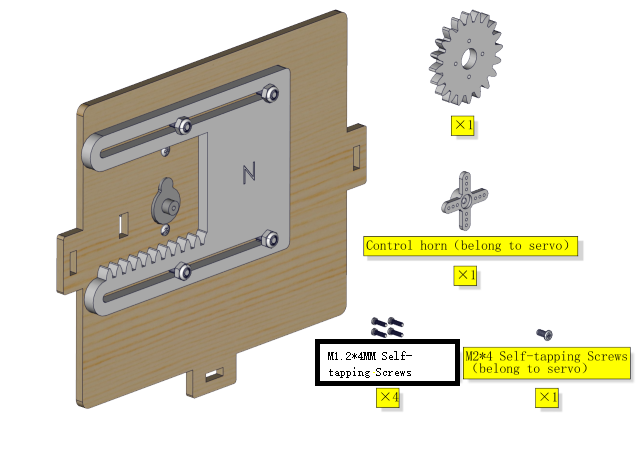
⚠️ Nota speciale: Regolare il servo della finestra a 0 gradi prima dell’installazione
Servo |
PCB |
|---|---|
Filo marrone |
G |
Filo rosso |
5V |
Filo arancione |
GPIO5 |
⚠️ Promemoria importante: Le due seguenti modalità possono essere scelte liberamente in base alla tua situazione.
Metodo 1:codice Arduino
⚠️ Nota speciale: Prima di scrivere il codice e caricarlo, devi installare l’Arduino IDE, per favore vai al link: 5. Arduino Tutorial <https://docs.keyestudio.com/projects/KS5009/en/latest/docs/Arduino/arduino.html>__\ ,e poi consulta la parte di 5.2 Getting started with Arduino .
Come ottenere il codice?
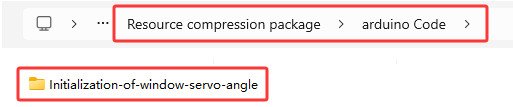
Nella cartella …\Resource compression package\arduino Code , apri il file Initialization-of-window-servo-angle.ino , oppure copia e incolla il seguente codice di prova nell’Arduino IDE.
#include <ESP32Servo.h>
Servo myservo;
#define servoPin 5

void setup() {
  myservo.attach(servoPin,500,2500);
  myservo.write(0);
  delay(300);
  myservo.write(90);
  delay(300);
  myservo.write(0);
  delay(300);
}

void loop() {
  // put your main code here, to run repeatedly:
}
Metodo 2:codice MicroPython
⚠️ Nota speciale: Prima di scrivere il codice e caricarlo, devi installare l’IDE MicroPython, vai al link: 6. Python tutorial <https://docs.keyestudio.com/projects/KS5009/en/latest/docs/Python/Python.html>__, e poi consulta la parte di 6.2 get starter with Thonny .
Come ottenere il codice?
Nella cartella …\Resource compression package\MicroPython Code , apri il file Initialization-of-window-servo-angle.py , oppure copia e incolla il seguente codice di prova nell’IDE Thonny.

from machine import Pin, PWM
import time
pwm = PWM(Pin(5))
pwm.freq(50)

'''
The duty cycle corresponding to the angle
0°----2.5%----25
45°----5%----51.2
90°----7.5%----77
135°----10%----102.4
180°----12.5%----128
'''
angle_0 = 25
angle_90 = 77
angle_180 = 128

pwm.duty(angle_0)
time.sleep(1)
pwm.duty(angle_90)
time.sleep(1)
pwm.duty(angle_0)
time.sleep(1)

# while True:
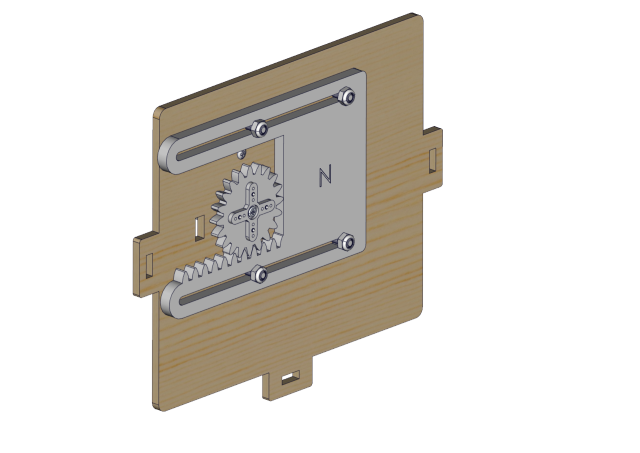
Dopo aver regolato l’angolo del servo della finestra a 0°, procedere all’installazione come mostrato nella seguente immagine)
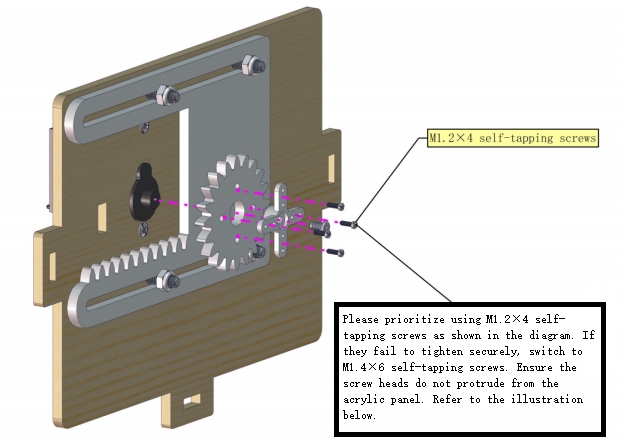
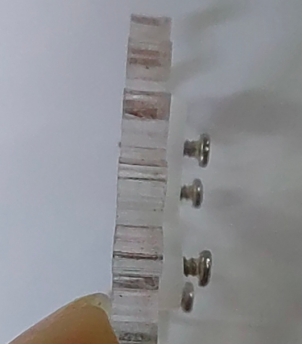
Installare le viti autofilettanti M1.4*6MM come mostrato di seguito
Prototipo
Passo 8
Componenti necessari
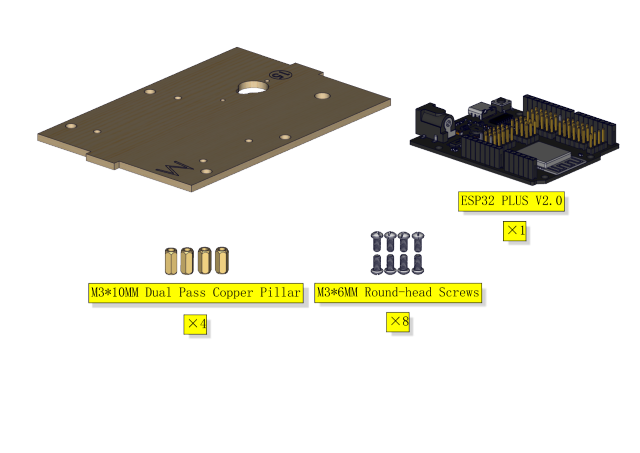
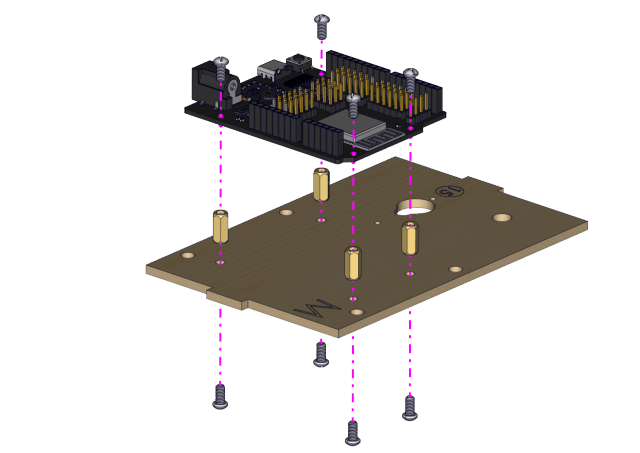
Diagramma di installazione
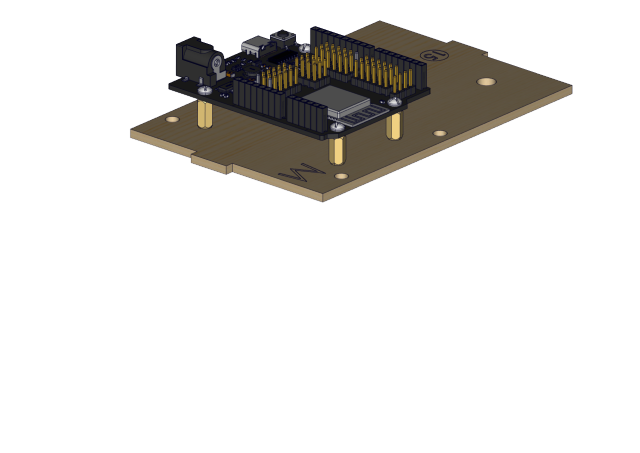
Prototipo
Passo 9
Componenti necessari
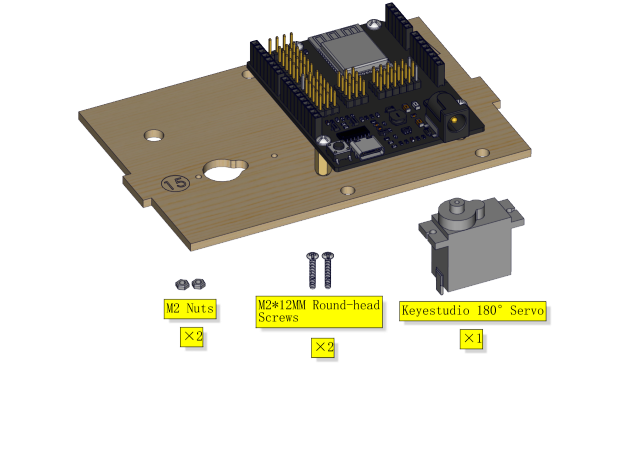
Diagramma di installazione
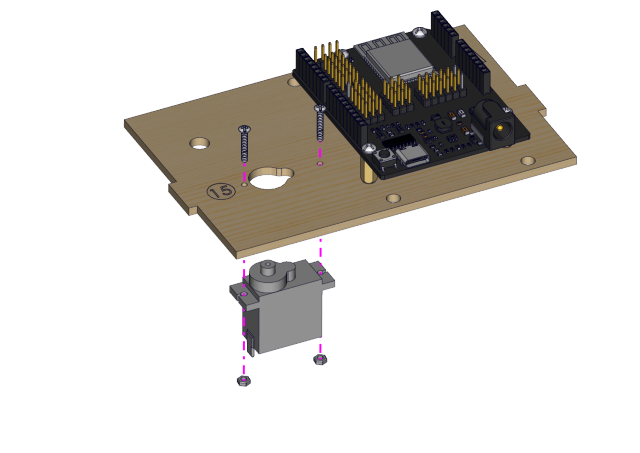
Prototipo
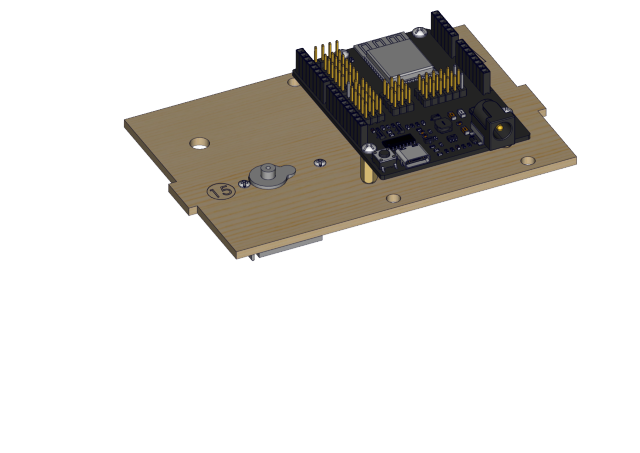
Passo 10 Componenti necessari
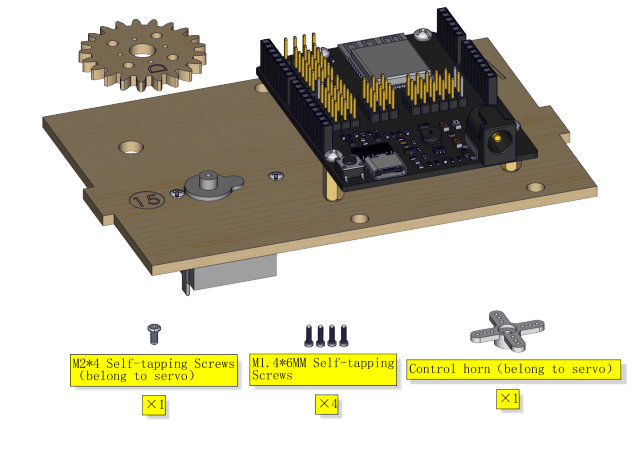
Diagramma di installazione
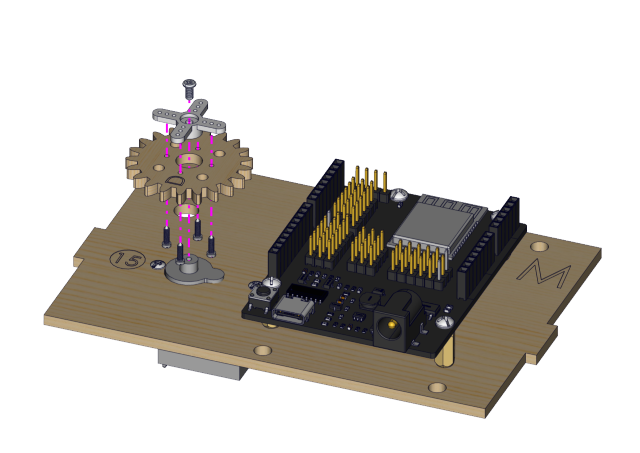
Prototipo
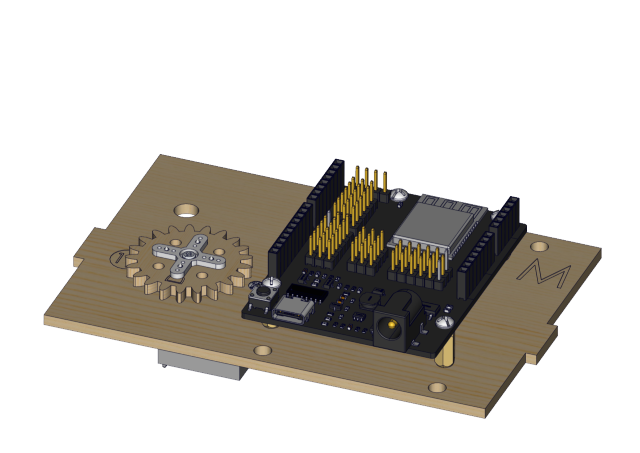
Passo 11
Componenti necessari
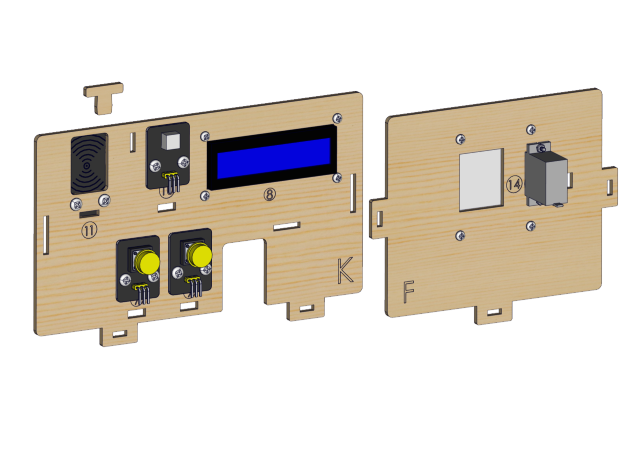
Diagramma di installazione
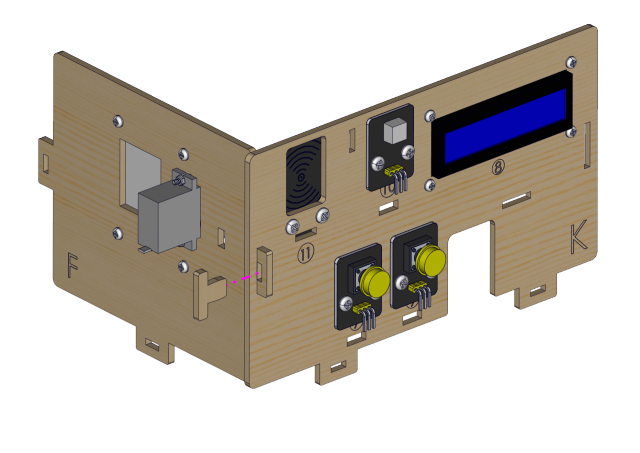
Prototipo
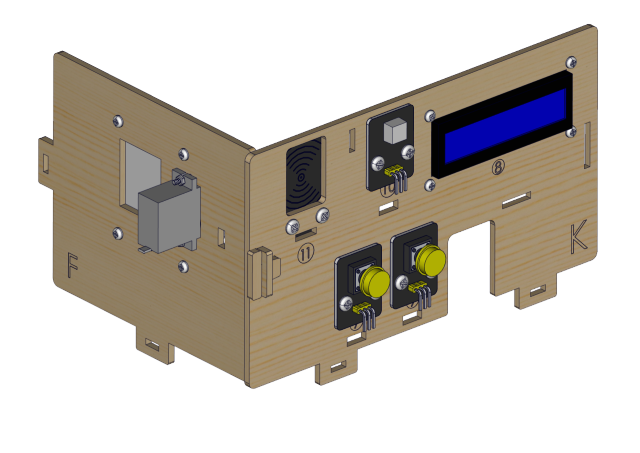
Passo 12
Componenti necessari
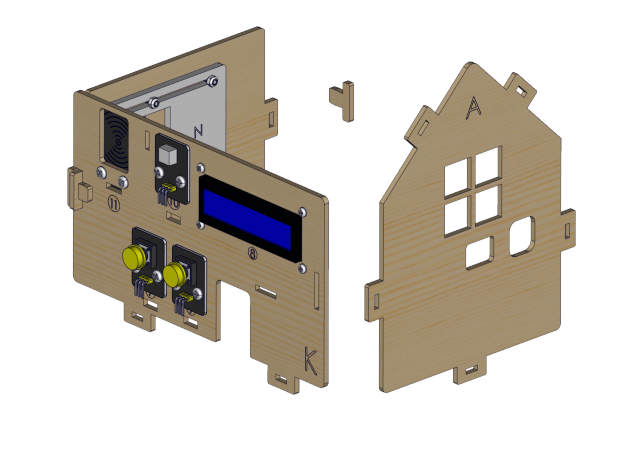
Diagramma di installazione
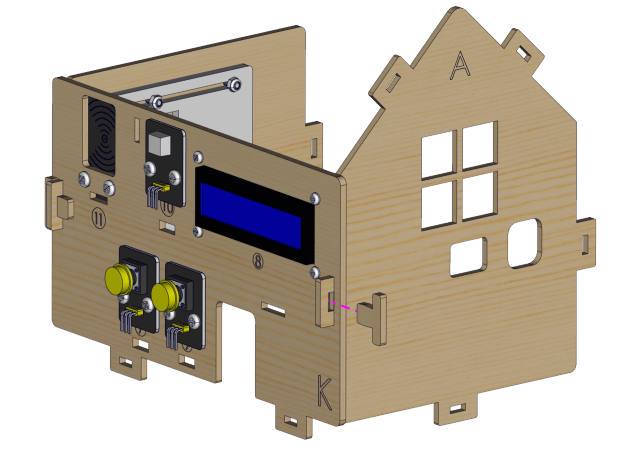
Prototipo
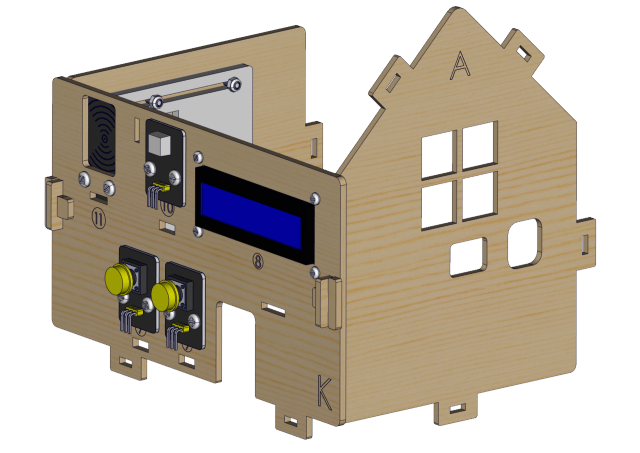
Passo 13
Componenti necessari
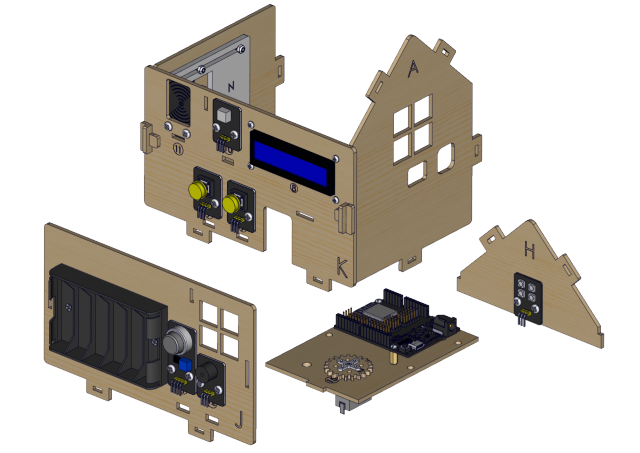
Diagramma di installazione
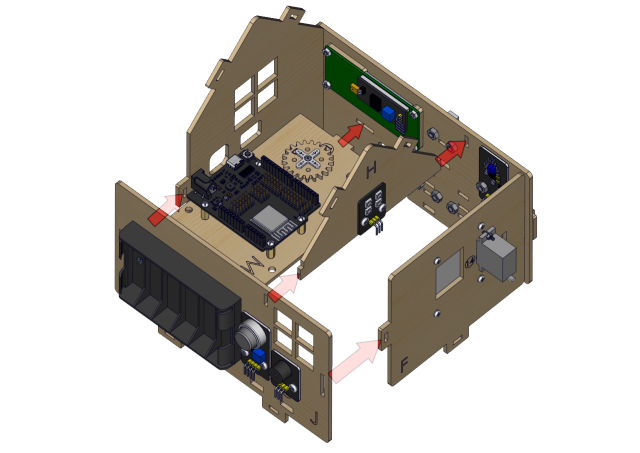
Prototipo
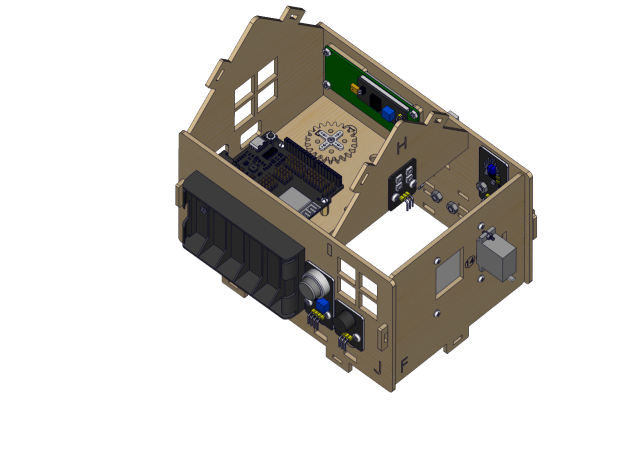
Passo 14
Componenti necessari
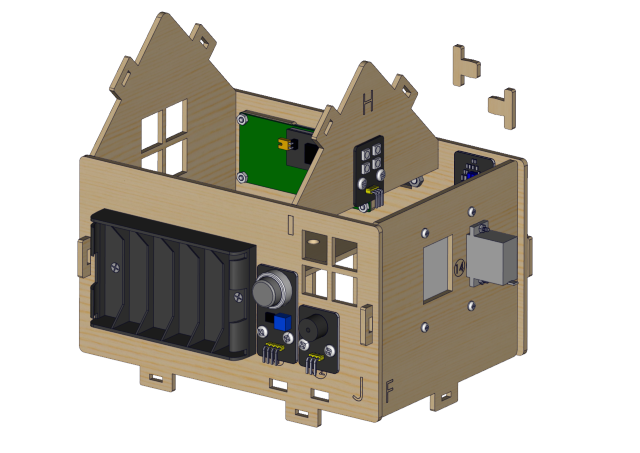
Diagramma di installazione
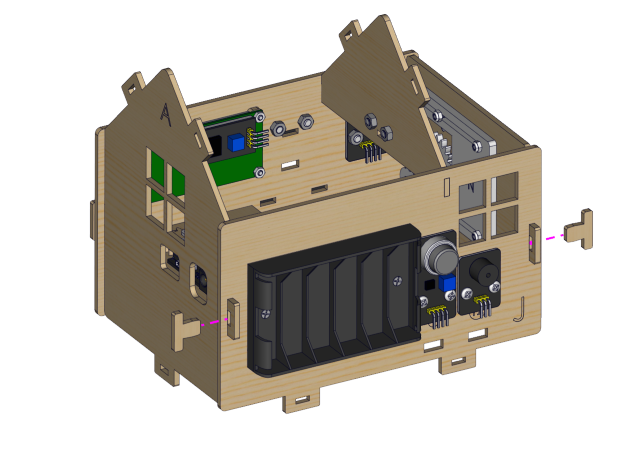
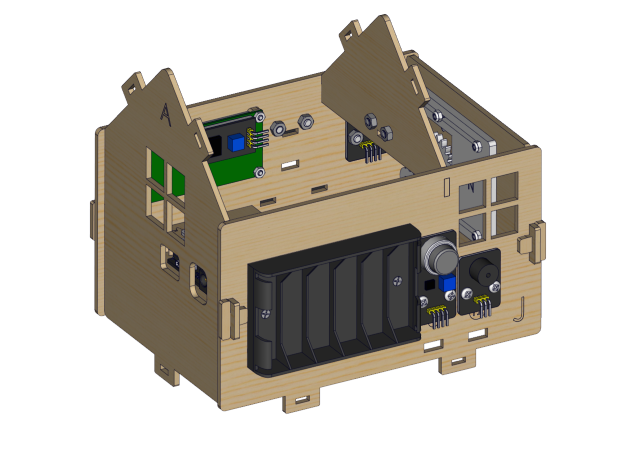
Prototipo
Passo 15
Componenti necessari
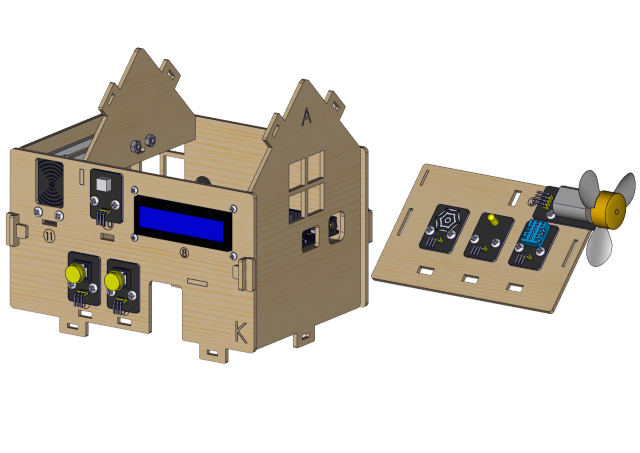
Diagramma di installazione
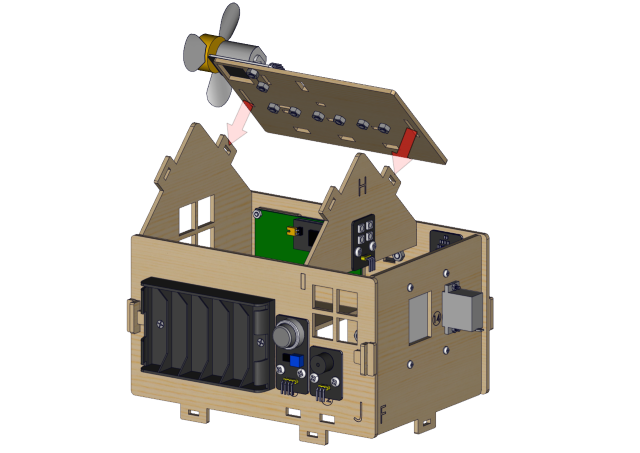
Prototipo
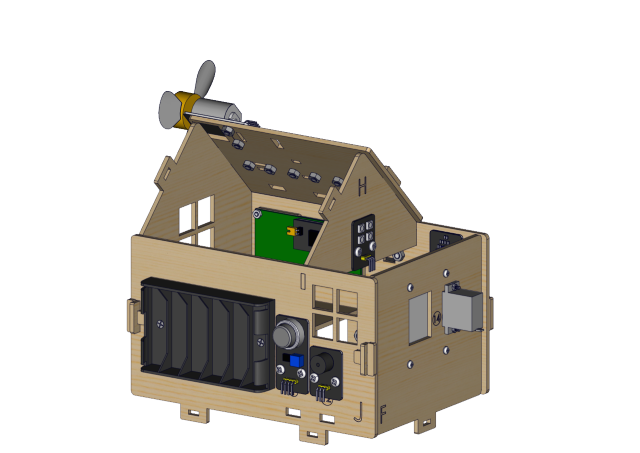
Passo 16
Componenti necessari
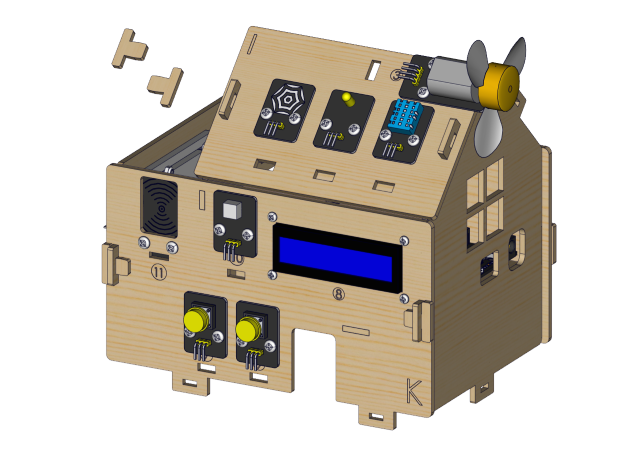
Diagramma di installazione
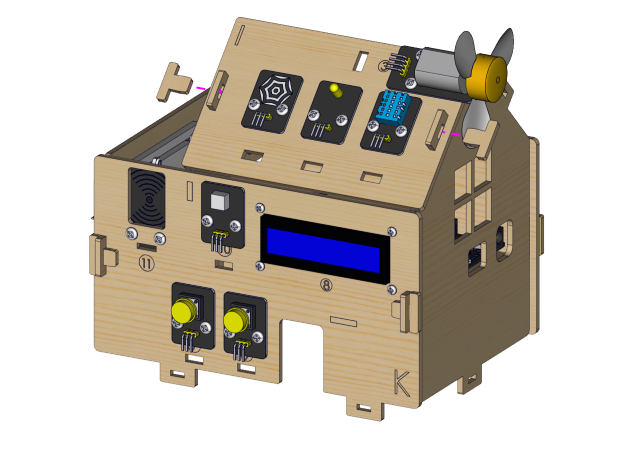
Prototipo
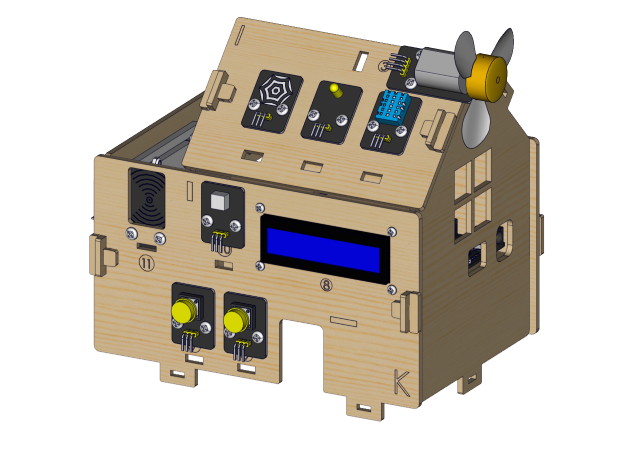
Passo 17
Componenti necessari
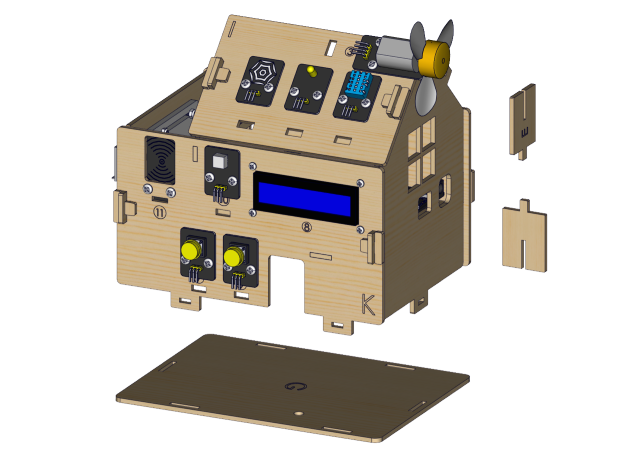
Diagramma di installazione
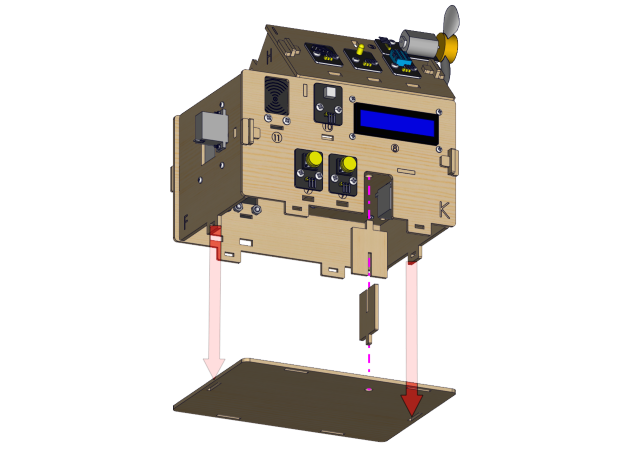
Prototipo
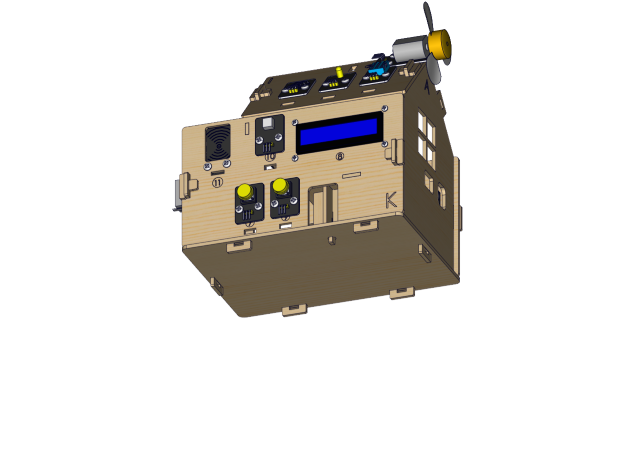
Passo 18
Componenti necessari
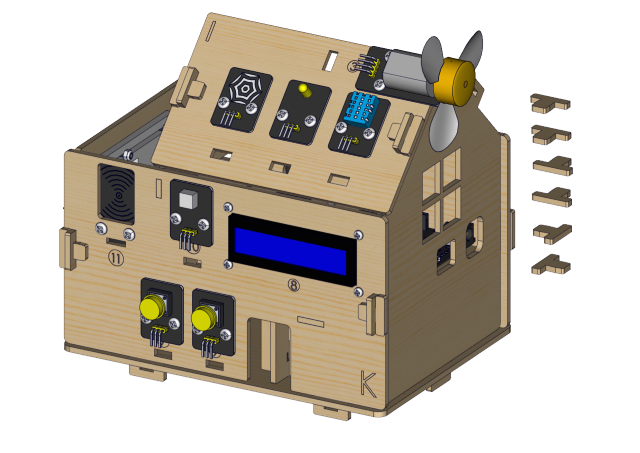
Diagramma di installazione
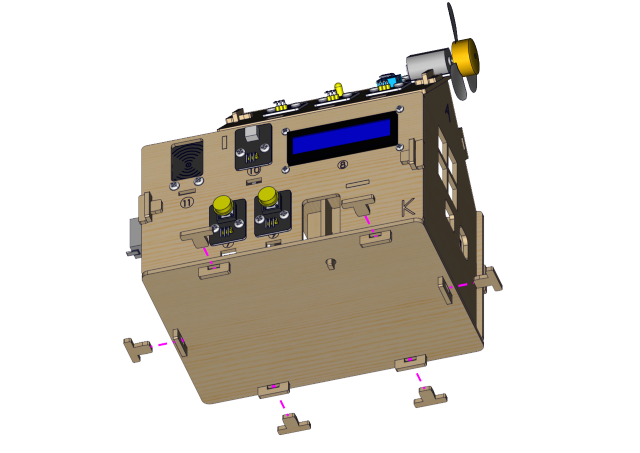
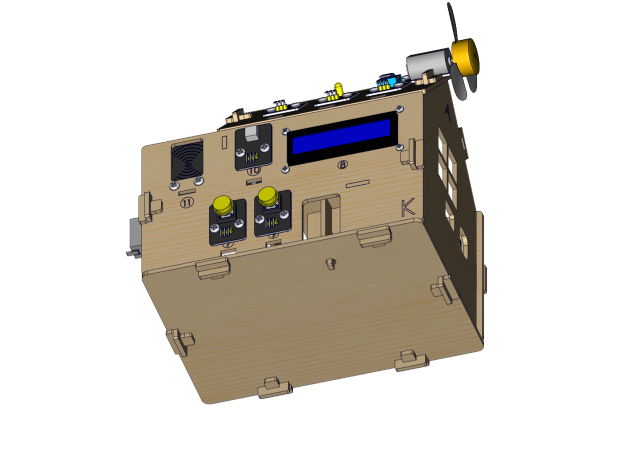
Prototipo
Passo 19
Componenti necessari
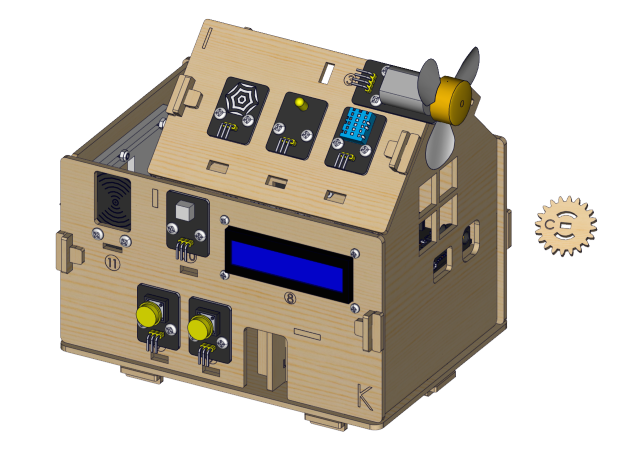
Diagramma di installazione
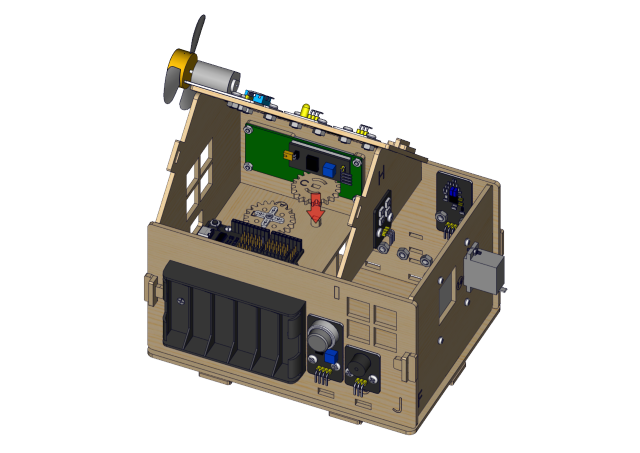
Prototipo
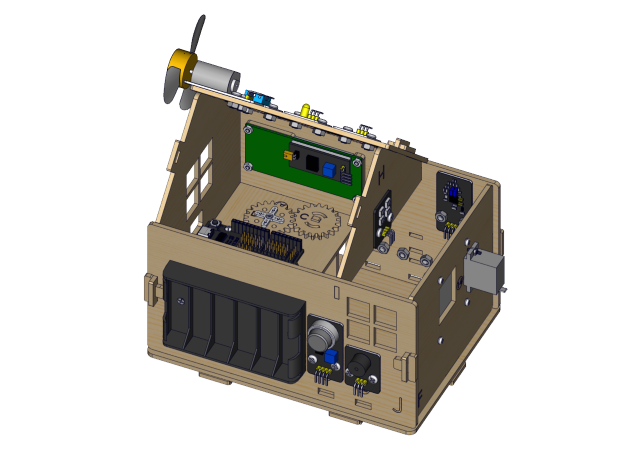
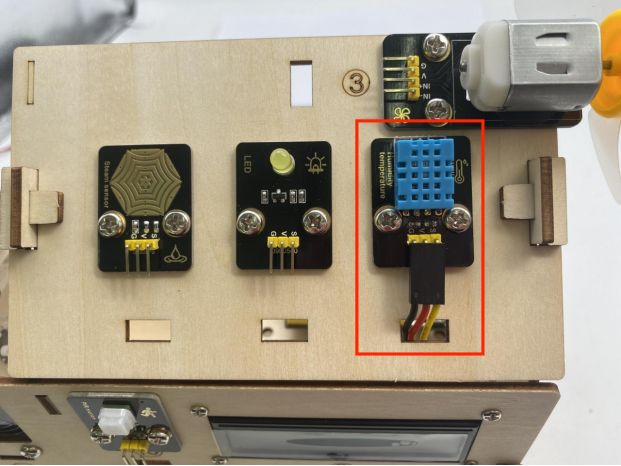
Parte di cablaggio
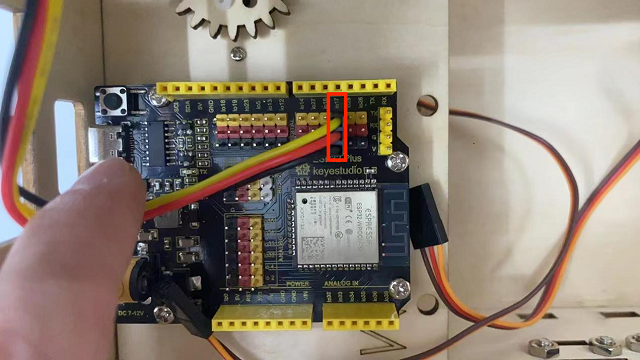
Collegare il sensore di temperatura e umidità a io17
Usare un cavo di collegamento 3P corto: 15cm
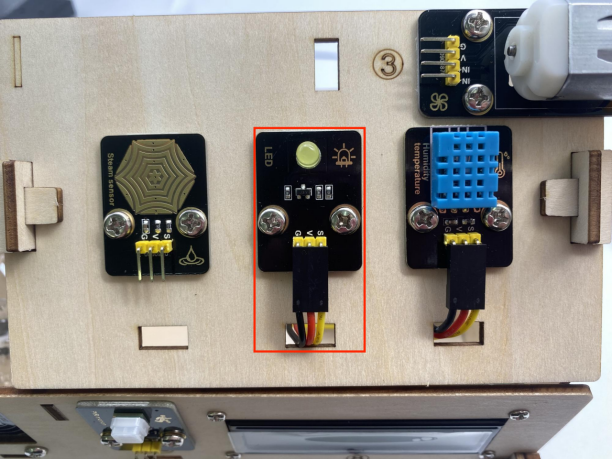
Collegare il modulo LED giallo a io12
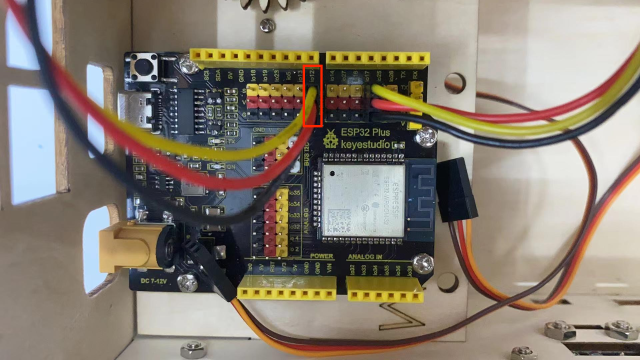
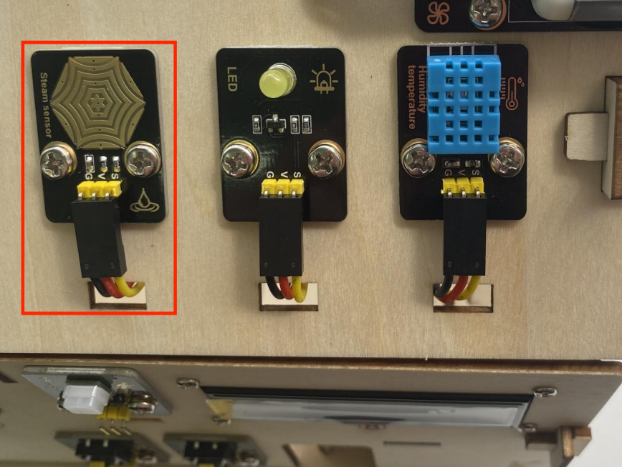
sensore di vapore a io34
Linea di connessione 3P, corta: 15cm
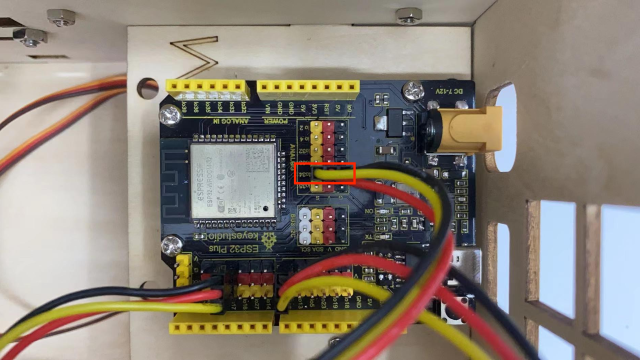
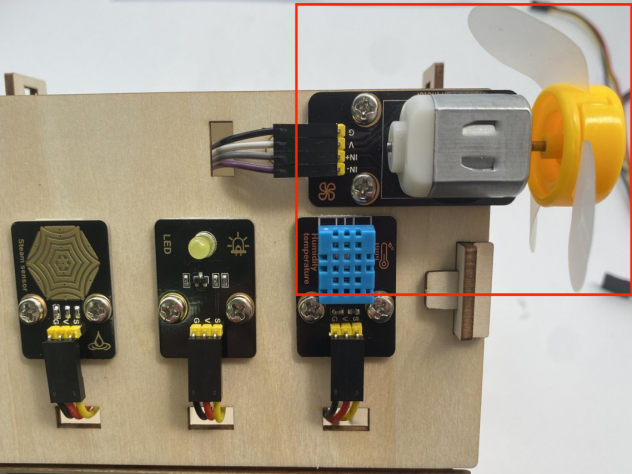
ventola (IN- to io18,IN+ to io19)
Cavi Dupont usati: 4 cavi Dupont distribuiti
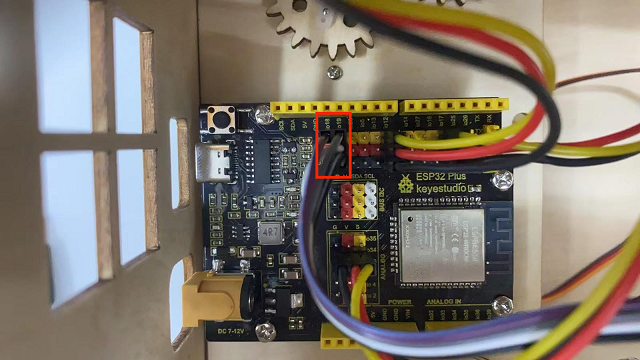
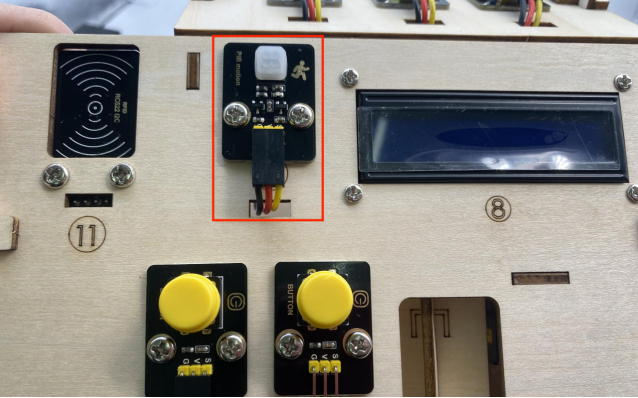
sensore di movimento PIR a io14
Linea di connessione 3P, corta: 15cm
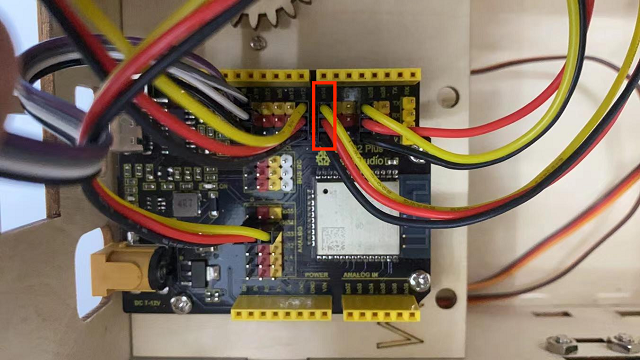
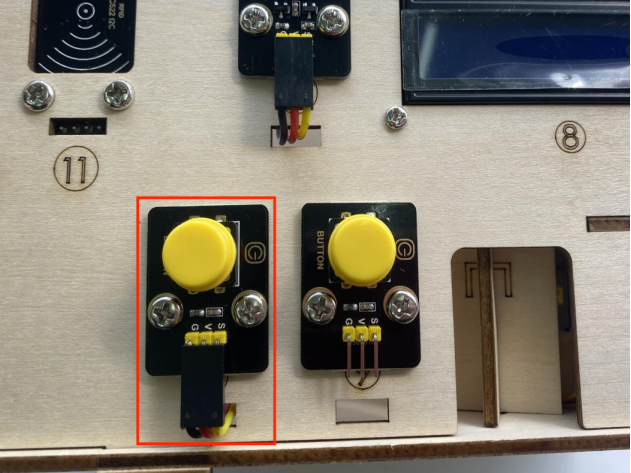
modulo pulsante sinistro a io16
Linea di connessione 3P, filo lungo: 20cm
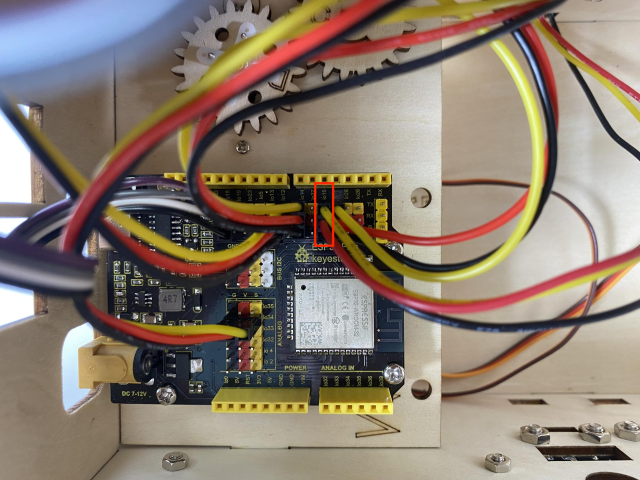
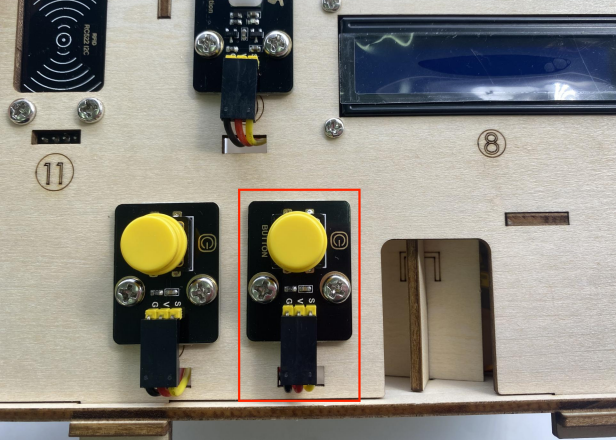
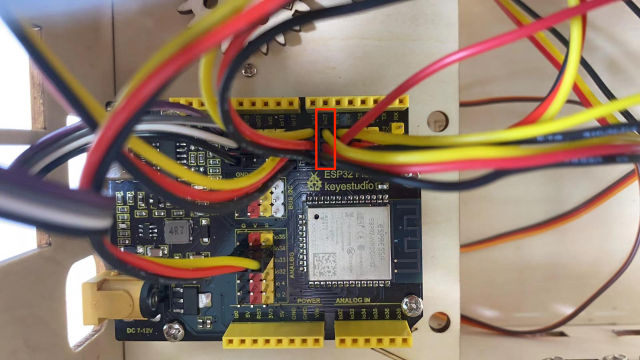
modulo pulsante destro a io27
Linea di connessione 3P, filo lungo: 20cm
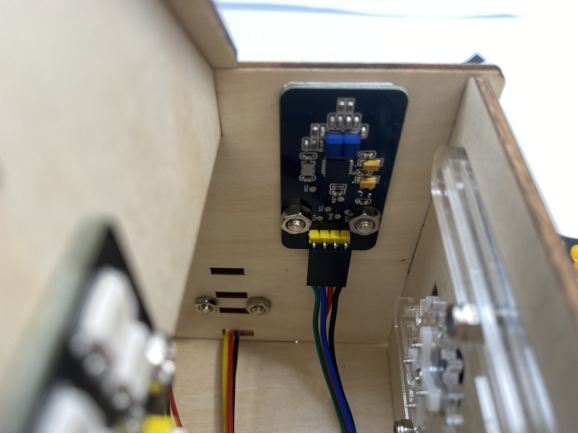
modulo RFID all’IIC
La linea 4P unificata
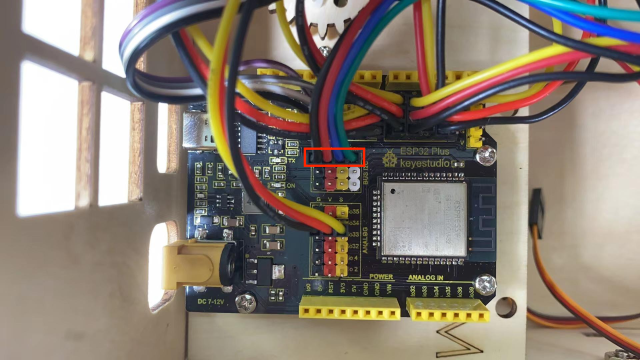
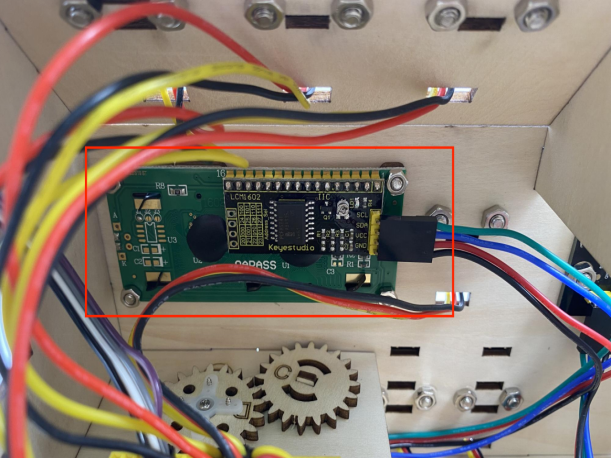
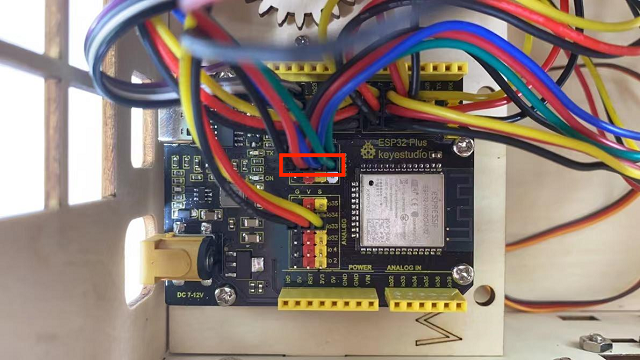
display LCD1602 all’IIC
La linea 4P unificata
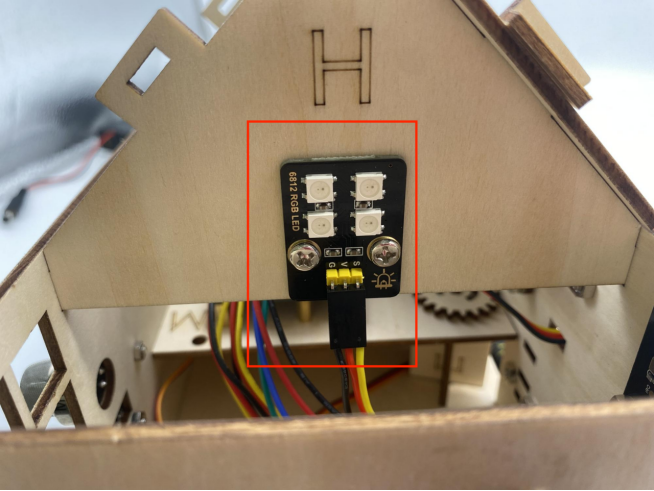
LED 6812RGB a io26
Linea di connessione 3P, corta: 15cm
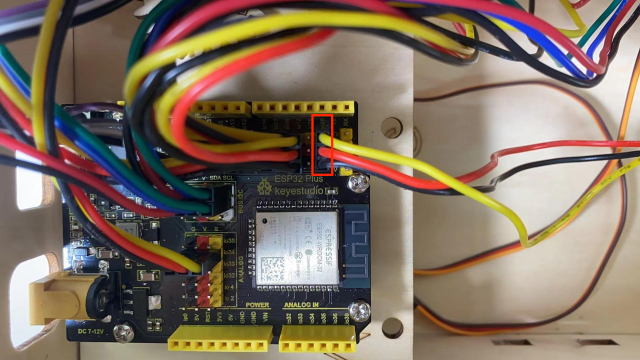
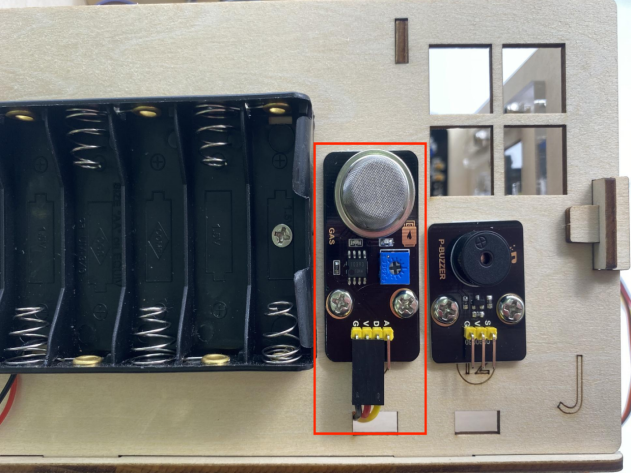
sensore di gas a io23
Linea di connessione 3P, filo lungo: 20cm
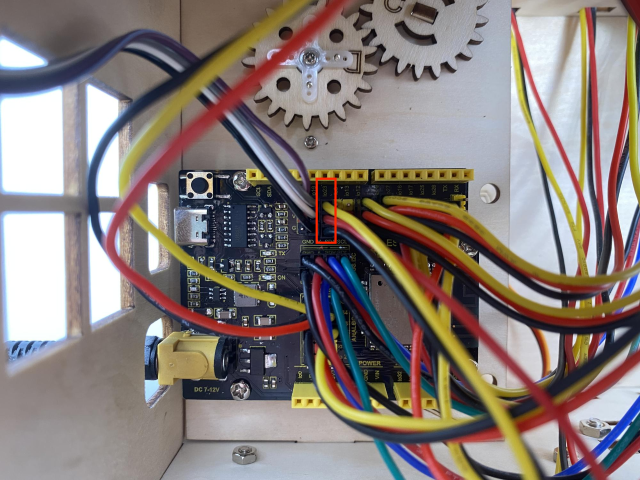
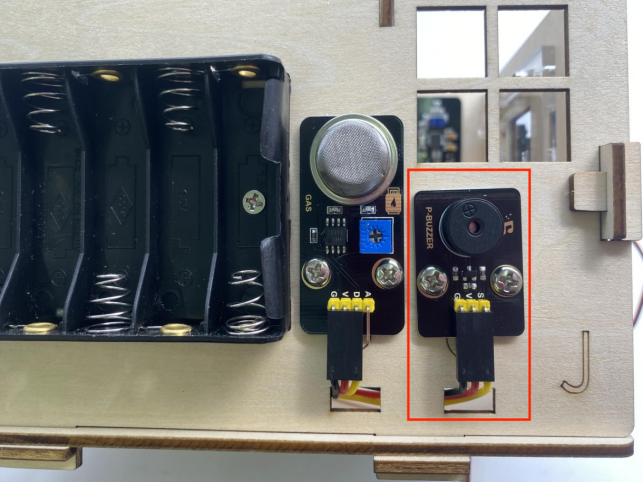
buzzer (sensore) a io25
Linea di connessione 3P, filo lungo: 20cm
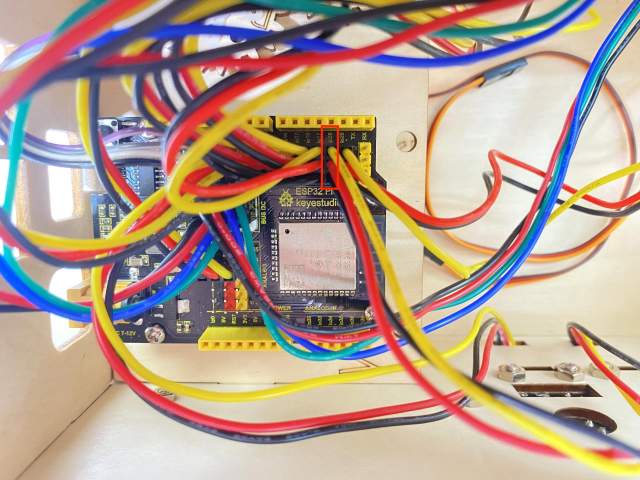
servo per il controllo delle finestre a io5
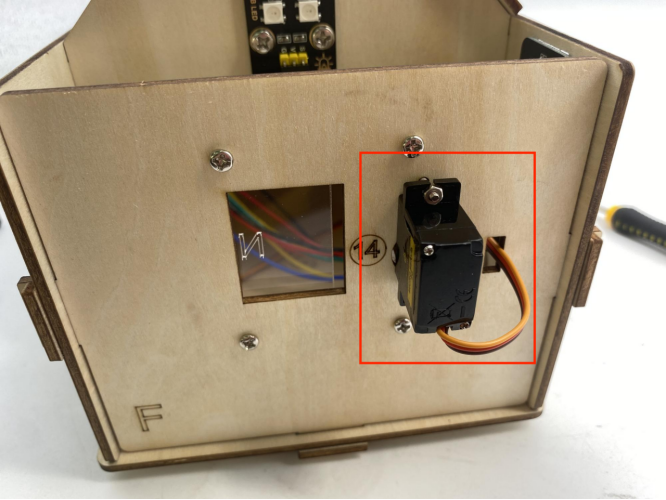
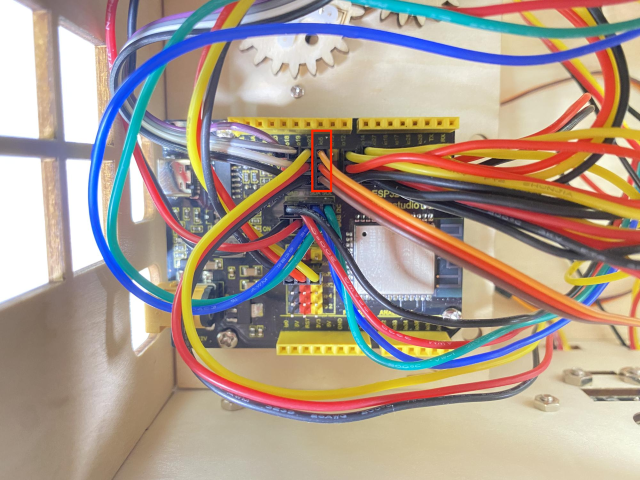
servo per il controllo delle porte a io13
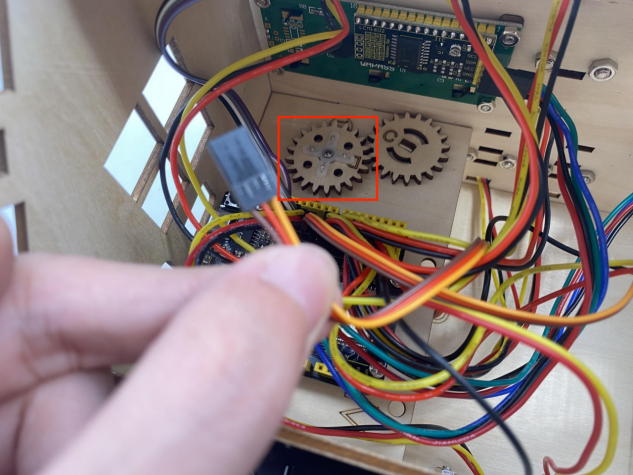
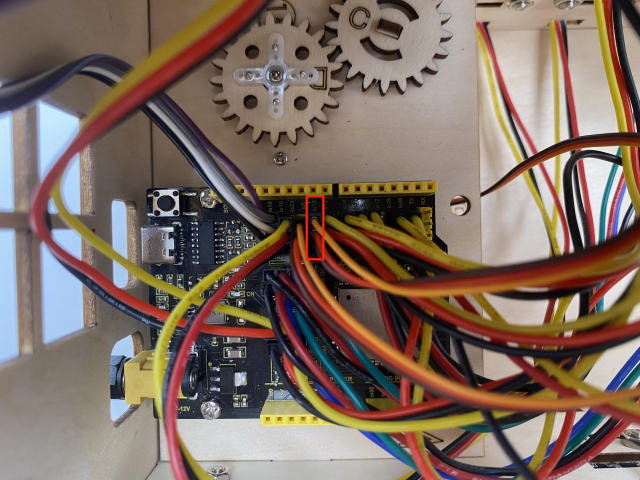
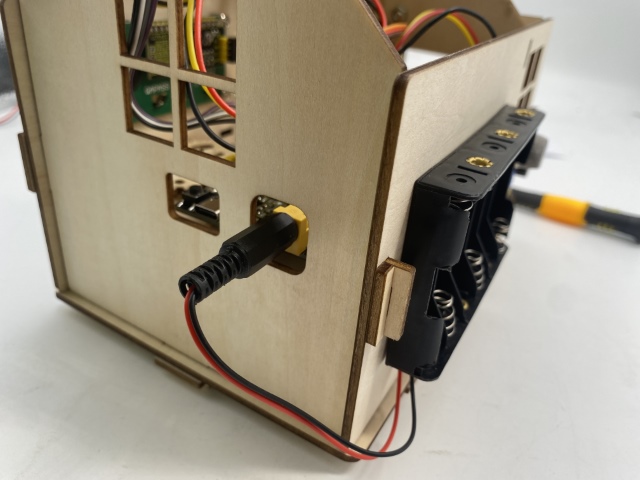
cablaggio di alimentazione
Passo 20
Componenti richiesti
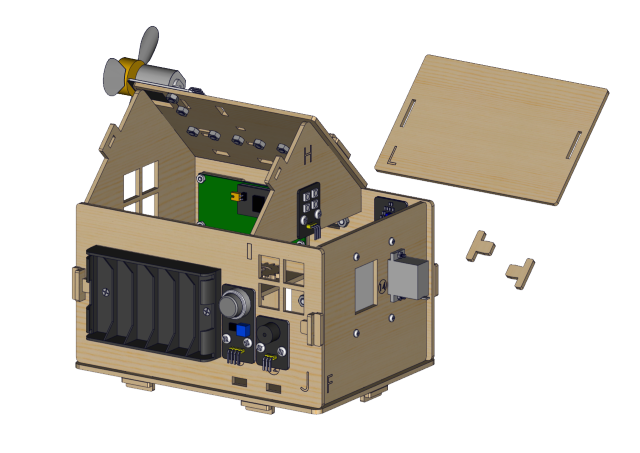
Diagramma di installazione
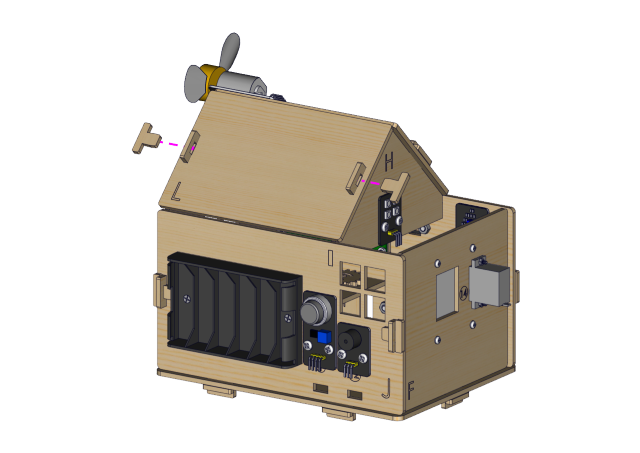
Prototipo