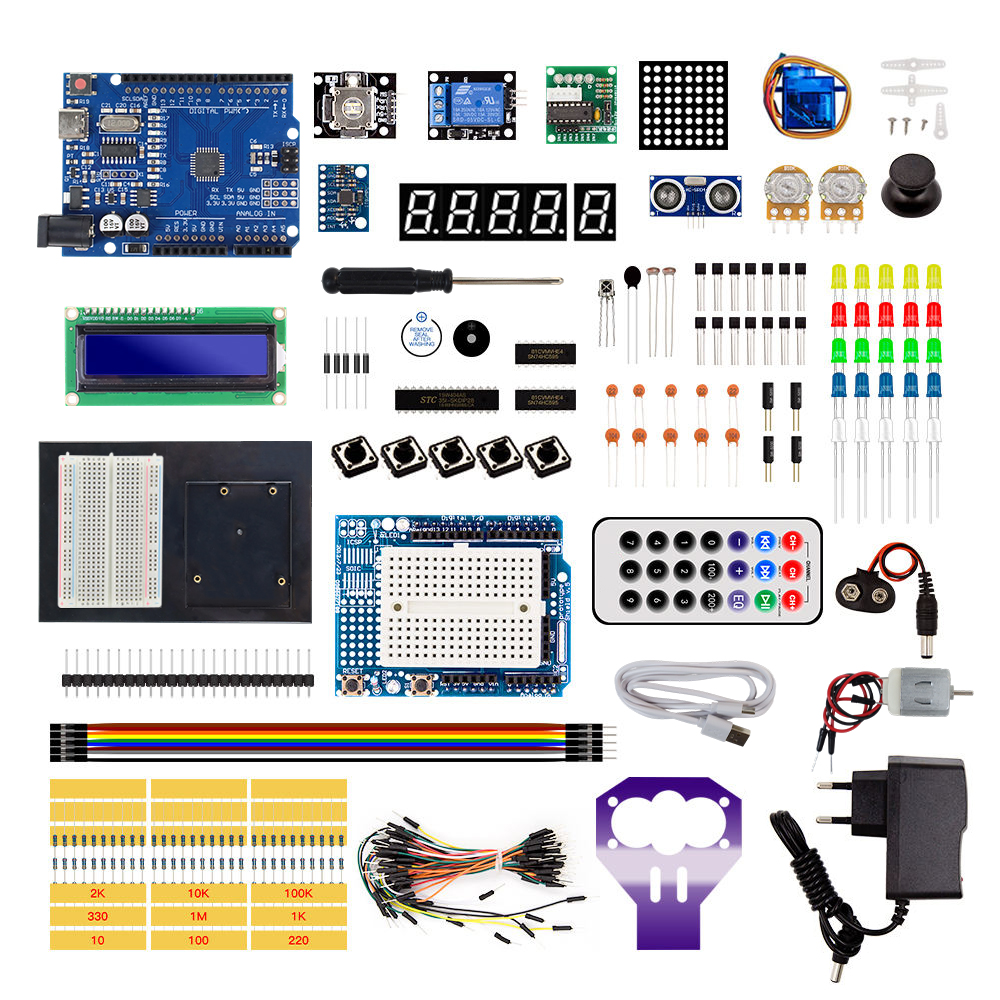
Перед началом проектов убедитесь, что у вас установлены Arduino IDE и необходимые библиотеки.
1. Введение
Комплект для изучения электроники — это универсальный и многофункциональный набор для разработки, совместимый с Arduino, предназначенный для начинающих, студентов и любителей электроники. В этом комплекте содержится широкий ассортимент датчиков, модулей и компонентов, которые помогут вам быстро начать и практиковаться в выполнении множества базовых и средних проектов по электронике. Независимо от того, изучаете ли вы программирование, создаёте прототипы умного дома или исследуете робототехнику, этот комплект предоставляет все необходимые инструменты.
2. Особенности
Простота использования: Arduino популярен благодаря своей простоте и удобству, позволяя пользователям начать работу без необходимости иметь продвинутые знания в программировании или электронике.
Обилие модулей компонентов: Набор включает различные модули, такие как светодиоды, датчики, дисплеи, моторы и другие, что позволяет пользователям реализовывать разнообразные проекты.
Подробные руководства: Предлагаются подробные руководства для 32 проектов, охватывающие принципы работы, код и схемы подключения, чтобы помочь пользователям постепенно освоить основы.
Многообразие применений: Набор поддерживает создание широкого спектра проектов — от базового мониторинга температуры до сложных систем умного дома и управления роботами, значительно расширяя его применимость.
Расширяемость: Помимо базовых проектов из руководств, пользователи могут исследовать и разрабатывать более продвинутые приложения, исходя из личных интересов. Эта гибкость значительно повышает практическую ценность набора.
3. Список компонентов
Компонент |
Количество |
Компонент |
Количество |
|---|---|---|---|
Плата разработки UNO R3 (ch340) |
1 |
Модуль LCD 1602 |
1 |
Расширительный щит прототипа |
1 |
4-значный светодиодный сегментный дисплей |
1 |
Макетная плата на 830 отверстий |
1 |
1-значный светодиодный сегментный дисплей |
1 |
Шаговый мотор (5В) |
1 |
Ультразвуковой датчик HC-SR04 |
1 |
Драйвер шагового мотора ULN2003 |
1 |
Серводвигатель SG90 |
1 |
DC мотор 130 |
1 |
Модуль джойстика |
1 |
ИК пульт дистанционного управления |
1 |
ИК приемник |
1 |
Релейный модуль 5В |
1 |
Сдвиговый регистр 74HC595 |
1 |
Активный зуммер |
1 |
Пассивный зуммер |
1 |
Кнопочный переключатель |
5 |
Модуль MPU6050 |
1 |
Потенциометр 10K |
2 |
Терморезистор NTC-MF52AT 10K |
1 |
Фотоэлемент |
2 |
Светодиодная матрица 8x8 |
1 |
RGB светодиод |
1 |
MAX7219CNG |
1 |
Светодиод - красный |
5 |
Светодиод - зеленый |
5 |
Светодиод - синий |
5 |
Светодиод - желтый |
5 |
Светодиод - белый |
5 |
Драйвер мотора L293D |
1 |
Резистор (220Ω) |
10 |
Резистор (1KΩ) |
10 |
Резистор (10KΩ) |
10 |
Резистор (100KΩ) |
10 |
Резистор (330Ω) |
10 |
Резистор (1MΩ) |
10 |
Резистор (10Ω) |
10 |
Резистор (100Ω) |
10 |
Резистор (2KΩ) |
10 |
Разъем для батареи 9В |
1 |
USB кабель |
1 |
Блок питания 9В 1А |
1 |
Перемычки (M-M) |
65 |
Провода Dupont (F-M) |
10 |
Транзистор BC547 |
5 |
Транзистор BC557 |
5 |
Транзистор 2N2222 |
5 |
Диод 1N4007 |
5 |
Конденсатор 10uF 50V |
2 |
Конденсатор 100uF 50V |
2 |
Керамический конденсатор 104PF |
5 |
Керамический конденсатор 22PF |
5 |
Штыревой разъем (24pin) |
1 |
Крепление для ультразвукового датчика |
1 |
4. Начало работы с Arduino
ЧТО ТАКОЕ ARDUINO?
Arduino — это платформа для электроники с открытым исходным кодом, основанная на простом в использовании аппаратном и программном обеспечении. Она предназначена для всех, кто создаёт интерактивные проекты.
ПРОГРАММНОЕ ОБЕСПЕЧЕНИЕ ARDUINO
Вы можете указать вашей Arduino, что делать, написав код на языке программирования Arduino и используя среду разработки Arduino.
1. Скачивание Arduino IDE
A. Система Windows
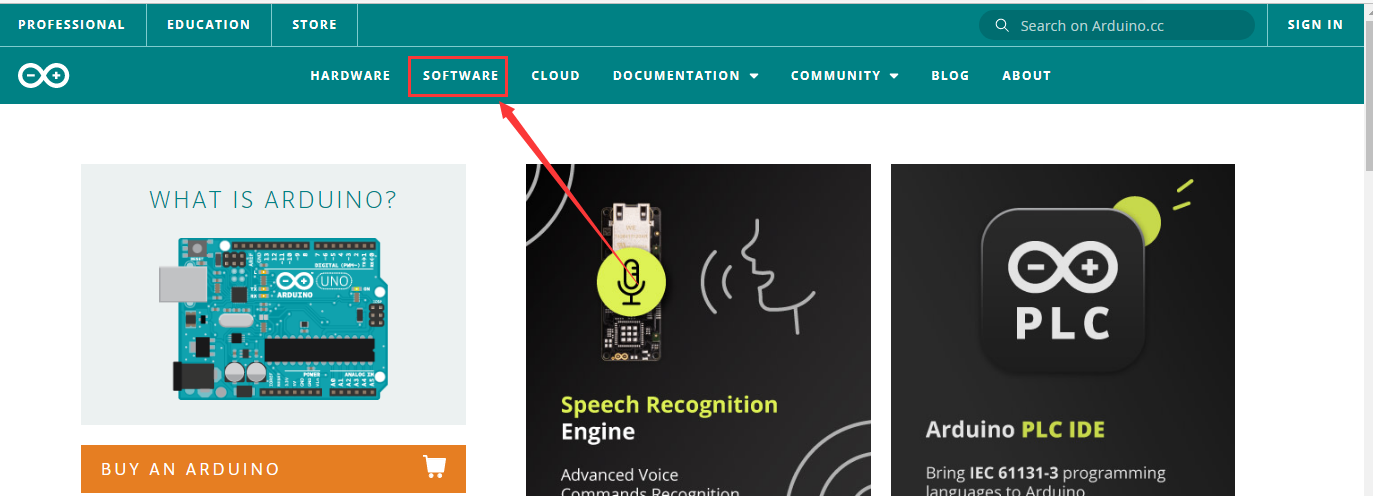
Вы можете скачать Arduino IDE с официального сайта: https://www.arduino.cc/
Перейдите по ссылке и нажмите SOFTWARE:
Существует несколько версий IDE для Arduino. Просто скачайте версию, совместимую с вашей системой.
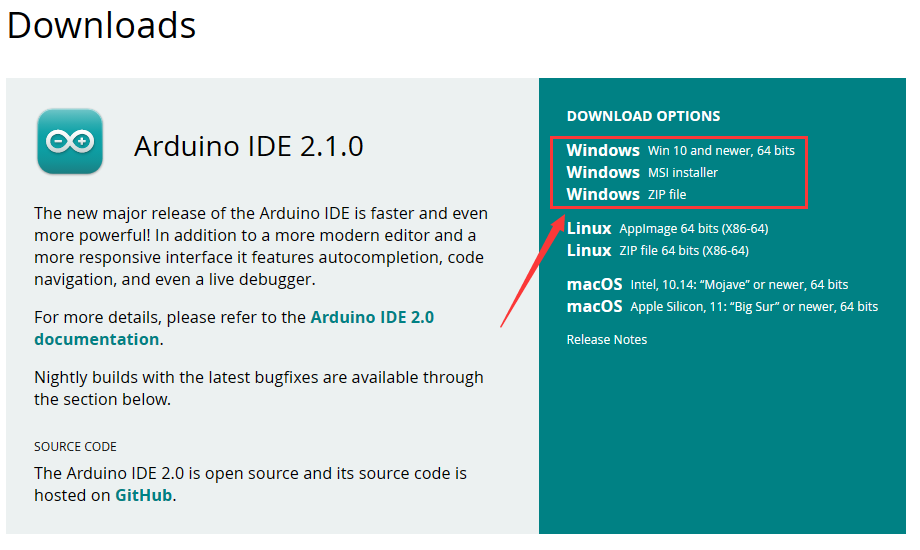
Здесь мы покажем, как скачать и установить версию Arduino IDE для Windows.
Для системы WINDOWS доступны две версии IDE. Вы можете выбрать между установщиком (.exe) и Zip-архивом. Установщик можно скачать и запустить напрямую, без необходимости ручной установки, а для Zip-пакета драйвер нужно устанавливать вручную.
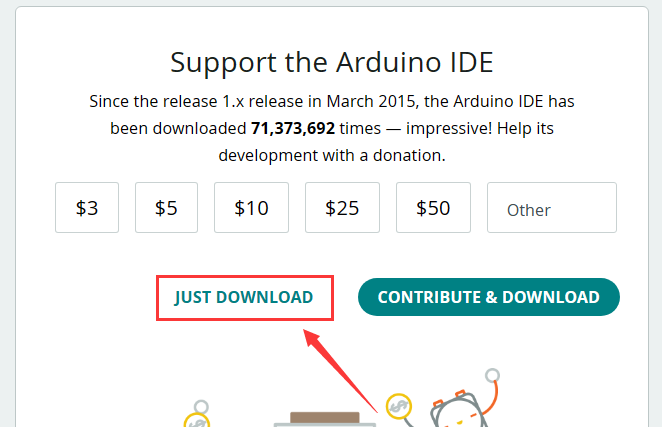
Просто нажмите JUST DOWNLOAD.
B. Система Mac
Версии Arduino IDE отличаются в зависимости от операционной системы.
Чтобы узнать, как скачать Arduino IDE для Mac, обратитесь к инструкции для Windows:
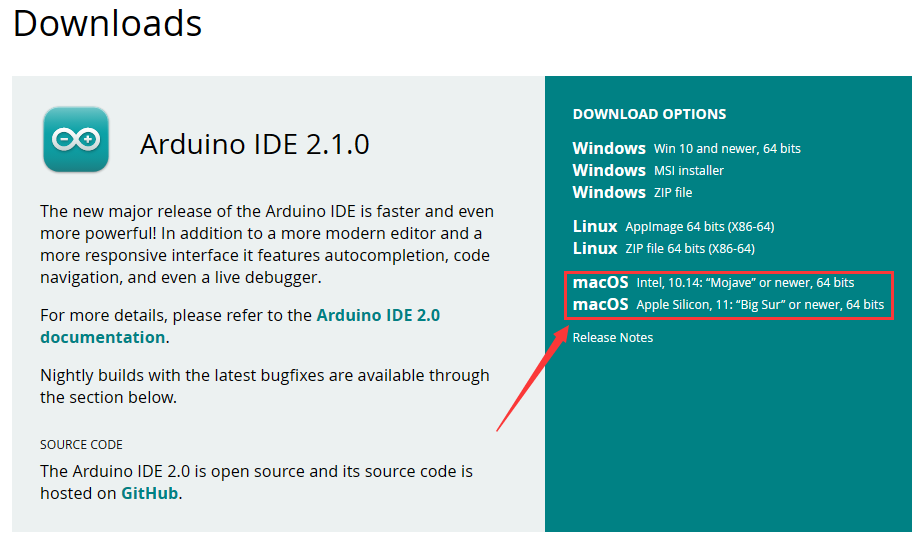
После скачивания дважды щёлкните по файлу, чтобы открыть его, и следуйте инструкциям по установке.
C. Подробные шаги установки:
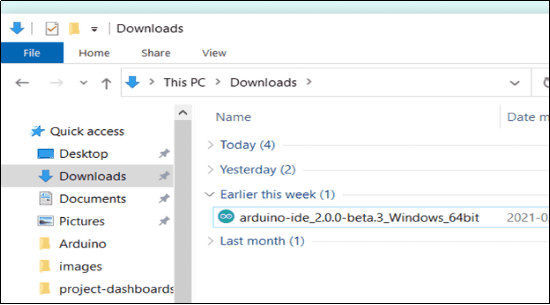
Сохраните скачанный .exe файл с страницы программного обеспечения на жёсткий диск и просто запустите файл.
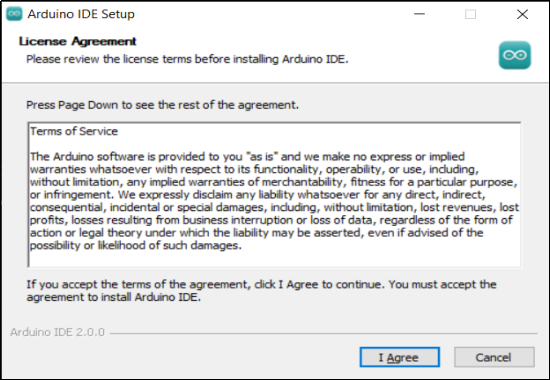
Прочитайте лицензионное соглашение и согласитесь с ним.
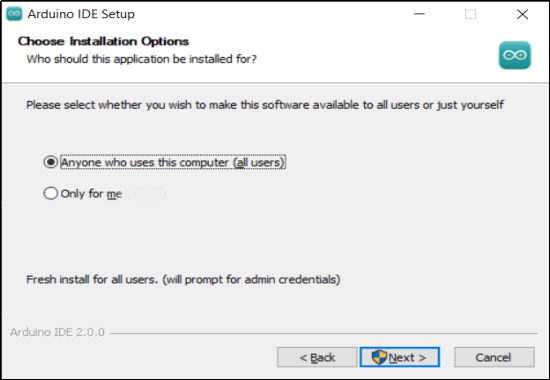
Выберите параметры установки.
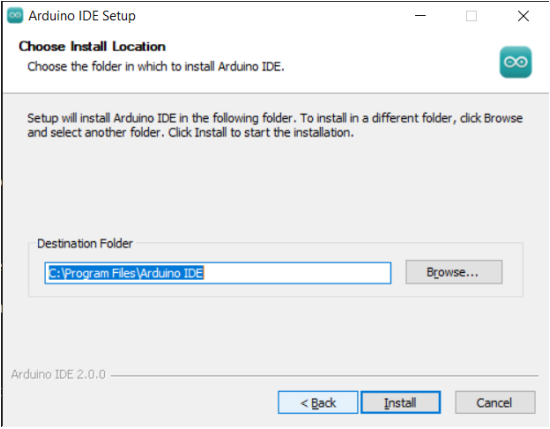
Выберите место установки.
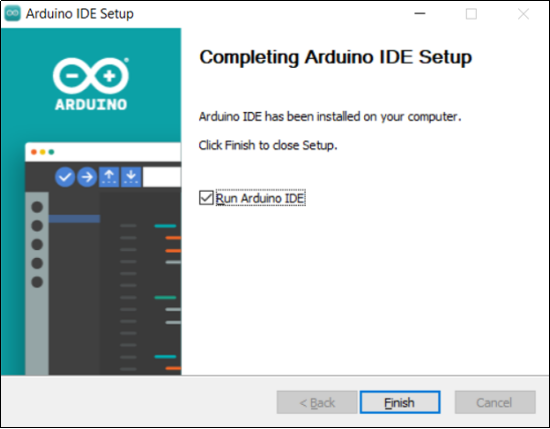
Нажмите «Finish» и запустите Arduino IDE.
2. Установка драйвера
Нам нужен драйвер для запуска нашей платы разработки. Иначе COM-порт, подключённый к компьютеру, не будет обнаружен.
Установка драйвера CH340 в системе Windows
Скачать: https://fs.keyestudio.com/CH340-WINDOWS
Windows 10 (и более поздние версии) имеют собственные драйверы, поэтому дополнительная установка не требуется.
Подключите плату управления к компьютеру.
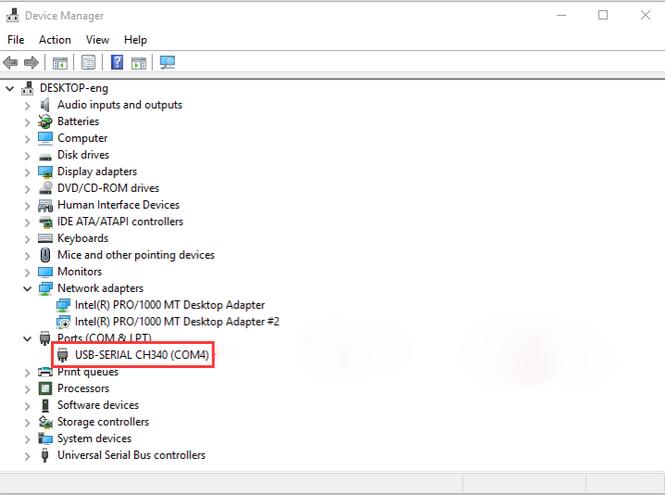
Нажмите Компьютер – Свойства – Диспетчер устройств, как показано ниже. Это означает успешное подключение, и установка драйвера не нужна.
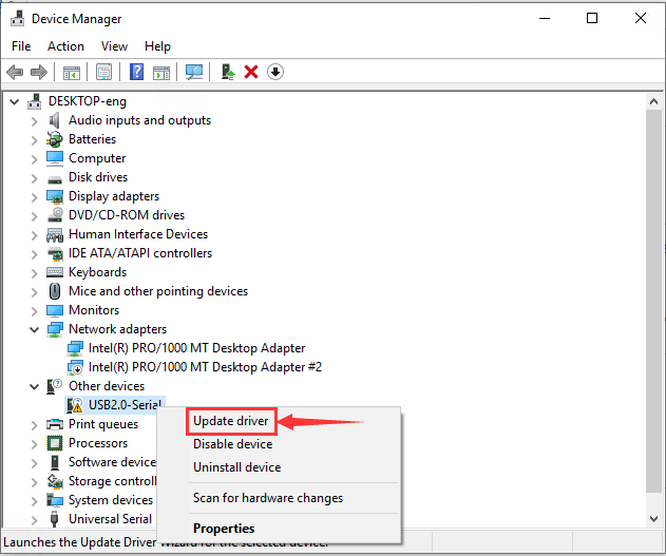
Если возникает следующая ситуация, необходимо установить драйвер вручную.
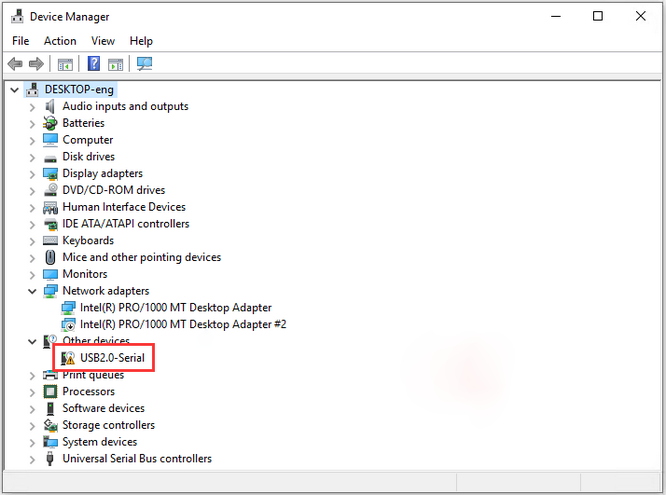
Нажмите  , чтобы выбрать «Обновить драйвер». Затем начнётся установка драйвера.
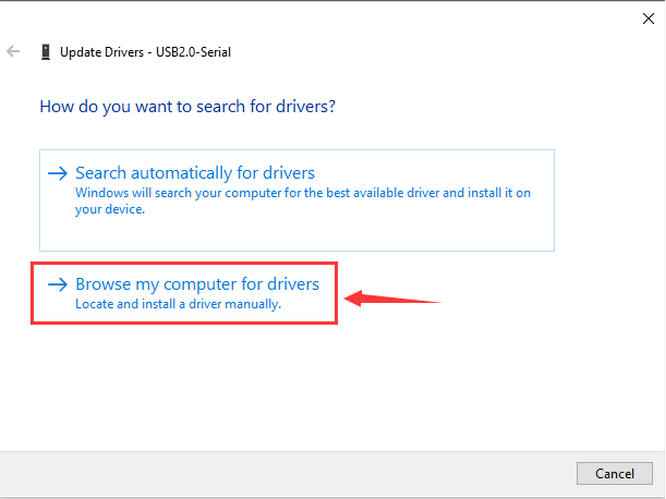
Выберите «Выполнить поиск драйверов на этом компьютере».
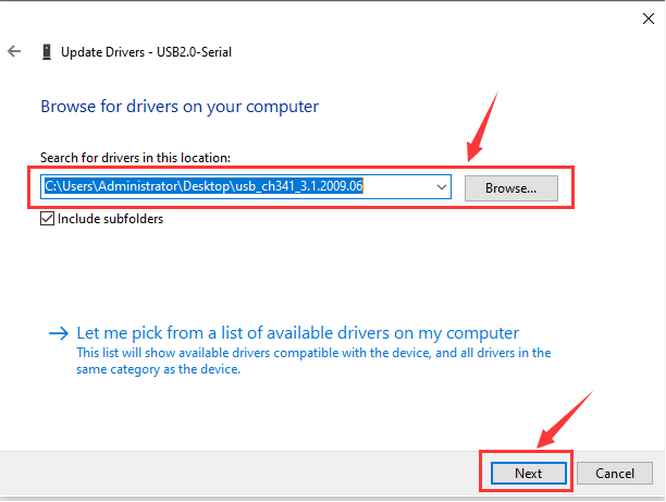
Найдите файл usb_ch341_3.1.2009.06 или cp210x, который вы скачали, и нажмите «Далее».
После завершения установки нажмите «Закрыть», и номер COM-порта появится.
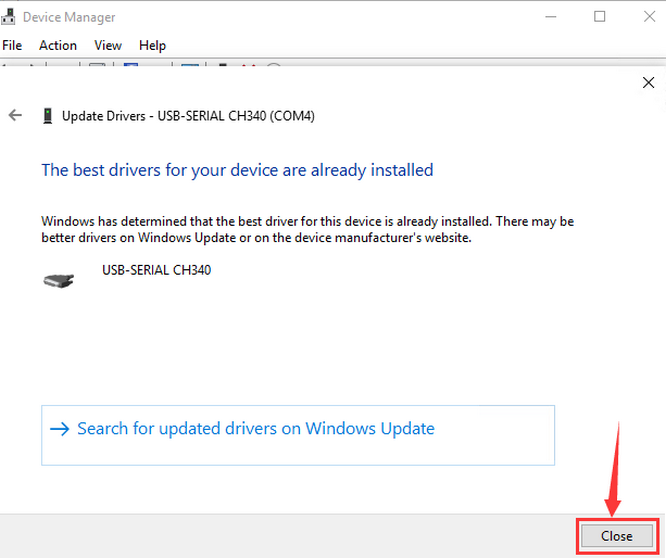
Драйвер успешно установлен!
Проверьте через Компьютер – Свойства – Диспетчер устройств:
Установка драйвера CH340 в системе Mac
Шаг 1: Скачайте драйвер с сайта и распакуйте файл в локальную папку для установки.
https://fs.keyestudio.com/CH340-MAC
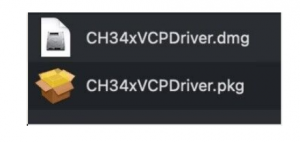
Шаг 2: Подробности о том, как установить драйвер в формате pkg по умолчанию, смотрите в Шаге 3. Если OS X 11.0 или новее не поддерживает Rosetta, обратитесь к Шагу 4 для установки dmg-драйвера.
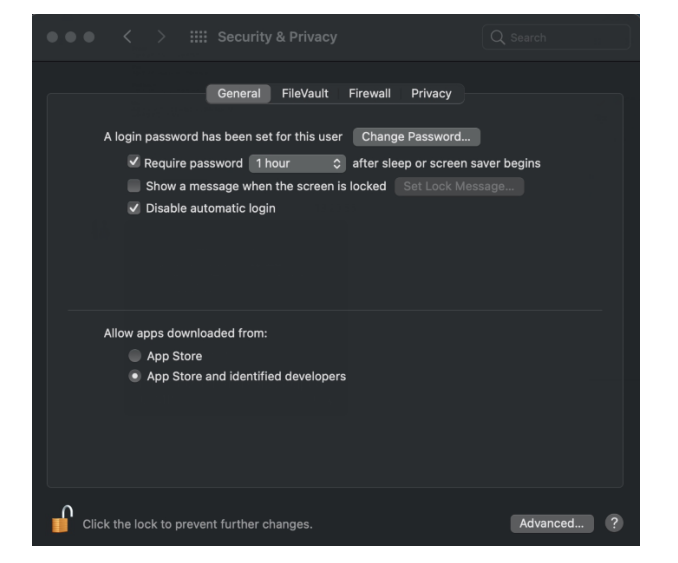
Перед установкой перейдите в «Системные настройки» -> «Безопасность и конфиденциальность» -> вкладка «Основные», под заголовком «Разрешить приложения, загруженные из:» выберите второй вариант -> «Mac App Store и идентифицированные разработчики», тогда драйвер будет работать нормально.
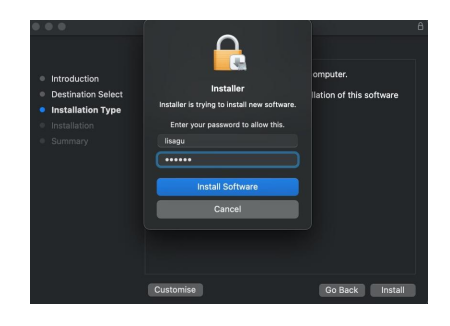
Шаг 3: Чтобы установить драйвер в формате pkg, откройте файл драйвера → Продолжить → Установить.
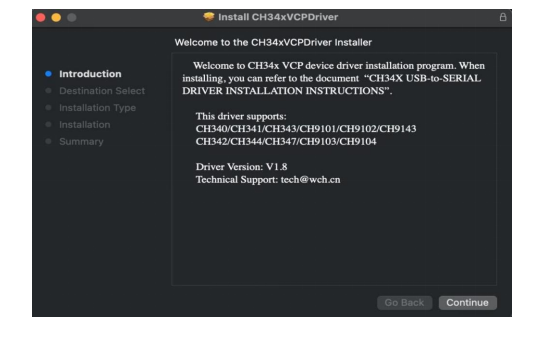
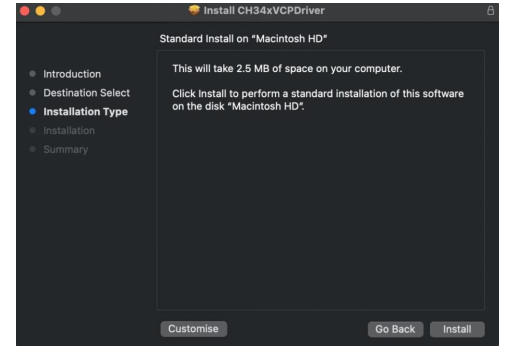
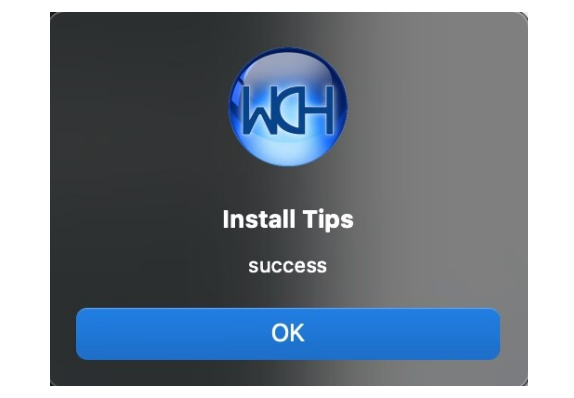
После этого установка будет успешной.
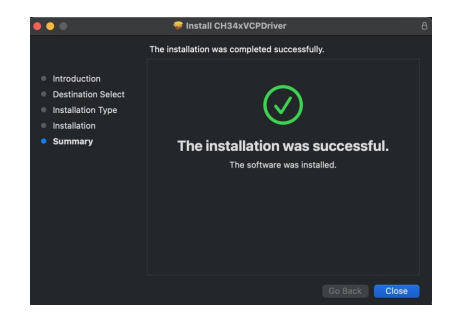
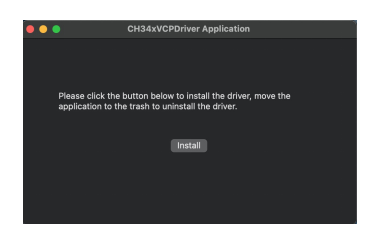
Для установки драйвера pkg на OS X 11.0 и новее: откройте «LaunchPad» → «CH34xVCPDriver» → Установить.
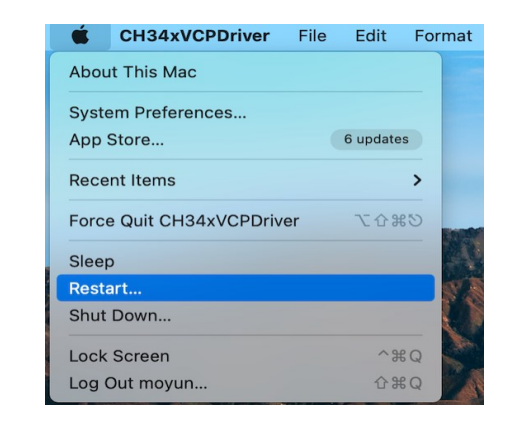
При использовании OS X 10.9–10.15 нажмите «Перезагрузить» для перезагрузки компьютера и выполните следующие шаги после перезагрузки.
Шаг 4: Чтобы установить dmg-драйвер, откройте dmg-файл и перетащите «CH34xVCPDriver» в папку приложений операционной системы.
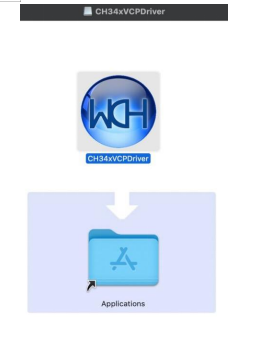
Затем откройте «LaunchPad» → «CH34xVCPDriver» → Установить.
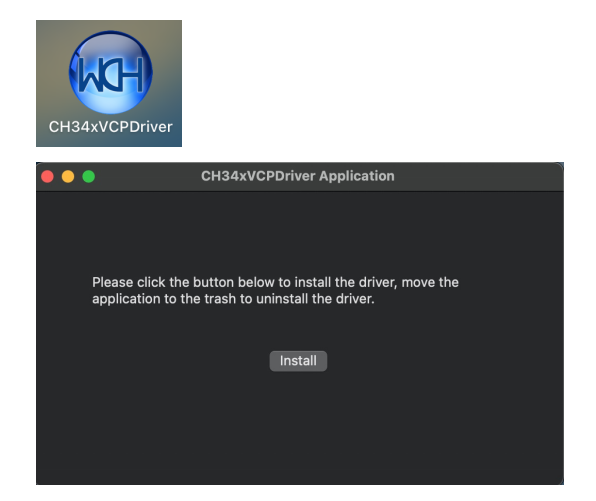
После этого установка будет успешной.
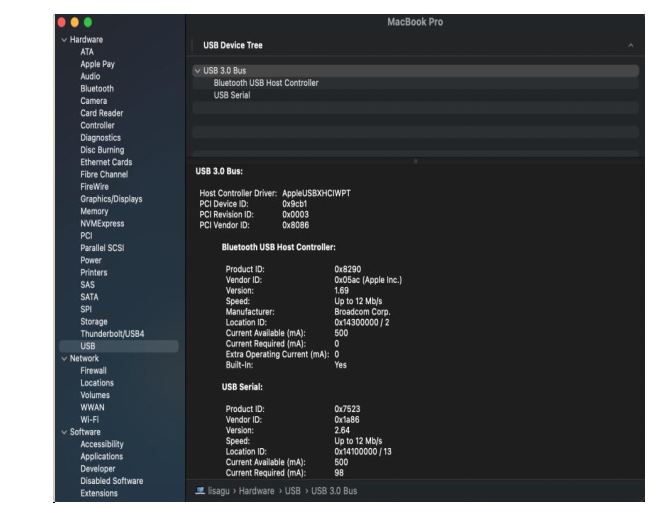
При подключении платы управления CH340 к USB-порту откройте «Системный отчёт» -> «Аппаратные средства» -> «USB». Справа отображается дерево USB-устройств. Если USB-устройство работает корректно, вы увидите устройство с «Vendor ID» [0x1a86].
Откройте программу «Терминал» в папке Приложения -> Утилиты и введите команду «ls /dev/tty*».
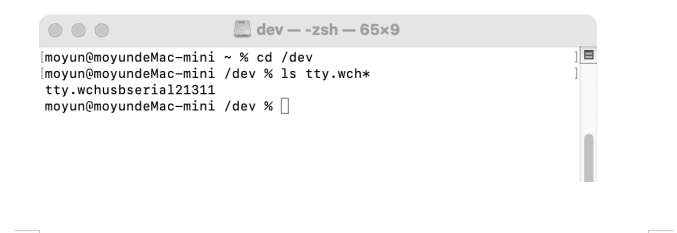
Вы должны увидеть «tty.wchusbserialx», где «x» — номер устройства, аналогичный назначению COM-порта в Windows.
3. Настройка Arduino IDE
Нажмите на иконку  , чтобы открыть Arduino IDE.
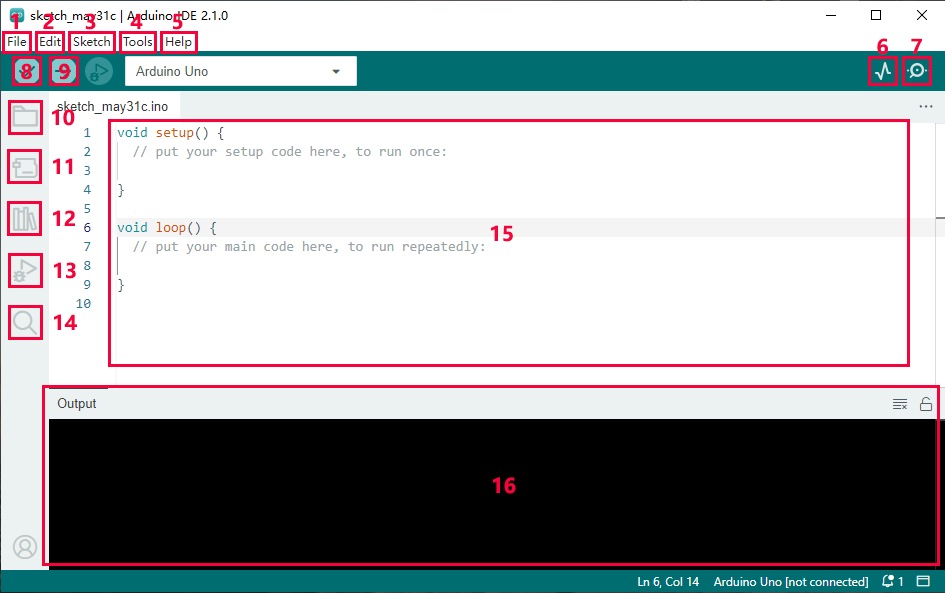
«File» (Файл): включает Новый скетч, Открыть…, Скетчбук, Примеры, Закрыть, Сохранить (Сохранить как…), Настройки, Дополнительно…, и др.
«Edit» (Правка): включает Копировать, Вставить, Автоформатирование, Увеличить/Уменьшить размер шрифта и др. Обычно для этих операций можно использовать горячие клавиши.
«Sketch» (Скетч): включает Проверить/Компилировать, Загрузить, Подключить библиотеку и др.
«Tools» (Инструменты): включает Плату и Порт — две из самых важных функций.
«Help» (Справка): включает Проверку обновлений и некоторые официальные справочные материалы.
«Serial Plotter» (Серийный график): отображает данные с последовательного порта в виде линейного графика.
«Serial Monitor» (Серийный монитор): выводит данные с последовательного порта.
Проверка кода.
Проверка и загрузка кода.
«Sketchbook» (Скетчбук): для создания нового скетча или входа в Arduino Cloud для синхронизации и редактирования облачных скетчей.
«Boards Manager» (Менеджер плат): для установки или удаления плат разработки.
«Library Manager» (Менеджер библиотек): для установки или удаления библиотек.
«Debug» (Отладка): для мониторинга кода и отладки точек останова.
Поиск.
Область редактирования скетча.
Вывод IDE: для отображения ошибок, успешной загрузки и данных из серийного монитора.
4. Загрузка кода через Arduino IDE
Для Windows
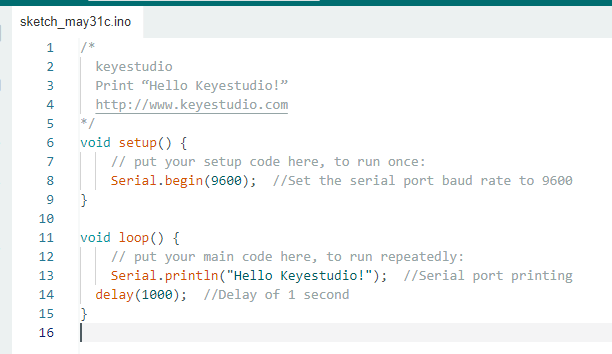
Загрузка кода: Здесь приведён пример кода, который будет выводить «Hello Keyestudio!» каждую секунду.
Скопируйте и вставьте следующий код в Arduino IDE:
/*

keyestudio

Print "Hello Keyestudio!"

http://www.keyestudio.com

*/

void setup() {
  // put your setup code here, to run once:
  Serial.begin(9600); //Set the serial port baud rate to 9600
}

void loop() {
  // put your main code here, to run repeatedly:
  Serial.println("Hello Keyestudio!"); //Serial port printing
  delay(1000); //Delay of 1 second
}
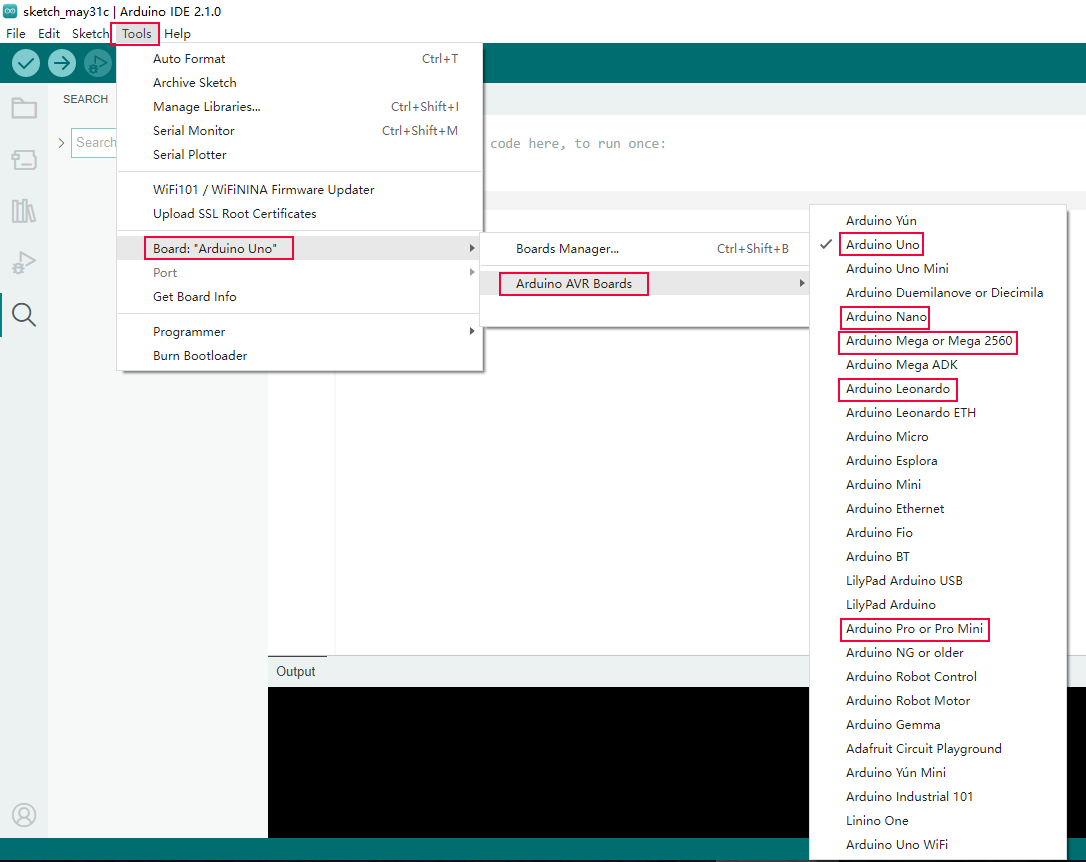
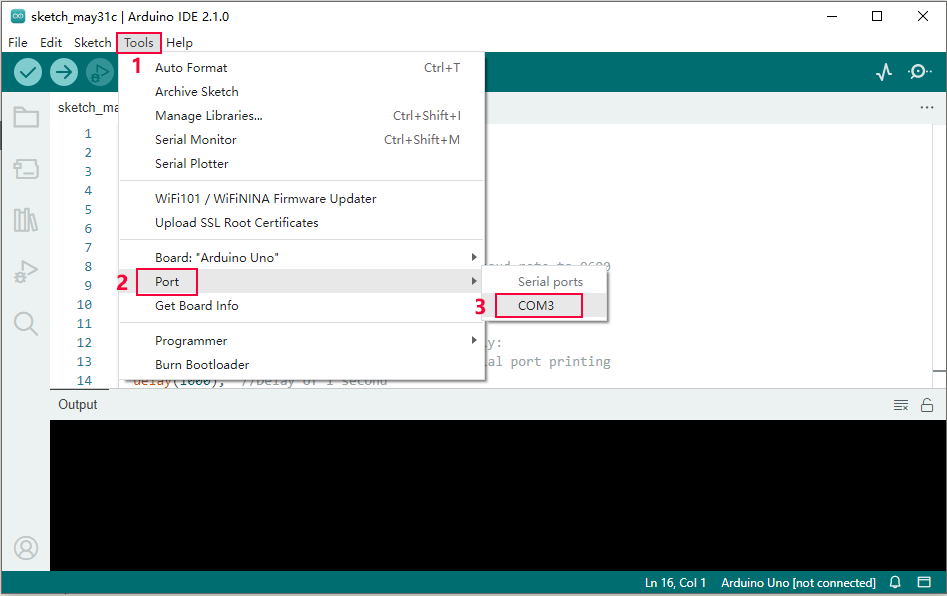
Нажмите «Tools» ——> «Board» ——> Arduino AVR Boards, здесь выберите Arduino Uno в качестве вашей платы разработки.
Выберите правильный COM-порт.
Если портов слишком много и вы не знаете, какой правильный, можно отключить плату и посмотреть, какой порт исчезнет. Если COM-порт отсутствует, проверьте, установлен ли драйвер.
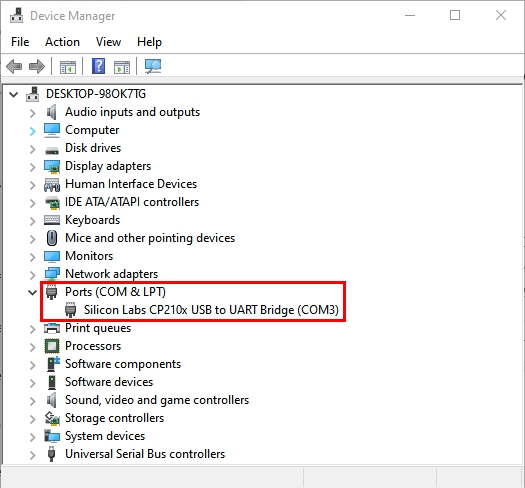
В нашем примере порт — COM3, поэтому в меню «Tools» выберите «COM3» в разделе «Port».
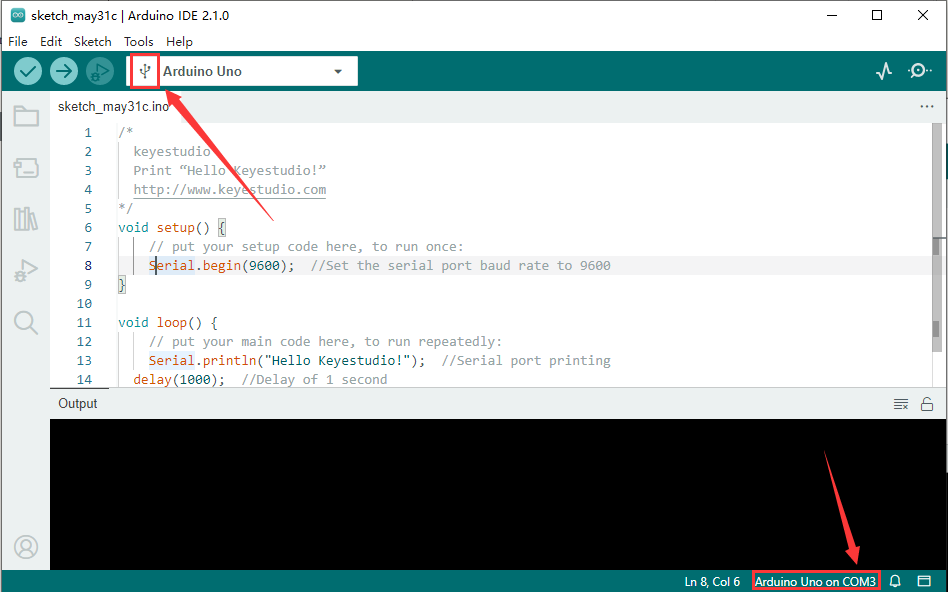
Если плата успешно подключена, это отобразится в интерфейсе.
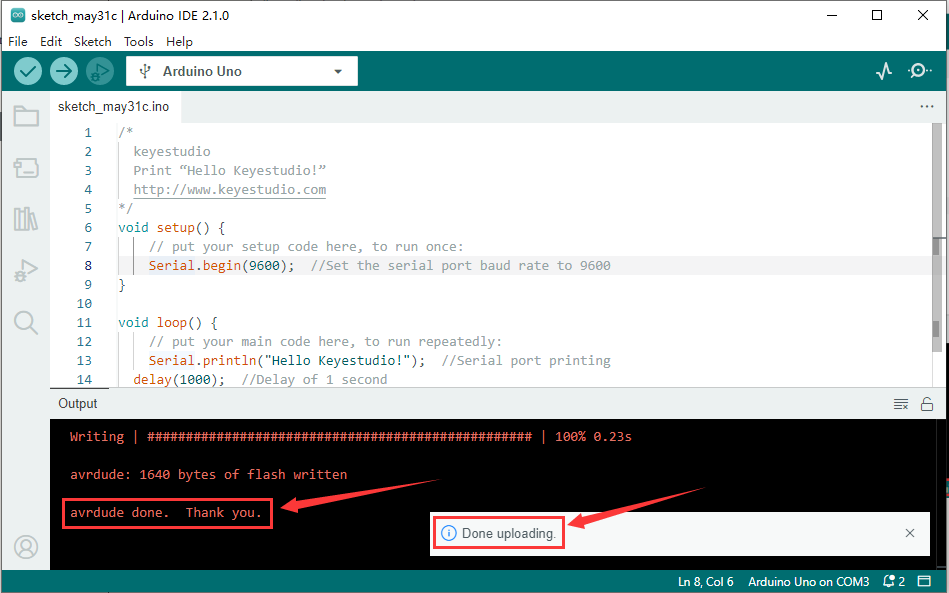
Нажмите  для компиляции кода. Если компиляция прошла успешно, появятся следующие два сообщения:
Нажмите  , установите скорость передачи 9600, и «Hello Keyestudio!» начнёт выводиться!
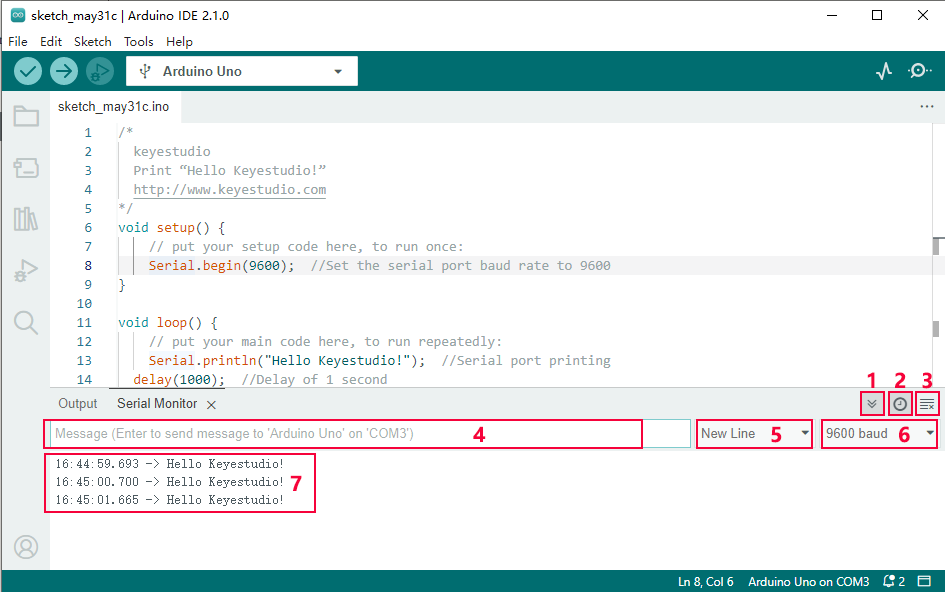
«Toggle Autoscroll» (Включить/выключить автопрокрутку): установить, будет ли следить за выводом.
«Toggle Timestamp» (Включить/выключить отметку времени): установить, будет ли отображаться время вывода.
«Clear Output» (Очистить вывод): очистить данные вывода.
Ввод в последовательный порт.
Формат отправки в последовательный порт.
Скорость передачи: установить скорость передачи.
Окно вывода.
На этом инструкция по загрузке кода завершена!
Теперь импортируйте библиотеки для IDE, иначе возникнет ошибка.
Для Mac
Загрузка кода: Здесь приведён пример кода, который будет выводить «Hello Keyestudio!» каждую секунду.
Скопируйте и вставьте следующий код в Arduino IDE:
/*

keyestudio

Print "Hello Keyestudio!"

http://www.keyestudio.com

*/

void setup() {
  // put your setup code here, to run once:
  Serial.begin(9600); //Set the serial port baud rate to 9600
}

void loop() {
  // put your main code here, to run repeatedly:
  Serial.println("Hello Keyestudio!"); //Serial port printing
  delay(1000); //Delay of 1 second
}
Нажмите «Tools» ——> «Board» ——> Arduino AVR Boards, здесь выберите Arduino Uno в качестве вашей платы разработки.
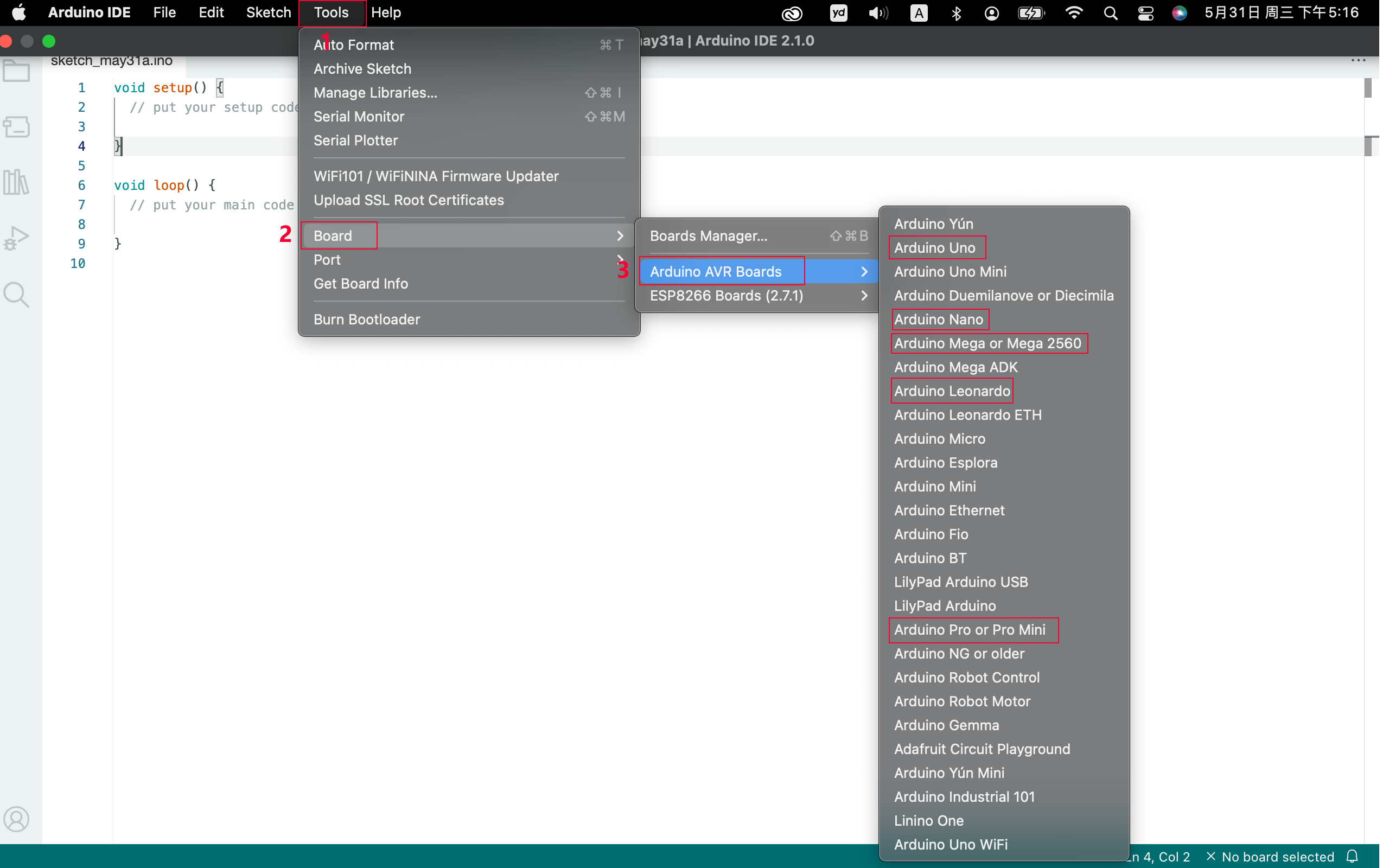
Выберите правильный COM-порт.
Если портов слишком много и вы не знаете, какой правильный, можно отключить плату и посмотреть, какой порт исчезнет. Если COM-порт отсутствует, проверьте, установлен ли драйвер.
В меню «Tools» нажмите «Port» и выберите «/dev/cu.usbderial-0001».
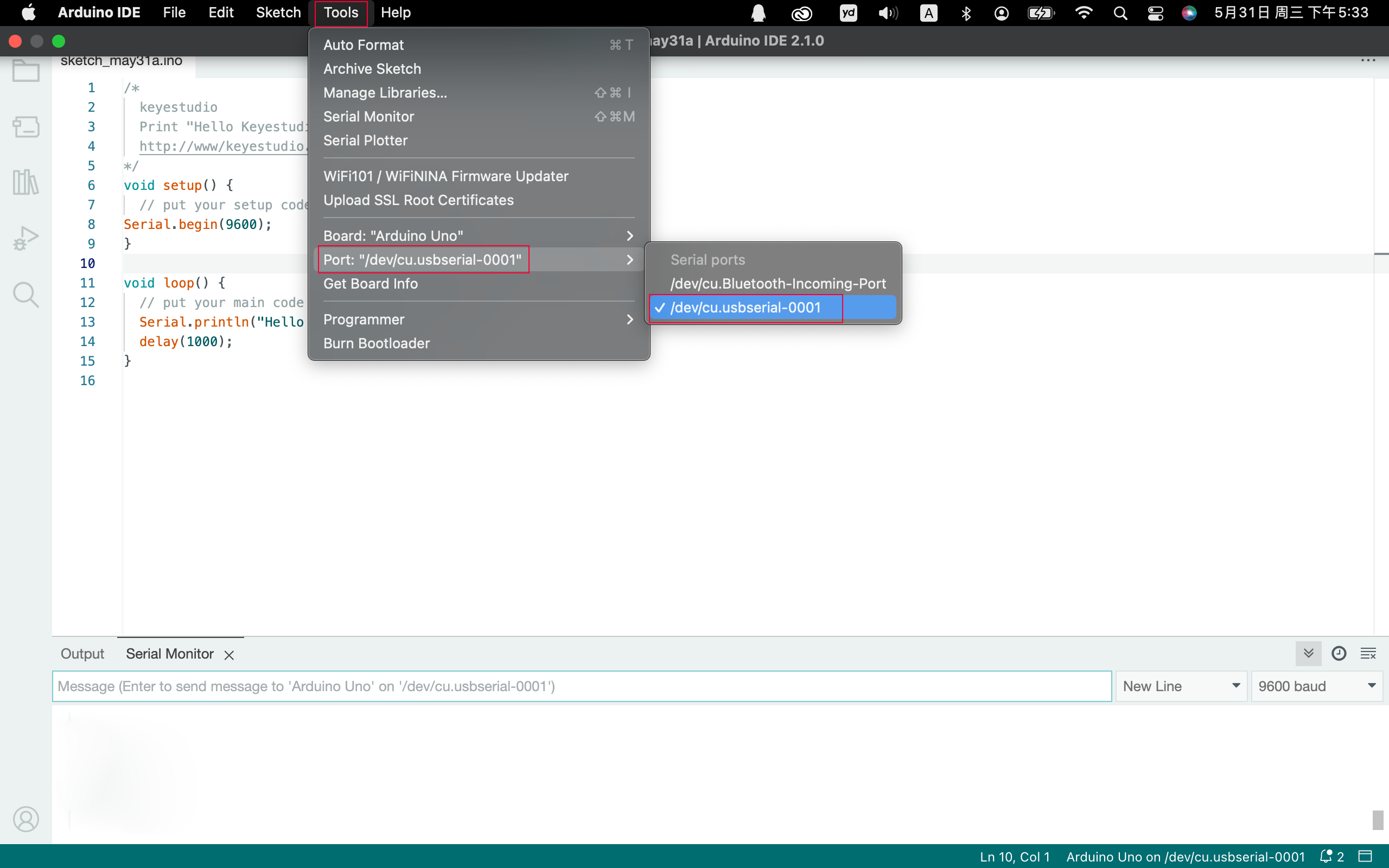
Если плата успешно подключена, это отобразится в интерфейсе.
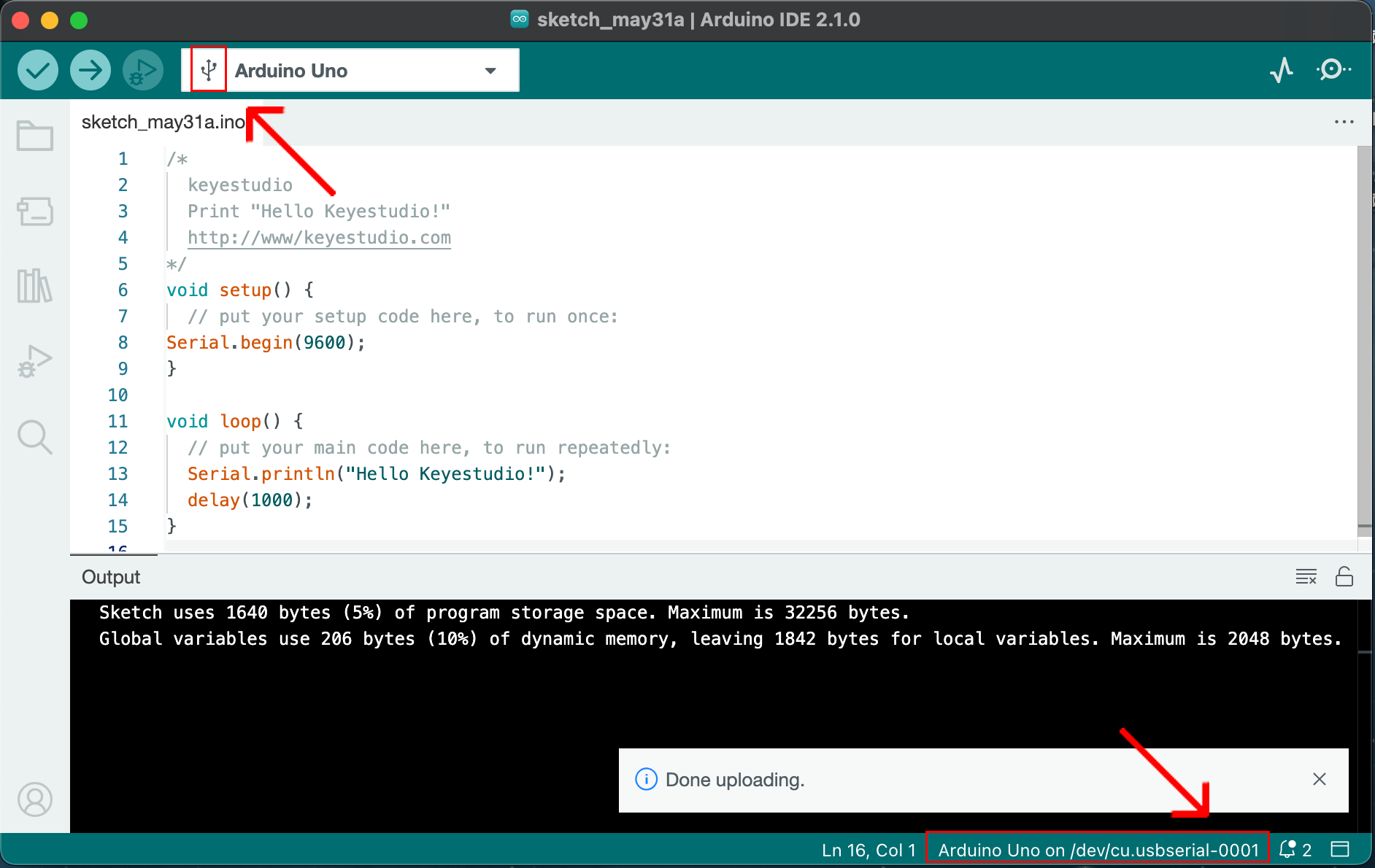
Нажмите для компиляции кода. Если компиляция прошла успешно, появятся следующие два сообщения:
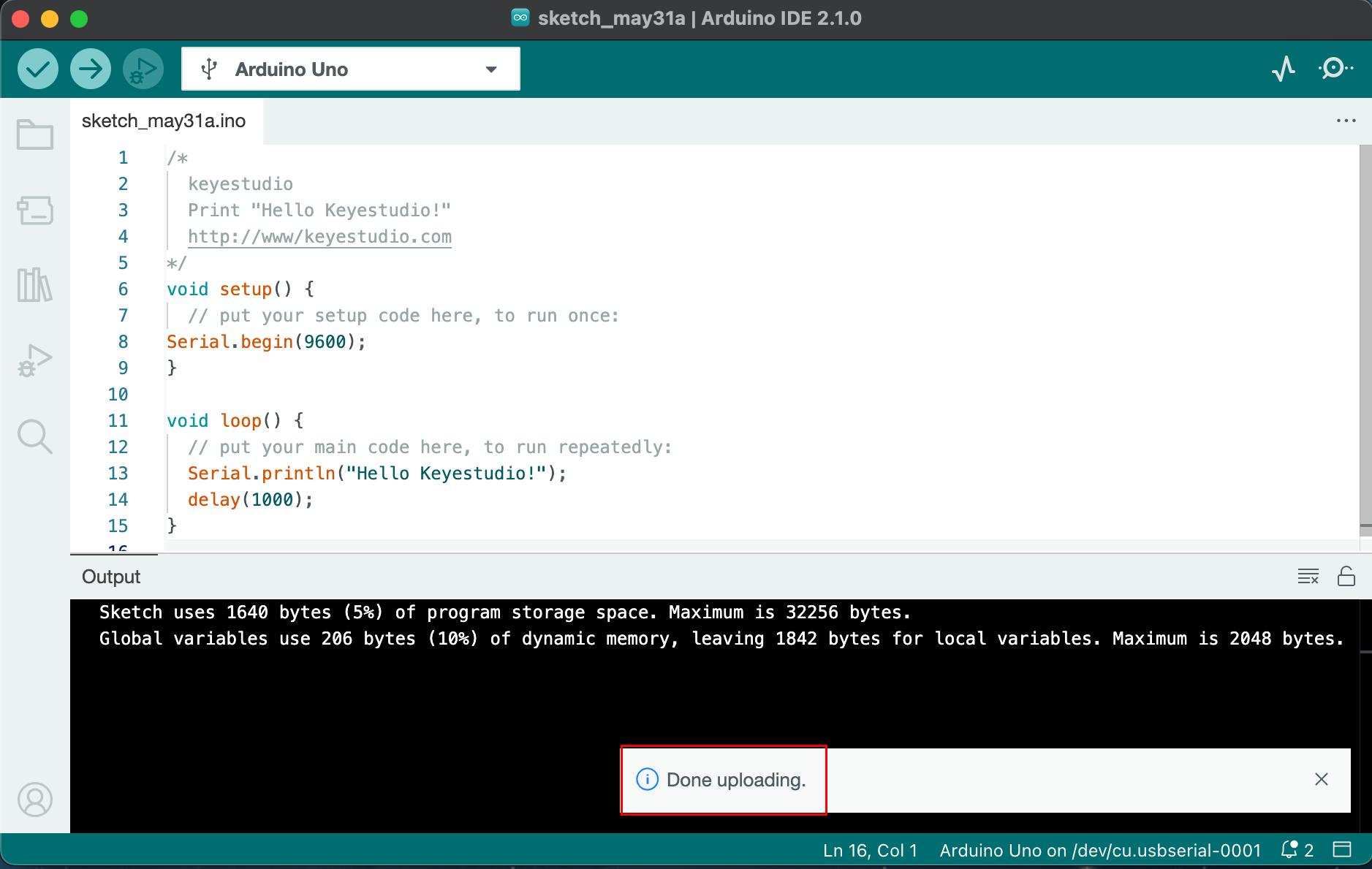
Нажмите , установите скорость передачи 9600, и «Hello Keyestudio!» начнёт выводиться!
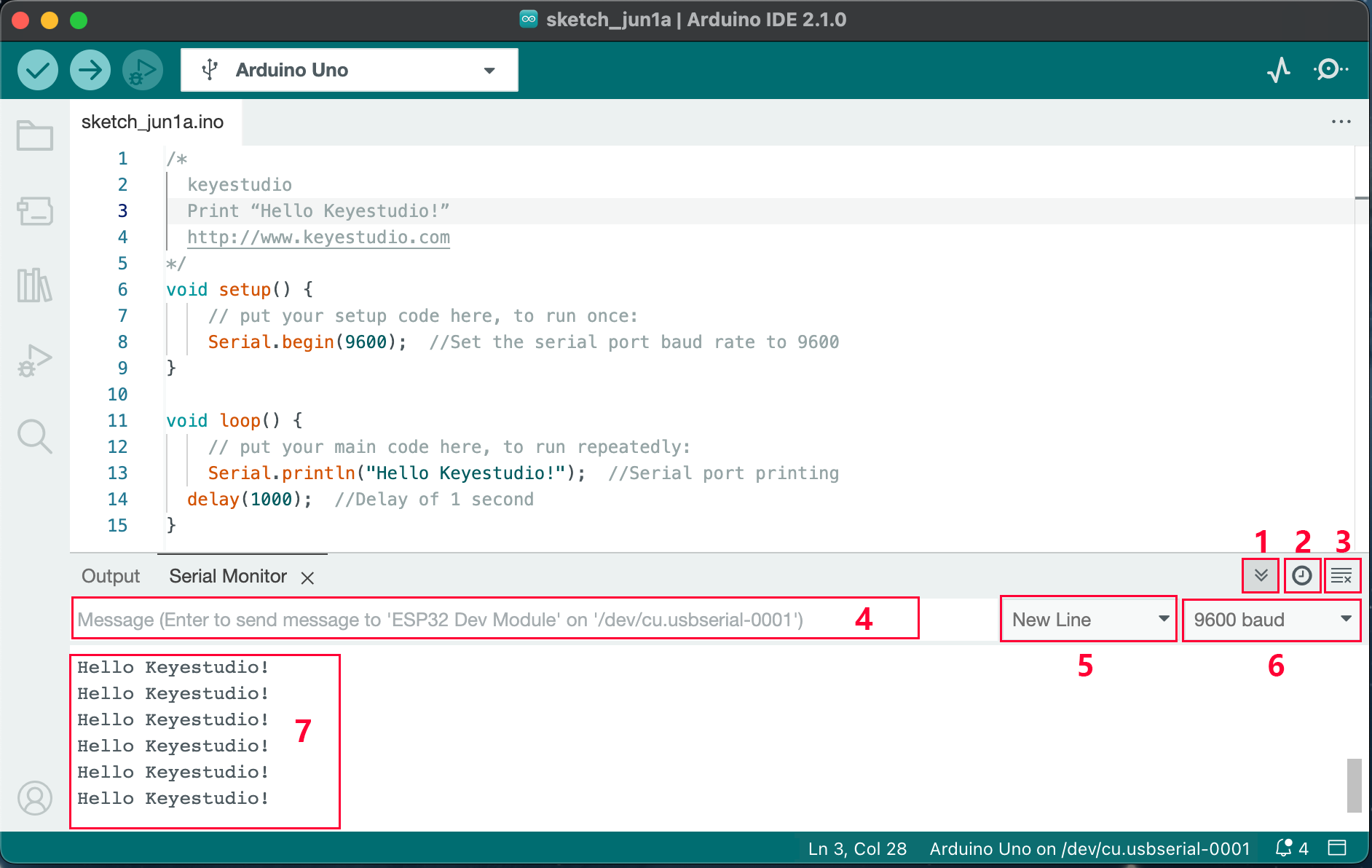
«Toggle Autoscroll» (Включить/выключить автопрокрутку): установить, будет ли следить за выводом.
«Toggle Timestamp» (Включить/выключить отметку времени): установить, будет ли отображаться время вывода.
«Clear Output» (Очистить вывод): очистить данные вывода.
Ввод в последовательный порт.
Формат отправки в последовательный порт.
Скорость передачи: установить скорость передачи.
Окно вывода.
На этом инструкция по загрузке кода завершена!
Теперь импортируйте библиотеки для IDE, иначе возникнет ошибка.