3.2 Téléchargement du logiciel
Lorsque nous recevons la carte de contrôle, nous devons d’abord télécharger l’Arduino IDE et le pilote.
Vous pouvez télécharger l’Arduino IDE depuis le site officiel : https://www.arduino.cc/en/software.
Il existe plusieurs versions d’Arduino, téléchargez simplement une version adaptée à votre système. Nous prendrons le système WINDOWS comme exemple pour vous montrer comment télécharger et installer.
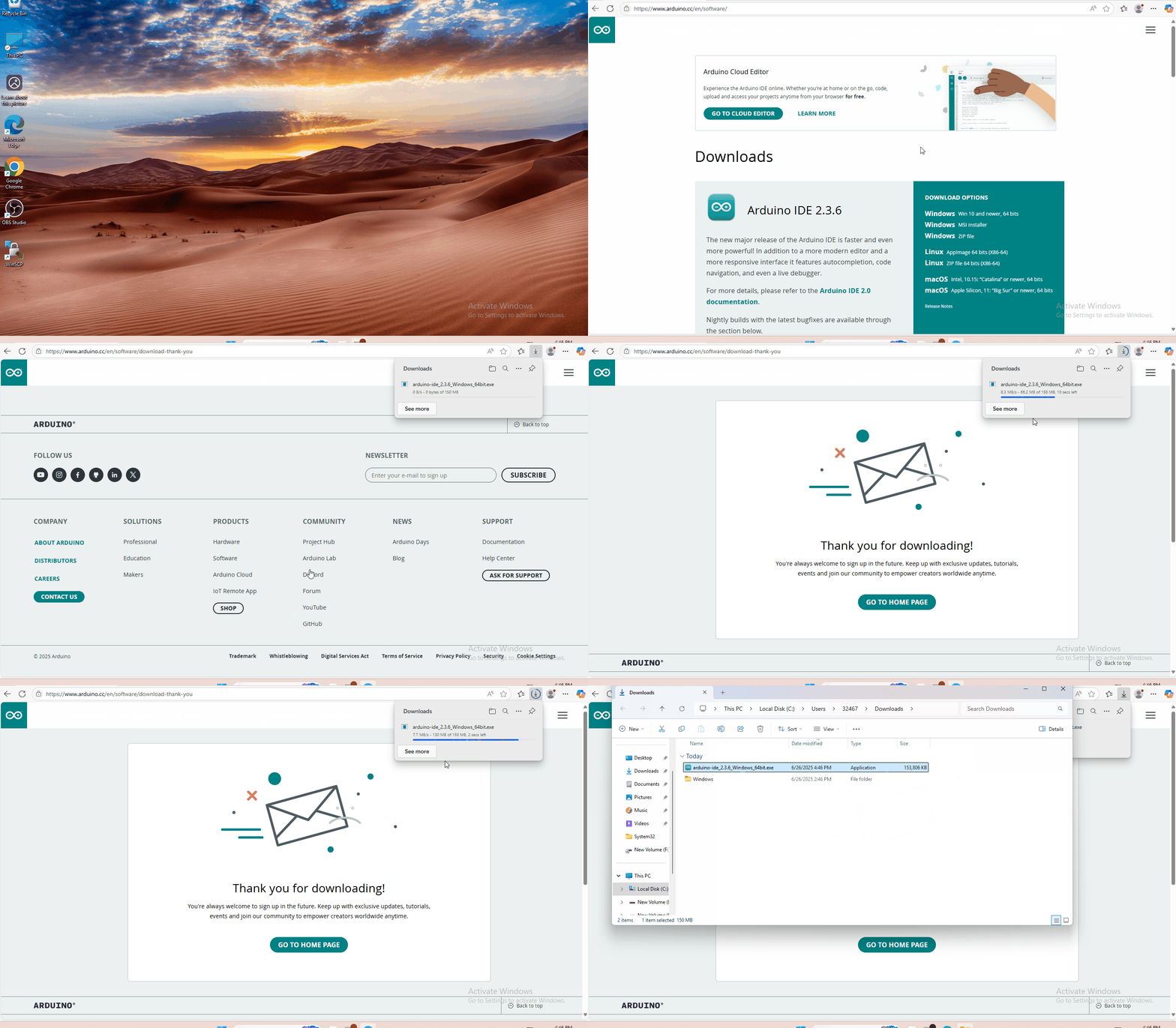
Il vous suffit de cliquer sur JUST DOWNLOAD, puis de cliquer sur le fichier téléchargé pour l’installer.
Et lorsque le fichier ZIP est téléchargé, vous pouvez directement le décompresser et le lancer.
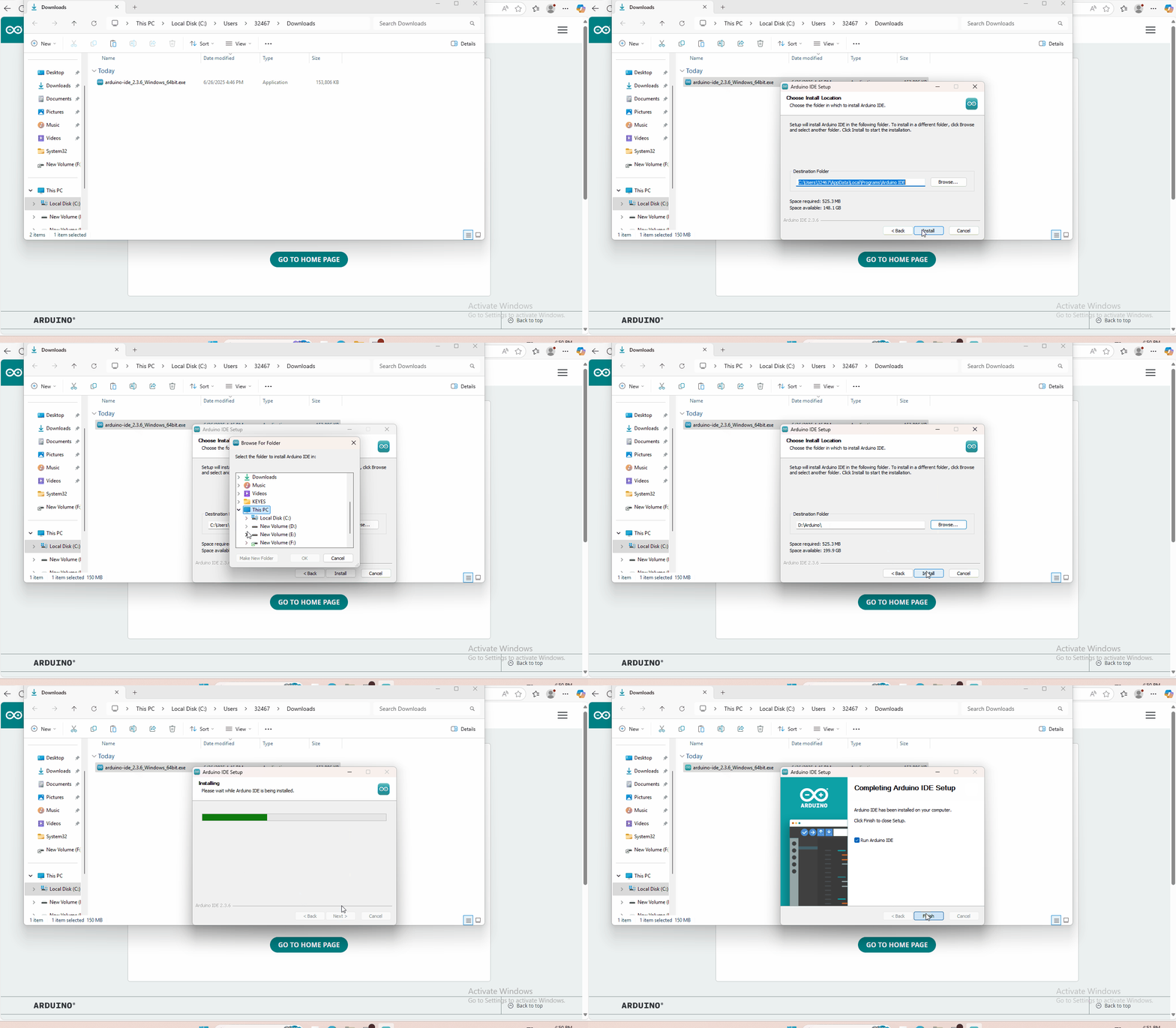
Installation et configuration de l’environnement ESP32
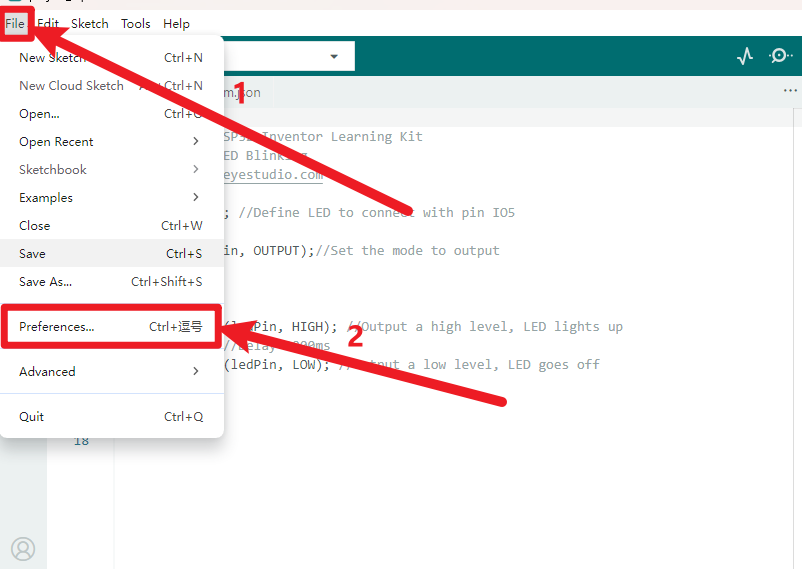
Cliquez sur “Fichier” et sélectionnez “Préférences”.
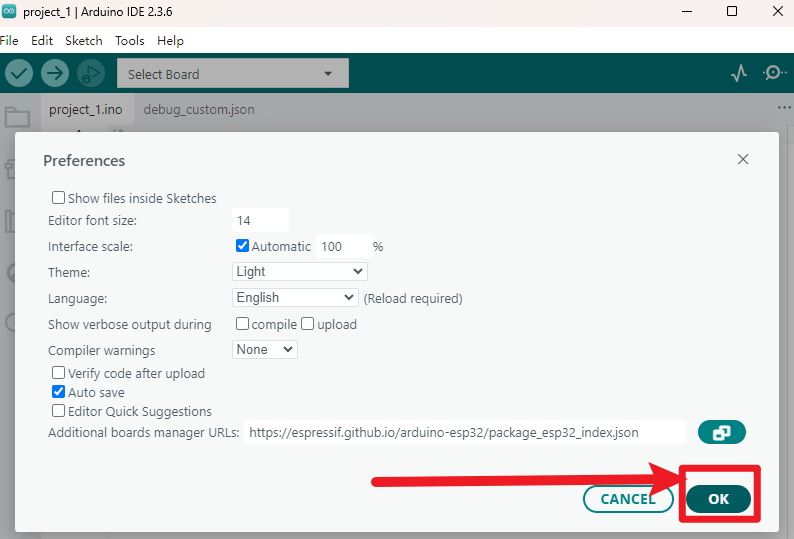
Cliquez sur “
 ”, copiez et collez le lien de la carte de développement ESP32 :
 https://espressif.github.io/arduino-esp32/package_esp32_index.jsondans la zone de texte, puis cliquez sur “OK”.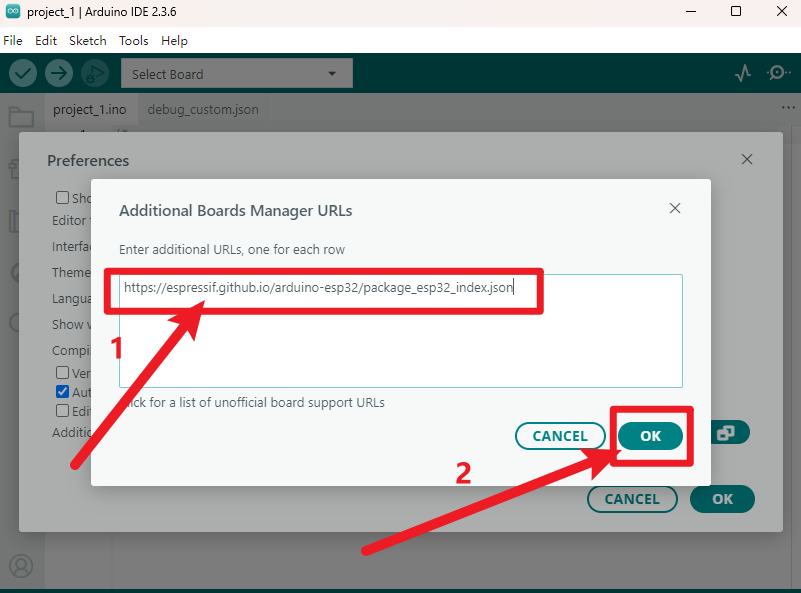
Cliquez de nouveau sur “OK”.
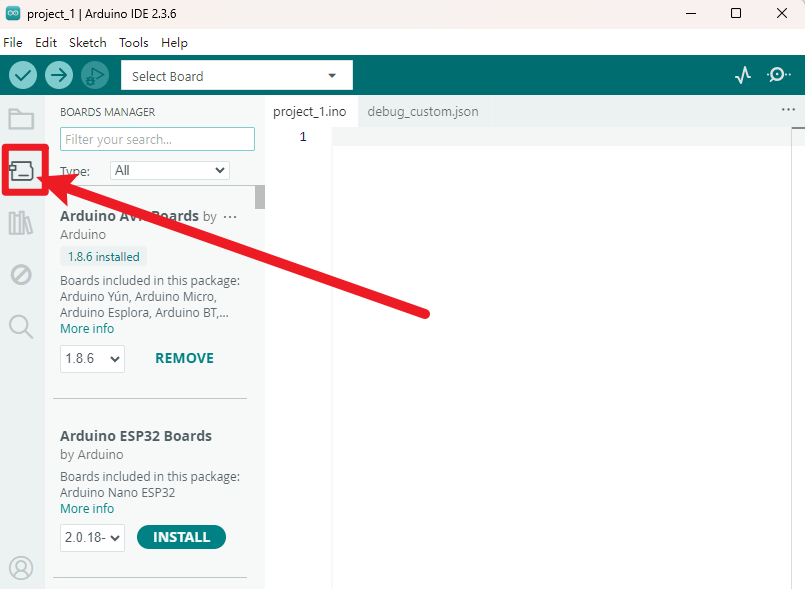
Cliquez sur la petite icône de carte de développement à gauche pour ouvrir les options des cartes.
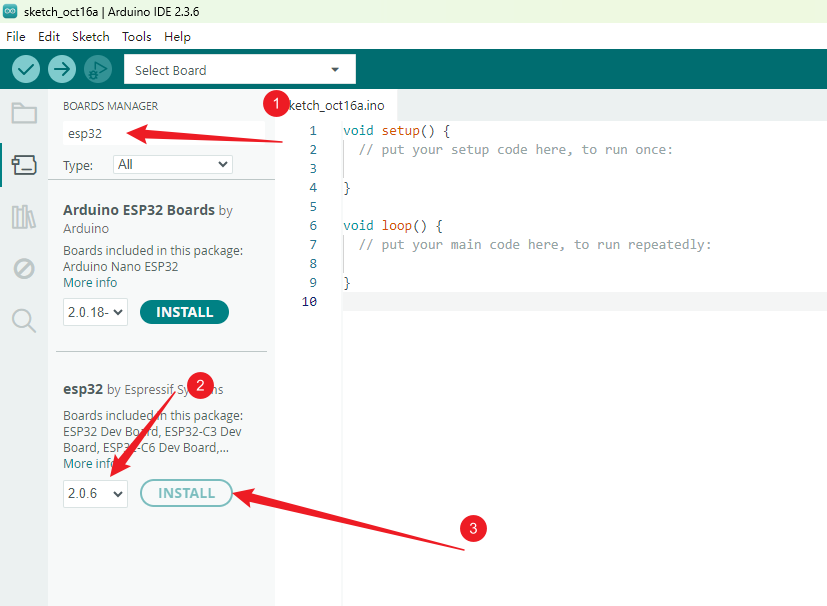
Dans la barre de recherche des cartes, cherchez “ESP32”, sélectionnez la version “2.0.6”, puis cliquez sur installer.
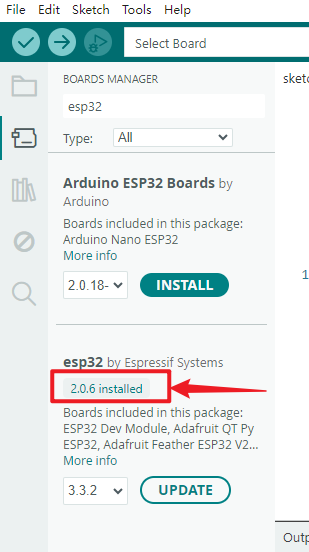
Note : Vous pouvez suivre la progression de l’installation de la carte de développement en bas à droite. Veuillez patienter quelques minutes pour que l’installation soit terminée. Pendant l’installation, gardez votre connexion réseau stable. Si l’installation échoue, répétez les étapes ci-dessus et réinstallez la carte de développement.
Ajouter une bibliothèque
Les bibliothèques sont un ensemble de codes qui facilitent la connexion à un capteur, un écran, un module, etc.
Des centaines de bibliothèques supplémentaires sont disponibles sur Internet pour téléchargement.
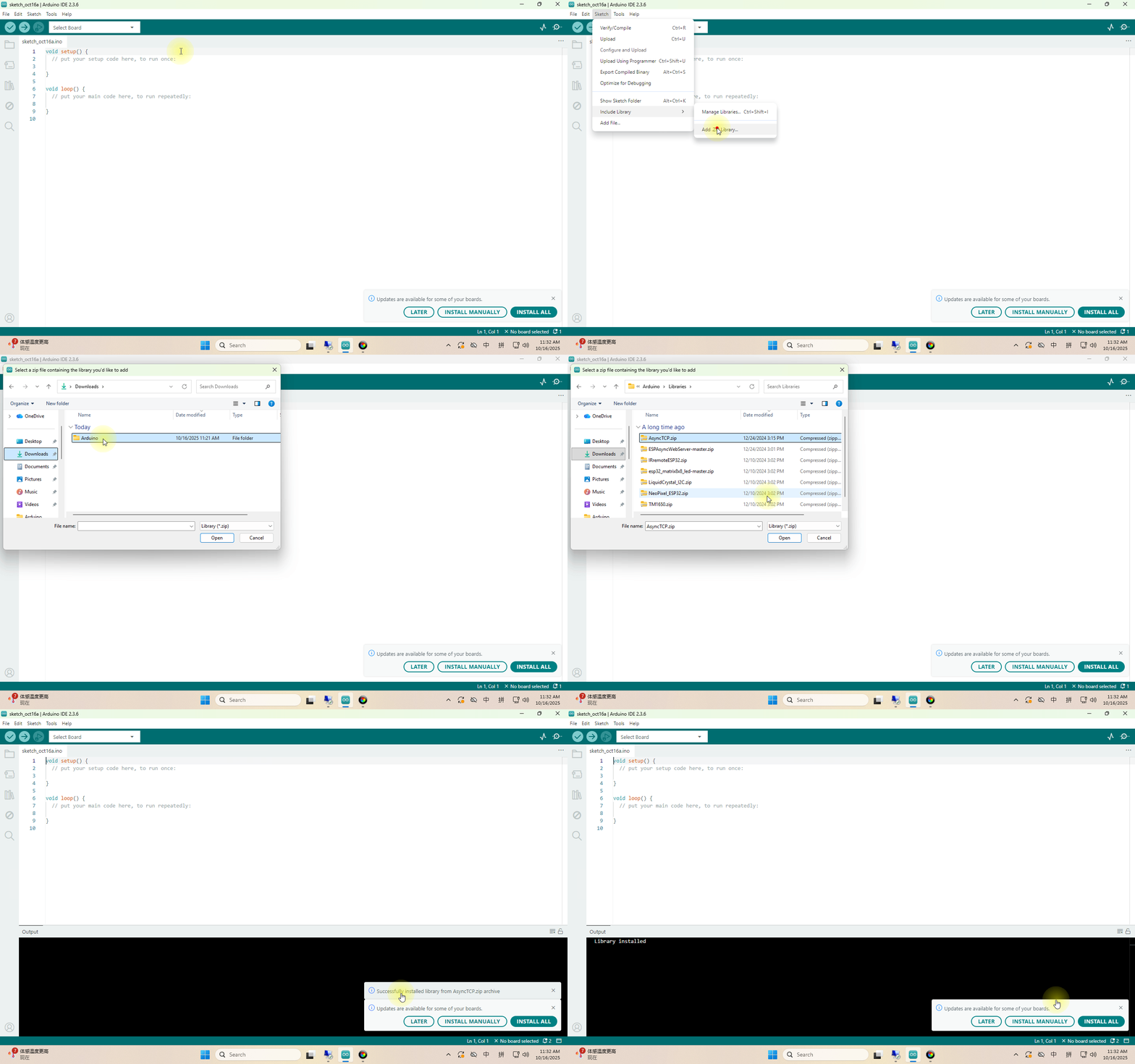
Nous allons vous présenter la méthode la plus simple pour ajouter des bibliothèques.
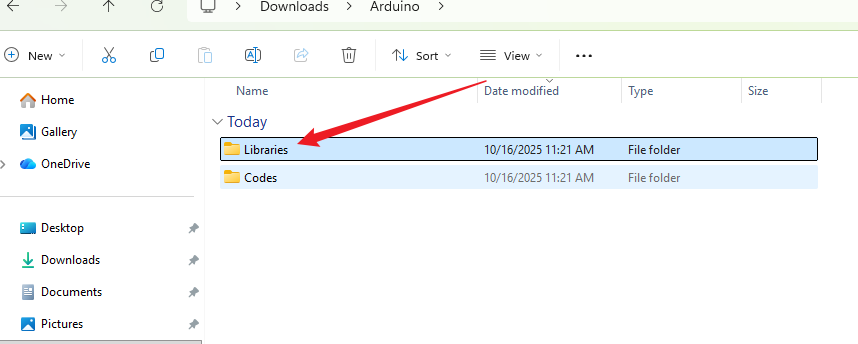
Localisez le dossier “Libraries” dans les matériaux téléchargés au départ, et notez son chemin sur votre ordinateur ; cela est primordial.
Cette méthode ne permet d’importer qu’un seul fichier de bibliothèque à la fois, il faudra donc répéter le processus pour importer tous les fichiers de bibliothèque. (Ici, nous montrons l’importation uniquement du fichier AsyncTCP.zip ; il est conseillé d’importer toutes les bibliothèques à cette étape pour éviter d’oublier lors des leçons suivantes.)
Vérification du pilote
Ici, nous devons vérifier si les pilotes sont installés sur l’ordinateur.
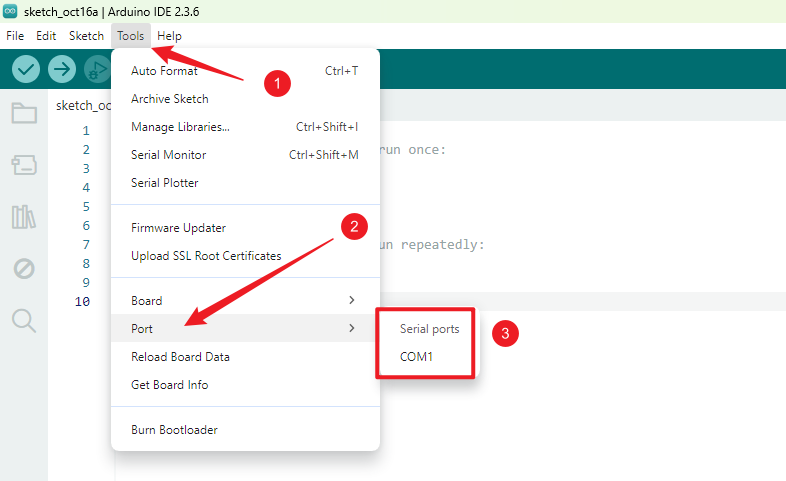
Sans connecter la carte de développement ESP32 à l’ordinateur, ouvrez le port comme indiqué ci-dessous. Notez les options de port disponibles ; comme illustré, seul COM1 est présent.
Fermez le chemin ouvert précédemment et retournez à l’interface de programmation. Connectez la carte de développement ESP32 à l’ordinateur, puis rouvrez le port pour vérifier les nouvelles options de port. Comme montré ci-dessous, COM6 apparaît maintenant.
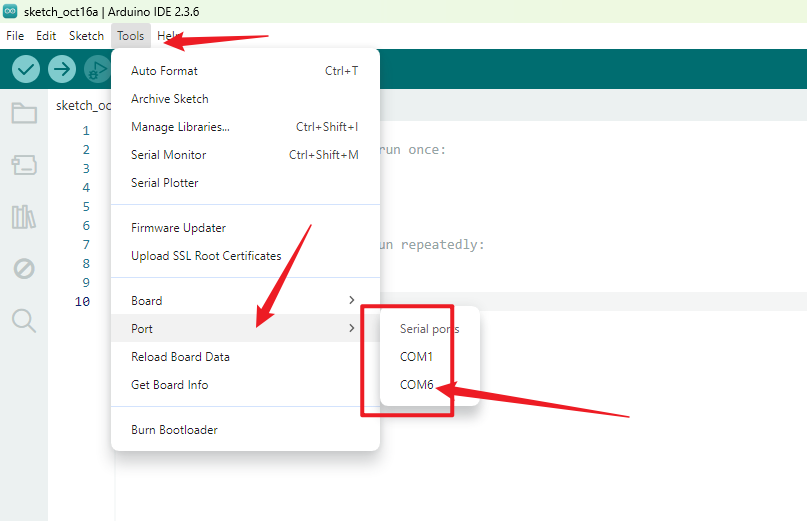
À ce stade, COM6 est le port de la carte de développement ESP32, ce qui confirme que les pilotes ont été installés automatiquement.
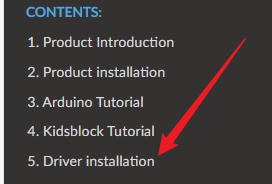
Si aucun nouveau port n’apparaît après la connexion à la carte mère, veuillez remplacer le câble de données et essayer un autre port USB sur l’ordinateur. Si le problème persiste, référez-vous à la section “Installation du pilote” pour installer le pilote.
Vérification de la configuration logicielle
À ce stade, nous avons terminé toutes les configurations logicielles. Connectez maintenant la carte de développement ESP32 à l’ordinateur et vérifiez que l’environnement fonctionne correctement.
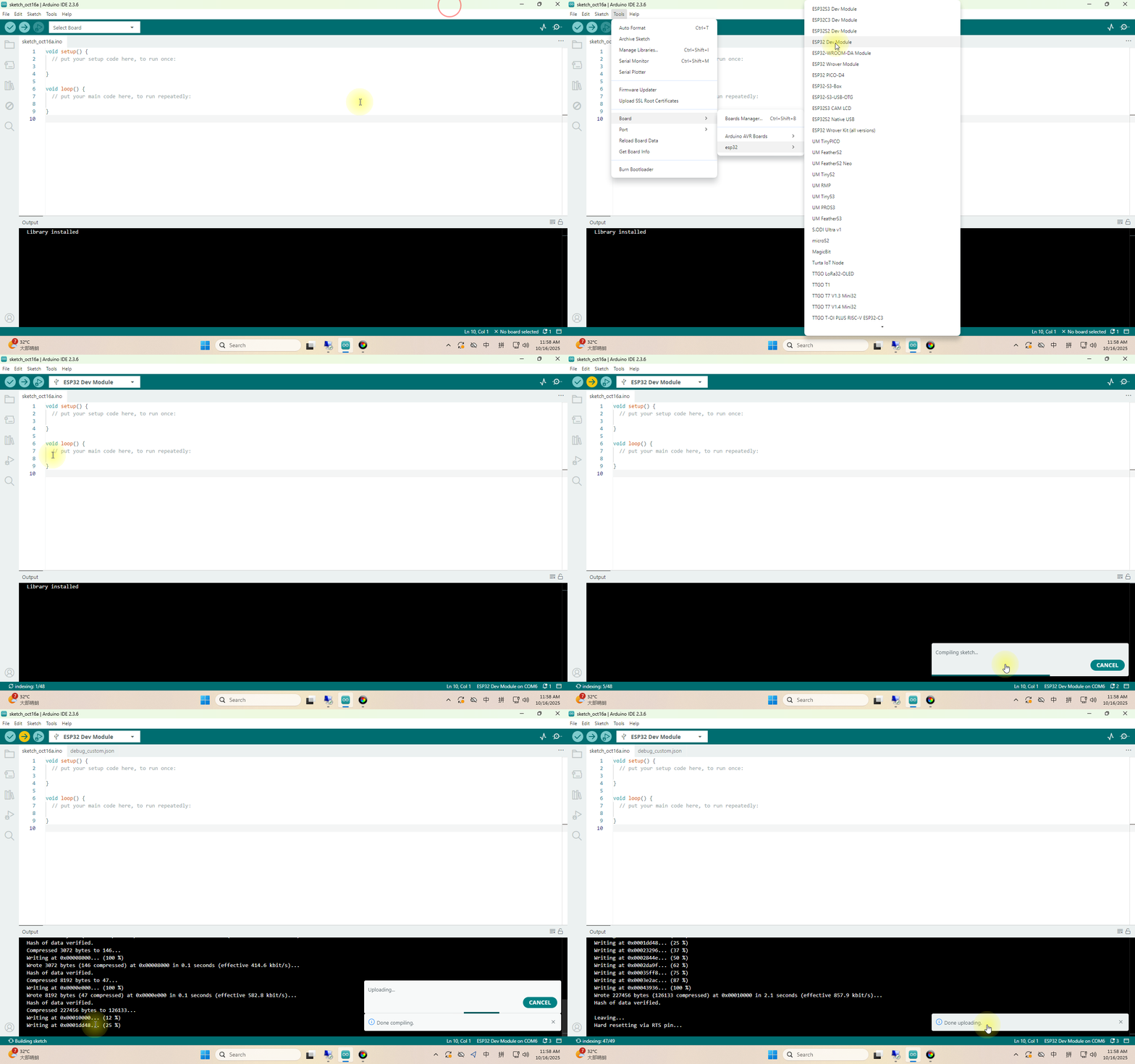
Note : Nous pouvons simplement téléverser le code par défaut directement. Un téléversement réussi confirme que notre configuration d’environnement fonctionne correctement, comme démontré dans le gif animé.