1. Programmierung mit MakeCode
Die folgenden Anweisungen gelten für das Windows-System, können aber auch als Referenz dienen, wenn Sie ein anderes System verwenden.
1.1. Schneller Start
Schritt 1 Verbindung zum micro:bit herstellen
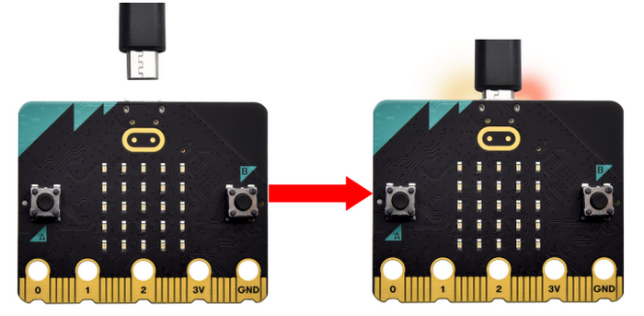
Verbinden Sie das Board über ein USB-Kabel mit dem Computer.
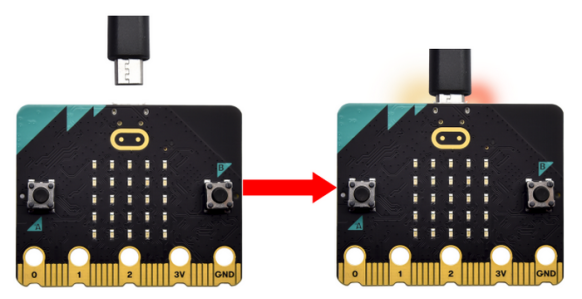
Wenn die rote LED auf der Rückseite des Boards leuchtet, bedeutet dies, dass das Board mit Strom versorgt wird. Wenn Ihr Computer über das USB-Kabel mit dem Hauptboard kommuniziert, blinkt die gelbe LED darauf. Zum Beispiel blinkt sie, wenn Sie eine „.hex“-Datei übertragen.
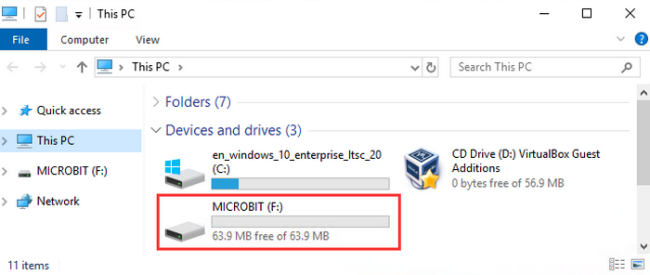
Dann erscheint das Micro:bit-Hauptboard auf Ihrem Computer als Laufwerk mit dem Namen „MICROBIT“. Bitte beachten Sie, dass es sich nicht um ein gewöhnliches USB-Laufwerk handelt, wie unten gezeigt.
Schritt 2 Herzschlag-Programm schreiben
Öffnen Sie den Link: Online-Version von Makecode
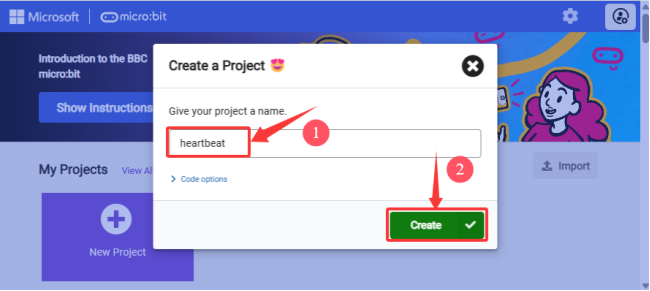
Klicken Sie auf „Neues Projekt“ und Sie sehen „Projekt wird erstellt“, geben Sie „heartbeat“ ein und klicken Sie auf „Erstellen √“.
Hier schreiben wir Programme im Google Chrome.
Lassen Sie uns einen micro:bit-Code schreiben.
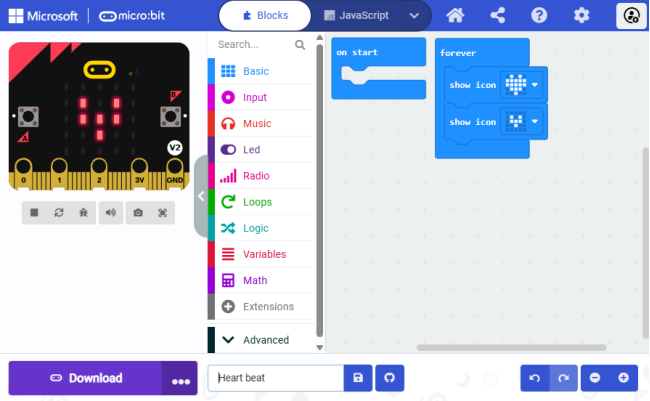
Sie können einige Blöcke in den Bearbeitungsbereich ziehen und dann Ihr Programm im Simulator ausführen, wie unten gezeigt. Hier demonstrieren wir, wie man das heartbeat-Programm bearbeitet.
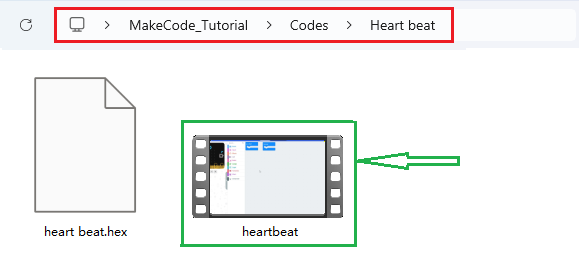
Videoanleitung:
Schritt 3 Codes herunterladen
Im Allgemeinen, für die Windows 10 APP (Windows 10 App herunterladen)(Klick), reicht ein Klick auf „Download“, um den Code direkt auf das micro:bit-Board herunterzuladen, ohne weitere Schritte.
Für Browser gilt jedoch:
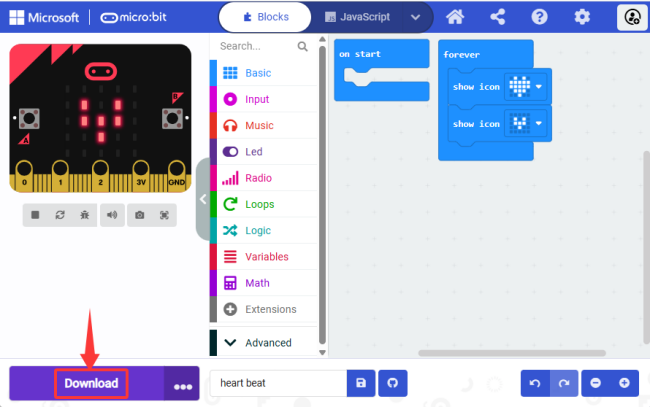
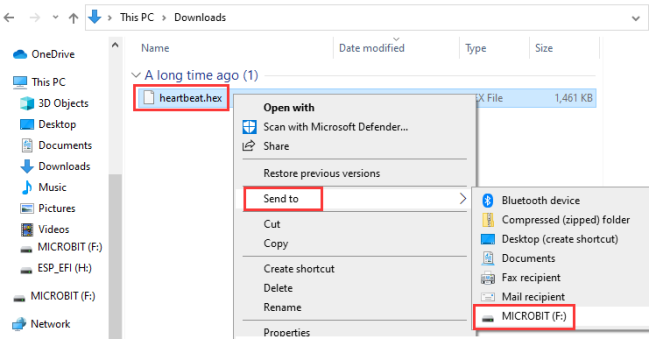
Klicken Sie im Editor auf „Download“. Dadurch wird eine „hex“-Datei heruntergeladen, ein Format, das das micro:bit-Board lesen kann. Kopieren Sie diese dann auf Ihr micro:bit-Board, so wie Sie eine Datei auf ein USB-Laufwerk kopieren würden. Unter Windows können Sie auch mit der rechten Maustaste auf die „.hex“-Datei klicken und „Senden an → MICROBIT“ wählen, um die Datei auf das micro:bit-Board zu kopieren.
Alternativ können Sie die „.hex“-Datei direkt in MICROBIT ziehen.
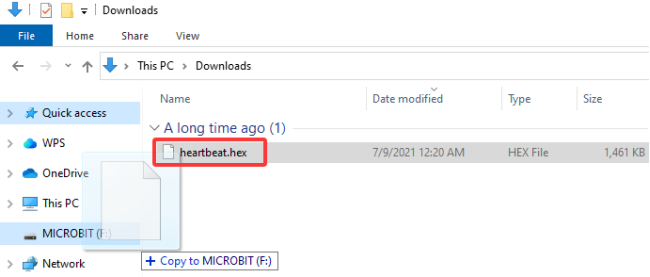
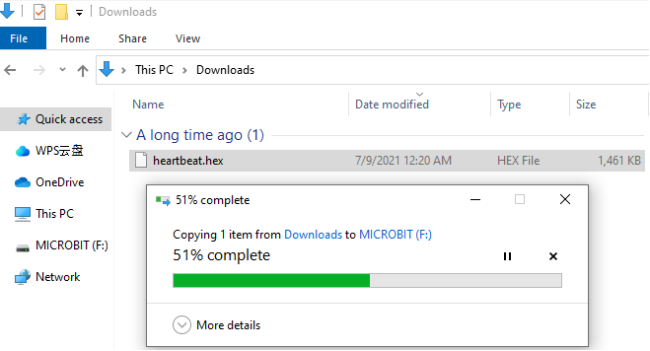
Während des Kopiervorgangs der „.hex“-Datei zum Micro:bit blinkt die gelbe LED auf der Rückseite des Boards. Wenn die Übertragung abgeschlossen ist, hört die LED auf zu blinken und bleibt an.
Schritt 4 Programm ausführen
Nachdem das Programm auf das Micro:bit hochgeladen wurde, können Sie es über das USB-Kabel oder eine externe Stromquelle mit Strom versorgen. Dann zeigt die 5 x 5 LED-Punktmatrix ein Herzschlagmuster an.
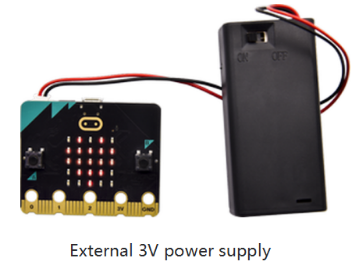
Achtung: Wenn Sie jedes Mal programmieren, wird der Treiber des Micro:bit automatisch ausgeworfen und zurückgesetzt, sodass die hex-Dateien verschwinden. Das Board hat nur Zugriff auf hex-Dateien, speichert sie aber nicht.
1.2. MakeCode
Öffnen Sie die Makecode Google Chrome Online-Version. Hier ist die Hauptoberfläche.
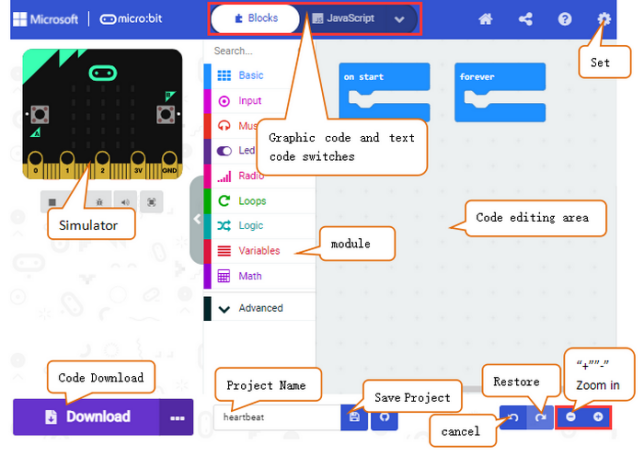
Im Code-Bearbeitungsbereich gibt es die Blöcke „on start“ und „forever“. Nach dem Einschalten wird der Code in „on start“ nur einmal ausgeführt, während der Code in „forever“ zyklisch läuft.
Klicken Sie auf die Sprache „JS JavaScript“:
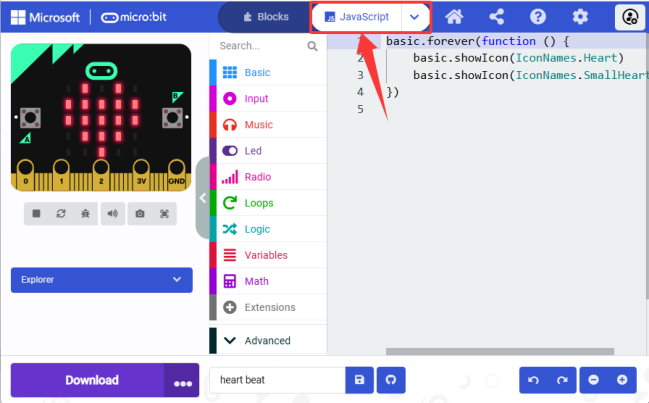
Wechseln Sie zu „Python“:
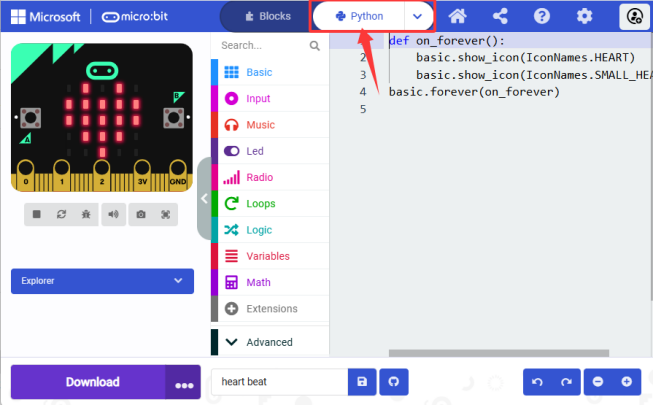
1.3. Einführung in WebUSB-Funktionen
Wie bereits erwähnt, wenn Ihr Computer Windows 10 ist und Sie die APP MakeCode heruntergeladen haben, können Sie Codes schnell über die „Download“-Schaltfläche auf das Board herunterladen. Wir verwenden das WebUSB von Google Chrome, um auf das per USB angeschlossene Hardwaregerät zuzugreifen.
Geräte koppeln:
1. Verbinden Sie das Board über USB-Kabel mit dem Computer.
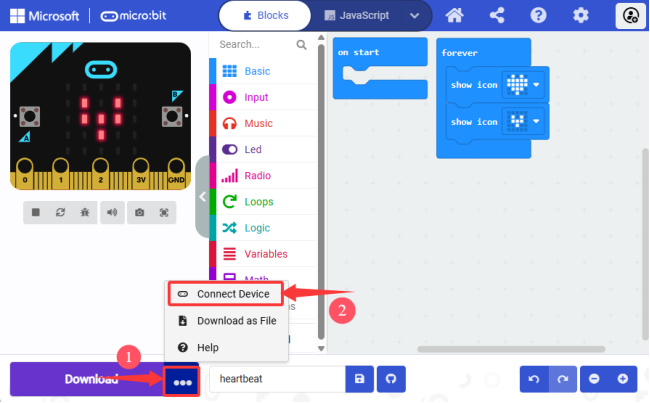
2. Klicken Sie auf „Download“ -> „…“ und dann „Gerät verbinden“.
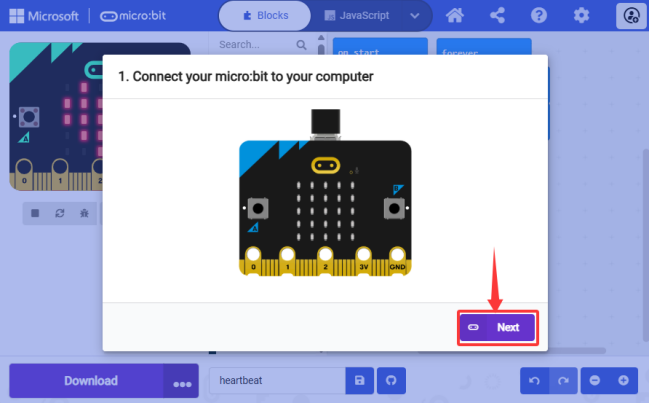
3. „Weiter“.
4. „Koppeln“.
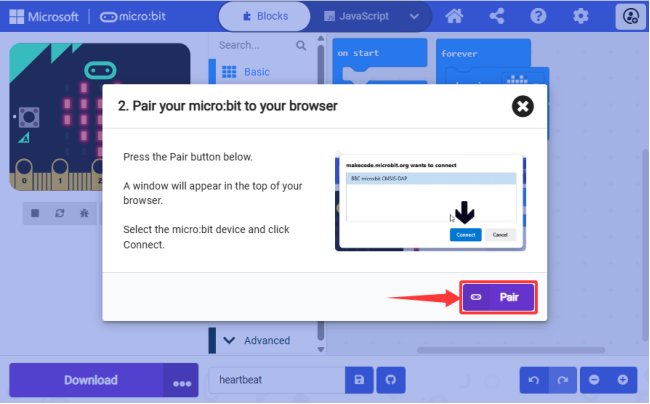
5. Wählen Sie dann das entsprechende Gerät und „Verbinden“.
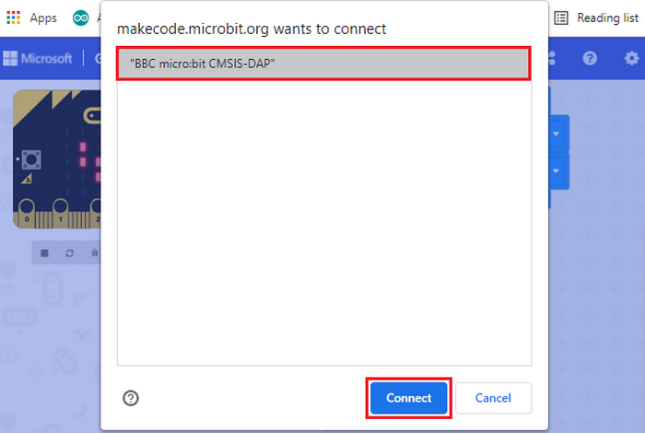
6. „Fertig“.
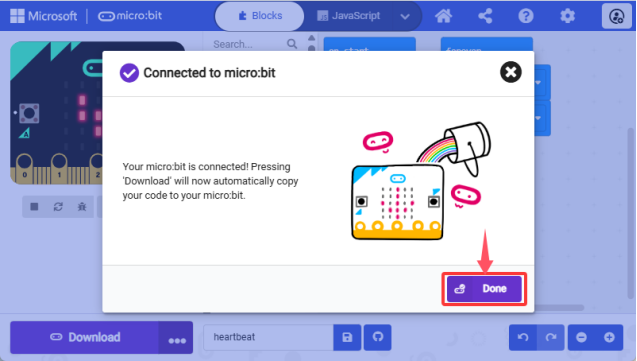
Programm herunterladen:
Nach der Verbindung klicken Sie auf „Download“ und Sie sehen, dass das  zu
zu  wird. Das Programm wird auf das micro:bit-Board heruntergeladen.
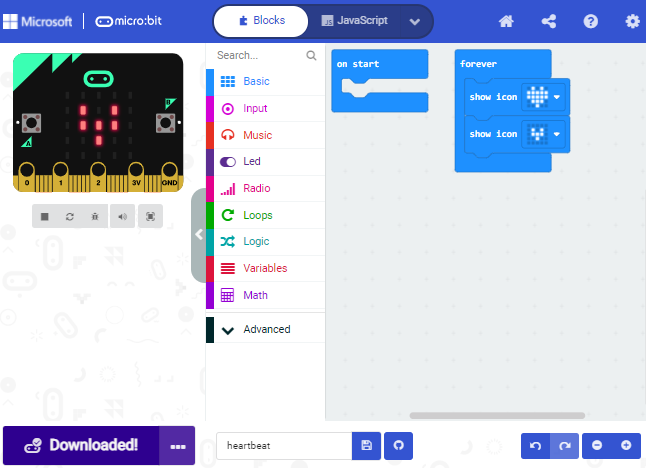
Wenn kein Gerät zur Auswahl angezeigt wird, lesen Sie bitte Fehlerbehebung bei Downloads mit WebUSB. Besuchen Sie die Benutzeranleitung, um zu erfahren, wie Sie die micro:bit-Firmware aktualisieren.
1.4. MakeCode Erweiterungsbibliothek
3.4.1 Bibliothekserweiterungen importieren
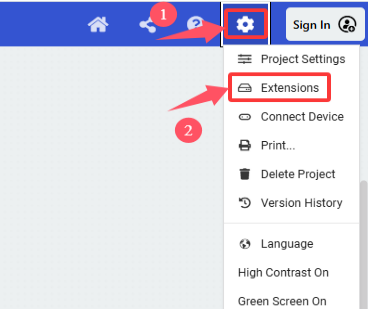
Öffnen Sie Makecode, um ein bestimmtes Projekt zu betreten, klicken Sie auf  und wählen Sie „Erweiterungen“.
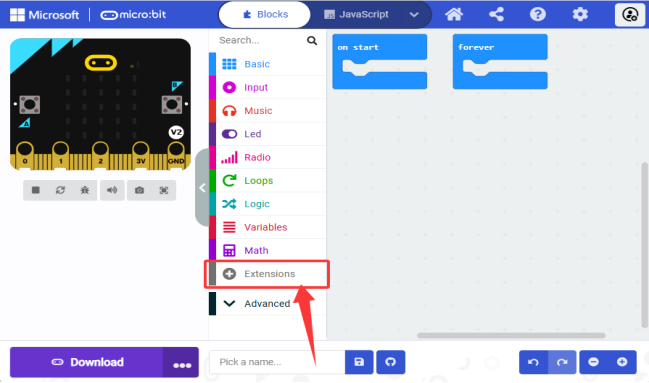
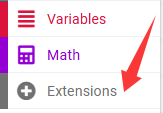
Oder klicken Sie auf „Erweiterungen“ über dem Bereich „Erweitert“.
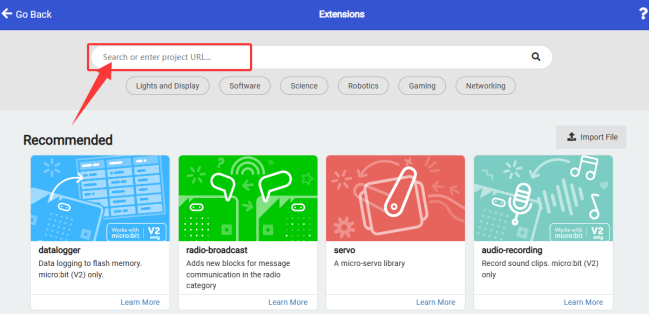
Suchen Sie die gewünschte Bibliothek.
Wir stellen für jedes Projekt die Code-Dateien bereit, die alles enthalten, was Sie zum Ausführen eines Projekts benötigen, sodass Sie sie direkt laden können. Wenn Sie die Codeblöcke selbst erstellen möchten, denken Sie daran, die folgenden drei Erweiterungen hinzuzufügen.
OLED-Erweiterung:
1. Klicken Sie auf „Erweiterungen“, um Bibliothekserweiterungen hinzuzufügen.
2. Suchen Sie „OLED“ und klicken Sie  .
.
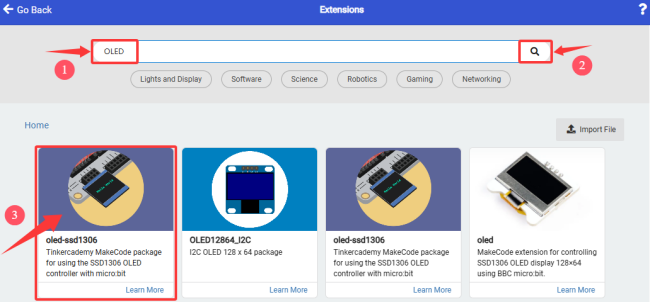
Klicken Sie auf das erste oled-ssd1306 und warten Sie, bis es hinzugefügt wurde.
3. Erfolgreich hinzugefügt:
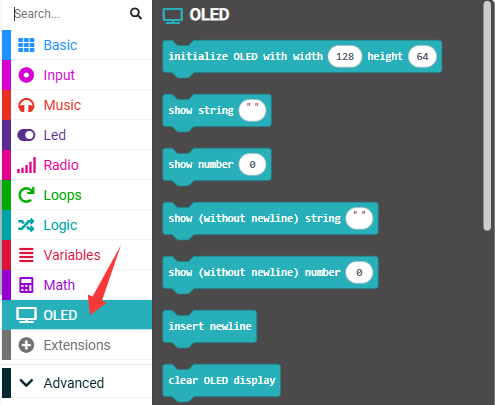
Ultraschallsensor-Erweiterung:
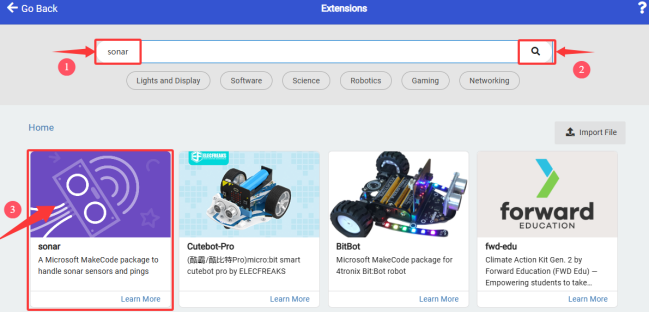
1. Klicken Sie auf „Erweiterungen“, um Bibliothekserweiterungen hinzuzufügen.
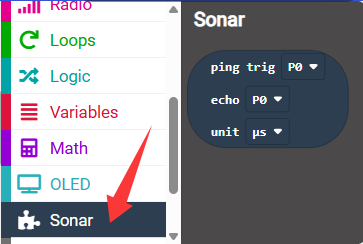
2. Suchen Sie „sonar“ und klicken Sie , um „sonar“ zu finden und zu laden.
3. Erfolgreich hinzugefügt:
DHT11-Sensor-Erweiterung:
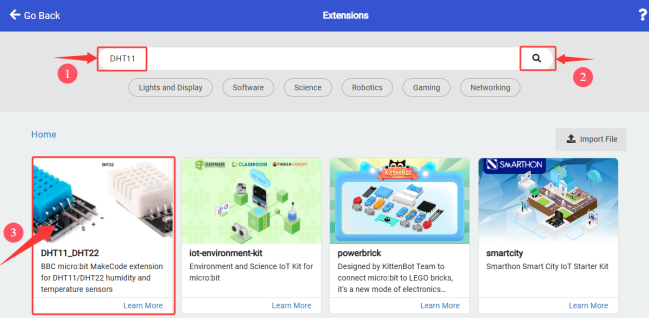
1. Klicken Sie auf „Erweiterungen“, um Bibliothekserweiterungen hinzuzufügen.
2. Suchen Sie „DHT11“ und klicken Sie , um „DHT11_DHT22“ zu finden und zu laden.
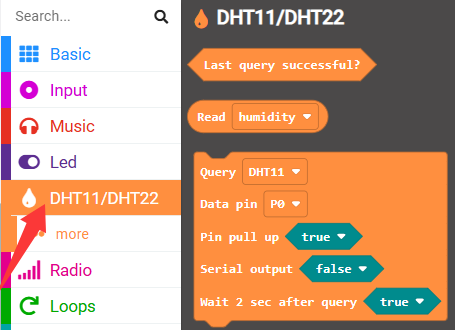
3. Erfolgreich hinzugefügt:
3.4.2 Erweiterungen aktualisieren/löschen
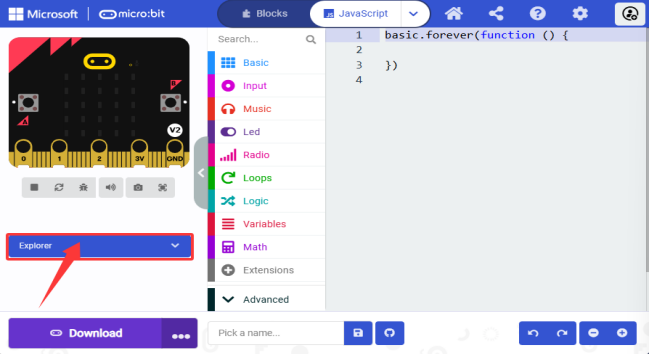
1. Klicken Sie auf „JavaScript“, um zum Textcode zu wechseln.
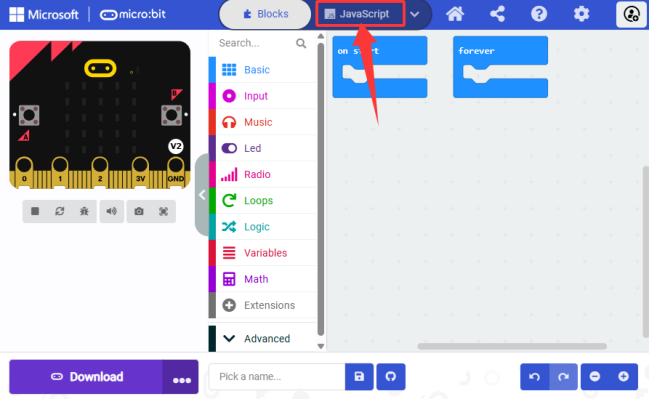
2. Klicken Sie auf „Explorer“.
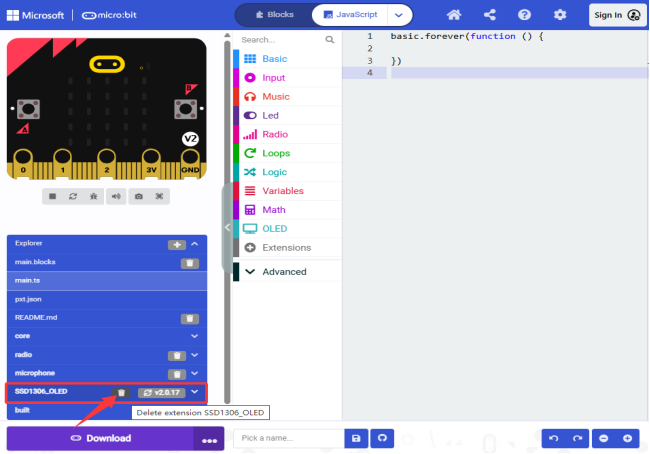
3. Finden Sie die „OLED“-Bibliothek und klicken Sie  , um sie zu löschen.
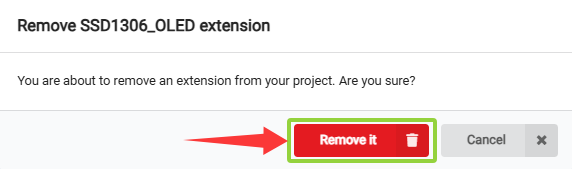
4. „Entfernen“.
Sie wurde entfernt.
1.5. Wie man Codes in MakeCode importiert
Nehmen wir das Projekt „heartbeat“ als Beispiel, um zu zeigen, wie man den Code lädt.
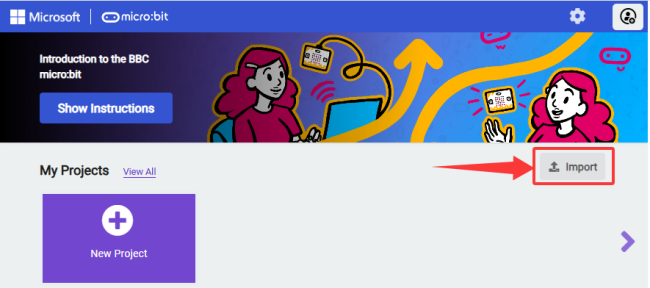
1. Öffnen Sie die Web-Version von Makecode oder die Windows 10 App Makecode und klicken Sie auf „Importieren“.
2. „Datei importieren…“
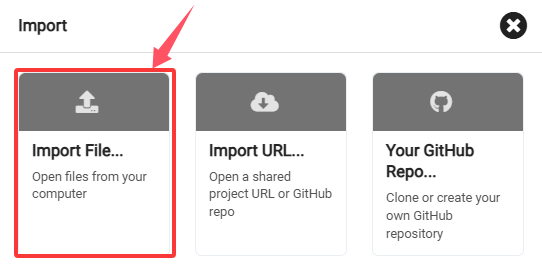
3. „Datei auswählen“, um die Datei zu importieren, die Sie laden möchten.
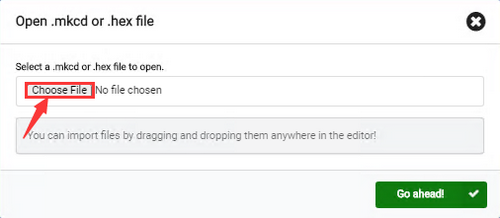
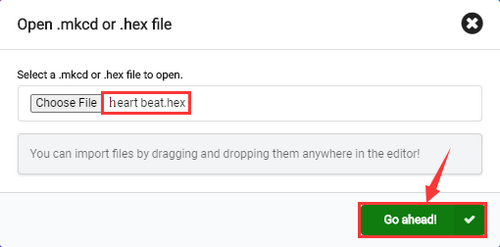
4. Hier laden wir „heartbeat.hex“.

5. „Weiter √“
Neben der oben genannten Methode können Sie den Testcode auch in den Code-Bearbeitungsbereich ziehen, wie unten gezeigt:
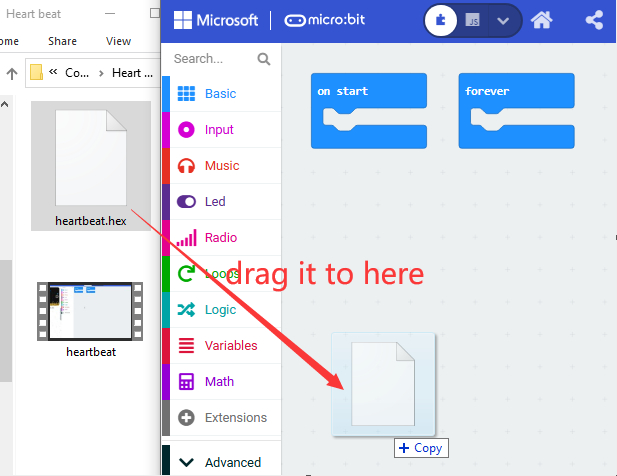
Warten Sie auf das Laden.