1. Über die Mu-Software
1.1. Mu installieren
Klicken Sie, um die offizielle Mu-Software-Webseite zu besuchen.
Mu ist ein Python-Code-Editor für Anfänger, wie Lehrer und Schüler. Wir können ihn über den offiziellen Installer für Windows, Mac OSX oder Linux erhalten (Mu unterstützt keine 32-Bit-Windows-Versionen mehr). Die empfohlene Version ist Mu 1.2.0.
Schritt 1 - Stellen Sie sicher, welches Betriebssystem Sie haben, und laden Sie dann den Mu-Installer herunter
Finden Sie zuerst heraus, welches Betriebssystem Ihr Computer hat (Windows oder Mac OSX). Öffnen Sie „Dieser PC“, um die „Eigenschaften“ zu sehen.
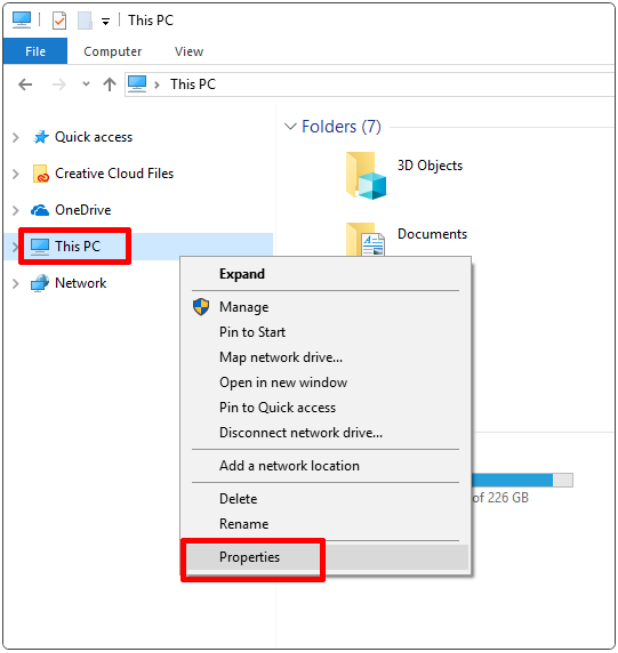
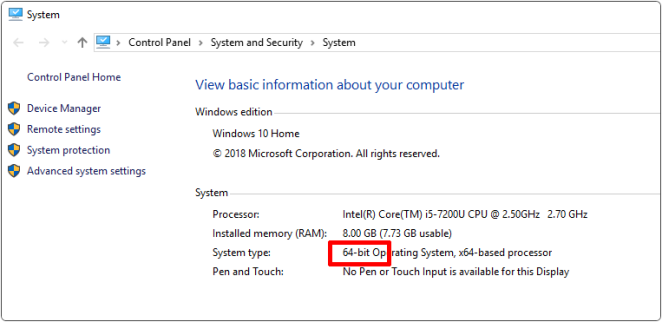
Überprüfen Sie den Systemtyp: 64-Bit oder 32-Bit.
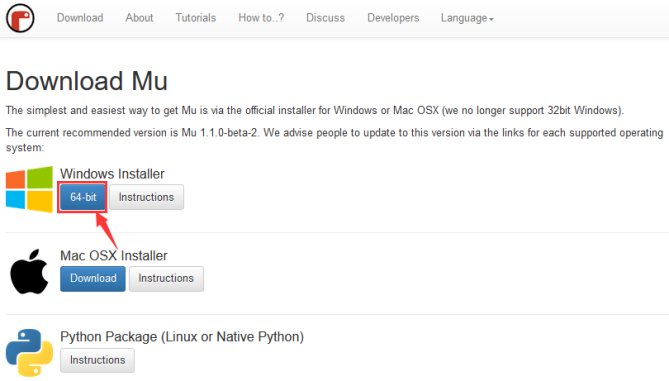
MU herunterladen. Laden Sie die Version entsprechend Ihrem Betriebssystem herunter.
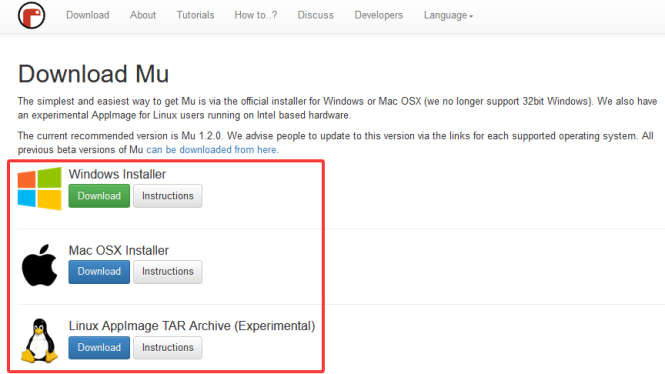
Hier nehmen wir das Windows-System als Beispiel, das als Referenz für Mac OSX und Linux dienen kann.
Schritt 2 - Führen Sie den Installer aus
Doppelklicken Sie auf den Installer (wahrscheinlich im Ordner „Downloads“), um ihn auszuführen.
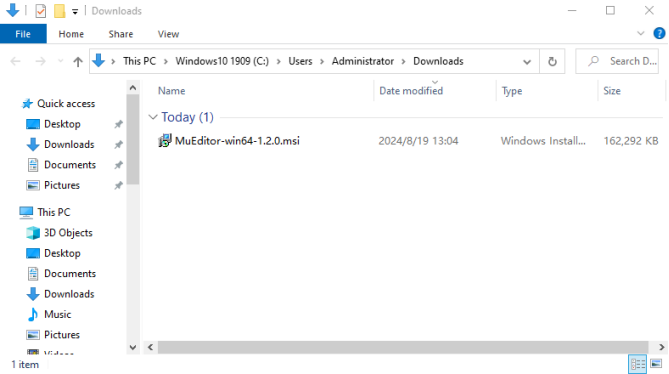
Wir haben die zusätzlichen Schritte skizziert, die nötig sind, um Mu unter Windows 10 zu installieren. Andere Versionen sind ähnlich.
Mu-Installer für Linux-System.
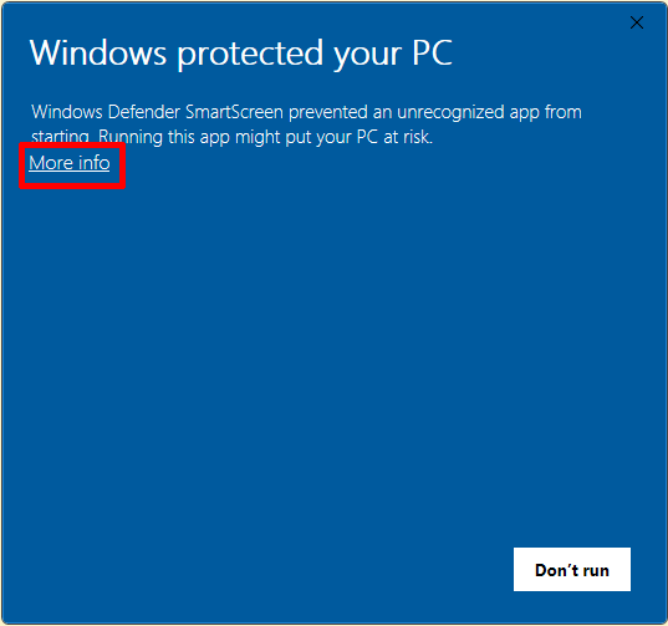
Für Windows 10 erscheint eine Warnmeldung vom Defender. Klicken Sie auf den Link „Weitere Informationen“.
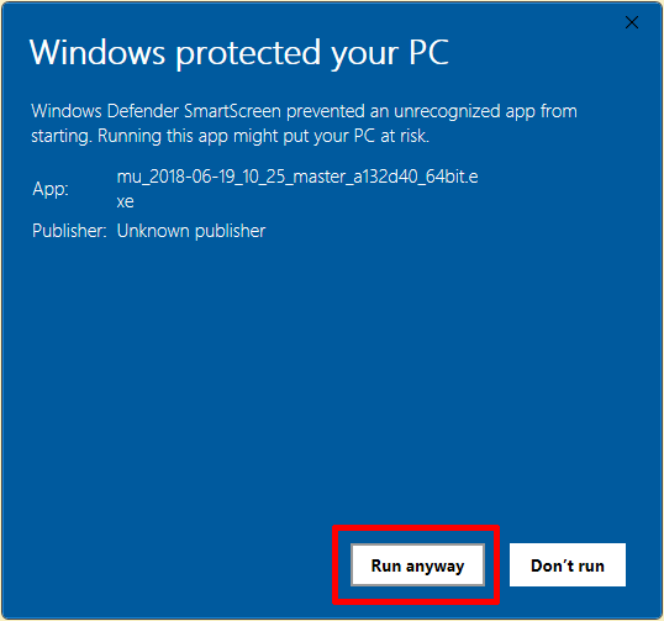
Die Meldung ändert sich und zeigt Ihnen mehr Informationen zum Installer sowie eine Schaltfläche „Trotzdem ausführen“. Klicken Sie auf „Trotzdem ausführen“.
Schritt 3 - Lizenzvereinbarung
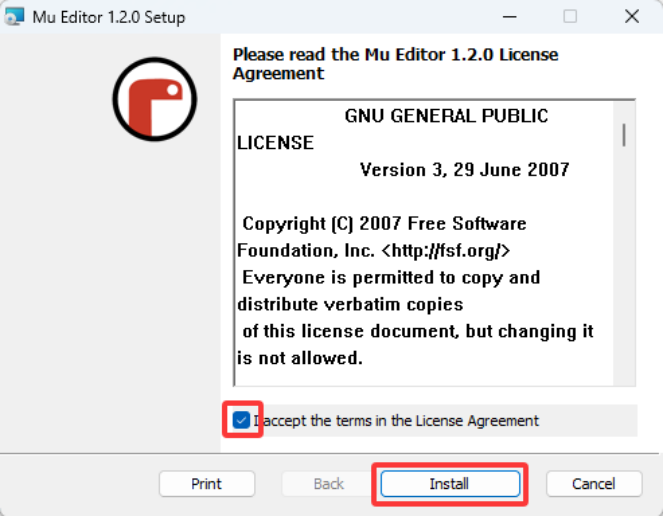
Überprüfen Sie die Lizenz, wählen Sie das Kontrollkästchen aus und klicken Sie auf „Installieren“.
Schritt 4 - Installation
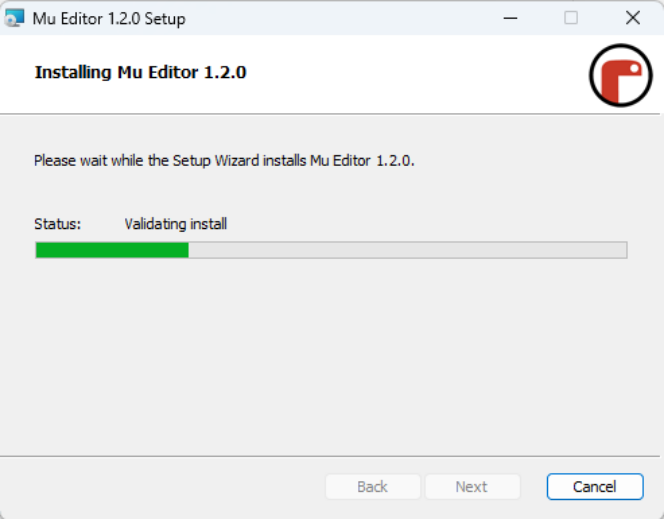
Gehen Sie eine Tasse Kaffee holen, während Mu auf Ihrem Computer installiert wird.
Schritt 5 - Fertig
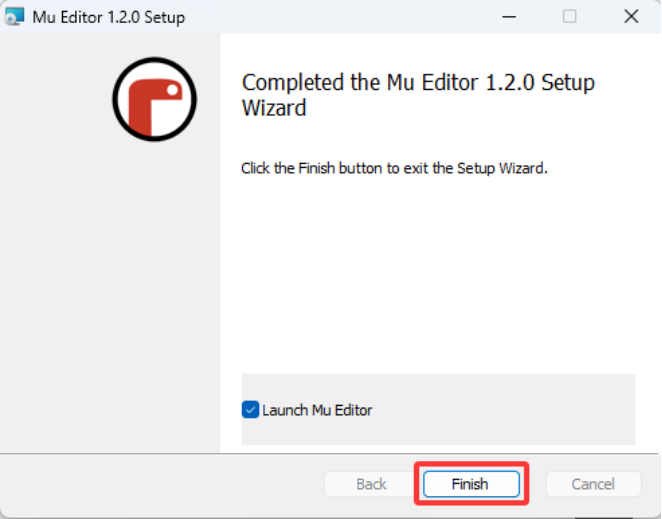
Die Installation wurde erfolgreich abgeschlossen, klicken Sie auf „Fertigstellen“, um den Installer zu schließen.
Schritt 6 - Mu starten
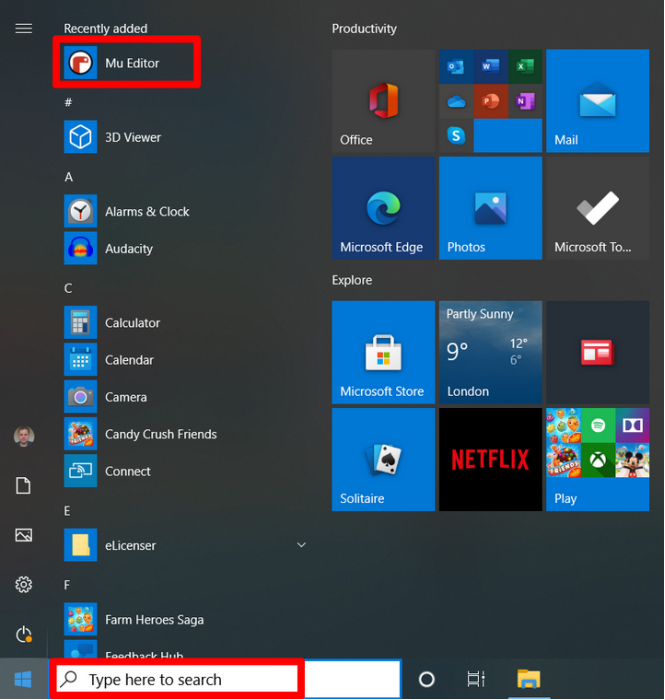
Sie können Mu starten, indem Sie auf das Symbol im Startmenü klicken oder „Mu“ in das Suchfeld eingeben (beides unten hervorgehoben). Beim ersten Start kann es etwas dauern.
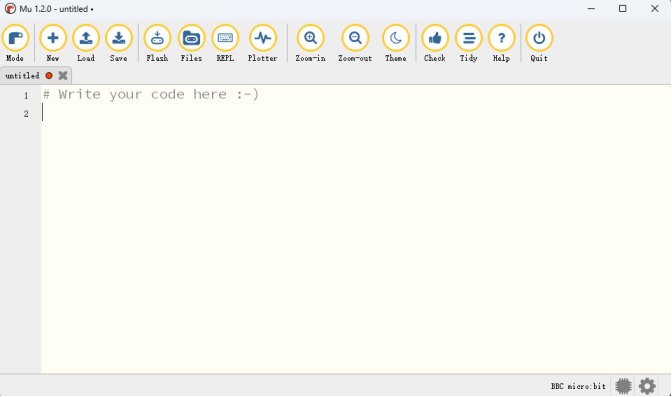
So sieht es aus:
1.2. Modi & Menüleiste verwenden
Stellen Sie den „Modus“ auf BBC micro:bit ein.
Klicken Sie im Menü auf „Modus“ und wählen Sie „BBC micro:bit“. Der micro:bit-Modus versteht, wie man mit einem micro:bit interagiert und sich verbindet.
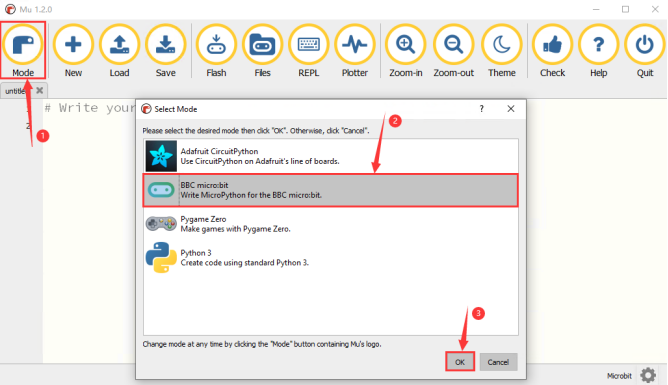
Klicken Sie, um mit Mu zu starten.
Für weitere Tutorials zur Verwendung von Mu besuchen Sie bitte: https://codewith.mu/en/tutorials/
1.3. Programmieren mit Mu
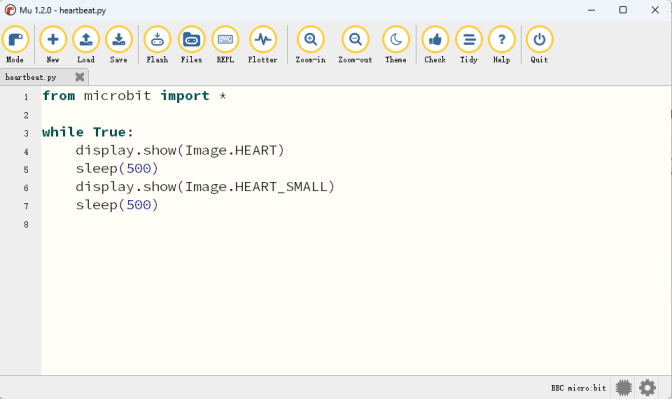
Hier laden wir die Datei „heartbeat.py“ in Mu. Sie finden sie im Ordner „Heart beat“, den wir bereitgestellt haben.
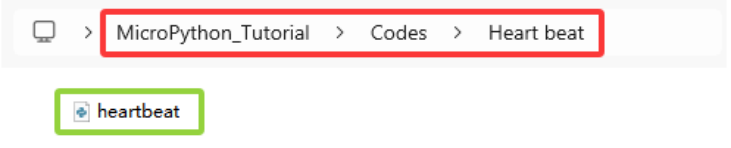
Methode eins:
Öffnen Sie Mu und klicken Sie auf „Laden“, um den Pfad auszuwählen, wo Sie den Code heruntergeladen haben.
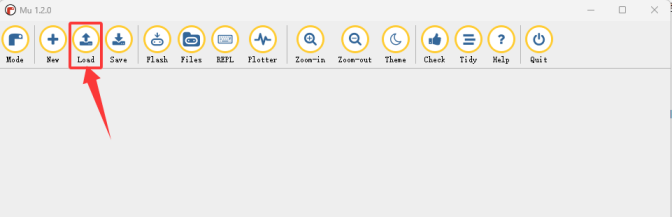
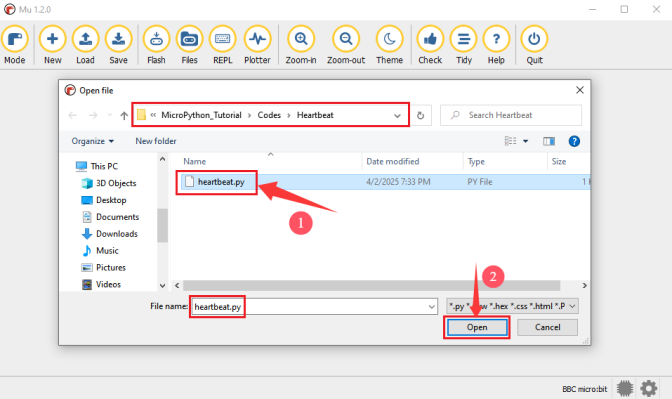
Erfolgreich geladen, wie unten gezeigt:
Methode zwei:
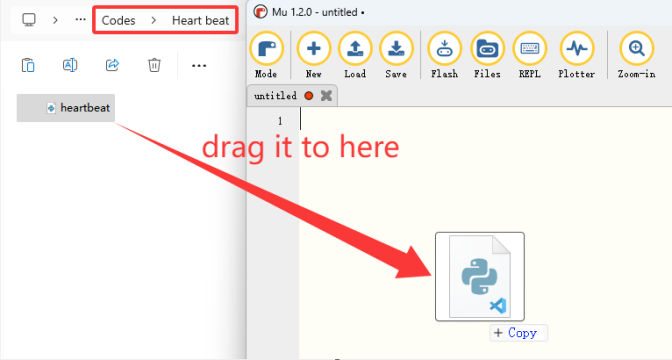
Klicken Sie auf „neu“  , um ein neues Programm zu erstellen, und ziehen Sie „heartbeat.py“ hinein:
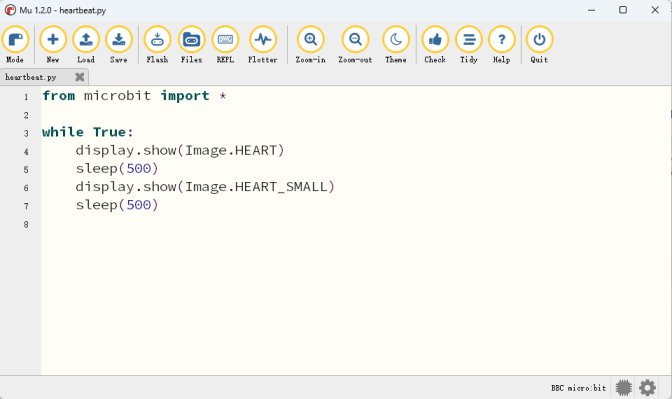
Erfolgreich geladen, wie unten gezeigt:
Das Gleiche gilt für das Hinzufügen anderer Codes.
1.4. Code auf Micro:bit herunterladen
Verbinden Sie das Board über ein USB-Kabel mit dem Computer.
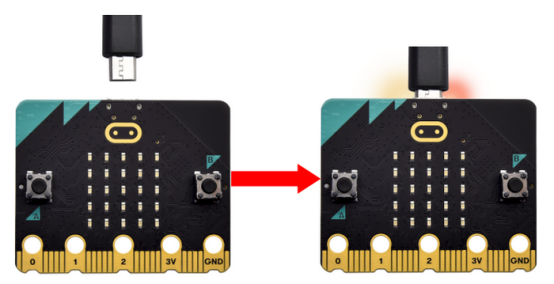
Klicken Sie auf „Flash“, um den Code auf das micro:bit-Board herunterzuladen.
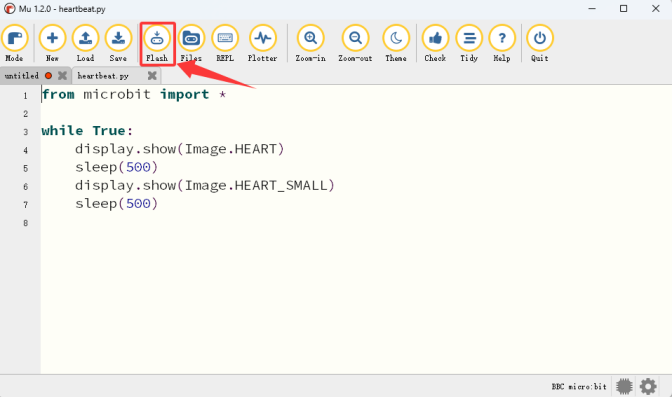
Danach schalten Sie die Stromversorgung über das Micro-USB-Kabel oder eine externe Stromquelle ein (DIP-Schalter auf ON stellen). Sie werden sehen, dass die eingebaute 5×5 LED-Matrix wiederholt  und dann
  anzeigt.
Beachten Sie, dass wenn ein Fehler im Code ist, er trotzdem heruntergeladen werden kann, aber nicht richtig funktioniert.
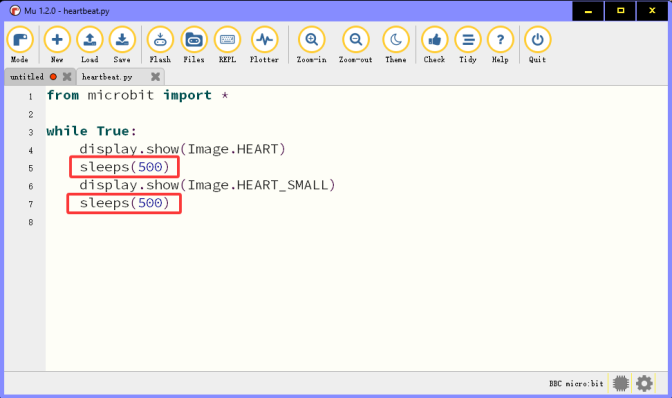
Zum Beispiel ist die Funktion sleep() im Code als sleeps() geschrieben. Klicken Sie auf „Flash“, um den Code auf den micro:bit zu laden. Die 5×5 LED-Matrix zeigt jedoch chaotische Symbole an.
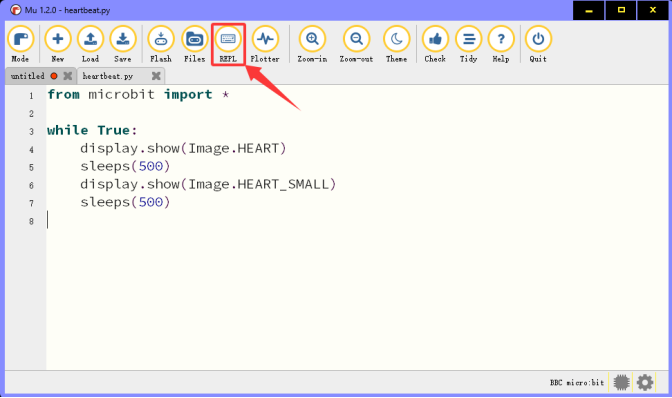
In diesem Fall klicken Sie auf „REPL“ und drücken den Reset-Knopf auf der Rückseite des Boards. Die Fehlermeldung wird im REPL-Fenster angezeigt, wie unten gezeigt:
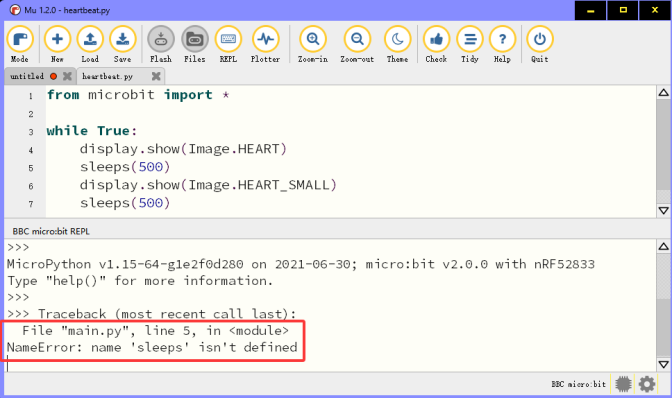
Klicken Sie erneut auf „REPL“, um REPL zu schließen. Und dann klicken Sie auf „Flash“.
Um sicherzustellen, dass der Code korrekt ist, klicken Sie nach Fertigstellung auf „Check“ und Mu zeigt Fehler im Code an.
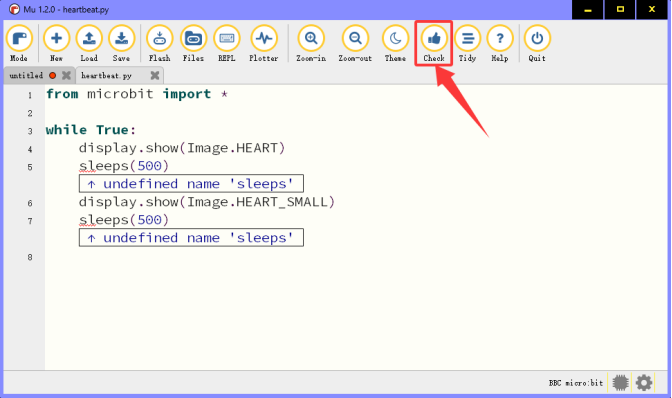
Ändern Sie den Code entsprechend der Fehlermeldung und klicken Sie erneut auf „Check“. Mu zeigt keinen Fehler mehr an.
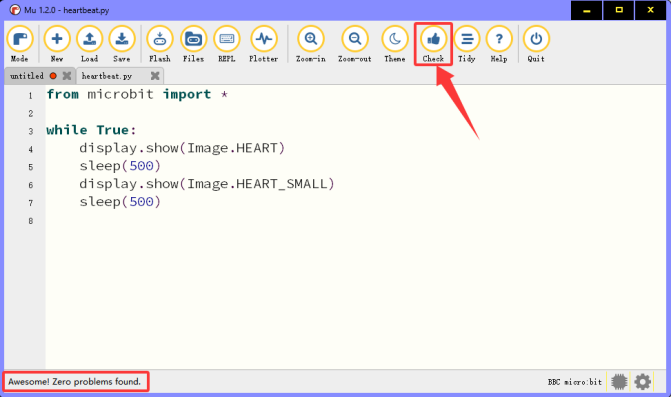
Siehe weitere Tutorials, die spezifische Aspekte von Mu erklären.
2. Wie Mu Bibliotheken auf Micro:bit importiert
Bevor Bibliotheken importiert werden, müssen wir einen .py-Code (auch leerer Code ist ok) auf das micro:bit-Board hochladen. Hier nehmen wir einen leeren Code als Beispiel.
Verbinden Sie das Board über ein USB-Kabel mit dem Computer. Öffnen Sie Mu und klicken Sie auf „Flash“, um den .py-Code (leerer Code) auf das Board hochzuladen.
In diesem Tutorial werden OLED- und DHT11-Module verwendet. Daher müssen die Bibliotheksdateien „oled_ssd1306.py“ und „DHT11.py“ in das micro:bit-Board importiert werden.
Das Standardverzeichnis, in dem Mu Dateien speichert, ist „mu_code“ im Stammverzeichnis des Benutzerverzeichnisses.
Referenzlink: https://codewith.mu/en/tutorials/1.0/files
Anleitung zum Importieren von Bibliotheken:
1. Suchen Sie den Ordner „mu_code“ auf Laufwerk (C:).
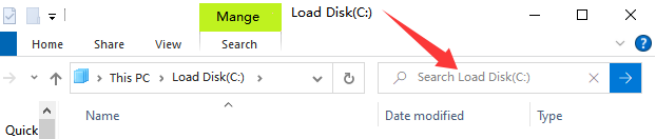
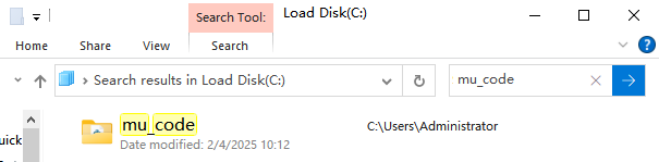
2. Öffnen Sie „mu_code“.
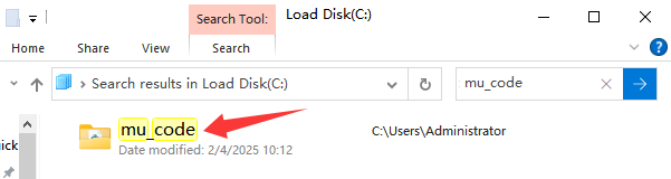
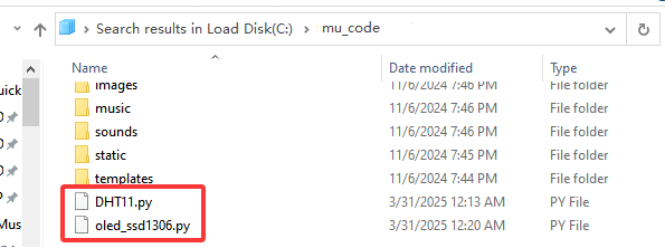
3. Kopieren und fügen Sie die Bibliotheksdateien „oled_ssd1306.py“ und „DHT11.py“ in „Libraries“ ein.
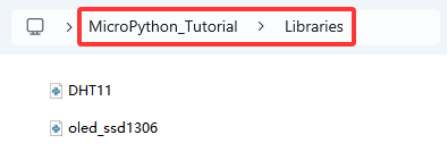
4. Wie unten gezeigt:
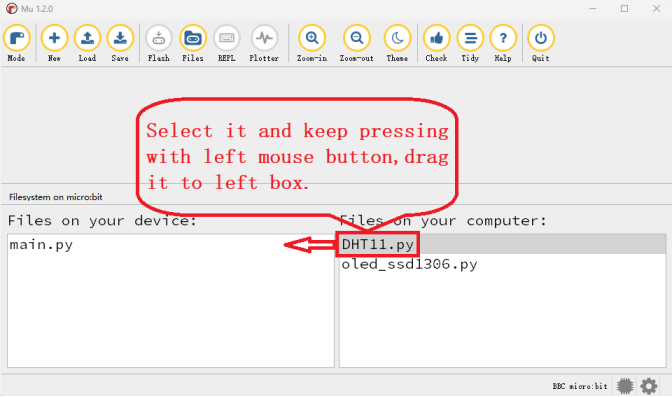
5. Öffnen Sie Mu und klicken Sie auf „Dateien“. Ziehen Sie hier die Bibliothek „DHT11.py“ in den micro:bit.
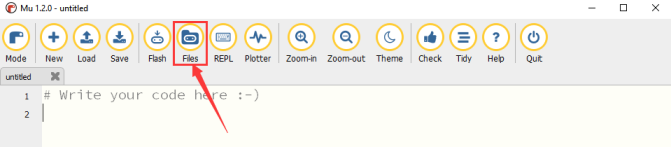
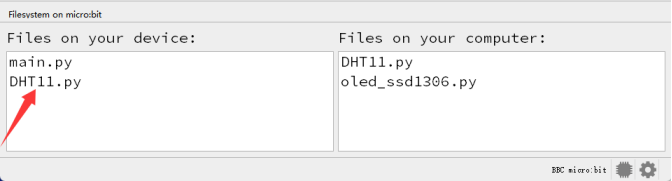
6. Nach dem Import von „DHT11.py“ sehen Sie sie im linken Feld.
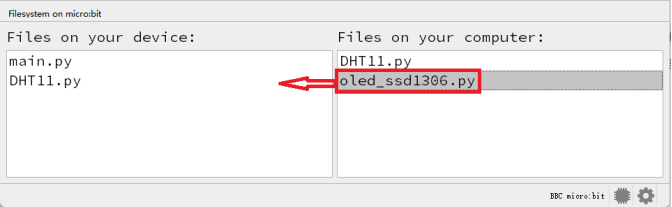
7. Machen wir dasselbe mit „oled_ssd1306.py“.
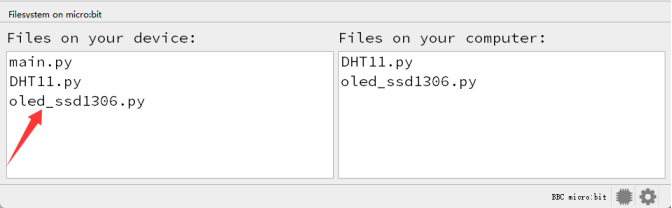
Beachten Sie, dass wenn Sie andere Dateien auf den micro:bit hochladen, diese den ursprünglichen Inhalt überschreiben, sodass Sie sie für die nächste Verwendung erneut importieren müssen.