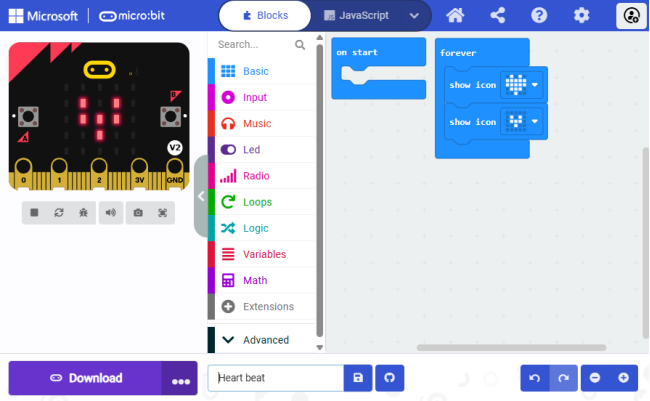
1. Programación en MakeCode
Las siguientes instrucciones se aplican al sistema Windows pero también pueden servir como referencia si usas un sistema diferente.
1.1. Inicio rápido
Paso 1 Conectar al micro:bit
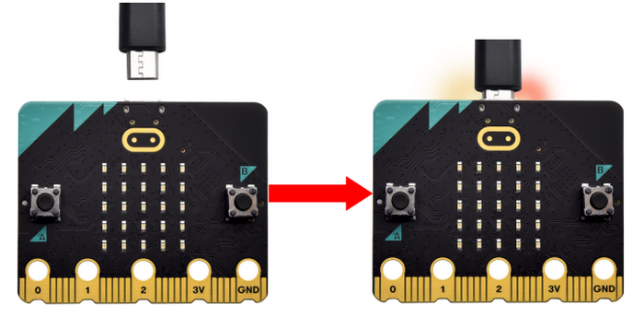
Conecta la placa al ordenador mediante un cable USB.
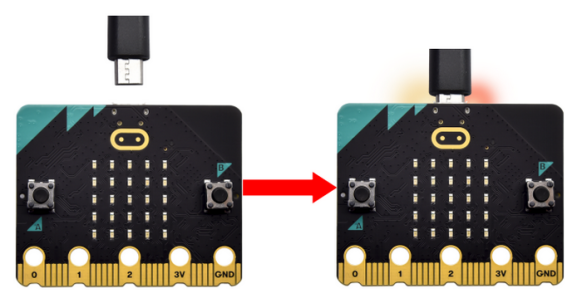
Si el LED rojo en la parte trasera de la placa está encendido, significa que la placa está alimentada. Cuando tu ordenador se comunica con la placa principal a través del cable USB, el LED amarillo parpadea. Por ejemplo, parpadea cuando cargas un archivo “.hex”.
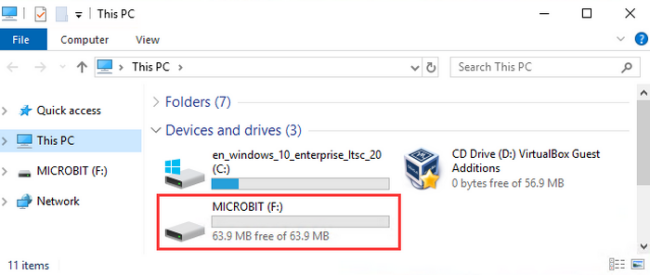
Luego, la placa principal Micro:bit aparecerá en tu ordenador como un dispositivo llamado “MICROBIT”. Ten en cuenta que no es un disco USB ordinario como se muestra a continuación.
Paso 2 Escribir programa heartbeat
Entra en el enlace: versión online de Makecode
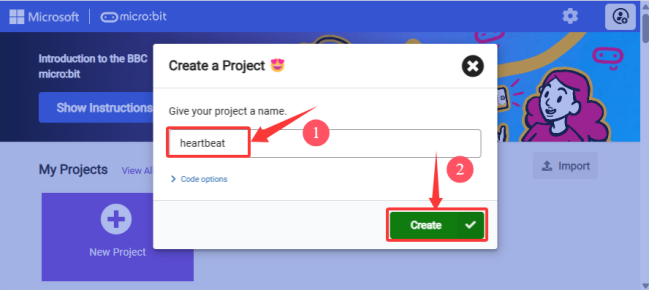
Haz clic en “Nuevo Proyecto” y verás “Creando un proyecto”, escribe “heartbeat” y haz clic en “Crear √”.
Aquí escribimos programas en Google Chrome.
Vamos a escribir un código para micro:bit.
Puedes arrastrar algunos bloques al área de edición y luego ejecutar tu programa en el simulador como se muestra a continuación. Aquí demostramos cómo editar el programa heartbeat.
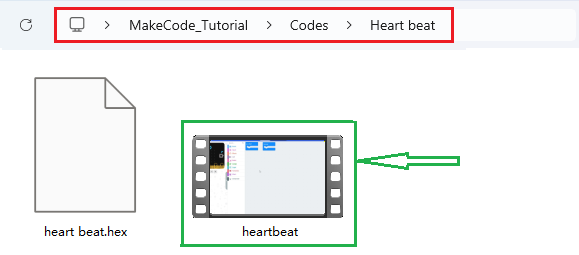
Video guía de operación:
Paso 3 Descargar códigos
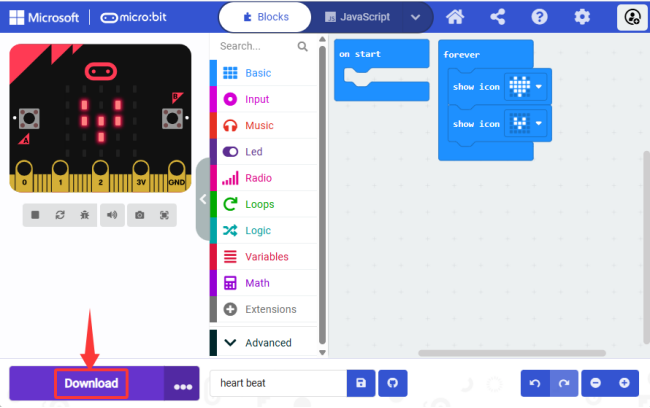
Generalmente, para la APP de Windows 10 (Obtener la APP de Windows 10)(Haz clic), simplemente hacer clic en “Descargar” descargará directamente el código a la placa micro:bit sin pasos adicionales.
Para navegadores, por favor:
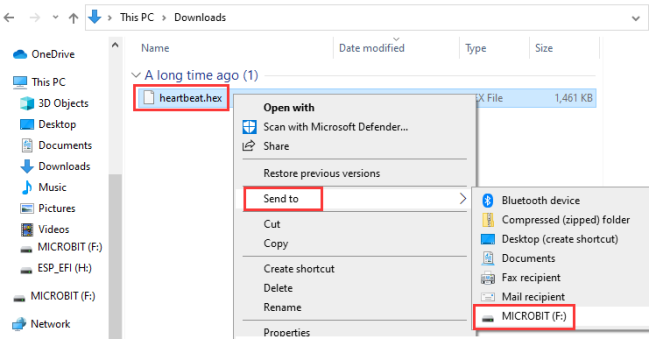
Haz clic en “Descargar” en el editor. Esto descargará un archivo “hex”, que es un formato que la placa micro:bit puede leer. Después, cópialo a tu placa micro:bit como si copiaras un archivo a una unidad USB. En Windows, también puedes hacer clic derecho en el archivo “.hex” y seleccionar “Enviar a → MICROBIT” para copiar el archivo a la placa micro:bit.
O bien, puedes arrastrar directamente el archivo “.hex” a MICROBIT.
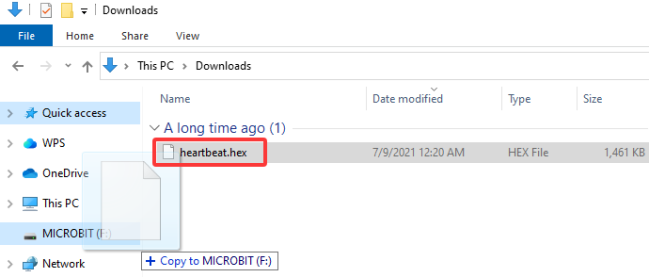
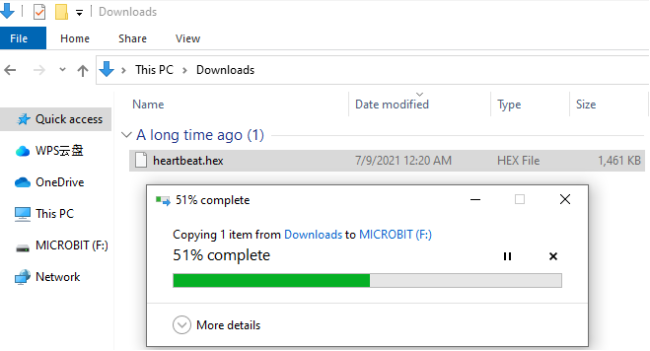
Durante la copia del archivo “.hex” al Micro:bit, el LED amarillo en la parte trasera de la placa parpadea. Cuando la copia termina, el LED deja de parpadear y permanece encendido.
Paso 4 Ejecutar programa
Después de que el programa se haya cargado en el Micro:bit, puedes alimentarlo mediante el cable USB o una fuente de alimentación externa. Entonces, la matriz de puntos LED 5 x 5 muestra un patrón de latido del corazón.
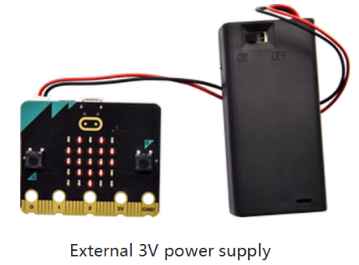
Precaución: Cada vez que programas, el controlador del Micro:bit se expulsará automáticamente y volverá, por lo que los archivos hex desaparecerán. La placa solo tiene acceso a archivos hex pero no los guarda.
1.2. MakeCode
Entra en la versión online de Makecode Google Chrome. Aquí está su interfaz principal.
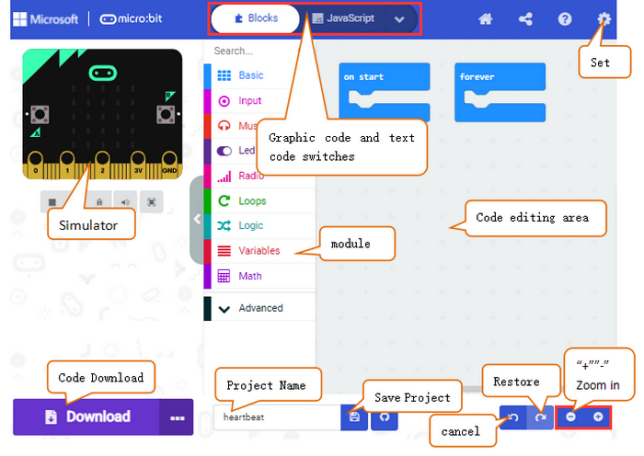
Hay bloques “on start” y “forever” en el área de edición de código. Después de encender, el código en “on start” se ejecuta solo una vez, mientras que el código en “forever” se ejecuta cíclicamente.
Haz clic en el lenguaje “JS JavaScript”:
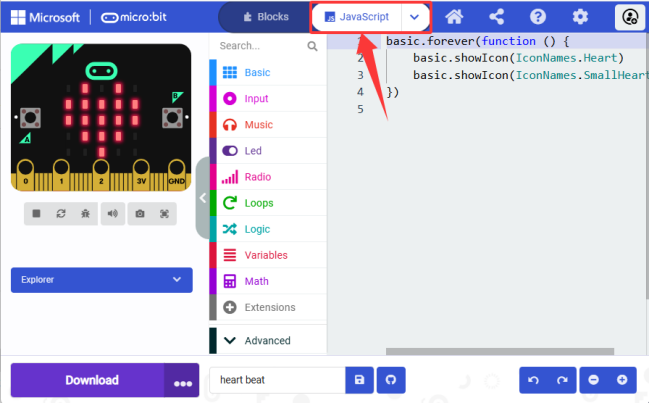
Cámbialo a “Python”:
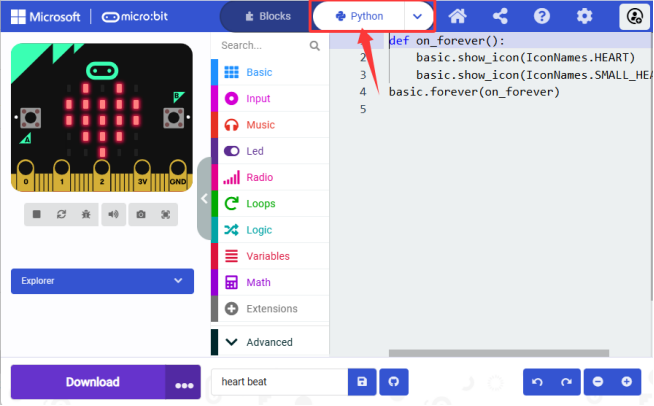
1.3. Introducción a las funciones WebUSB
Como se mencionó antes, si tu ordenador es Windows 10 y has descargado la APP MakeCode, puedes descargar rápidamente los códigos a la placa con el botón “Descargar”. Usamos el webUSB de Google Chrome para acceder al dispositivo hardware conectado por USB.
Emparejamiento de dispositivos:
1. Conecta la placa al ordenador mediante un cable USB.
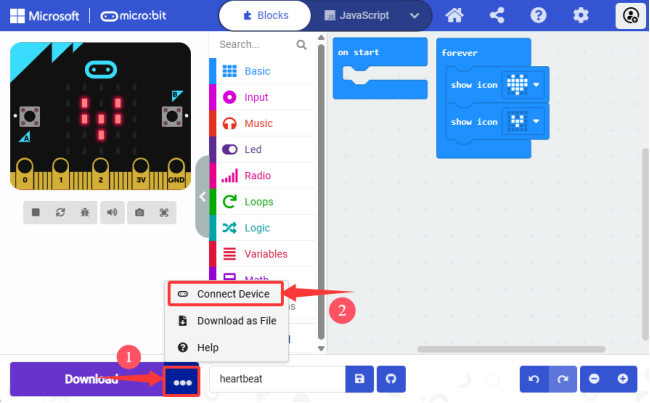
2. Haz clic en “Descargar” -> “…” y “Conectar dispositivo”.
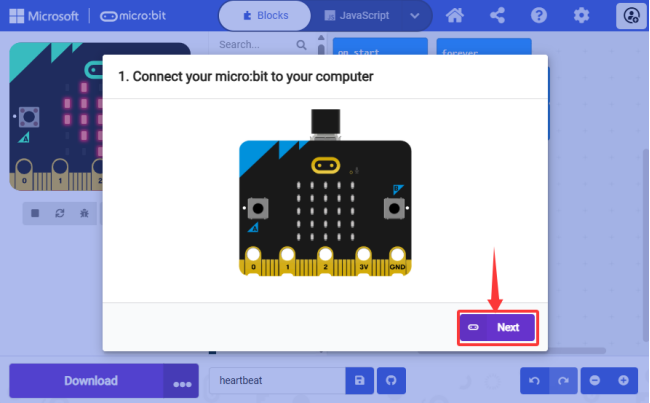
3. “Siguiente”.
4. “Emparejar”.
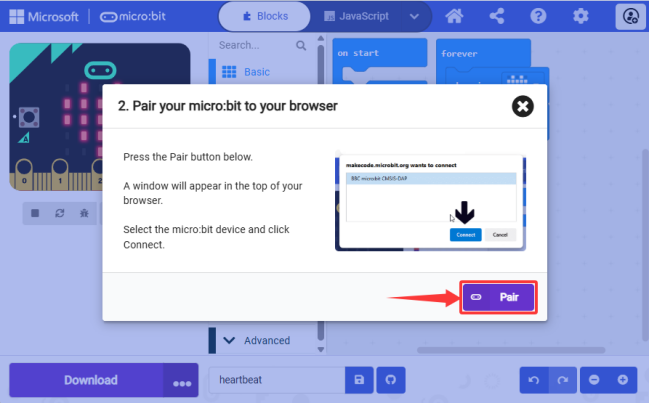
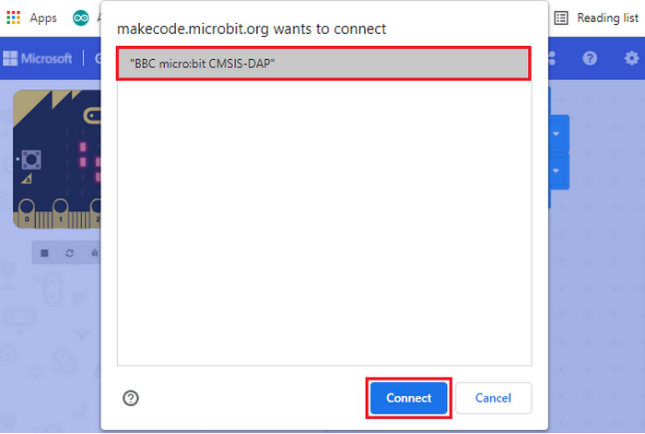
5. Luego selecciona el dispositivo correspondiente y “Conectar”.
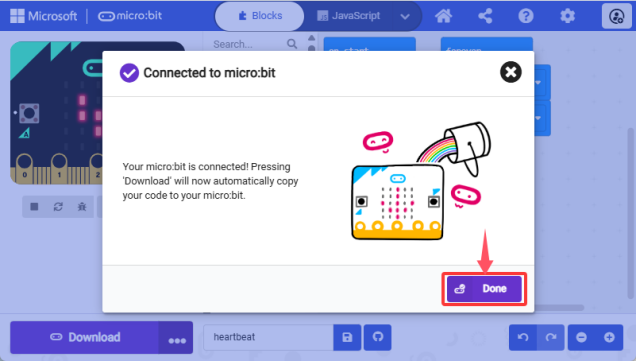
6. “Hecho”.
Descargar programa:
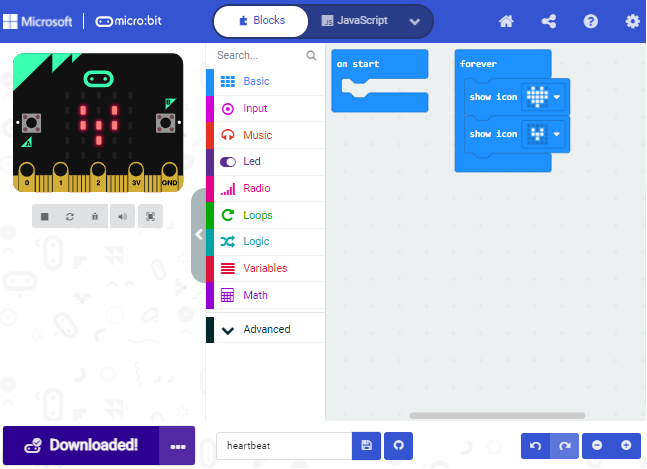
Después de la conexión, haz clic en “Descargar” y verás que  se convierte en
  . El programa se descarga a la placa micro:bit.
Si no aparece ningún dispositivo para seleccionar, consulta Solución de problemas de descargas con WebUSB. Consulta la guía del usuario para saber cómo actualizar el firmware de micro:bit.
1.4. Biblioteca de extensiones MakeCode
3.4.1 Importar extensiones de biblioteca
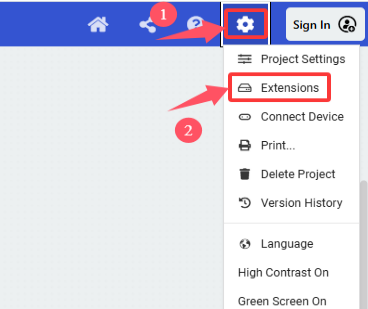
Abre Makecode para entrar en un proyecto determinado, haz clic en  para elegir “Extensiones”.
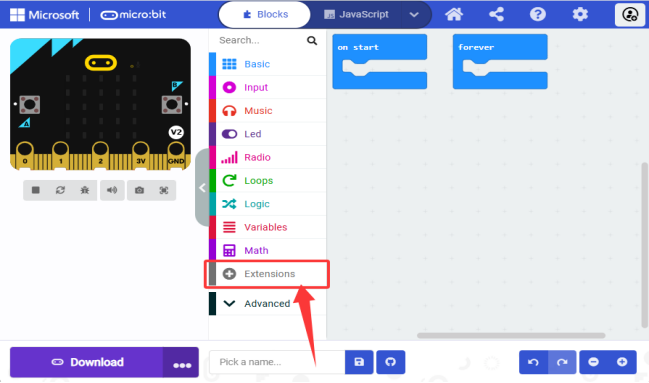
O haz clic en “Extensiones” encima de Avanzado.
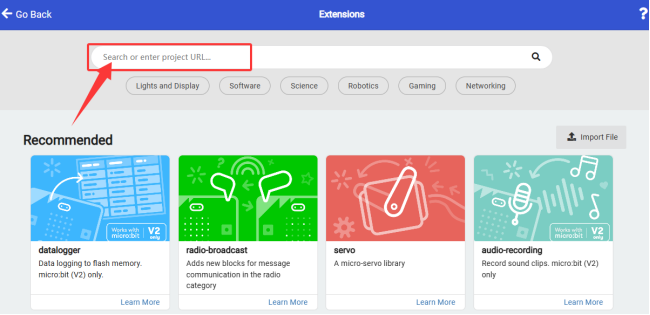
Busca la biblioteca que deseas.
Proporcionamos los archivos de código para cada proyecto que contienen todo lo necesario para ejecutar un proyecto, por lo que puedes cargarlos directamente. Si quieres construir bloques de código tú mismo, recuerda añadir las siguientes tres extensiones.
Extensión OLED:
1. Haz clic en “Extensiones” para añadir extensiones de biblioteca.
2. Busca “OLED” y haz clic en  .
.
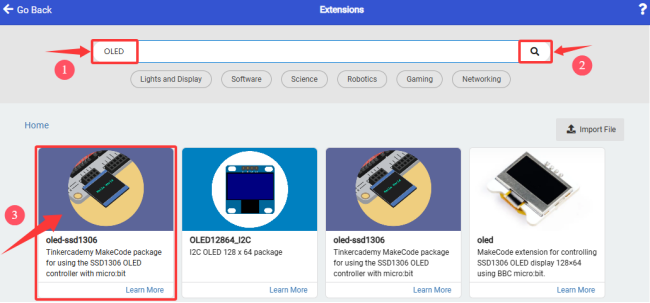
Haz clic en el primer oled-ssd1306 y espera a que se añada.
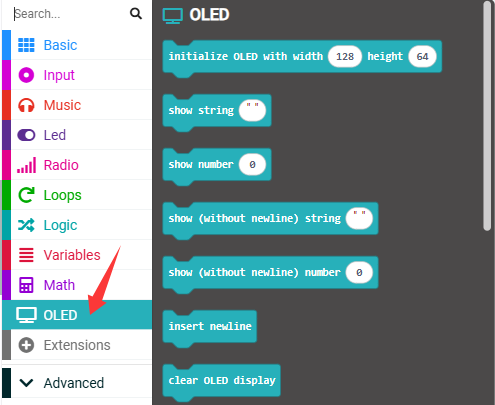
3. Añadido con éxito:
Extensión sensor ultrasónico:
1. Haz clic en “Extensiones” para añadir extensiones de biblioteca.
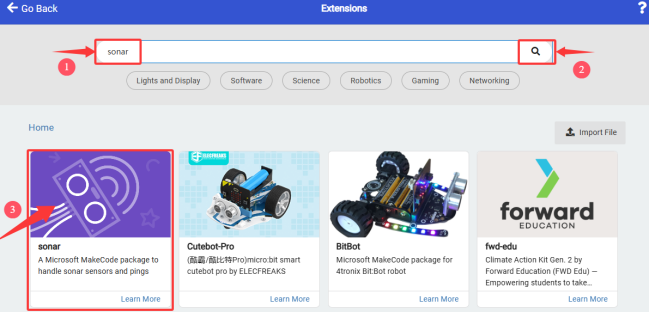
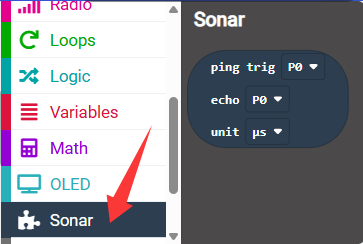
2. Busca “sonar” y haz clic en para encontrar y cargar “sonar”.
3. Añadido con éxito:
Extensión sensor DHT11:
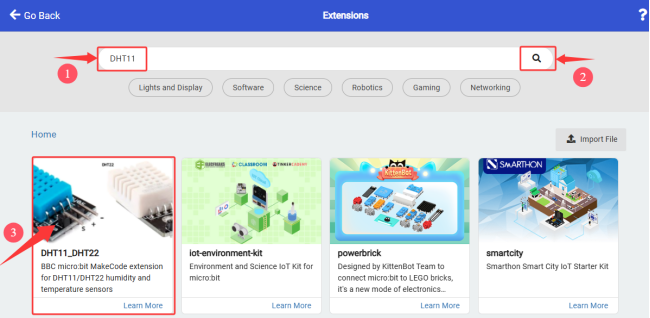
1. Haz clic en “Extensiones” para añadir extensiones de biblioteca.
2. Busca “DHT11” y haz clic en para encontrar y cargar “DHT11_DHT22”.
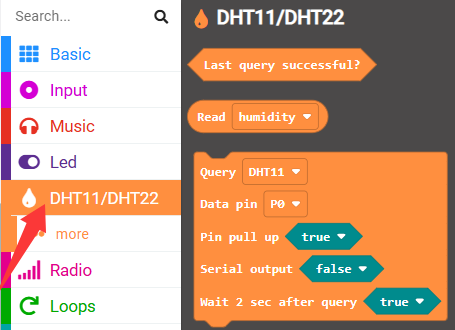
3. Añadido con éxito:
3.4.2 Actualizar/Eliminar extensiones
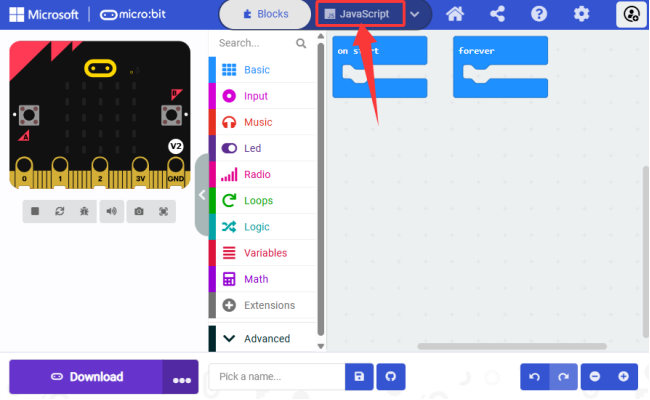
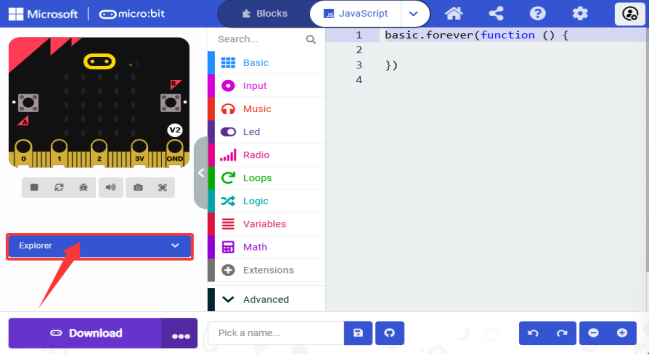
1. Haz clic en “JavaScript” para cambiar al código de texto.
2. Haz clic en “Explorador”.
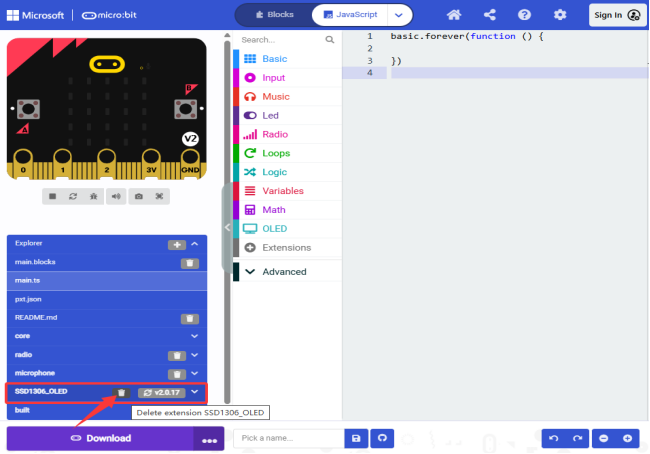
3. Encuentra la biblioteca “OLED” y haz clic en  para eliminarla.
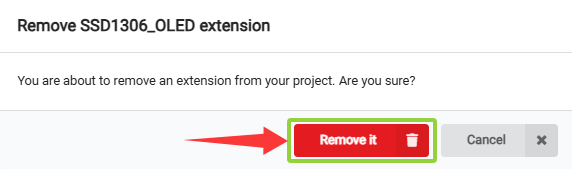
4. “Eliminar”.
Se ha eliminado.
1.5. Cómo importar códigos a MakeCode
Tomemos el proyecto “heartbeat” como ejemplo para mostrar cómo cargar el código.
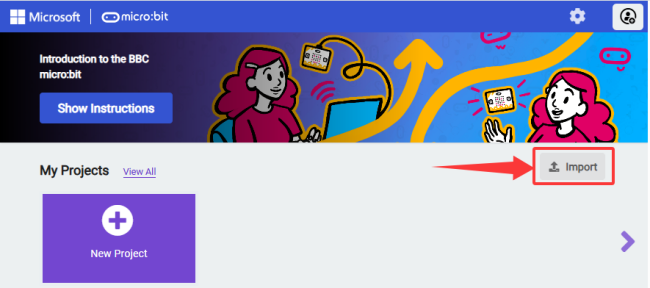
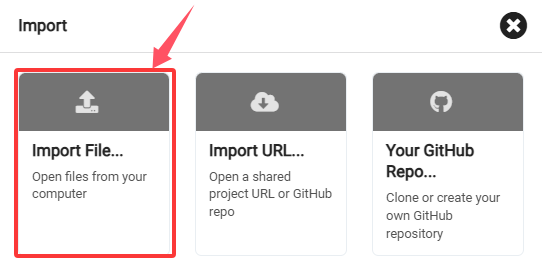
1. Abre la versión web de Makecode o la app Windows 10 Makecode y haz clic en “Importar”.
2. “Importar archivo…”
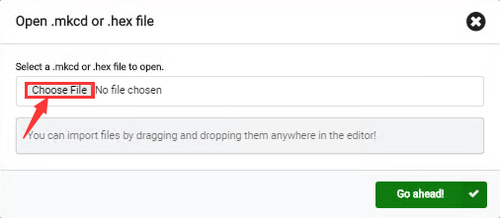
3. “Elegir archivo” para importar el archivo que deseas cargar.
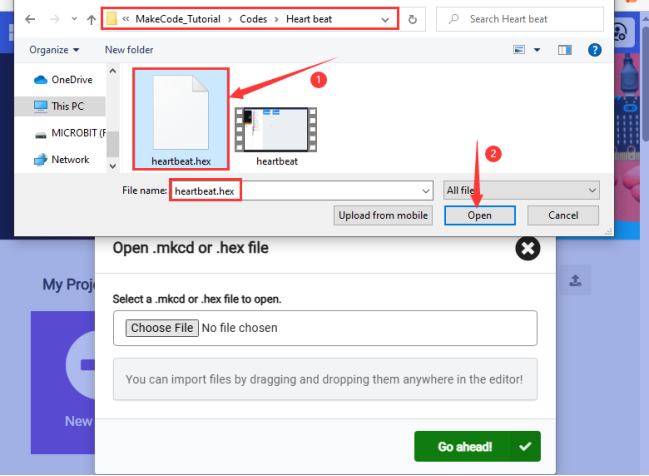
4. Aquí cargamos “heartbeat.hex”.
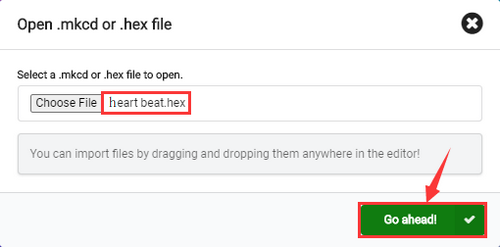
5. “Continuar √”
Además del método anterior, también puedes arrastrar el código de prueba al área de edición de código, como se muestra a continuación:
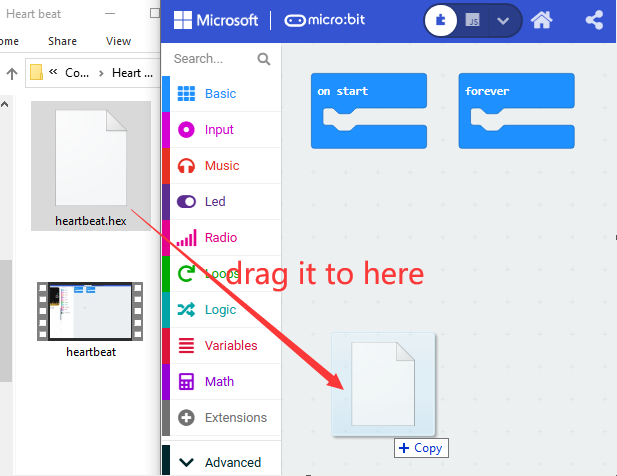
Espera a que cargue.