1. Sobre el software Mu
1.1. Instalar MU
Haz clic para visitar la página oficial del software Mu.
Mu es un editor de código Python para programadores principiantes, como profesores y estudiantes. Podemos obtenerlo mediante el instalador oficial para Windows, Mac OSX o Linux (Mu ya no soporta Windows de 32 bits). La versión recomendada es Mu 1.2.0.
Paso 1 - Asegúrate de tu sistema operativo y luego descarga el instalador de Mu
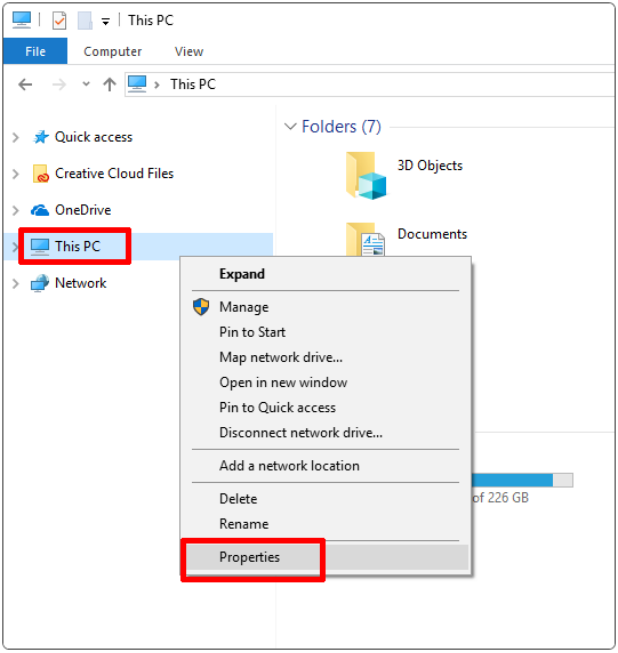
Primero averigua el sistema operativo de tu computadora (Windows o Mac OSX). Abre “Este equipo” para ver “Propiedades”.
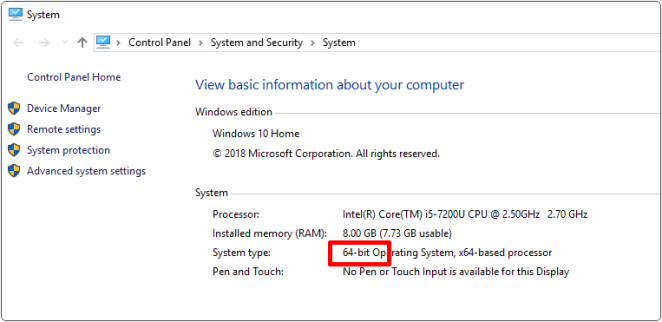
Verifica el tipo de sistema: 64 bits o 32 bits.
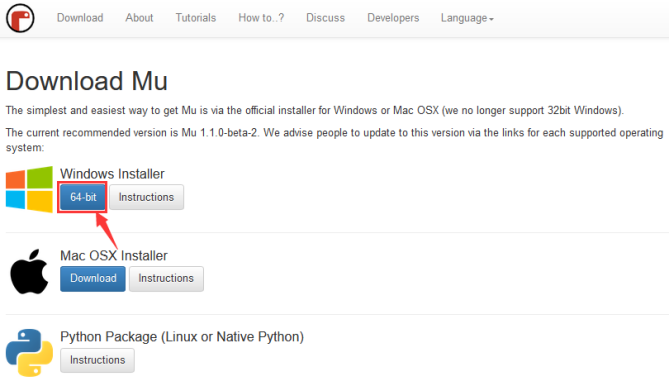
Descargar MU. Descarga la versión según el sistema operativo de tu computadora.
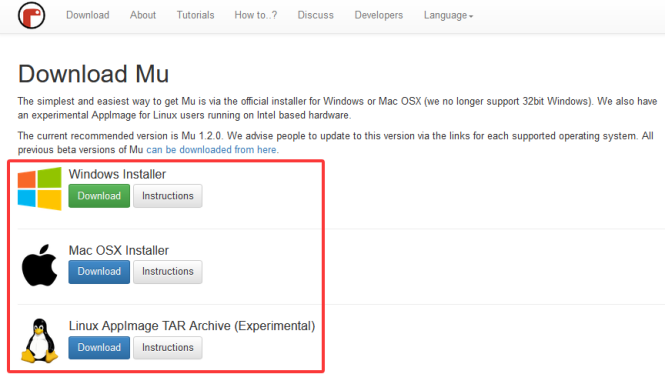
Aquí tomamos el sistema Windows como ejemplo, que puede servir de referencia para Mac OSX y Linux.
Paso 2 - Ejecutar el instalador
Haz doble clic en el instalador (probablemente esté en tu carpeta de Descargas) para ejecutarlo.
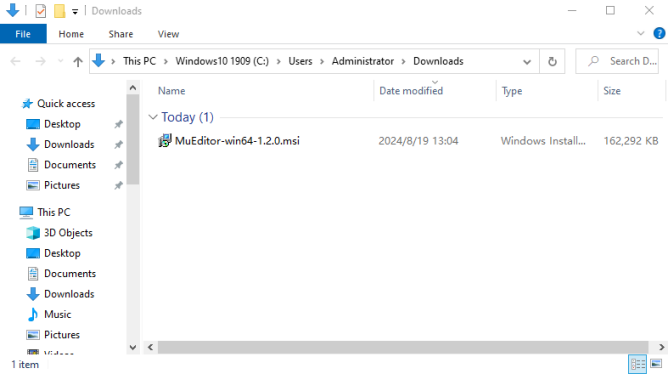
Hemos detallado los pasos adicionales necesarios para ayudar a Windows a instalar Mu en Windows 10. Otras versiones serán similares.
Instalador Mu para sistema Linux.
Para Windows 10, Defender mostrará un mensaje de advertencia. Debes hacer clic en el enlace “Más información”.
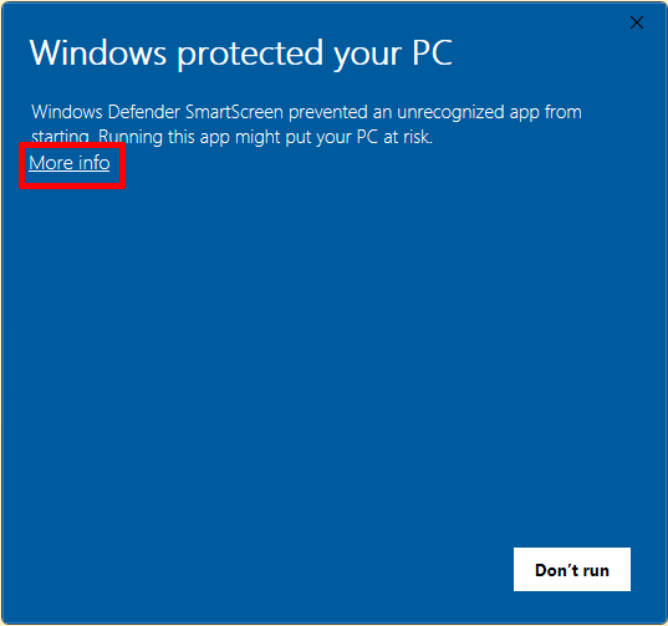
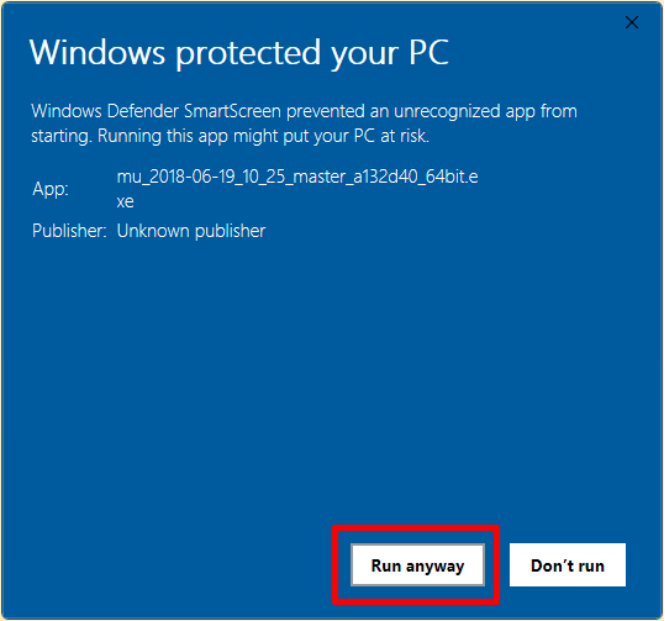
El mensaje cambiará proporcionando más información sobre el instalador y mostrará un botón “Ejecutar de todas formas”. Haz clic en “Ejecutar de todas formas”.
Paso 3 - Acuerdo de licencia
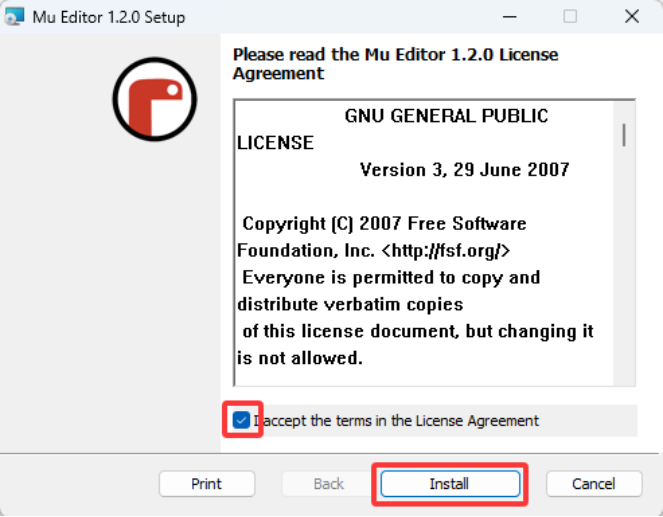
Revisa la licencia, selecciona la casilla y haz clic en “Instalar”.
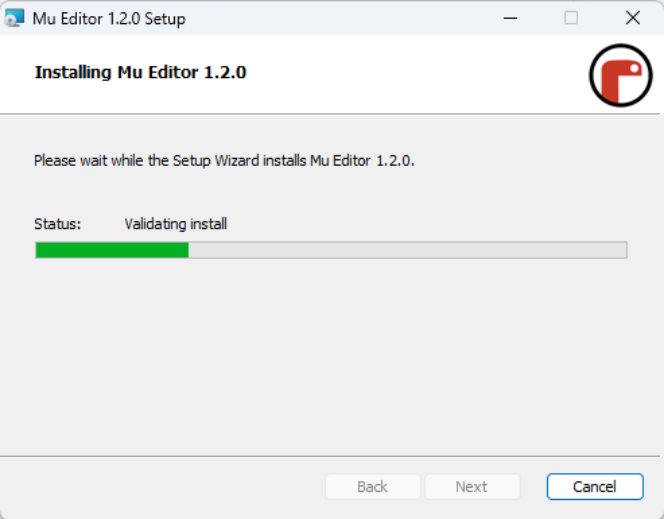
Paso 4 - Instalando
Ve a prepararte una taza de café mientras Mu se instala en tu computadora.
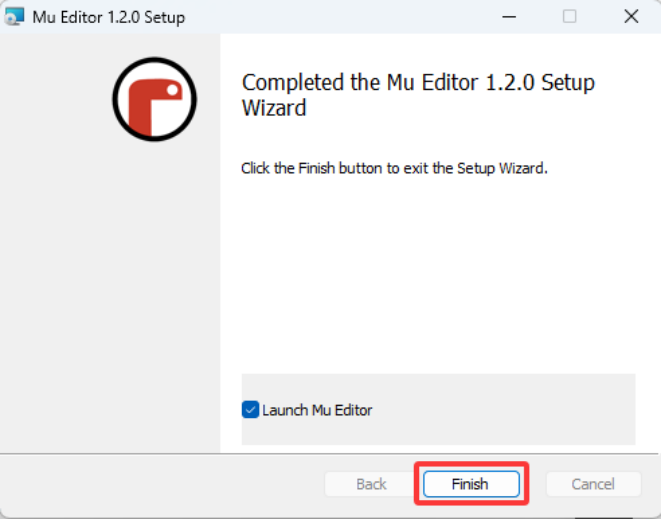
Paso 5 - Completar
La instalación se ha completado con éxito, haz clic en “Finalizar” para cerrar el instalador.
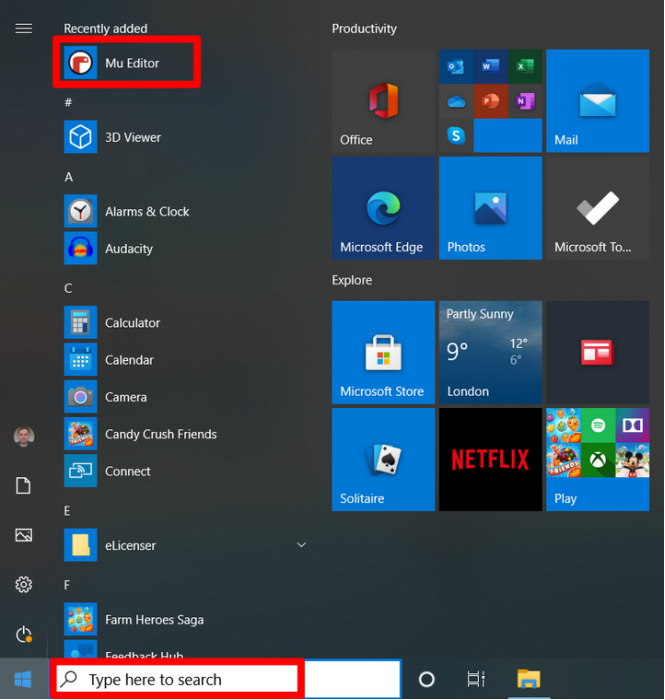
Paso 6 - Iniciar Mu
Puedes iniciar Mu haciendo clic en el icono en el menú Inicio o escribiendo “Mu” en el cuadro de búsqueda (ambos resaltados abajo). En el primer inicio, puede tardar un poco.
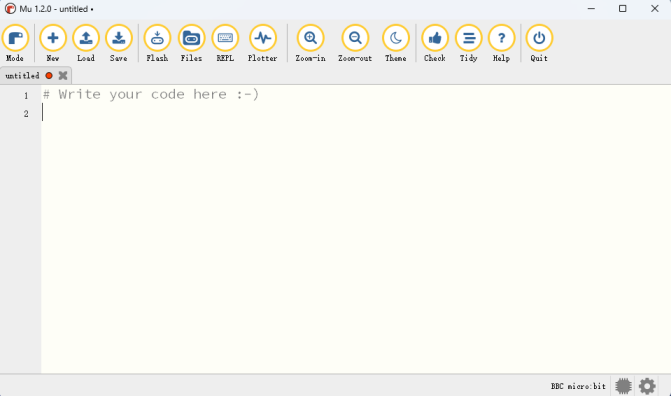
Así es como se ve:
1.2. Usar Modos y Barra de Menú
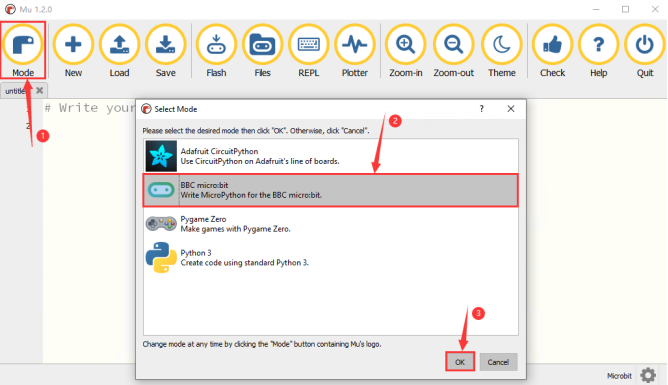
Configura el “Modo” a BBC micro:bit.
En el menú, haz clic en “Modo” para configurarlo a “BBC micro:bit”. El modo micro:bit entiende cómo interactuar y conectarse con un micro:bit.
Haz clic para Comenzar con Mu.
Para más tutoriales sobre el uso de Mu, visita: https://codewith.mu/en/tutorials/
1.3. Programar en Mu
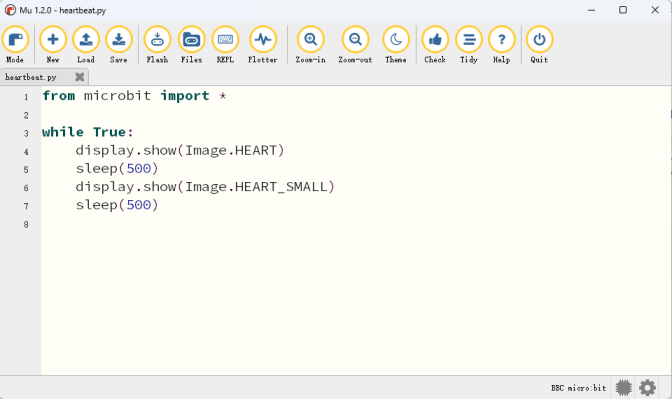
Aquí cargamos el “heartbeat.py” en Mu. Encuéntralo en la carpeta “Heart beat” que proporcionamos.
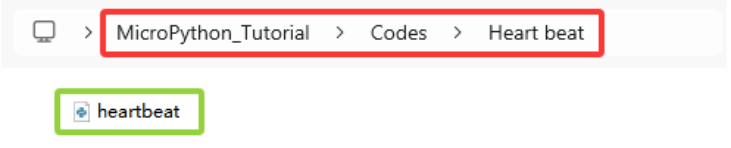
Método uno:
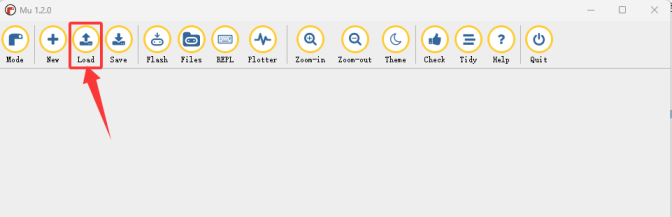
Abre Mu y haz clic en “Cargar” para elegir la ruta donde descargaste el código.
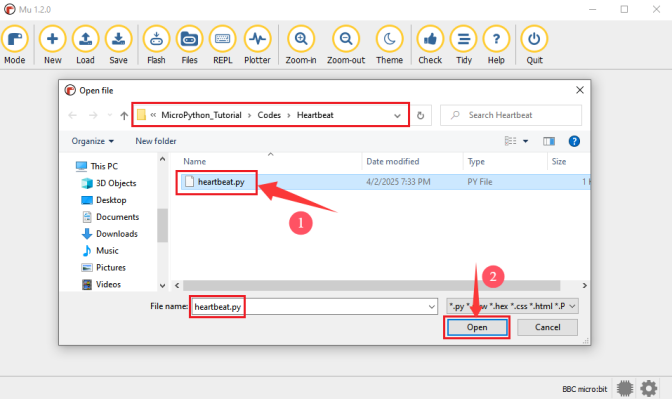
Cargado exitosamente, como se muestra a continuación:
Método dos:
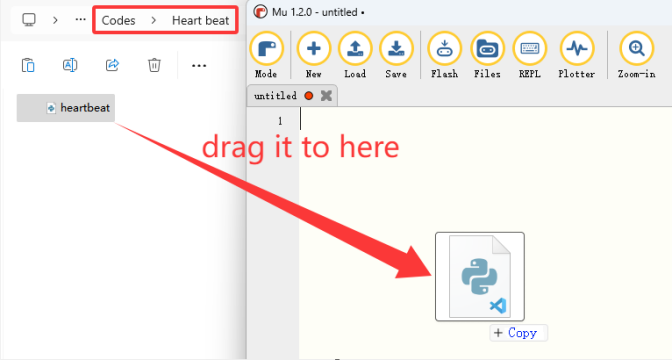
Haz clic en “nuevo”  para crear un nuevo programa y arrastra “heartbeat.py” dentro de él:
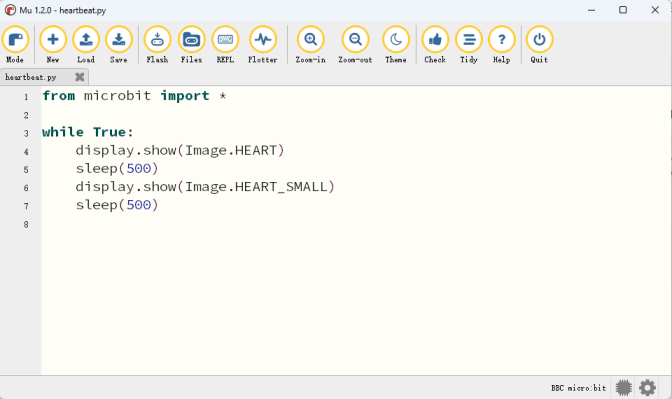
Cargado exitosamente, como se muestra a continuación:
Lo mismo aplica para agregar otros códigos.
1.4. Descargar código a Micro:bit
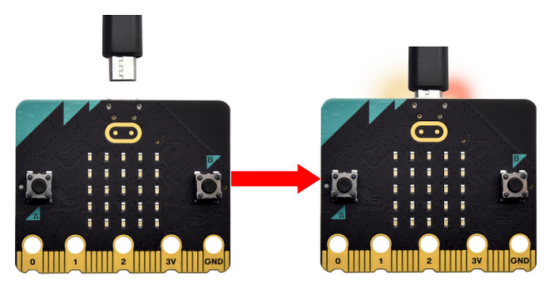
Conecta la placa a la computadora mediante un cable USB.
Haz clic en “Flash” para descargar el código a la placa micro:bit.
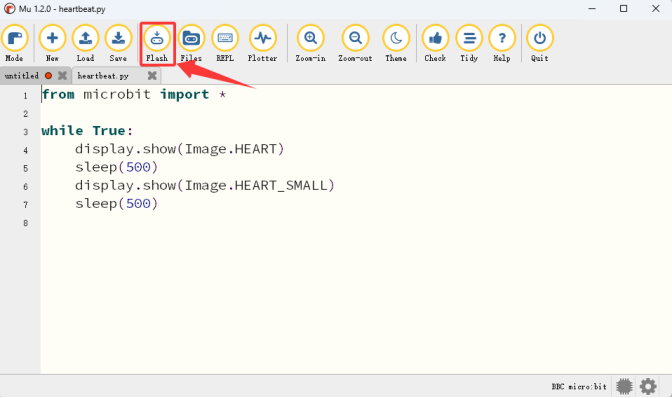
Después, enciende con el cable micro USB o fuente de alimentación externa (gira el interruptor DIP a ON). Verás que la matriz LED 5×5 integrada muestra repetidamente  y luego
  .
.
Ten en cuenta que si hay un error en tu código, también puede descargarse pero no funcionará correctamente.
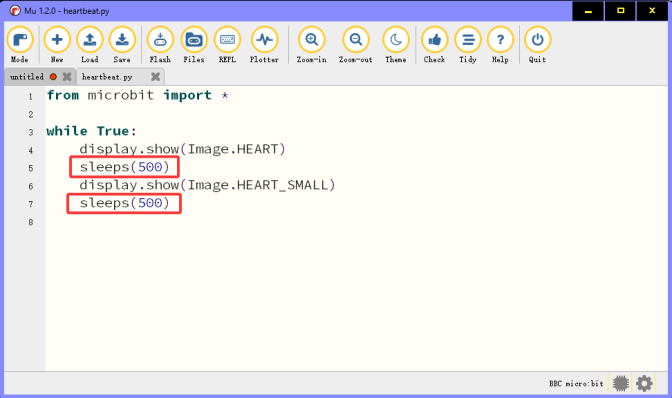
Por ejemplo, la función sleep() está escrita como sleeps() en el código. Haz clic en “Flash” para cargar el código al micro:bit. Sin embargo, la matriz LED 5×5 muestra íconos desordenados.
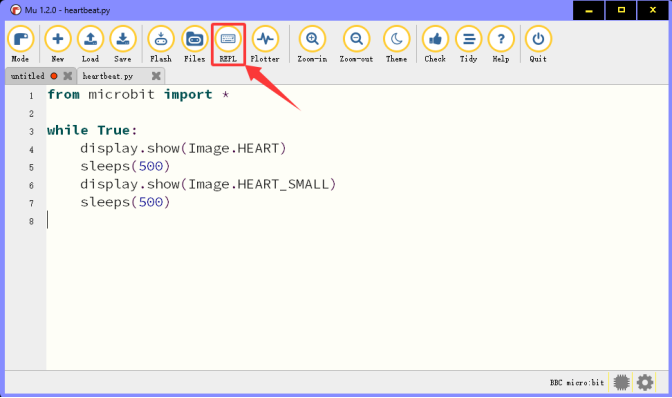
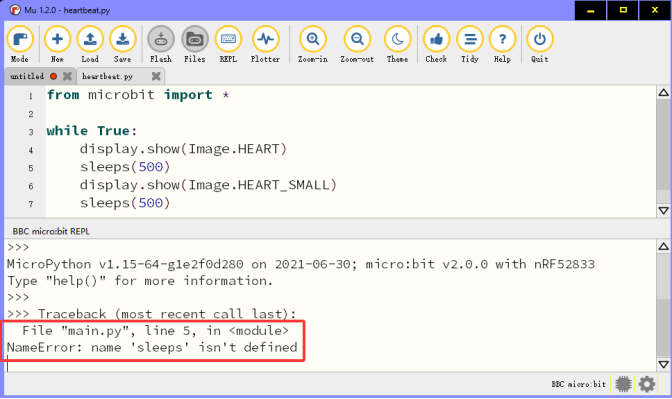
En este caso, haz clic en “REPL” y presiona el botón de reinicio en la parte trasera de la placa. El mensaje de error se mostrará en la interfaz REPL, como se muestra a continuación:
Haz clic en “REPL” nuevamente para cerrar REPL. Luego haz clic en “Flash”.
Para asegurarte de que el código es correcto, haz clic en “Comprobar” después de terminar, y Mu señalará el error en el código.
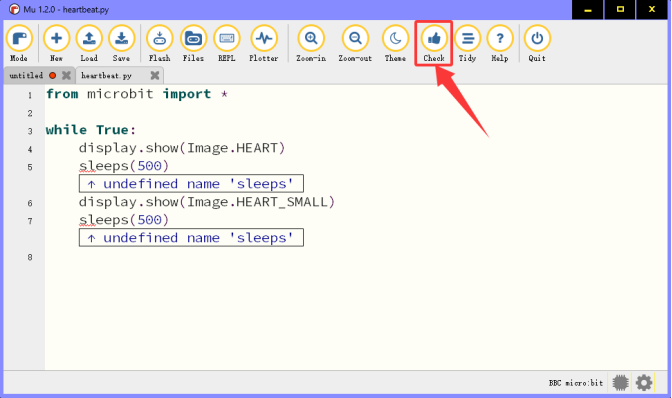
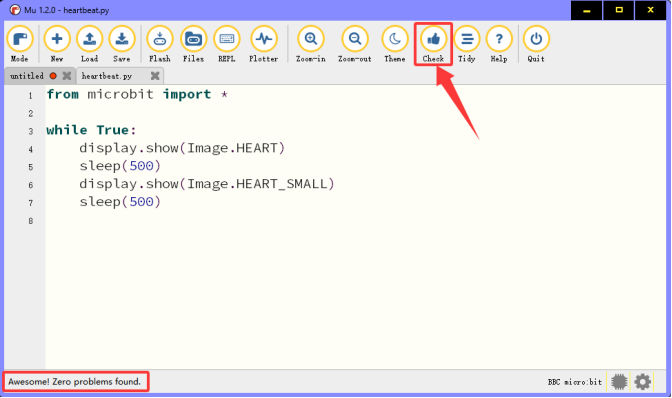
Modifica el código según el mensaje de error y haz clic en “Comprobar” de nuevo. Mu no mostrará error.
Consulta más tutoriales que explican aspectos específicos de Mu.
2. Cómo Mu importa librerías a Micro:bit
Antes de importar librerías, necesitamos subir un código .py (un código vacío también está bien) a la placa micro:bit. Aquí tomamos un código vacío como ejemplo.
Conecta la placa a la computadora mediante un cable USB. Abre Mu y haz clic en “Flash” para subir el código .py (código vacío) a la placa.
En este tutorial, se usan los módulos OLED y DHT11. Por lo tanto, los archivos de librería “oled_ssd1306.py” y “DHT11.py” deben importarse a la placa micro:bit.
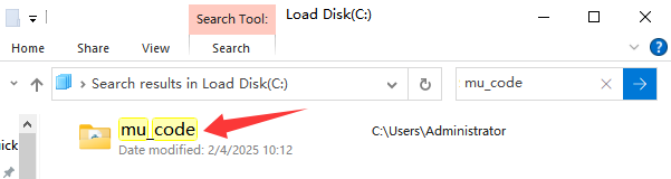
El directorio predeterminado donde Mu guarda archivos es “mu_code” en el directorio raíz del usuario.
Enlace de referencia: https://codewith.mu/en/tutorials/1.0/files
Instrucciones para importar librerías:
1. Busca la carpeta “mu_code” en el Disco (C:).
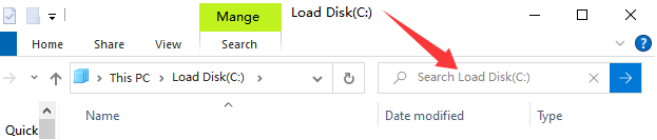
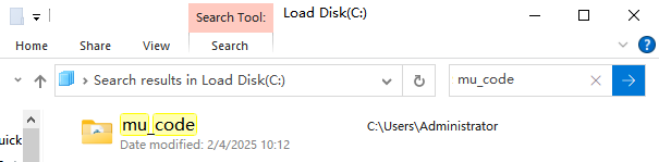
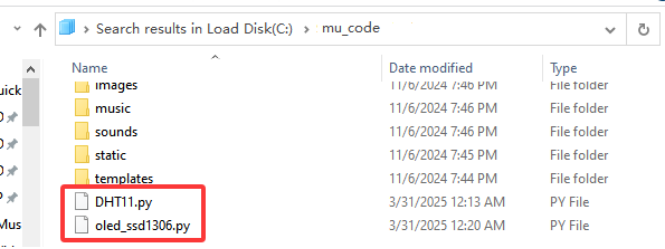
2. Abre “mu_code”.
3. Copia y pega los archivos de librería “oled_ssd1306.py” y “DHT11.py” en “Libraries”.
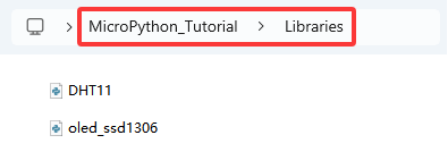
4. Como se muestra a continuación:
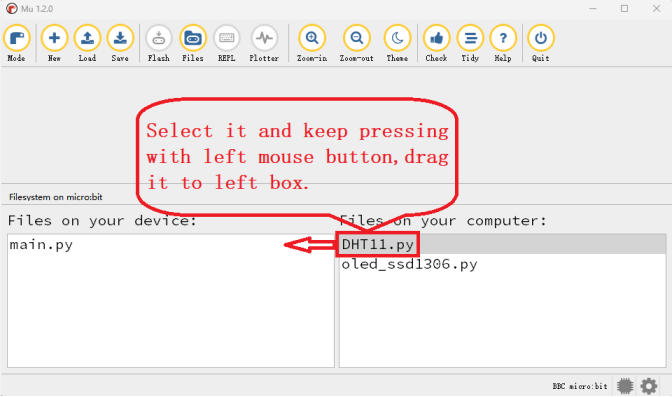
5. Abre Mu y haz clic en “Archivos”. Aquí arrastramos la librería “DHT11.py” al micro:bit.
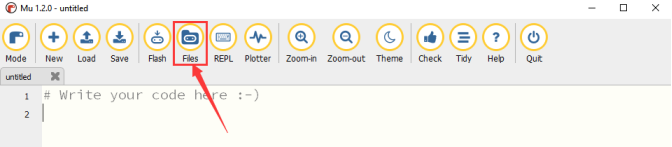
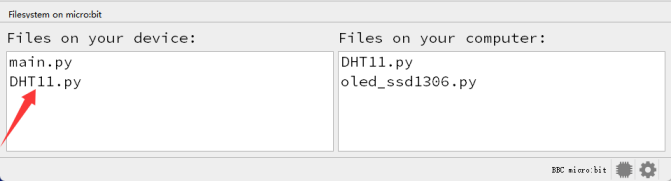
6. Después de importar “DHT11.py”, la verás en el cuadro a la izquierda.
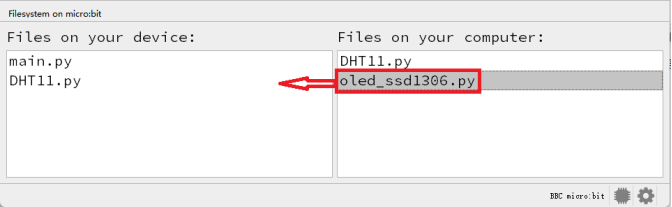
7. Hagamos lo mismo con “oled_ssd1306.py”.
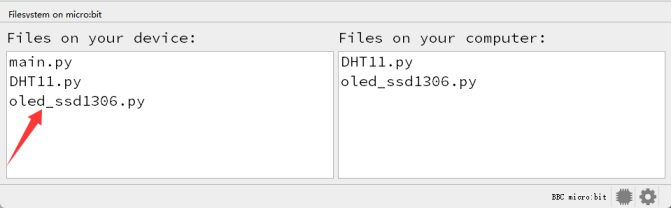
Ten en cuenta que cuando subes otros archivos al micro:bit, sobrescribirán el contenido original, por lo que necesitas reimportarlos para la próxima vez que los uses.