1. Programmazione su MakeCode
Le seguenti istruzioni si applicano al sistema Windows ma possono anche servire come riferimento se si utilizza un sistema diverso.
1.1. Avvio rapido
Passo 1 Collegare al micro:bit
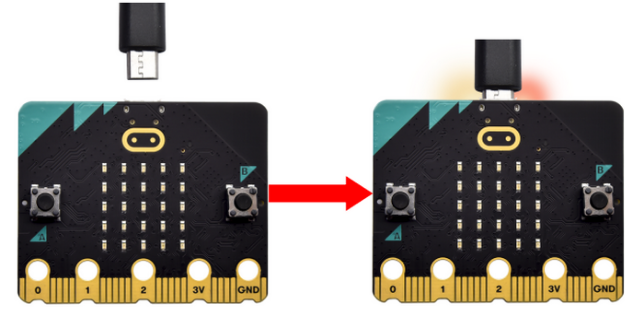
Collegare la scheda al computer tramite cavo USB.
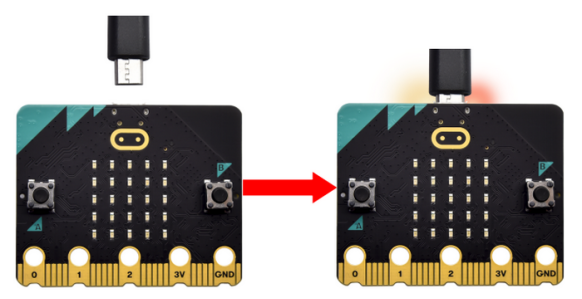
Se il LED rosso sul retro della scheda è acceso, significa che la scheda è alimentata. Quando il computer comunica con la scheda principale tramite il cavo USB, il LED giallo lampeggia. Ad esempio, lampeggia quando si carica un file “.hex”.
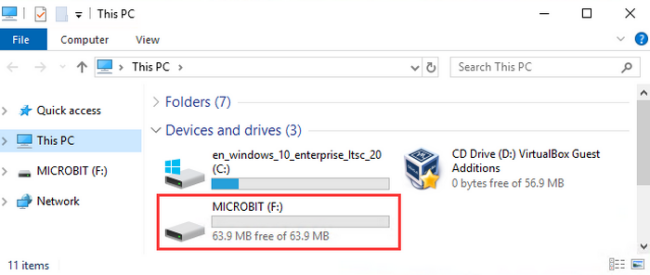
La scheda principale Micro:bit apparirà quindi sul computer come un driver chiamato “MICROBIT”. Si noti che non è un disco USB ordinario come mostrato di seguito.
Passo 2 Scrivere il programma heartbeat
Accedi al link: versione online di Makecode
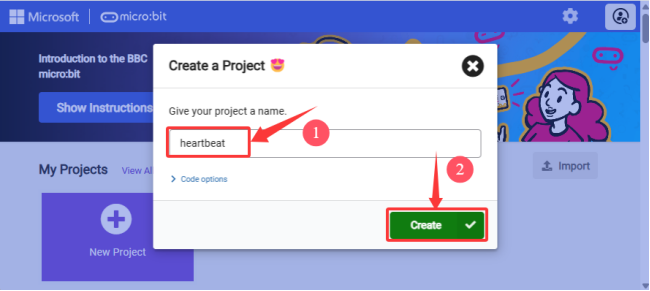
Clicca su “Nuovo Progetto” e vedrai “Creazione di un progetto”, inserisci “heartbeat” e clicca su “Crea √”.
Qui scriviamo programmi su Google Chrome.
Scriviamo un codice micro:bit.
Puoi trascinare alcuni blocchi nell’area di modifica e quindi eseguire il programma nel simulatore come mostrato di seguito. Qui dimostriamo come modificare il programma heartbeat.
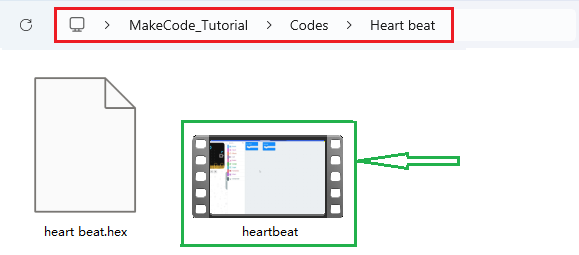
Video guida operativa:
Passo 3 Scaricare i codici
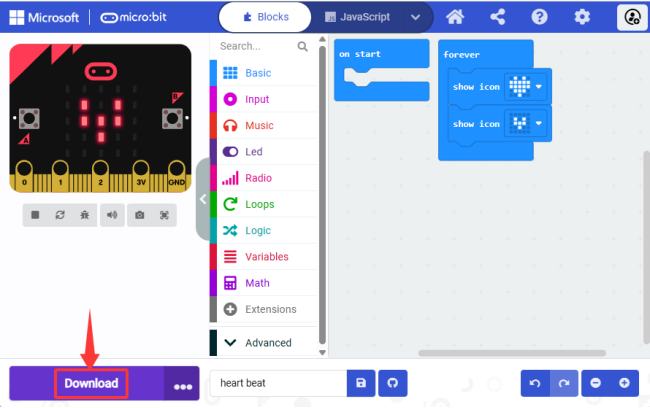
Generalmente, per l’app Windows 10 (Ottieni l’app Windows 10)(Clicca), basta cliccare su “Download” per scaricare direttamente il codice sulla scheda micro:bit senza ulteriori passaggi.
Per i browser, invece:
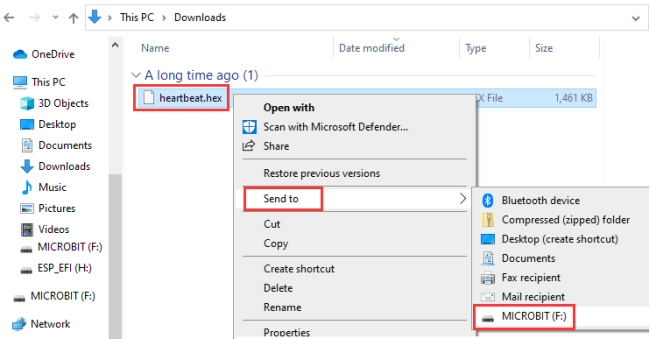
Clicca su “Download” nell’editor. Questo scaricherà un file “hex”, un formato che la scheda micro:bit può leggere. Successivamente, copialo sulla tua scheda micro:bit come faresti con un file su una chiavetta USB. Su Windows, puoi anche cliccare con il tasto destro sul file “.hex” e selezionare “Invia a → MICROBIT” per copiare il file sulla scheda micro:bit.
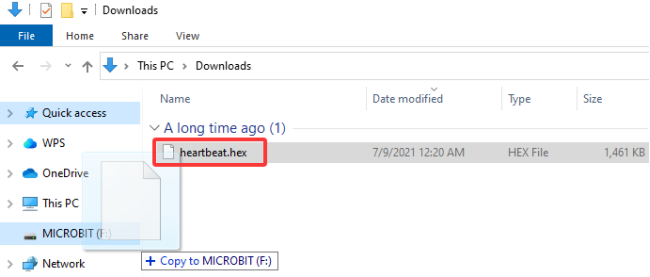
Oppure, puoi trascinare direttamente il file “.hex” in MICROBIT.
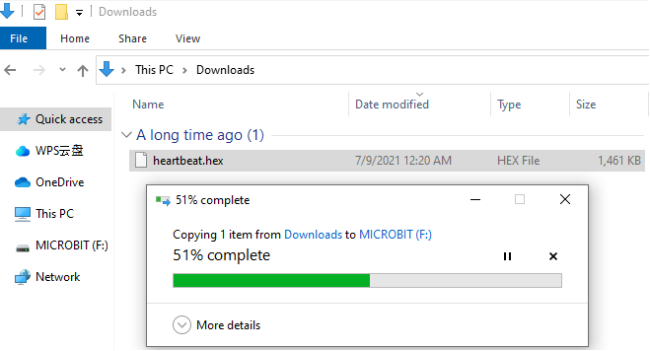
Durante la copia del file “.hex” sul Micro:bit, il LED giallo sul retro della scheda lampeggia. Quando la copia è completata, il LED smette di lampeggiare e rimane acceso.
Passo 4 Eseguire il programma
Dopo che il programma è stato caricato sul Micro:bit, puoi alimentarlo tramite cavo USB o alimentazione esterna. La matrice LED 5 x 5 mostrerà un motivo a battito cardiaco.
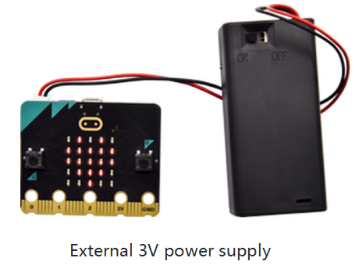
Attenzione: Ogni volta che programmi, il driver del Micro:bit si espelle automaticamente e ritorna, quindi i file hex scompaiono. La scheda ha solo accesso ai file hex ma non li salva.
1.2. MakeCode
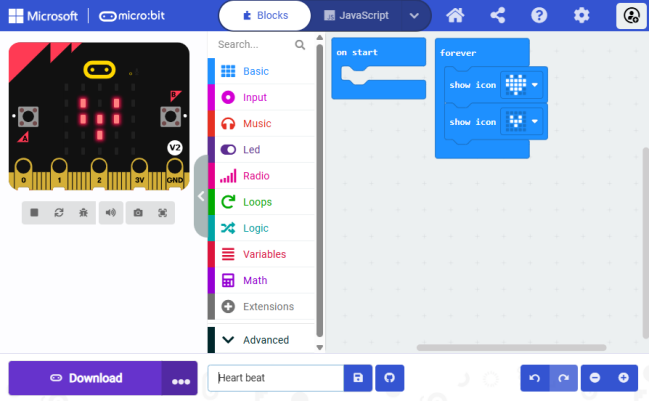
Accedi alla versione online Makecode Google Chrome. Ecco la sua interfaccia principale.
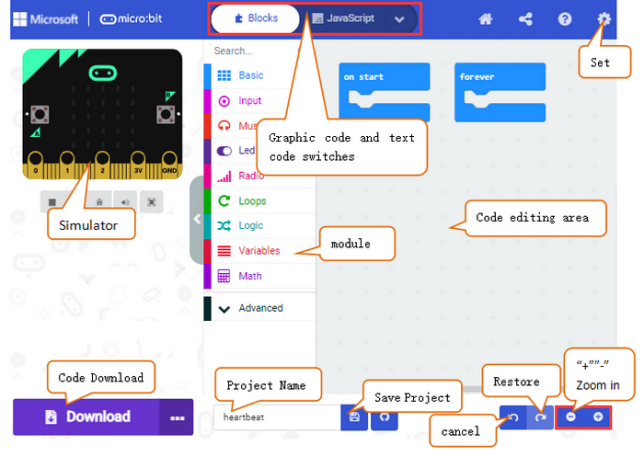
Nell’area di modifica del codice ci sono i blocchi “on start” e “forever”. Dopo l’accensione, il codice in “on start” viene eseguito una sola volta, mentre quello in “forever” viene eseguito ciclicamente.
Clicca sulla lingua “JS JavaScript”:
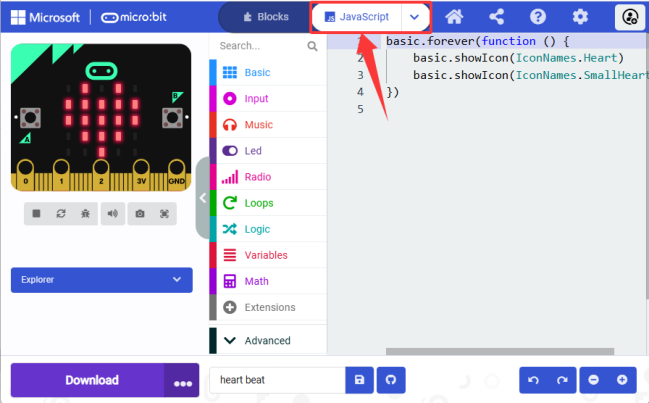
Cambia in “Python”:
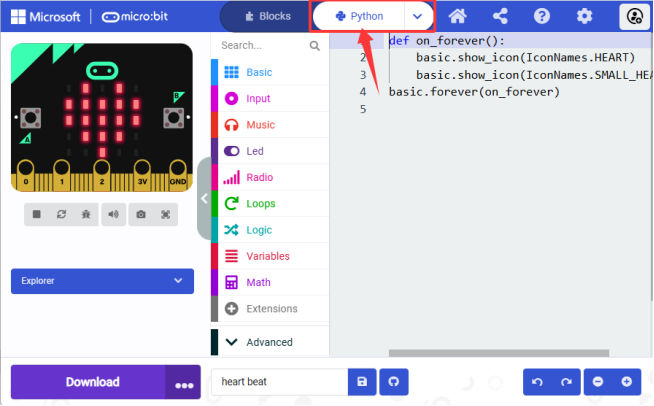
1.3. Introduzione alle funzioni WebUSB
Come detto prima, se il tuo computer è Windows 10 e hai scaricato l’app MakeCode, puoi scaricare rapidamente i codici sulla scheda tramite il pulsante “Download”. Usiamo il webUSB di Google Chrome per accedere al dispositivo hardware collegato via USB.
Accoppiamento dispositivi:
1. Collega la scheda al computer tramite cavo USB.
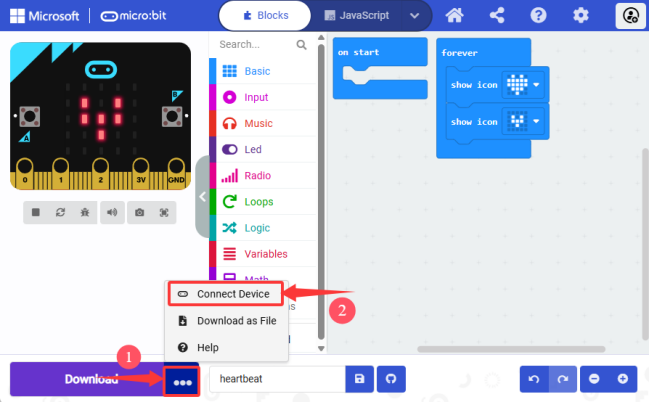
2. Clicca su “Download” -> “…” e “Connetti dispositivo”.
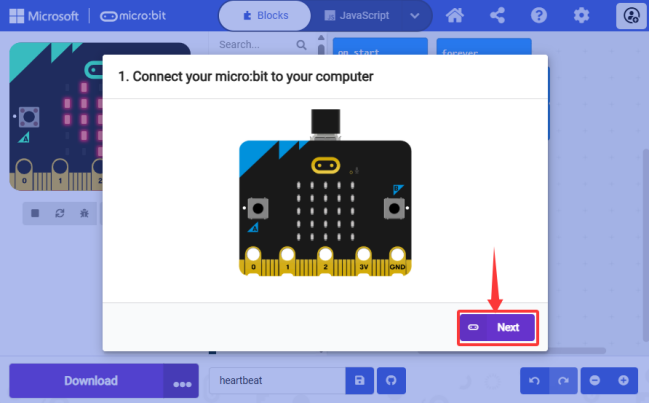
3. “Avanti”.
4. “Accoppia”.
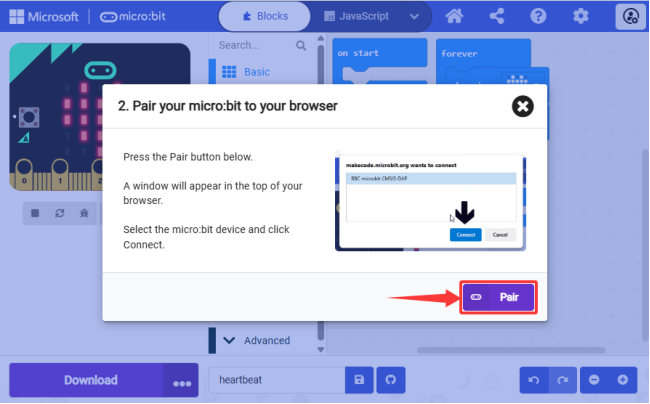
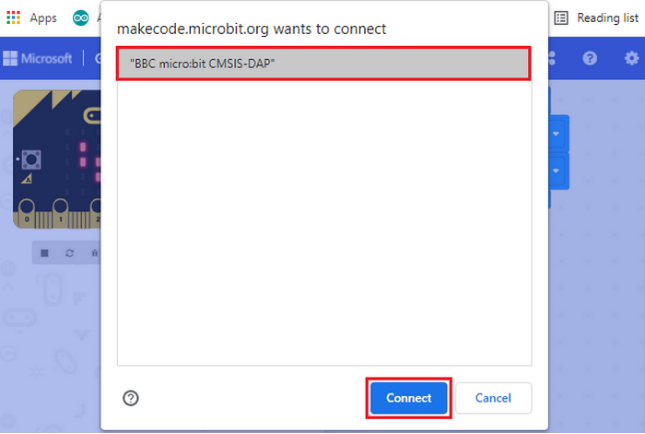
5. Seleziona il dispositivo corrispondente e “Connetti”.
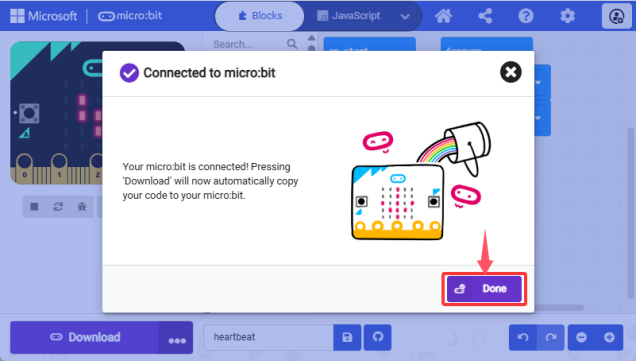
6. “Fatto”.
Scarica il programma:
Dopo la connessione, clicca su “Download” e vedrai che  diventa
  . Il programma viene scaricato sulla scheda micro:bit.
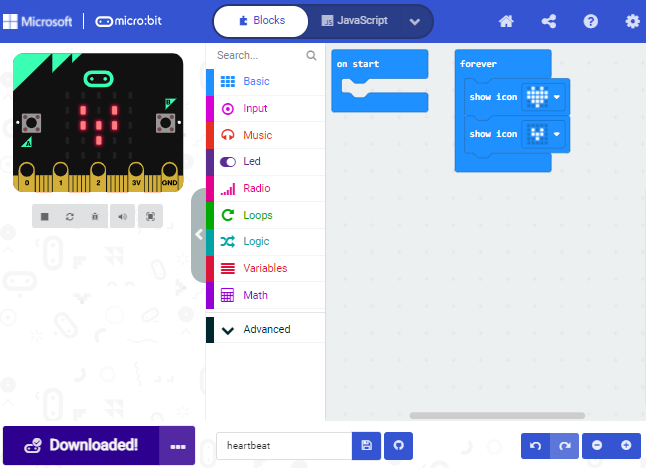
Se non appare nessun dispositivo per la selezione, consulta Risoluzione problemi download con WebUSB. Consulta la guida utente per sapere come aggiornare il firmware micro:bit.
1.4. Libreria di estensioni MakeCode
3.4.1 Importa estensioni libreria
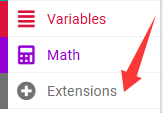
Apri Makecode per entrare in un progetto specifico, clicca su  per scegliere “Estensioni”.
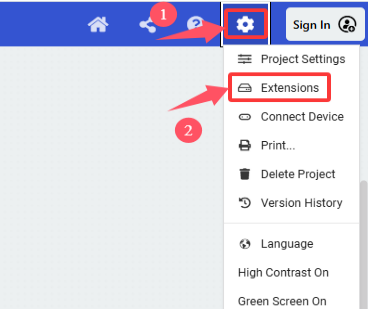
Oppure clicca su “Estensioni” sopra la sezione Avanzate.
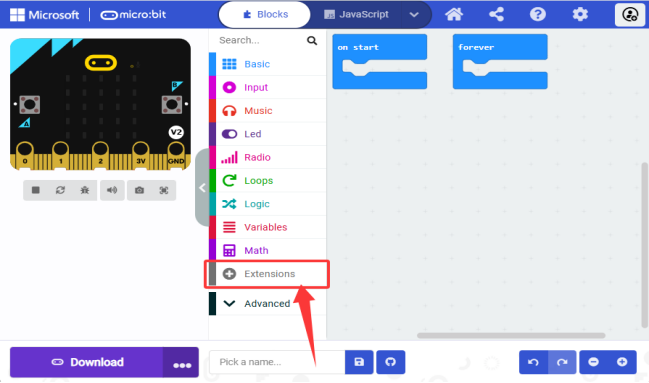
Cerca la libreria che desideri.
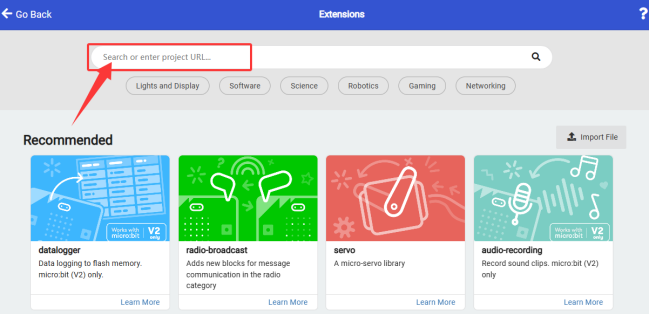
Forniamo i file di codice per ogni progetto contenenti tutto il necessario per eseguire un progetto, quindi puoi caricarli direttamente. Se vuoi costruire i blocchi di codice da solo, ricorda di aggiungere le seguenti tre estensioni.
Estensione OLED:
1. Clicca su “Estensioni” per aggiungere estensioni libreria.
2. Cerca “OLED” e clicca  .
.
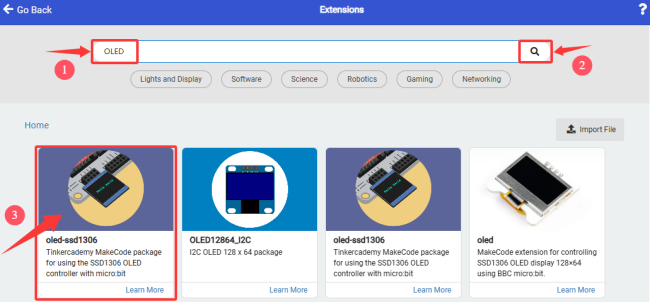
Clicca sul primo oled-ssd1306 e aspetta che venga aggiunto.
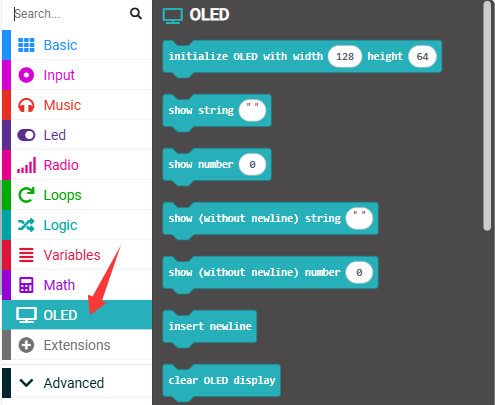
3. Aggiunta riuscita:
Estensione sensore ultrasonico:
1. Clicca su “Estensioni” per aggiungere estensioni libreria.
2. Cerca “sonar” e clicca per trovare e caricare “sonar”.
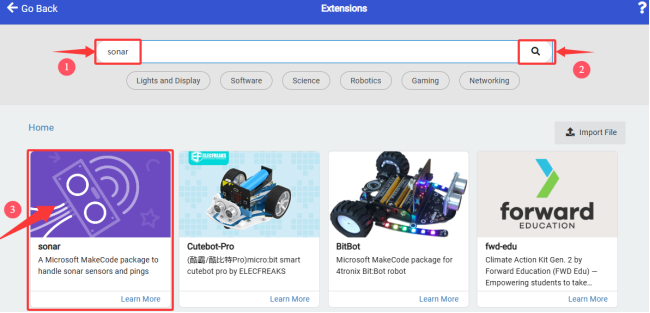
3. Aggiunta riuscita:
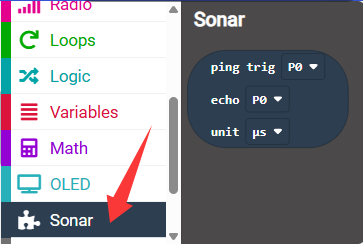
Estensione sensore DHT11:
1. Clicca su “Estensioni” per aggiungere estensioni libreria.
2. Cerca “DHT11” e clicca per trovare e caricare “DHT11_DHT22”.
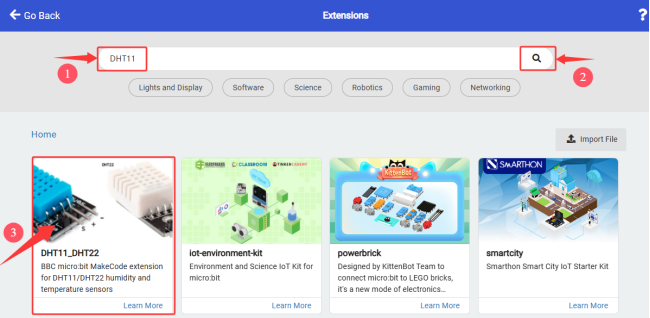
3. Aggiunta riuscita:
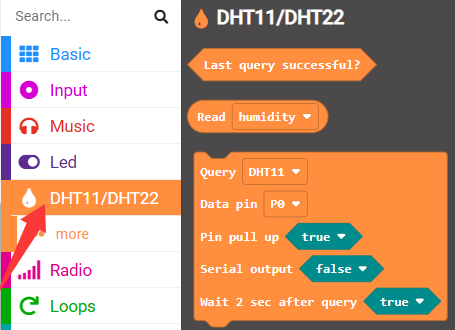
3.4.2 Aggiorna/Elimina estensioni
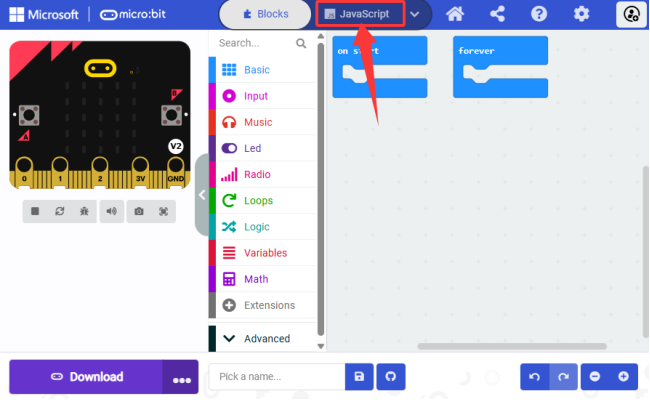
1. Clicca su “JavaScript” per passare al codice testuale.
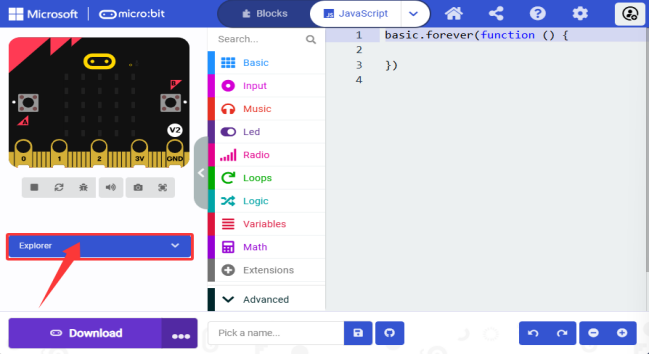
2. Clicca su “Explorer”.
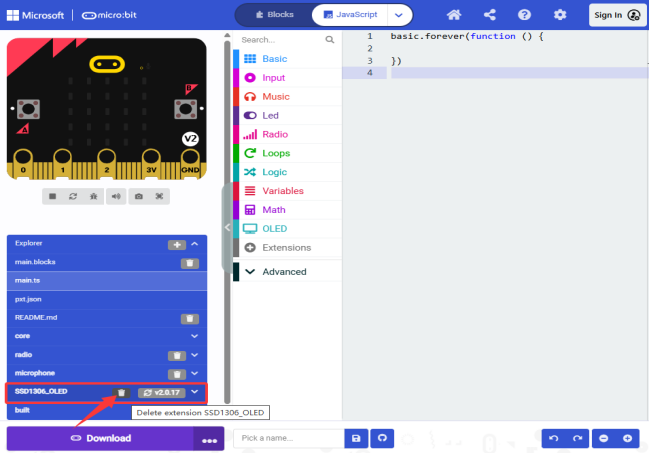
3. Trova la libreria “OLED” e clicca  per eliminarla.
4. “Rimuovi”.
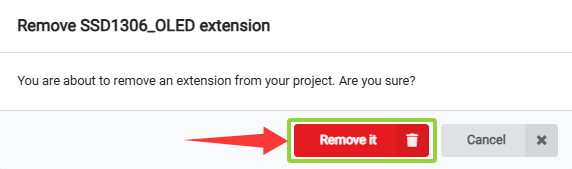
È stata rimossa.
1.5. Come importare codici in MakeCode
Prendiamo il progetto “heartbeat” come esempio per mostrare come caricare il codice.
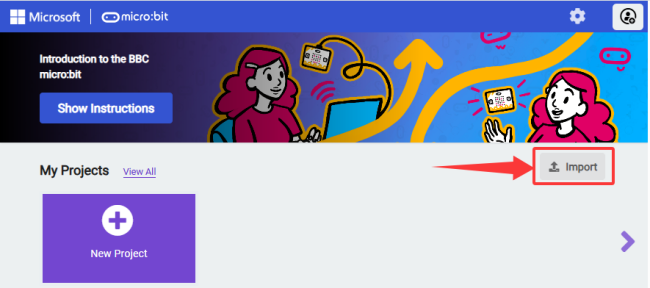
1. Apri la versione Web di Makecode o l’app Windows 10 Makecode e clicca su “Importa”.
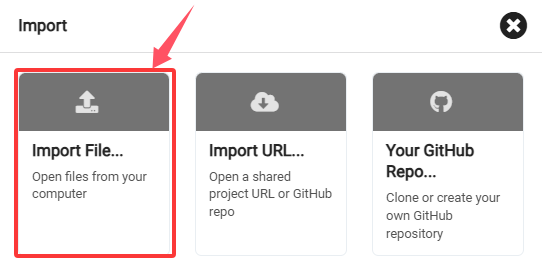
2. “Importa file…”
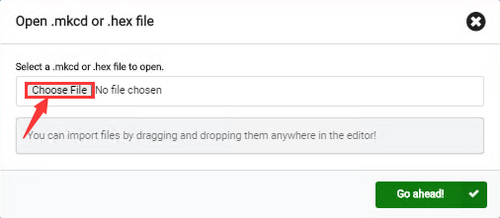
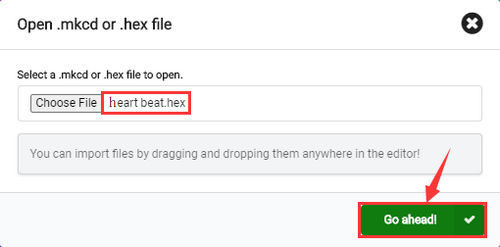
3. “Scegli file” per importare il file che vuoi caricare.
4. Qui carichiamo “heartbeat.hex”.
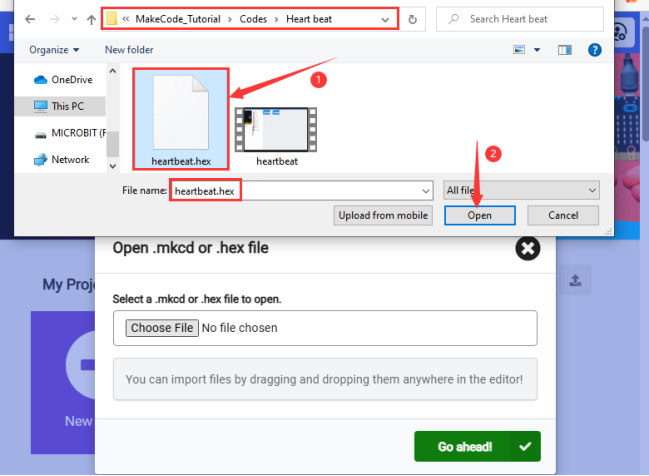
5. “Procedi √”
Oltre al metodo sopra, puoi anche trascinare il codice di prova nell’area di modifica del codice, come mostrato di seguito:
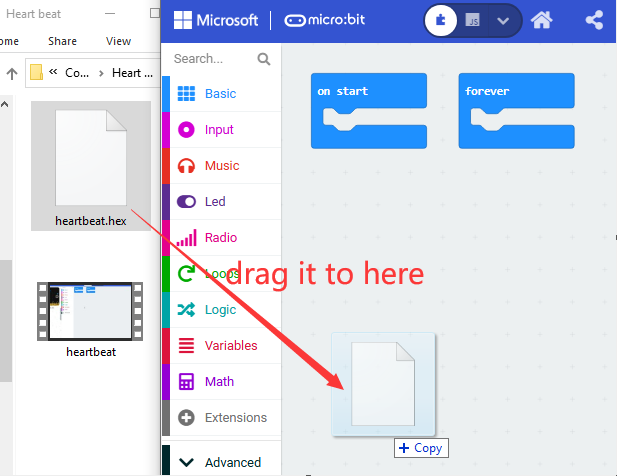
Attendi il caricamento.