1. Informazioni sul Software Mu
1.1. Installare MU
Clicca per visitare il sito ufficiale del software Mu.
Mu è un editor di codice Python per programmatori principianti, come insegnanti e studenti. Possiamo ottenerlo tramite l’installer ufficiale per Windows, Mac OSX o Linux (Mu non supporta più Windows a 32 bit). La versione consigliata è Mu 1.2.0.
Passo 1 - Assicurati del tuo sistema operativo e poi scarica l’installer di Mu
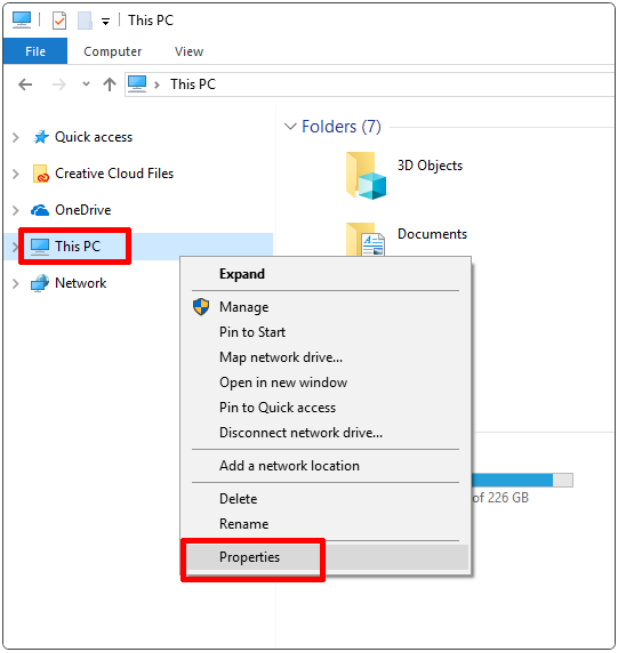
Prima scopri il sistema operativo del tuo computer (Windows o Mac OSX). Apri “Questo PC” per vedere le “Proprietà”.
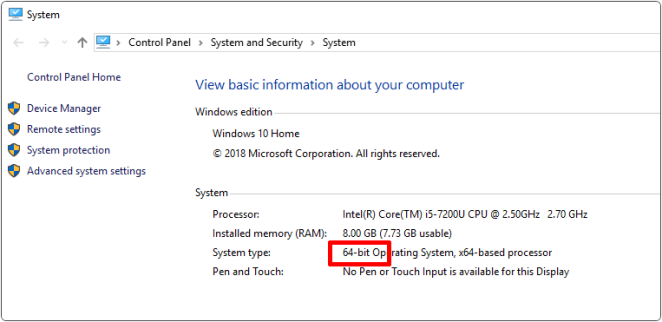
Controlla il tipo di sistema: 64-bit o 32-bit.
Scarica MU. Scarica la versione in base al sistema operativo del tuo computer.
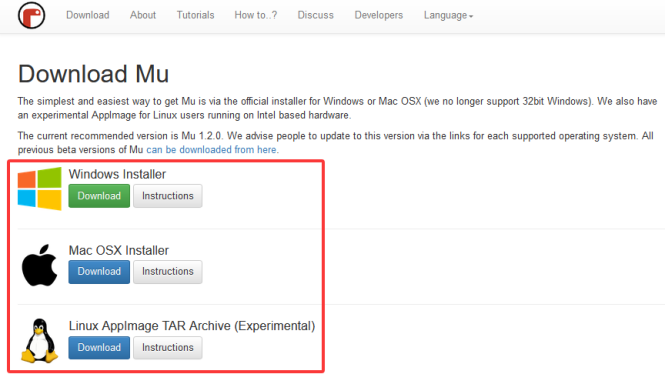
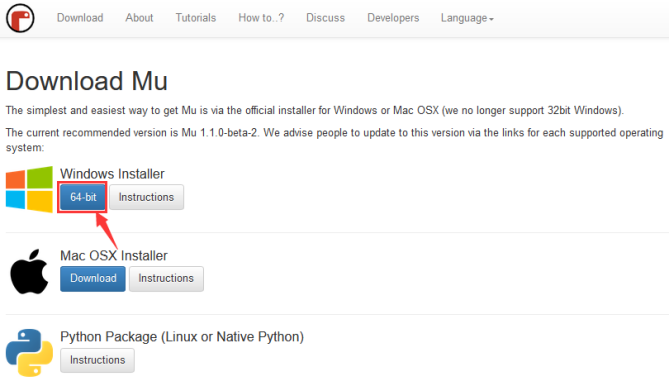
Qui prendiamo come esempio il sistema Windows, che può essere un riferimento per Mac OSX e Linux.
Passo 2 - Esegui l’installer
Fai doppio clic sull’installer (probabilmente nella cartella Download) per eseguirlo.
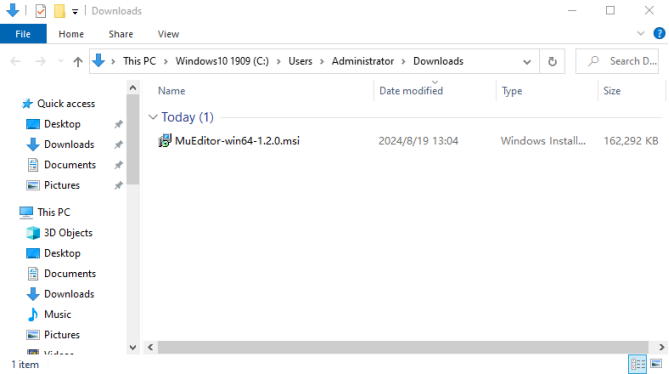
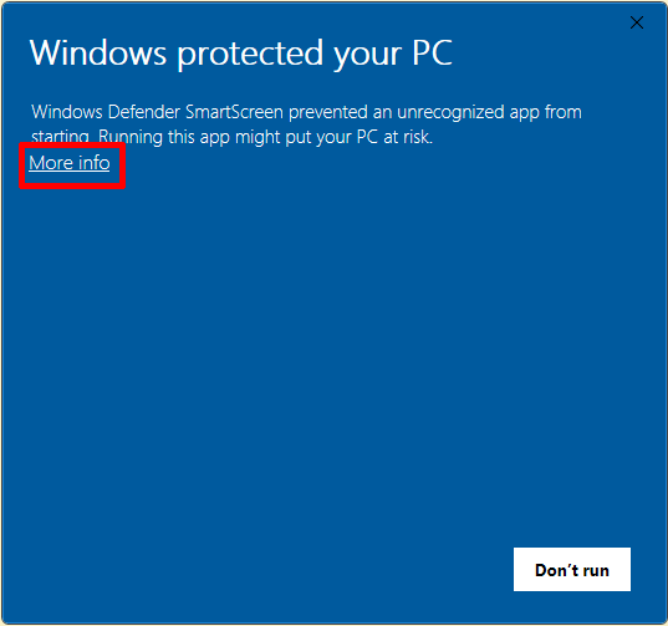
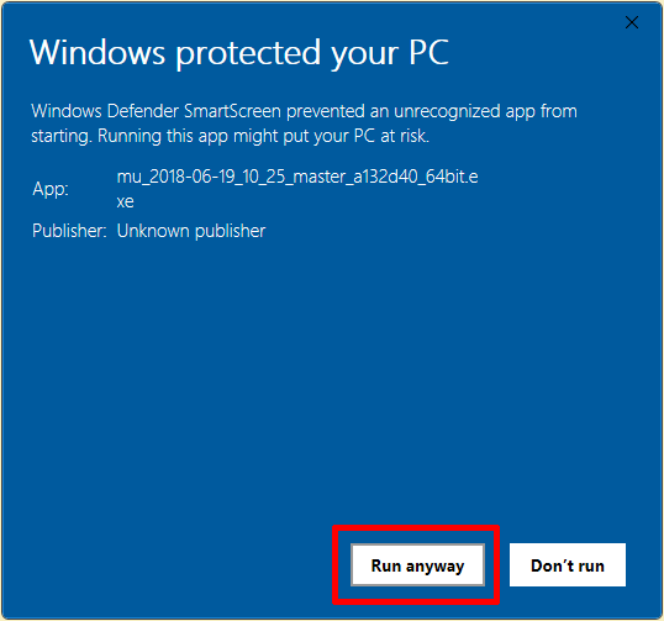
Abbiamo evidenziato i passaggi extra necessari per aiutare Windows a installare Mu su Windows 10. Le altre versioni saranno simili.
Installer Mu per sistema Linux.
Per Windows 10, Defender mostrerà un messaggio di avviso. Dovresti cliccare sul link “Ulteriori informazioni”.
Il messaggio cambierà fornendo più informazioni sull’installer e mostrerà un pulsante “Esegui comunque”. Clicca “Esegui comunque”.
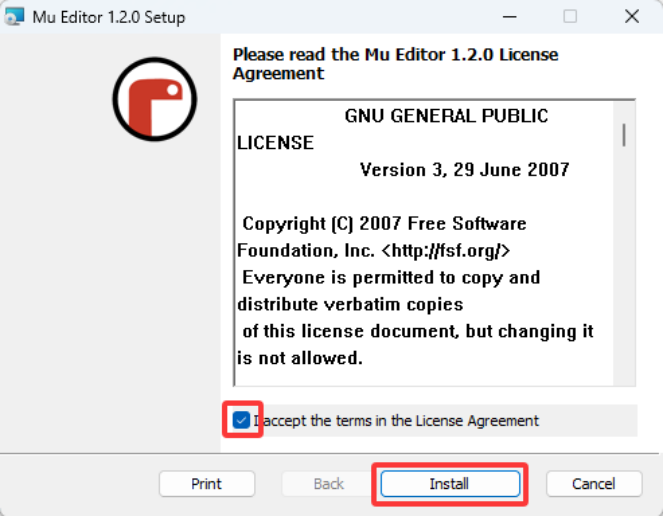
Passo 3 - Accordo di Licenza
Rivedi la licenza, seleziona la casella e clicca “Installa”.
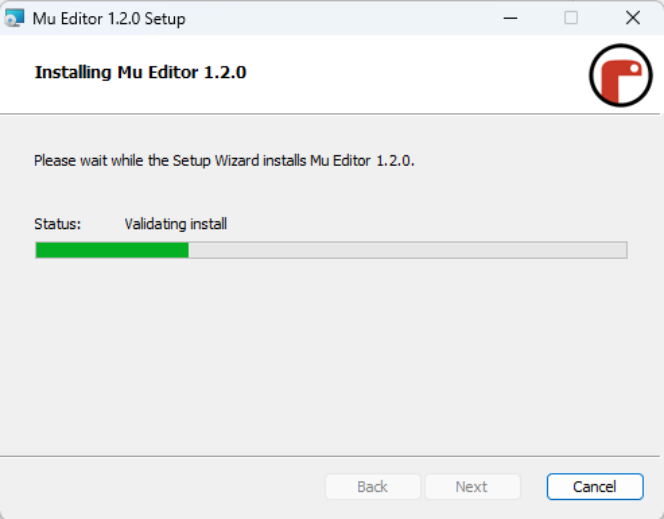
Passo 4 - Installazione
Prenditi un caffè mentre Mu si installa sul tuo computer.
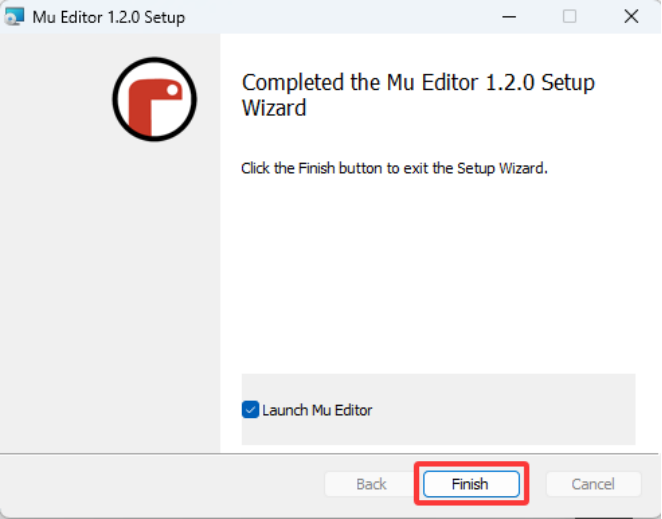
Passo 5 - Completamento
L’installazione è stata completata con successo, clicca “Fine” per chiudere l’installer.
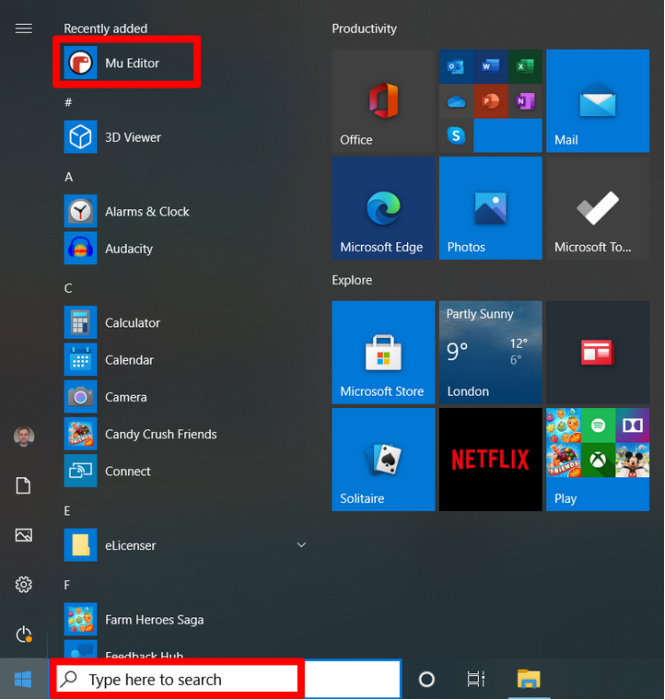
Passo 6 - Avvia Mu
Puoi avviare Mu cliccando sull’icona nel menu Start o digitando “Mu” nella casella di ricerca (entrambi evidenziati sotto). Al primo avvio, potrebbe richiedere un po’ di tempo.
Ecco come appare:
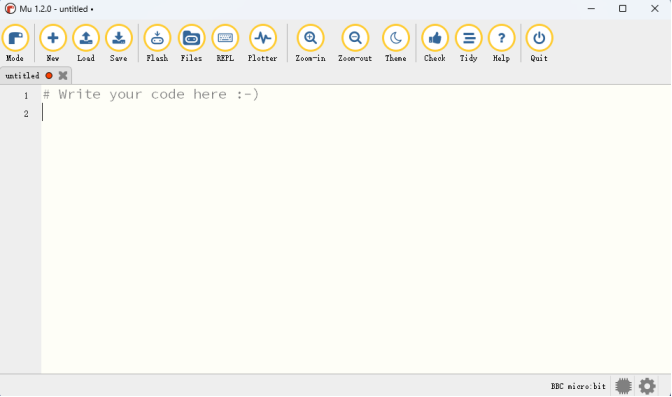
1.2. Uso delle Modalità e della Barra del Menu
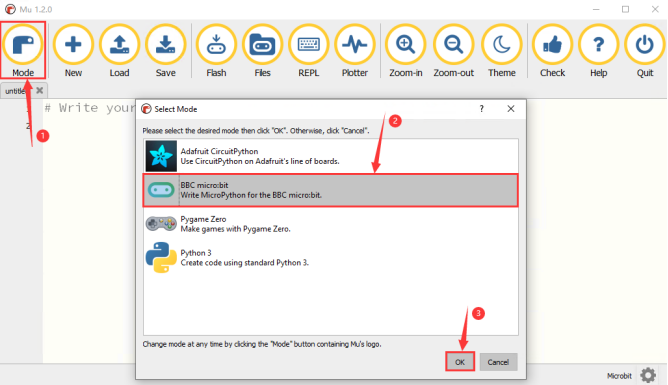
Imposta “Modalità” su BBC micro:bit.
Nel menu, clicca “Modalità” per impostarla su “BBC micro:bit”. La modalità micro:bit capisce come interagire e connettersi a un micro:bit.
Clicca per Iniziare con Mu.
Per ulteriori tutorial sull’uso di Mu, visita: https://codewith.mu/en/tutorials/
1.3. Programmare su Mu
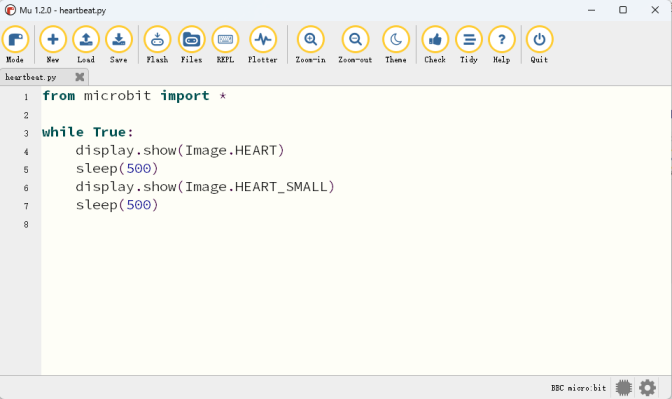
Qui carichiamo il file “heartbeat.py” su Mu. Lo trovi nella cartella “Heart beat” che abbiamo fornito.
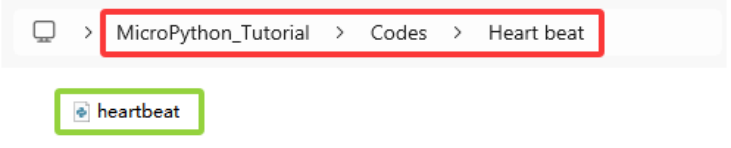
Metodo uno:
Apri Mu e clicca “Carica” per scegliere il percorso dove hai scaricato il codice.
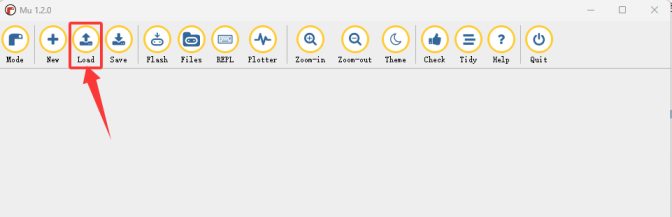
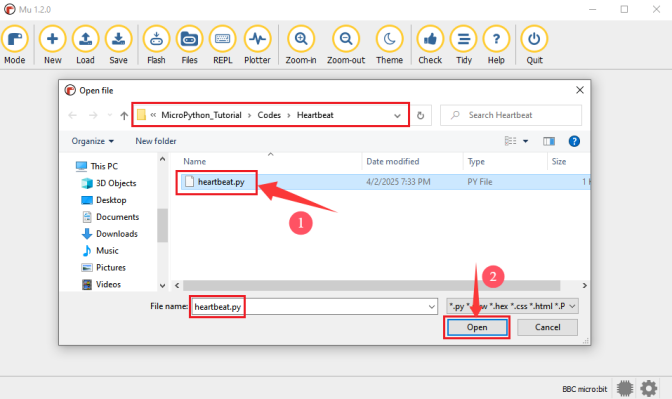
Caricato con successo, come mostrato sotto:
Metodo due:
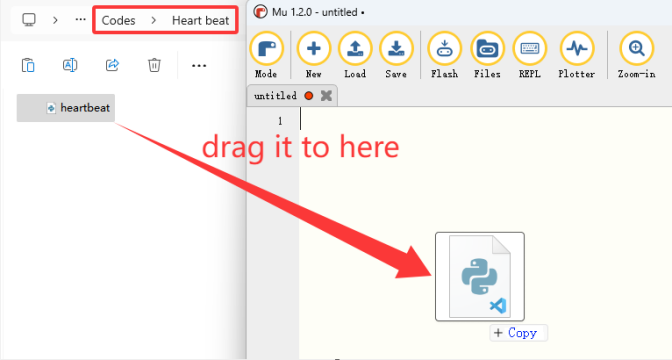
Clicca “nuovo”  per creare un nuovo programma e trascina “heartbeat.py” dentro:
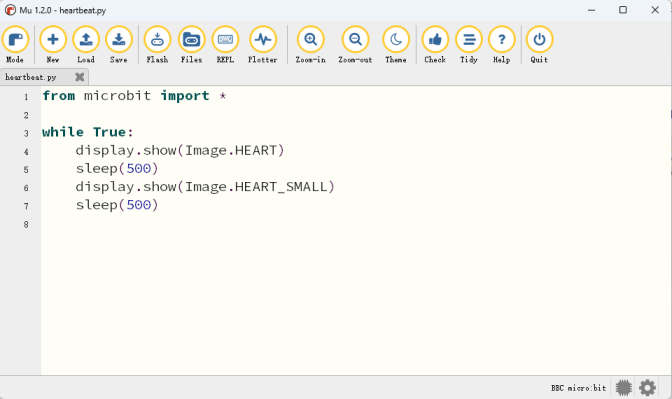
Caricato con successo, come mostrato sotto:
Lo stesso vale per aggiungere altri codici.
1.4. Scaricare il Codice su Micro:bit
Collega la scheda al computer tramite cavo USB.
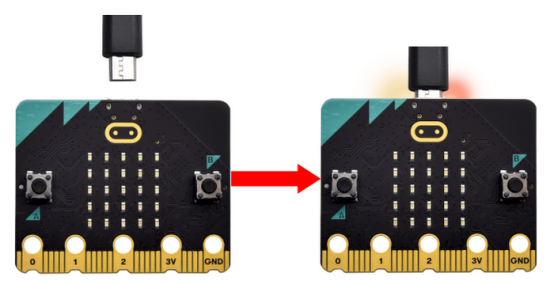
Clicca “Flash” per scaricare il codice sulla scheda micro:bit.
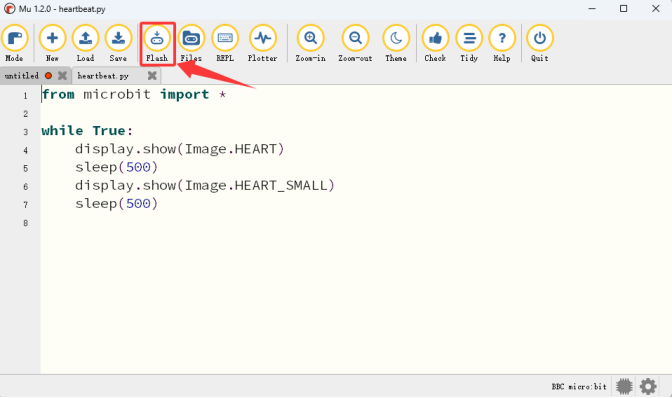
Dopo, accendi tramite il cavo micro USB o alimentazione esterna (imposta l’interruttore DIP su ON). Vedrai la matrice LED 5×5 a bordo mostrare ripetutamente  e poi
e poi  .
.
Nota che se c’è un errore nel tuo codice, potrebbe comunque essere scaricato ma non funzionerà correttamente.
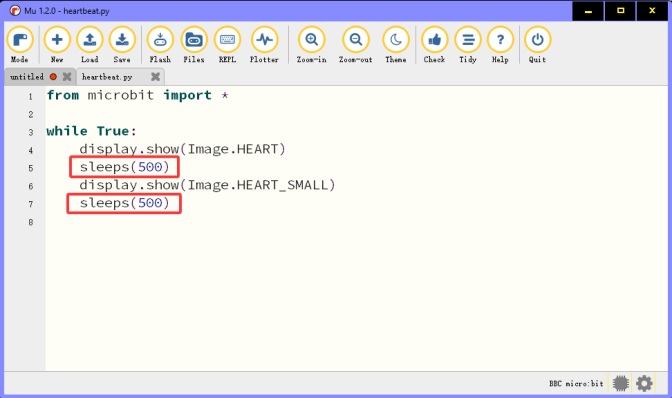
Ad esempio, la funzione sleep() è scritta come sleeps() nel codice. Clicca “Flash” per caricare il codice sul micro:bit. Tuttavia, la matrice LED 5×5 mostra icone confuse.
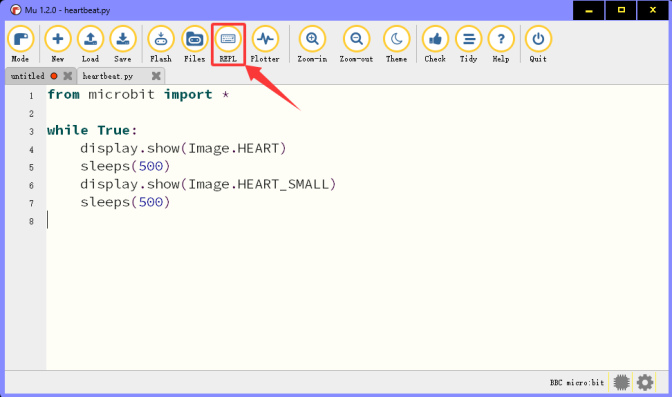
In questo caso, clicca “REPL” e premi il pulsante reset sulla scheda sul retro. Il messaggio di errore sarà mostrato nell’interfaccia REPL, come mostrato sotto:
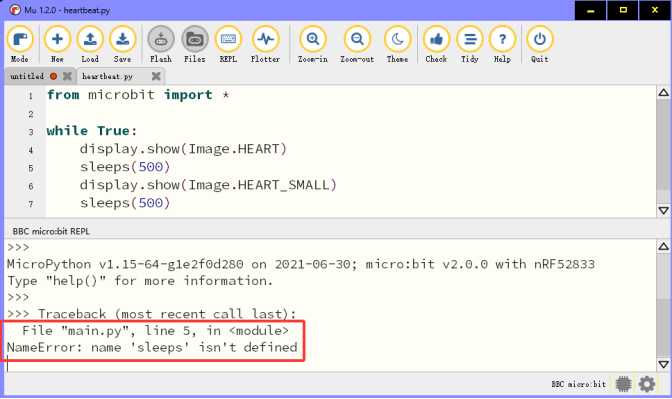
Clicca di nuovo “REPL” per chiudere REPL. Poi clicca “Flash”.
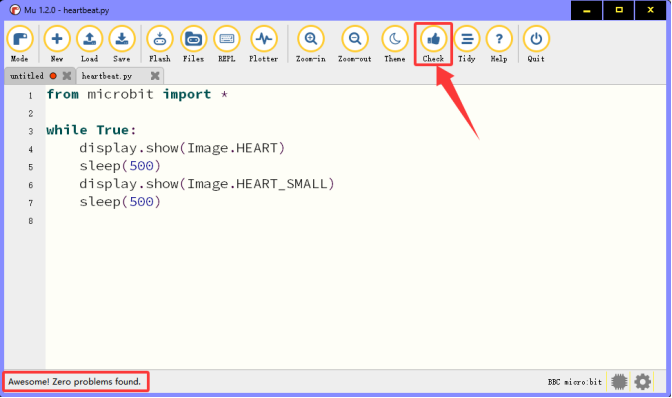
Per assicurarti che il codice sia corretto, clicca “Controlla” dopo aver finito, e Mu indicherà l’errore nel codice.
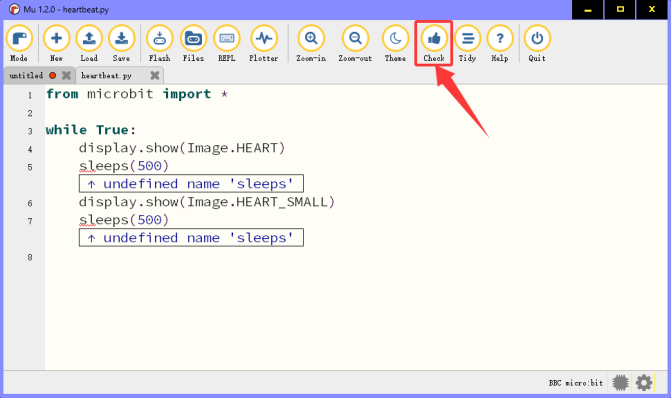
Modifica il codice secondo il messaggio di errore, e clicca di nuovo “Controlla”. Mu non mostrerà errori.
2. Come Mu Importa le Librerie su Micro:bit
Prima di importare le librerie, dobbiamo caricare un codice .py (anche vuoto va bene) sulla scheda micro:bit. Qui prendiamo come esempio un codice vuoto.
Collega la scheda al computer tramite cavo USB. Apri Mu e clicca “Flash” per caricare il codice .py (vuoto) sulla scheda.
In questo tutorial, vengono usati i moduli OLED e DHT11. Pertanto, i file di libreria “oled_ssd1306.py” e “DHT11.py” devono essere importati nella scheda micro:bit.
La directory predefinita dove Mu salva i file è “mu_code” nella directory principale dell’utente.
Link di riferimento: https://codewith.mu/en/tutorials/1.0/files
Istruzioni per importare le librerie:
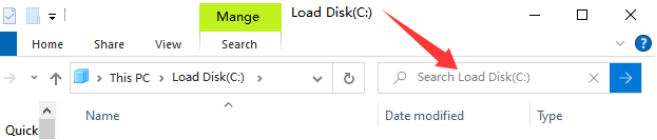
1. Cerca la cartella “mu_code” nel Disco (C:).
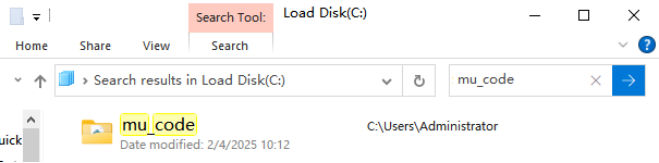
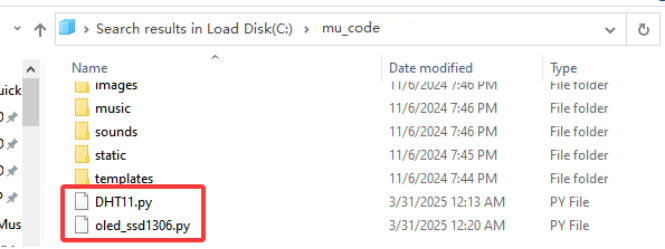
2. Apri “mu_code”.
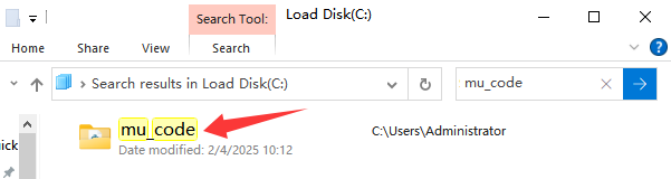
3. Copia e incolla i file di libreria “oled_ssd1306.py” e “DHT11.py” in “Libraries”.
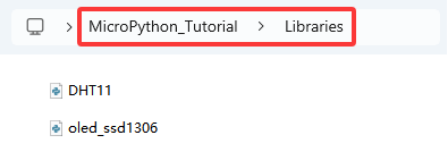
4. Come mostrato sotto:
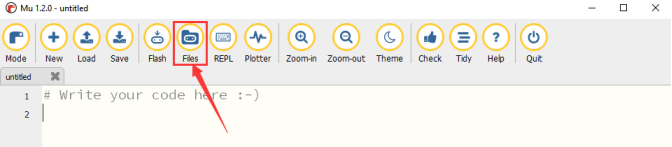
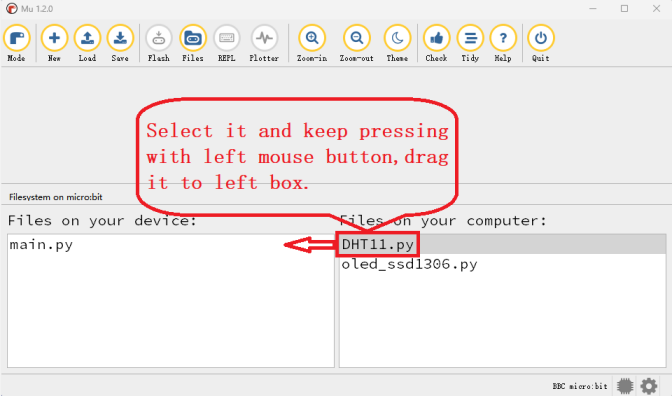
5. Apri Mu e clicca “Files”. Qui trascini la libreria “DHT11.py” nel micro:bit.
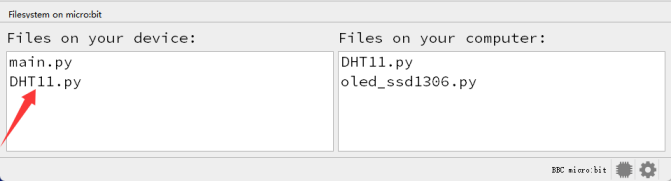
6. Dopo aver importato “DHT11.py”, la vedrai nella casella a sinistra.
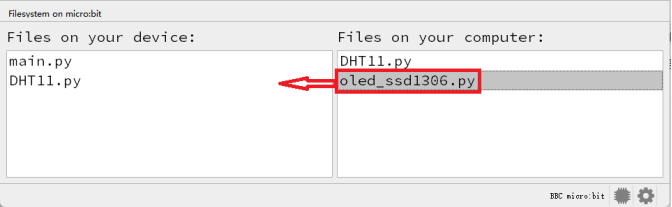
7. Facciamo lo stesso con “oled_ssd1306.py”.
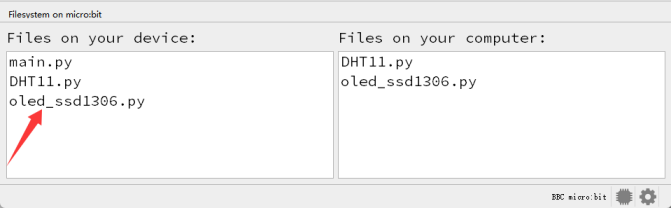
Nota che quando carichi altri file sul micro:bit, sovrascriveranno il contenuto originale quindi devi reimportarli la prossima volta che li usi.