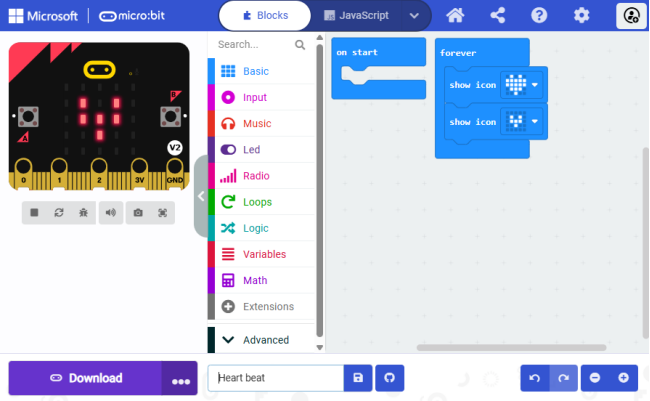
1. MakeCodeでのプログラミング
以下の手順はWindowsシステム向けですが、他のシステムを使用している場合の参考にもなります。
1.1. クイックスタート
ステップ1 micro:bitに接続
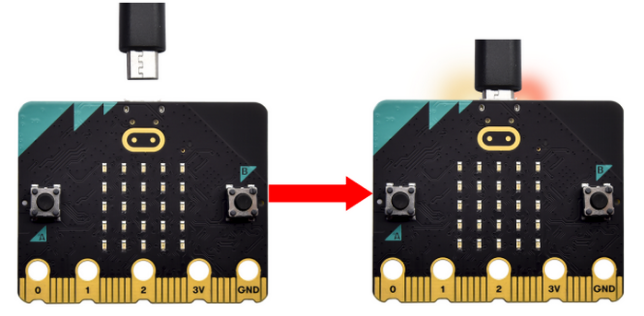
USBケーブルでボードをコンピューターに接続します。
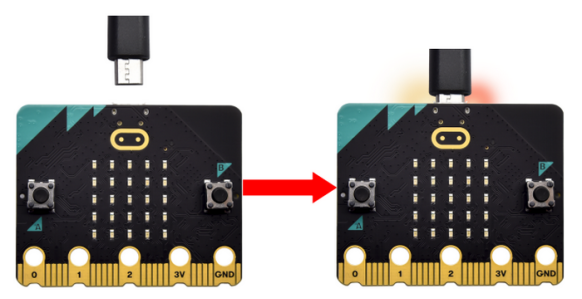
ボードの裏側の赤いLEDが点灯していれば、ボードに電源が供給されています。コンピューターがUSBケーブル経由でメインボードと通信すると、黄色のLEDが点滅します。例えば、「.hex」ファイルを書き込むときに点滅します。
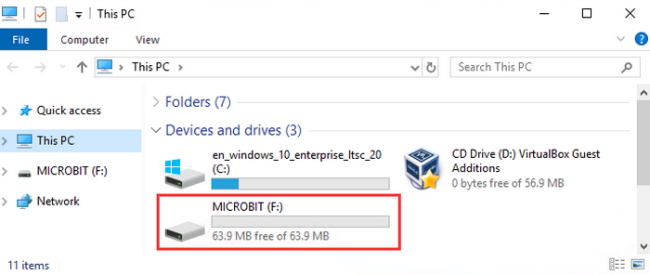
その後、Micro:bitメインボードは「MICROBIT」という名前のドライバーとしてコンピューターに表示されます。以下のように通常のUSBディスクではないことに注意してください。
ステップ2 heartbeatプログラムを書く
リンクにアクセス:Makecodeオンライン版
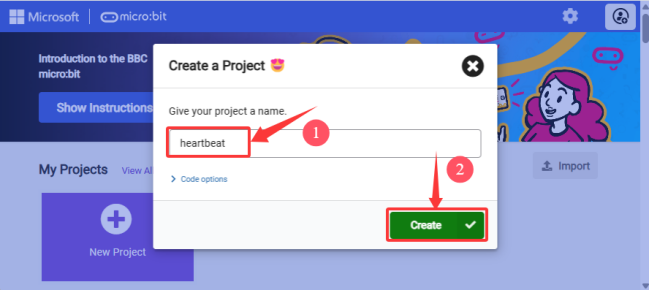
「新しいプロジェクト」をクリックすると「プロジェクトを作成中」が表示され、「heartbeat」と入力し、「作成 √」をクリックします。
ここではGoogle Chromeでプログラムを書きます。
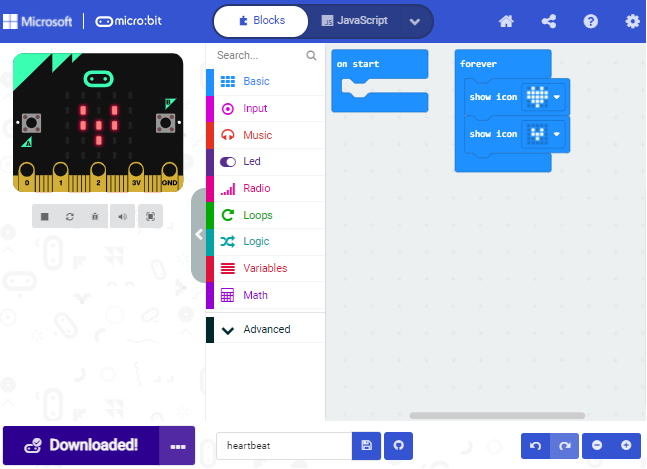
micro:bitのコードを書いてみましょう。
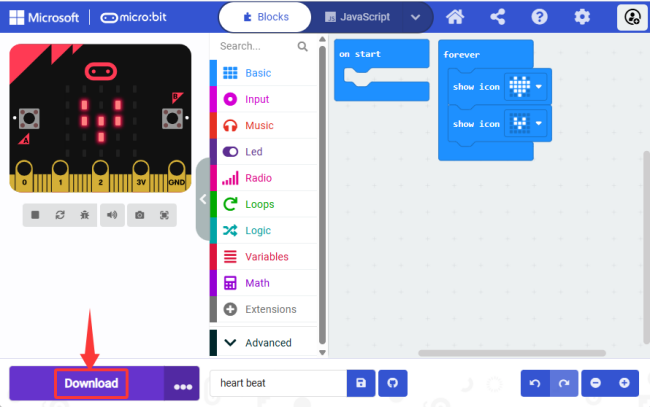
いくつかのブロックを編集エリアにドラッグし、下記のようにシミュレーターでプログラムを実行できます。ここではheartbeatプログラムの編集方法を示します。
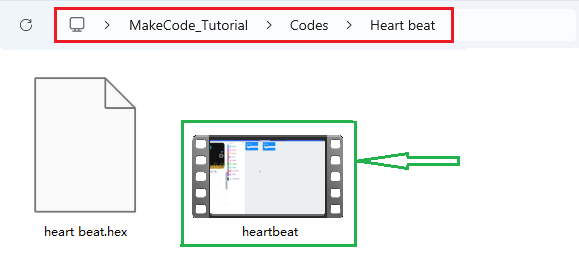
操作動画ガイド:
ステップ3 コードをダウンロード
一般的に、Windows 10アプリ(Windows 10アプリを入手)(クリック))では、「ダウンロード」をクリックするだけで、追加の手順なしにコードがmicro:bitボードに直接ダウンロードされます。
ブラウザの場合は:
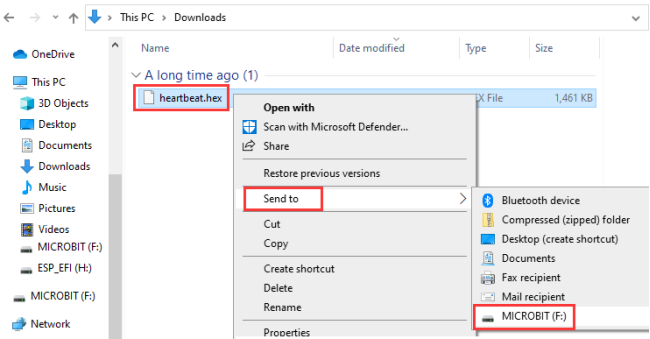
エディター内の「ダウンロード」をクリックします。これにより、micro:bitボードが読み取れる形式の「hex」ファイルがダウンロードされます。その後、USBドライブにファイルをコピーするように、micro:bitボードにコピーしてください。Windowsでは、「.hex」ファイルを右クリックし、「送る → MICROBIT」を選択してmicro:bitボードにコピーすることもできます。
または、「.hex」ファイルを直接MICROBITにドラッグしても構いません。
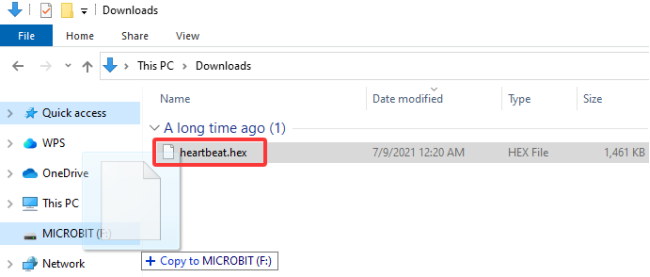
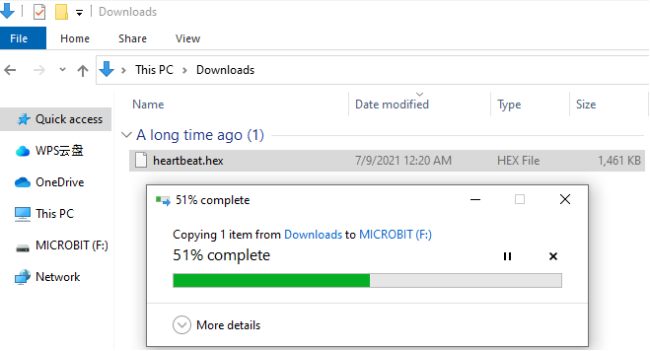
「.hex」ファイルをMicro:bitにコピーしている間、ボードの裏側の黄色いLEDが点滅します。コピーが完了すると、LEDは点滅を止めて点灯したままになります。
ステップ4 プログラムを実行
プログラムがMicro:bitにアップロードされたら、USBケーブルまたは外部電源で電源を供給できます。すると5 x 5のLEDドットマトリックスにハートビートパターンが表示されます。
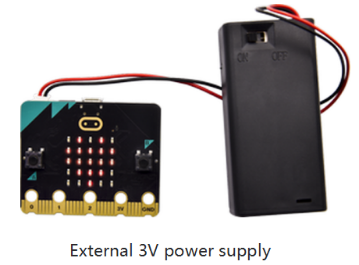
注意: プログラムを実行するたびに、Micro:bitのドライバーは自動的に取り出されて戻るため、hexファイルは消えます。ボードはhexファイルにアクセスするだけで保存はしません。
1.2. MakeCode
Makecode Google Chromeオンライン版にアクセスします。これがメインインターフェースです。
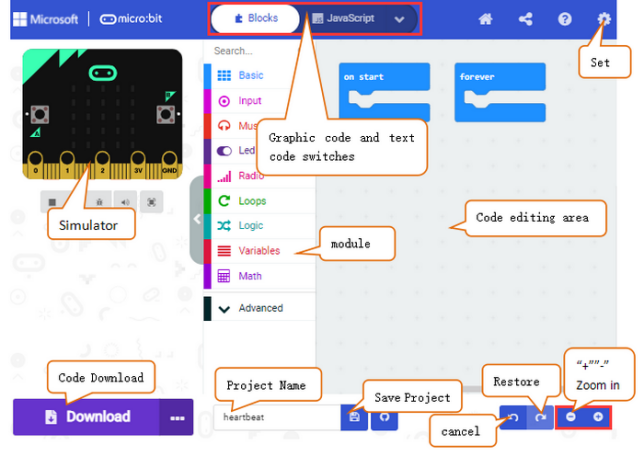
コード編集エリアには「on start」と「forever」のブロックがあります。電源オン後、「on start」のコードは一度だけ実行され、「forever」のコードは繰り返し実行されます。
「JS JavaScript」言語をクリック:
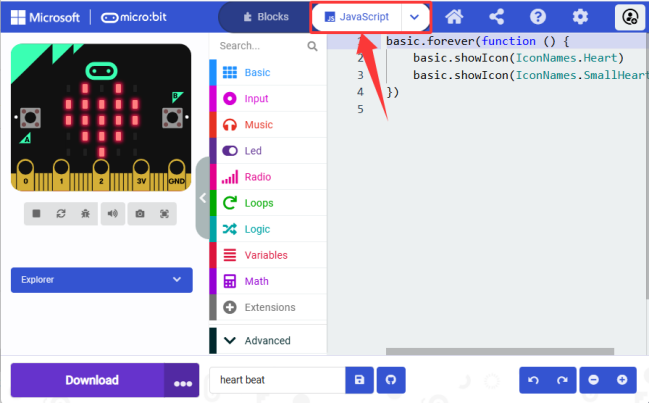
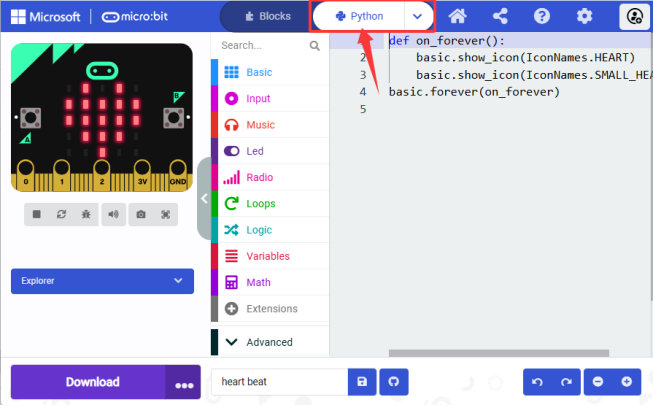
「Python」言語に切り替え:
1.3. WebUSB機能の紹介
前述の通り、Windows 10のコンピューターでMakeCodeアプリをダウンロードしている場合、「ダウンロード」ボタンでコードを素早くボードにダウンロードできます。USB接続されたハードウェアデバイスにアクセスするために**Google Chrome**のwebUSBを使用しています。
デバイスのペアリング:
1. USBケーブルでボードをコンピューターに接続。
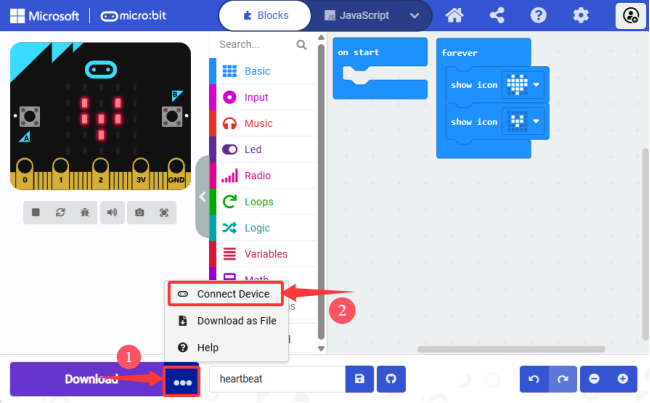
2. 「ダウンロード」->「…」をクリックし、「デバイスに接続」。
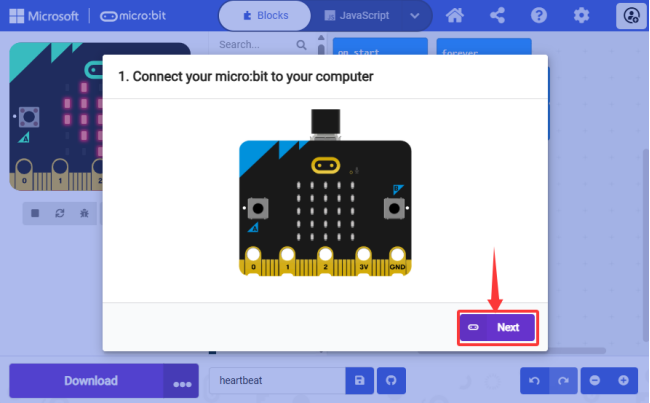
3. 「次へ」。
4. 「ペアリング」。
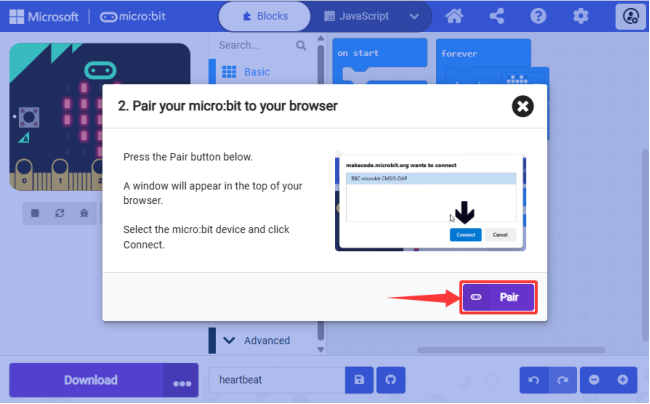
5. 対応するデバイスを選択し、「接続」。
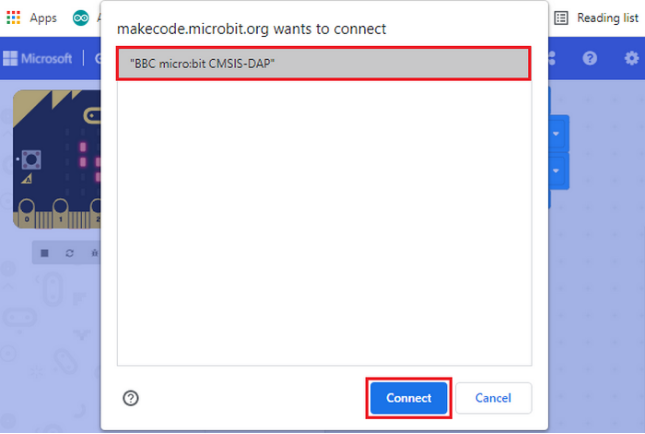
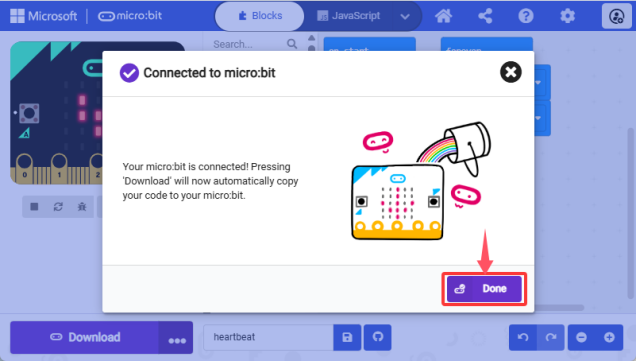
6. 「完了」。
プログラムのダウンロード:
接続後、「ダウンロード」をクリックすると、 が
が に変わります。プログラムがmicro:bitボードにダウンロードされます。
選択用のデバイスが表示されない場合は、WebUSBでのダウンロードのトラブルシューティングを参照してください。micro:bitのファームウェア更新方法はユーザーガイドをご覧ください。
1.4. MakeCode拡張ライブラリ
3.4.1 ライブラリ拡張のインポート
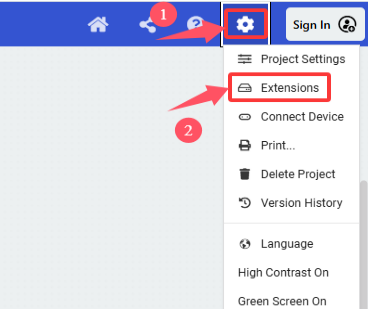
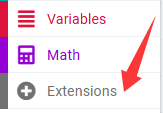
Makecodeを開き、特定のプロジェクトに入り、 をクリックして「拡張機能」を選択。
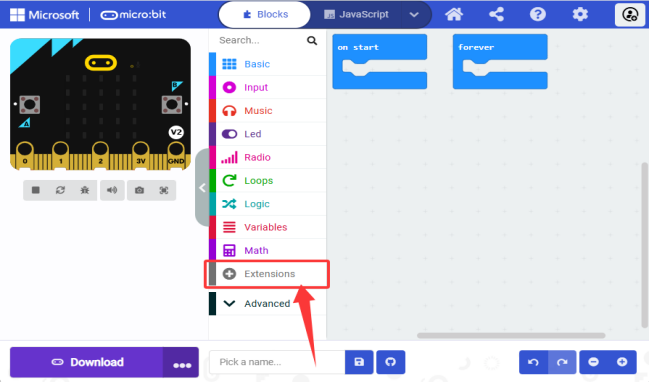
または、Advancedの上にある「拡張機能」をクリック。
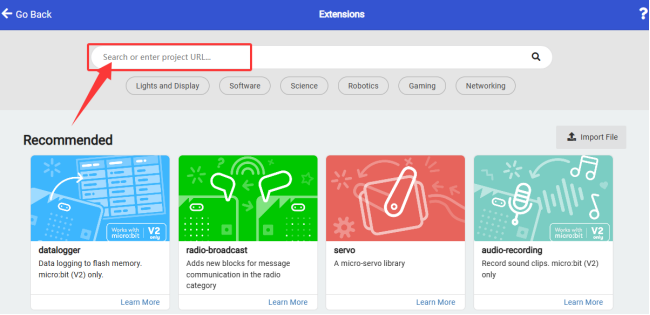
欲しいライブラリを検索。
各プロジェクトに必要なすべてを含むコードファイルを提供しているので、直接ロードできます。自分でコードブロックを作成したい場合は、以下の3つの拡張機能を追加してください。
OLED拡張:
1. 「拡張機能」をクリックしてライブラリ拡張を追加。
2. 「OLED」を検索し、 をクリック。
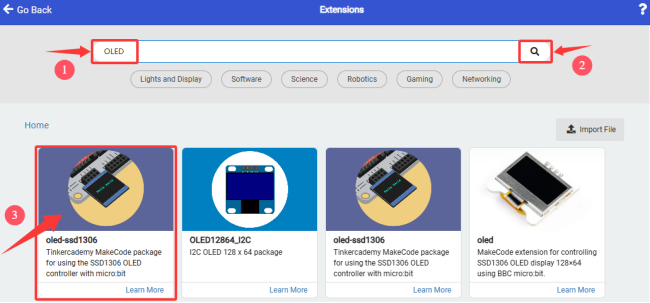
最初のoled-ssd1306をクリックし、追加されるのを待つ。
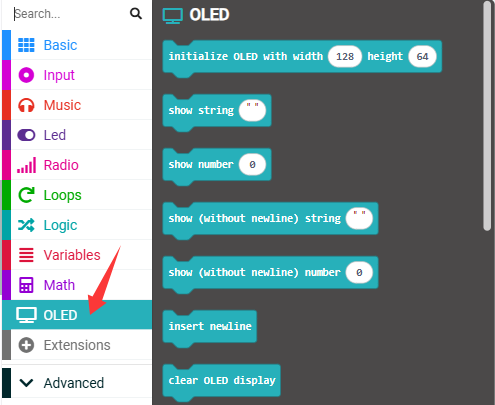
3. 追加成功:
超音波センサー拡張:
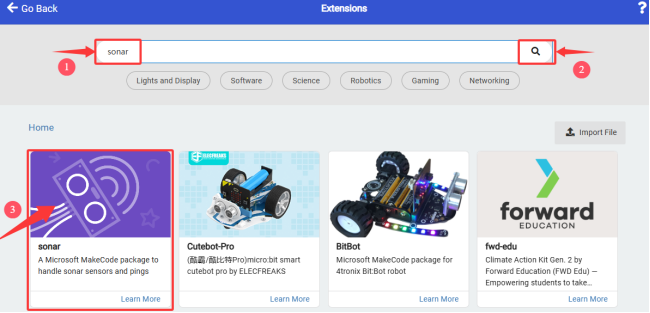
1. 「拡張機能」をクリックしてライブラリ拡張を追加。
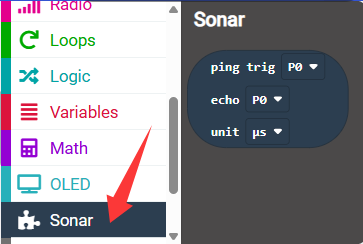
2. 「sonar」を検索し、をクリックして「sonar」を見つけてロード。
3. 追加成功:
DHT11センサー拡張:
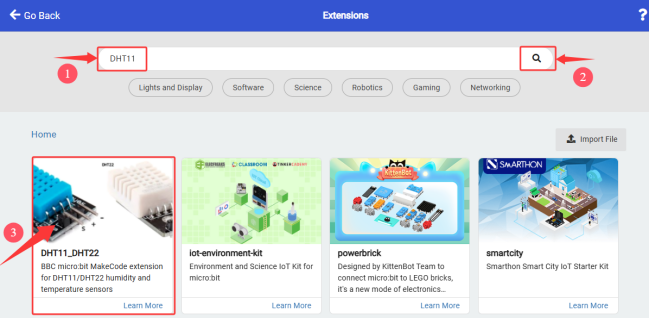
1. 「拡張機能」をクリックしてライブラリ拡張を追加。
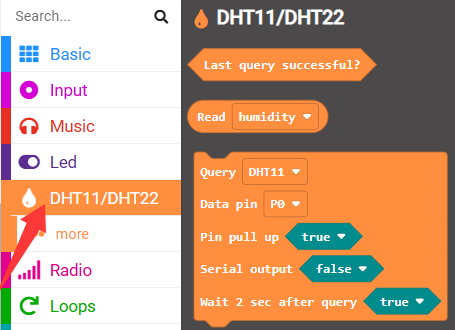
2. 「DHT11」を検索し、をクリックして「DHT11_DHT22」を見つけてロード。
3. 追加成功:
3.4.2 拡張機能の更新/削除
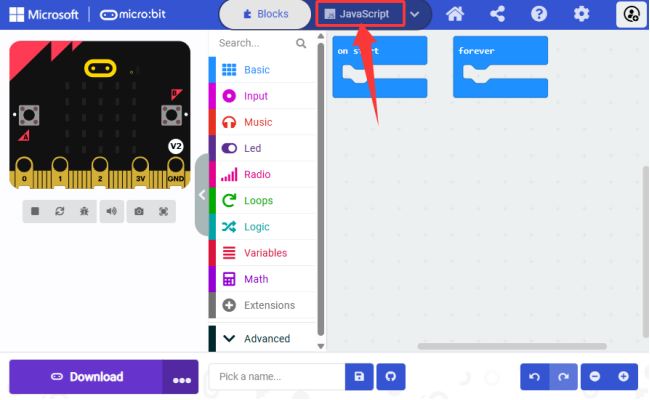
1. 「JavaScript」をクリックしてテキストコードに切り替え。
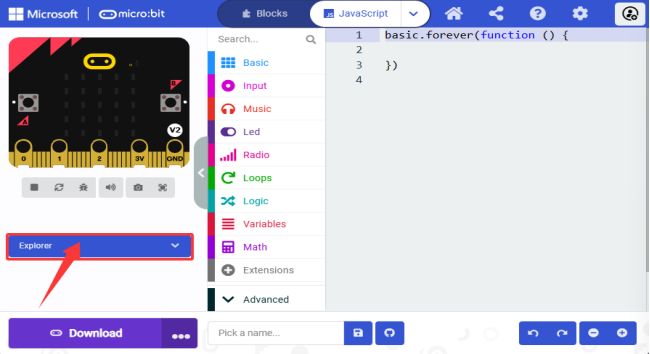
2. 「エクスプローラー」をクリック。
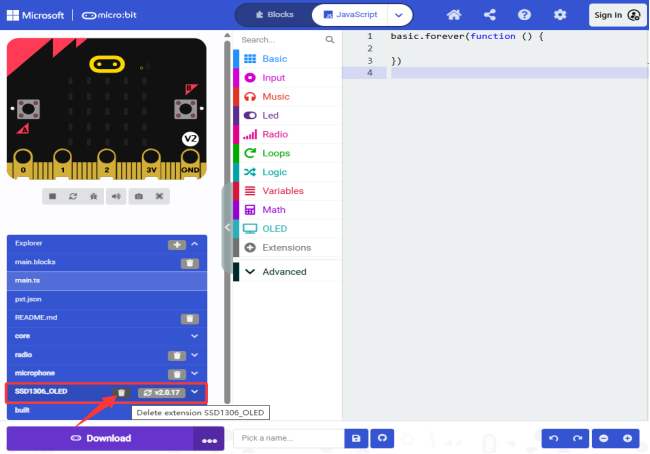
3. 「OLED」ライブラリを見つけ、 をクリックして削除。
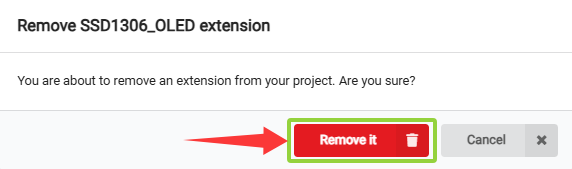
4. 「削除」。
削除されました。
1.5. MakeCodeにコードをインポートする方法
「heartbeat」プロジェクトを例にコードの読み込み方法を示します。
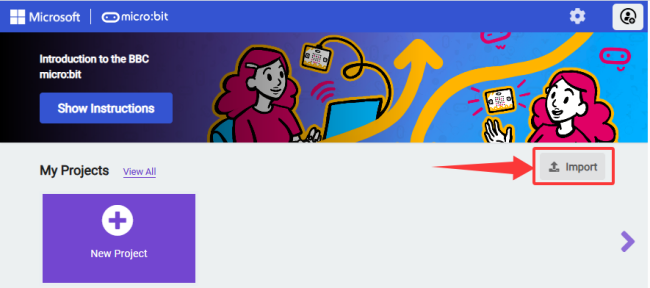
1. MakecodeのWeb版またはWindows 10アプリMakecodeを開き、「インポート」をクリック。
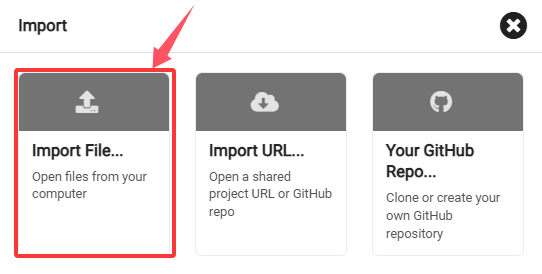
2. 「ファイルをインポート…」
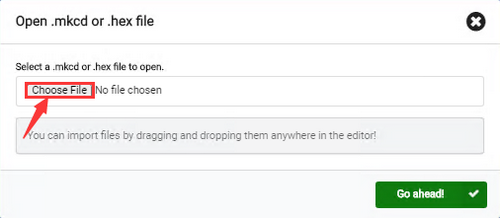
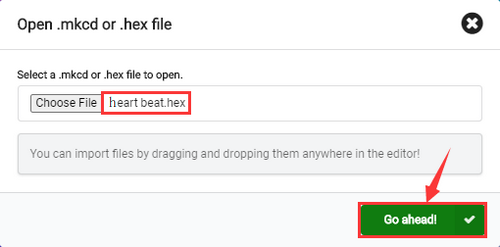
3. 「ファイルを選択」して読み込みたいファイルをインポート。
4. ここでは「heartbeat.hex」を読み込み。
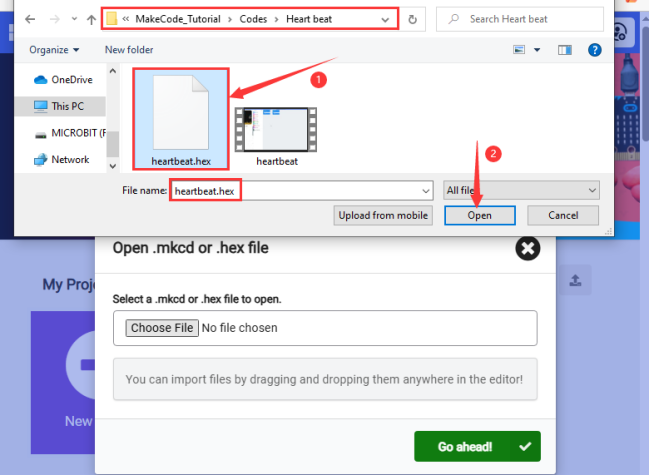
5. 「続行 √」
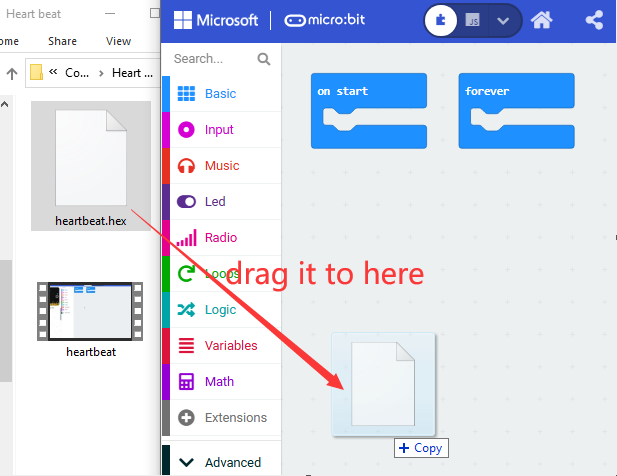
上記の方法に加え、テストコードをコード編集エリアにドラッグしても読み込めます。下記参照:
読み込みを待ちます。