1. Muソフトウェアについて
1.1. MUのインストール
Muソフトウェア公式サイトをクリックしてアクセスしてください。
Muは、教師や学生など初心者プログラマー向けのPythonコードエディタです。Windows、Mac OSX、Linux用の公式インストーラーから入手できます(Muは32ビットWindowsをサポートしなくなりました)。推奨バージョンはMu 1.2.0です。
ステップ1 - OSを確認してからMuインストーラーをダウンロード
まず、コンピュータのOS(WindowsまたはMac OSX)を確認します。「このPC」を開き、「プロパティ」を見てください。
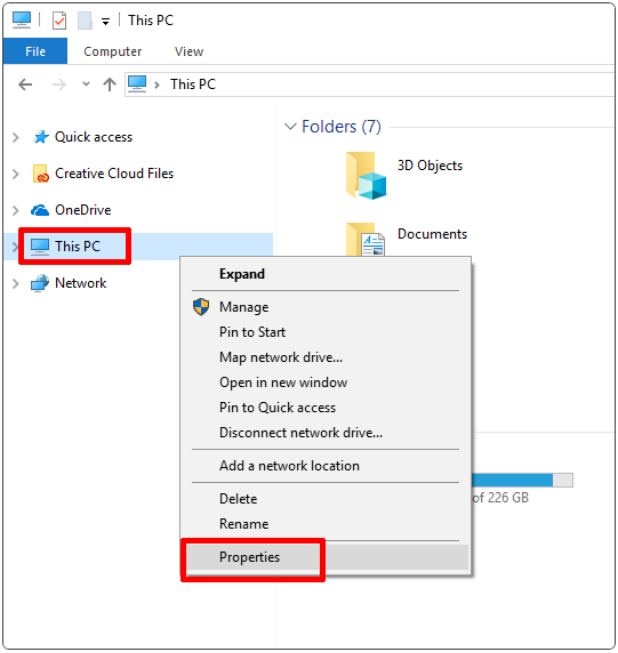
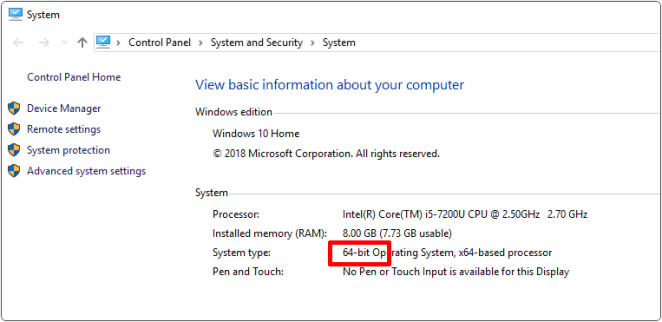
システムの種類を確認します:64ビットか32ビットか。
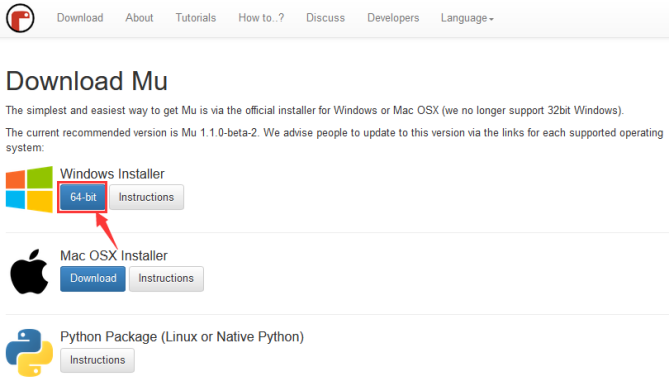
MUをダウンロード。コンピュータのOSに合わせたバージョンをダウンロードしてください。
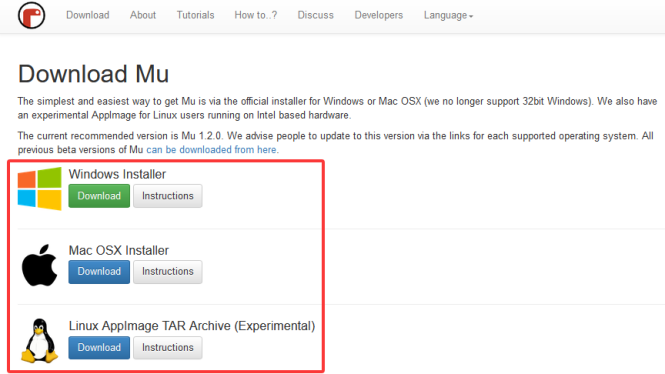
ここではWindowsシステムを例にしていますが、Mac OSXやLinuxの参考にもなります。
ステップ2 - インストーラーを実行
インストーラーをダブルクリックして実行します(おそらくダウンロードフォルダにあります)。
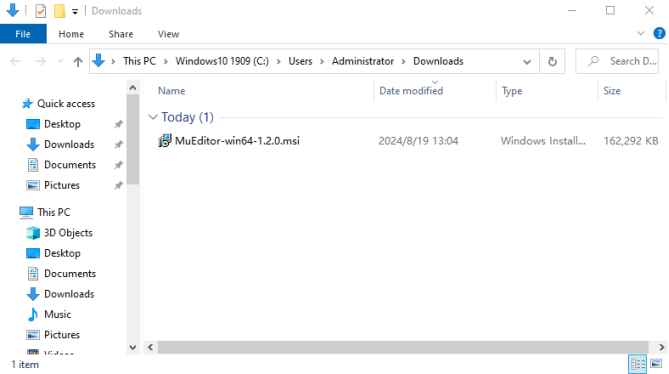
Windows 10でMuをインストールするための追加手順を説明しています。他のバージョンもほぼ同様です。
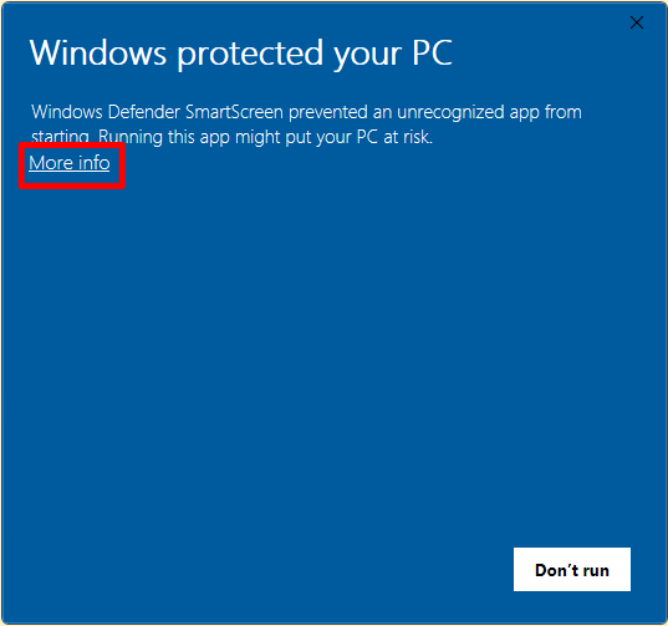
Windows 10の場合、Defenderが警告メッセージを表示します。「詳細情報」リンクをクリックしてください。
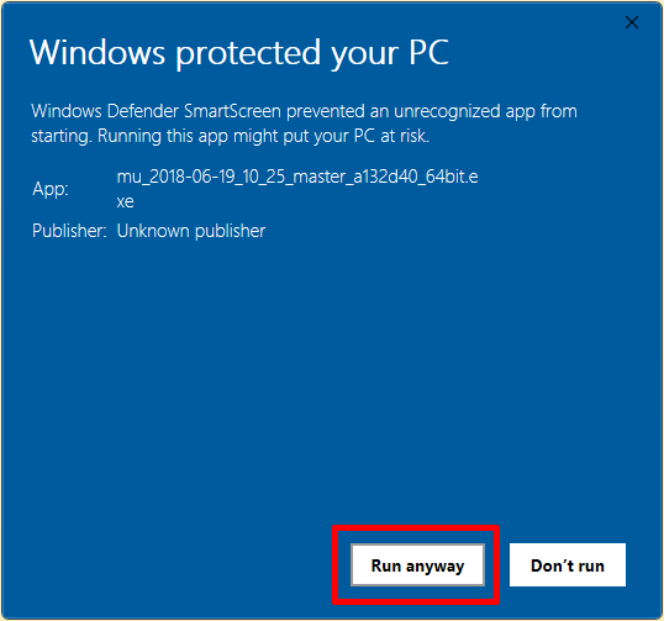
メッセージが変わり、インストーラーの詳細情報と「実行する」ボタンが表示されます。「実行する」をクリック。
ステップ3 - ライセンス契約
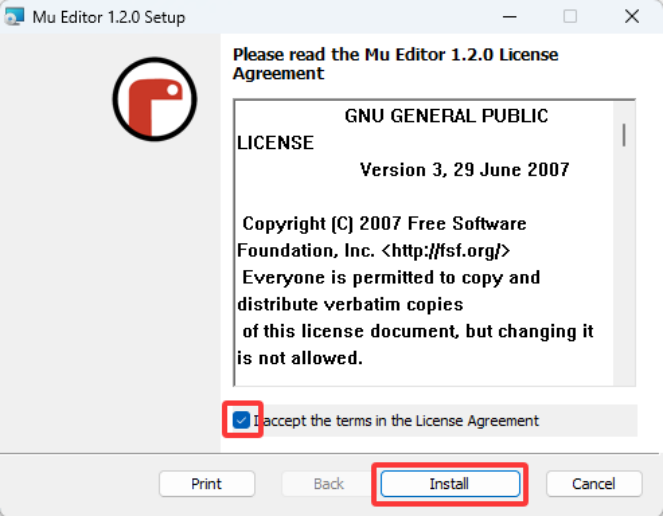
ライセンスを確認し、チェックボックスを選択して「インストール」をクリック。
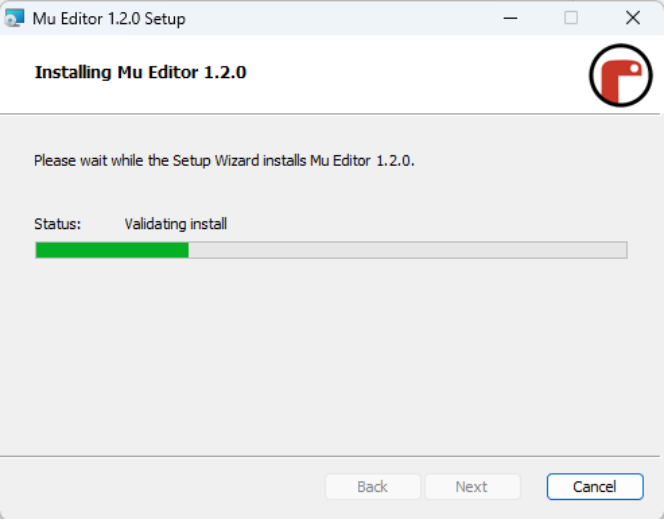
ステップ4 - インストール中
Muがコンピュータにインストールされる間、コーヒーを一杯どうぞ。
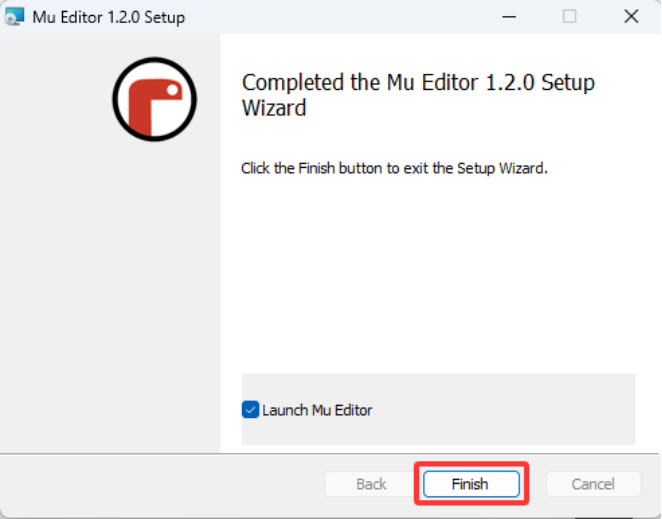
ステップ5 - 完了
インストールが正常に完了しました。「完了」をクリックしてインストーラーを閉じます。
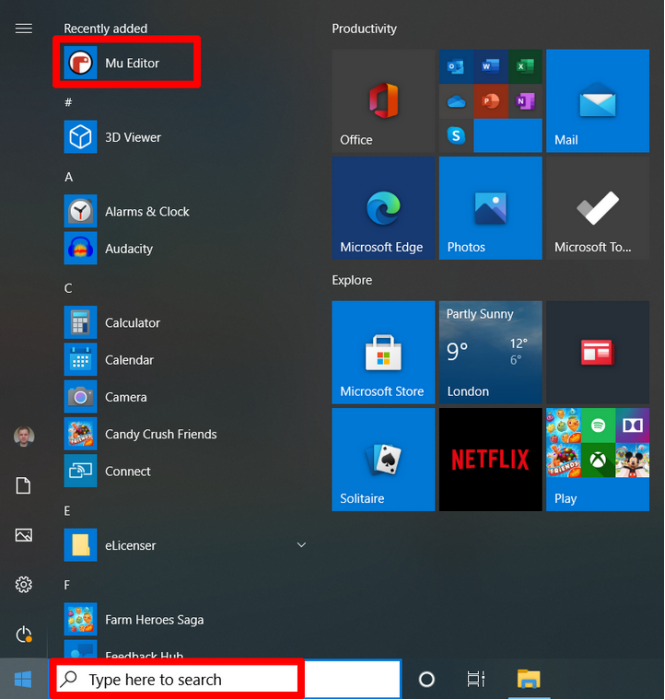
ステップ6 - Muを起動
スタートメニューのアイコンをクリックするか、検索ボックスに「Mu」と入力して起動できます(下図の両方がハイライトされています)。初回起動は少し時間がかかる場合があります。
起動後の画面は以下の通りです:
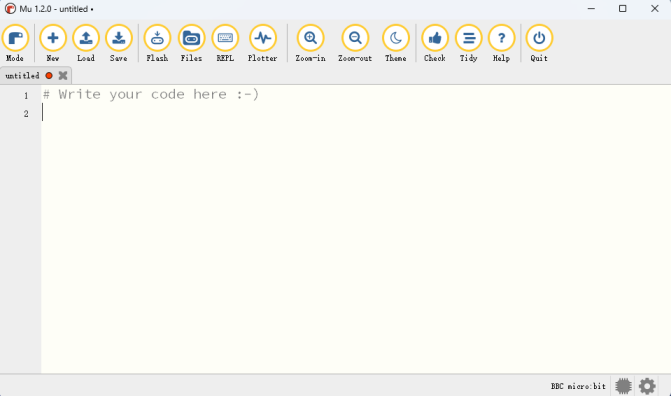
1.2. モードとメニューバーの使い方
「モード」をBBC micro:bitに設定します。
メニューで「Mode」をクリックし、「BBC micro:bit」に設定してください。micro:bitモードはmicro:bitとの接続や操作方法を理解しています。
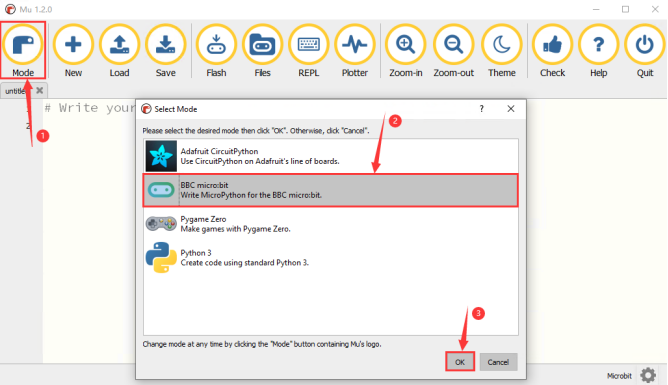
Muの始め方をクリック。
Muの使い方に関する他のチュートリアルは、https://codewith.mu/en/tutorials/ をご覧ください。
1.3. Muでのプログラム
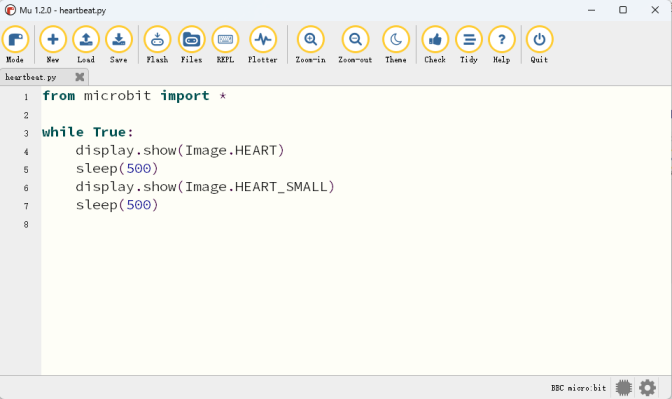
ここでは「heartbeat.py」をMuに読み込みます。提供した「Heart beat」フォルダ内にあります。
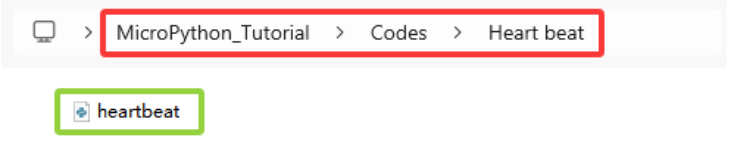
方法1:
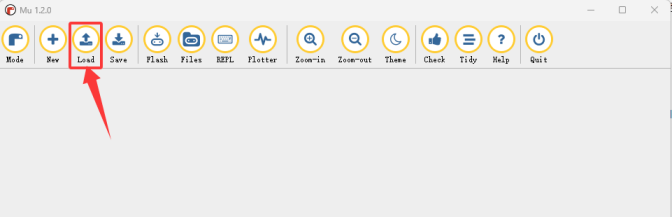
Muを開き、「Load」をクリックして、コードをダウンロードしたパスを選択します。
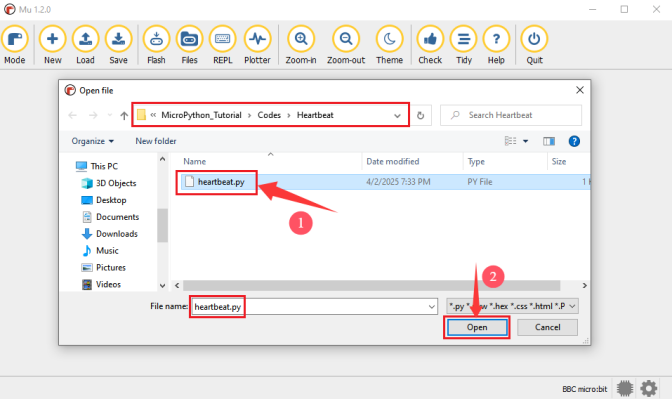
正常に読み込まれました。下図の通りです:
方法2:
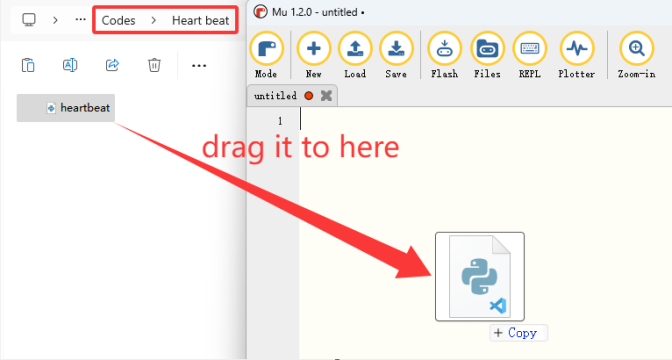
「new」  をクリックして新しいプログラムを作成し、「heartbeat.py」をドラッグ&ドロップします:
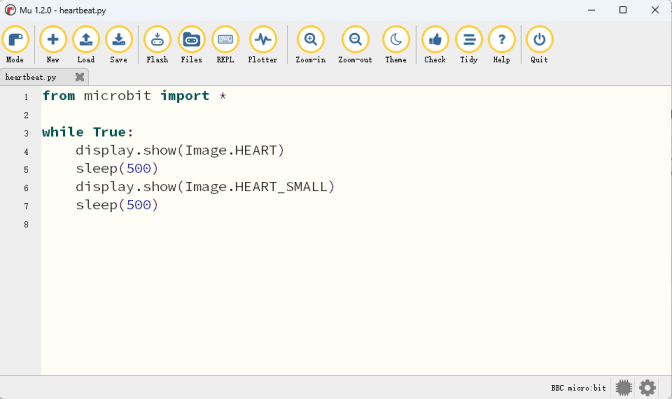
正常に読み込まれました。下図の通りです:
他のコードを追加する場合も同様です。
1.4. コードをMicro:bitにダウンロード
USBケーブルでボードをコンピュータに接続します。
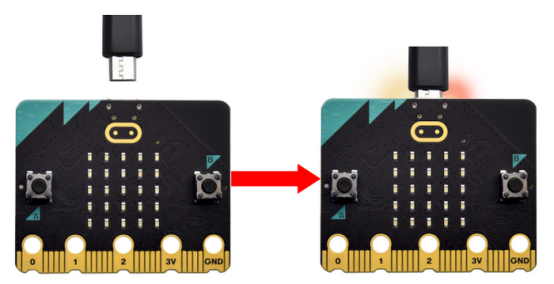
「Flash」をクリックしてコードをmicro:bitボードにダウンロードします。
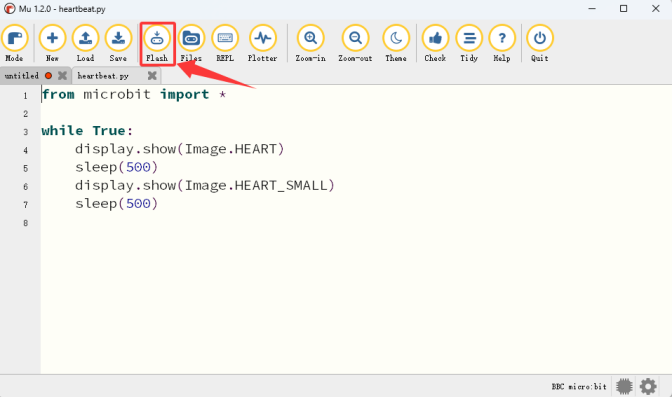
その後、micro USBケーブルまたは外部電源で電源を入れます(DIPスイッチをONにしてください)。オンボードの5×5 LEDマトリックスが繰り返し  と
と  を表示します。
コードにエラーがあってもダウンロードは可能ですが、正常に動作しません。
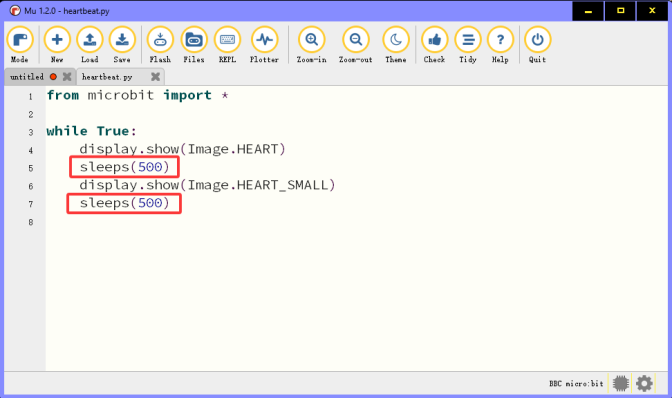
例えば、関数sleep()をsleeps()と書いてしまった場合、「Flash」をクリックしてmicro:bitにコードをロードしても、5×5 LEDマトリックスは乱れたアイコンを表示します。
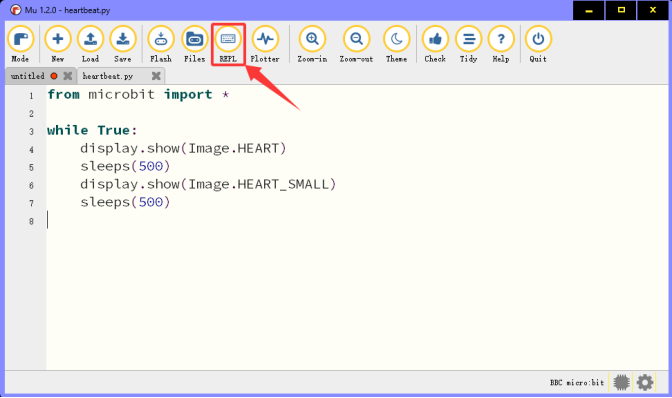
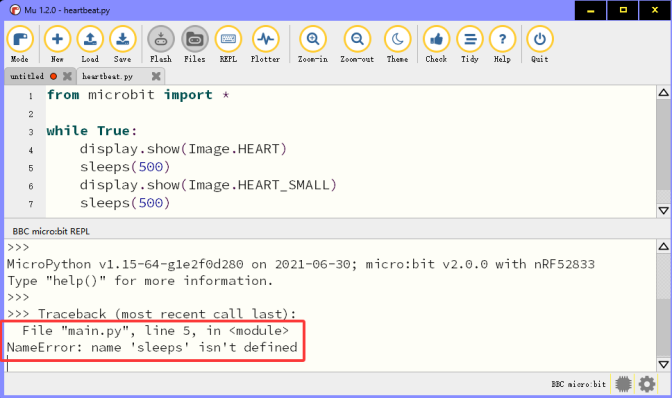
この場合、「REPL」をクリックし、ボード背面のリセットボタンを押します。エラーメッセージがREPL画面に表示されます。下図参照:
再度「REPL」をクリックしてREPLを閉じ、「Flash」をクリックします。
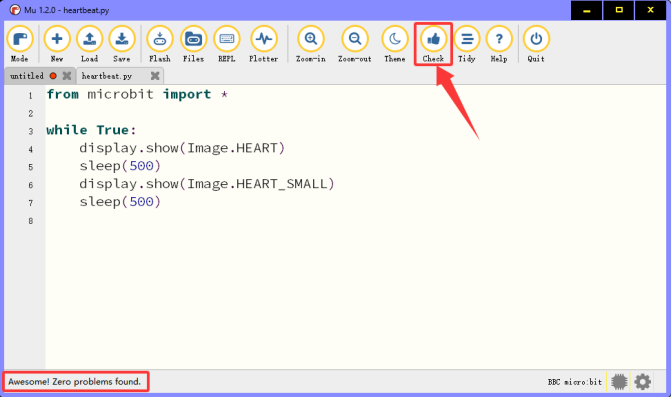
コードが正しいか確認するために、完了後「Check」をクリックすると、Muがコードのエラーを指摘します。
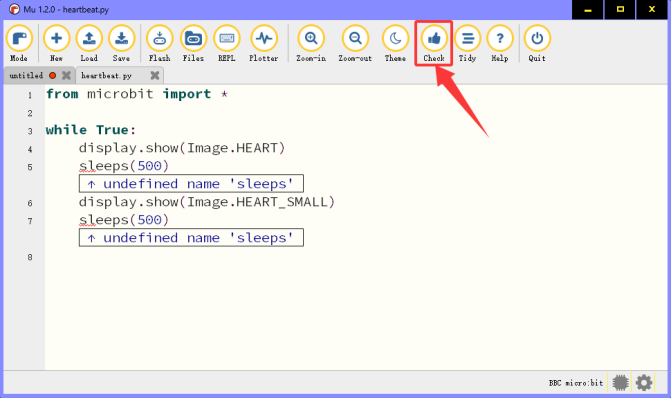
エラーメッセージに従ってコードを修正し、再度「Check」をクリックします。Muがエラーを表示しなければOKです。
Muの特定の機能を説明する他のチュートリアルもご覧ください。
2. MuからMicro:bitへのライブラリのインポート方法
ライブラリをインポートする前に、.pyコード(空のコードでも可)をmicro:bitボードにアップロードする必要があります。ここでは空のコードを例にします。
USBケーブルでボードをコンピュータに接続し、Muを開いて「Flash」をクリックして.pyコード(空のコード)をボードにアップロードします。
このチュートリアルではOLEDとDHT11モジュールを使用します。したがって、「oled_ssd1306.py」と「DHT11.py」のライブラリファイルをmicro:bitボードにインポートする必要があります。
Muがファイルを保存するデフォルトのディレクトリは、ユーザーディレクトリのルートにある「mu_code」です。
参考リンク:https://codewith.mu/en/tutorials/1.0/files
ライブラリのインポート手順:
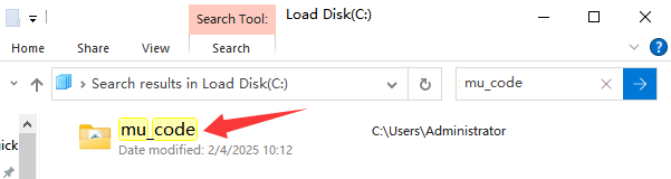
1. ディスク(C:)で「mu_code」フォルダを探します。
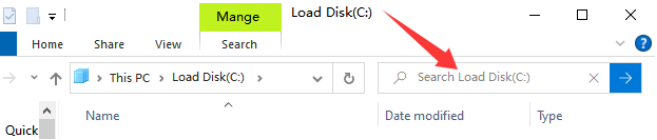
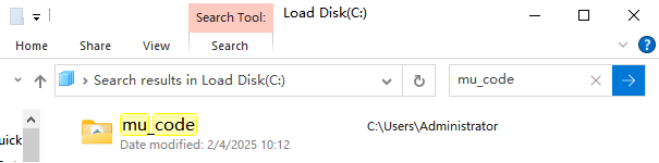
2. 「mu_code」を開きます。
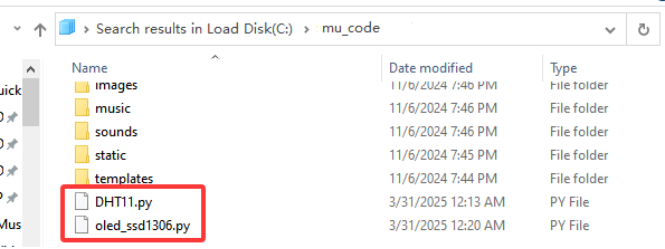
3. ライブラリファイル「oled_ssd1306.py」と「DHT11.py」を「Libraries」にコピー&ペーストします。
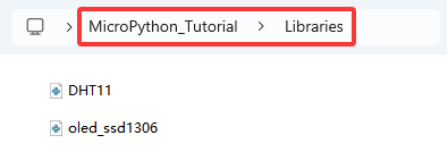
4. 下図のようになります:
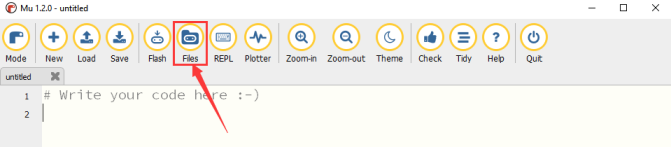
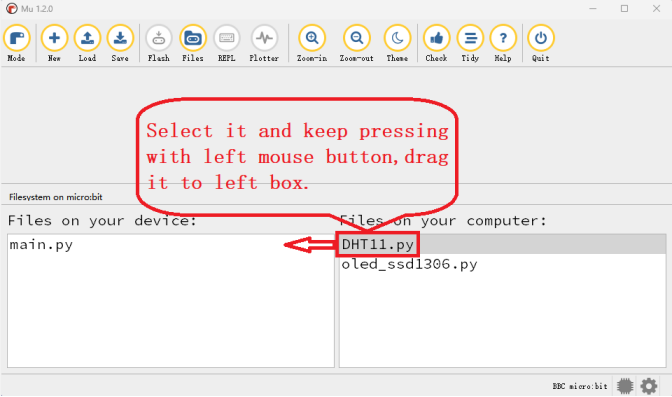
5. Muを開き、「Files」をクリックします。ここで「DHT11.py」ライブラリをmicro:bitにドラッグします。
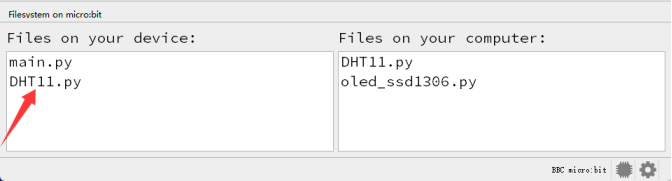
6. 「DHT11.py」をインポートすると、左のボックスに表示されます。
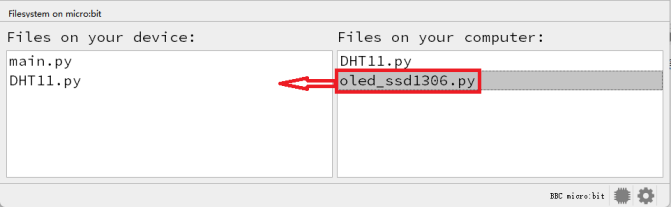
7. 「oled_ssd1306.py」も同様に行います。
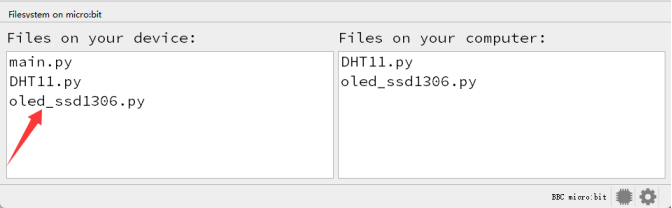
他のファイルをmicro:bitにアップロードすると元の内容が上書きされるため、次回使う際には再度インポートが必要です。