5.1 Thonny Entwicklungsumgebung
Bevor Sie mit der Programmierung beginnen, müssen Sie einige wichtige Vorbereitungen treffen.
5.1.1 Thonny installieren
Thonny ist eine kostenlose und quelloffene Softwareplattform mit geringer Größe, einfacher Benutzeroberfläche, einfacher Bedienung und reichhaltigen Funktionen. Es ist eine Python-IDE, die für Anfänger geeignet ist. In diesem Tutorial verwenden wir diese IDE, um einen ESP32 zu entwickeln. Thonny unterstützt mehrere Betriebssysteme, darunter Windows, Mac OS und Linux.
1. Thonny herunterladen
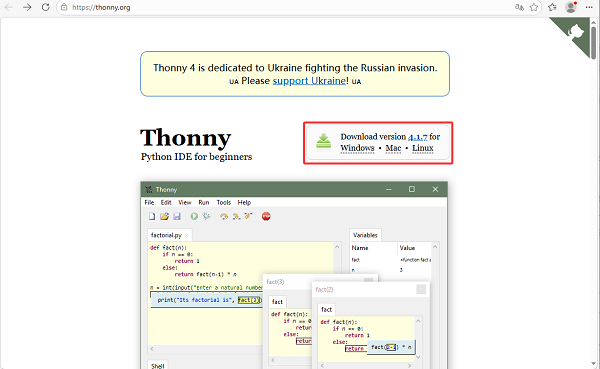
(1) Besuchen Sie die Website: https://thonny.org, um die neueste Version von Thonny herunterzuladen. Andere Versionen sind möglicherweise nicht mit microbit-Funktionen kompatibel. (2) Thonny Open-Source-Codebibliothek: https://github.com/thonny/thonny.
Bitte laden Sie die Version für Ihr Betriebssystem herunter.
OS |
Download |
|---|---|
MAC OS: |
https://github.com/thonny/thonny/releases/download/v4.1.7/thonny-4.1.7.pkg |
Windows: |
https://github.com/thonny/thonny/releases/download/v4.1.7/thonny-4.1.7.exe |
OS |
Methode |
Befehl |
|---|---|---|
Linux |
Binärpaket |
|
Mit pip |
|
|
Distro-Pakete |
Debian/Ubuntu: |
2. Windows System
A. Das heruntergeladene Thonny-Symbol sieht wie folgt aus:
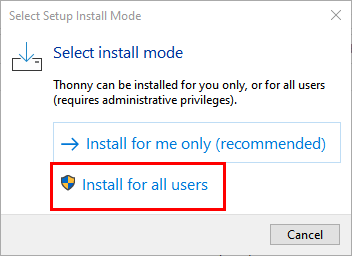
B. Doppelklicken Sie auf „thonny-4.1.7.exe“ und wählen Sie den Installationsmodus. Hier wählen wir „Install for all users“.
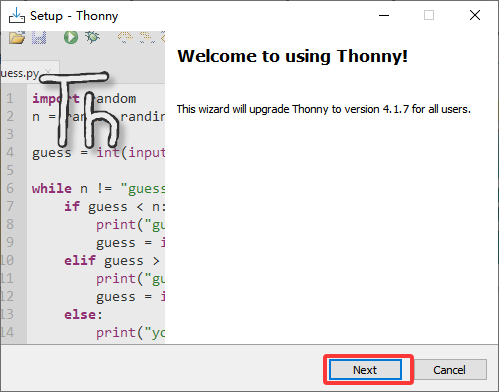
C. Sie können auch einfach „Next“ auswählen, um die Installation abzuschließen.
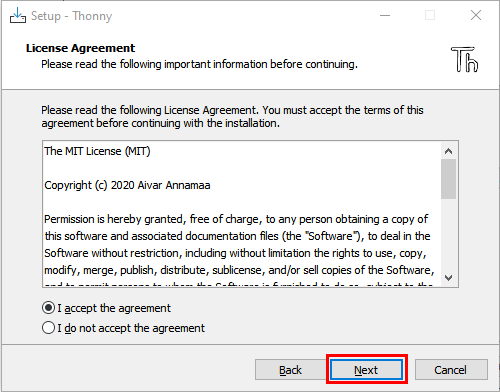
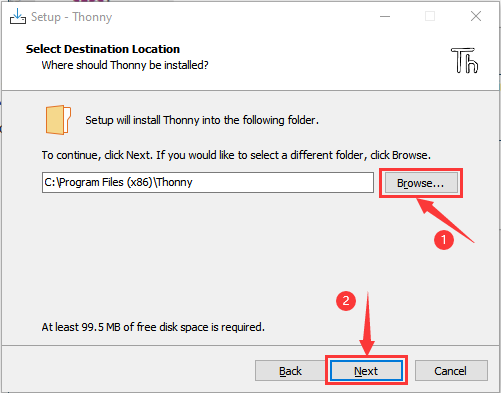
D. Wenn Sie den Installationspfad von Thonny ändern möchten, klicken Sie einfach auf „Browse…“, um einen neuen Pfad auszuwählen. Wenn nicht, klicken Sie einfach weiter auf „Next“.
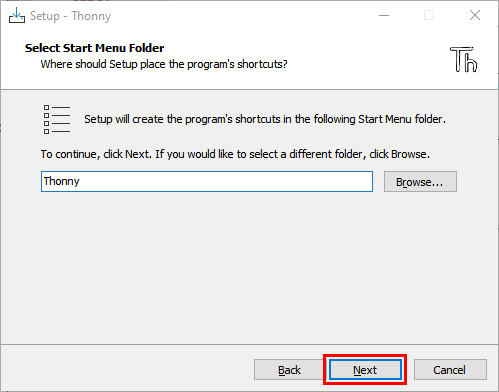
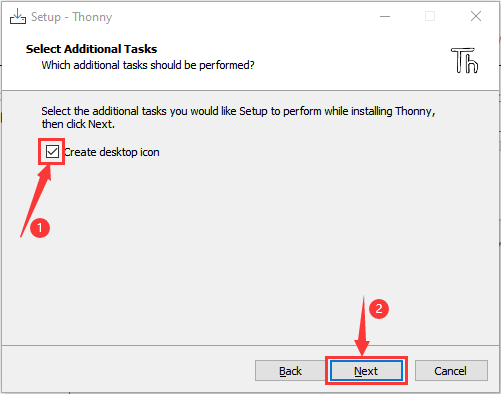
E. Aktivieren Sie „Create desktop icon“, um Thonny auf Ihrem Desktop anzuzeigen.
F. „Install“.
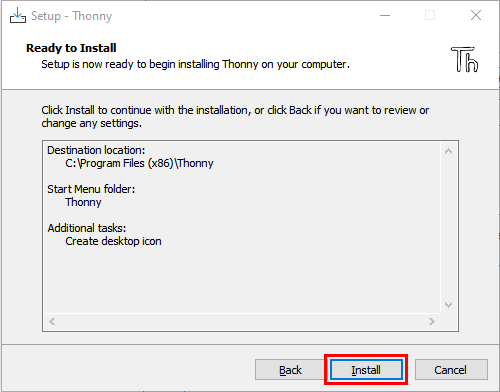
G. Warten Sie einen Moment, aber klicken Sie nicht auf „Cancel“.
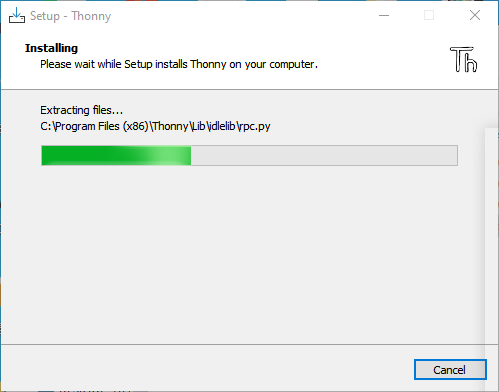
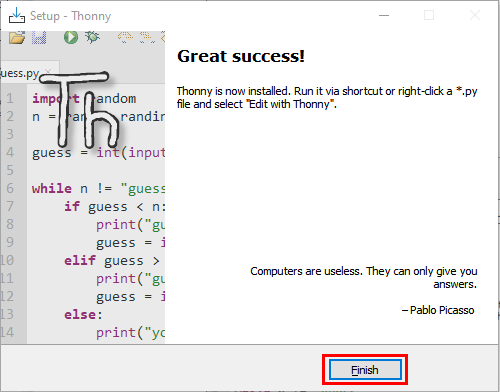
H. Wenn Sie die Erfolgsmeldung sehen, klicken Sie auf „Finish“.
I. Sie können das Symbol auf Ihrem Desktop sehen, wenn Sie „Create desktop icon“ aktiviert haben:
5.1.2 Thonny Grundeinstellungen
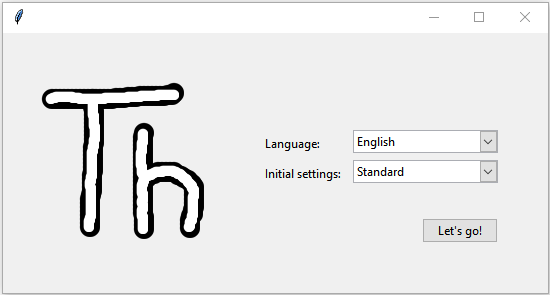
A. Doppelklicken Sie auf Thonny, wählen Sie Sprache und Grundeinstellungen und klicken Sie auf „Let’s go!“.
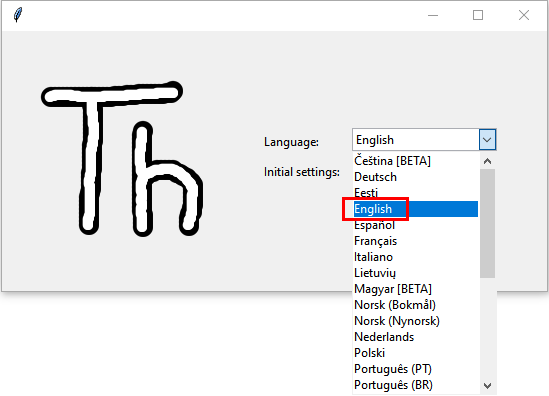
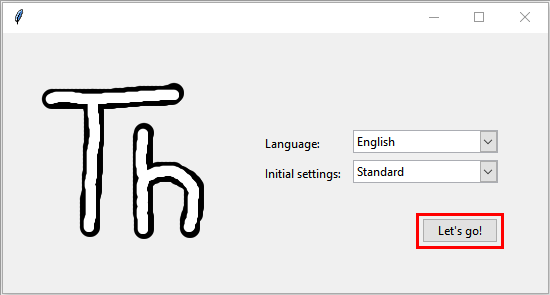
B. Klicken Sie auf „View“→„File“ und „Shell“.
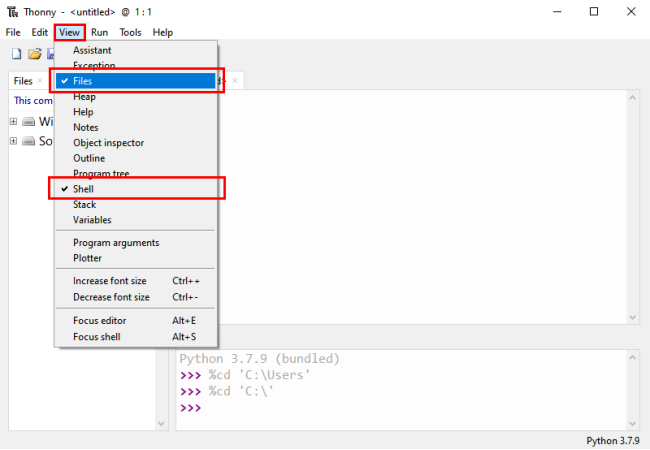
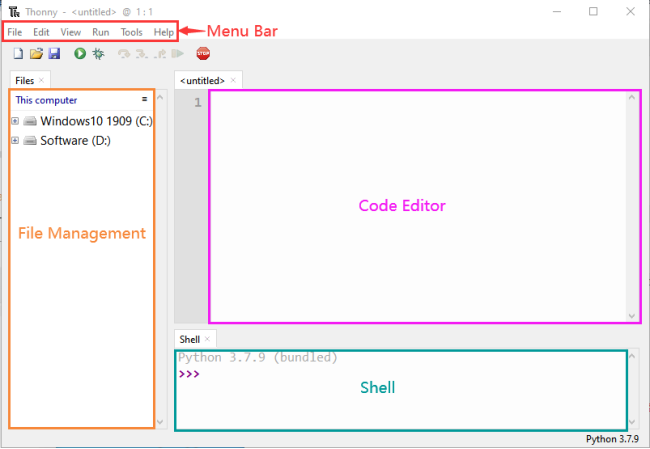
5.1.3 MicroPython Firmware brennen (Wichtig)
Um ein Python-Programm auf dem Micro:bit-Board auszuführen, müssen wir zuerst die Firmware darauf brennen.
Brennen Sie die MicroPython-Firmware:
Verbinden Sie den Micro:bit mit einem USB-Kabel mit Ihrem PC.
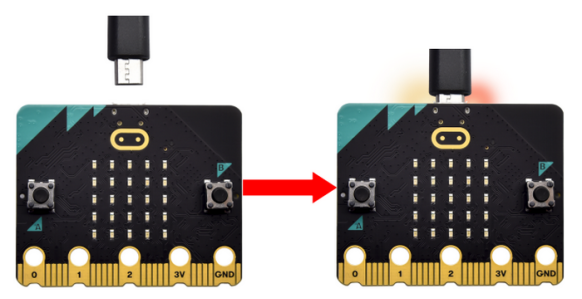
Stellen Sie sicher, dass der Treiber erfolgreich installiert wurde und der COM-Port korrekt identifiziert werden kann. Öffnen Sie den „Geräte-Manager“ und erweitern Sie „Anschlüsse“.
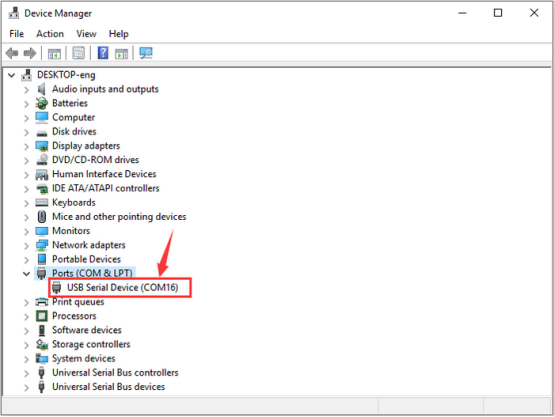
Die COM-Port-Nummer kann je nach Computer variieren.
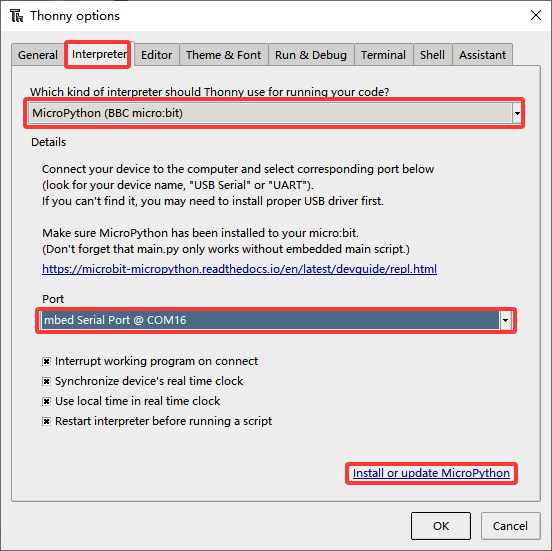
Öffnen Sie Thonny, klicken Sie auf „run“ und „Configure interpreter…“
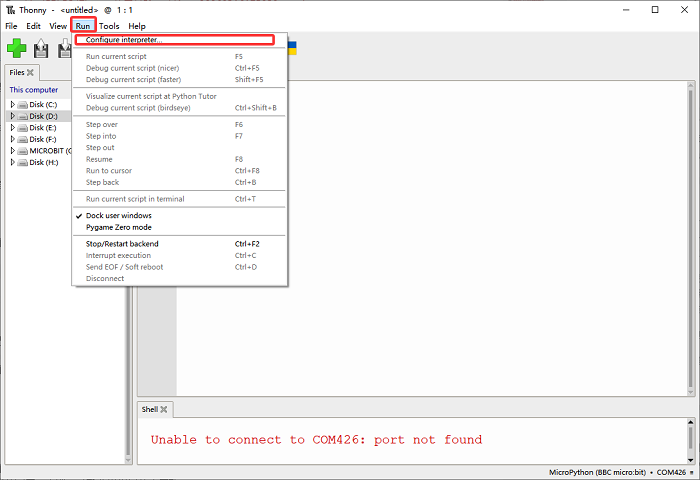
Wählen Sie „Micropython (BBC micro:bit)“ und „mbeb Serial Port @ COM16“ in seinem Interpreter aus und klicken Sie auf „Install or update firmware“.
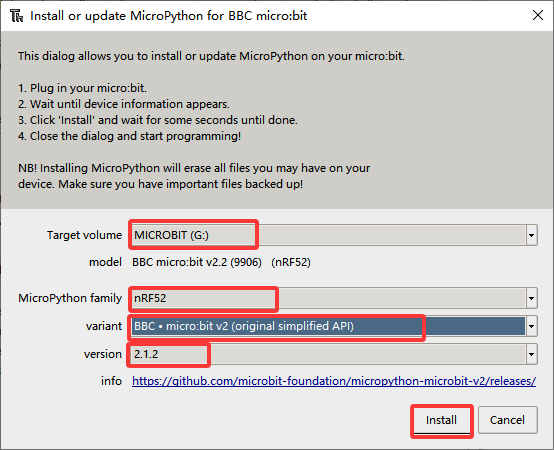
Und Sie werden Folgendes sehen. Stellen Sie „Target volume“ auf „MICROBIT“, „MicroPython family“ auf „nRF52“, „variant“ auf „BBC micro:bit v2 (original simplifiled API)“, „version“ auf „2.1.2“ und dann „Install“ ein.
Wenn die Firmware nicht installiert werden kann, drücken Sie die Reset-Taste auf dem Micro:bit und klicken Sie auf „Install“.
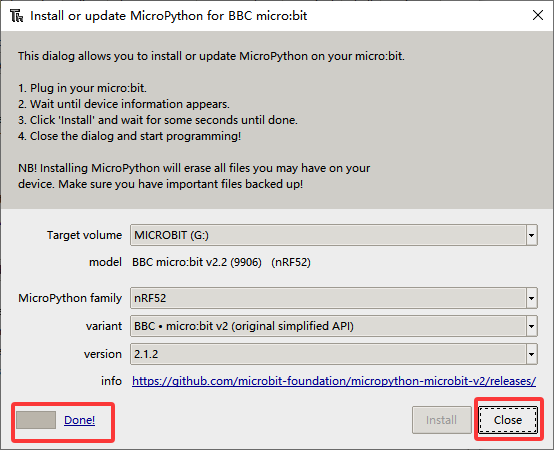
Danach klicken Sie auf „Close“ und „OK“.
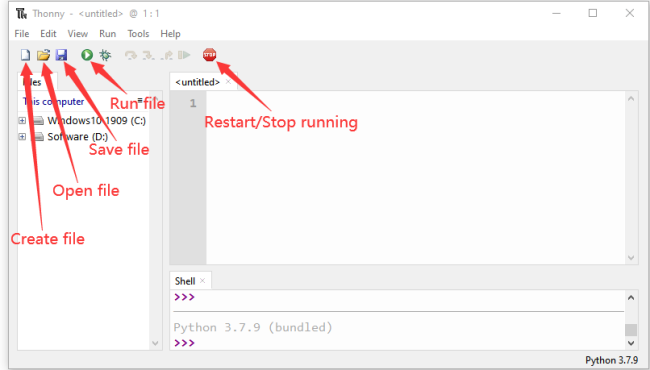
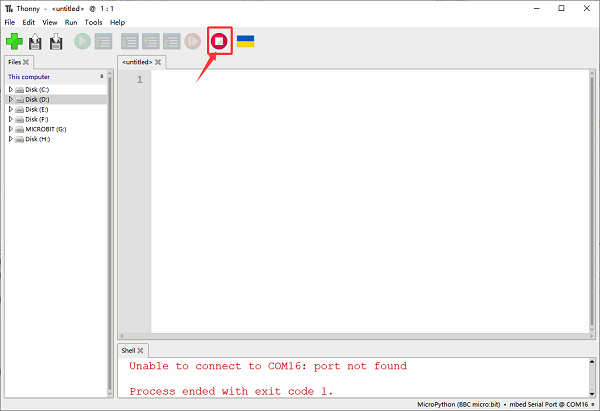
Schließen Sie alle Fenster und kehren Sie zur Hauptseite zurück und klicken Sie auf das „STOP“-Symbol:
5.1.4 Code hochladen
Testcode ausführen (online)
Der Micro:bit führt den Code online aus, wenn er mit dem Computer verbunden sein muss. Benutzer können Programme mit Thonny programmieren und debuggen.
Öffnen Sie Thonny und klicken Sie auf „Open“.
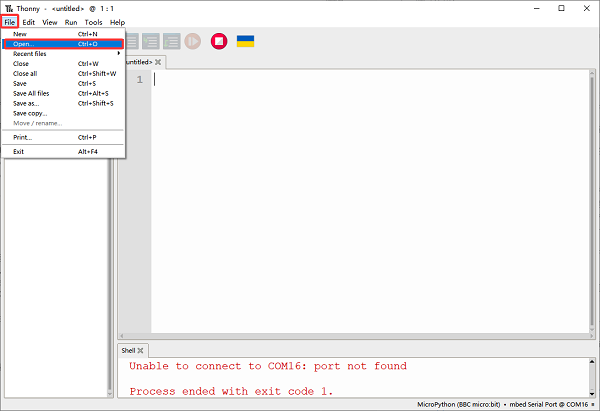
Wenn ein neues Fenster erscheint, öffnen Sie „.\MicroPython_Resource\Codes\Heart beat“, wählen Sie „heartbeat.py“ aus und klicken Sie auf „Run current script“ (falls Fehler gemeldet werden, klicken Sie zuerst auf  und dann auf „Run current script“), und Sie können sehen, dass ein Herz auf dem Micro:bit schlägt.
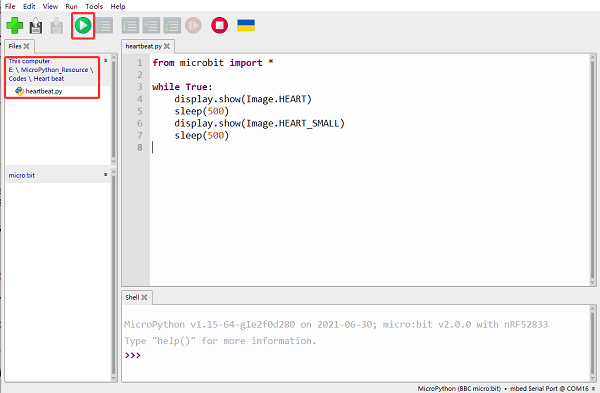
Hinweis: Wenn Sie es online ausführen und die Reset-Taste drücken, wird der Code nicht erneut ausgeführt. Wenn Sie möchten, dass er nach dem Zurücksetzen ausgeführt wird, beachten Sie bitte die folgenden Anweisungen zum Offline-Ausführen.
Testcode ausführen (offline)
Nach dem Zurücksetzen des Micro:bit wird zuerst die Datei main.py im Stammverzeichnis ausgeführt.
Daher muss der Dateiname, den wir auf den Micro:bit hochladen, in main.py geändert werden, wenn wir möchten, dass der Code nach dem Zurücksetzen ausgeführt wird. Laden Sie dann die Datei hoch, drücken Sie die Reset-Taste, und der Code wird weiterhin ausgeführt.
Hier nehmen wir heartbeat.py als Beispiel. Wählen Sie heartbeat.py aus, um es in main.py „umzubenennen“, und klicken Sie auf „OK“. Jetzt können Sie „Upload to micro:bit“ wählen.
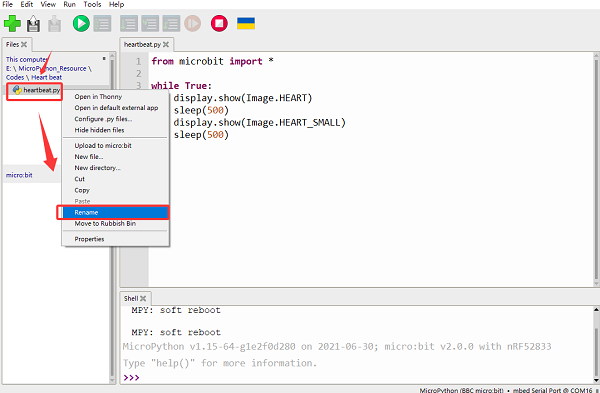
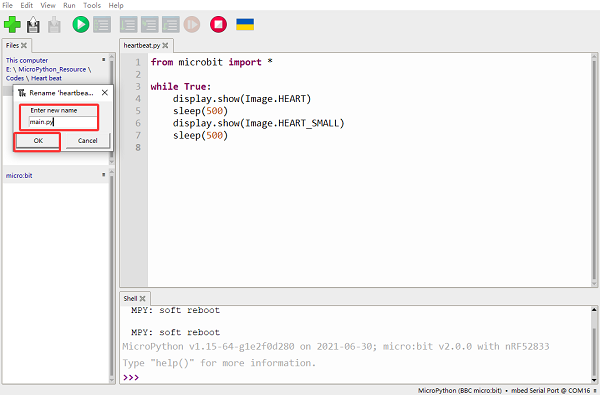
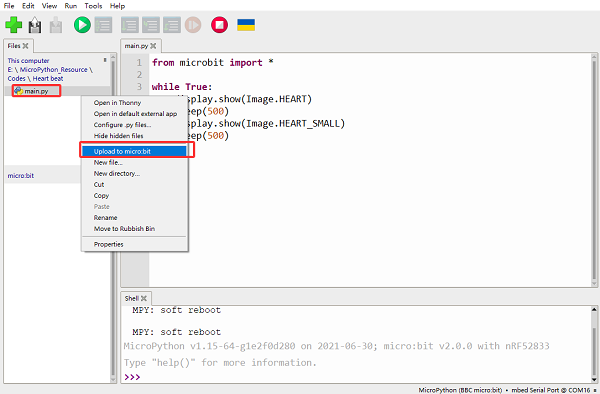
Drücken Sie die Reset-Taste und Sie können sehen, dass das Herz auf dem Micro:bit schlägt.
Wenn Sie anderen Code (keine Bibliotheken) ausführen möchten, müssen Sie dessen Namen zuerst in main.py ändern, bevor Sie ihn hochladen.
Bei Bibliotheken klicken Sie mit der rechten Maustaste, um sie direkt auf den Micro:bit hochzuladen (manchmal kann der Upload aufgrund der zu großen Größe der Bibliothek fehlschlagen. Dann müssen Sie sie vereinfachen oder die ungenutzten löschen).
5.1.5 Andere gängige Operationen
Datei unter Micro:bit löschen
Im „micro:bit“ wählen Sie „main.py“ zum „Delete“ aus, und es wird entfernt.
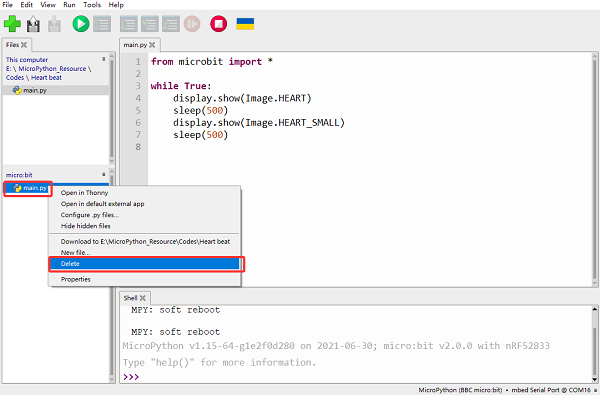
Das gleiche Verfahren gilt beim Löschen anderer Dateien.