トラブルシューティング
4.3.1 USBドライバーのインストール (オプション)
Micro:bitはドライバーのインストールは不要です。ただし、コンピューターがメインボードを認識しない場合は、ドライバーをインストールできます。
4.3.1.1 USBドライバーのダウンロード
USBドライバーをダウンロードするには、ここをクリックしてください。
4.3.1.2 USBドライバーのインストール
⚠️ ここではWindowsでのドライバーのインストール方法を説明します。これはMacOSユーザーの参考になります。
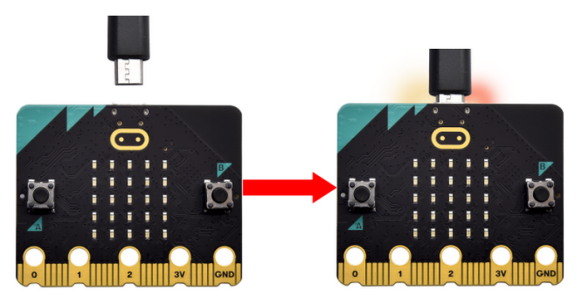

1. micro:bitメインボードをUSBケーブルでコンピューターに接続します。
2. ドライバーファイルを見つけてクリックし、Installをクリックします。
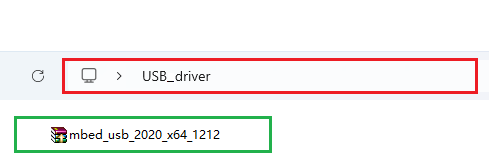
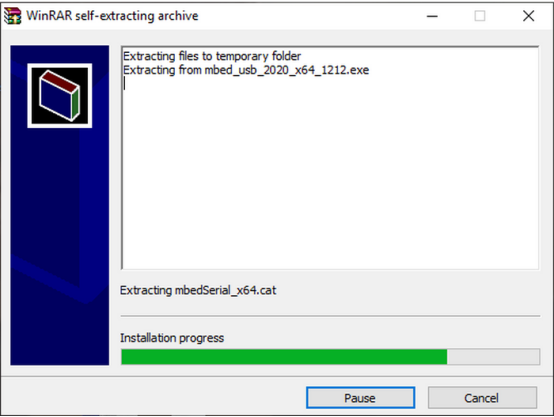
3. 「Install」をクリックし、「Next」をクリックします。
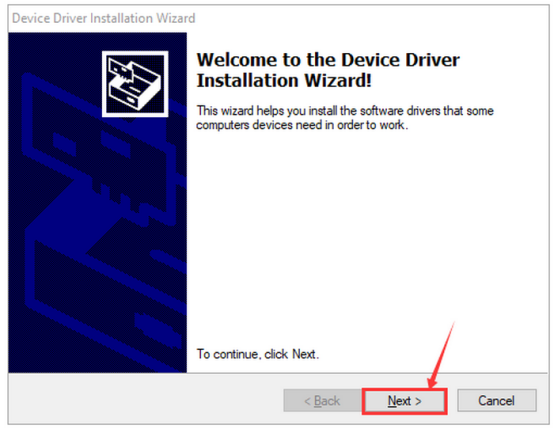
4. 「Install」をクリックし、「Finish」をクリックします。
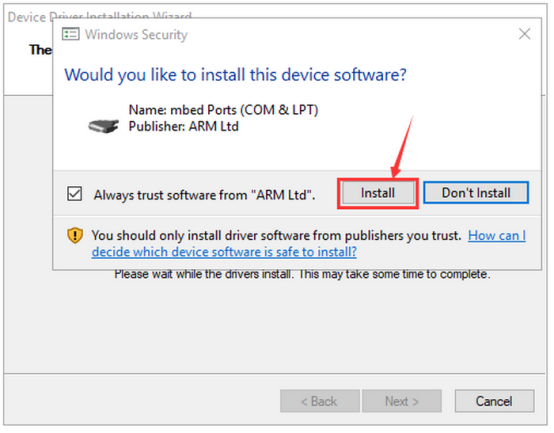
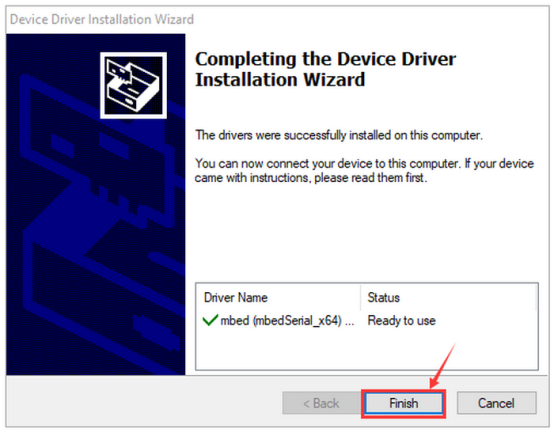
5. 「Computer」→「Properties」→「Device manager」をクリックすると、次のように表示されます:
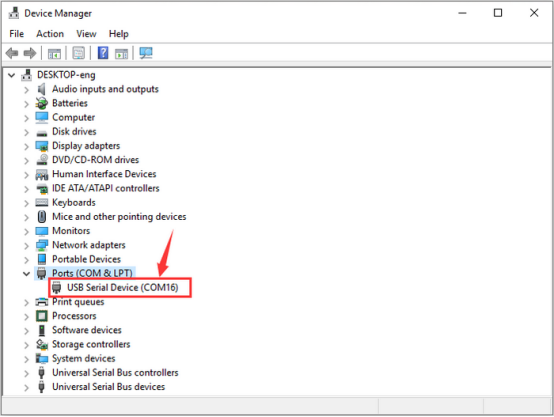
4.3.2 FAQ
Microbitがプログラムをダウンロードできず、MAINTENANCEと表示される問題の解決策。
4.3.2.1 問題
多くの新規ユーザーが最近この問題に遭遇しています: Micro:bitボードをMicro USBケーブルでコンピューターに接続し、「Download」をクリックすると、コードがダウンロードされず、ボードが応答しません。
プログラムをコピーする際に誤ってMicro:bitボードの背面にあるリセットボタンを押し続けていた場合、ボードはメンテナンスモードに入ります。または、何らかの誤りにより、ボード上のファームウェアが失われた可能性があります。
その結果、ファイルマネージャーに新しい「MAINTENANCE」ドライブが表示され、micro:bitはユーザーコードを受け付けなくなります。
MAINTENANCEドライブは、コンピューターによって次のように表示されます:
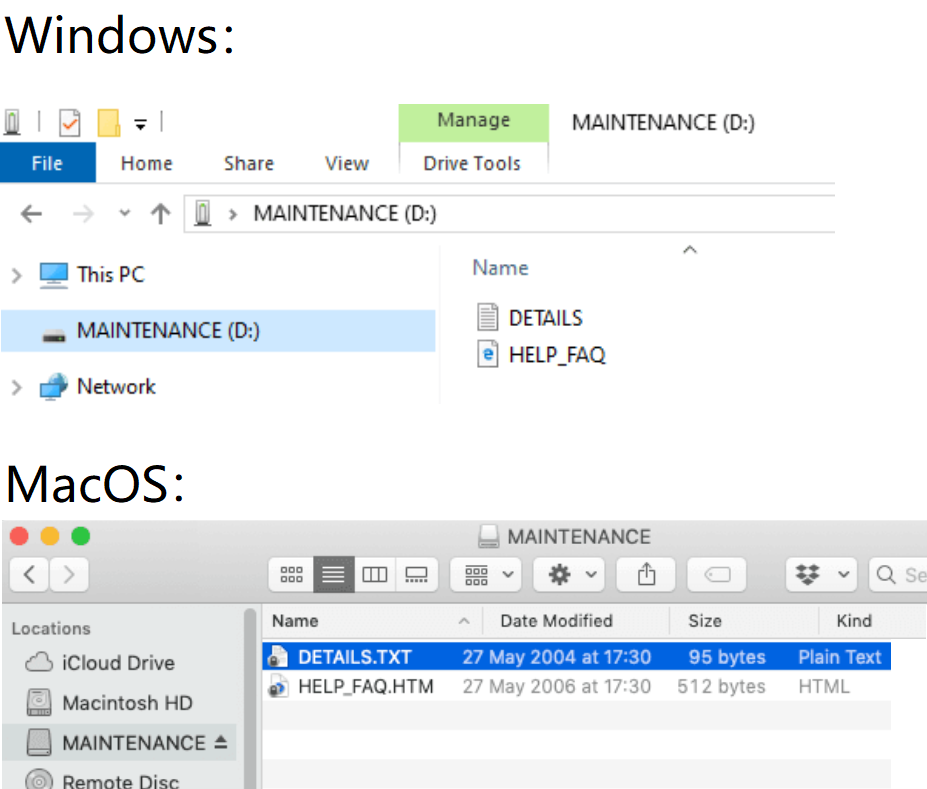
4.3.2.2 解決策
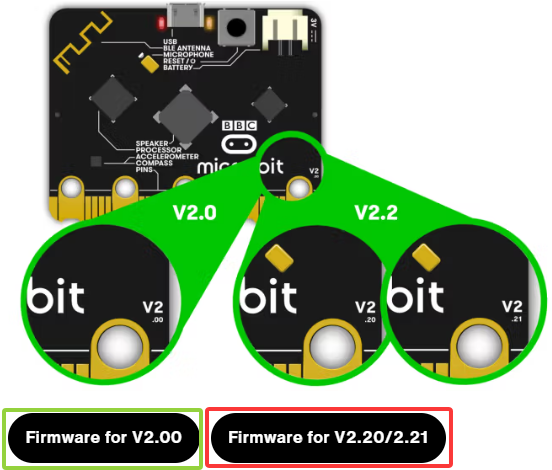
(1) このページからmicro:bitのバージョンに適した.hexファイルをコンピューターにダウンロードします。
最新のMicro:bitファームウェア -0255 .hexファイルをダウンロードしてください。これはフォルダーにも提供されています。
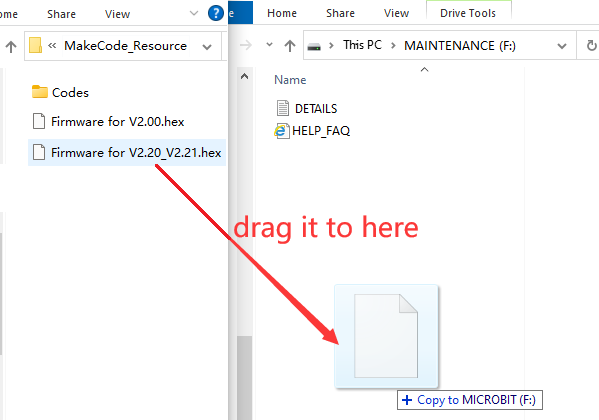
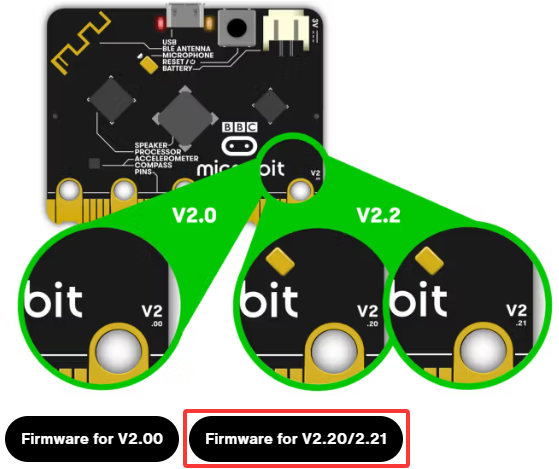
(2) このページからダウンロードした.hexファイルをMAINTENANCEドライブにドラッグアンドドロップします。注: ファームウェアはMicro:bit V2ボードのモデルによって異なります。ここではV2.20_V2.21用のファームウェアです。アップグレードが完了すると、micro:bitはリセットされ、コンピューターから排出され、通常のMICROBITドライブモードで再表示されます。
4.3.2.3 「MAINTENANCE」モードを避ける
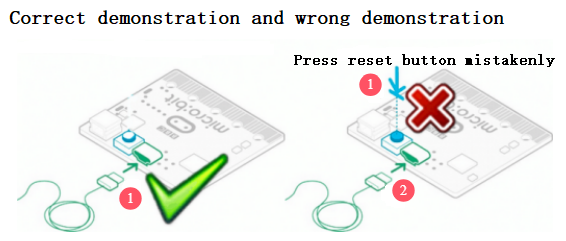
(1) Micro USBケーブルが接続されているときに、Micro:bitボードの背面にあるリセットボタンを押さないでください。
電源投入時にリセットボタンが押されると、micro:bitはメンテナンスモードに入ります。(初心者が犯しやすい間違い)
(2) プログラムのダウンロード中に突然抜き差ししないでください。ファームウェアが失われ、micro:bitがMAINTENANCEモードに入る可能性があります。
(3) 実験中に配線ミスがあると、短絡が発生し、micro:bitファームウェアが失われる可能性があります。初心者は操作時に注意を払う必要があります。
4.3.2.4 WebUSBでのダウンロード
WebUSB(/ device/ usb/ webusb)でmicro:bitに障害が発生したようです。原因を突き止めましょう。
ステップ1: micro USBケーブルでのテスト
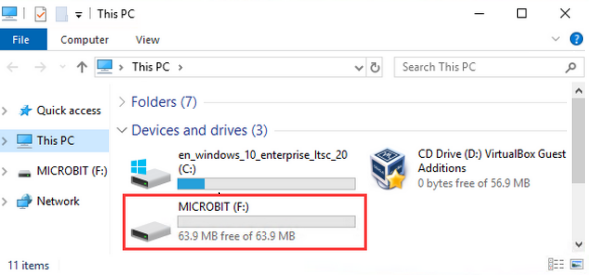
micro USBケーブルでmicro:bitをコンピューターに接続します。MICROBITドライブとして表示されるはずです。
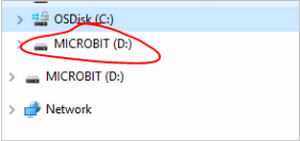
デバイスとドライブの下にMICROBITがドライブとして表示される場合は、ステップ2に進みます。
そうでない場合は、(a)別のケーブル、(b)コンピューターの別のUSBポート、©micro:bitを別のコンピューターに接続してみてください。
一部のmicro USBケーブルは電源接続のみを提供し、実際にはデータを送信しない場合があります。また、一部のコンピューターは、何らかの理由でUSBポートの電源を落とす場合があります。
それでもMICROBITドライブが見えませんか?うーん、micro:bitボードに問題があるかもしれません。トラブルシューティングの記事を参照するか、サポートチケットを開いてMicro:bit Foundationに問題を通知してください。そして、以下のすべての手順をスキップしてください。
ステップ2: ファームウェアバージョンの確認
micro:bitにインストールされているファームウェアのバージョンを確認するには:
① USBケーブルを使用してコンピューターに接続し、MICROBITドライブを開きます。
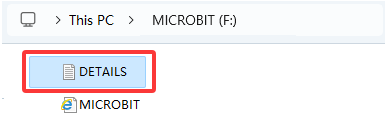
② DETAILS.TXTファイルを開きます。
③ 「Interface/Bootloader Version」で始まる行の番号を探します。
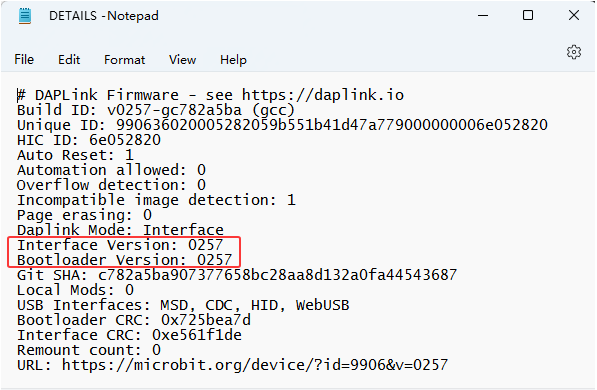
0234/0241/0243の場合は、micro:bit V2ボードのファームウェアを更新する必要があります。更新についてはステップ3に進みます。
0249/0257以降の場合は、ステップ4に進みます。
ステップ3: ファームウェアの更新方法
新機能にアクセスしたり、問題をトラブルシューティングしたりするためにファームウェアを更新する必要がある場合は、次の手順を実行します:
① USBケーブルとバッテリーパックをmicro:bitから切断します。
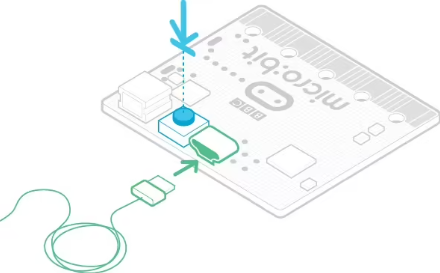
② micro:bitの背面にあるリセットボタンを押し続け、USBケーブルをmicro:bitとコンピューターに接続します。ファイルマネージャーにMAINTENANCE(MICROBITではなく)というドライブが表示され、背面にある黄色のLEDインジケーターが点灯するはずです。
③ micro:bitのバージョンに適したファームウェア.hexファイルをダウンロードします。ここではV2.20_V2.21用のファームウェアです。
④ .hexファームウェアをMAINTENANCEドライブにドラッグアンドドロップします。
⑤ デバイスの背面にある黄色のLEDが点滅を停止するまで待ちます。コピー後、LEDは消灯し、micro:bitはリセットされます。MAINTENANCEはMICROBITに戻ります。
⑥ 最後に、MICROBITドライブにあるDETAILS.TXTファイルを確認し、.hexファームウェアと同じバージョン番号であることを確認します。
ボード、メンテナンスモード、ファームウェアの更新に関する問題については、ファームウェアガイドを参照してください。
ステップ4: ブラウザバージョンの確認
WebUSBは比較的新しい機能であり、ブラウザを更新する必要がある場合があります。ブラウザが次のいずれかと互換性があるか確認してください: (a) Android、Chrome OS; (b) Microsoft Edge; © Linux、macOS、Windows 10のChrome 65+。
ステップ5: デバイスの接続
Google Chrome / Microsoft Edgeを開いてMakeCodeエディターに移動し、「Connect Device」をクリックします。デバイスのペアリング方法については、WebUSB(/ device/ usb/ webusb)を参照してください。
迅速なダウンロードをお楽しみください!