5.1 Codebestand downloaden
Klik om het codebestand te downloaden dat nodig is voor de cursus: Klik om te downloaden
5.2 Software-installatie voor Windows-systeem
Download kidsblock: https://wiki.kidsbits.cc/projects/KidsBlock/en/latest/
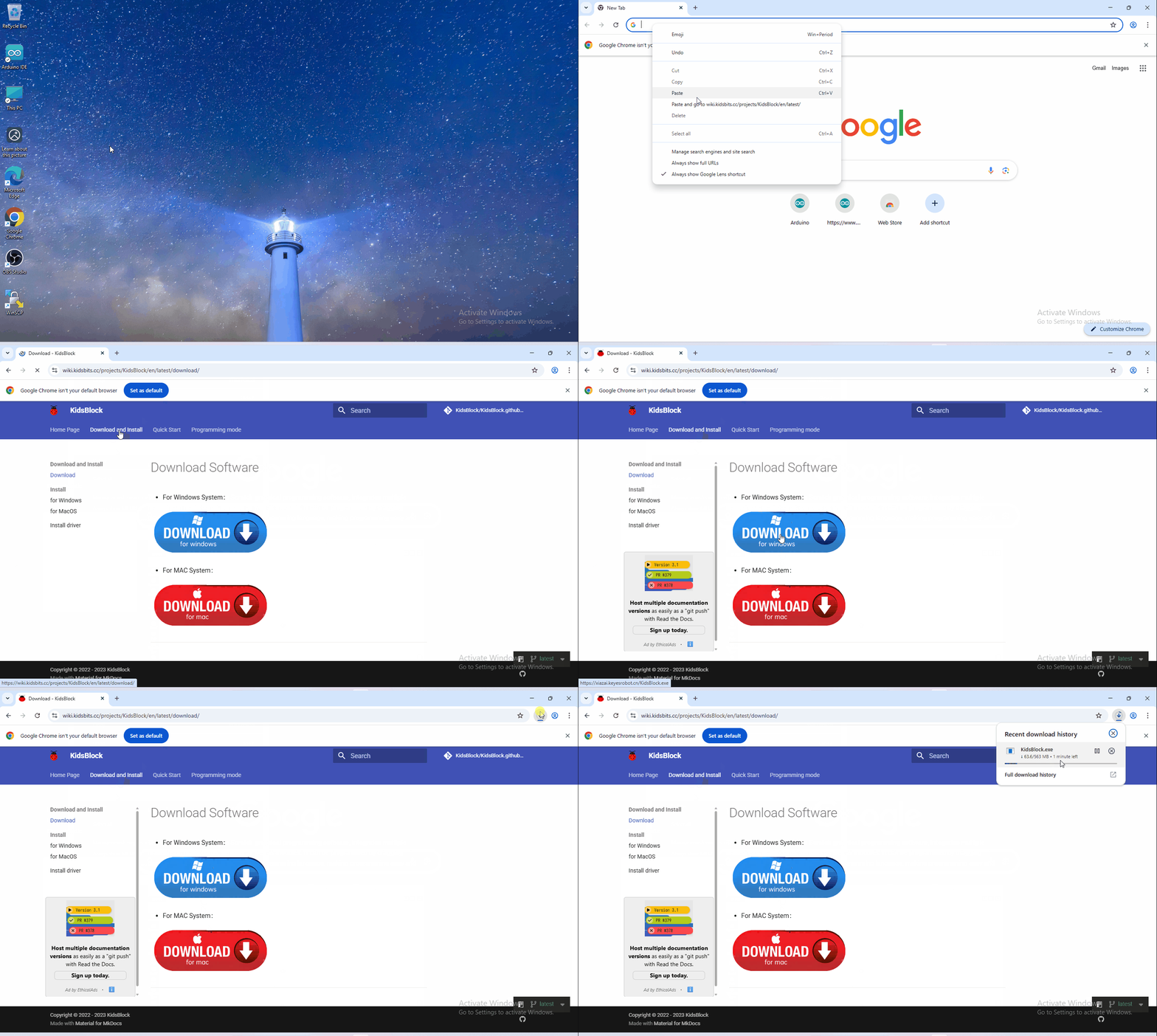
Software-installatie
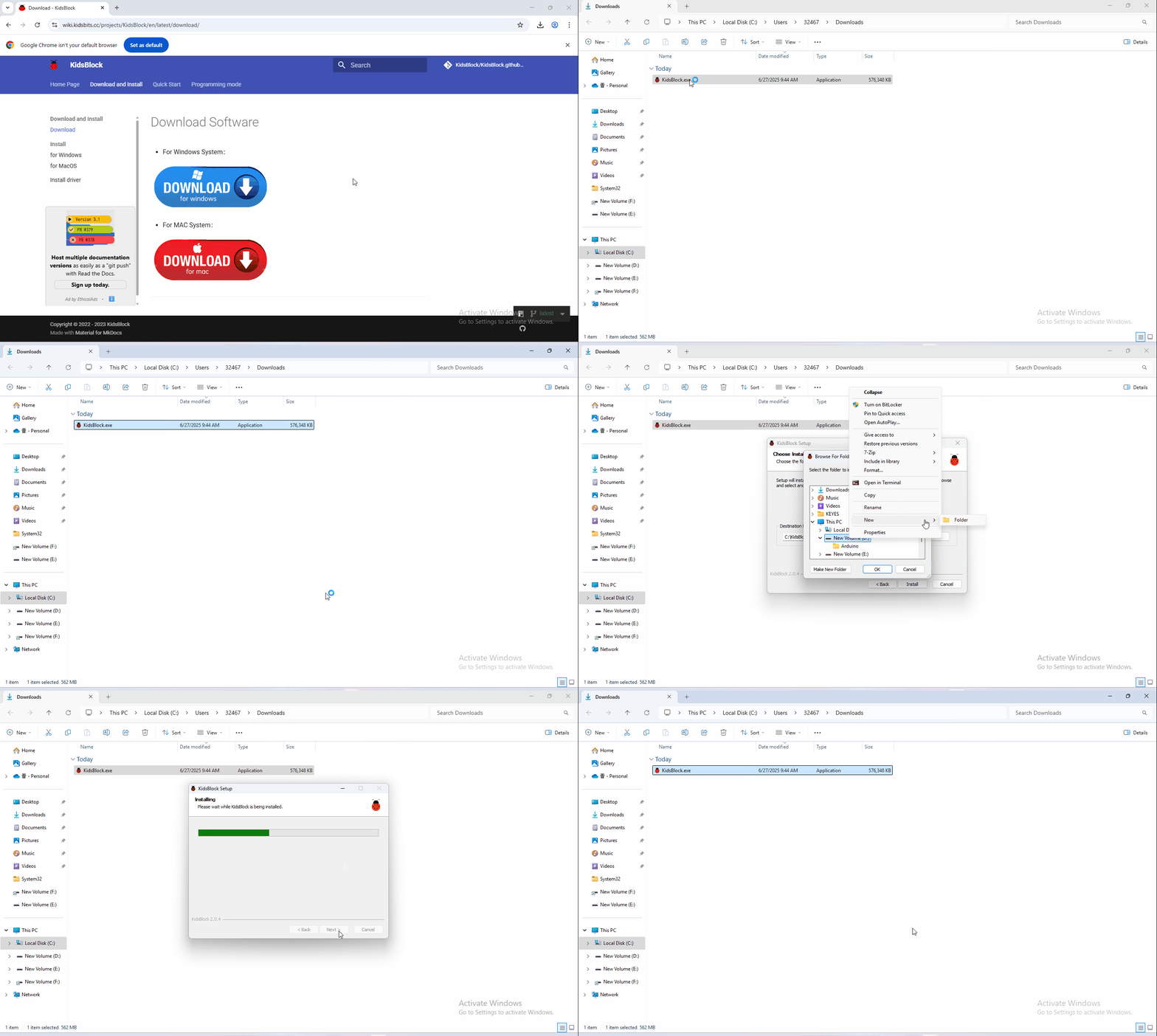
Software bedienen
Verbind eerst de ontwikkelbord met de computer
5.3 Software-installatie voor Mac-systeem
Download kidsblock: https://xiazai.keyesrobot.cn/KidsBlock.dmg
Klik op KidsBlock en sleep KidsBlock Desktop naar Applications.
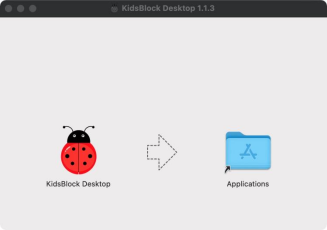
Wacht tot de installatie is voltooid. Het KidsBlock-pictogram verschijnt in Launchpad als de installatie succesvol is.
5.4 Hoe KidsBlock te gebruiken
We demonstreren hoe KidsBlock te gebruiken op Windows-systeem
Interface
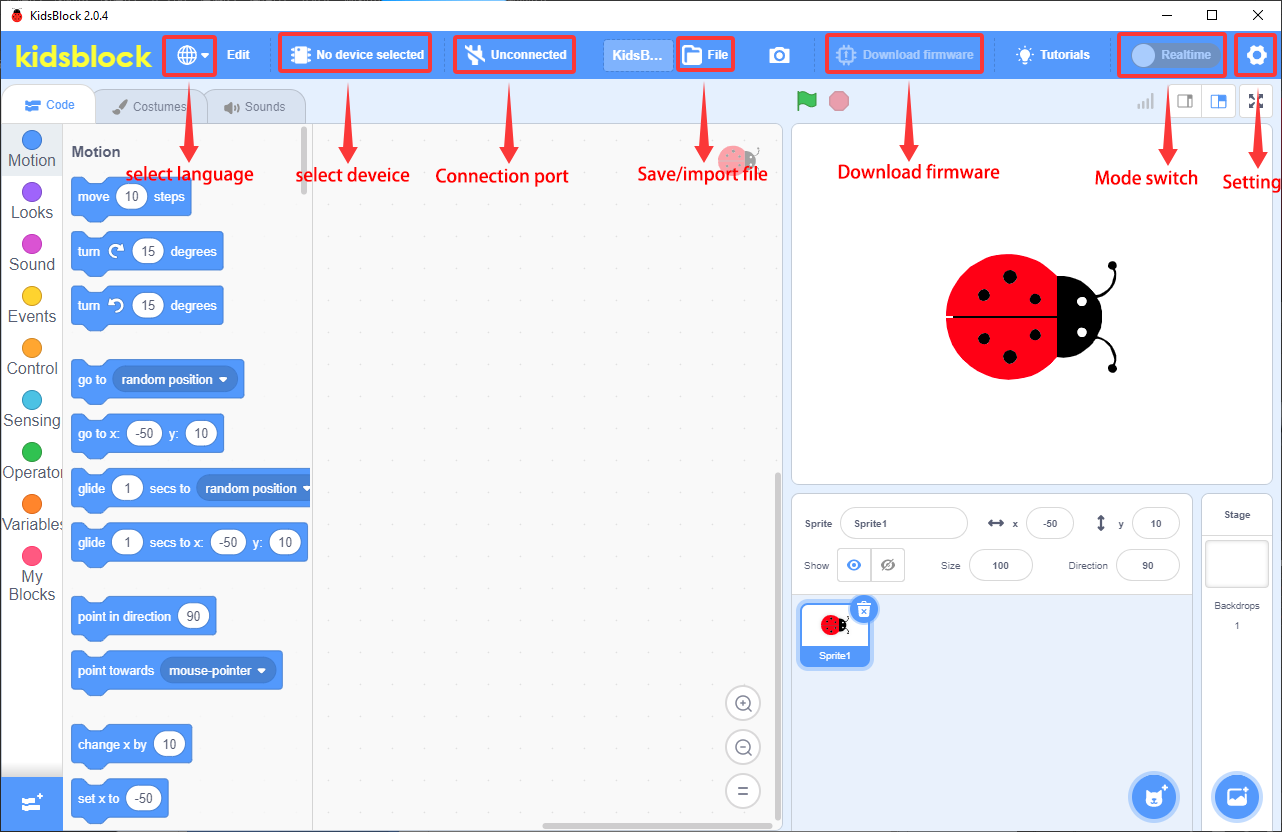
Klik
 om te schakelen naar verschillende talen.

Klik
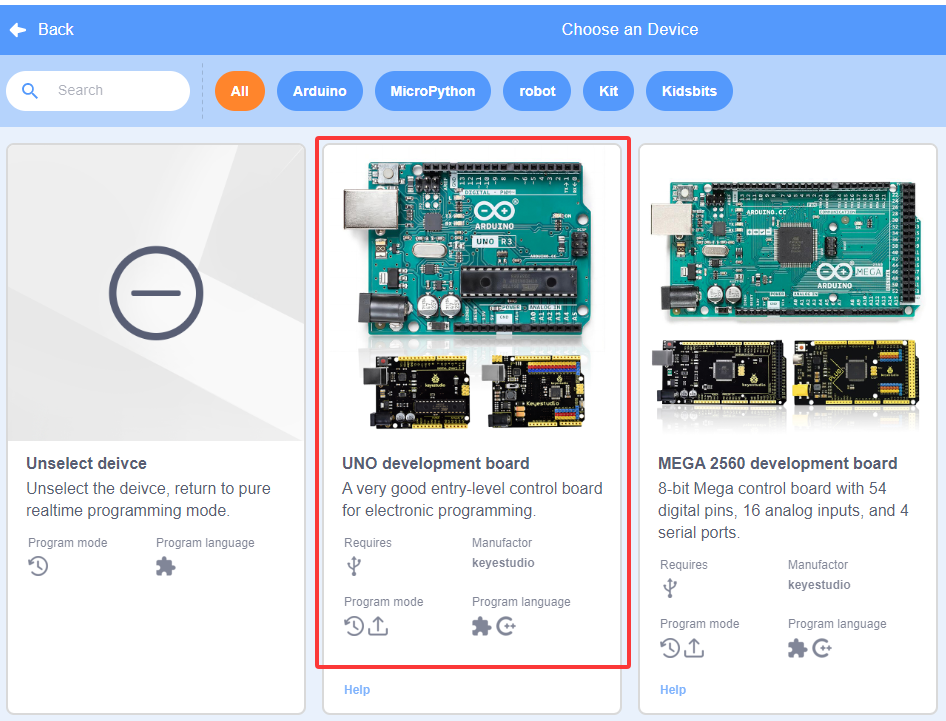
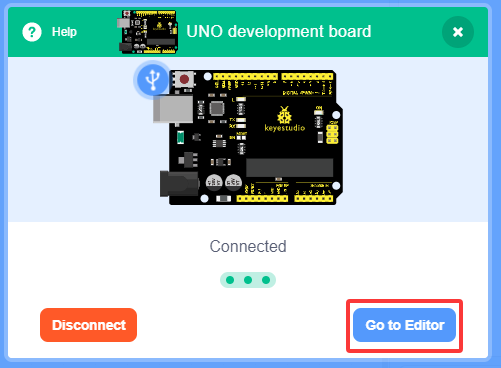
 om naar de hoofdpagina te gaan, selecteer het benodigde besturingsbord. In dit project selecteren we het “UNO development board” hoofdboard en klik op Connect, dan is het verbonden. Klik op Go to Editor om terug te keren naar de code-editor.
Het pictogram verandert in
  , en
, en  verandert in
  . Dit betekent dat het Uno Plus hoofdboard en de poorten (COM) verbonden zijn.
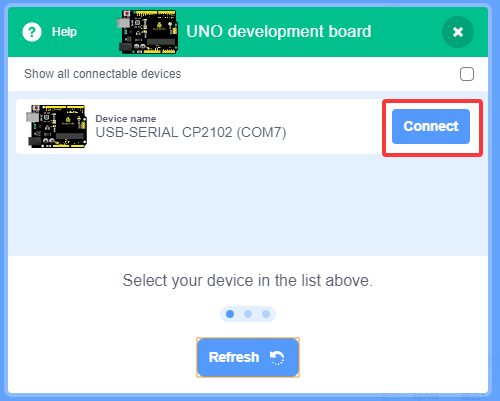
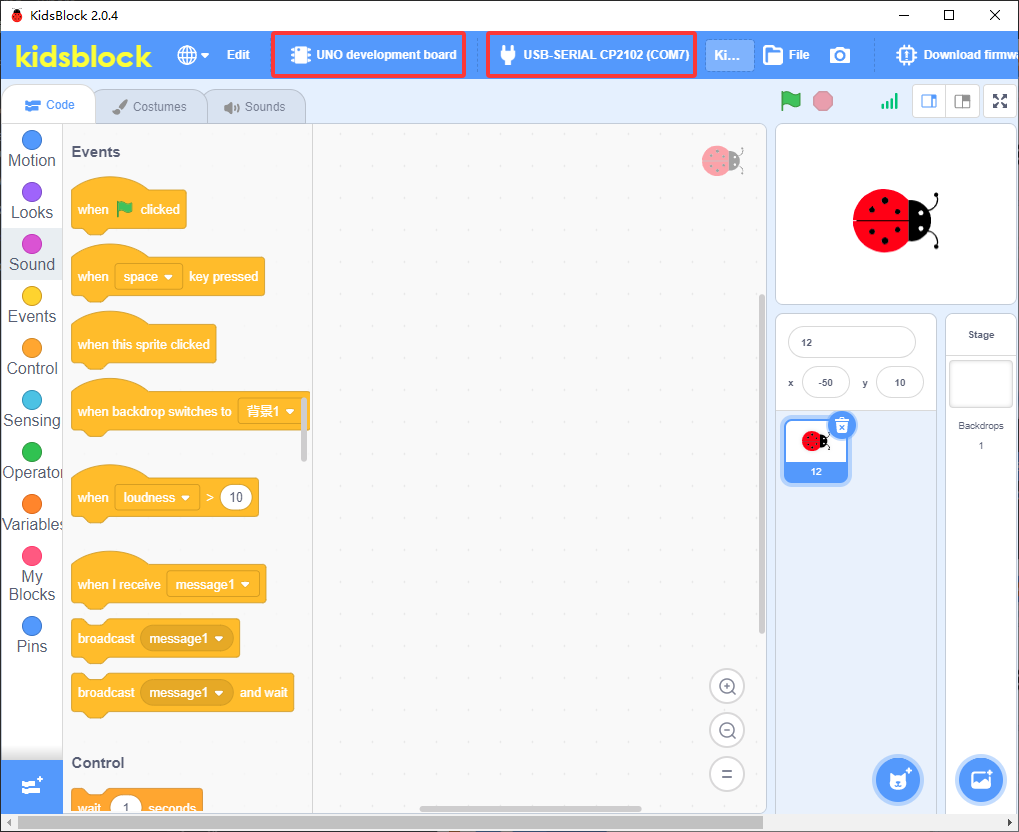
Als het Uno Plus hoofdboard verbonden is, maar het pictogram
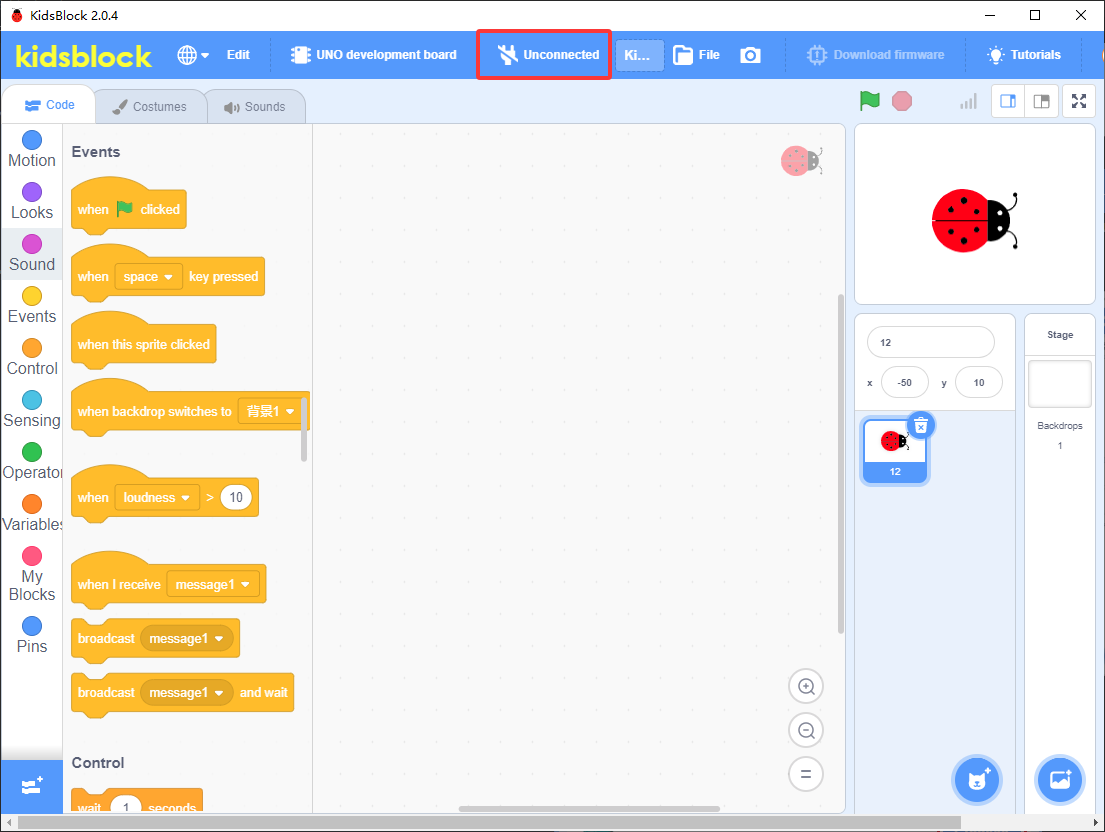
niet verandert in  , moet je op klikken om de COM-poort te verbinden. Klik op en daarna op Connect. Er verschijnt dan een pagina met de melding Connected.
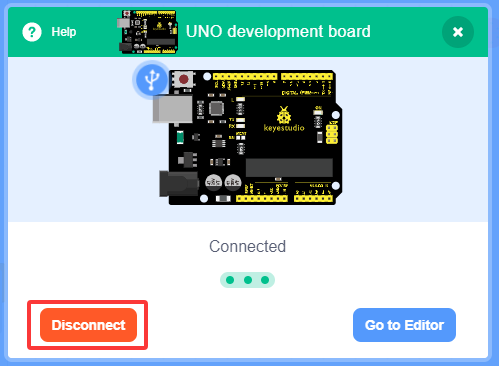
Om de poort te ontkoppelen, klik je gewoon op  en Disconnect.
Het Uno Plus hoofdboard en de COM-poort zijn verbonden, klik dan op
 die verandert in
  .
.
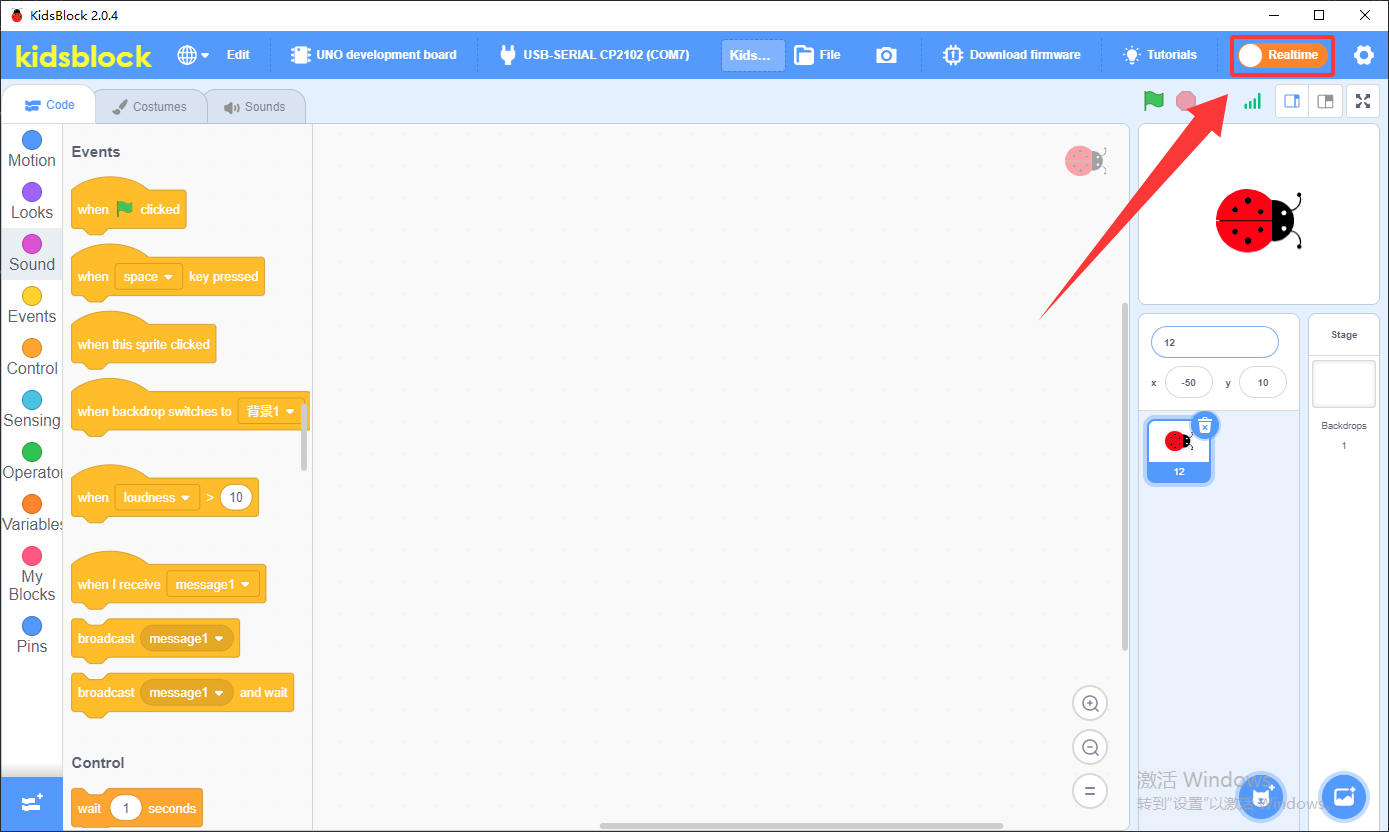
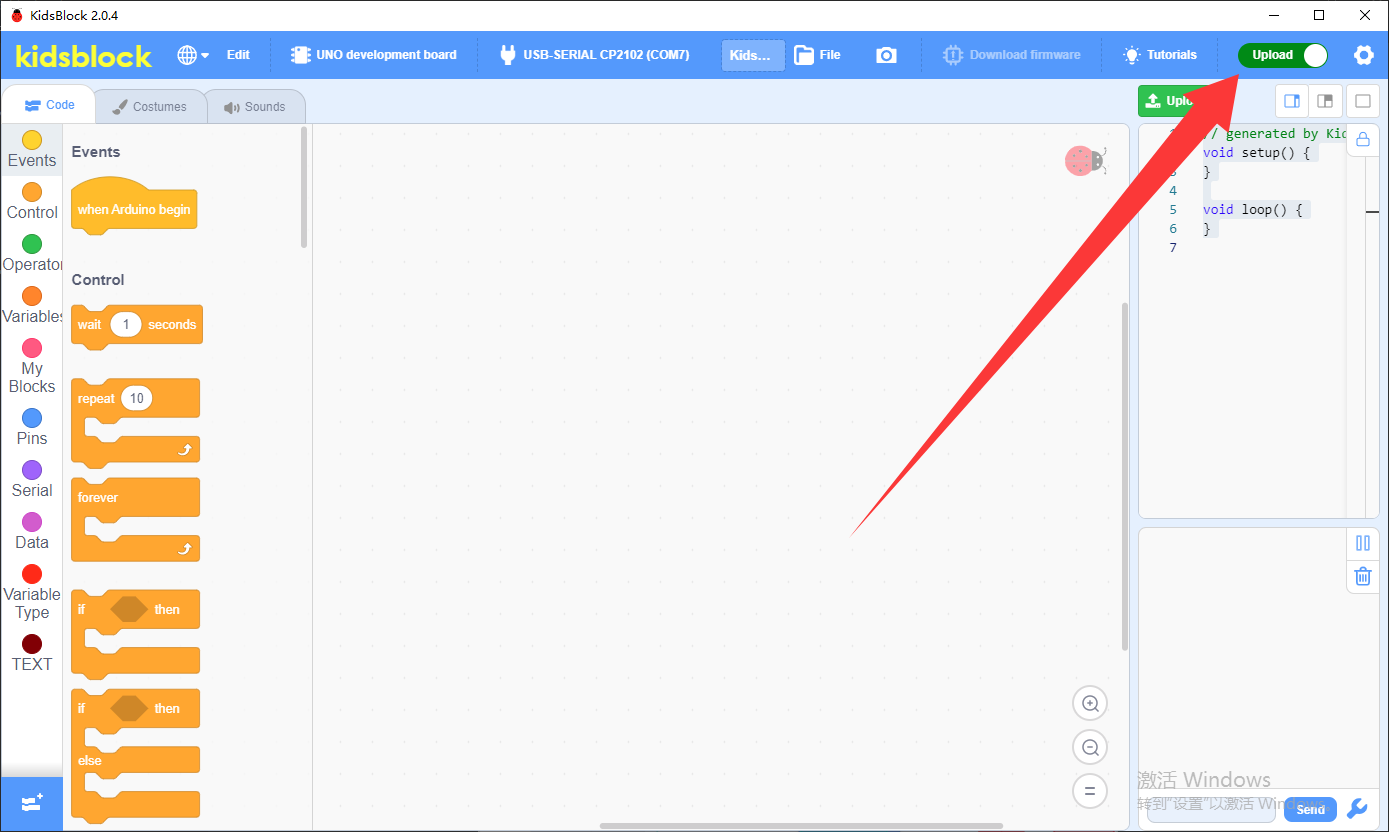
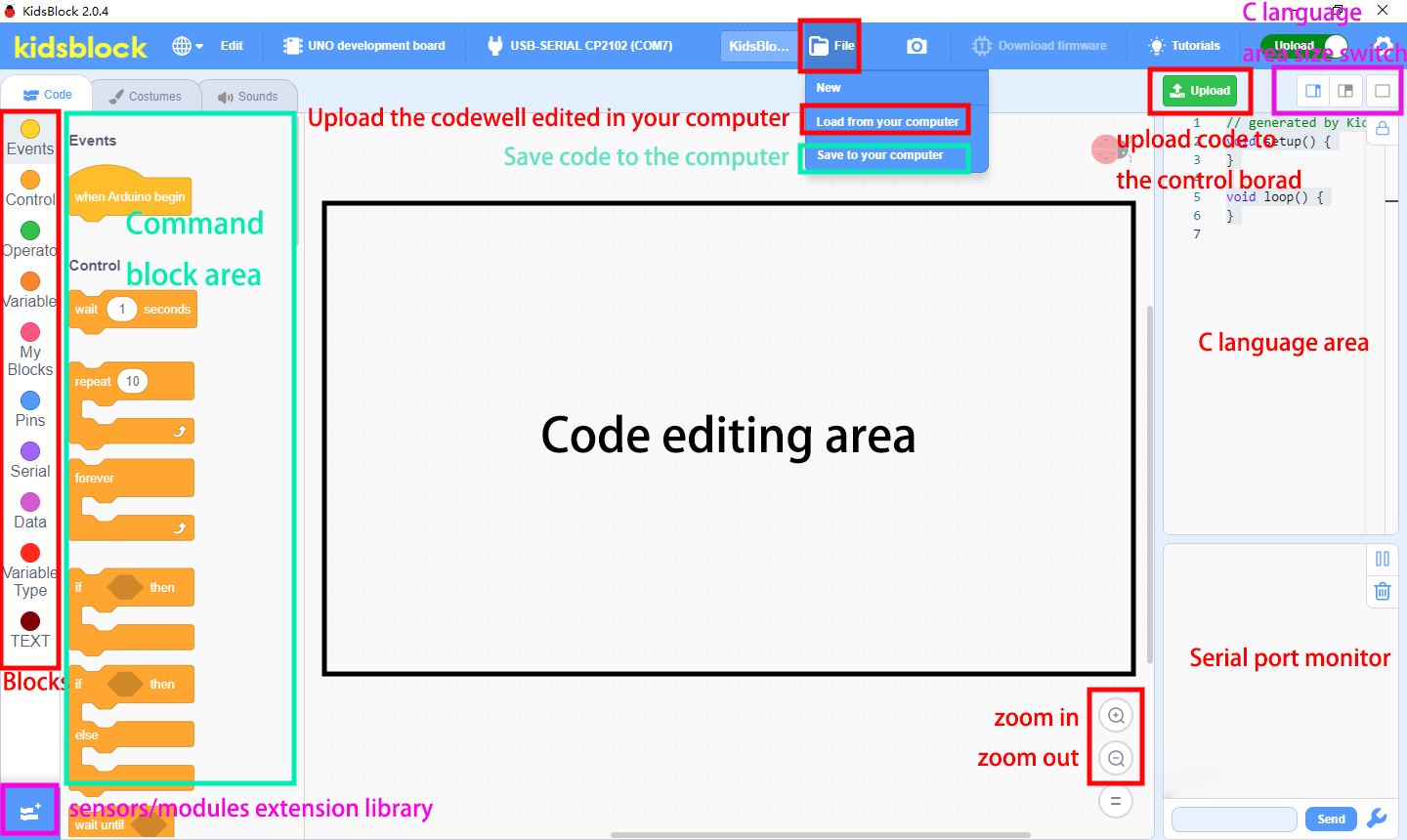
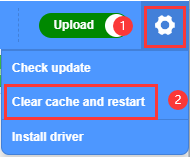
Opmerking: als je de bibliotheken van KidsBlock wilt bijwerken, klik dan op  , kies vervolgens Cache wissen en herstart.
 staat voor uitbreidingsbibliotheken van sensoren en modules. Klik op om naar de pagina van uitbreidingsbibliotheken te gaan, klik op een sensor of module om toe te voegen.
Bijvoorbeeld, als je op de “passive buzzer” module 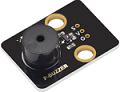 klikt, verandert “Not loaded” in “Loaded”. Dan is de passive buzzer toegevoegd.
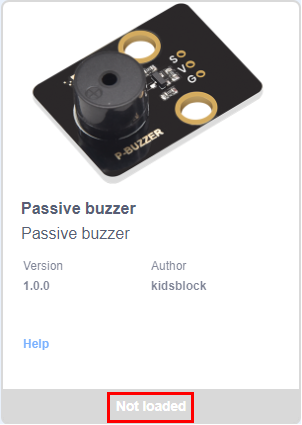
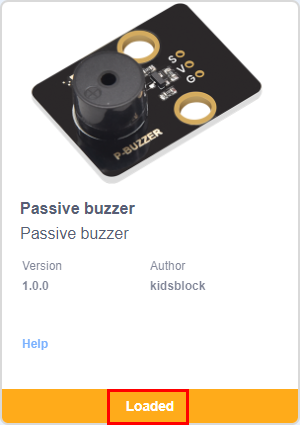
Klik op  om terug te keren naar de code-editor. Dan kun je de passive buzzer zien in het blokkengebied.
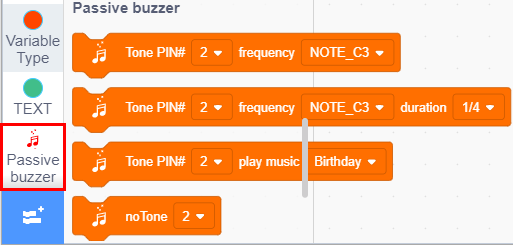
Als je de passive buzzer wilt verwijderen, klik dan op om de passive buzzer te selecteren. Dan verandert “Loaded” in “Not loaded”. De passive buzzer is dan verwijderd.
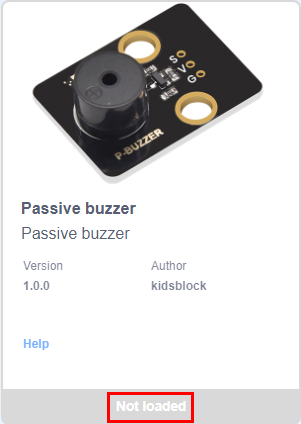
De manier om andere sensoren of modules te verwijderen is hetzelfde als bij de passive buzzer.
Hoe SB3-bestanden te openen:
1). Dubbelklik op SB3-bestanden om ze te openen. Bijvoorbeeld, open  , dan moeten we dubbelklikken op .
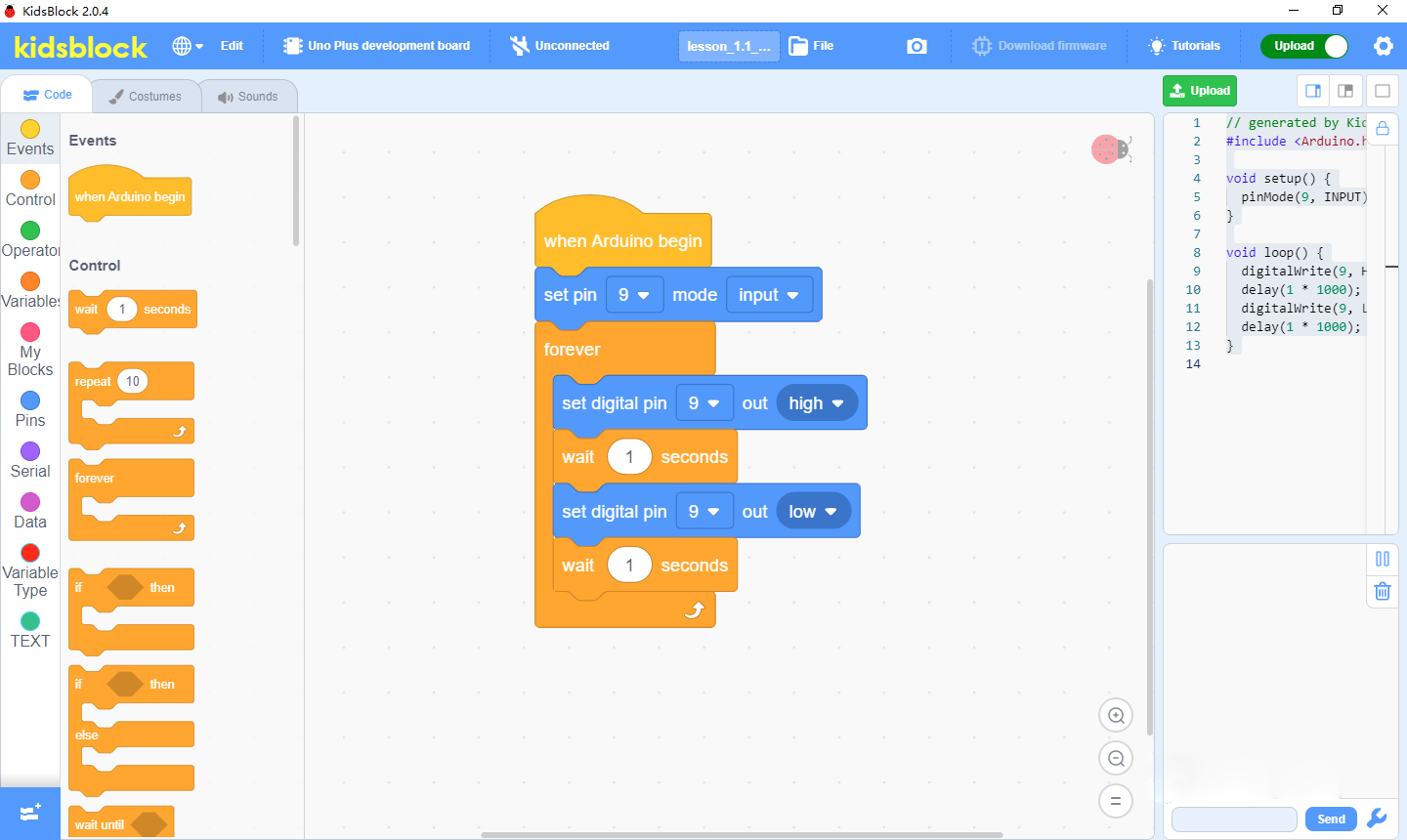
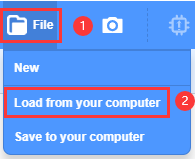
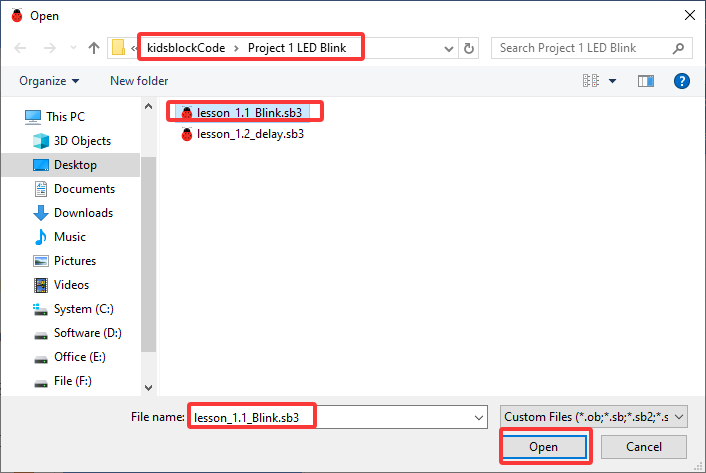
2). Open Kidsblock, klik op file and Load from your computer, selecteer dan het SB3-bestand op de computer (bijvoorbeeld: ).
Opmerking:Raadpleeg de volgende link voor MacOS:https://kidsblocksite.readthedocs.io/en/latest/