1. Einführung in Arduino
1.1 Was ist Arduino?
Arduino ist eine Open-Source-Elektronikplattform, die auf einfach zu bedienender Hardware und Software basiert. Arduino-Boards können Eingaben – Licht auf einem Sensor, ein Finger auf einem Knopf oder eine Twitter-Nachricht – lesen und in eine Ausgabe umwandeln – einen Motor aktivieren, eine LED einschalten, etwas online veröffentlichen. Sie können Ihrem Board mitteilen, was es tun soll, indem Sie den Programmcode in der IDE schreiben und die Anweisungen an den Mikrocontroller auf dem Board senden. Dazu verwenden Sie die Arduino-Programmiersprache (basierend auf Wiring) und die Arduino Software (IDE), basierend auf Processing.
1.2 Installation der Arduino IDE für Windows
Arduino offiziell: Software | Arduino <https://www.arduino.cc/en/software/>.
Hier klicken wir auf die Option  für die einfachste Installation.
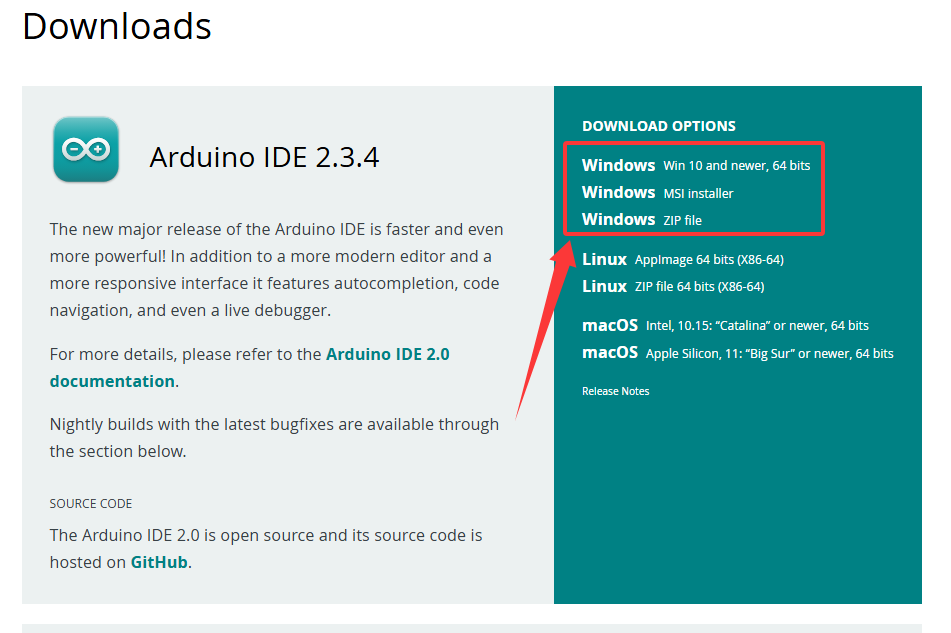
Hier nehmen wir das Windows-System als Beispiel, um zu zeigen, wie man es herunterlädt und installiert. Für Windows werden zwei Versionen angeboten: zum Installieren und zum Herunterladen (eine gezippte Datei, keine Installation erforderlich).
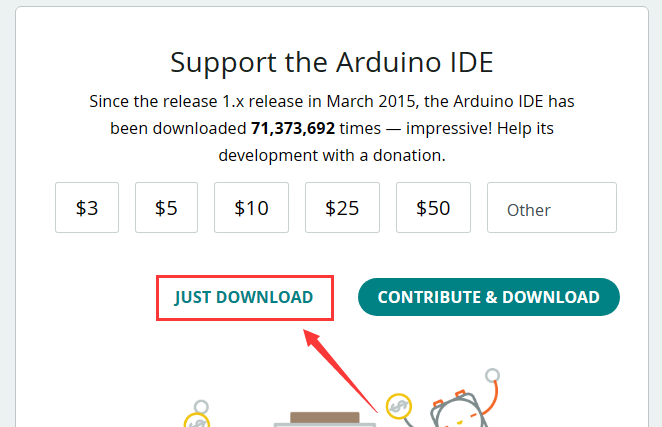
Klicken Sie auf JUST DOWNLOAD, um die Software herunterzuladen.
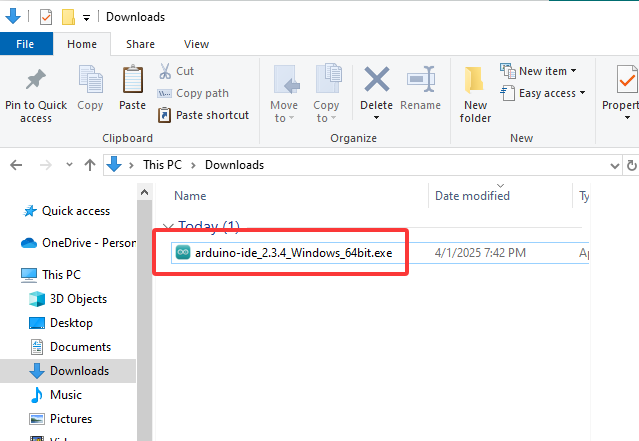
Speichern Sie die von der Softwareseite heruntergeladene .exe-Datei auf Ihrer Festplatte und führen Sie die Datei einfach aus.
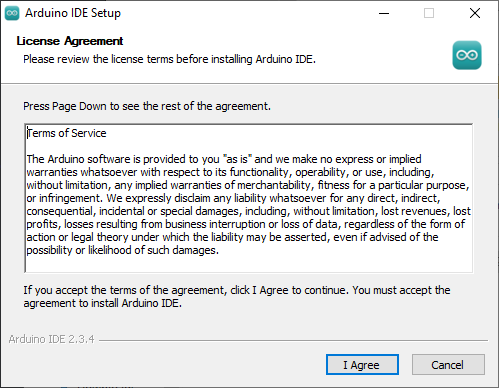
Lesen Sie die Lizenzvereinbarung und stimmen Sie ihr zu.
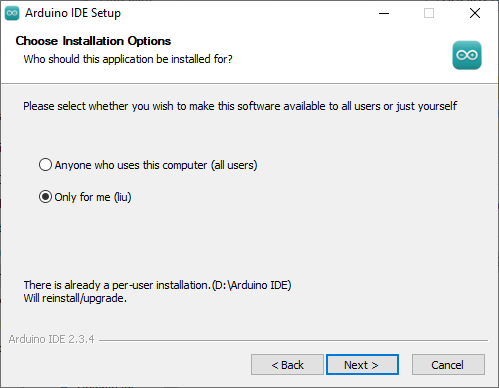
Wählen Sie die Installationsoptionen.
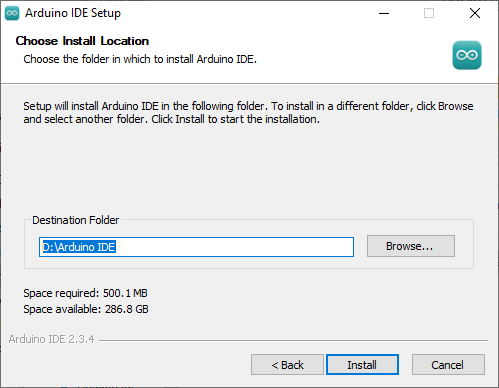
Wählen Sie den Installationsort.
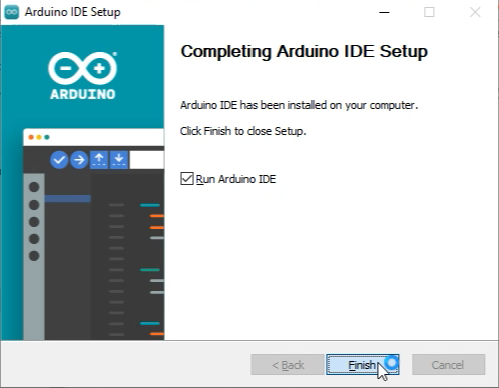
Klicken Sie auf Fertig stellen und starten Sie die Arduino IDE.
1.3 Einführung in die Arduino IDE 2.0
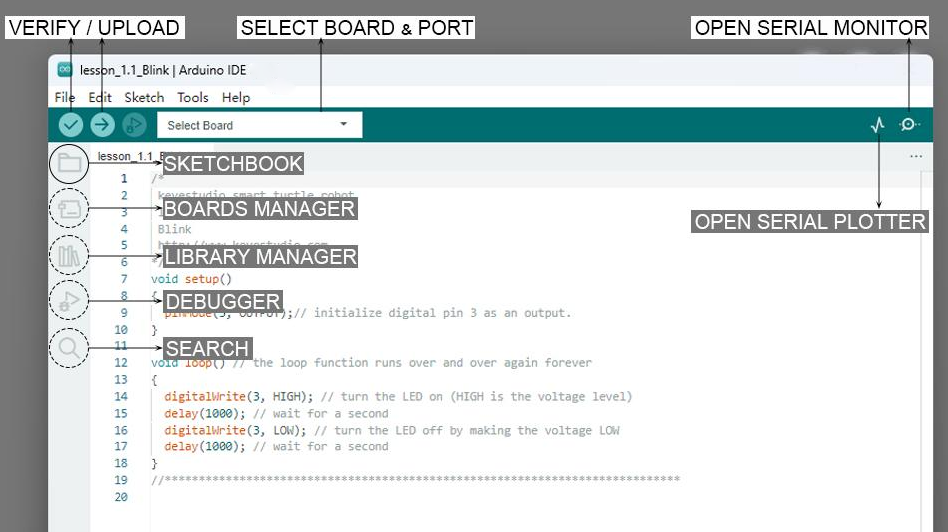
Verify / Upload – Kompilieren und Hochladen Ihres Codes auf Ihr Arduino Board.
Select Board & Port – Erkannte Arduino Boards werden hier automatisch zusammen mit der Portnummer angezeigt.
Sketchbook – Hier finden Sie alle Ihre Sketche, die lokal auf Ihrem Computer gespeichert sind. Zusätzlich können Sie mit der Arduino Cloud synchronisieren und Ihre Sketche auch aus der Online-Umgebung abrufen.
Boards Manager – Durchsuchen Sie Arduino- und Drittanbieterpakete, die installiert werden können. Zum Beispiel erfordert die Verwendung eines MKR WiFi 1010 Boards die Installation des Arduino SAMD Boards-Pakets.
Library Manager – Durchsuchen Sie Tausende von Arduino-Bibliotheken, die von Arduino und seiner Community erstellt wurden.
Debugger – Testen und Debuggen von Programmen in Echtzeit.
Search – Suchen Sie nach Schlüsselwörtern in Ihrem Code.
Open Serial Monitor – Öffnet das Serial Monitor-Tool als neuen Tab in der Konsole.
Wenn Sie mehr über die Arduino IDE erfahren möchten, lesen Sie bitte dieses Dokument: Erste Schritte mit Arduino IDE 2