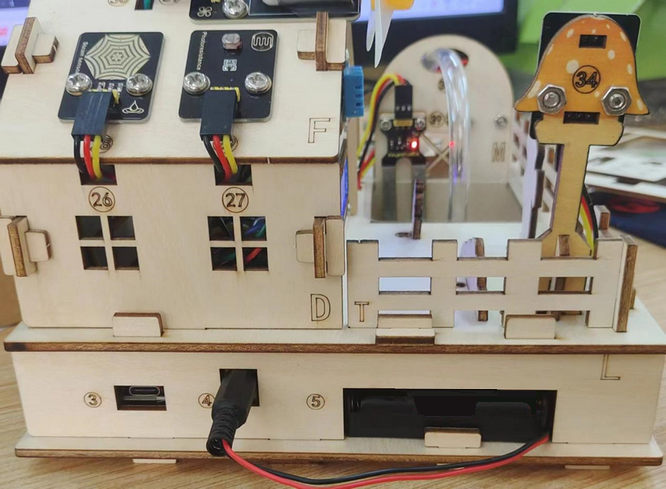
4. Bausatz Smart Farm zusammenbauen
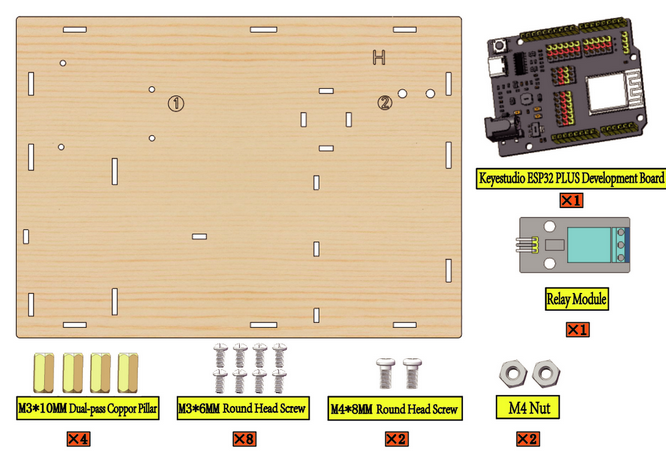
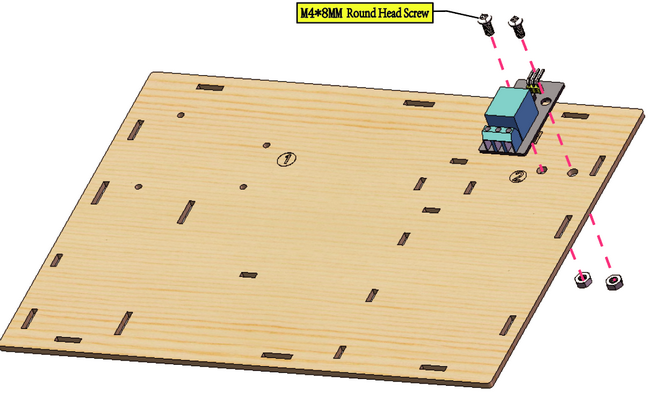
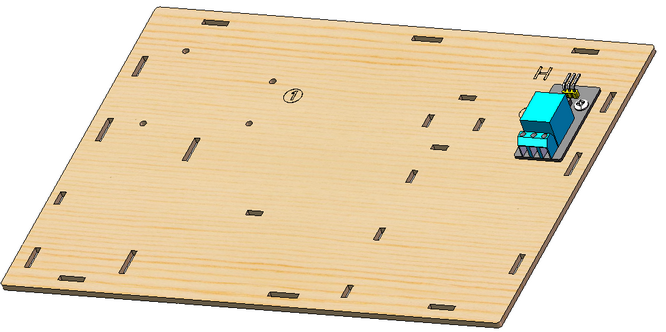
Schritt 1 ESP32-Board und Relaismodul installieren
1.1 Benötigte Komponenten
1.2
1.3
1.4
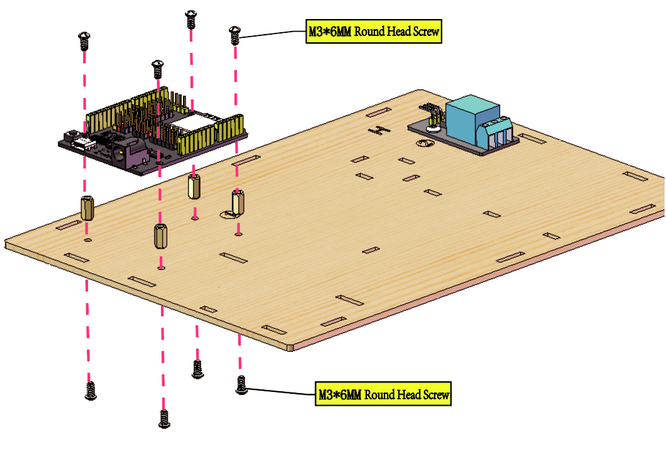
1.5
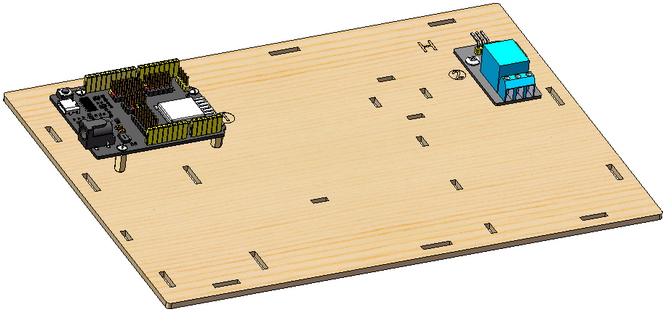
Schritt 2 Befestigungsrahmen für das Batteriegehäuse installieren und die Futterkabine installieren, ESP32-Board und Relaismodul verbinden
2.1 Benötigte Komponenten
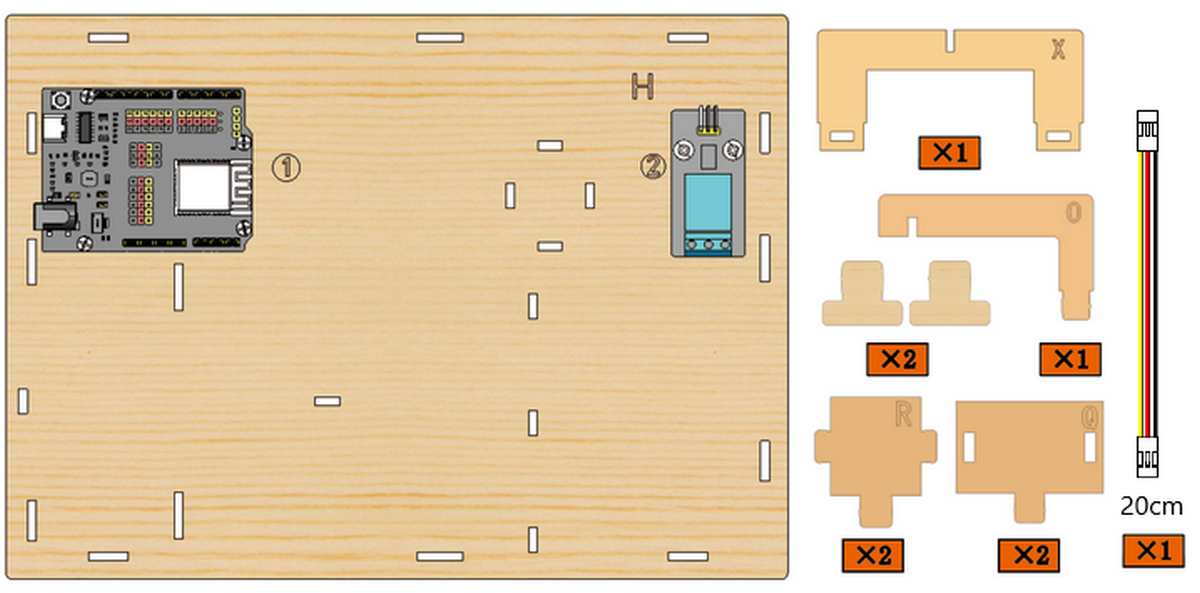
2.2
Montieren Sie die Holzbretter X und O auf der Bodenplatte
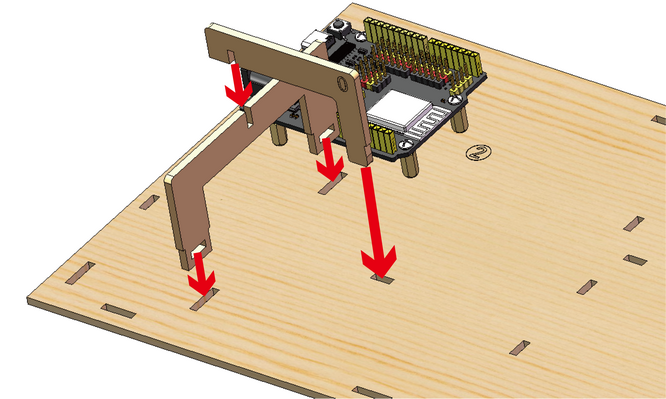
2.3
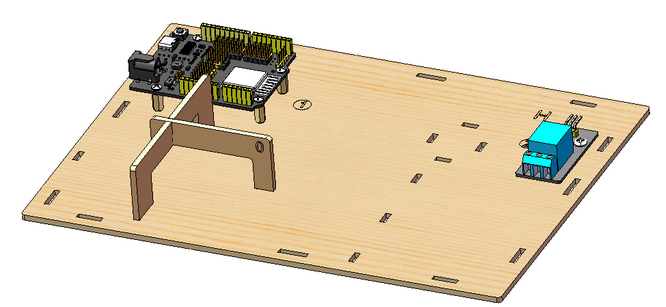
2.4
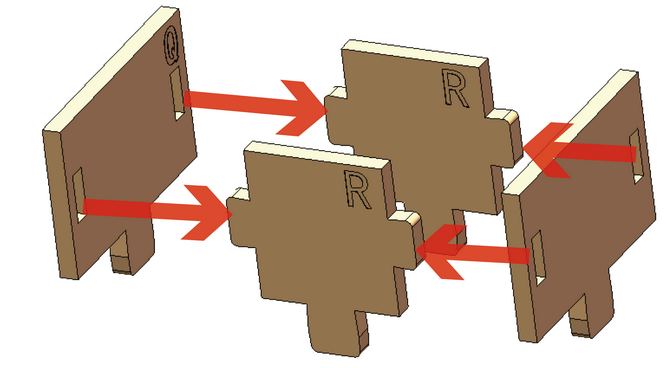
2.5
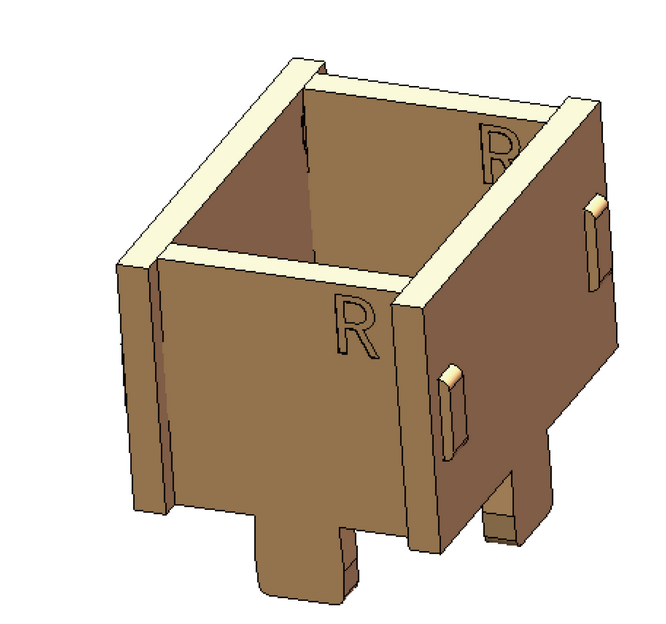
2.6
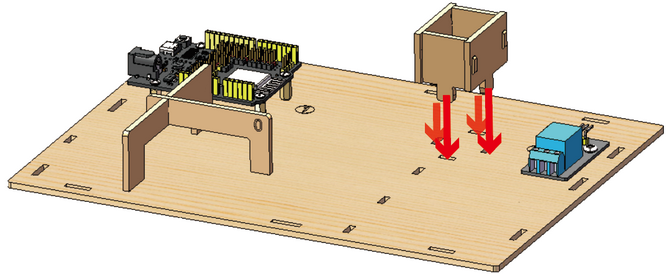
2.7
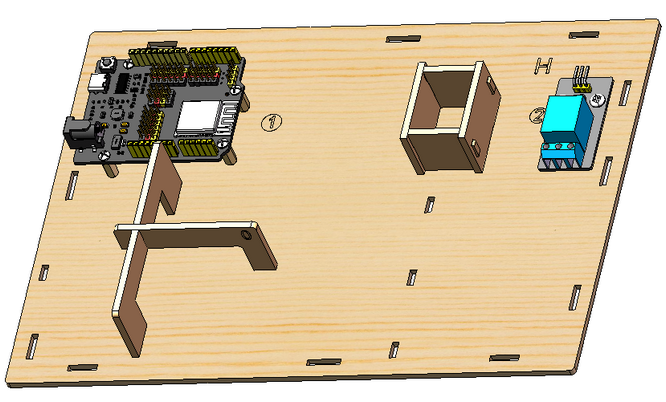
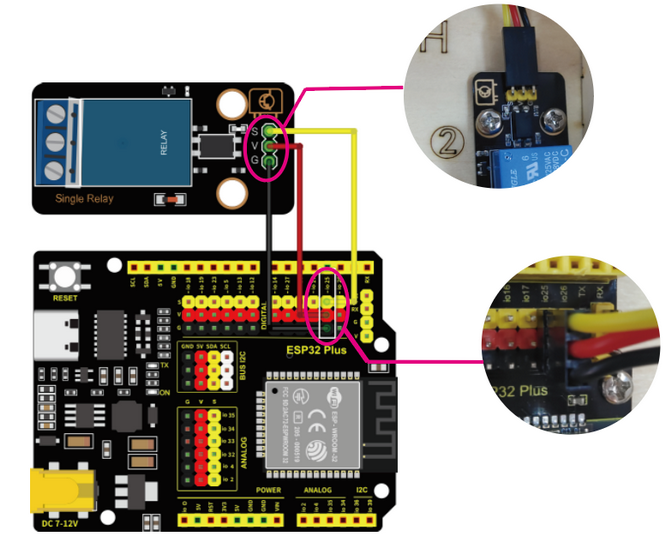
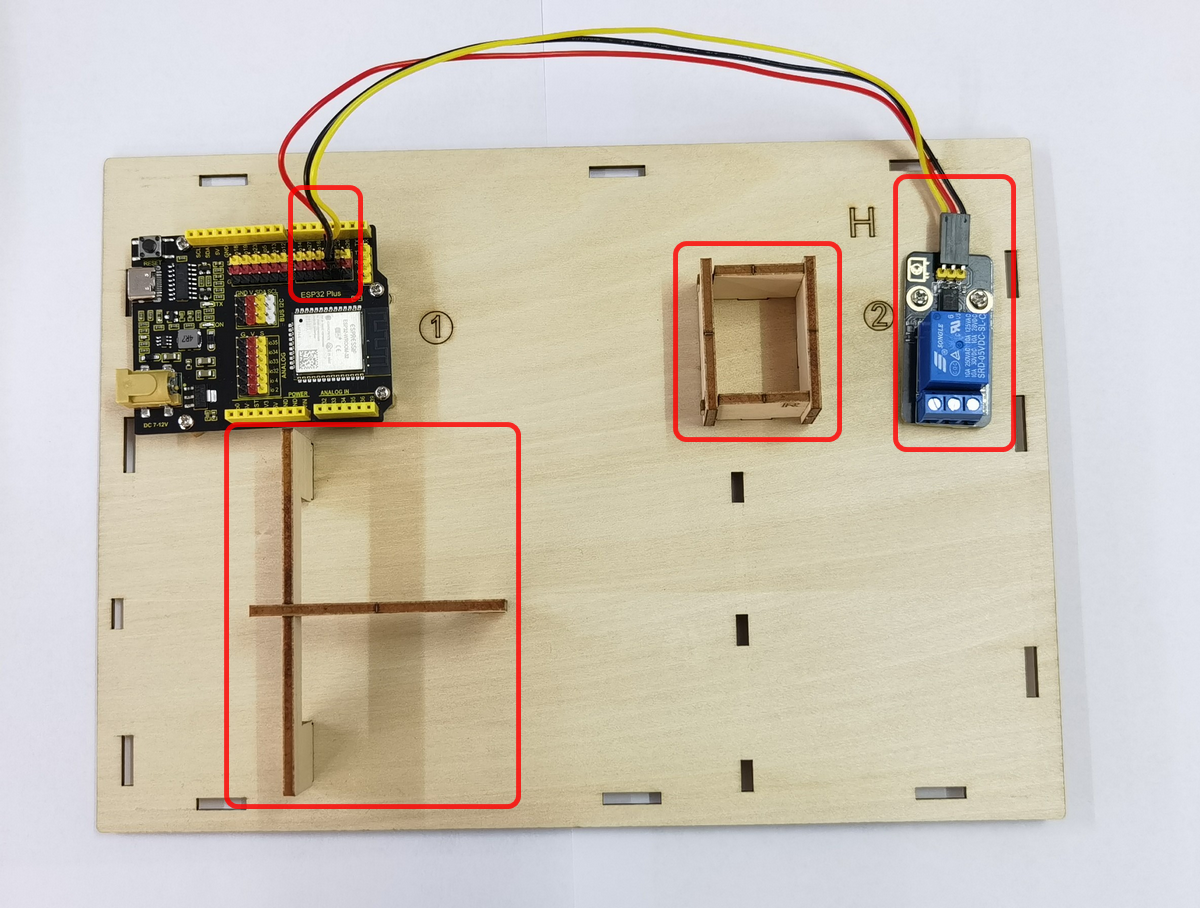
2.8 ESP32-Board und Relaismodul verbinden
Modul |
Kabel |
Pin |
|---|---|---|
Relaismodul |
3PIN 20cm |
IO25 |
Modul-Pin |
Kabelfarbe |
ESP32-Board-Pin |
|---|---|---|
V |
ROT |
V |
G |
SCHWARZ |
G |
S |
GELB |
io25 |
2.9
Schritt 3 Unterkonstruktion des Hauses installieren
3.1 Benötigte Komponenten
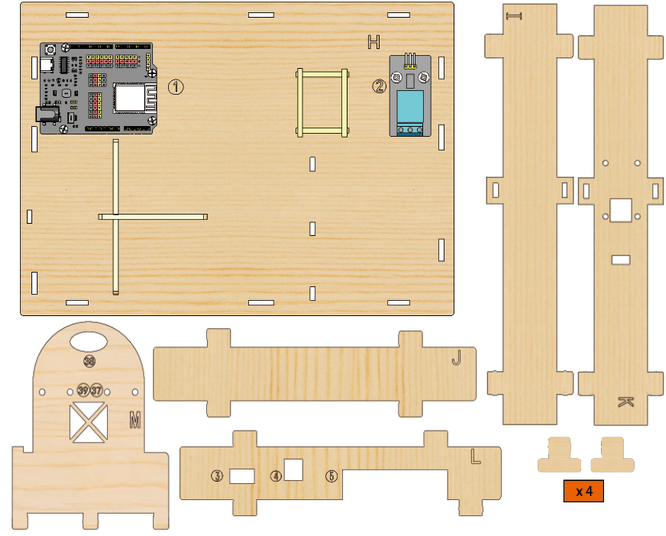
3.2
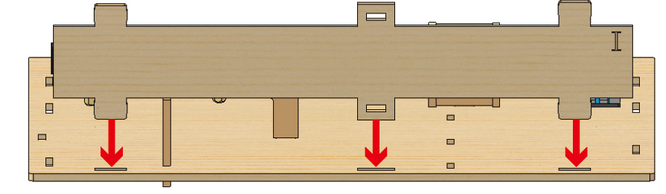
3.3
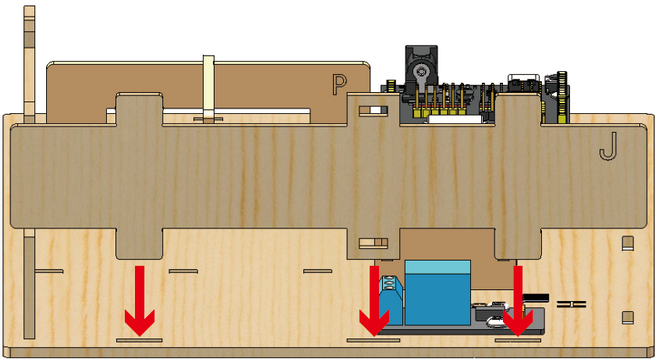
3.4
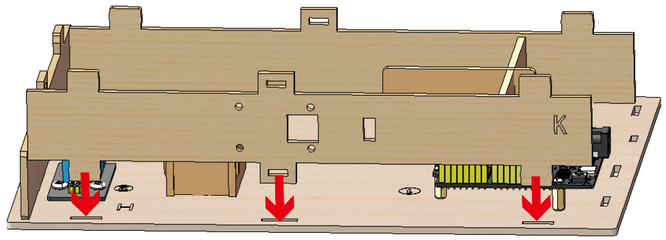
3.5
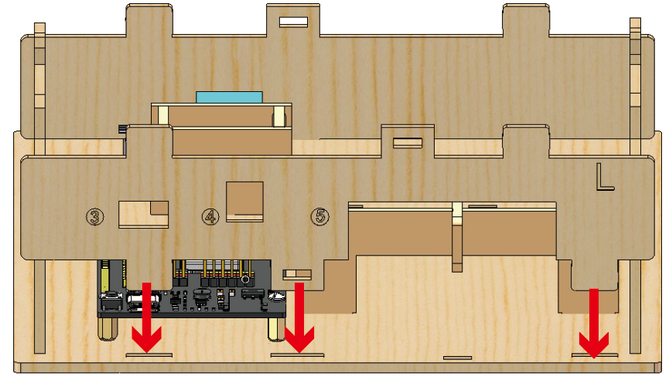
3.6
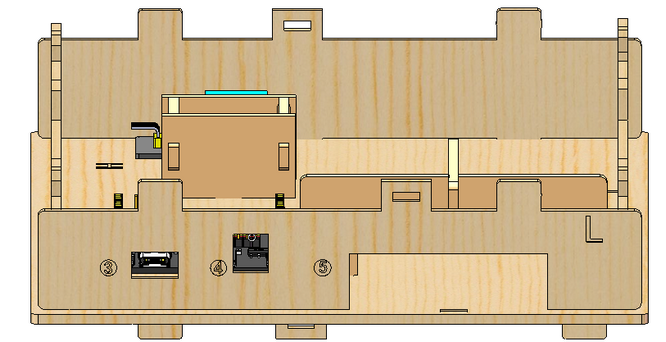
3.7
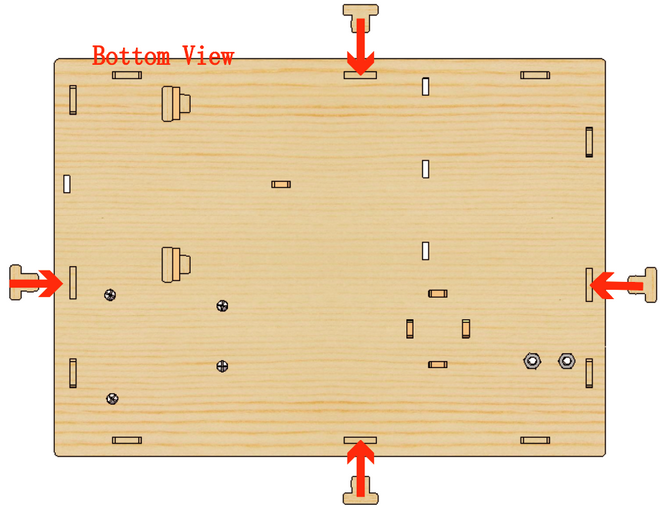
3.8
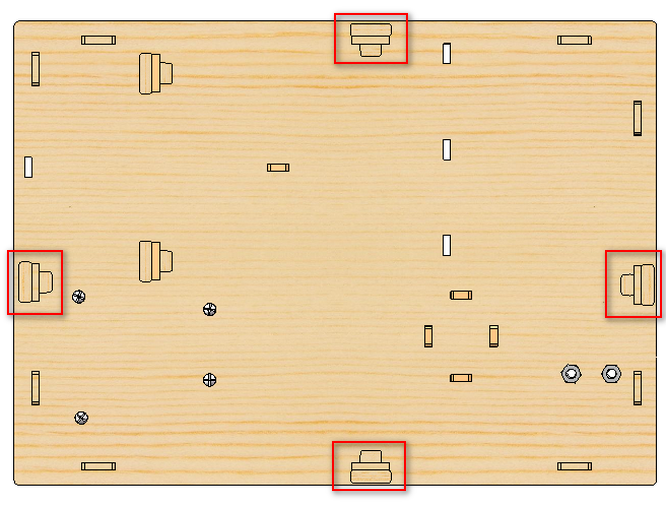
3.9
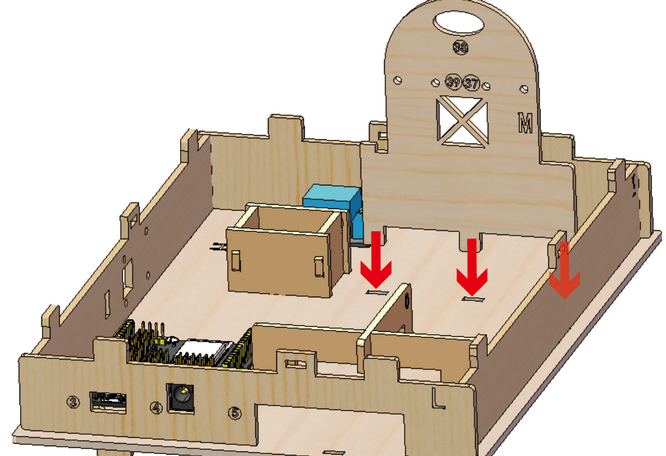
3.10
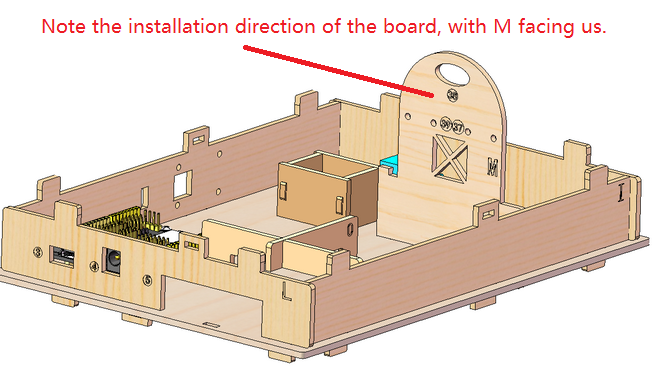
3.11
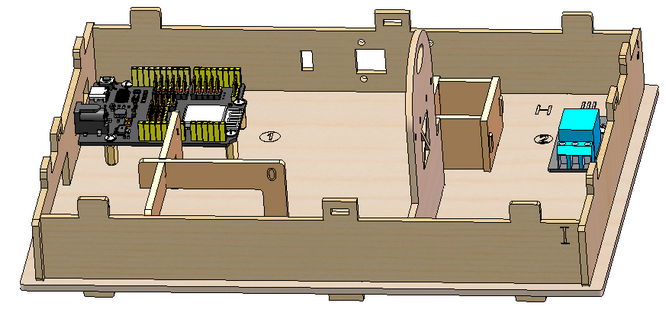
Schritt 4 Tür der Futterkabine installieren
4.1 Benötigte Komponenten
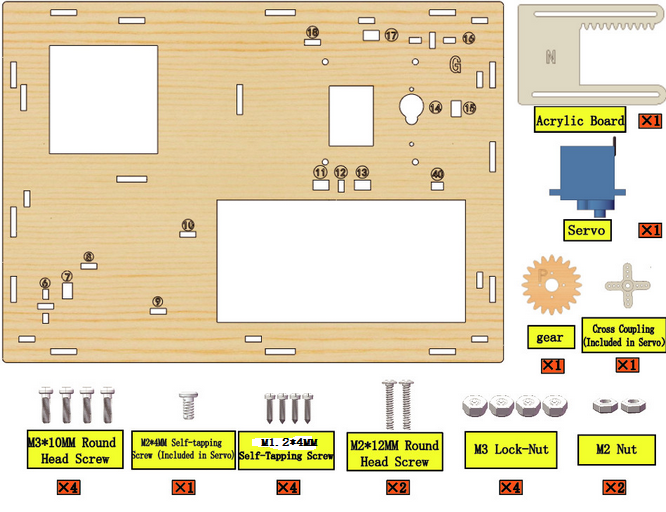
4.2 Servo auf 180° einstellen
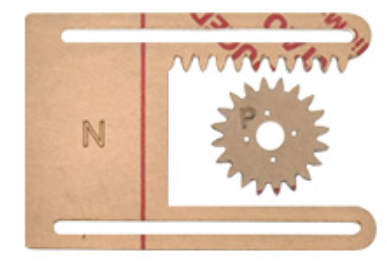
Die Acrylplatte ist separat verpackt, und es wird empfohlen, die Schutzfolie abzuziehen, um die Reibung zu reduzieren, wenn sie sich als Tür bewegt.
4.3 Servo installieren
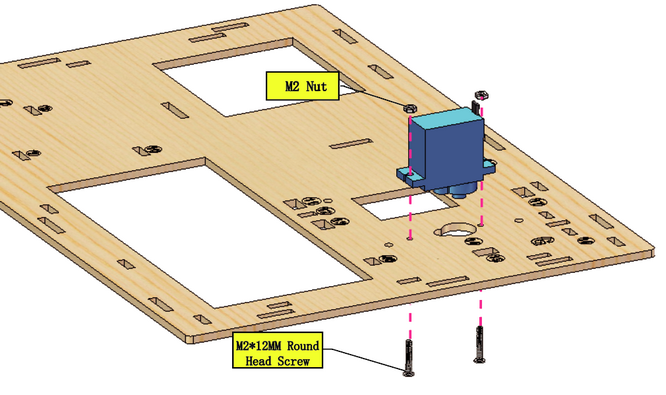
4.4
Hinweis: Die Schrauben müssen fest angezogen werden, um den Servo stabil zu halten, da sich die Tür sonst verklemmen kann.
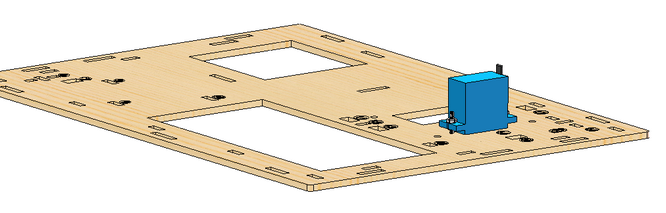
4.5
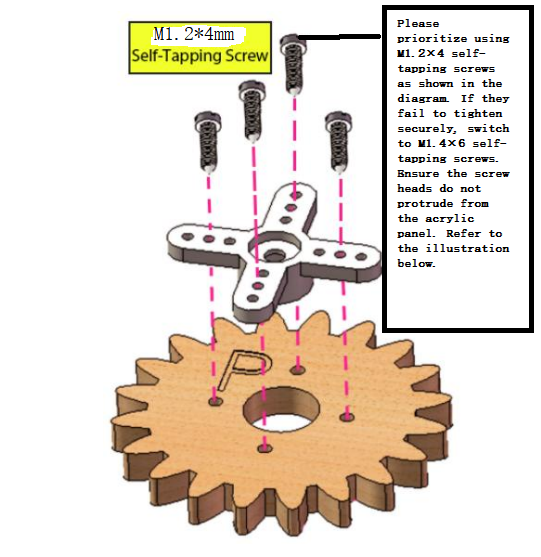
M1.4*6MM selbstschneidende Schrauben wie unten gezeigt installieren
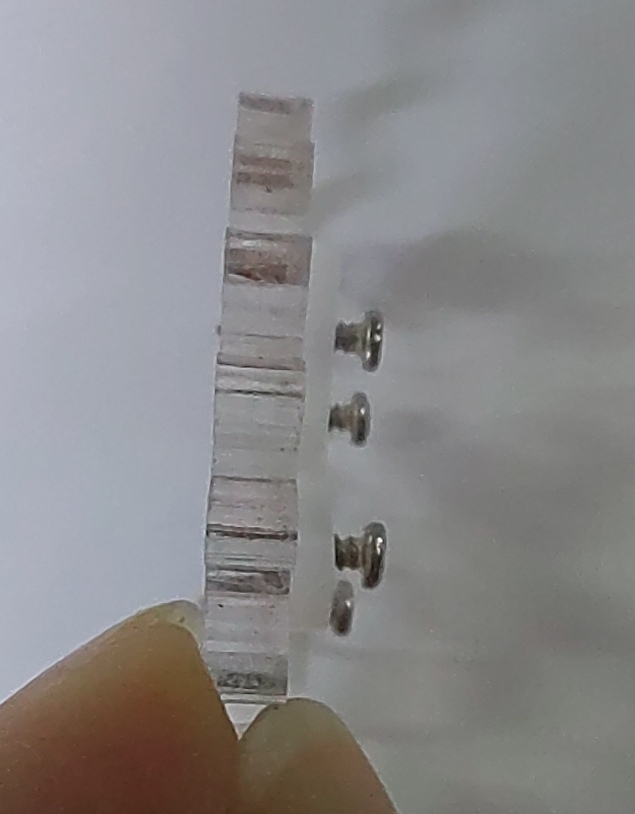
4.6
4.7
4.8
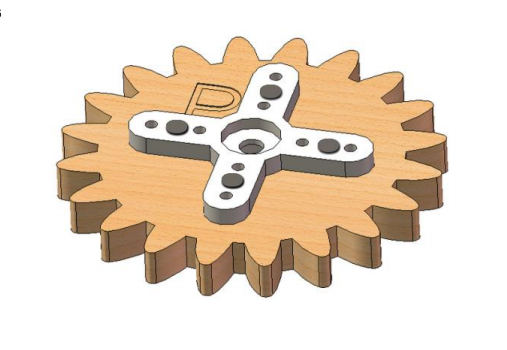
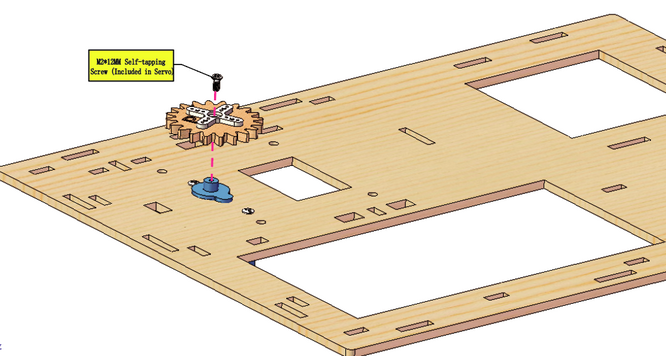
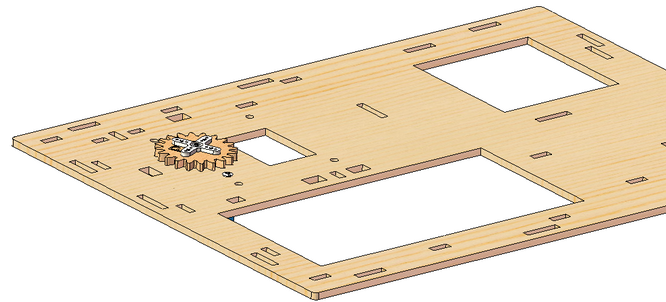
Drehen Sie das Zahnrad nicht, nachdem es am Servo installiert wurde. Wenn Sie das Zahnrad bereits gedreht haben, müssen Sie den Servowinkel auf 180° neu einstellen.
4.9
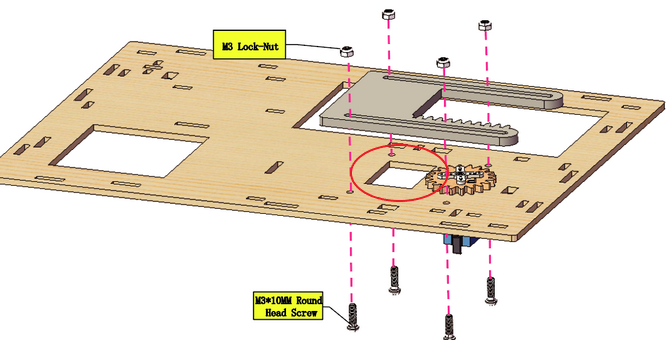
HINWEIS: Beim Anbringen des Deckels des Futterkastens sollte dessen Öffnung vollständig geschlossen sein.
4.10
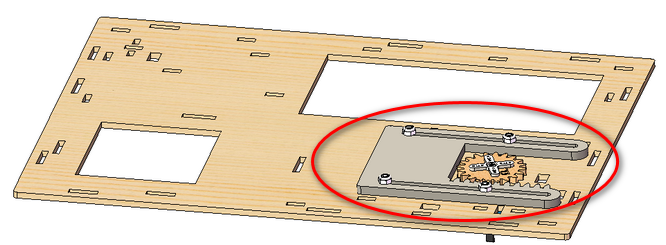
4.11
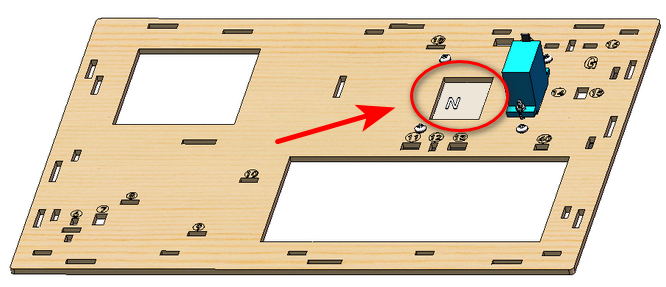
4.12
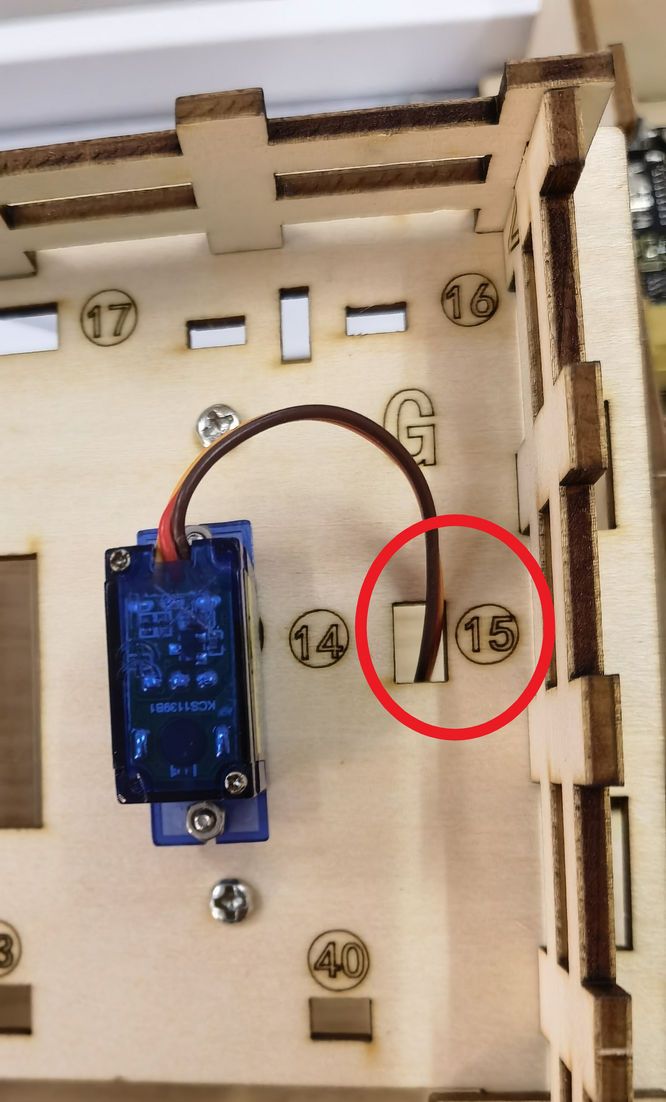
4.13 Die Tür testen
Verbinden Sie den Servo mit Pin IO26 des ESP32-Boards. Verbinden Sie Gelb mit S, Rot mit V, Schwarz mit G.
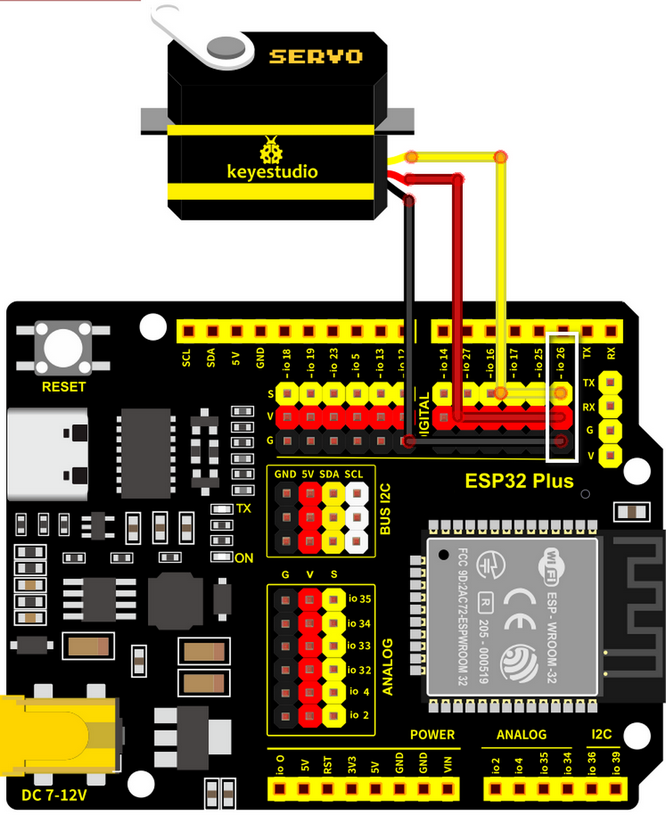
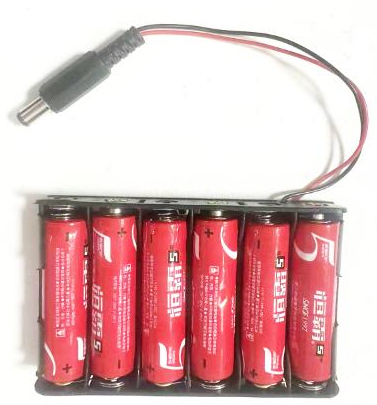
Schließen Sie 6 AA-Batterien an den DC 7-12V-Anschluss des ESP32-Boards an. (Batterien nicht im Kit enthalten)
Laden Sie den Testcode hoch
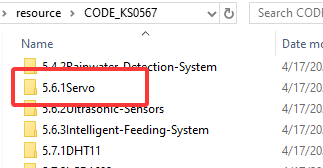
A. Verbinden Sie das ESP32-Board mit dem USB-Kabel mit dem Computer. Öffnen Sie die INO-Datei im Ordner 6.1Servo mit der Arduino IDE.
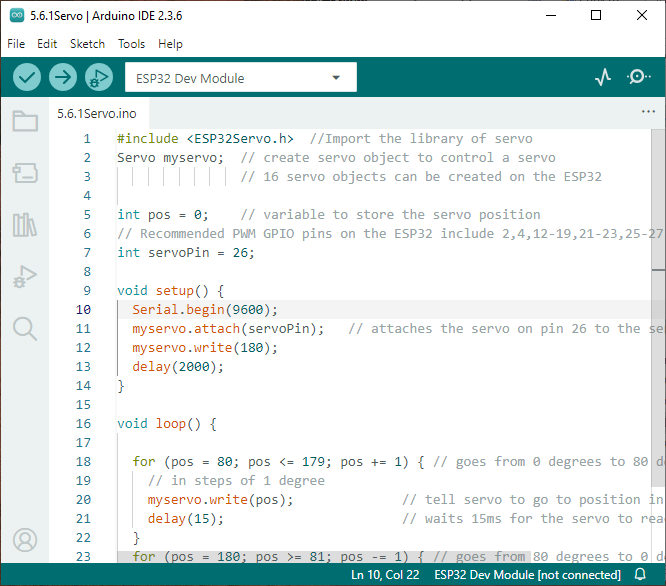
B. Klicken Sie auf “Tools”, wählen Sie “ESP32 Dev Module” für den Board-Typ in der Dropdown-Menüleiste und wählen Sie COM-XX für den Port (entsprechend dem vom Computer im Geräte-Manager zugewiesenen Port).
C. Stellen Sie sicher, dass Sie die ESP32Servo-Bibliothek hochgeladen haben, und laden Sie dann den Code hoch. Die Tür der Futterkabine öffnet und schließt sich langsam.
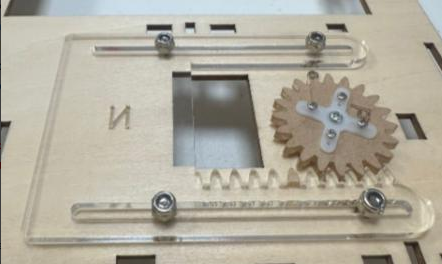
HINWEIS: Wenn sich die Tür nach dem Hochladen des Codes nicht öffnen und schließen lässt und der Servo heiß ist, schalten Sie die Stromversorgung sofort aus.
Überprüfen Sie:
Ob die Kunststofftür einen guten Kontakt und Kraftpunkte mit der Getriebestruktur des Servos hat.
Ob die Spitze der Befestigungsschraube an der Getriebestruktur des Servos mit dem Kunststoffgehäuse des Servos verklemmt ist. Wenn ja, lösen Sie die Befestigungsschraube etwas, um zu verhindern, dass ihre Spitze den Servo berührt.
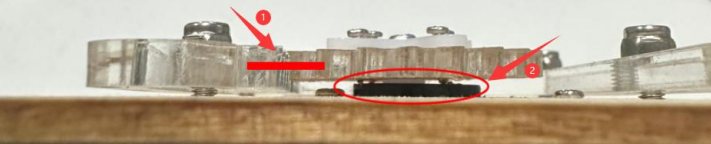
Schritt 5 LCD-Display und DHT11-Sensor installieren
5.1 Benötigte Komponenten
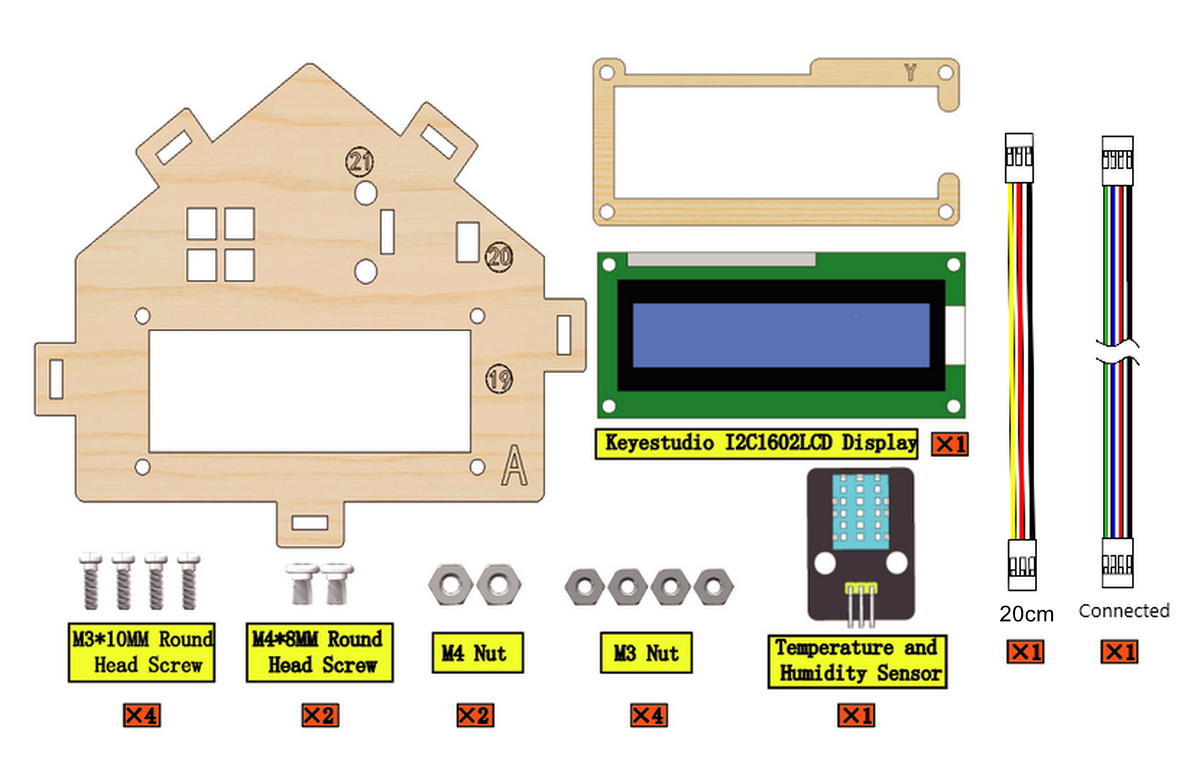
5.2
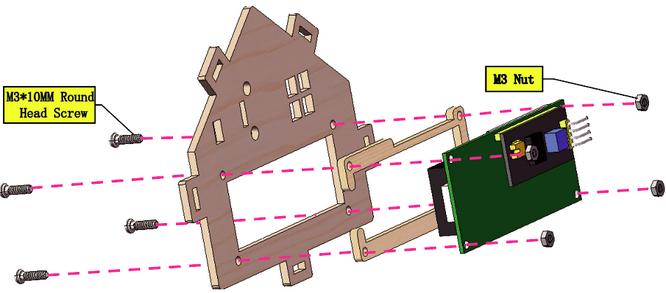
5.3
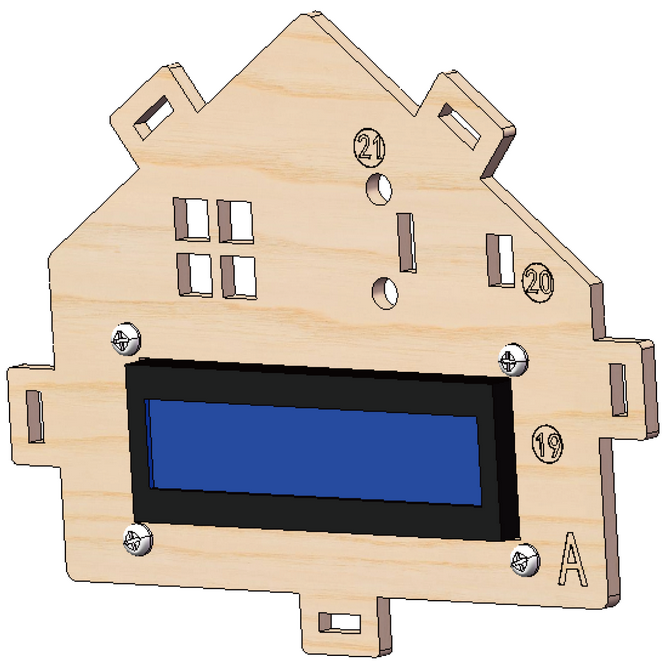
5.4
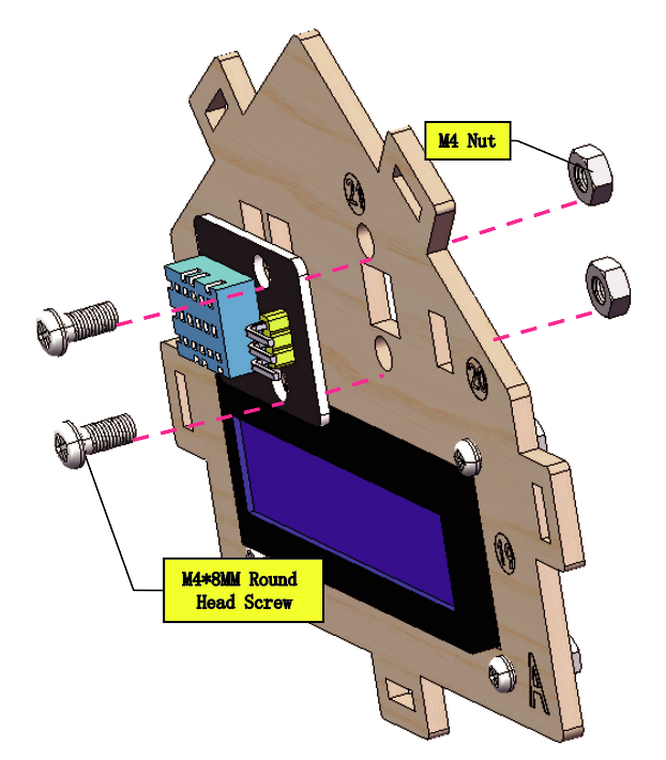
5.5 Prototyp
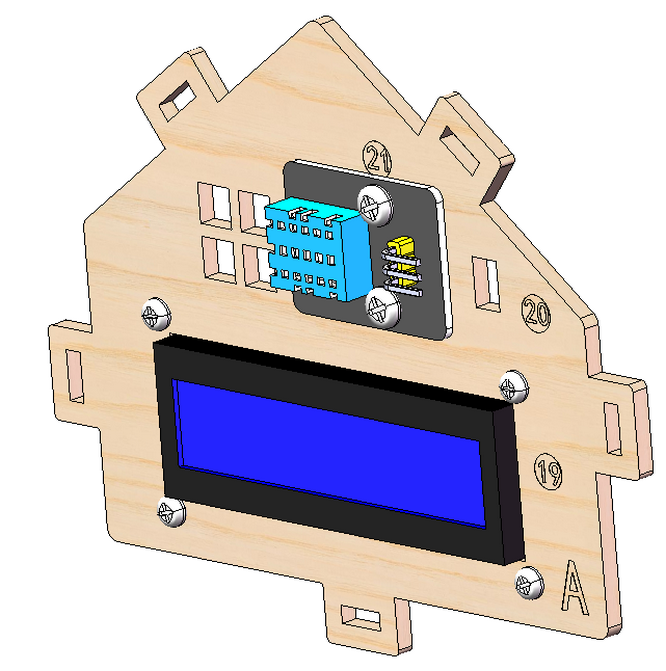
5.6 Verkabelung
Module über Dupont-Kabel verbinden.
Modul |
Kabel |
|---|---|
Temperatur- und Feuchtigkeitssensor |
3PIN 20cm |
Achten Sie auf die Farbe des Dupont-Kabels:
Für den Temperatur- und Feuchtigkeitssensor verbinden Sie Gelb mit S, Rot mit V, Schwarz mit G.
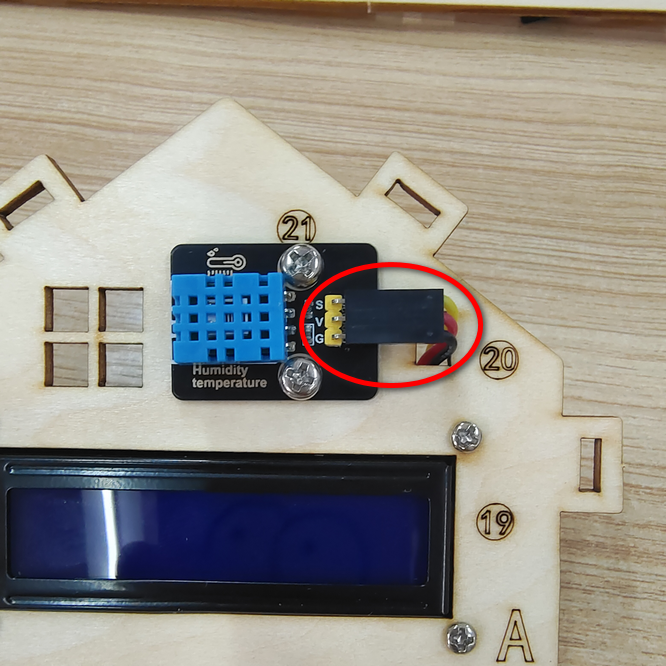
5.7
Modul |
Kabel |
|---|---|
LCD 1602 |
4PIN (Schwarz-Rot-Blau-Grün) |
Für das LCD-Display verbinden Sie Grün mit SCL, Blau mit SDA, Rot mit VCC, Schwarz mit GND.
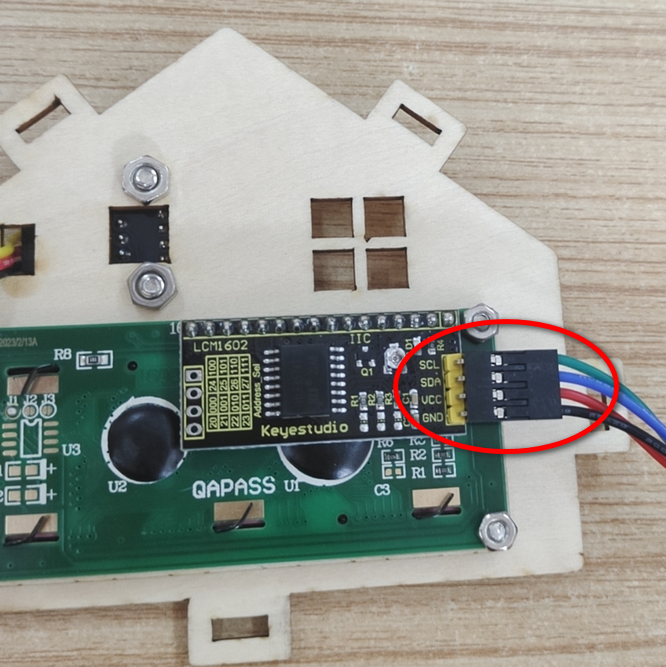
Schritt 6: Ultraschallmodul installieren
6.1 Benötigte Komponenten
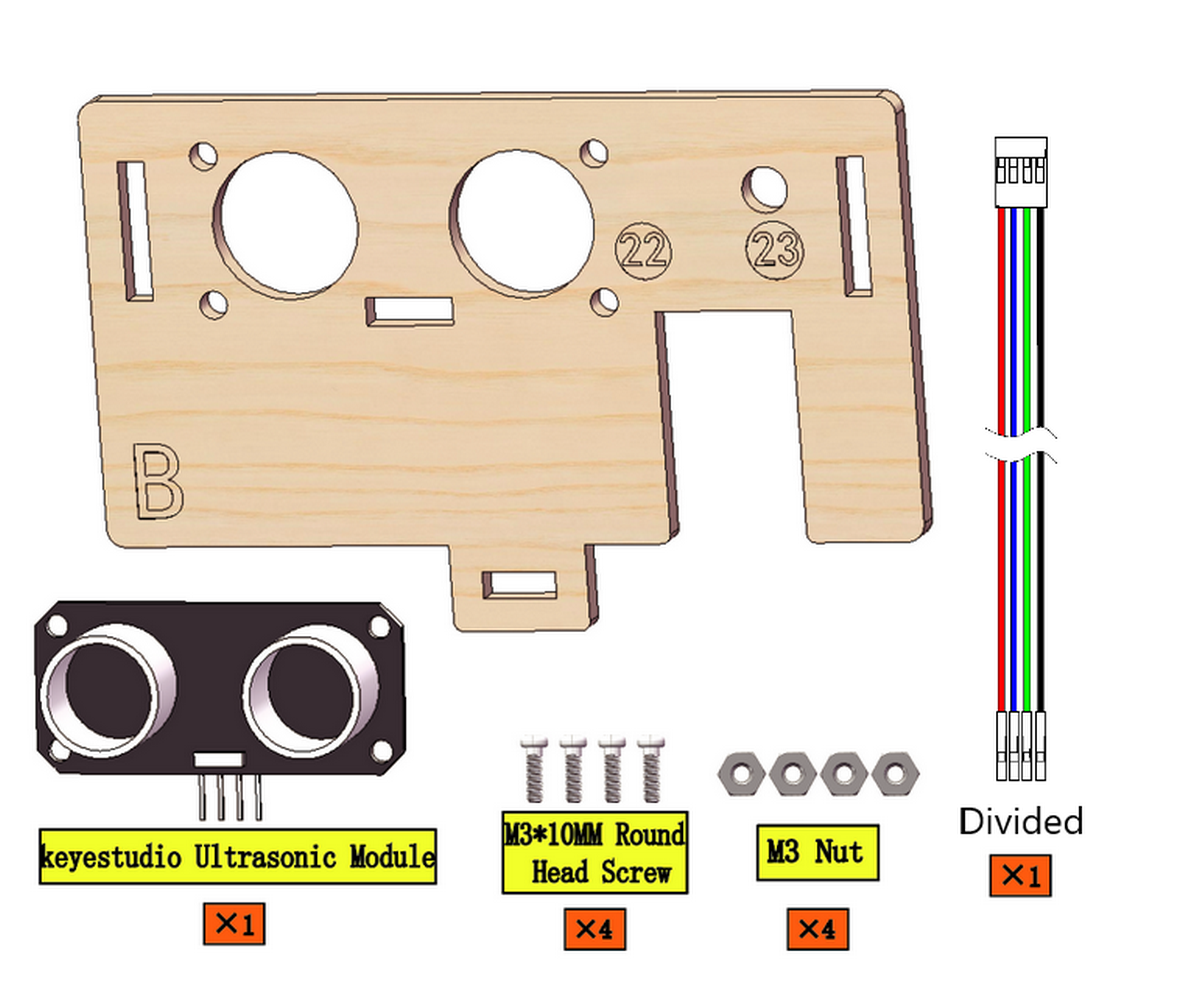
6.2

6.3
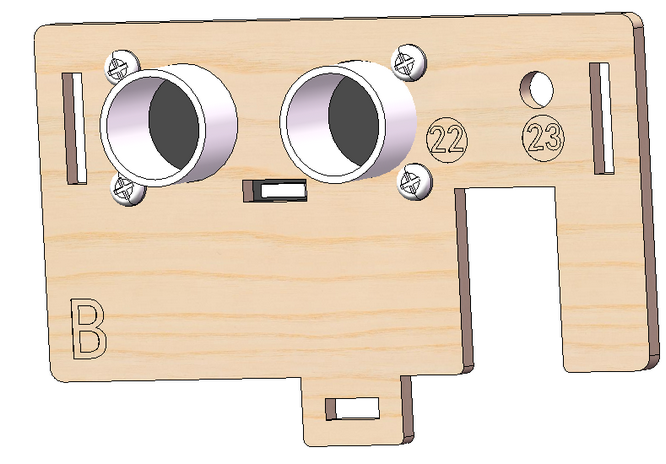
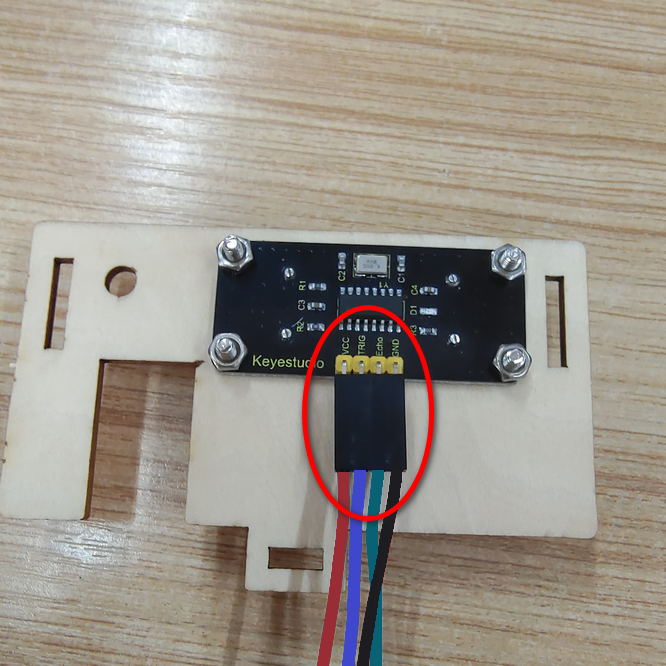
6.4 Verkabelung
Modul |
Kabel |
|---|---|
Ultraschallmodul |
4PIN (Schwarz-Grün-Blau-Rot) |
Achten Sie auf die Farbe des Dupont-Kabels: Für das Ultraschallmodul verbinden Sie Blau mit TRIG, Grün mit ECHO, Rot mit VCC, Schwarz mit GND.
Schritt 7: PIR-Bewegungssensor und Tastenmodul installieren
7.1 Benötigte Komponenten
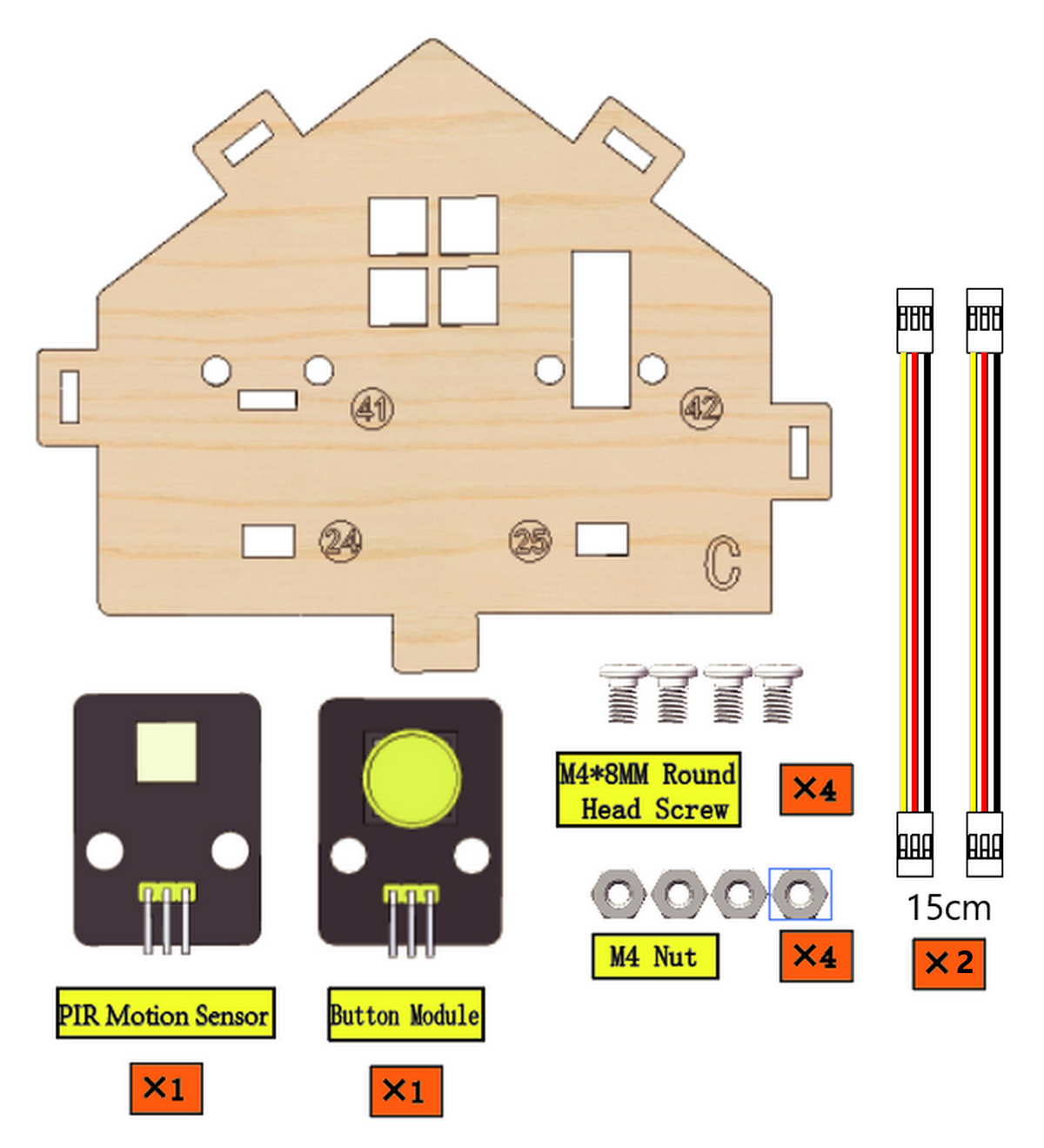
7.2
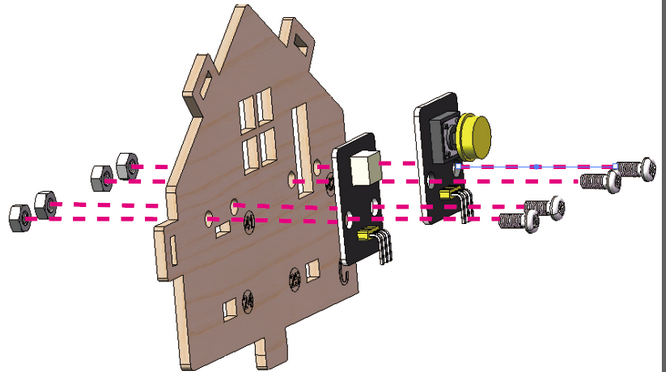
7.3
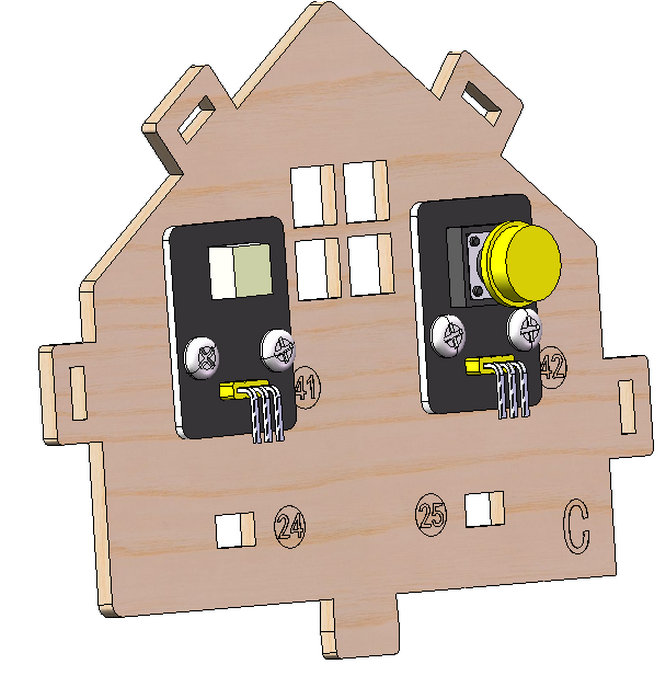
7.4 Verkabelung
Module über Dupont-Kabel verbinden.
Modul |
Kabel |
|---|---|
PIR-Bewegungssensor |
3PIN 15cm |
Tastenmodul |
3PIN 15cm |
Achten Sie auf die Farbe des Dupont-Kabels: Verbinden Sie Gelb mit S, Rot mit V, Schwarz mit G.
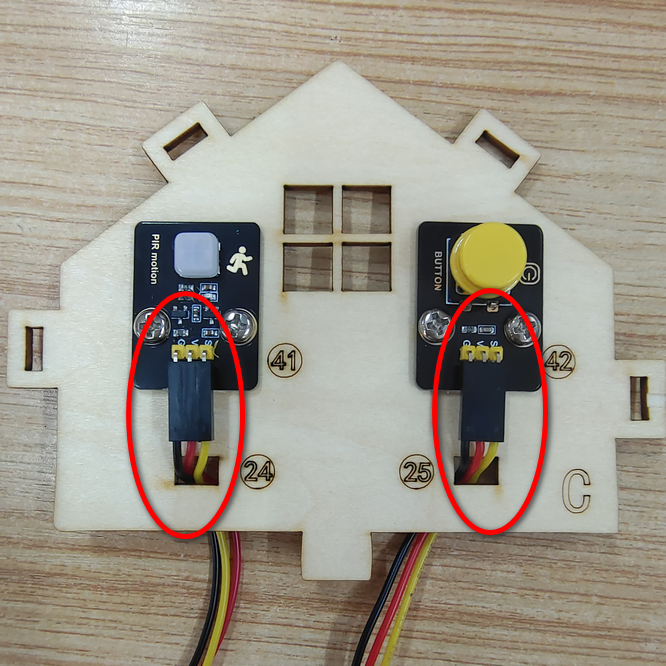
Schritt 8: Hauswände installieren
8.1 Benötigte Komponenten
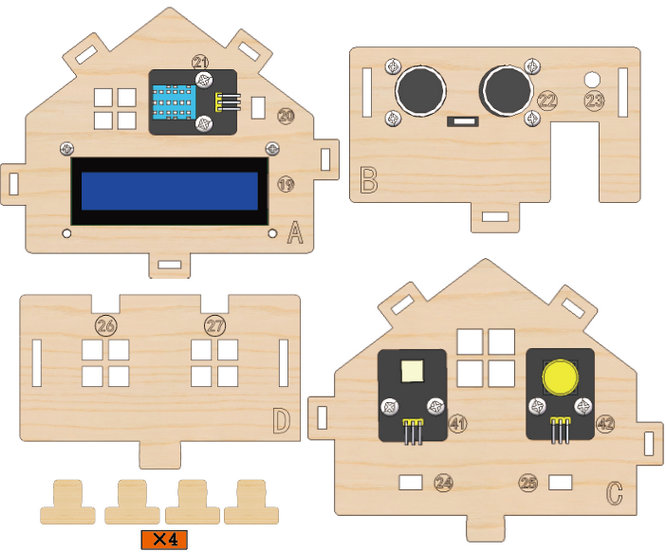
8.2
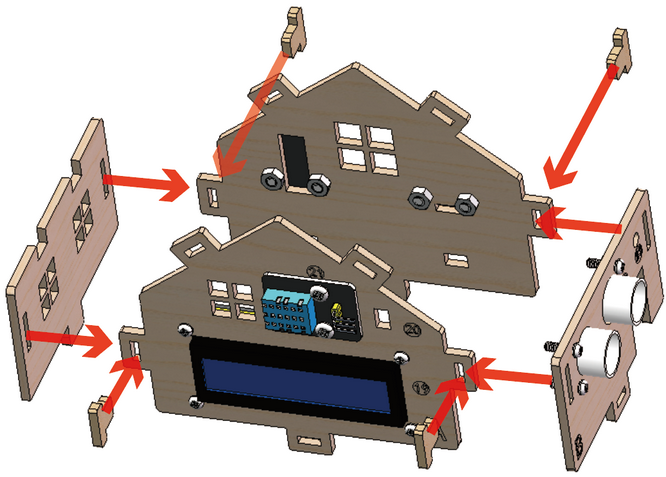
8.3
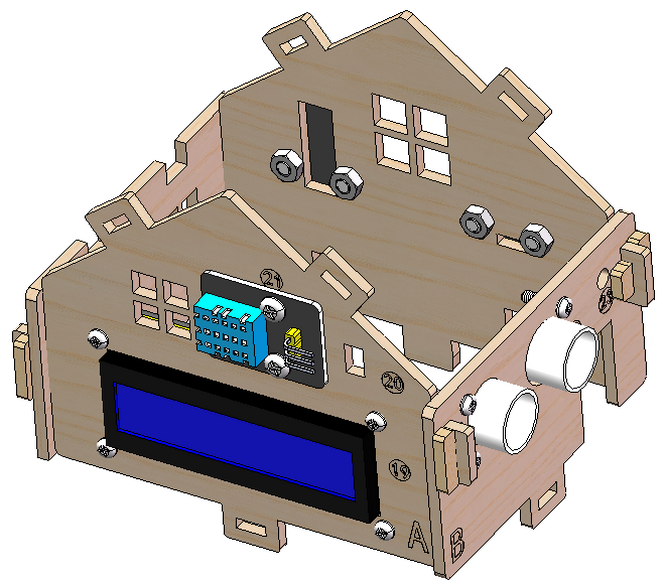
8.4
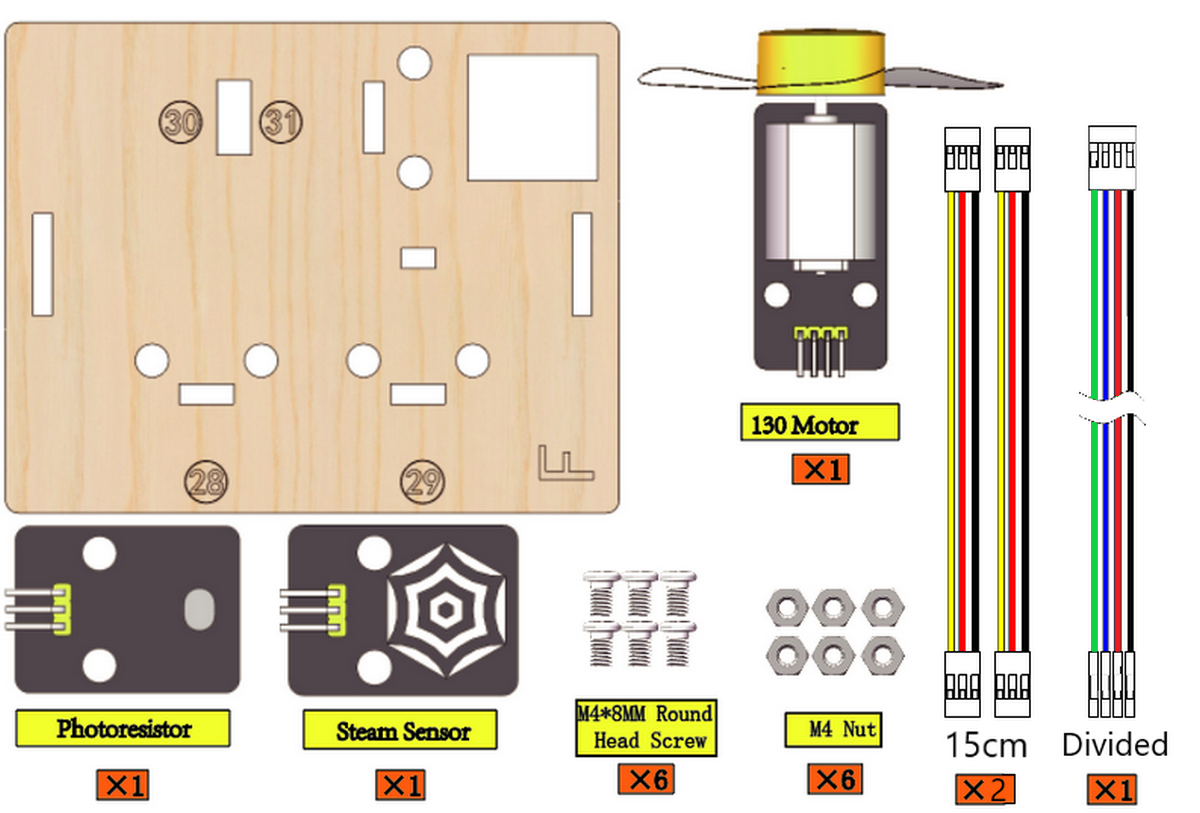
8.5
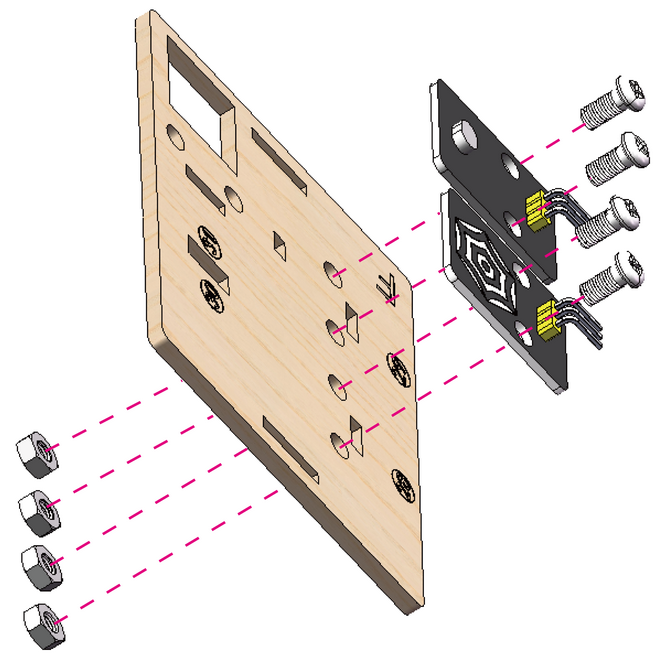
8.6
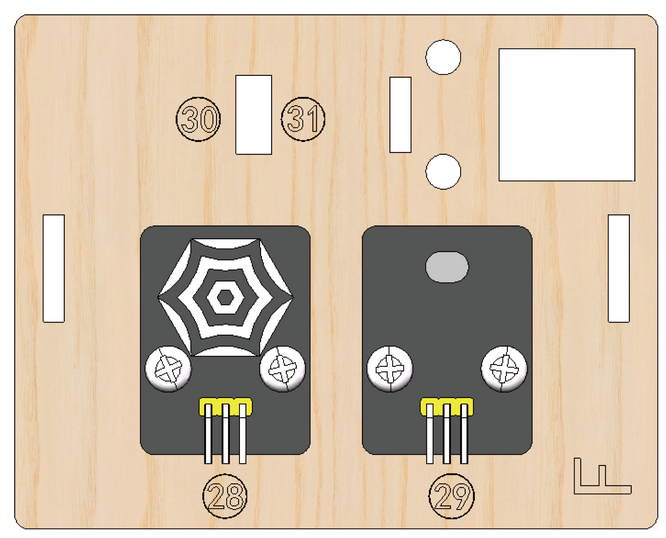
8.7
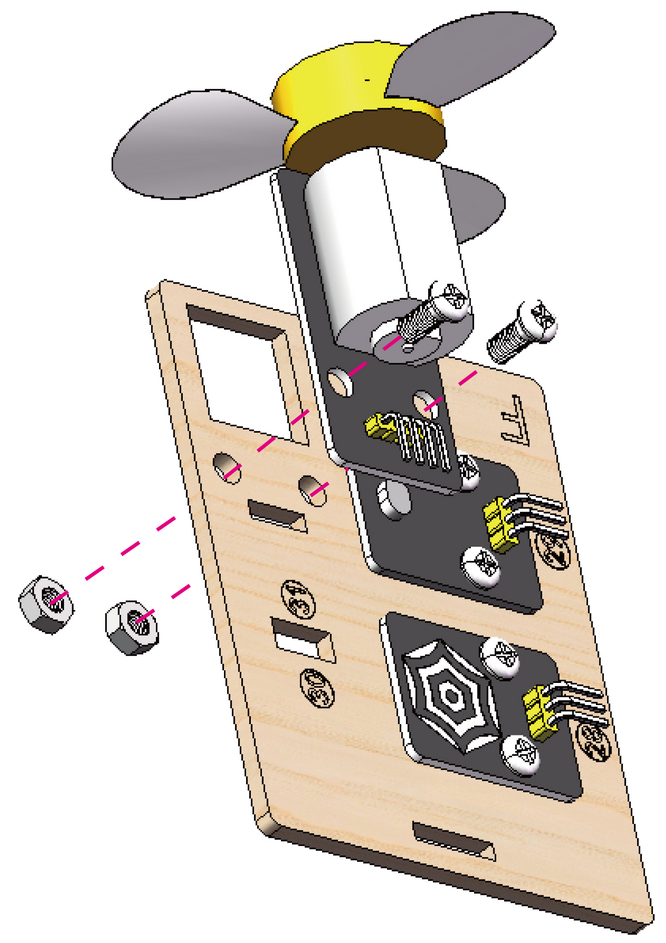
8.8 Prototyp
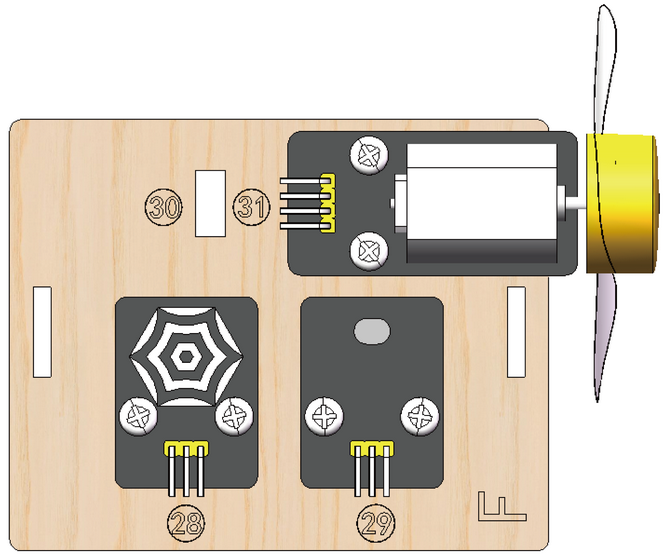
8.9 Verkabelung
Modul |
Kabel |
|---|---|
Lüfter |
4PIN geteilt (Schwarz-Rot-Blau-Grün) |
Dampfsensor |
3PIN 15cm |
Fotowiderstand |
3PIN 15cm |
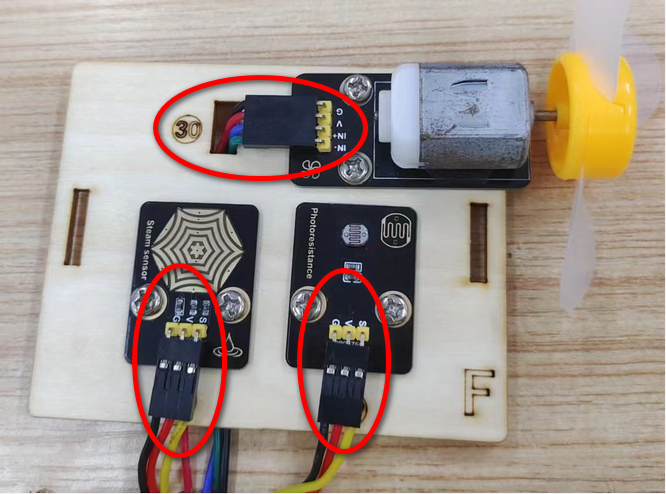
Achten Sie auf die Farbe des Dupont-Kabels für den Lüfter:
Modul-Pin |
Kabelfarbe |
ESP32 Board-Pins |
|---|---|---|
IN- |
GRÜN |
io18 |
IN+ |
BLAU |
io19 |
V |
ROT |
V |
G |
SCHWARZ |
G |
Für Dampfsensor und Fotowiderstand: Verbinden Sie Gelb mit S, Rot mit V, Schwarz mit G.
Schritt 9: Hausdach installieren
9.1 Benötigte Komponenten
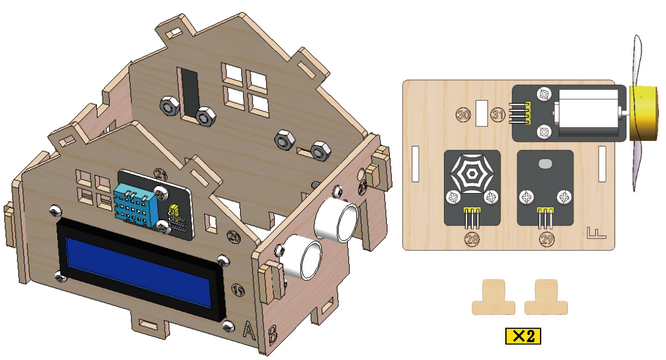
9.2
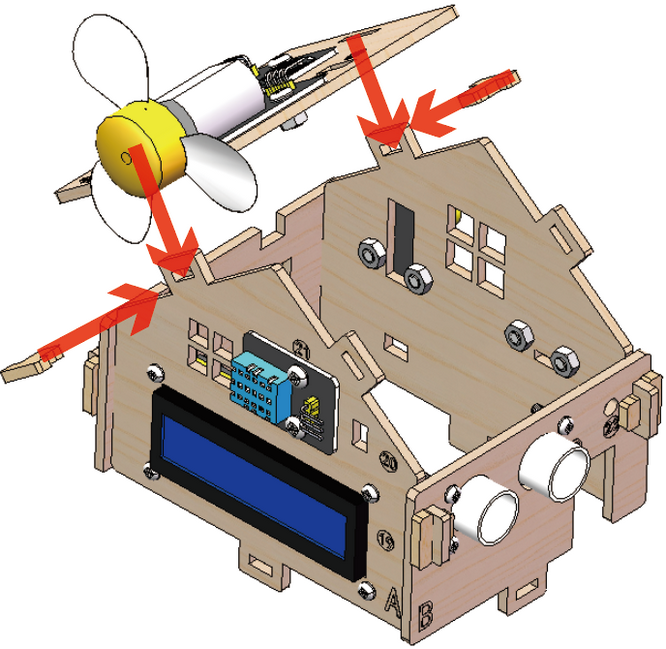
9.3
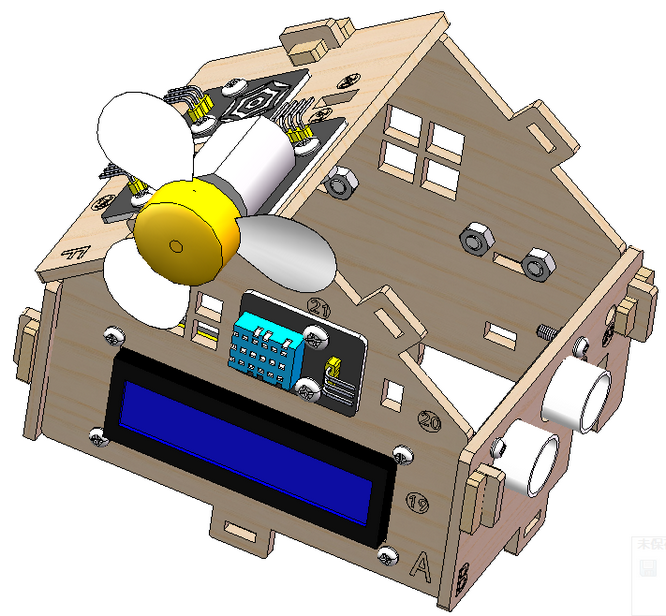
9.4 Halten Sie die Kabel organisiert
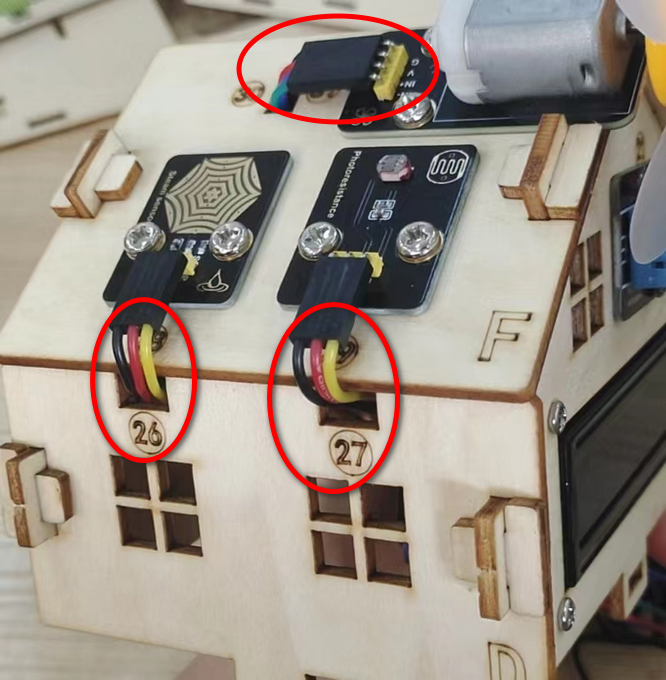
Schritt 10 Haus und Boden installieren
10.1 Erforderliche Komponenten
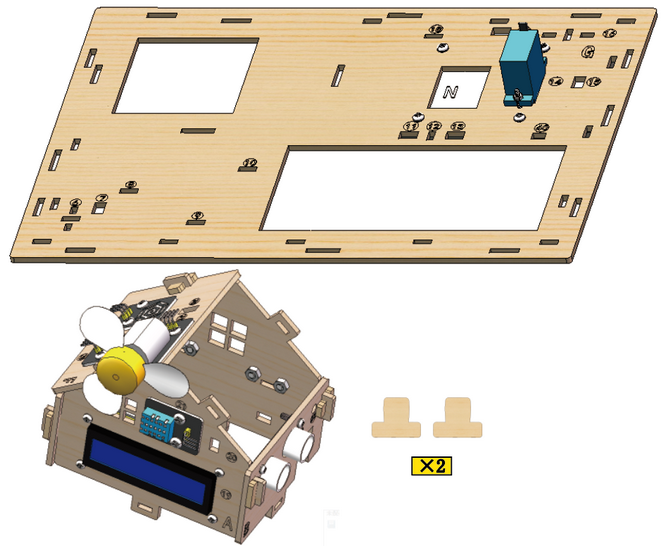
10.2
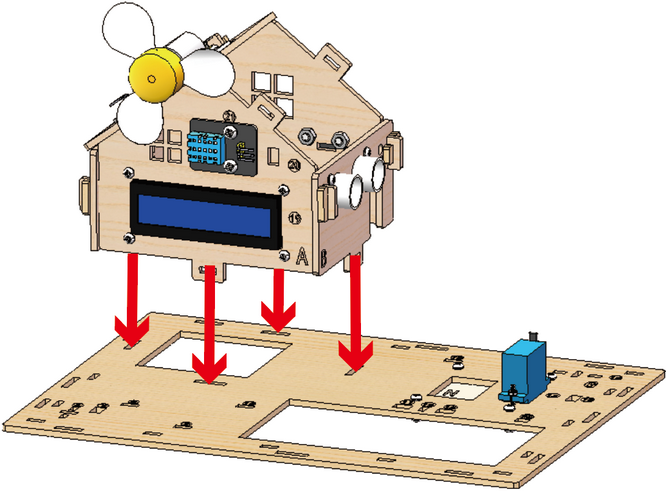
10.3
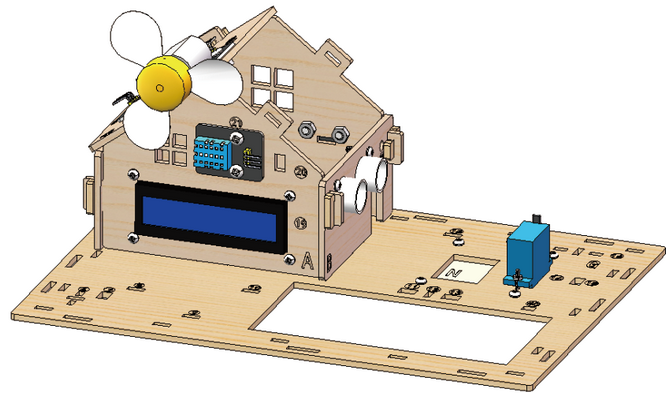
10.4 Unteransicht
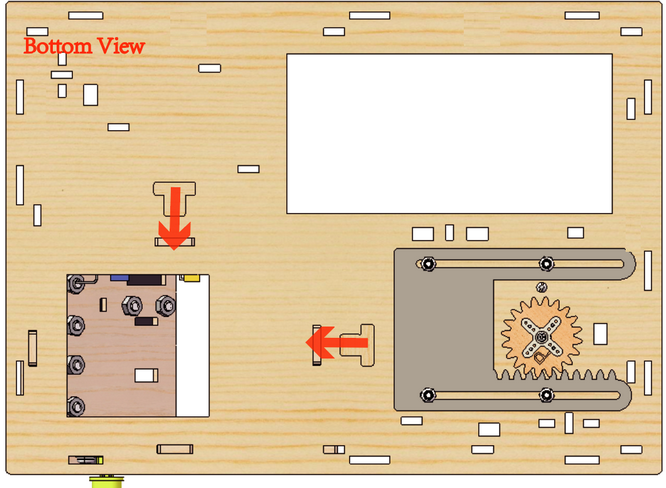
10.5
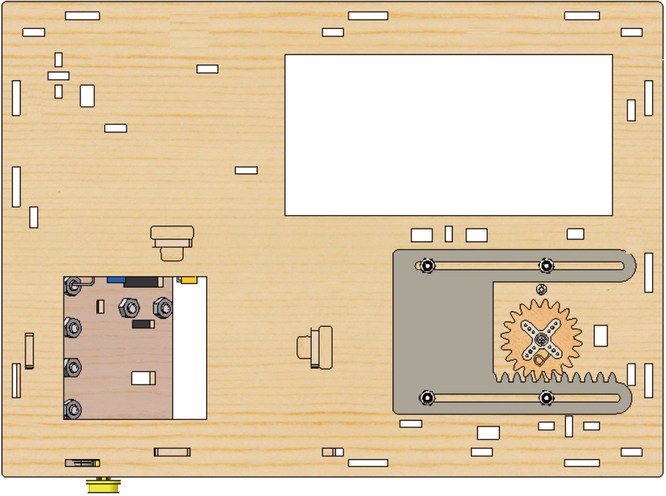
10.6 Kabel anordnen
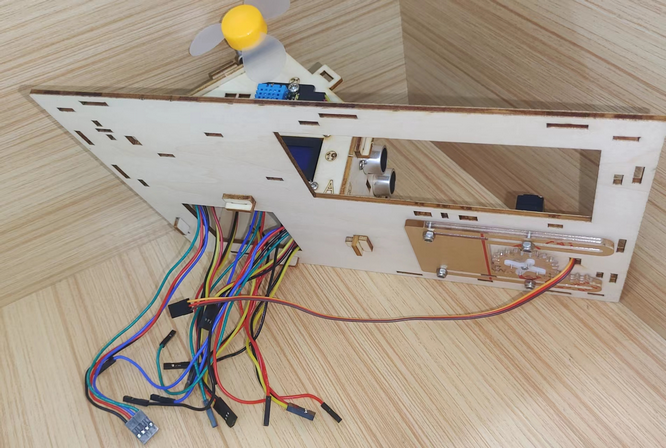
10.7
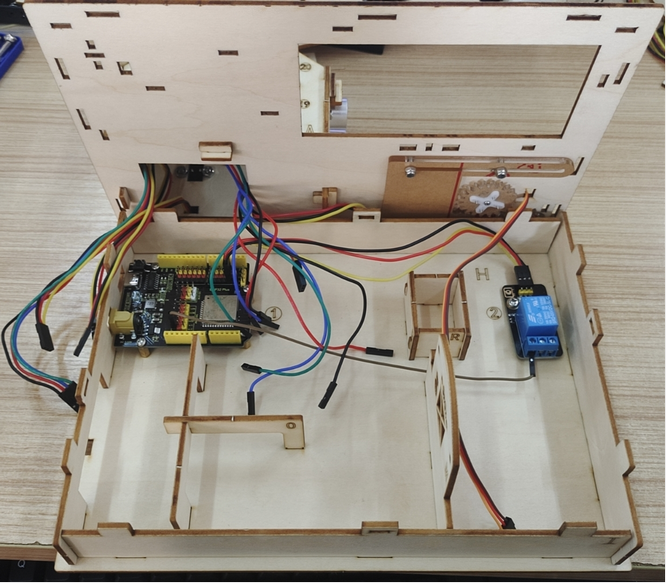
Schritt 11 Verkabelung des Hauses
11.1
Achten Sie auf die Farbe des Dupont-Kabels: Gelb an S, Rot an V, Schwarz an G anschließen.
NR. |
Komponenten |
Kabel |
ESP32 Board Pins |
|---|---|---|---|
1 |
Lüfter |
4-polig, geteilt Schwarz-Rot-Blau-Grün |
io18(IN-) \ io19(IN+) |
2 |
PIR-Bewegungssensor |
3-polig 15cm |
io23 |
3 |
Taste |
3-polig 15cm |
io5 |
4 |
Ultraschallmodul |
4-polig, geteilt Schwarz-Grün-Blau-Rot |
D12(TRIG) D13(ECHO) |
5 |
LCD 1602 |
4-polig, verbunden |
I2C |
6 |
Temperatur- und Feuchtigkeitssensor |
3-polig 20cm |
io17 |
7 |
Dampfsensor |
3-polig 15cm |
io35 |
8 |
Fotowiderstand |
3-polig 15cm |
io34 |
9 |
Servo |
– |
io26 |
10 |
Summer |
3-polig 20cm |
io16 |
11 |
LED |
3-polig 20cm |
io27 |
12 |
Wasserstandssensor |
3-polig 25cm |
io33 |
13 |
Bodenfeuchtigkeitssensor |
3-polig 20cm |
io32 |
14 |
Wasserpumpe |
3-polig 20cm |
io25 |
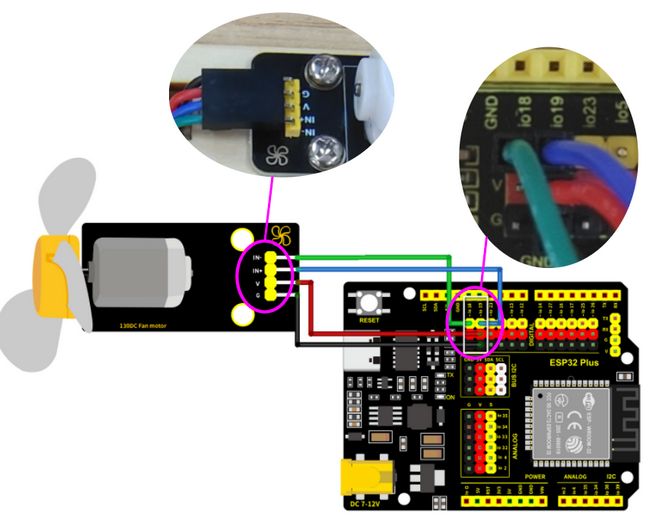
11.2 Lüfter
Führen Sie das mit dem Lüfter verbundene Dupont-Kabel durch das Loch, das mit 30 auf der Holzplatte markiert ist.
Komponenten |
Kabel |
ESP32 Board Pins |
|---|---|---|
Lüfter |
4PIN geteilt (Schwarz-Rot-Blau-Grün) |
io18(IN-), io19(IN+) |
Modul Pin |
Kabelfarbe |
ESP32 Board Pins |
|---|---|---|
IN- |
GRÜN |
io18 |
IN+ |
BLAU |
io19 |
V |
ROT |
V |
G |
SCHWARZ |
G |
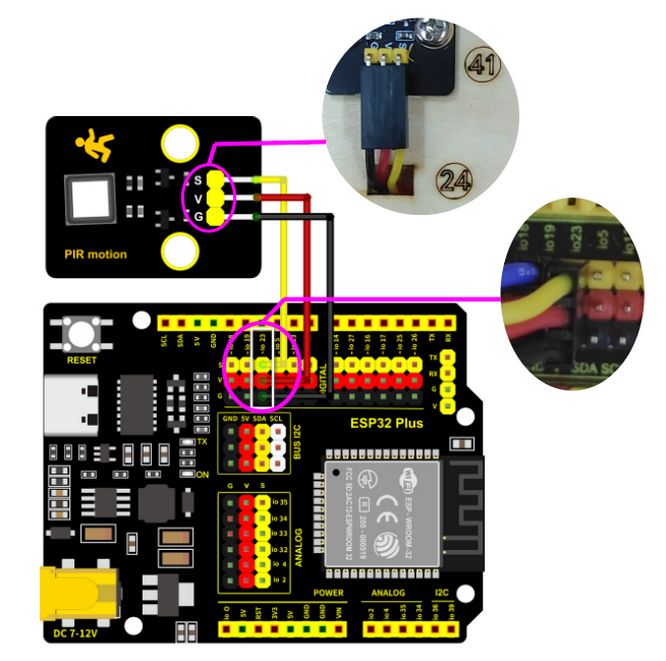
11.3 PIR-Bewegungssensor
Führen Sie das mit dem PIR-Bewegungssensor verbundene Dupont-Kabel durch das Loch mit der Nummer 24 auf der Holzplatte.
Komponente |
Kabel |
ESP32 Board Pin |
|---|---|---|
PIR-Bewegungssensor |
3PIN 15cm |
io23 |
Rot an V, Schwarz an G, Gelb an S anschließen.
Modul Pin |
Kabelfarbe |
ESP32 Board Pin |
|---|---|---|
V |
ROT |
V |
G |
SCHWARZ |
G |
S |
GELB |
io23 |
11.4 Tastenmodul
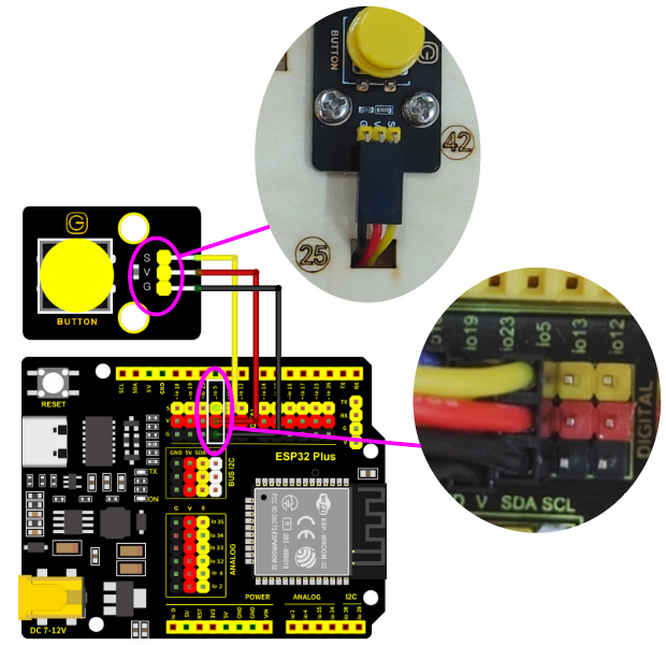
Führen Sie das mit dem Tastenmodul verbundene Dupont-Kabel durch das Loch mit der Nummer 25 auf der Holzplatte.
Komponente |
Kabel |
ESP32 Board Pin |
|---|---|---|
Taste |
3PIN 15cm |
io5 |
Rot an V, Schwarz an G, Gelb an S anschließen.
Modul Pin |
Kabelfarbe |
ESP32 Board Pin |
|---|---|---|
V |
ROT |
V |
G |
SCHWARZ |
G |
S |
GELB |
io5 |
11.5 Ultraschallmodul
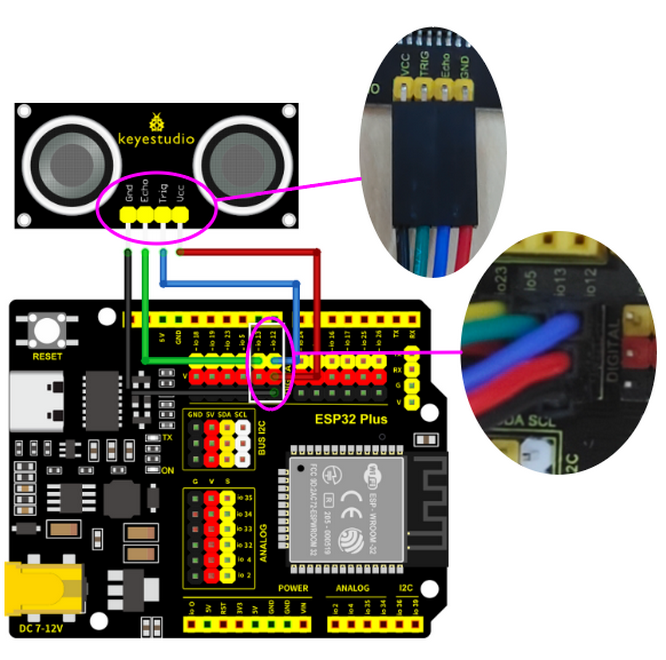
Komponente |
Kabel |
ESP32 Board Pins |
|---|---|---|
Ultraschallmodul |
4PIN geteilt (Schwarz-Grün-Blau-Rot) |
io13(ECHO), io12(TRIG) |
Rot an V, Schwarz an G, Blau an io12, Grün an io13 anschließen.
Modul Pin |
Kabelfarbe |
ESP32 Board Pin |
|---|---|---|
V |
ROT |
V (io12) |
G |
SCHWARZ |
G (io12) |
ECHO |
GRÜN |
io13 |
TRIG |
BLAU |
io12 |
11.6 LCD 1602
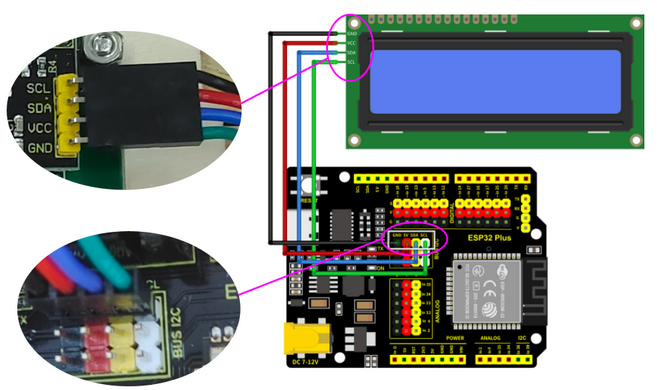
Komponente |
Kabel |
ESP32 Board Pins |
|---|---|---|
LCD1602 |
4PIN verbunden (Schwarz-Rot-Blau-Grün) |
I2C |
Rot mit V, Schwarz mit G, Blau mit SDA, Grün mit SCL verbinden.
Modul-Pin |
Kabelfarbe |
ESP32 Board Pin |
|---|---|---|
V |
ROT |
V |
G |
SCHWARZ |
G |
SCL |
GRÜN |
SCL |
SDA |
BLAU |
SDA |
11.7 Temperatur- und Feuchtigkeitssensor
Führen Sie das mit dem Tastenmodul verbundene Dupont-Kabel durch das Loch mit der Nummer 20 auf der Holzplatte.
Komponente |
Kabel |
ESP32 Board Pins |
|---|---|---|
Temperatur- und Feuchtigkeitssensor |
3PIN 20cm |
io17 |
Rot mit V, Schwarz mit G, Gelb mit io17 verbinden.
Modul-Pin |
Kabelfarbe |
ESP32 Board Pin |
|---|---|---|
V |
ROT |
V |
G |
SCHWARZ |
G |
S |
GELB |
io17 |

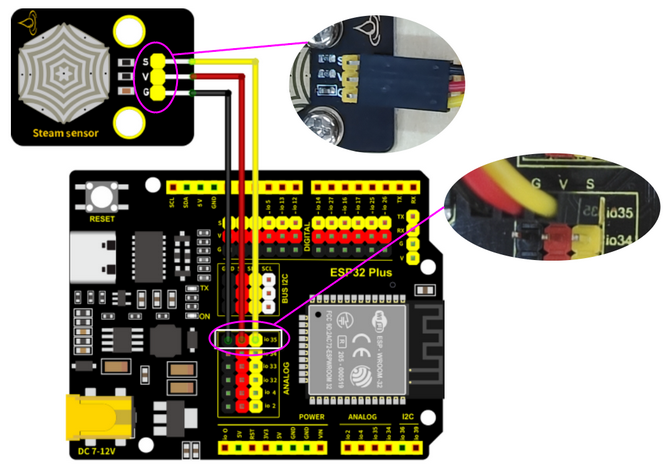
11.8 Dampfsensor
Komponente |
Kabel |
ESP32 Board Pin |
|---|---|---|
Dampfsensor |
3PIN 15cm |
io35 |
Rot mit V, Schwarz mit G, Gelb mit io35 verbinden.
Modul-Pin |
Kabelfarbe |
ESP32 Board Pin |
|---|---|---|
V |
ROT |
V |
G |
SCHWARZ |
G |
S |
GELB |
io35 |
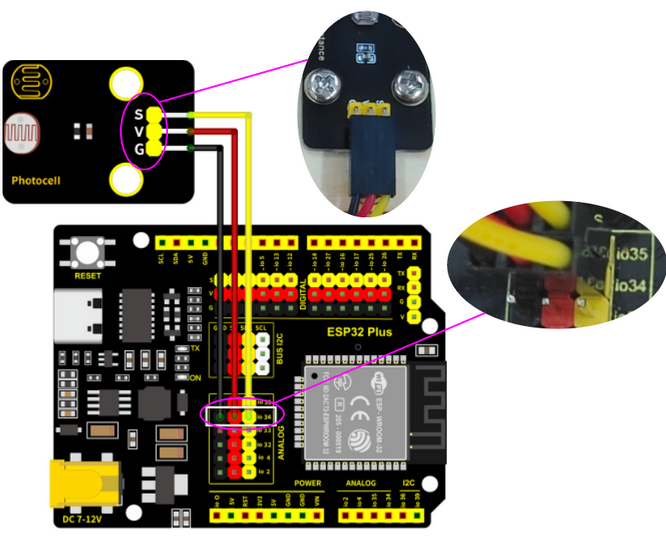
11.9 Fotowiderstand
Komponente |
Kabel |
ESP32 Board Pin |
|---|---|---|
Fotowiderstand |
3PIN 15cm |
io34 |
Rot mit V, Schwarz mit G, Gelb mit io34 verbinden.
Modul-Pin |
Kabelfarbe |
ESP32 Board Pin |
|---|---|---|
V |
ROT |
V |
G |
SCHWARZ |
G |
S |
GELB |
io34 |
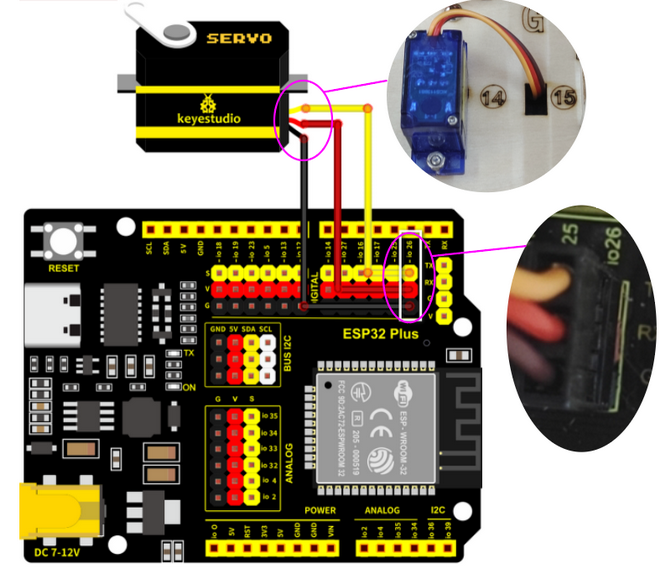
11.10 Servo
Führen Sie das Kabel des Servos durch Loch 15 und verbinden Sie es dann mit dem ESP32-Board.
Komponente |
Kabel |
ESP32 Board Pin |
|---|---|---|
Servo |
3PIN |
io26 |
Rot mit V, Schwarz mit G, Gelb mit io26 verbinden.
ESP32 Board Pin |
Kabelfarbe |
|---|---|
V |
ROT |
G |
SCHWARZ |
IO26 |
GELB |
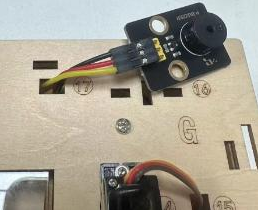
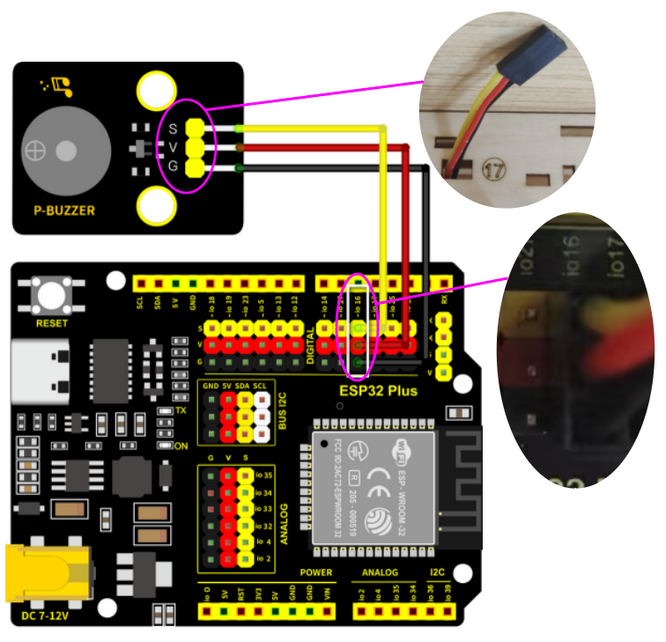
11.11 Summer
Führen Sie das Kabel des Summers durch Loch 17 und verbinden Sie es dann mit dem ESP32-Board.
Komponente |
Kabel |
ESP32 Board Pin |
|---|---|---|
Summer |
3PIN 20cm |
io16 |
Rot mit V, Schwarz mit G, Gelb mit io16 verbinden.
Modul-Pin |
Kabelfarbe |
ESP32 Board Pin |
|---|---|---|
V |
ROT |
V |
G |
SCHWARZ |
G |
S |
GELB |
io16 |
11.12 LED
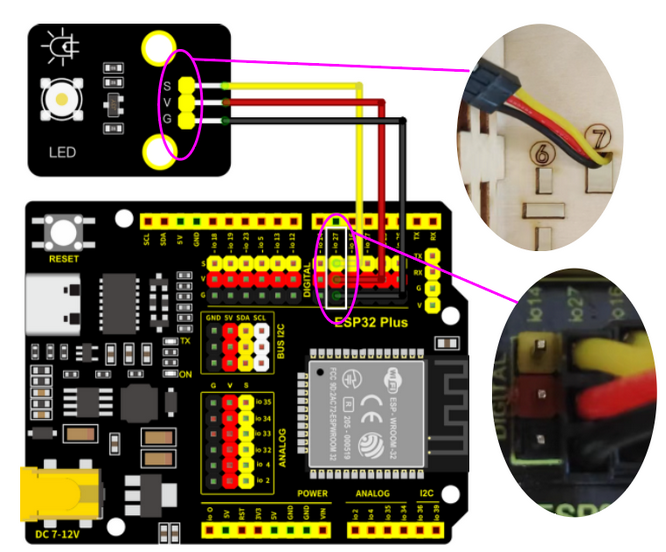
Führen Sie das Kabel der LED durch Loch 7 und verbinden Sie es dann mit dem ESP32-Board.
Komponente |
Kabel |
ESP32 Board Pin |
|---|---|---|
LED |
3PIN 20cm |
io27 |
Rot mit V, Schwarz mit G, Gelb mit io27 verbinden.
Modul-Pin |
Kabelfarbe |
ESP32 Board Pin |
|---|---|---|
V |
ROT |
V |
G |
SCHWARZ |
G |
S |
GELB |
io27 |
11.13 Wasserstandssensor
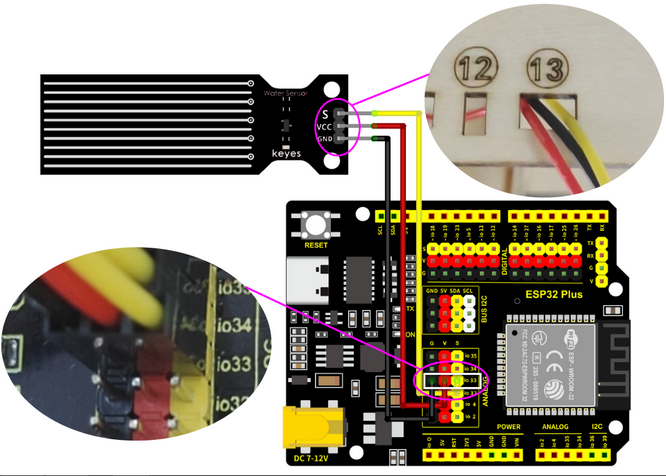
Führen Sie das Kabel des Wasserstandssensors durch Loch 13 und verbinden Sie es dann mit dem ESP32-Board.
Komponente |
Kabel |
ESP32 Board Pin |
|---|---|---|
Wasserstandssensor |
3PIN 25cm |
io33 |
Rot mit V, Schwarz mit G, Gelb mit io33 verbinden.
Modul-Pin |
Kabelfarbe |
ESP32 Board Pin |
|---|---|---|
V |
ROT |
V |
G |
SCHWARZ |
G |
S |
GELB |
io33 |
11.14 Bodenfeuchtigkeitssensor
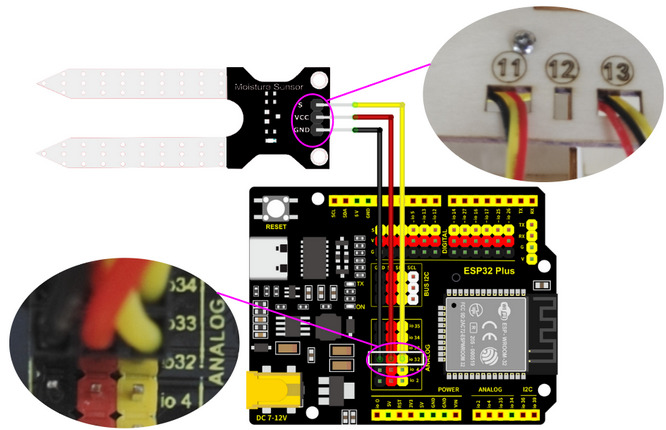
Führen Sie das Kabel des Bodenfeuchtigkeitssensors durch Loch 11 und verbinden Sie es dann mit dem ESP32-Board.
Komponente |
Kabel |
ESP32 Board Pin |
|---|---|---|
Bodenfeuchtigkeitssensor |
3PIN 20cm |
io32 |
Rot mit V, Schwarz mit G, Gelb mit io32 verbinden.
Modul-Pin |
Kabelfarbe |
ESP32 Board Pin |
|---|---|---|
V |
ROT |
V |
G |
SCHWARZ |
G |
S |
GELB |
io32 |
11.15 Relaismodul
Komponente |
Kabel |
ESP32 Board Pin |
|---|---|---|
Relaismodul |
3PIN |
io25 |
Modul Pin |
Kabelfarbe |
ESP32 Board Pin |
|---|---|---|
V |
ROT |
V |
G |
SCHWARZ |
G |
S |
GELB |
io25 |
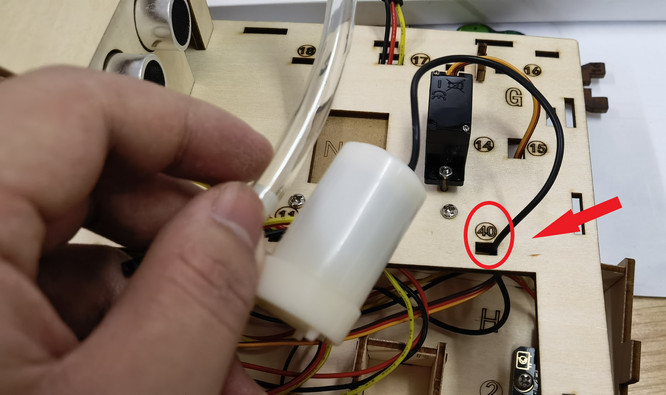
Führen Sie das Kabel der Wasserpumpe wie unten gezeigt durch das Loch 11:
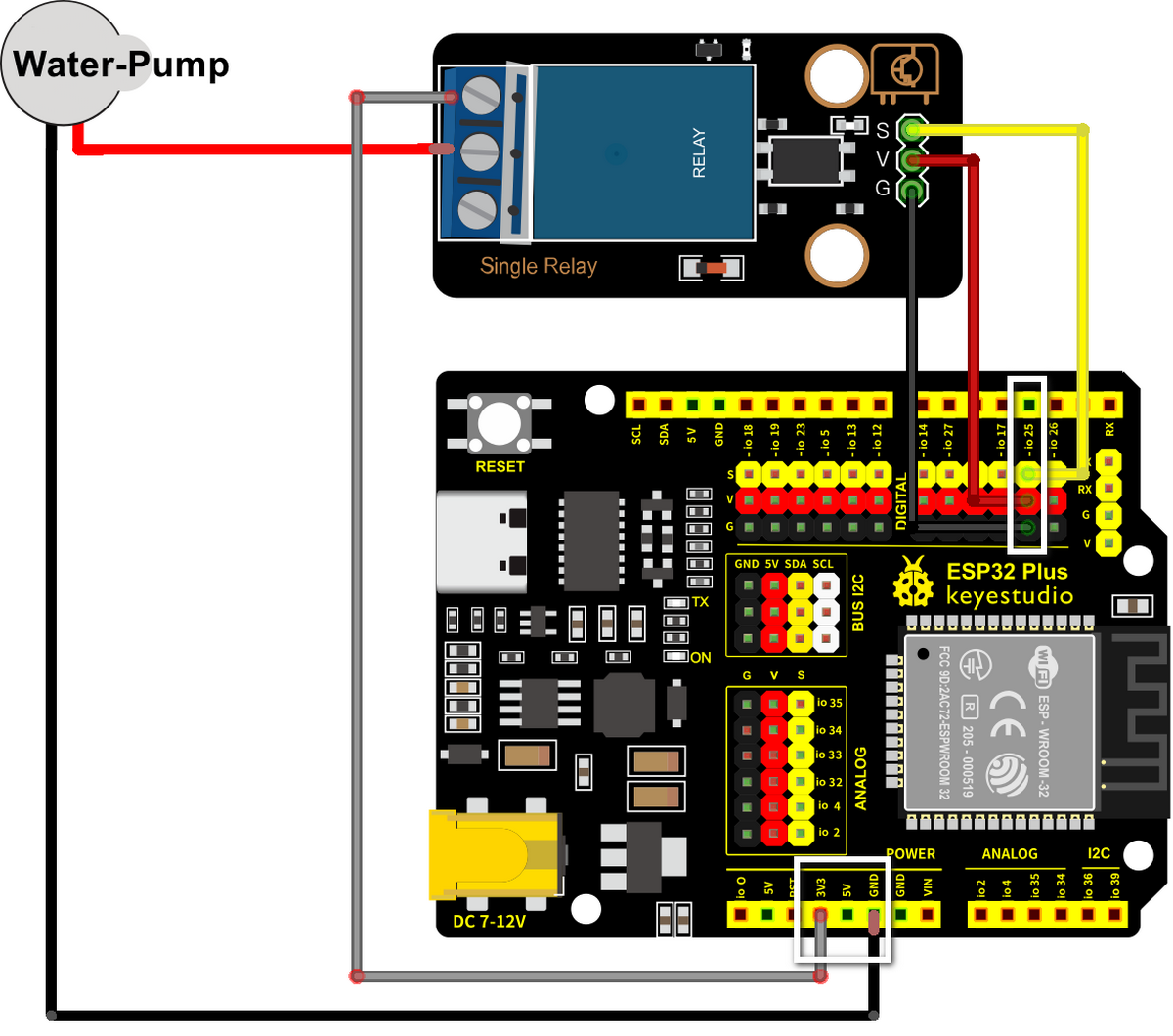
Das rote Kabel der Wasserpumpe wird mit dem mittleren Anschluss des Relaismoduls verbunden, und das schwarze Kabel wird mit dem GND des ESP32-Boards verbunden.
Zusätzlich müssen Sie ein Dupont-Kabel verwenden, um den linken Anschluss des Relaismoduls mit 3,3 V des ESP32 zu verbinden.
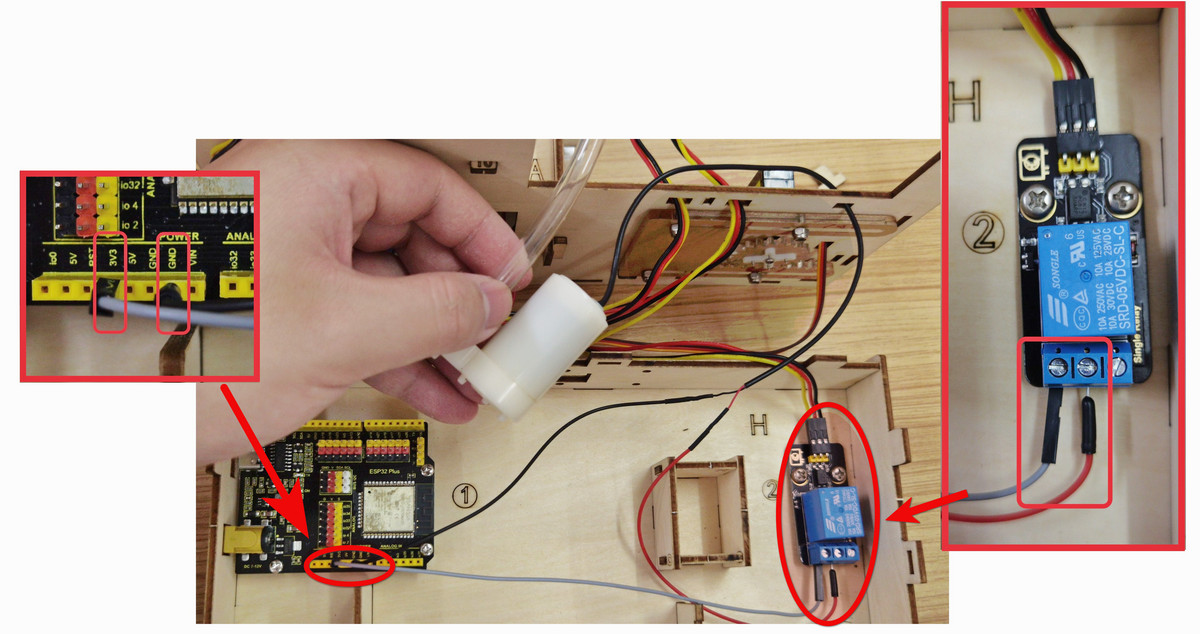
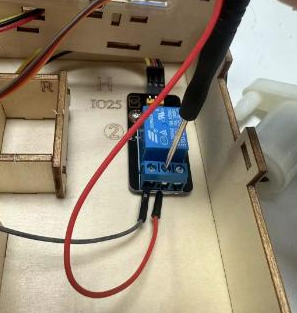
Stecken Sie den Stecker des Dupont-Kabels in die Buchse des Relaismoduls und ziehen Sie es mit einem Schraubendreher fest.
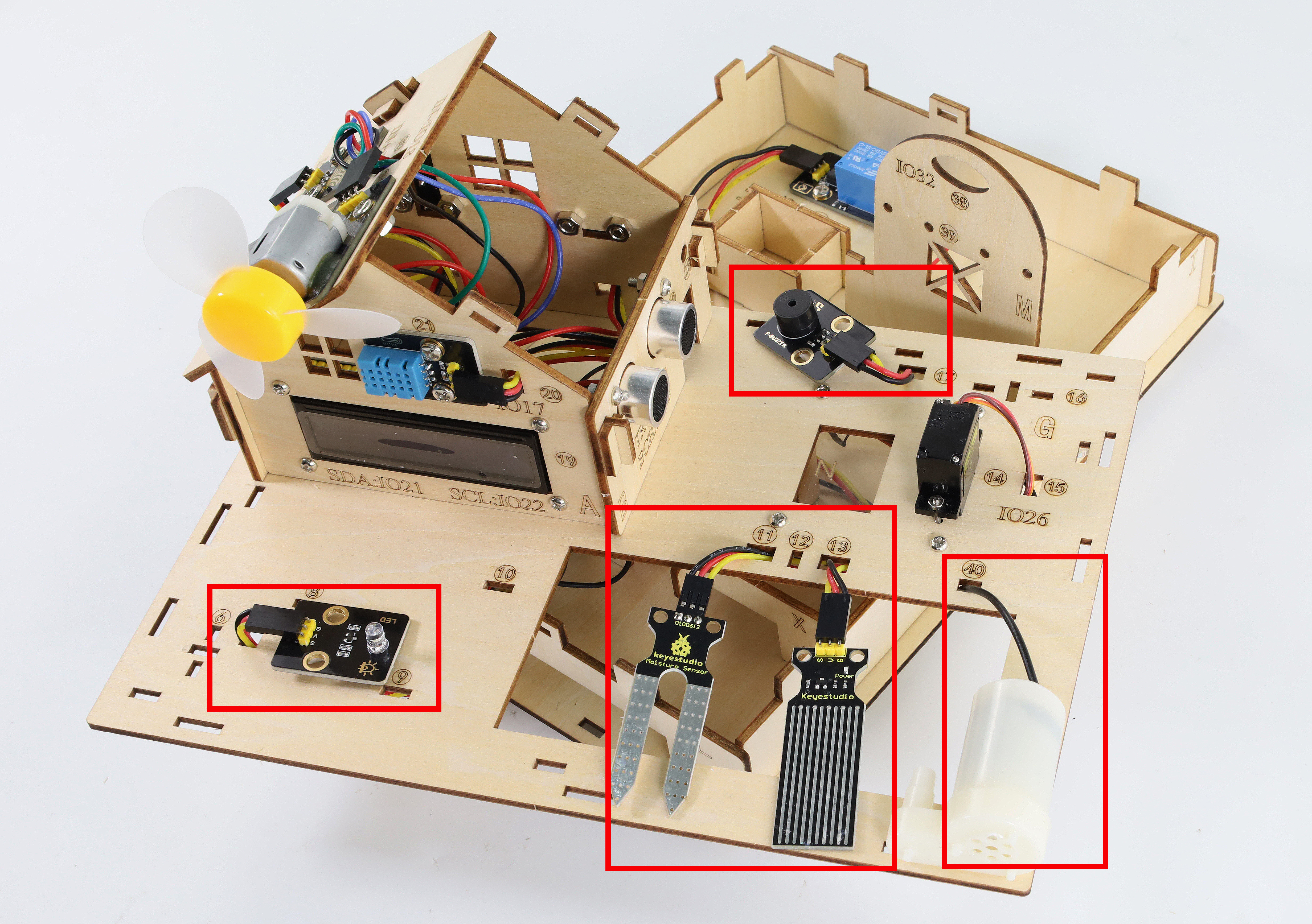
Nach den oben genannten Schritten ist die gesamte Verkabelung abgeschlossen. Die Kabel der LED, des Wasserstandssensors, des Bodenfeuchtigkeitssensors, des Buzzers und der Relais-Wasserpumpe wurden jeweils durch die Löcher 7, 11, 13, 17 und 40 geführt, die in die Lindenholzplatte geschnitzt sind, um die nachfolgende Installation vorzubereiten.
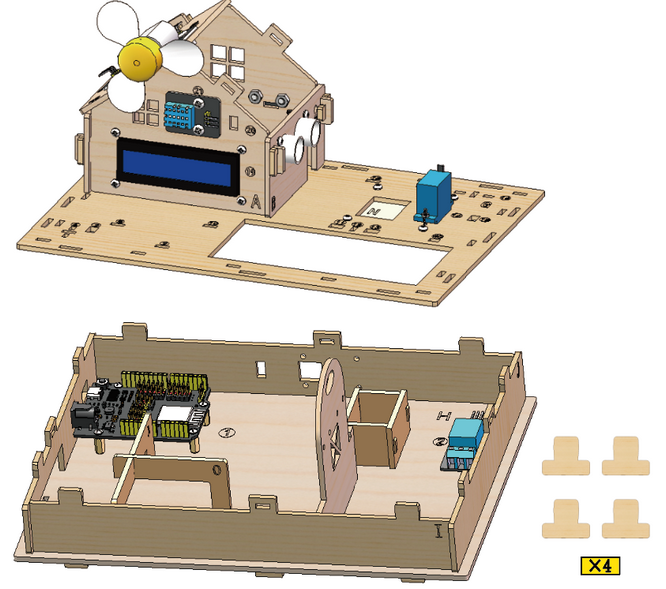
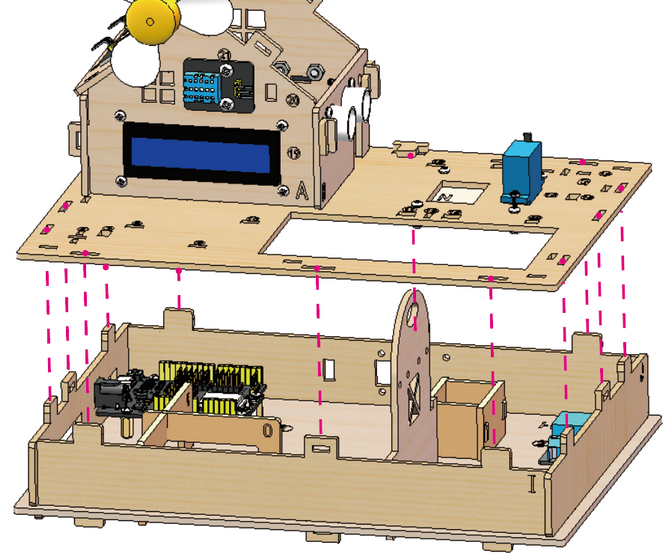
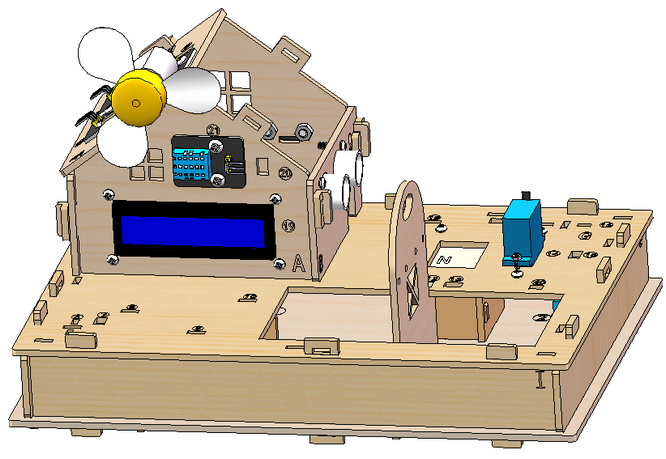
Schritt 12 Haus und Fundament installieren
12.1 Erforderliche Komponenten
12.2
12.3
12.4
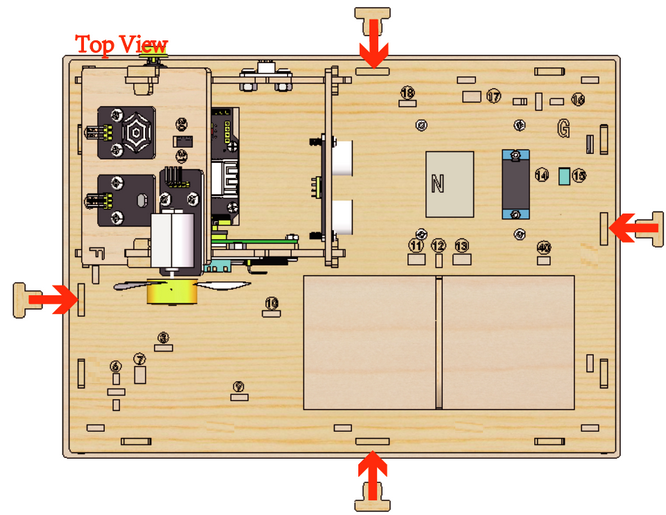
12.5
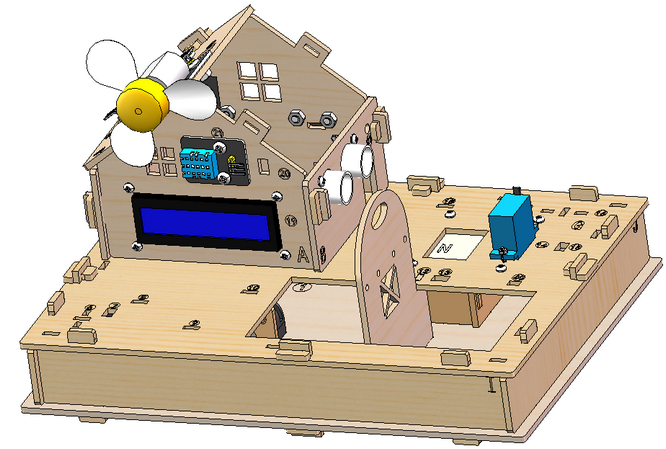
Schritt 13 Kunststoffspülen installieren
13.1 Erforderliche Komponenten
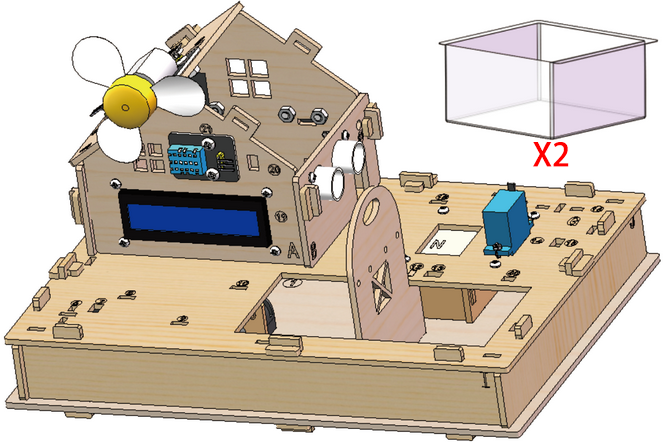
13.2
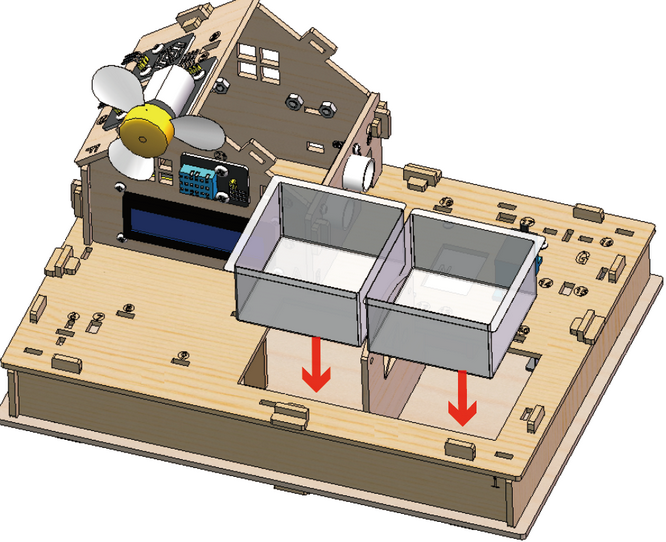
13.3
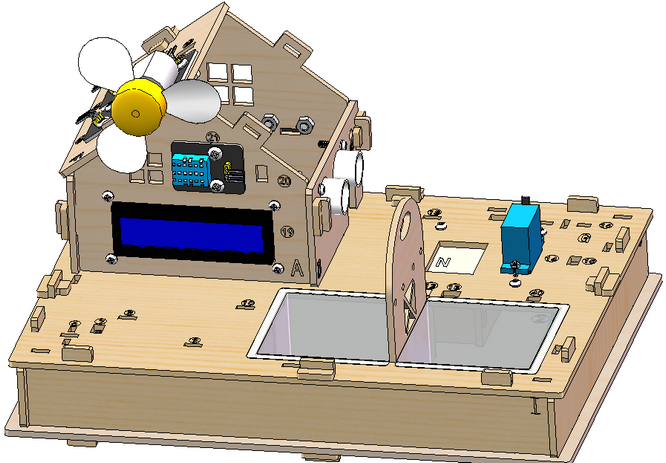
Schritt 14 Bodenmodul und Wasserstandsmodul installieren
14.1 Erforderliche Komponenten
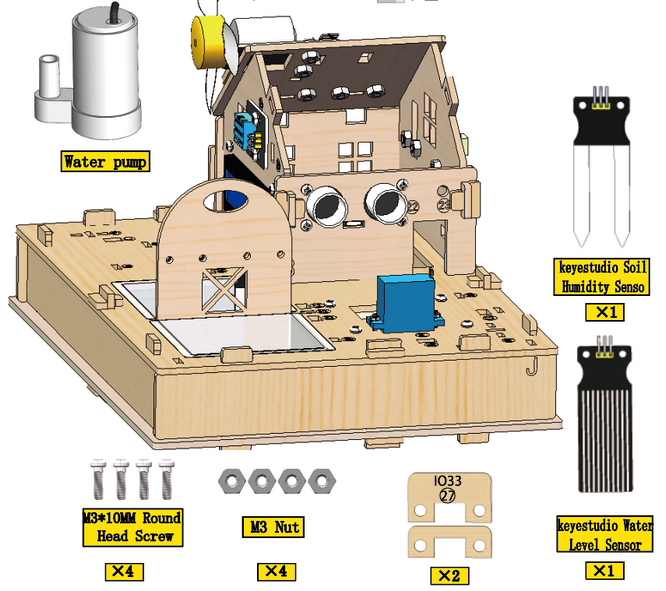
14.2
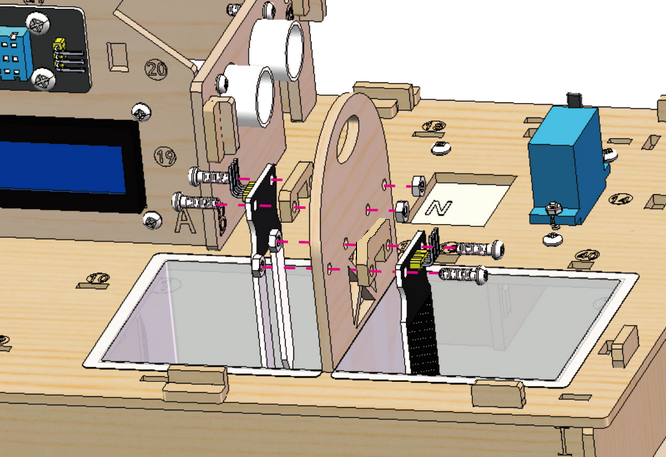
14.3
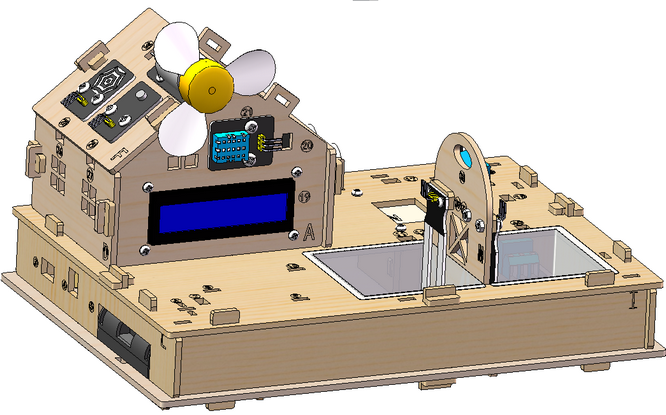
14.4
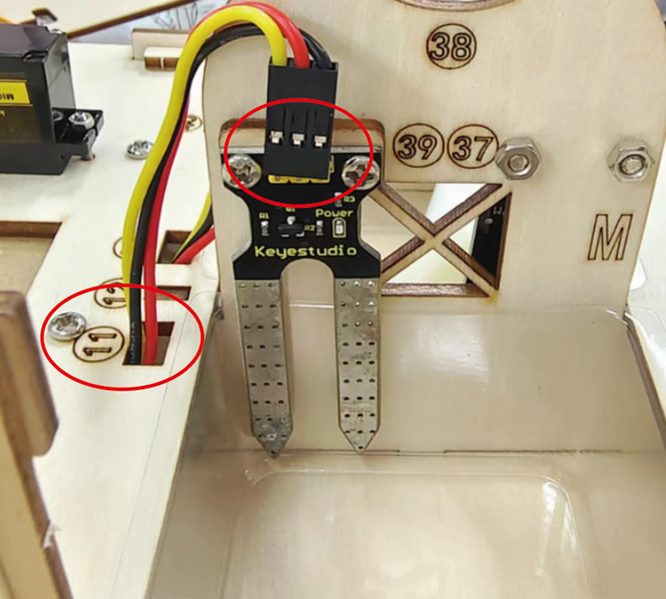
14.5
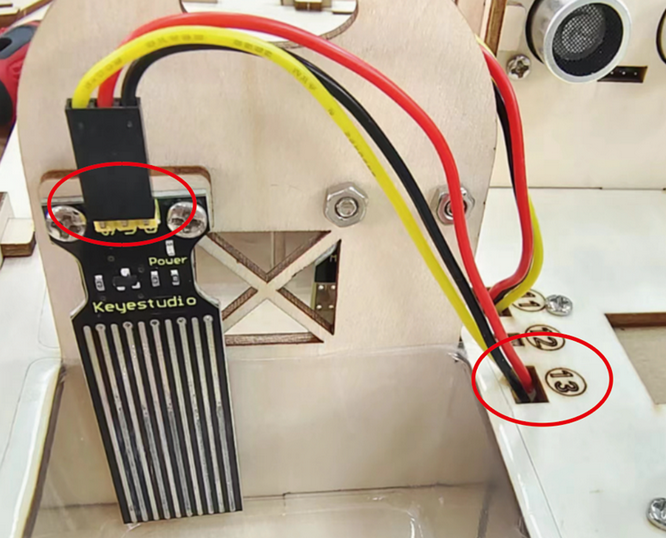
14.6
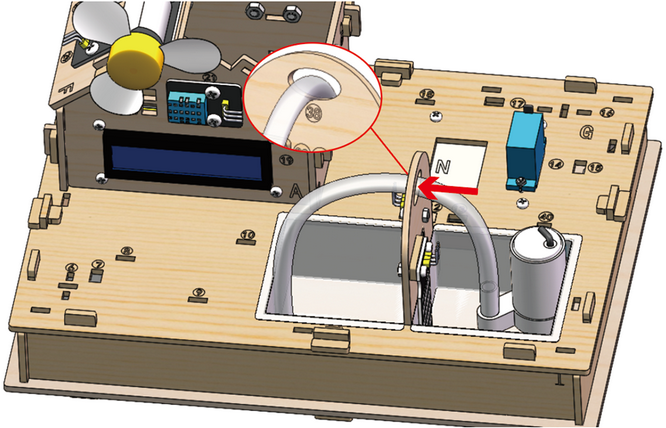
14.7
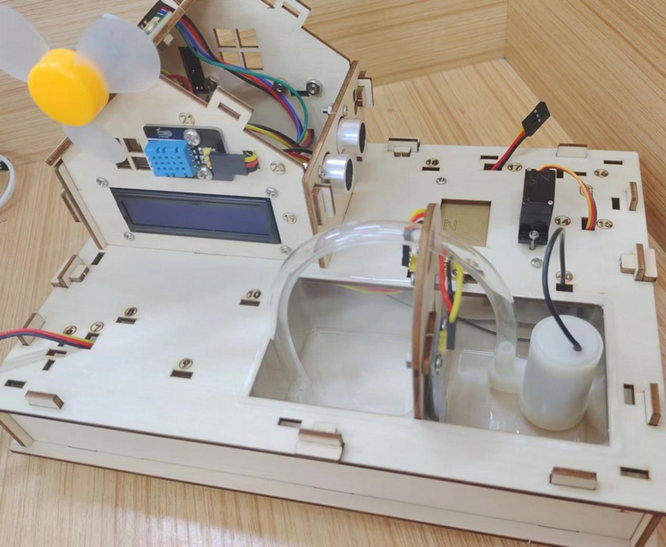
Schritt 15 Zaun installieren
15.1 Erforderliche Komponenten
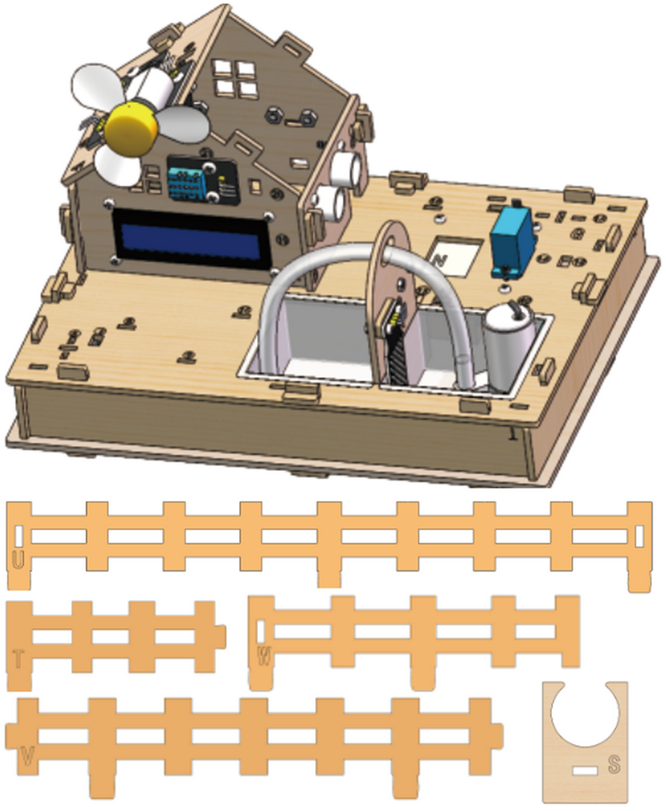
15.2
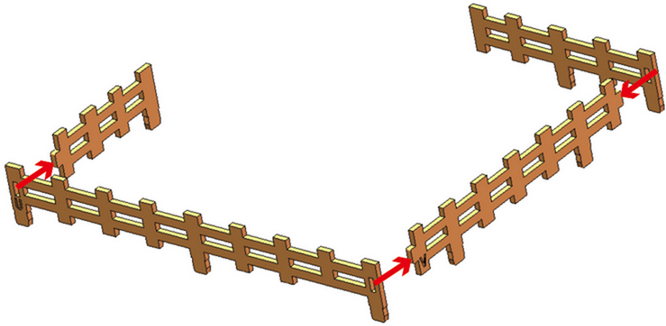
15.3
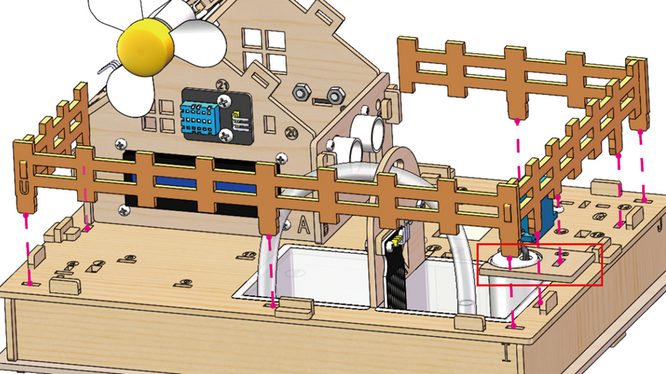
15.4
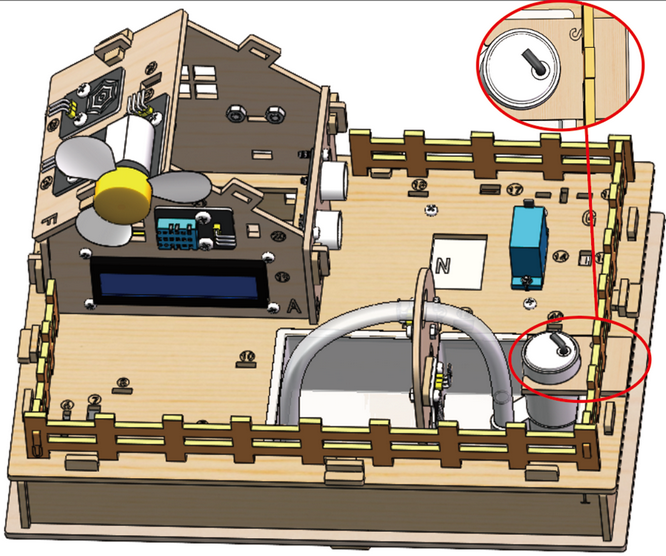
Schritt 16 Summer und LED-Modul installieren
16.1 Erforderliche Komponenten
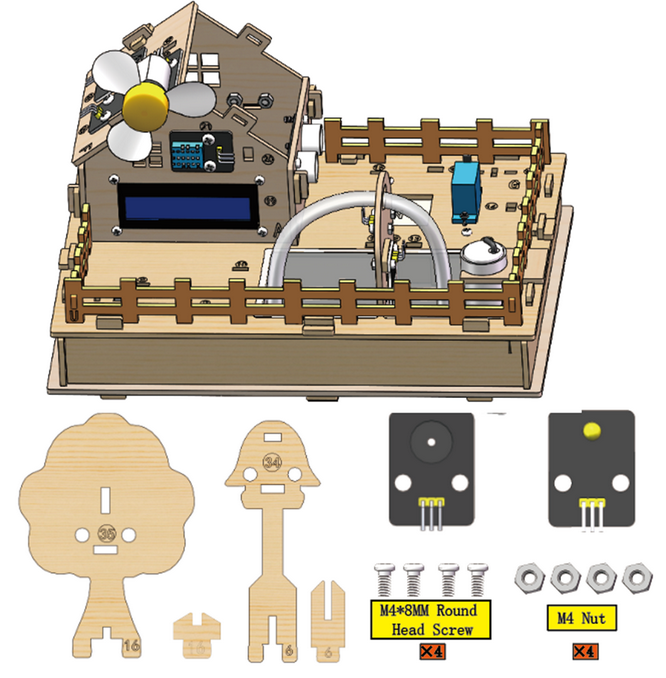
16.2
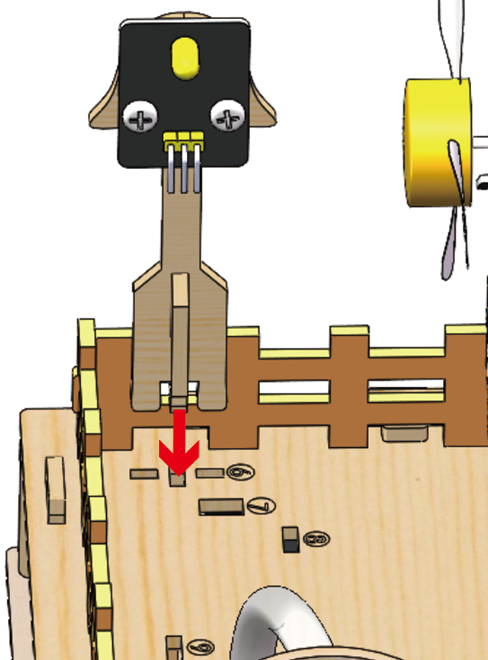
16.3
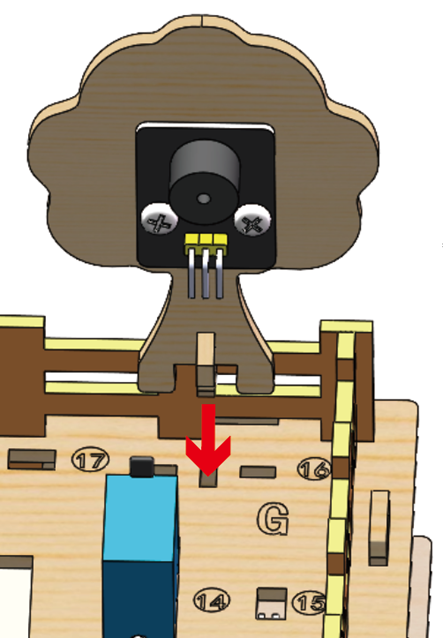
16.4
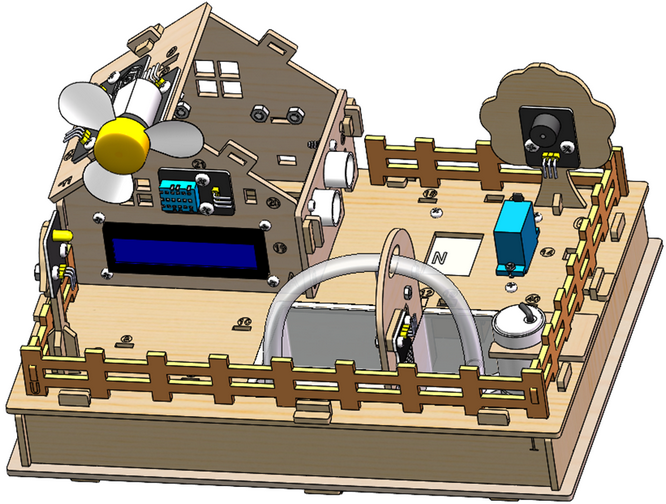
Schritt 17 Das Haus dekorieren
17.1 Benötigte Komponenten
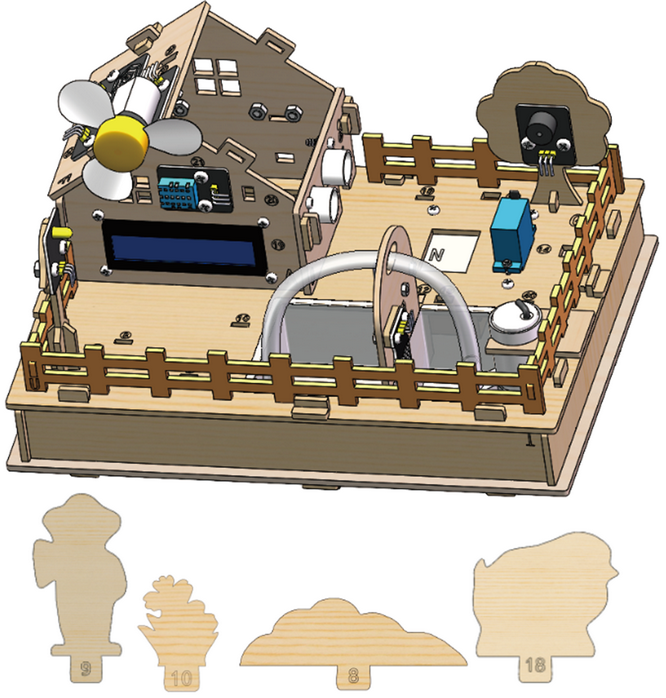
17.2
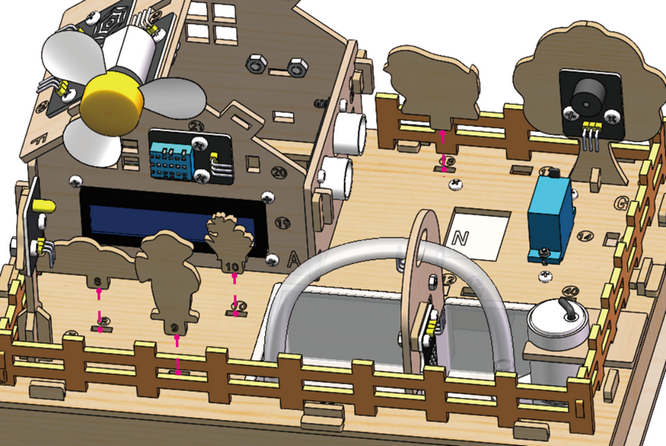
17.3
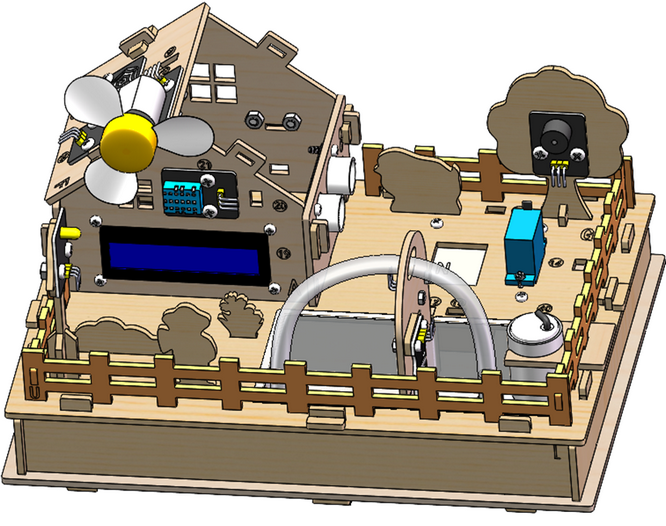
Schritt 18 Solarpanel installieren
18.1 Benötigte Komponenten
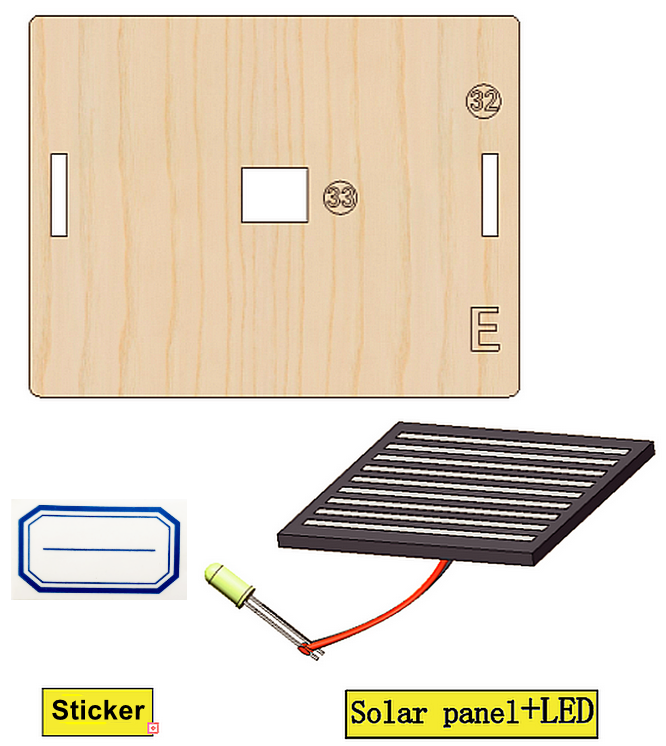
18.2
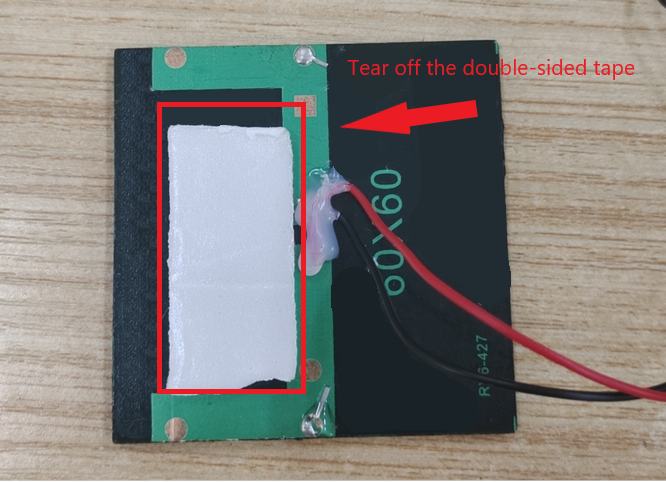
18.3
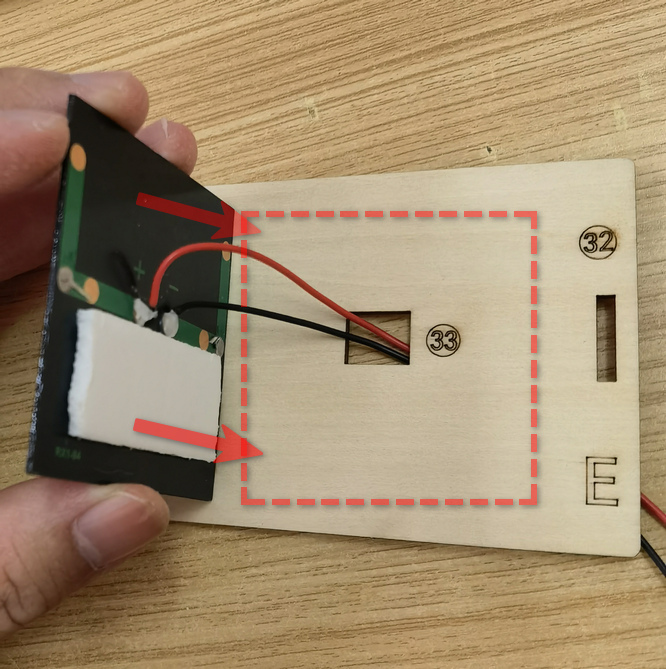
18.4
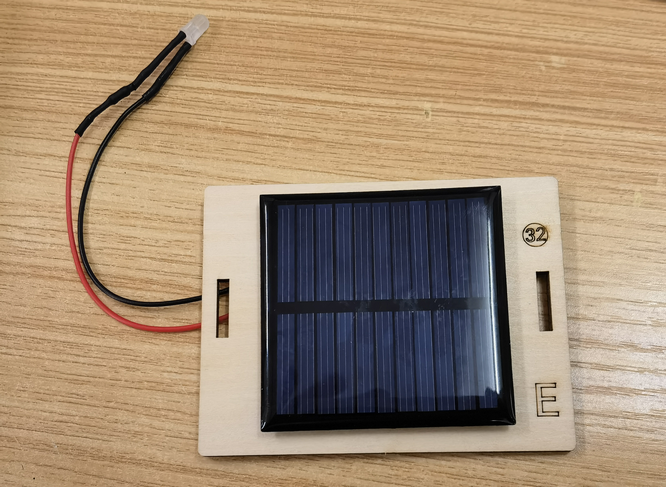
18.5
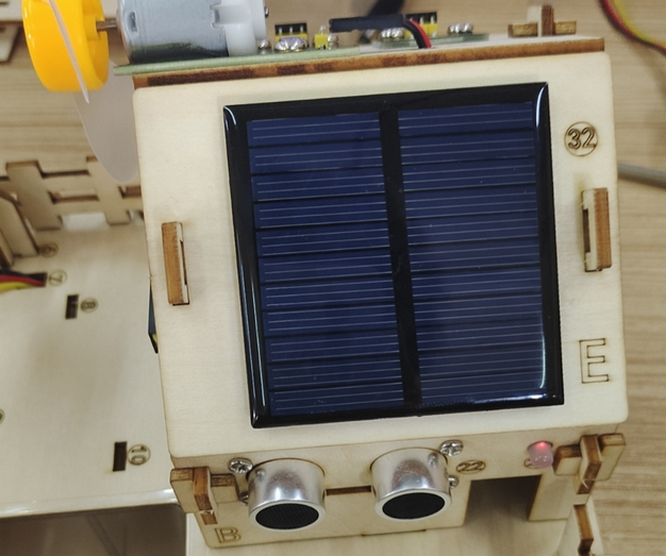
Installieren Sie die LED-Leuchte des Solarpanels in dieses Loch.
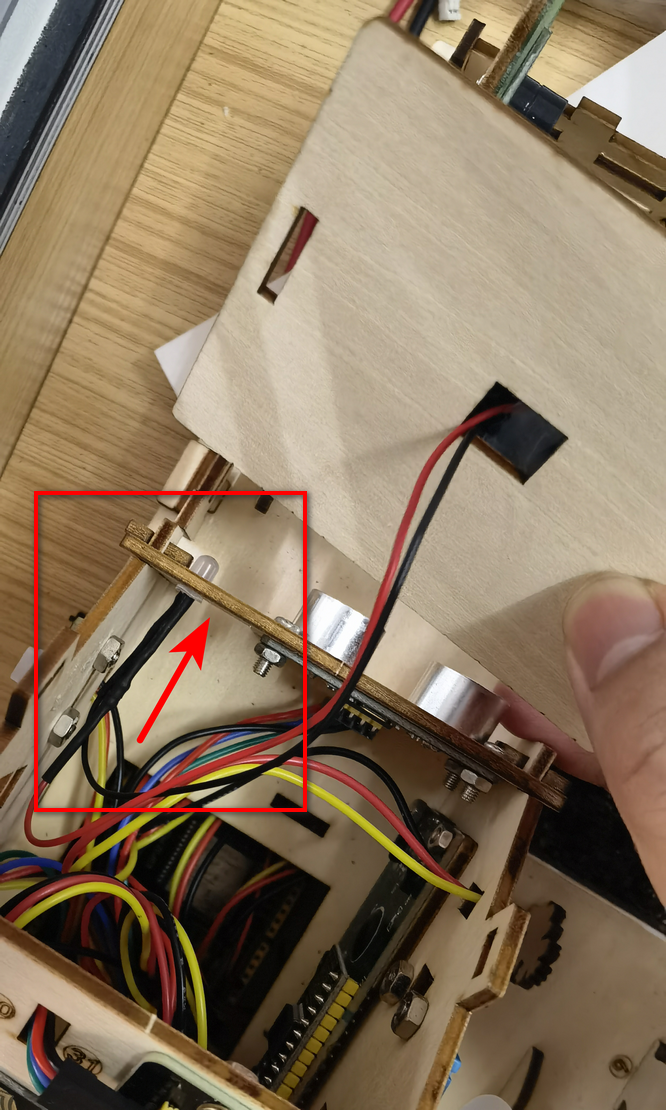
18.6
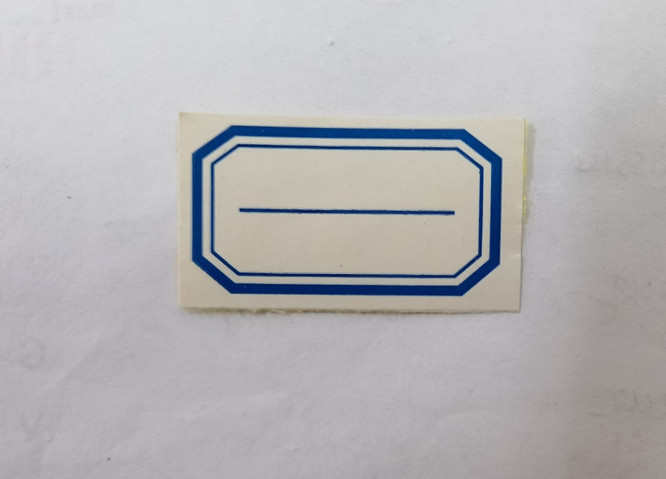
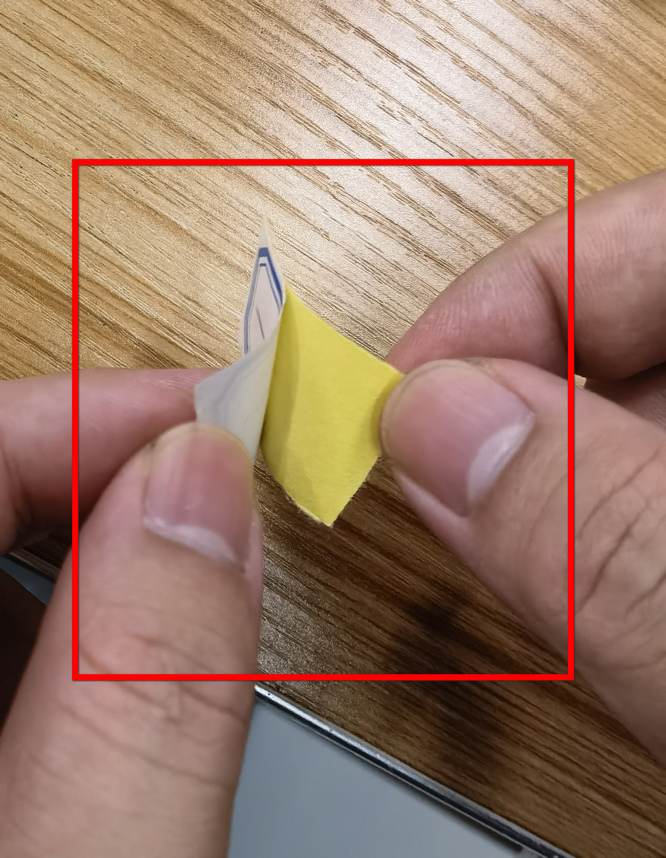
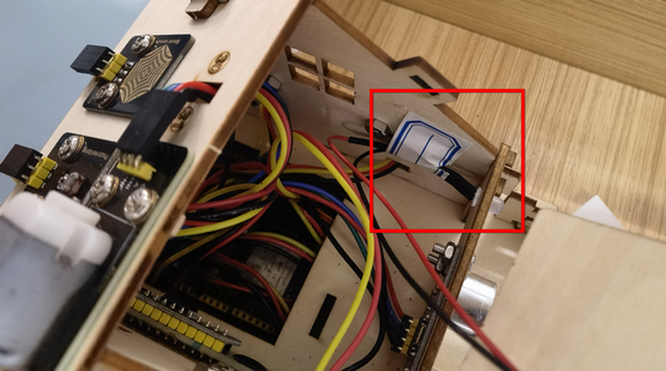
Verwenden Sie einen Aufkleber, um die Kabel an der Wand zu befestigen.
18.7
18.8
18.9
18.10
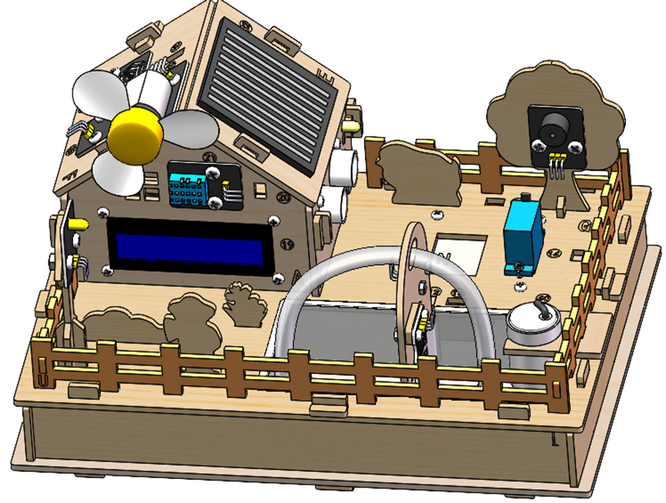
Schritt 19 Batteriegehäuse installieren
19.1 Benötigte Komponenten
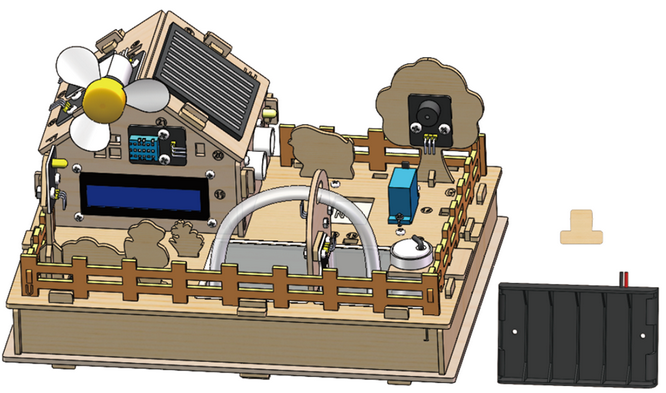
19.2
Legen Sie 6 AA-Batterien ein (nicht im Kit enthalten).
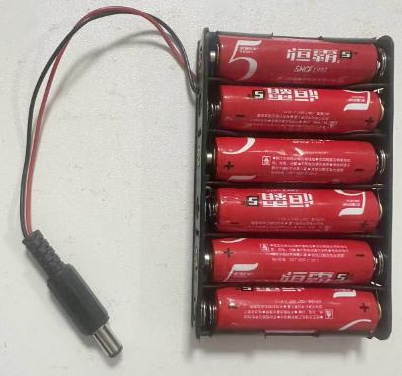
19.3
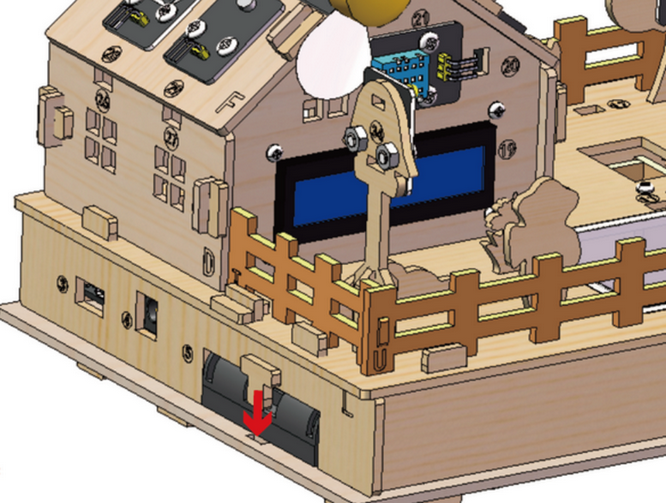
19.4