1. Introduzione a KidsBlock
1.1 Installazione di KidsBlock
1.1.1 Installare KidsBlock su sistema Windows
È possibile scaricare KidsBlock da:
Link: http://xiazai.keyesrobot.cn/KidsBlock.exe
File fornito:
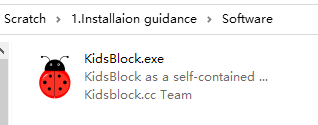
Dopo il download, fare clic su “KidsBlock.exe”
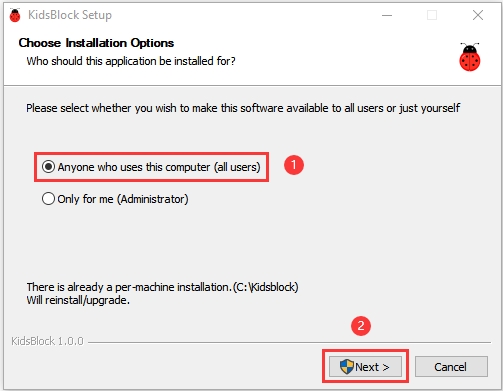
Spuntare « Anyone who uses this computer(all users) « e quindi fare clic su “Next”.
Fare clic su « Browse… « per scegliere un percorso di installazione (qui scegliamo il disco C; è possibile selezionare qualsiasi posizione desiderata) e fare clic su « Install «. Ora è in fase di installazione!
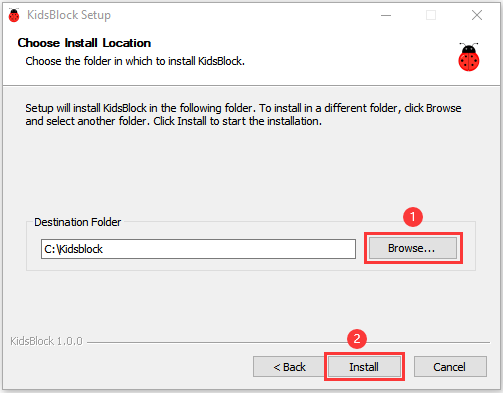
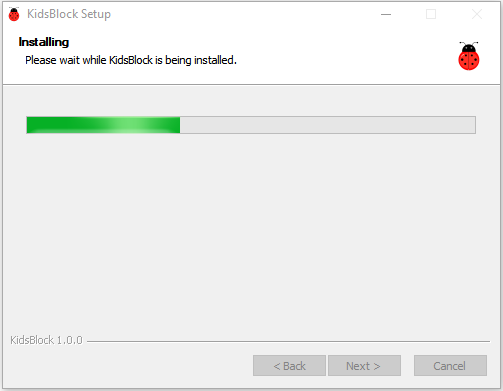
Al termine dell’installazione, fare clic su « Finish « per aprirlo.
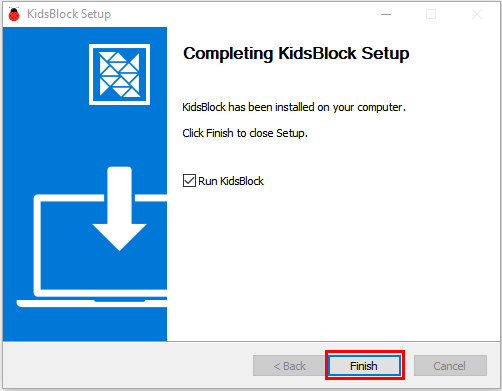
Se viene visualizzato un avviso, fare clic su « Allow access « per accedere alla pagina principale del software.
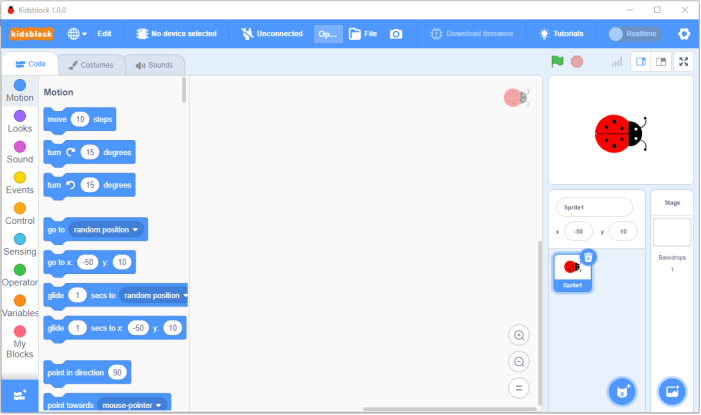
1.1.2 Installare KidsBlock su MacOS
Scaricare prima il pacchetto KidsBlock: http://xiazai.keyesrobot.cn/KidsBlock.dmg
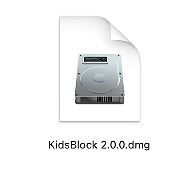
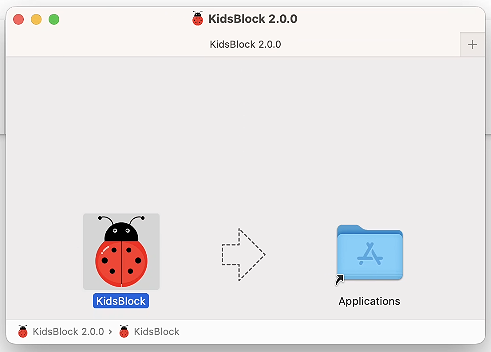
Fare clic su KidsBlock e trascinare « KidsBlock Desktop « in « Applications «, come mostrato di seguito.
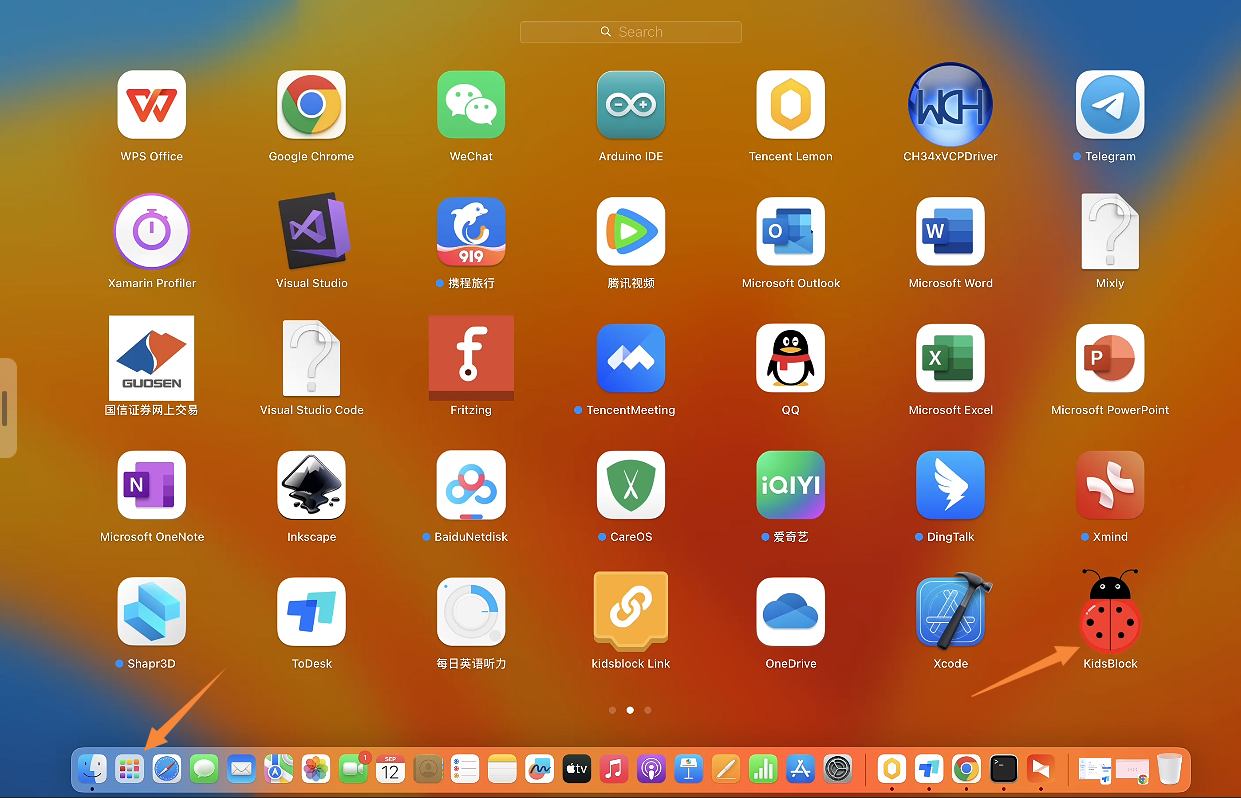
Dopo l’installazione, l’icona di KidsBlock apparirà nel pad operativo:
Fare clic sull’icona di KidsBlock per accedere al software. Se non funziona, modificare alcune impostazioni del computer per rientrarvi. Questo perché i sistemi Mac, per impostazione predefinita, autorizzano l’installazione solo nell’App Store, quindi altri non sono autorizzati a essere installati.
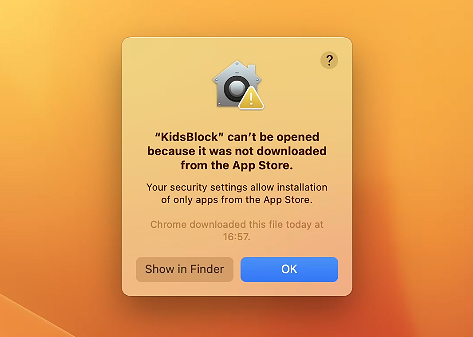
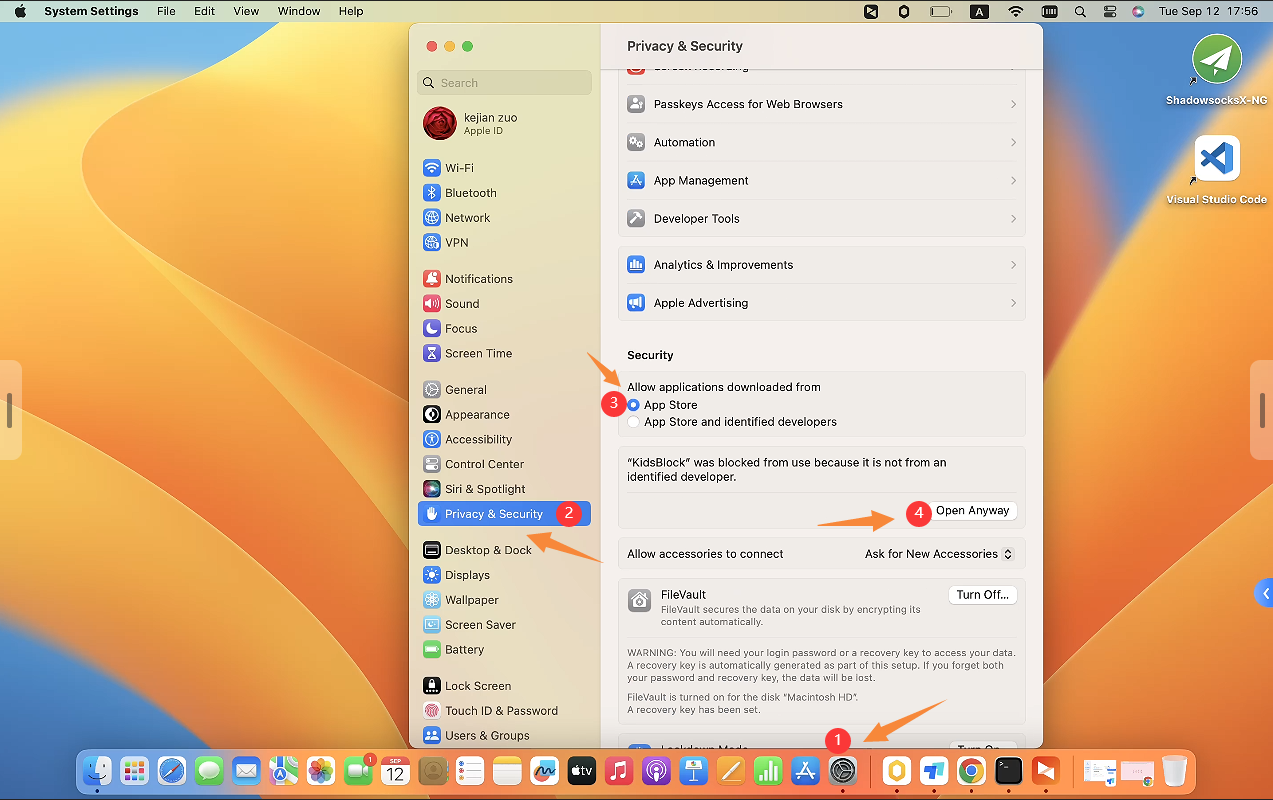
Aprire le impostazioni e fare clic su Privacy e sicurezza. Cambiare l’opzione di sicurezza in “App Store e sviluppatori approvati” e fare clic su “Apri comunque”.
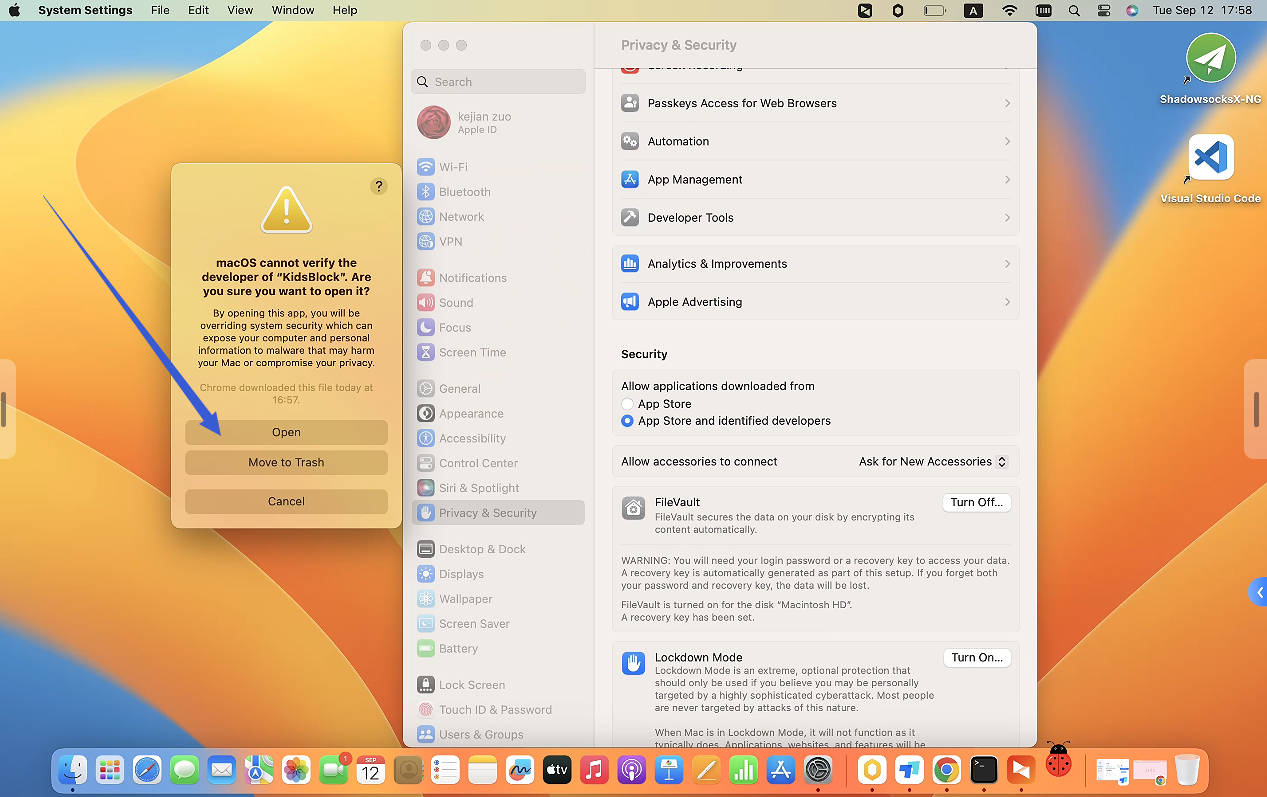
Fare clic su “Apri” per rientrare nel software bloccato.
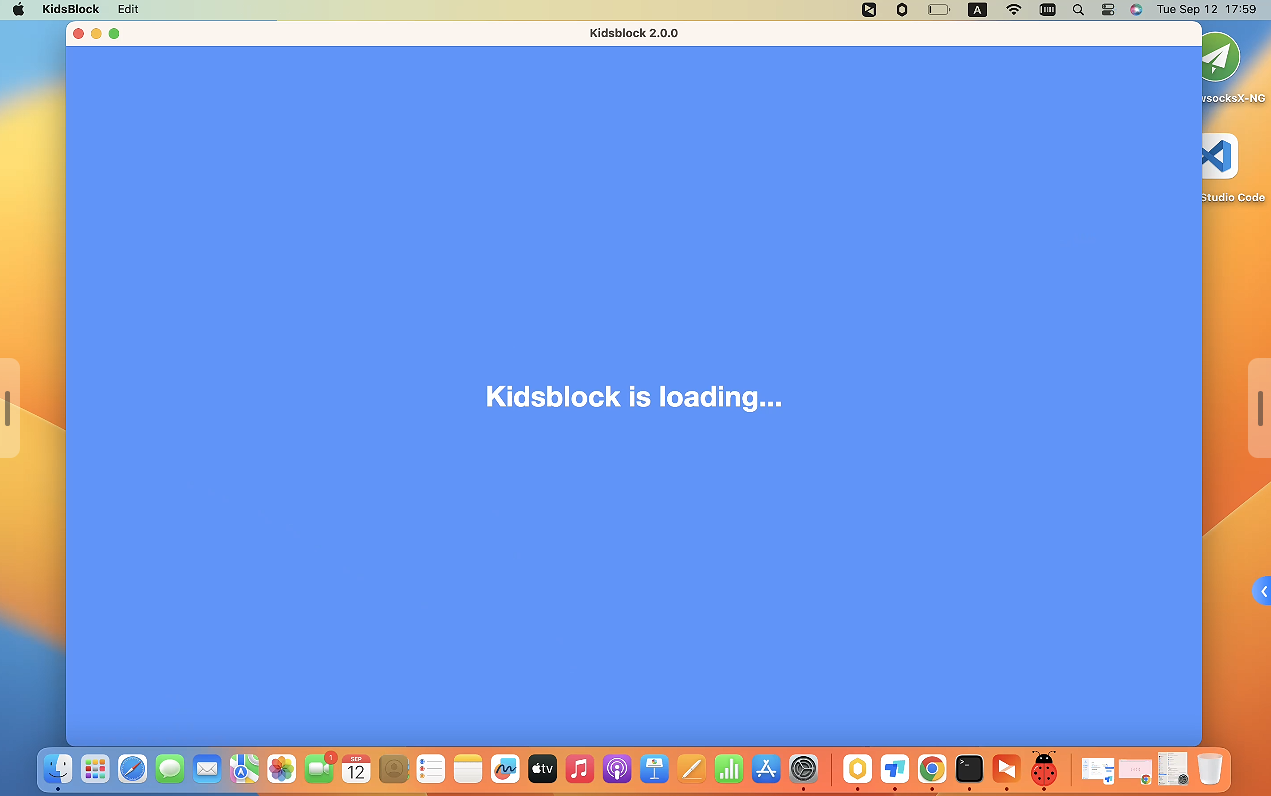
Dopo le impostazioni, può funzionare normalmente.
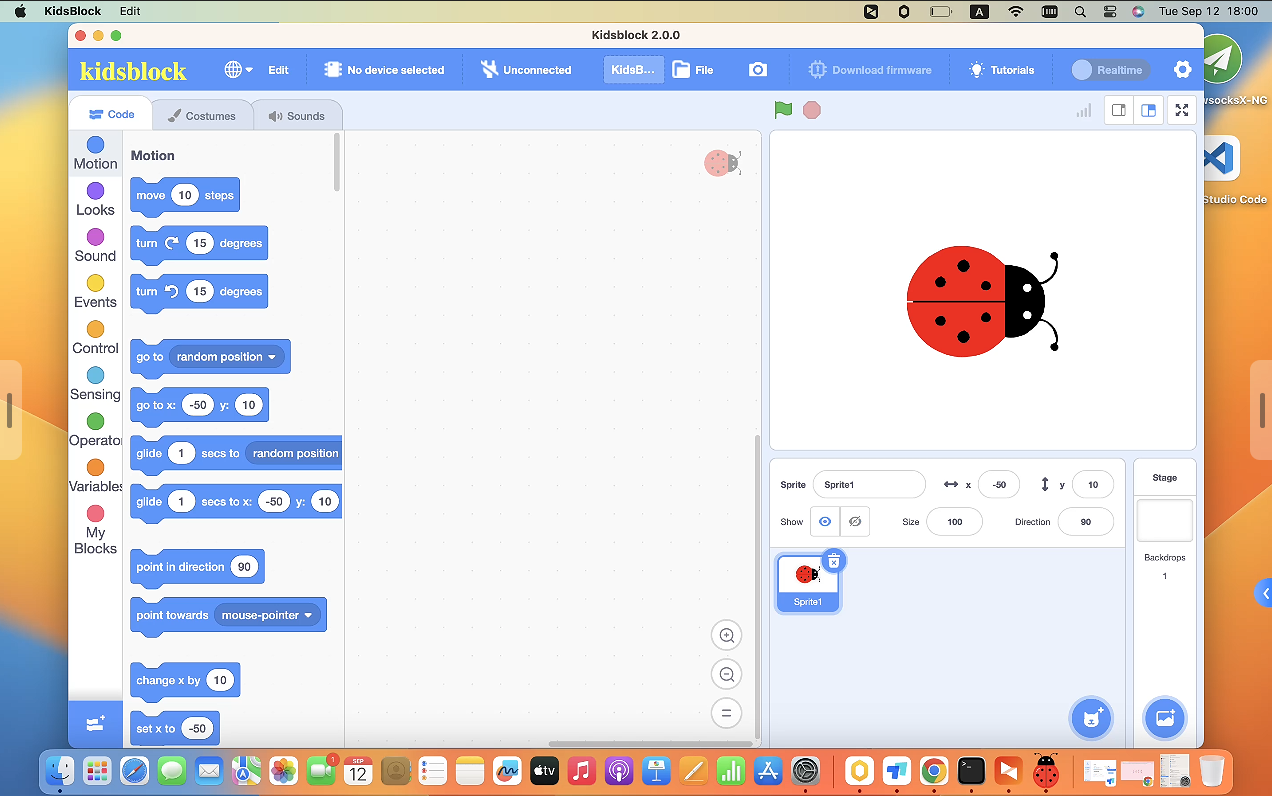
L’interfaccia di avvio è come mostrato di seguito. Ora goditi il tuo viaggio nella programmazione!
1.2 Guida al software
(Le seguenti dimostrazioni sono basate sul sistema Windows e sono solo un riferimento per MacOS.)
1.2.1 Distribuzione delle funzioni della pagina principale 1
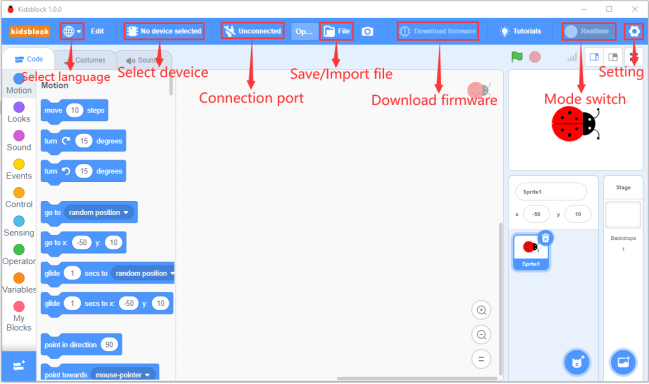
1.2.2 Seleziona lingua
Fare clic su  per selezionare “English” o “简体中文”
1.2.3 Seleziona dispositivi
Scegliere un dispositivo e una porta seriale
Fare clic su
 per scegliere un dispositivo.
Qui inseriamo Kit per trovare Smart farm for ESP32 e aggiungerlo. Si noti che tutti i sensori sono inclusi in questo kit, quindi non è necessario importarli ulteriormente.
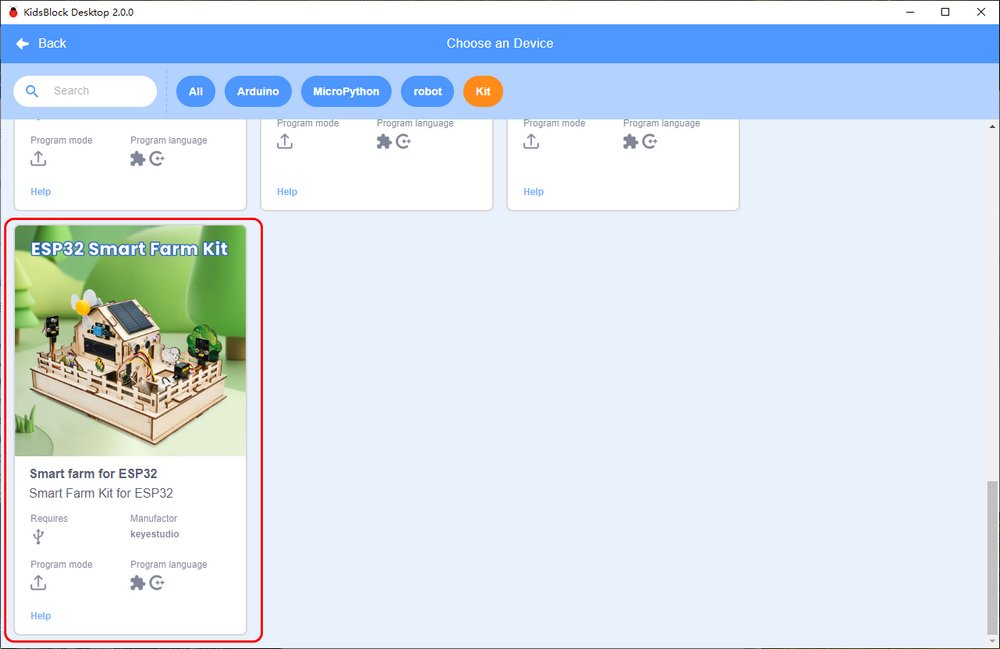
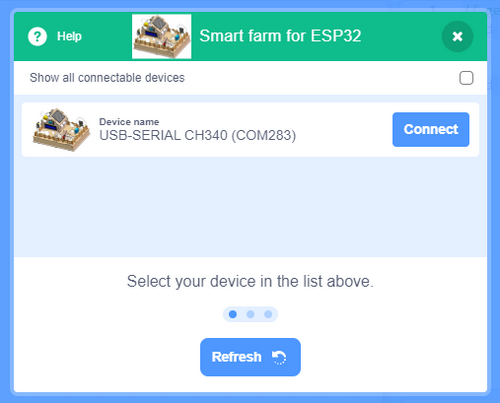
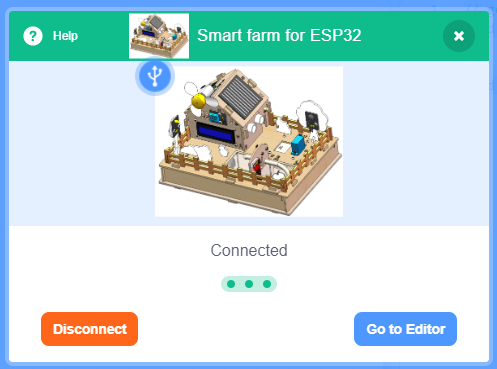
Dopo aver importato questo kit, vedrai la seguente interfaccia di selezione della porta. Fare clic su Connect sulla porta corretta.
Toccare Go to Editor.
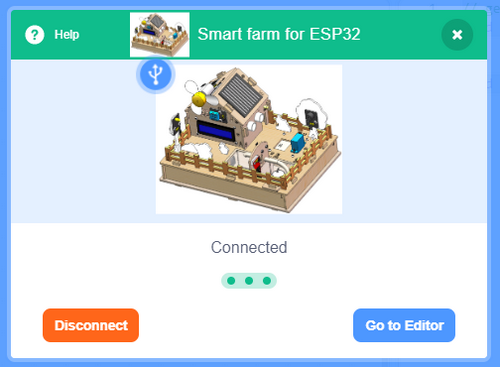
Pagina principale:
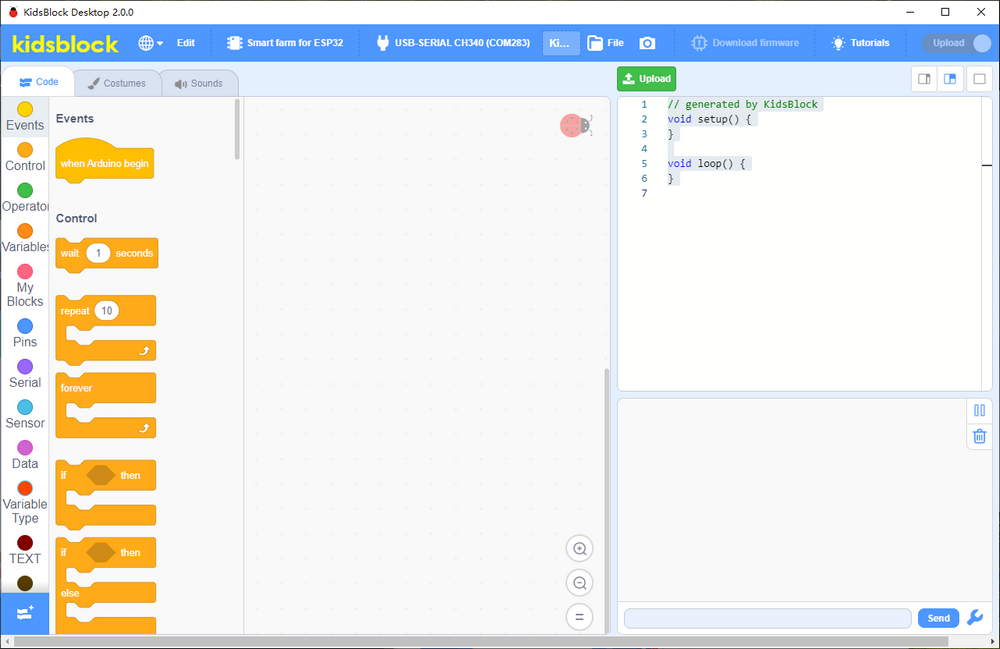
Disconnettere il dispositivo
Se si desidera disconnettere il kit e la porta, fare clic su
 .
.Quindi toccare Disconnect per scollegare la connessione corrente.
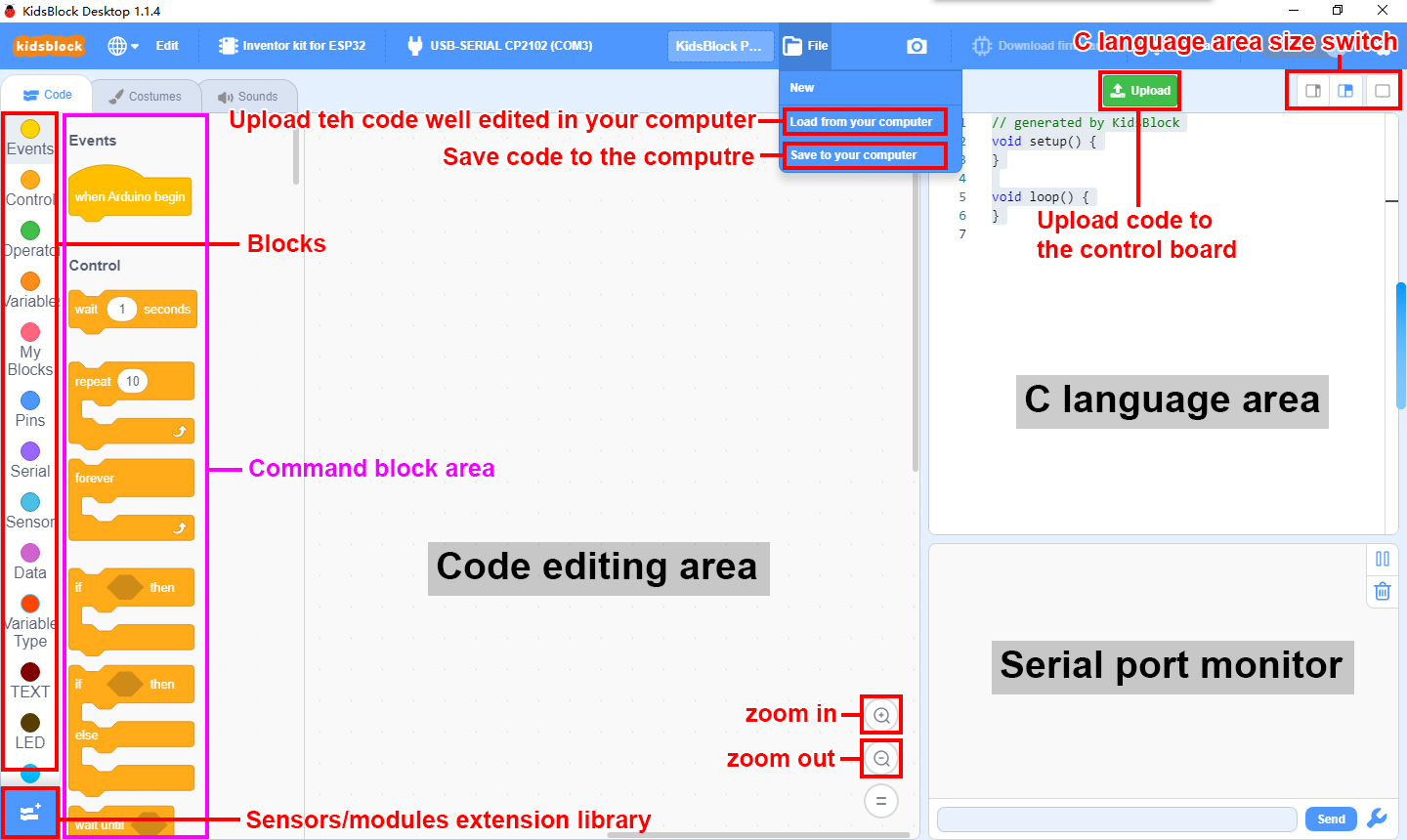
1.2.4 Distribuzione delle funzioni della pagina principale 2
1.2.5 Espandere un sensore/modulo
NOTA: Questa parte può essere SALTA, poiché tutti i sensori richiesti sono integrati nel kit senza bisogno di espansione. Se si desidera adottare un modulo escluso, fare riferimento alle seguenti procedure.
Fare clic su
 per accedere alla libreria di estensione di sensori/moduli.
Scegliere un’estensione.
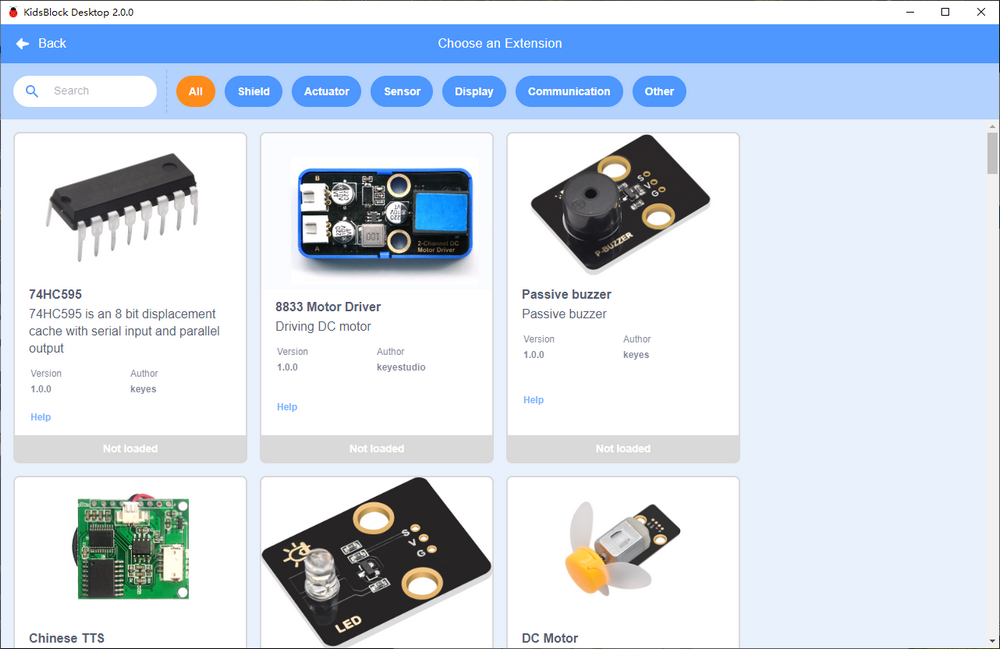
Ad esempio, se è richiesto un modulo buzzer, fare clic su buzzer passivo:
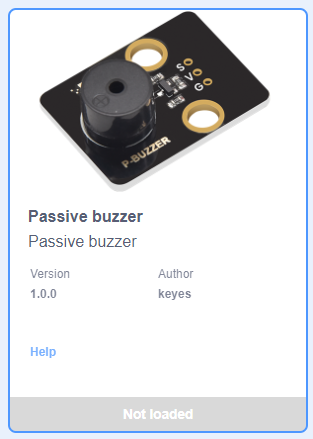
Quando « Not loaded « diventa « Loaded «, questo modulo è stato importato con successo.
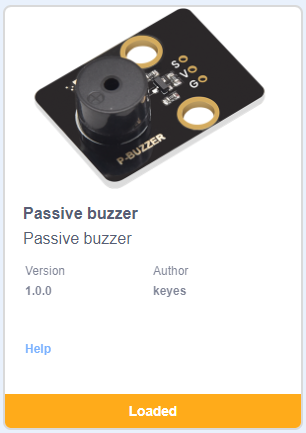
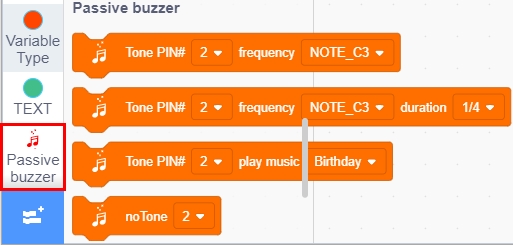
Fare clic su
 per tornare all’editor. Ora scoprirai che un blocco Buzzer passivo appare in Code.
Se si desidera rimuovere il “Buzzer passivo”, fare clic su
 per accedere alla libreria e toccare.
Quando “Loaded” passa a “Not loaded”, questo modulo è stato eliminato con successo.
1.2.6 Importa file
Metodo 1
Se il software non è in funzione, fare clic direttamente sul file SB3 per aprirlo. Ad esempio, fare clic su
 per aprirlo. Ricordarsi di selezionare un dispositivo.
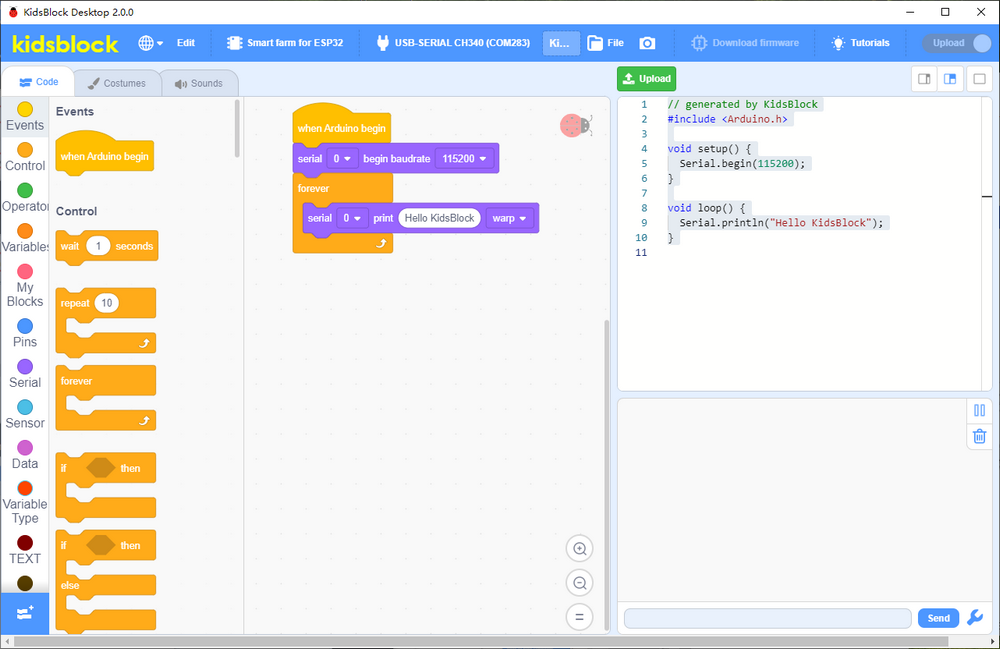
Metodo 2
Aprire KidsBlock. Fare clic su « file « per scegliere « Load from your computer «.
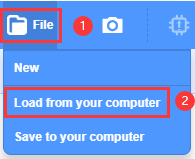
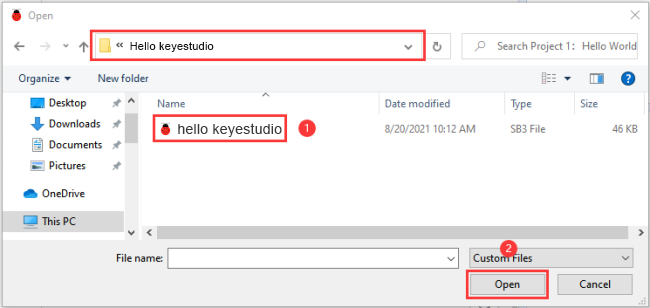
Selezionare un file SB3 (come
).
Importazione riuscita!
1.2.7 Carica codice e imposta Baud Rate
Carica codice
Carica il file
su KidsBlock.Collegare la scheda di sviluppo al computer (se non si riesce a vedere una porta, installare prima un driver) e selezionare la porta corretta e fare clic su
 .
.
Attendere il caricamento.
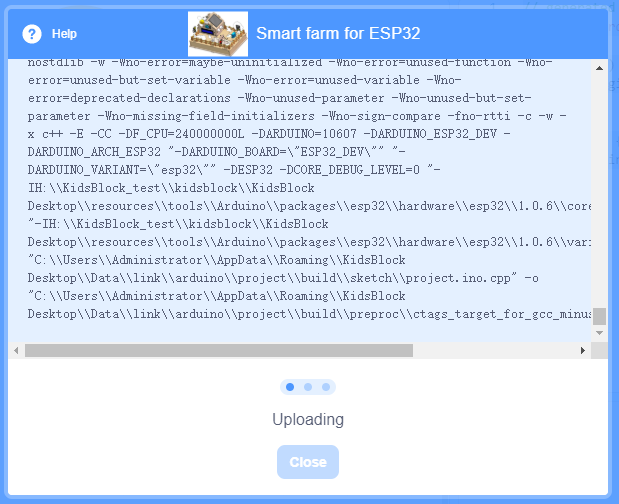
Imposta Baud rate
Se non c’è una casella di stampa, fare clic su una delle
 per regolare
la dimensione della casella.
per regolare
la dimensione della casella.Casella di stampa piccola

Casella di stampa grande

Nessuna casella di stampa

Fare clic su
 per impostare la velocità di trasmissione corrispondente.
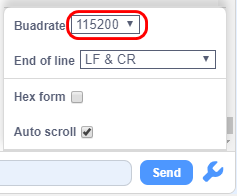
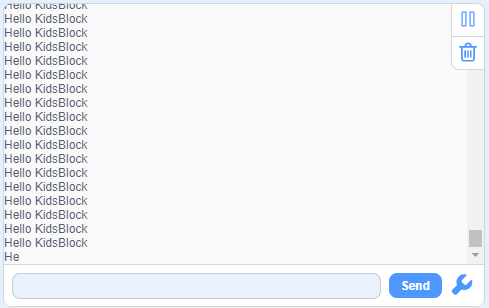
« Hello KidsBlock « inizia a essere stampato nella casella dopo l’impostazione.