3. Installazione del driver
Per l’installazione del driver, è possibile saltare questo passaggio inizialmente, poiché i driver in genere si installano automaticamente quando la scheda di sviluppo è collegata al computer. Se la scheda non viene riconosciuta dopo il collegamento, fare riferimento a questa sezione per installare i driver.
3.1 Sistema Windows
Verifica del driver
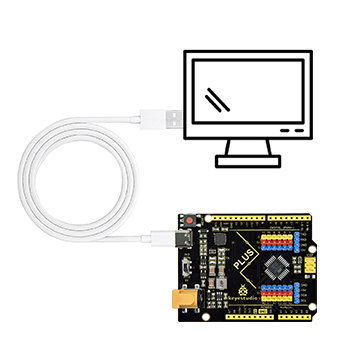
Collegare la scheda madre al computer.
Aprire Gestione dispositivi. Se viene visualizzato il messaggio “Silicon Labs CP210x USB to UART Bridge (COMx)”, ciò prova che il driver è stato installato; saltare la parte “Installazione del driver”.

Installazione manuale del driver
Download del driver
Sistema Windows: Driver per sistema Windows
Collegare la scheda madre al computer e aprire Gestione dispositivi. Se è presente un punto esclamativo giallo davanti al driver nell’immagine, ciò prova che il driver non è installato; scaricare il driver e installarlo manualmente.

3.2 Sistema MAC
1 Verifica del driver
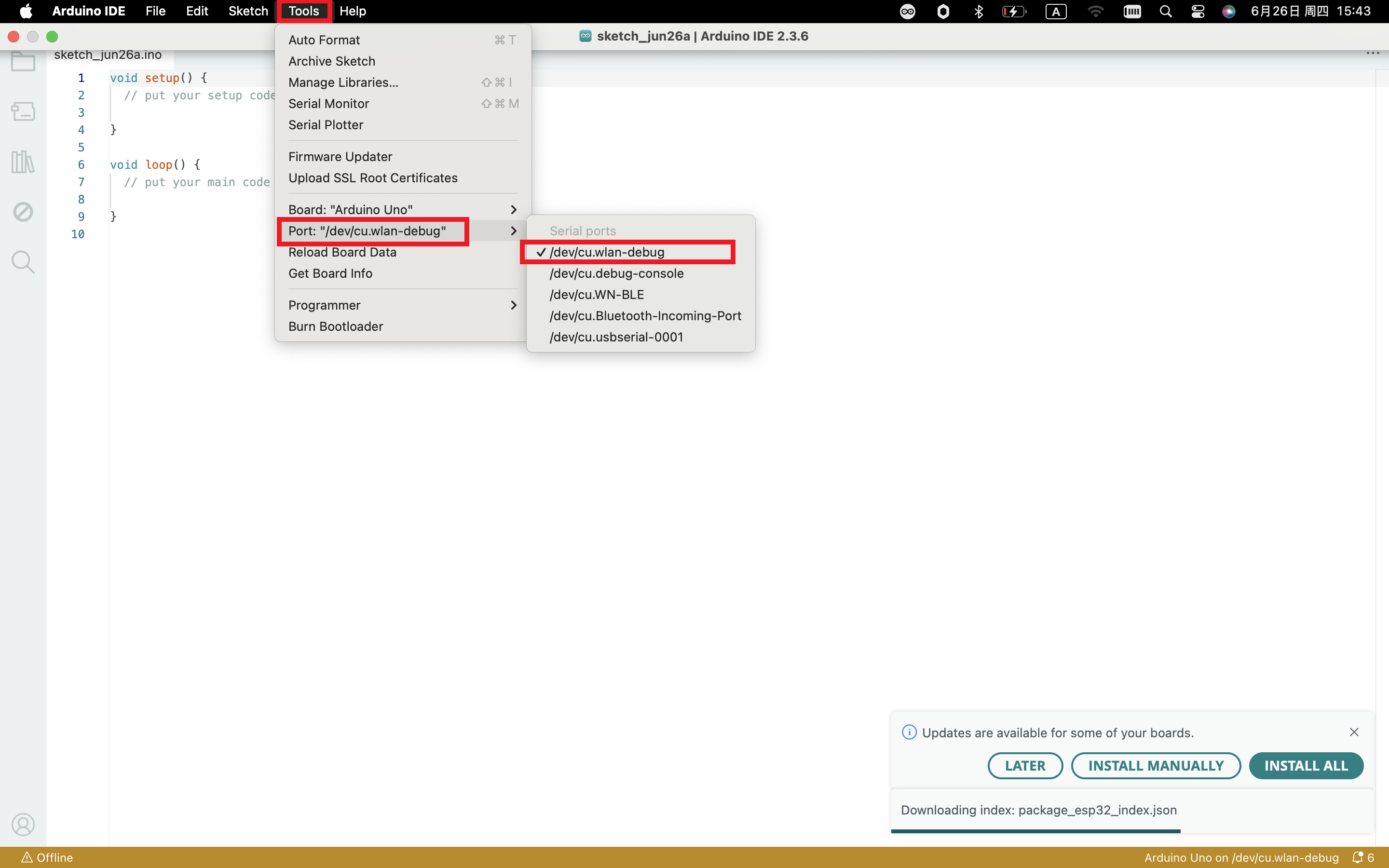
Collegare la scheda di sviluppo al computer e, secondo [Strumenti] —> [Porta], selezionare la porta della scheda di sviluppo (Nota: Se non è possibile confermare quale porta è la scheda di sviluppo, collegare la scheda madre e scattare foto per registrare tutte le porte, quindi scollegare la scheda di sviluppo e scattare di nuovo foto per registrare tutte le porte, quindi confrontare per trovare le porte scomparse. La porta scomparsa è la porta della scheda; selezionare la porta di conseguenza). Se la porta non viene riconosciuta, provare a sostituire la porta USB del computer o il cavo intorno al telefono per riconoscere di nuovo la porta. Se ancora non funziona, fare riferimento ai seguenti passaggi per installare il driver.
2 Installazione manuale del driver
Download del driver
Sistema Mac: Driver per sistema Mac
Fare doppio clic per decomprimere il pacchetto zip del driver scaricato
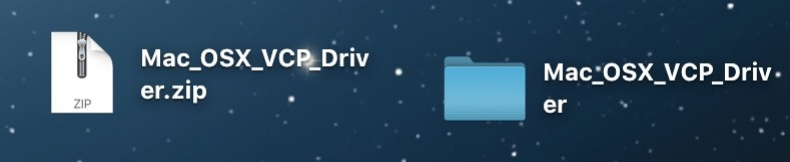
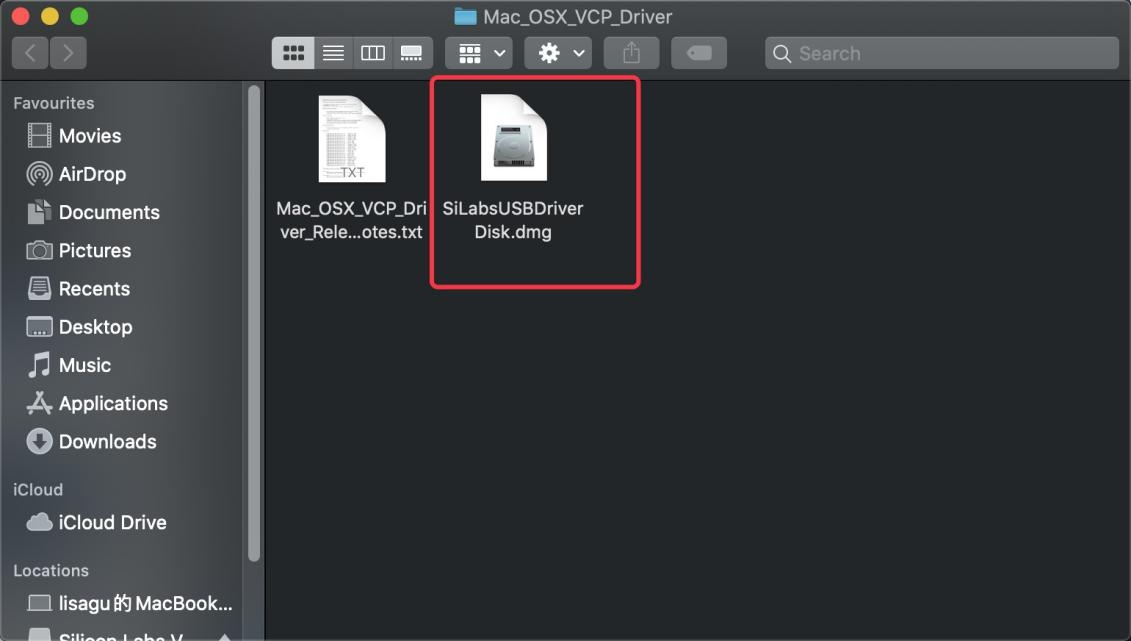
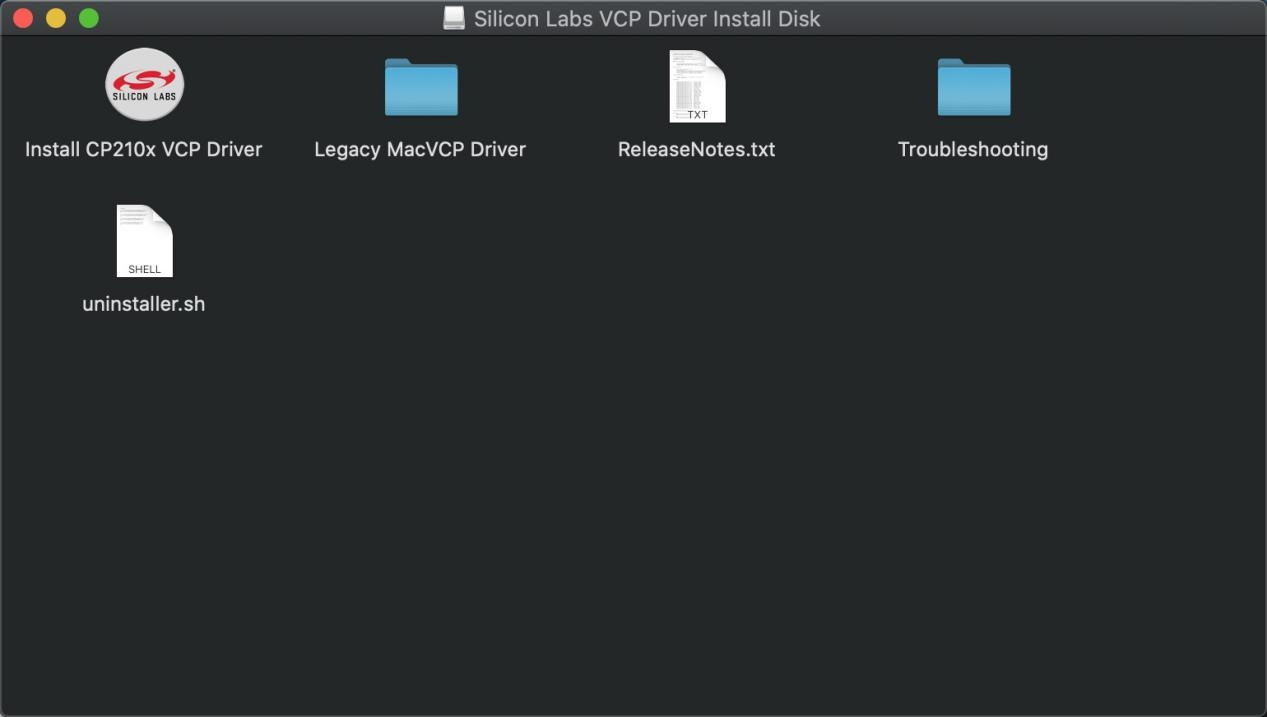
Successivamente, continuare a fare clic su “Avanti” fino al completamento dell’installazione
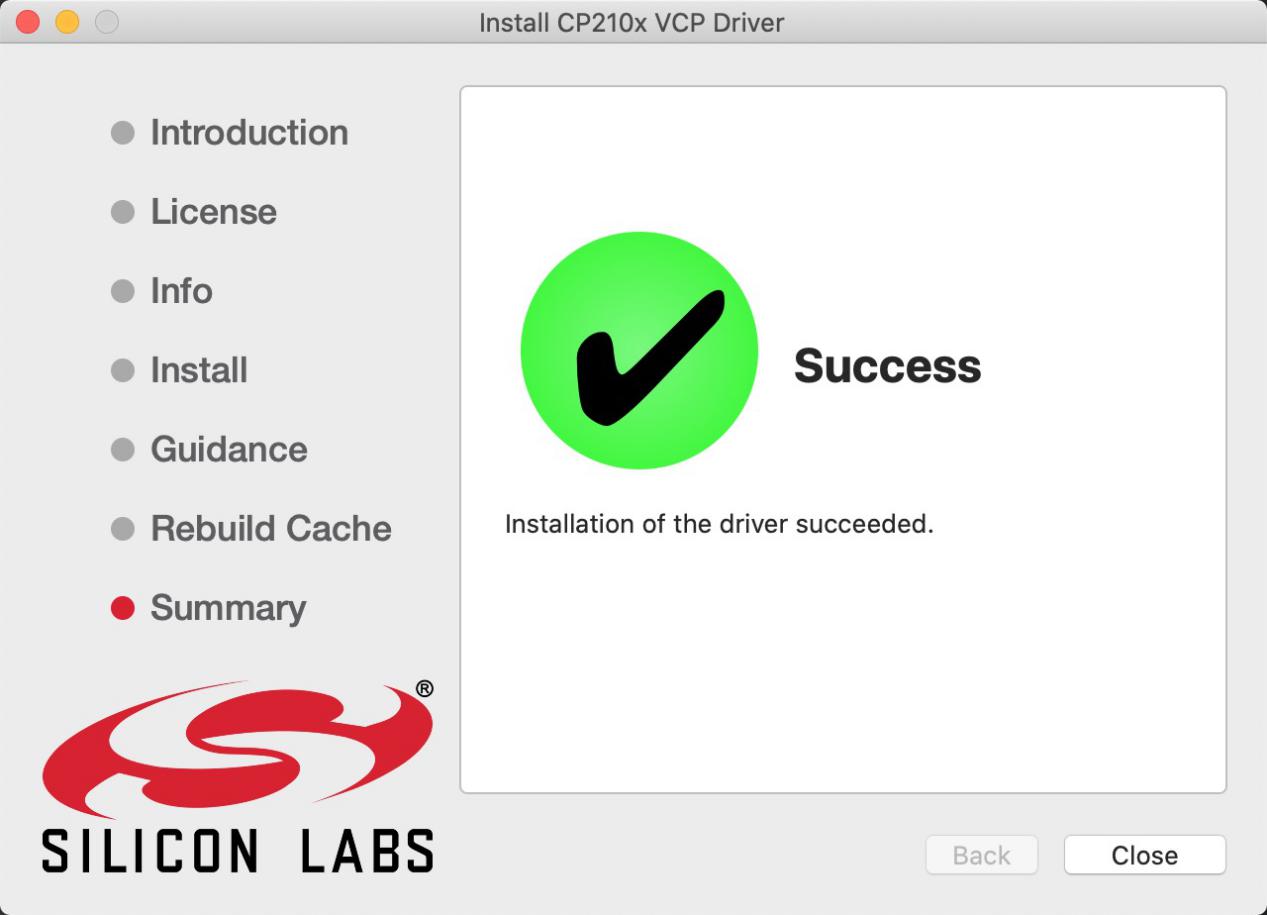
A questo punto, la porta può essere riconosciuta collegando di nuovo la scheda.
Quindi andare all’IDE Arduino, fare clic su “Strumenti”, selezionare la scheda Arduino Uno e la porta della scheda di sviluppo riconosciuta.
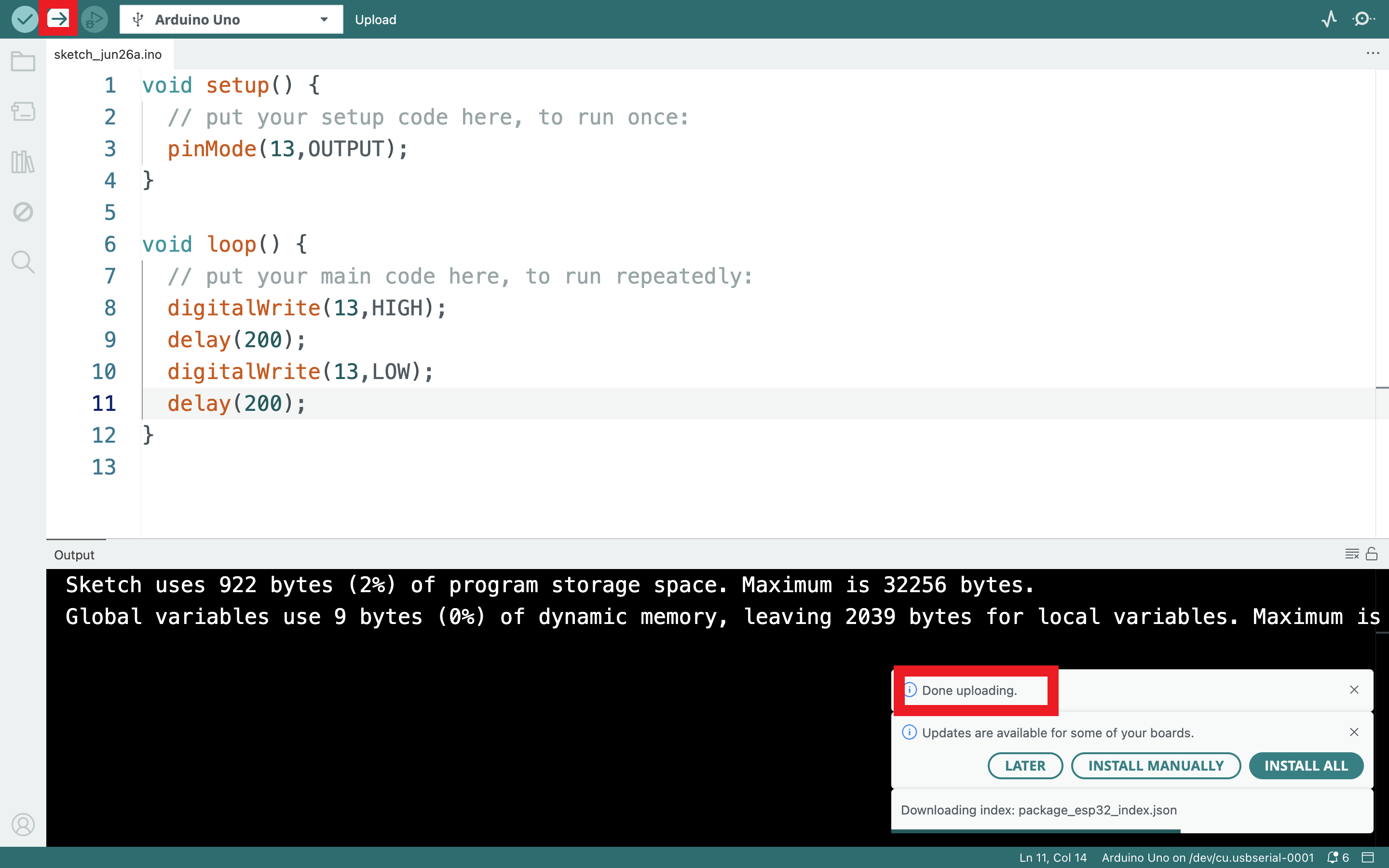
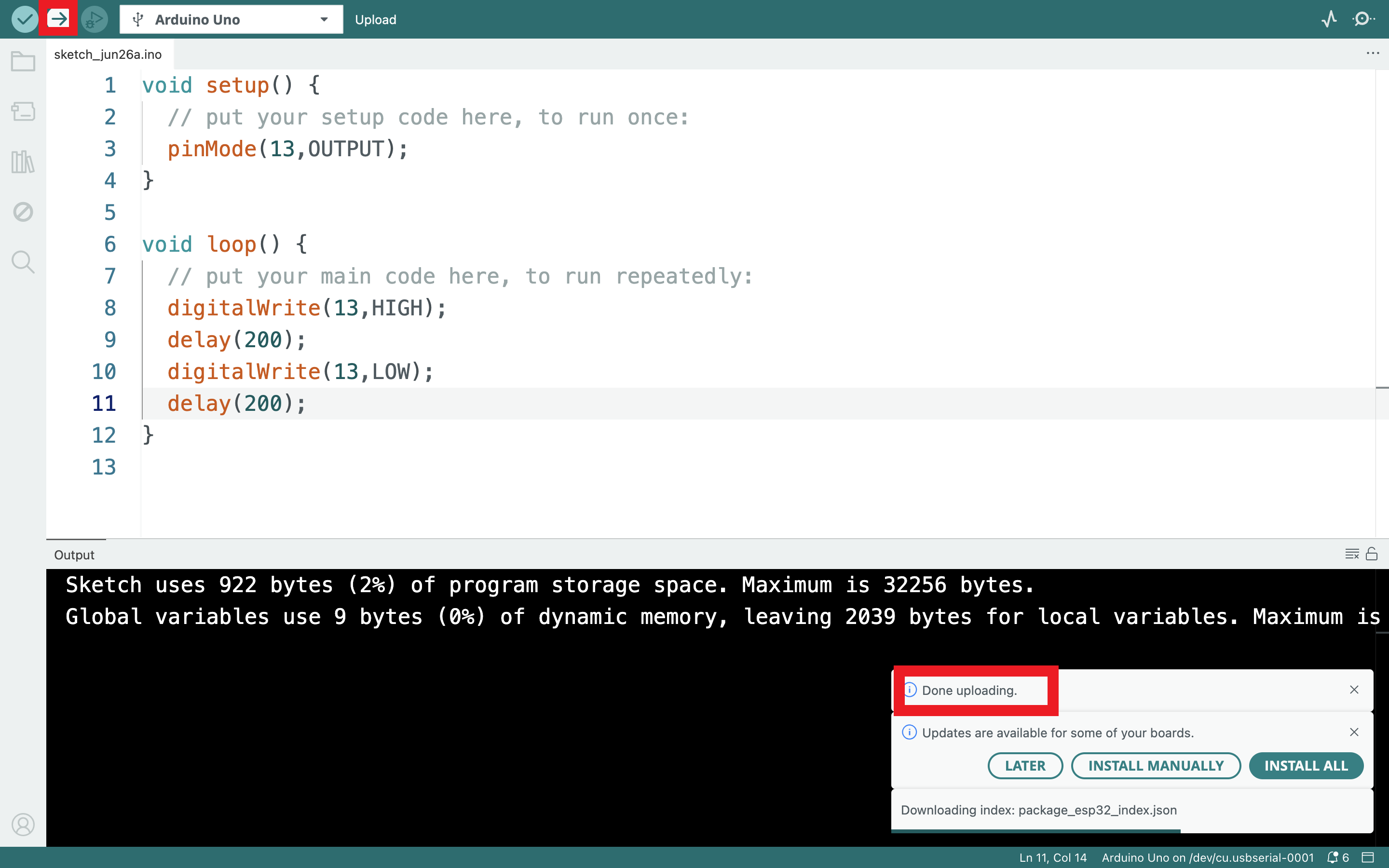
Fare clic su
 per caricare il codice e visualizzare “Caricamento completato”.