Project 1:Heart Beat
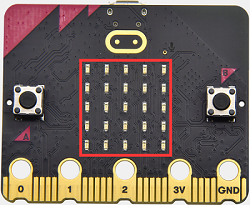
1. Beschreibung
Dieses Projekt lässt sich ausschließlich mit einem micro:bit Hauptboard und einem micro USB-Kabel leicht durchführen. Dieses Experiment dient als Einstieg, um in die faszinierende Programmierwelt des micro:bit einzutreten.
2. Vorbereitung
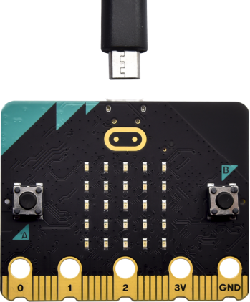
A. Schließen Sie das micro:bit Hauptboard über das USB-Kabel an Ihren Computer an.
B. Öffnen Sie die Offline-Version von Mu.
3. Testcode
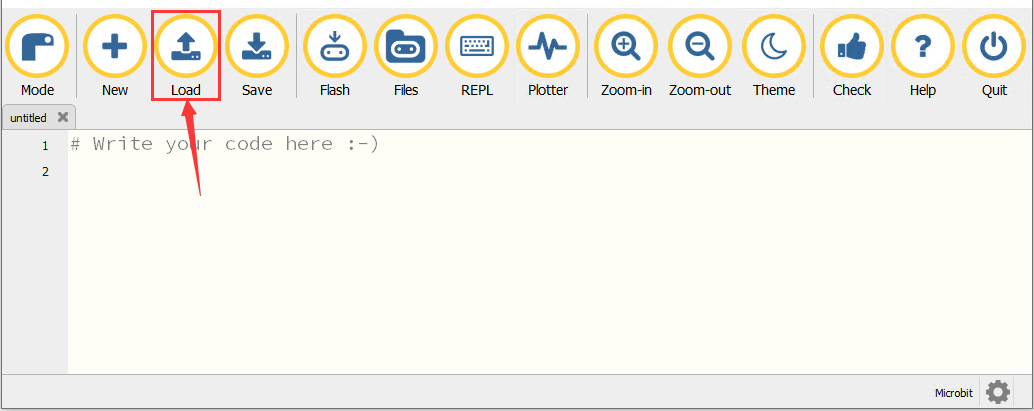
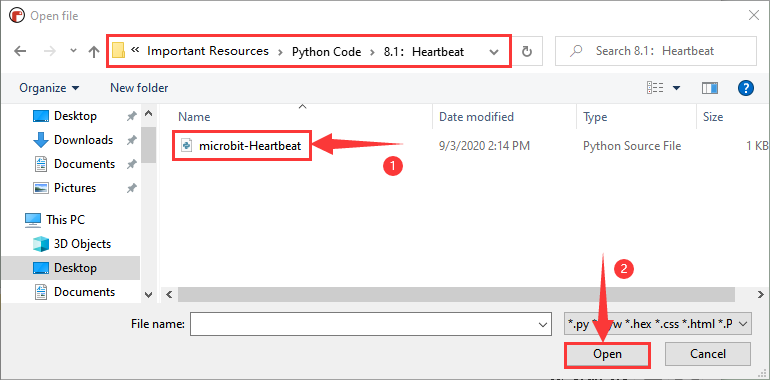
Öffnen Sie die Mu-Software, tippen Sie „Load“, wählen Sie die Datei „“microbit-Heartbeat.py“ und klicken Sie auf „open“:
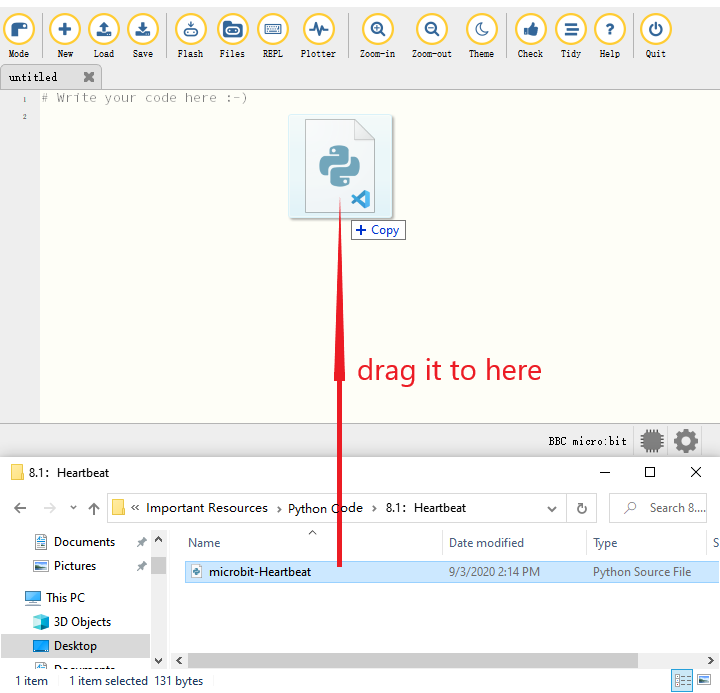
Es gibt eine andere Möglichkeit, Code zu importieren. Öffnen Sie die Mu-Software und ziehen Sie die Datei „microbit-Heartbeat.py“ hinein.
Sie können den Code auch direkt im Bearbeitungsfenster eingeben.
(Hinweis: Alle englischen Wörter und Symbole müssen auf Englisch geschrieben sein.)
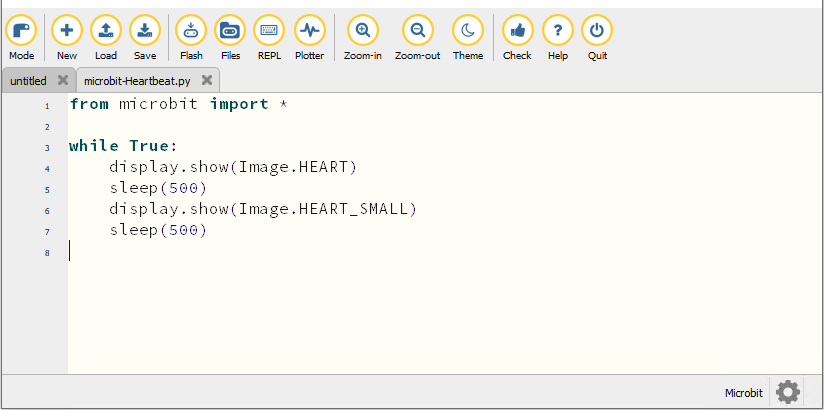
from microbit import *

while True:
    display.show(Image.HEART)
    sleep(500)
    display.show(Image.HEART_SMALL)
    sleep(500)
Nachfolgend eine Liste der eingebauten Bilder:
• Image.HEART
• Image.HEART_SMALL
• Image.HAPPY
• Image.SMILE
• Image.SAD
• Image.CONFUSED
• Image.ANGRY
• Image.ASLEEP
• Image.SURPRISED
• Image.SILLY
• Image.FABULOUS
• Image.MEH
• Image.YES
• Image.NO
• Image.CLOCK12, Image.CLOCK11, Image.CLOCK10, Image.CLOCK9, Image.CLOCK8, Image.CLOCK7, Image.CLOCK6, Image.CLOCK5,
Image.CLOCK4, Image.CLOCK3, Image.CLOCK2, Image.CLOCK1
• Image.ARROW_N, Image.ARROW_NE, Image.ARROW_E, Image.ARROW_SE, Image.ARROW_S, Image.ARROW_SW, Image.ARROW_W, Image.ARROW_NW
• Image.TRIANGLE
• Image.TRIANGLE_LEFT
• Image.CHESSBOARD
• Image.DIAMOND
• Image.DIAMOND_SMALL
• Image.SQUARE
• Image.SQUARE_SMALL
• Image.RABBIT
• Image.COW
• Image.MUSIC_CROTCHET
• Image.MUSIC_QUAVER
• Image.MUSIC_QUAVERS
• Image.PITCHFORK
• Image.PACMAN
• Image.TARGET
• Image.TSHIRT
• Image.ROLLERSKATE
• Image.DUCK
• Image.HOUSE
• Image.TORTOISE
• Image.BUTTERFLY
• Image.STICKFIGURE
• Image.GHOST
• Image.SWORD
• Image.GIRAFFE
• Image.SKULL
• Image.UMBRELLA
• Image.SNAKE,Image.ALL_CLOCKS,Image.ALL_ARROWS
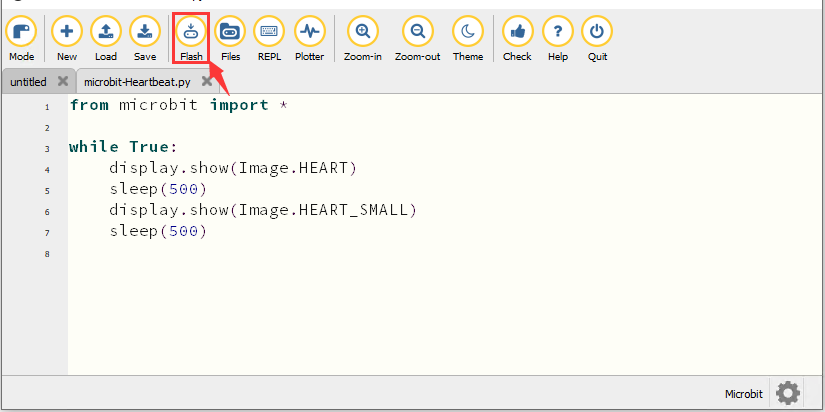
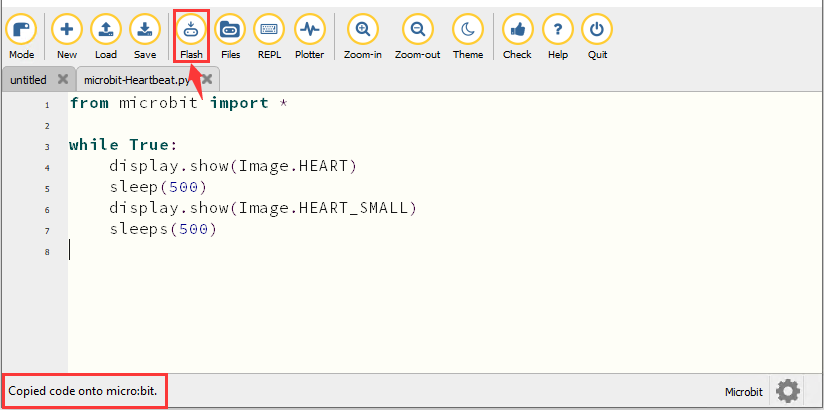
Verbinden Sie das micro:bit Board mit dem Computer über ein USB-Kabel und klicken Sie auf „Flash“, um den Code auf das Board herunterzuladen.
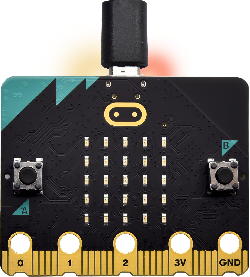
Der Code kann, selbst wenn er fehlerhaft ist, erfolgreich auf das micro:bit Board heruntergeladen werden, jedoch nicht auf dem micro:bit ausgeführt werden.
Klicken Sie auf „Flash“, um den Code auf das micro:bit zu laden.
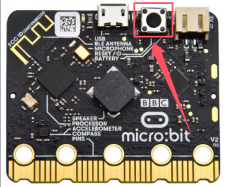
Klicken Sie auf „REPL“ und drücken Sie die Reset-Taste auf dem micro:bit; die Fehlermeldungen werden im REPL-Fenster angezeigt, wie unten dargestellt:
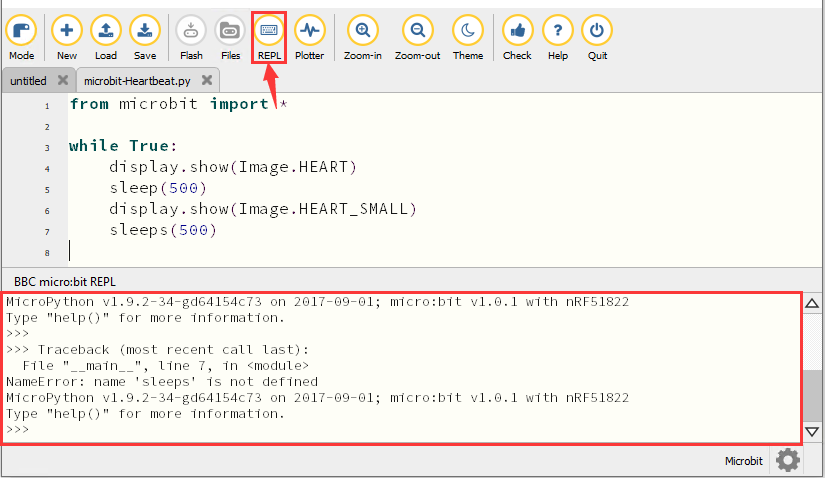
Klicken Sie erneut auf „REPL“, um den REPL-Modus zu beenden, dann können Sie neuen Code aktualisieren.
Um sicherzustellen, dass der Code korrekt ist, tippen Sie einfach auf „Check“. Die Fehler werden im Fenster angezeigt.
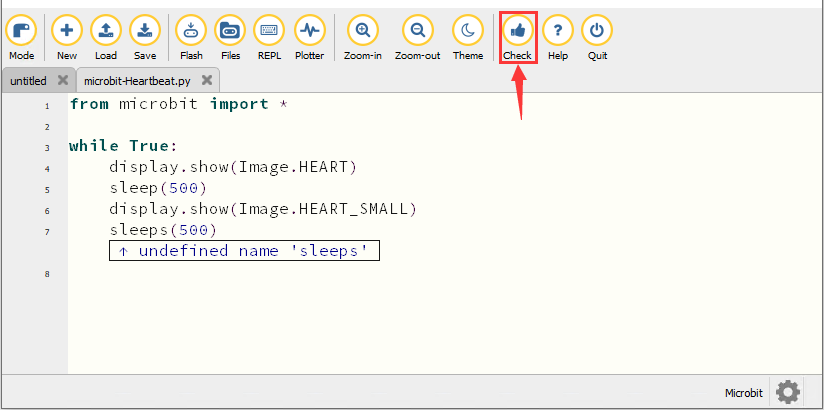
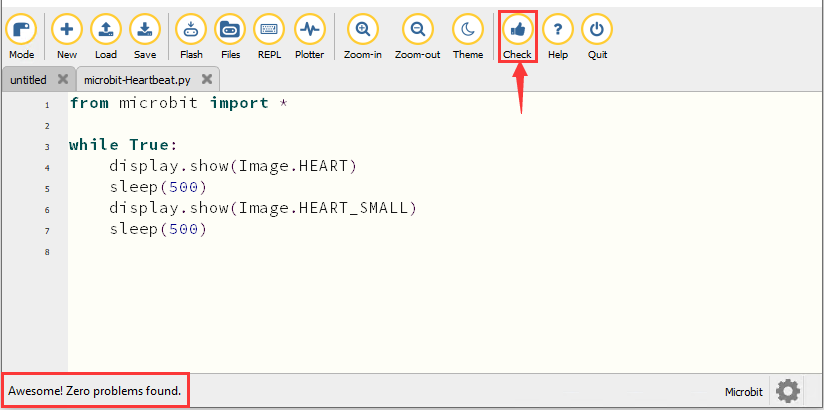
Ändern Sie den Code entsprechend den Hinweisen und klicken Sie auf „Check“.
Bitte besuchen Sie die Website für weitere Tutorials: https://codewith.mu/en/tutorials/
4. Testergebnis
Klicken Sie auf “Flash”, um den Code auf das micro:bit Board zu laden.

Nachdem der Code erfolgreich auf das Board heruntergeladen wurde, schalten Sie die Stromversorgung über das micro USB-Kabel oder eine externe Stromquelle ein (DIP-Schalter auf ON stellen) und drücken Sie die Reset-Taste auf dem Board.
Die LED-Punktmatrix zeigt abwechselnd das Muster „❤“ und dann „ “.
“.
5. Code-Erklärung
from microbit import* |
Importieren der Bibliothek des micro:bit |
|---|---|
while True: |
Dies ist eine Endlosschleife, die den micro:bit dazu bringt, den Code in dieser Schleife dauerhaft auszuführen. |
display.show(Image.HEART) |
micro:bit zeigt „❤“ an |
sleep(500) |
Verzögerung von 500 ms |
display.show(Image.HEART_SMALL) |
Die LED-Punktmatrix zeigt „ |