Projekt 14: 4 WS2812 RGB LEDs
1. Beschreibung
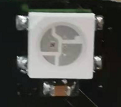
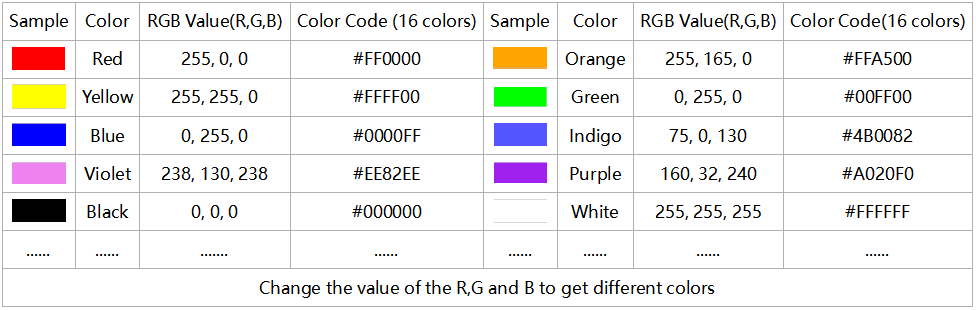
Das Treiber-Shield unterstützt 4 Stück WS2812 RGB-LEDs, ist mit dem micro:bit kompatibel und wird über P7 gesteuert. In dieser Lektion lassen wir die RGB-LEDs über P7 verschiedene Farben anzeigen. Es werden drei Sätze Testcode bereitgestellt, mit denen die 4 WS2812 RGB-LEDs unterschiedliche Effekte anzeigen können.
2. Vorbereitung
Setzen Sie das micro:bit-Board in den Steckplatz des keyestudio 4WD Mecanum Robot Car V2.0 ein
Legen Sie die Batterien in den Batteriehalter
Schalten Sie den Netzschalter auf die ON-Position
Verbinden Sie das micro:bit über ein USB-Kabel mit Ihrem Computer
Öffnen Sie die Offline-Version von Mu.
3. Test Code1
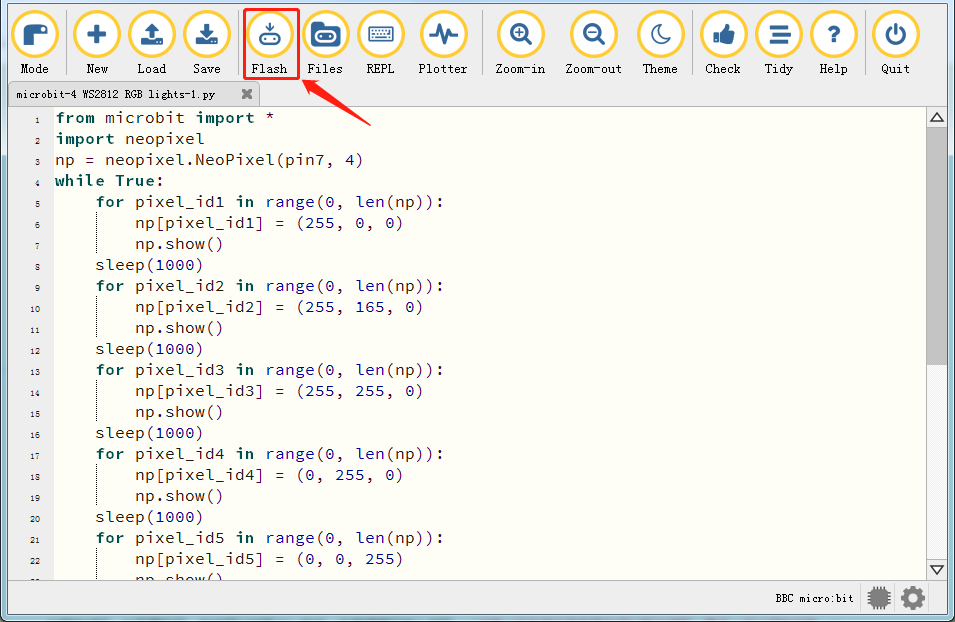
Starten Sie die Mu-Software und öffnen Sie die Datei“4 WS2812 RGB LEDs-1.py”um den Code zu importieren\ Sie können den Code auch selbst im Bearbeitungsfenster eingeben.
(Hinweis: Alle englischen Wörter und Symbole müssen in Englisch geschrieben werden.)
Klicken Sie auf“Check”um Fehler im Code zu prüfen. Das Programm ist fehlerhaft, wenn Unterstreichungen und Cursor angezeigt werden.
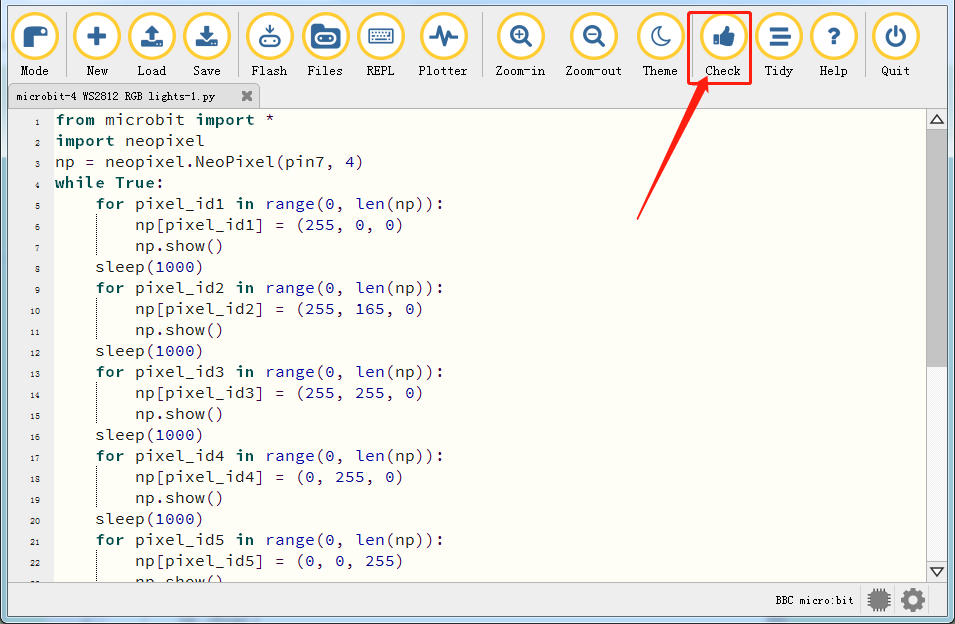
from microbit import *
import neopixel
np = neopixel.NeoPixel(pin7, 4)
while True:
    for pixel_id1 in range(0, len(np)):
        np[pixel_id1] = (255, 0, 0)
        np.show()
    sleep(1000)
    for pixel_id2 in range(0, len(np)):
        np[pixel_id2] = (255, 165, 0)
        np.show()
    sleep(1000)
    for pixel_id3 in range(0, len(np)):
        np[pixel_id3] = (255, 255, 0)
        np.show()
    sleep(1000)
    for pixel_id4 in range(0, len(np)):
        np[pixel_id4] = (0, 255, 0)
        np.show()
    sleep(1000)
    for pixel_id5 in range(0, len(np)):
        np[pixel_id5] = (0, 0, 255)
        np.show()
    sleep(1000)
    for pixel_id6 in range(0, len(np)):
        np[pixel_id6] = (75, 0, 130)
        np.show()
    sleep(1000)
    for pixel_id7 in range(0, len(np)):
        np[pixel_id7] = (238, 130, 238)
        np.show()
    sleep(1000)
    for pixel_id8 in range(0, len(np)):
        np[pixel_id8] = (160, 32, 240)
        np.show()
    sleep(1000)
    for pixel_id9 in range(0, len(np)):
        np[pixel_id9] = (255, 255, 255)
    sleep(1000)
Wenn der Code korrekt ist, verbinden Sie das micro:bit mit Ihrem Computer und klicken Sie auf“Flash”um den Code auf das micro:bit-Board zu übertragen.
4. Testergebnis1
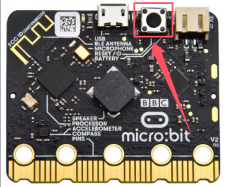
Nachdem der Code erfolgreich auf das Board geladen wurde, externe Stromversorgung (DIP-Schalter auf ON stellen) und drücken Sie die Reset-Taste am micro:bit.
Die 4 WS2812RGB-LEDs leuchten nacheinander zyklisch in unterschiedlichen Farben.
5. Test Code2
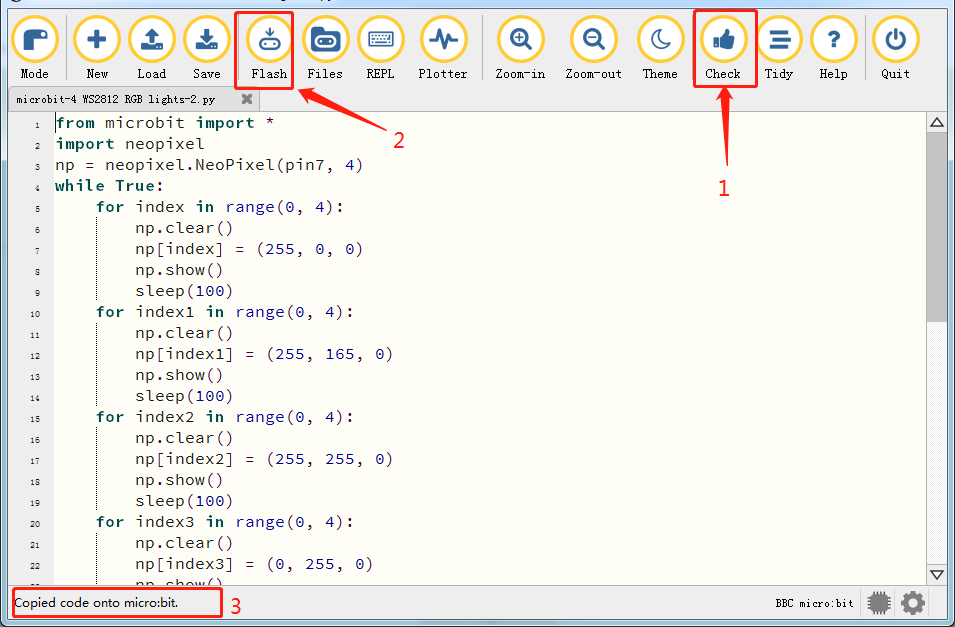
Starten Sie die Mu-Software und öffnen Sie die Datei“4 WS2812 RGB LEDs-2.py”um den Code zu importieren. Sie können den Code auch selbst im Bearbeitungsfenster eingeben.
(Hinweis: Alle englischen Wörter und Symbole müssen in Englisch geschrieben werden.)
Klicken Sie auf“Check”um Fehler im Code zu prüfen. Das Programm ist fehlerhaft, wenn Unterstreichungen und Cursor angezeigt werden.
Wenn der Code korrekt ist, verbinden Sie das micro:bit mit Ihrem Computer und klicken Sie auf“Flash”um den Code auf das micro:bit-Board zu übertragen.
from microbit import *
import neopixel
np = neopixel.NeoPixel(pin7, 4)
while True:
    for index in range(0, 4):
        np.clear()
        np[index] = (255, 0, 0)
        np.show()
        sleep(100)
    for index1 in range(0, 4):
        np.clear()
        np[index1] = (255, 165, 0)
        np.show()
        sleep(100)
    for index2 in range(0, 4):
        np.clear()
        np[index2] = (255, 255, 0)
        np.show()
        sleep(100)
    for index3 in range(0, 4):
        np.clear()
        np[index3] = (0, 255, 0)
        np.show()
        sleep(100)
    for index4 in range(0, 4):
        np.clear()
        np[index4] = (0, 0, 255)
        np.show()
        sleep(100)
    for index5 in range(0, 4):
        np.clear()
        np[index5] = (75, 0, 130)
        np.show()
        sleep(100)
    for index6 in range(0, 4):
        np.clear()
        np[index6] = (238, 130, 238)
        np.show()
        sleep(100)
    for index7 in range(0, 4):
        np.clear()
        np[index7] = (160, 32, 240)
        np.show()
        sleep(100)
    for index8 in range(0, 4):
        np.clear()
        np[index8] = (255, 255, 255)
        np.show()
        sleep(100)
6. Testergebnis2
Nachdem der Code erfolgreich auf das Board geladen wurde, externe Stromversorgung (DIP-Schalter auf ON stellen) und drücken Sie die Reset-Taste am micro:bit.
Die WS2812RGB-LEDs zeigen einen Lauflichteffekt.
7. Test Code3
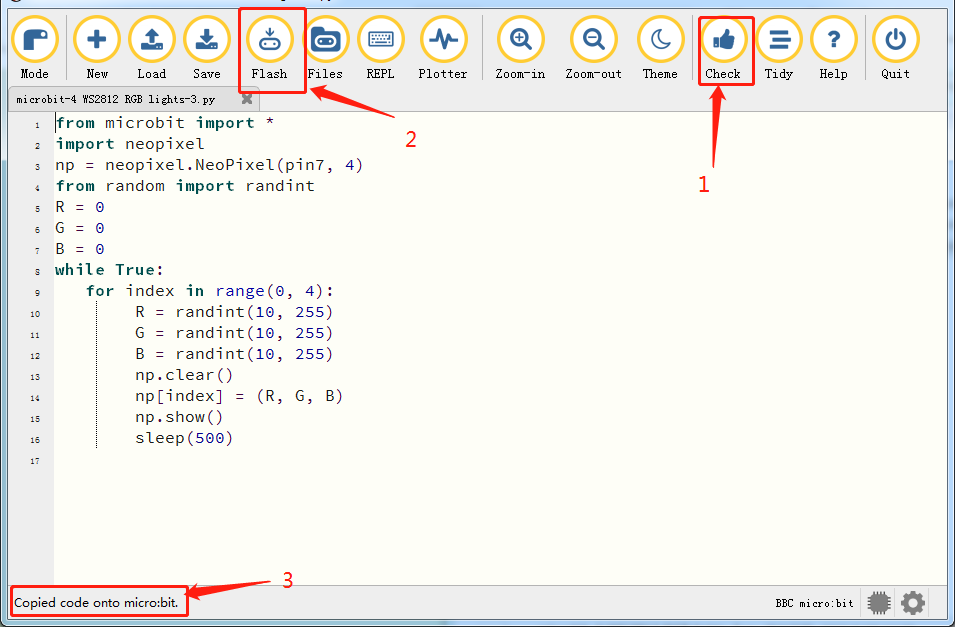
Starten Sie die Mu-Software und öffnen Sie die Datei“4 WS2812 RGB LEDs-3.py”um den Code zu importieren. Sie können den Code auch selbst im Bearbeitungsfenster eingeben.
(Hinweis: Alle englischen Wörter und Symbole müssen in Englisch geschrieben werden.)
Klicken Sie auf“Check”um Fehler im Code zu prüfen. Das Programm ist fehlerhaft, wenn Unterstreichungen und Cursor angezeigt werden.
Wenn der Code korrekt ist, verbinden Sie das micro:bit mit Ihrem Computer und klicken Sie auf“Flash”um den Code auf das micro:bit-Board zu übertragen.
from microbit import *
import neopixel
np = neopixel.NeoPixel(pin7, 4)
from random import randint
R = 0
G = 0
B = 0
while True:
   for index in range(0, 4):
        R = randint(10, 255)
        G = randint(10, 255)
        B = randint(10, 255)
        np.clear()
        np[index] = (R, G, B)
        np.show()
        sleep(500)
8. Testergebnis3
Nachdem der Code erfolgreich auf das Board geladen wurde, externe Stromversorgung (DIP-Schalter auf ON stellen) und drücken Sie die Reset-Taste am micro:bit.
Jede WS2812RGB-LED zeigt nacheinander eine zufällige Farbe.
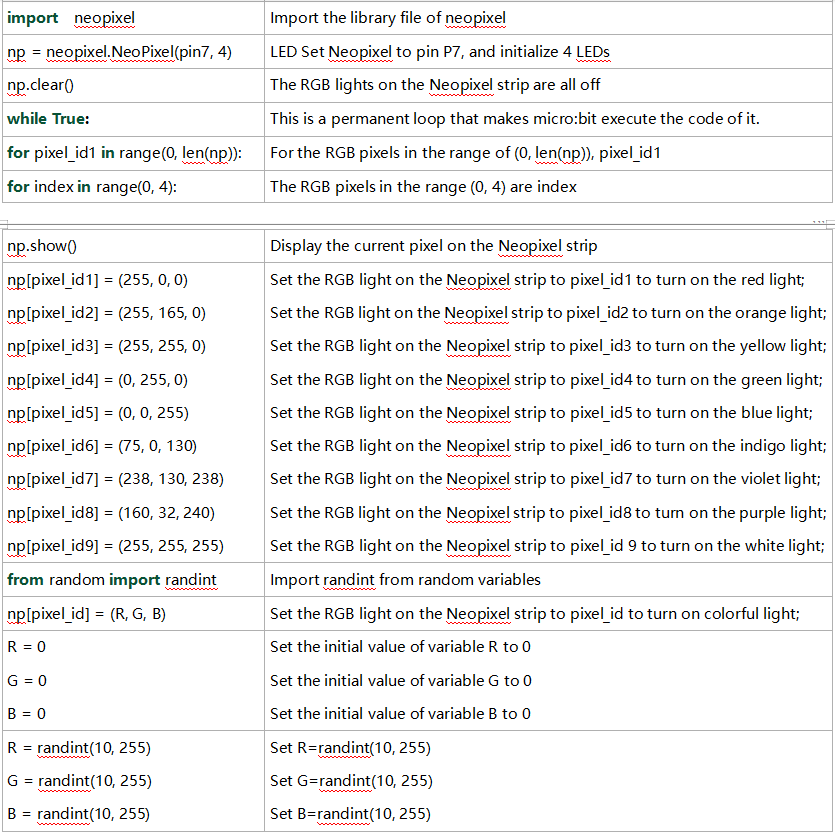
5. Code-Erklärung