3.2.1 Über MakeCode
⚠️ Die folgenden Anweisungen gelten für das Windows-System (im Google Chrome- oder Microsoft Edge-Browser), können aber auch als Referenz dienen, wenn Sie ein anderes System verwenden.
MakeCode-Programmierung:
Öffnen Sie die Online-Version von Makecode: https://makecode.microbit.org/
MakeCode:
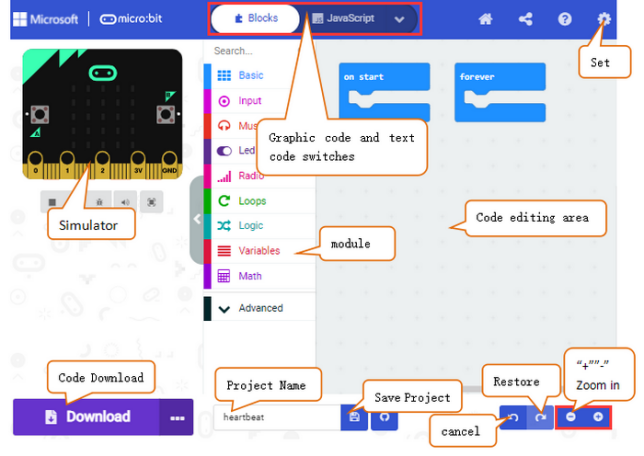
Im Code-Editor-Bereich gibt es immer zwei Blöcke, “on start” und “forever”. Nach dem Einschalten/Reset läuft der Code in “on start” einmal, während der Code in “forever” in einer Schleife ausgeführt wird.
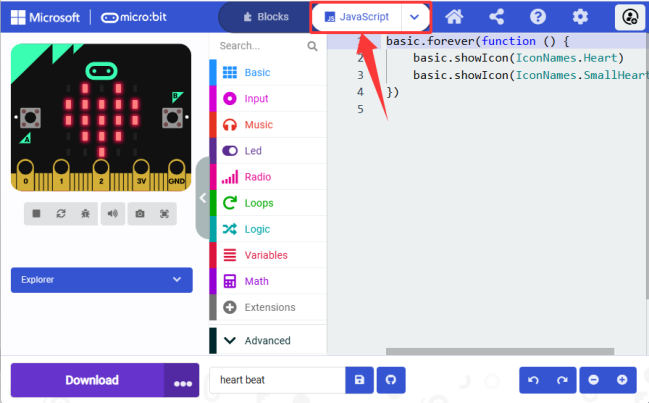
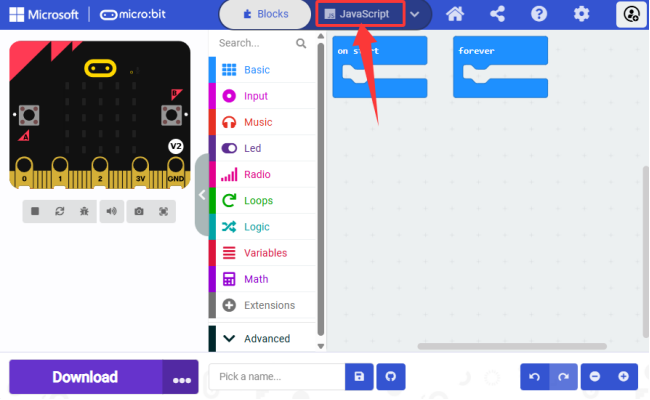
Klicken Sie auf “JS JavaScript”, um die JavaScript-Sprache zu prüfen.
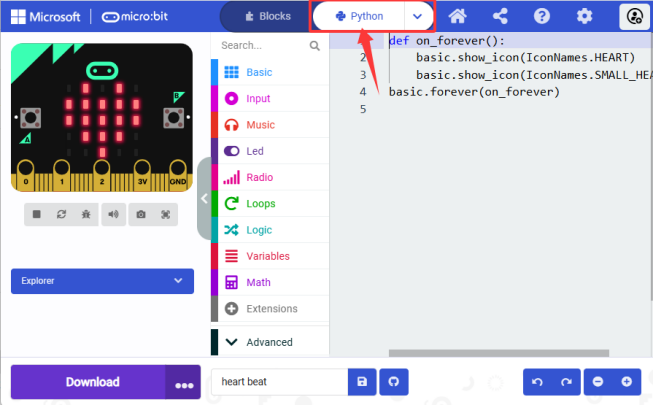
Klicken Sie auf den Pfeil, um zur Sprache “Python” zu wechseln.
Wählen Sie die Sprache der Oberfläche:
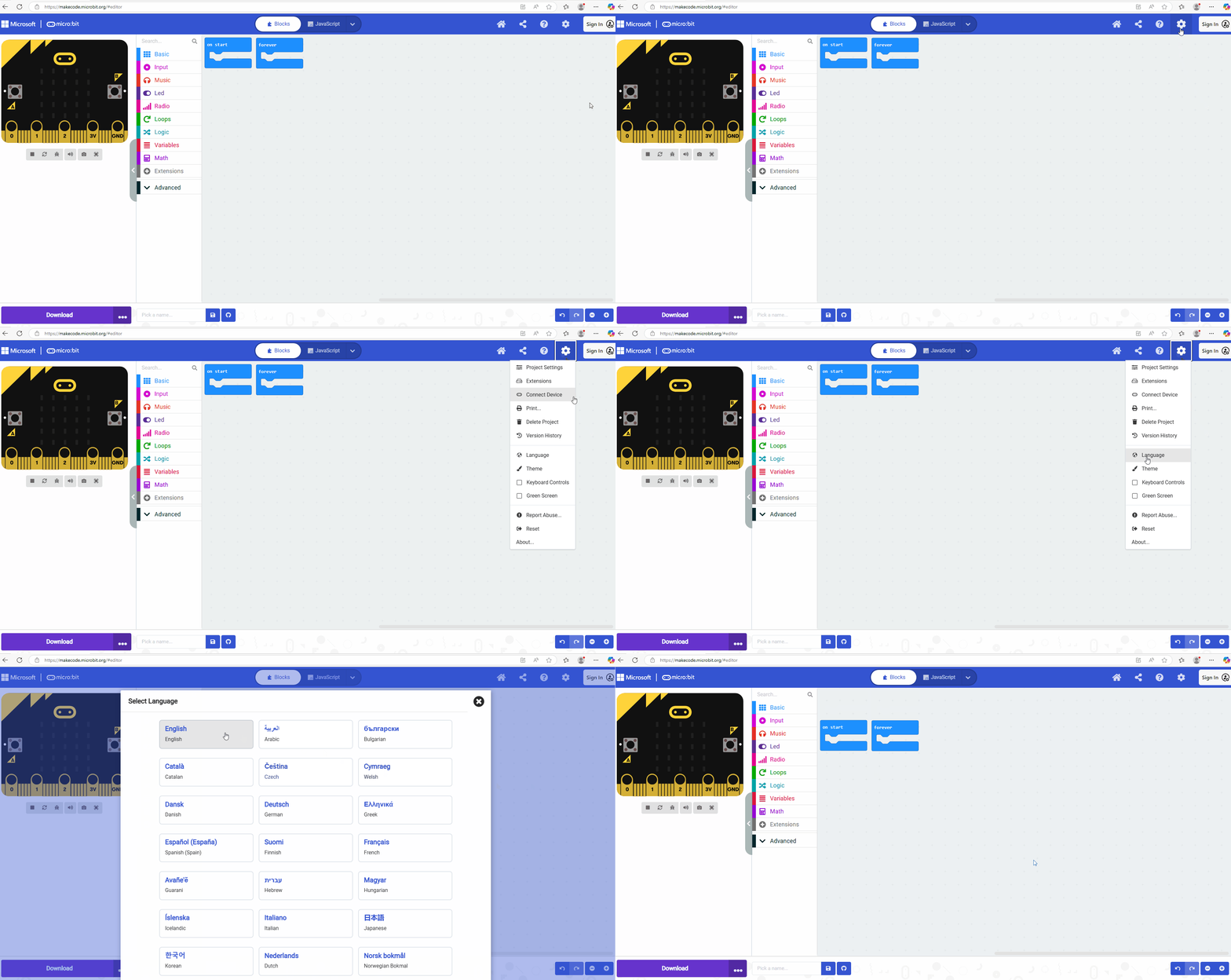
Detaillierte Schritte:
(1) Klicken Sie auf Einstellungen:
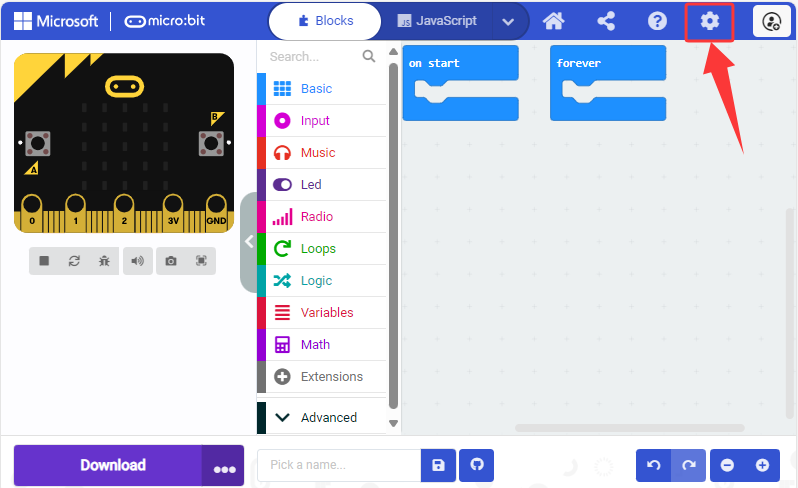
(2) Klicken Sie auf “Language”:
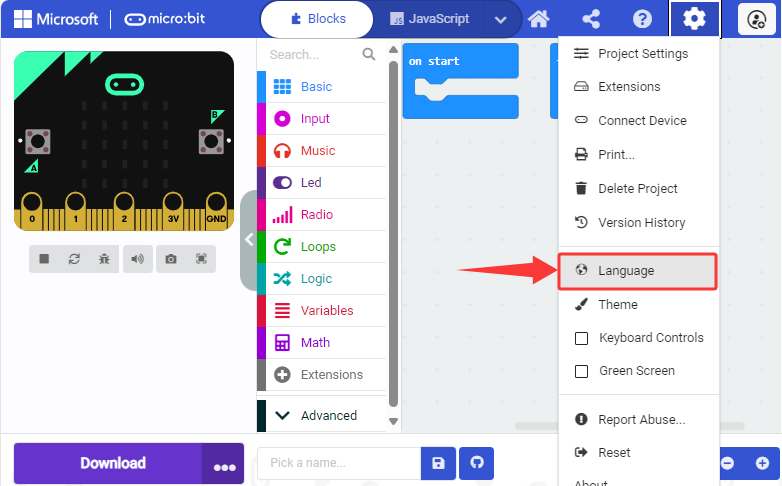
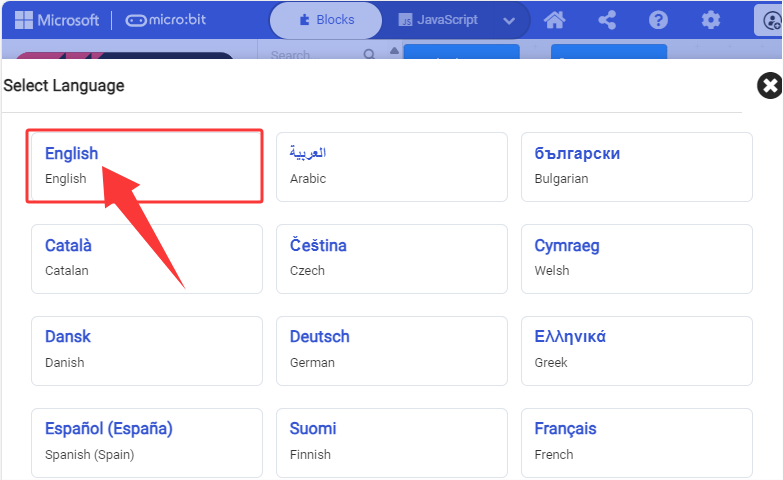
(3) Wählen Sie eine Ihnen vertraute Sprache. Hier stellen wir sie auf “English”.
3.2.2 MakeCode-Erweiterungen
3.2.2.1 Eine Erweiterung hinzufügen
⚠️ Wir stellen Ihnen die Hexadezimal-Code-Dateien (.hex) für jedes Projekt zur Verfügung. Sie können eine davon direkt in MakeCode importieren oder die Code-Blöcke manuell erstellen. Bei letzterer Methode müssen Bibliotheksdateien hinzugefügt werden.
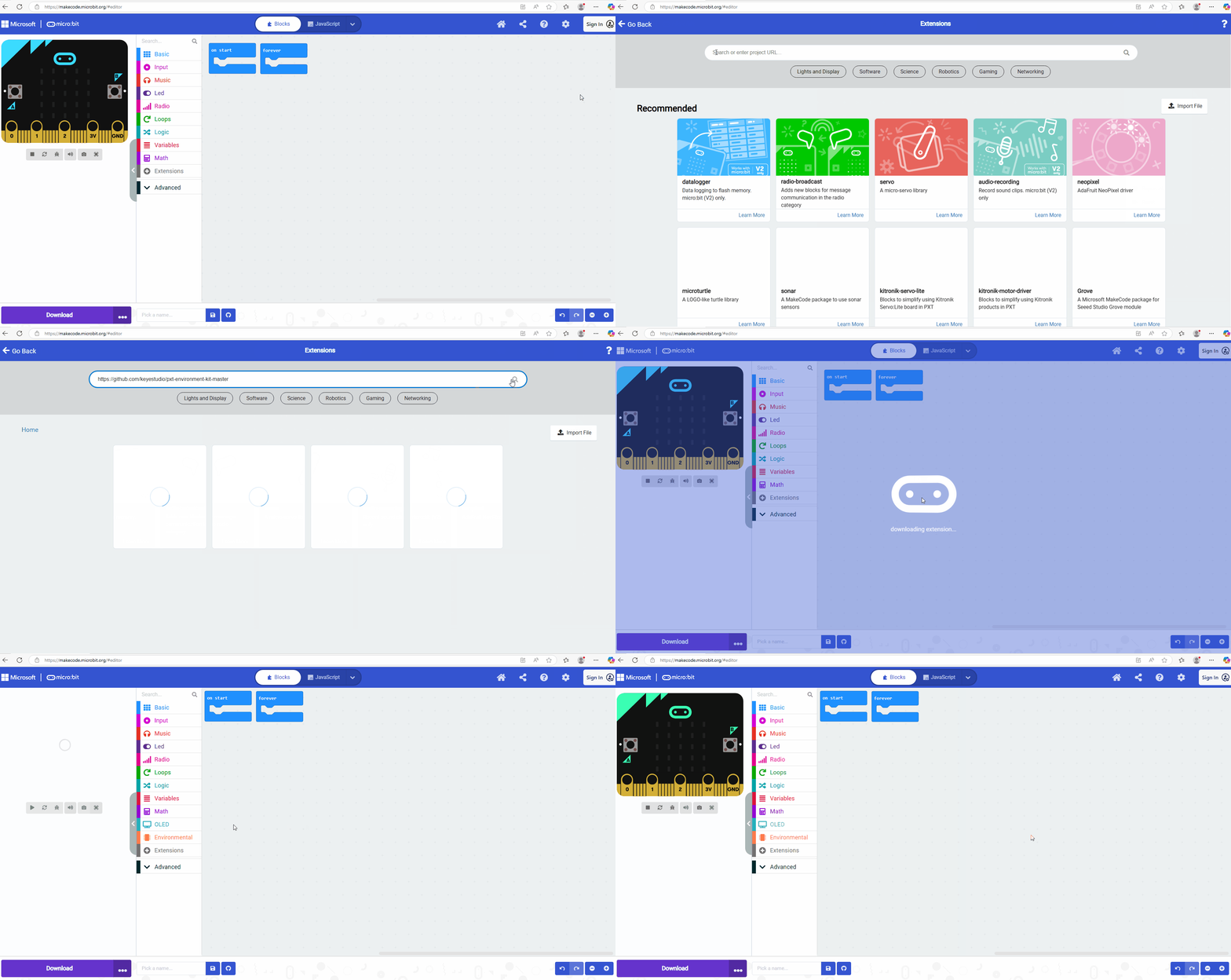
⚠️ Hinweis: Suchen Sie diesen Link auf der Erweiterungsseite: https://github.com/keyestudio/pxt-environment-kit-master
Detaillierte Schritte:
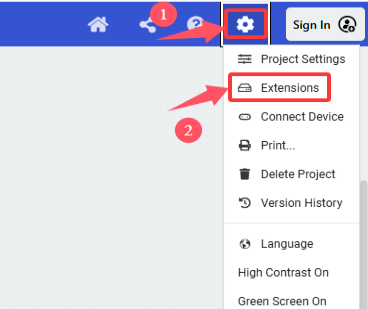
1. Öffnen Sie MakeCode und klicken Sie auf  (Einstellungen), um zu den “Extensions” zu gelangen.
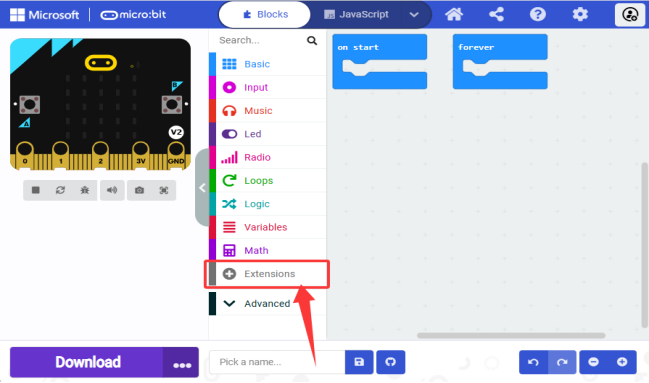
Oder klicken Sie oben unter Advanced auf “Extensions”.
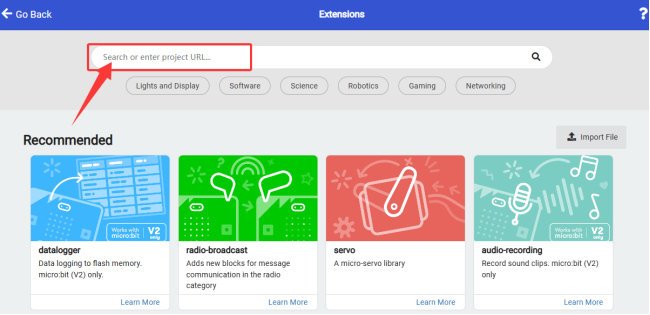
2. Suchen Sie nach Stichwörtern oder dem GitHub-Link der Erweiterung, die Sie laden möchten.
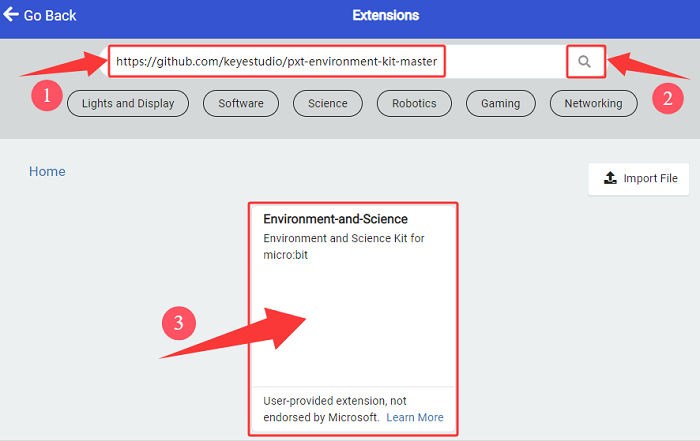
3. Hier suchen wir nach: https://github.com/keyestudio/pxt-environment-kit-master. Klicken Sie  und Sie sehen “Environment-and-Science”
4. Laden Sie sie.
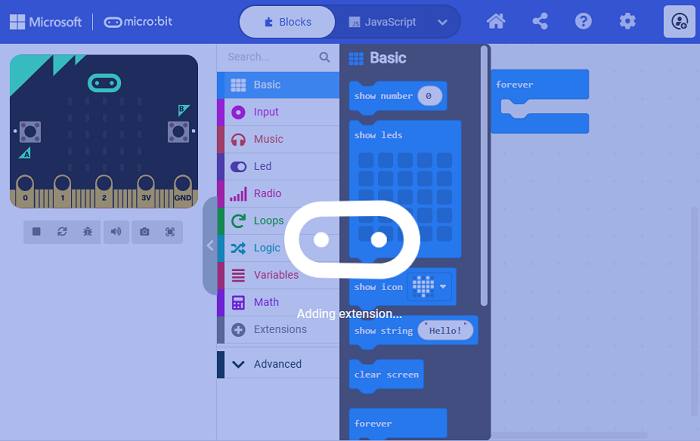
5. Geladen:
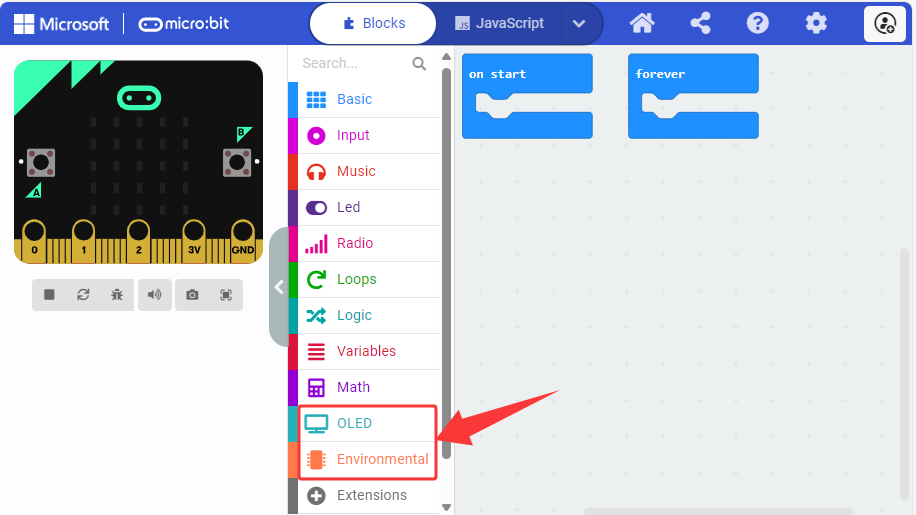
3.2.2.2 Erweiterungen aktualisieren/löschen
⚠️ Unter normalen Umständen müssen Erweiterungen, nachdem sie hinzugefügt wurden, nicht gelöscht werden. Der folgende Abschnitt dient nur dazu, zu zeigen, wie man unnötige Erweiterungen entfernt.
Detaillierter Schritt:
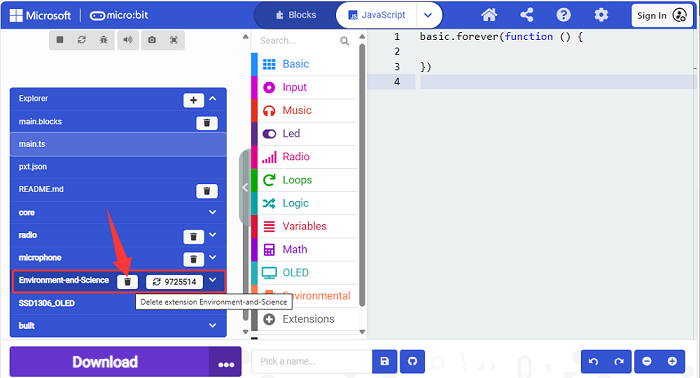
1. Klicken Sie auf “JavaScript”, um in den Textcode zu wechseln.
2. Klicken Sie auf “Explorer”.
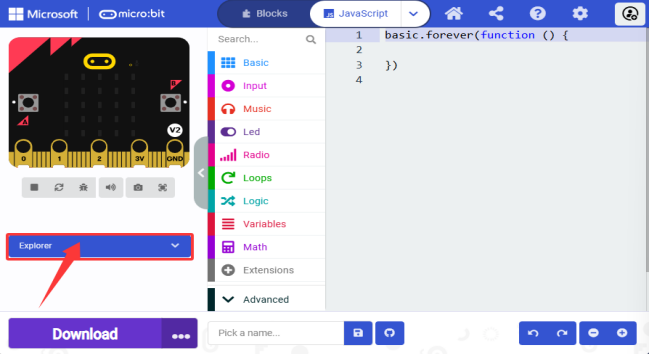
3. Finden Sie “Environment-and-Science” und klicken Sie  , um es zu löschen.
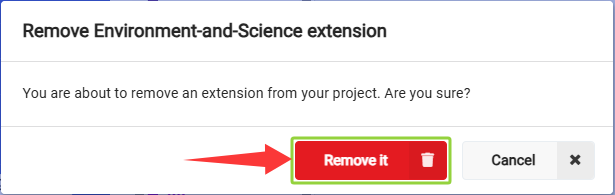
4. “Remove it”.
3.2.3 MakeCode-Code herunterladen
3.2.3.1 Code importieren
Hier nehmen wir das Projekt “heartbeat” als Beispiel, um zu zeigen, wie man Code in MakeCode importiert.
Detaillierte Schritte:
1. Verbinden Sie das Board über ein USB-Kabel mit dem Computer.
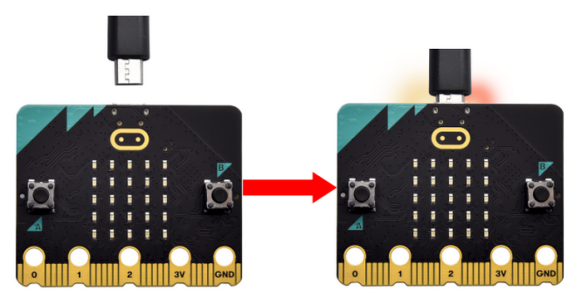
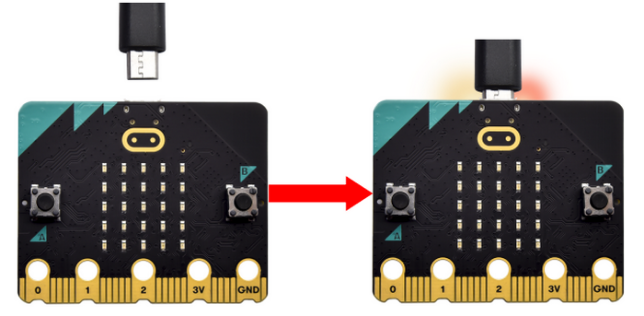
Wenn die rote LED auf der Rückseite des Boards leuchtet, bedeutet das, dass das Board mit Strom versorgt wird. Wenn Ihr Computer über das USB-Kabel mit dem Mainboard kommuniziert, blinkt die gelbe LED.
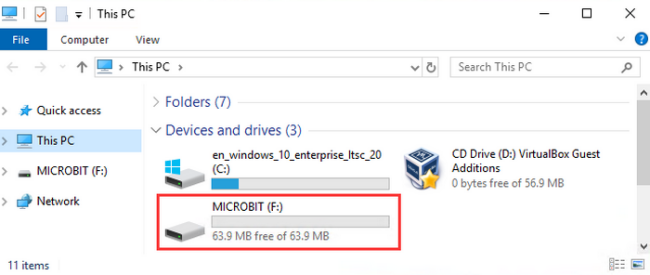
Dann erscheint das micro:bit-Board auf Ihrem Computer als Laufwerk mit dem Namen “MICROBIT”. Bitte beachten Sie, dass es sich dabei nicht um ein gewöhnliches USB-Laufwerk handelt, wie unten gezeigt.
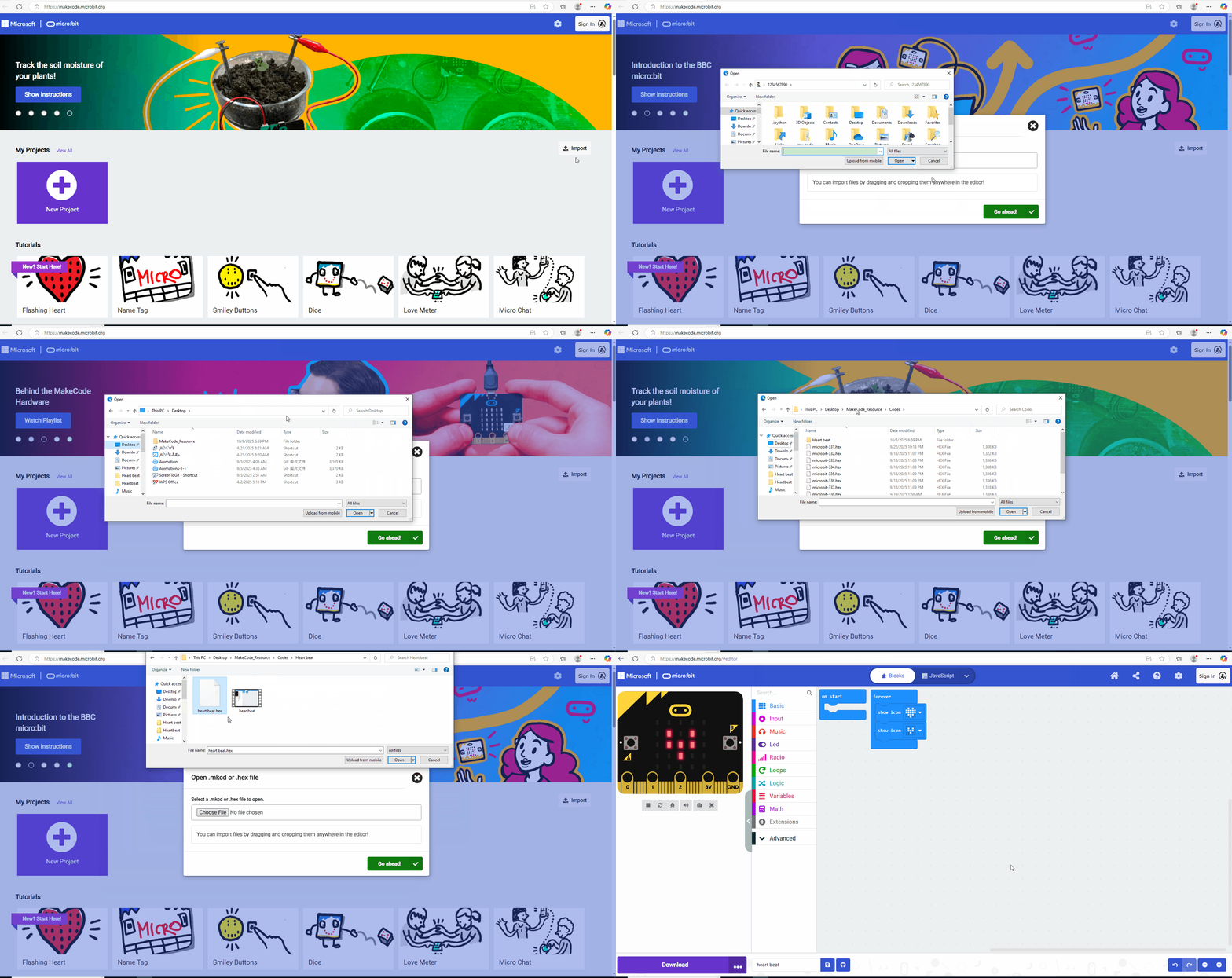
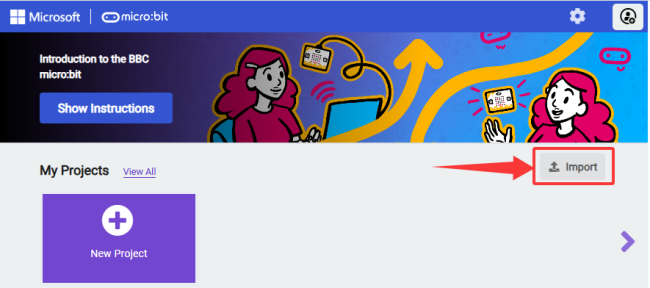
2. Öffnen Sie die Web-Version von MakeCode oder die Windows 10 APP zum Programmieren und klicken Sie auf “Import”.
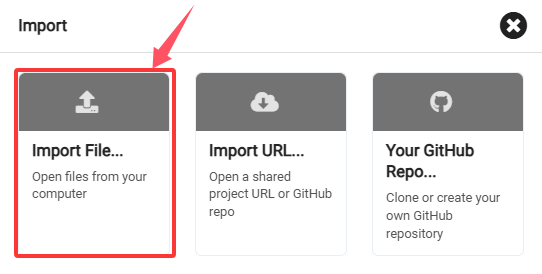
3. “Import File…”
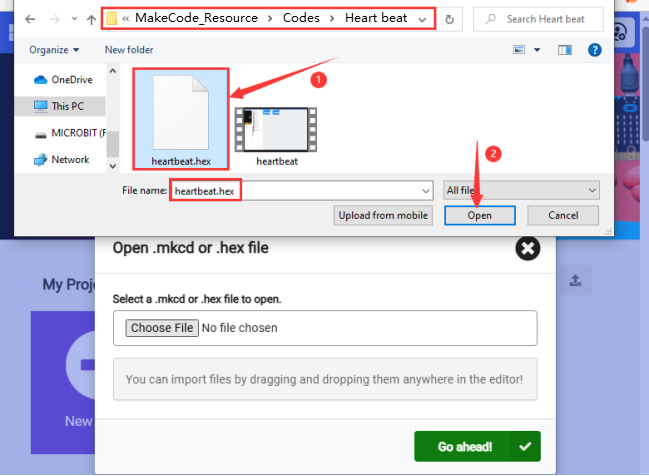
4. “Choose File”.
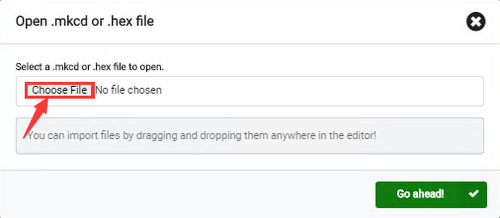
5. Wählen Sie die Code-Datei, die Sie öffnen möchten. Hier wählen wir “heartbeat.hex”.
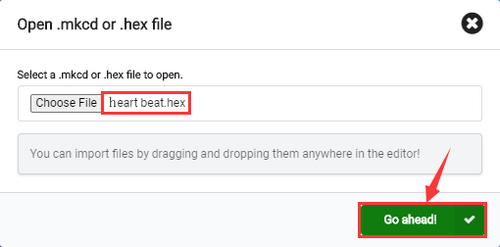
6. “Go ahead √”, um sie in MakeCode zu importieren.
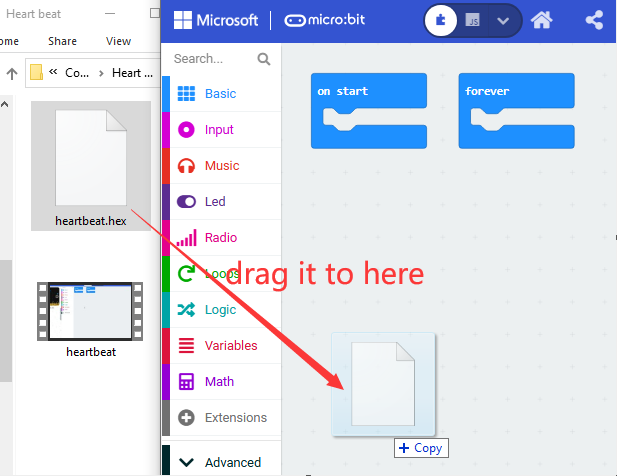
Außerdem können Sie die Datei auch direkt in MakeCode ziehen.
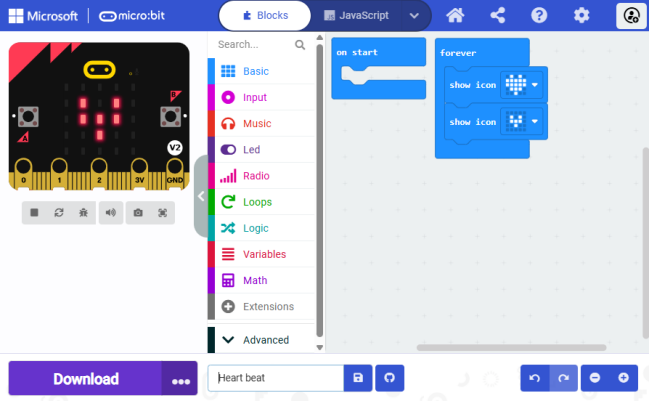
7. Importiert:
3.2.3.2 Code herunterladen (WebUSB)
Wenn WebUSB von Google Chrome/Microsoft Edge aktiviert ist, können Sie über die Online-Webseite direkt auf Ihr micro USB-Hardwaregerät zugreifen. Daher können Sie einfach auf “Download” klicken, um den Code auf das micro:bit-Board herunterzuladen.
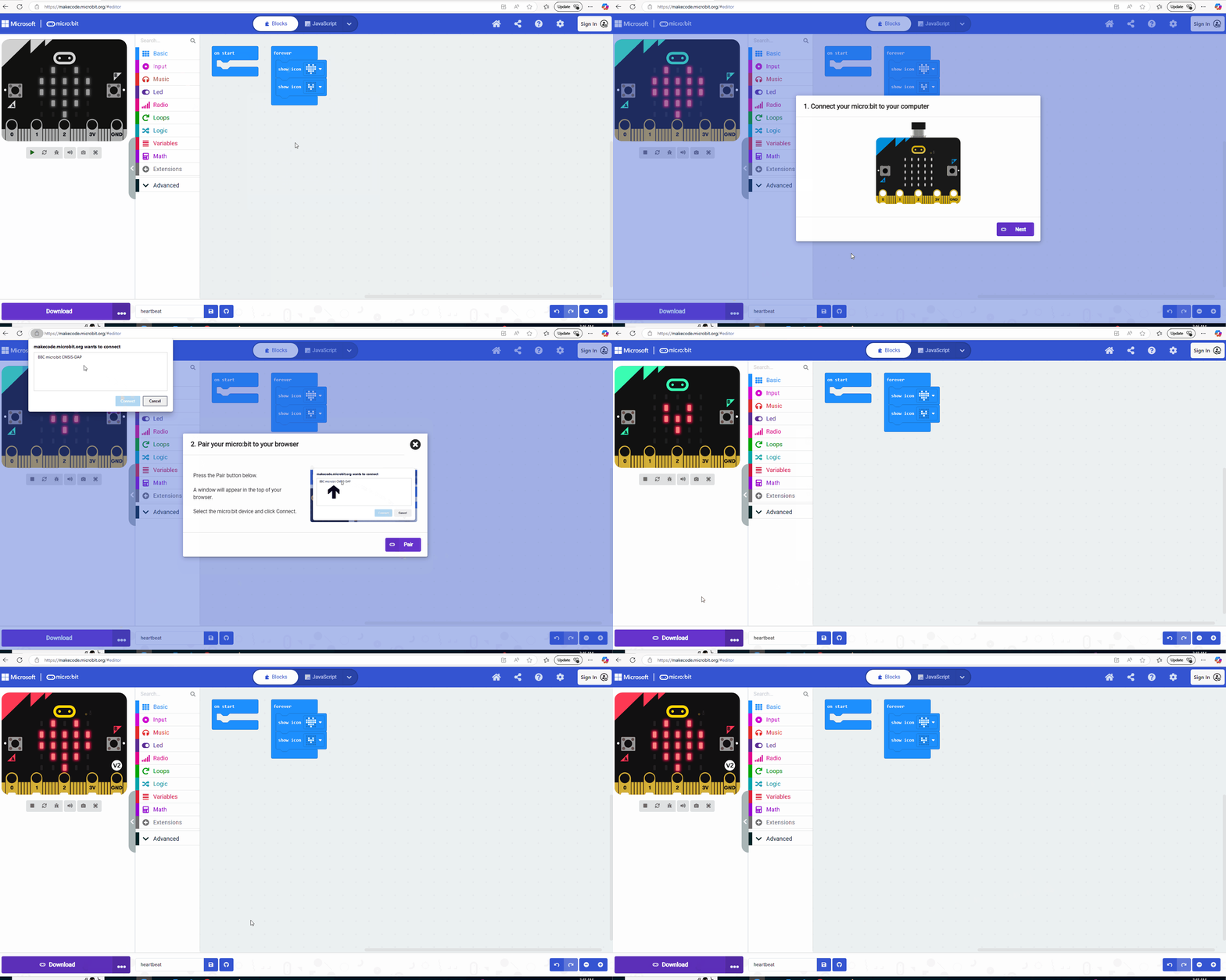
Detaillierte Schritte:
3.2.3.2.1 Geräte koppeln
1. Verbinden Sie das Board über ein USB-Kabel mit dem Computer.
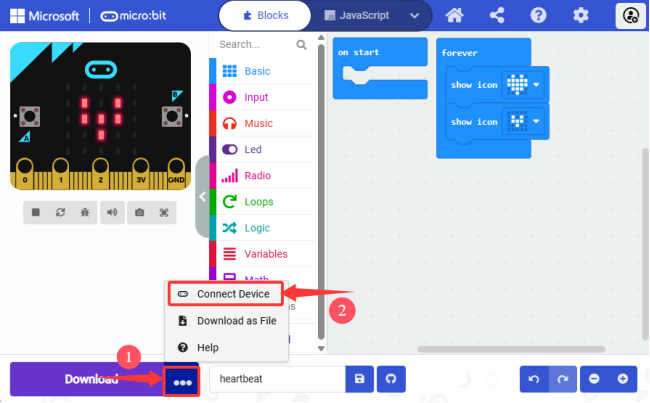
2. Klicken Sie auf “…” und “Connect device”.
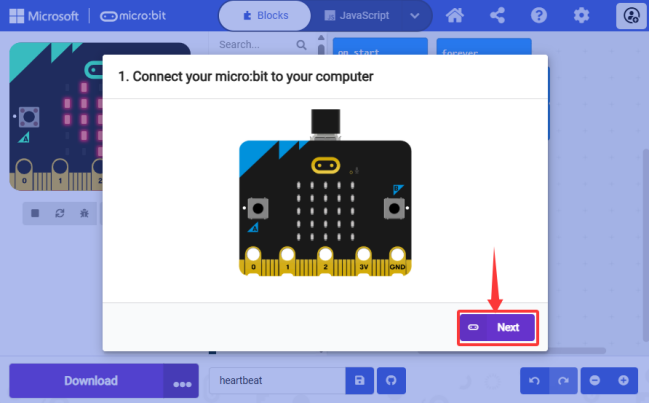
3. “Next”.
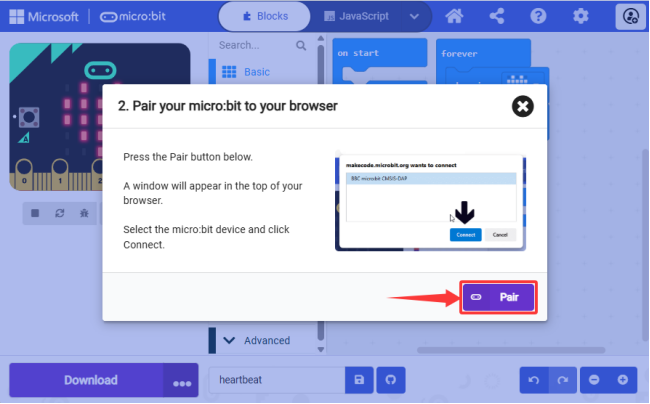
4. “Pair”.
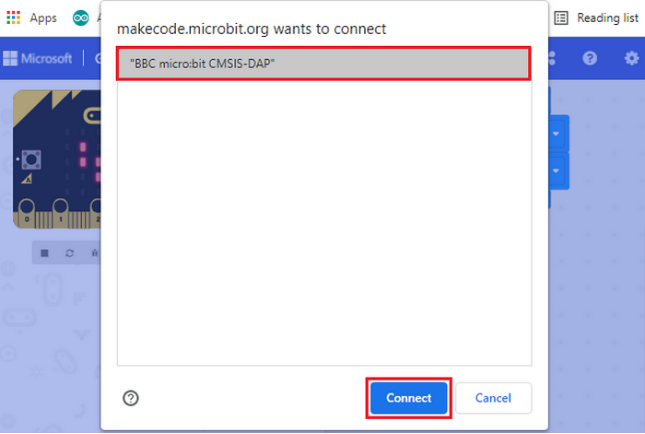
5. Wählen Sie das entsprechende “device” und klicken Sie auf “Connect”.
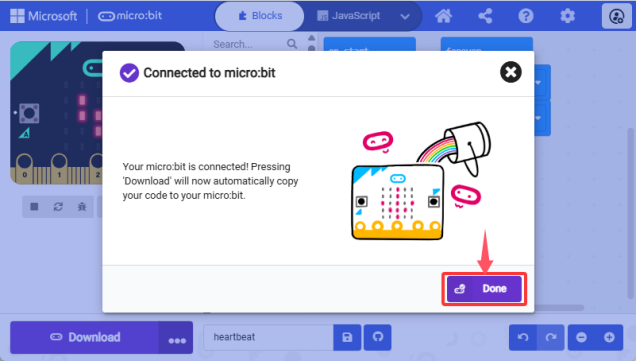
6. “Done”.
3.2.3.2.2 Programm herunterladen
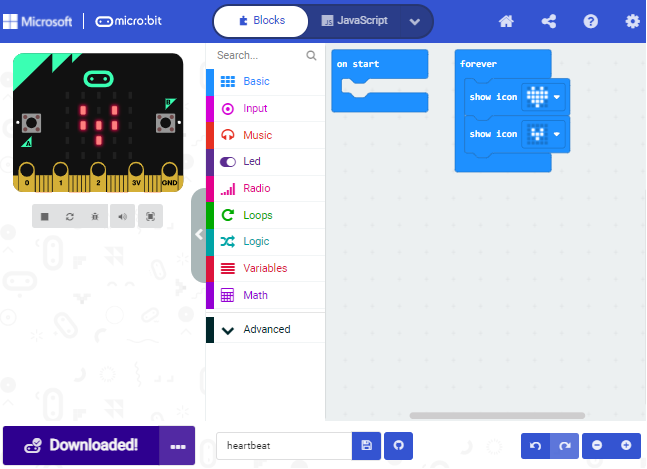
Nach der Verbindung klicken Sie auf “Download”  und es ändert sich zu
  .
.
⚠️ ACHTUNG:
Wenn kein Gerät zur Auswahl steht, lesen Sie bitte den folgenden Link zur Fehlerbehebung:
https://makecode.microbit.org/device/usb/webusb/troubleshoot
Wenn Ihr micro:bit-Board seine Firmware aktualisieren muss, siehe bitte:
3.2.3.3 Code herunterladen (non-WebUSB)
1. Verbinden Sie das Board über ein USB-Kabel mit dem Computer.
Wenn die rote LED auf der Rückseite des Boards leuchtet, bedeutet das, dass das Board mit Strom versorgt wird. Wenn Ihr Computer über das USB-Kabel mit dem Mainboard kommuniziert, blinkt die gelbe LED.
Dann erscheint das micro:bit-Board auf Ihrem Computer als Laufwerk mit dem Namen “MICROBIT”. Bitte beachten Sie, dass es sich dabei nicht um ein gewöhnliches USB-Laufwerk handelt, wie unten gezeigt.
2. Wenn Sie den Code in einem anderen Browser importiert haben, gehen Sie bitte wie folgt vor:
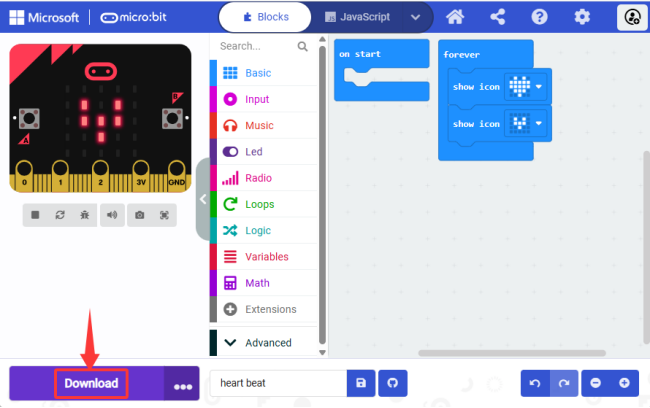
Detaillierte Schritte:
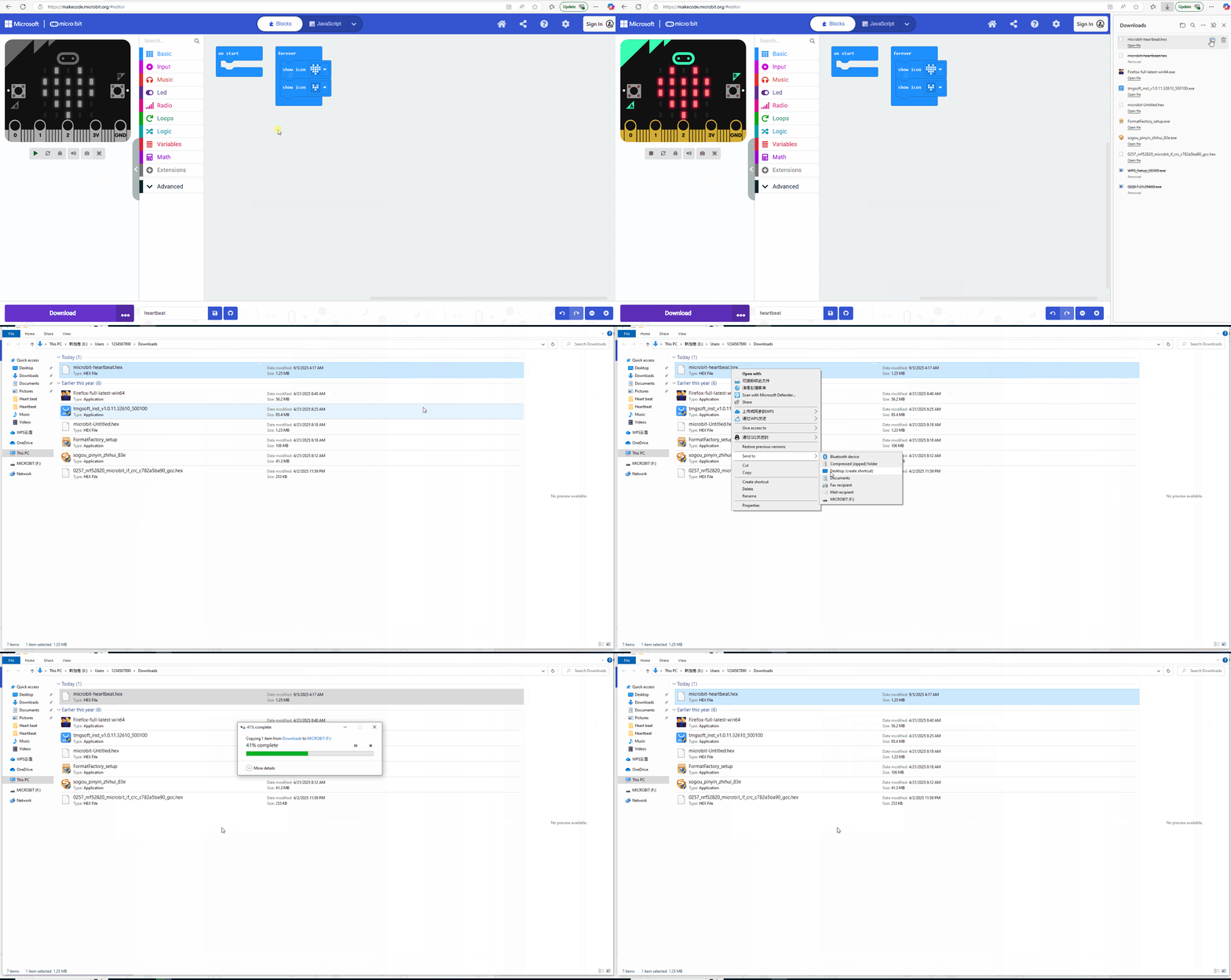
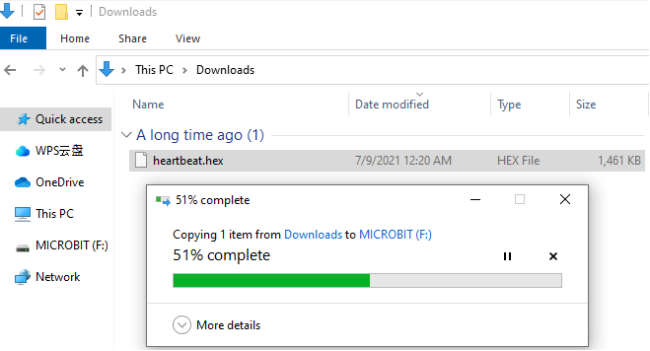
① Klicken Sie auf “Download”, um eine “.hex”-Datei zu speichern (ein Format, das vom micro:bit gelesen werden kann). Kopieren Sie diese anschließend auf das micro:bit-Laufwerk.
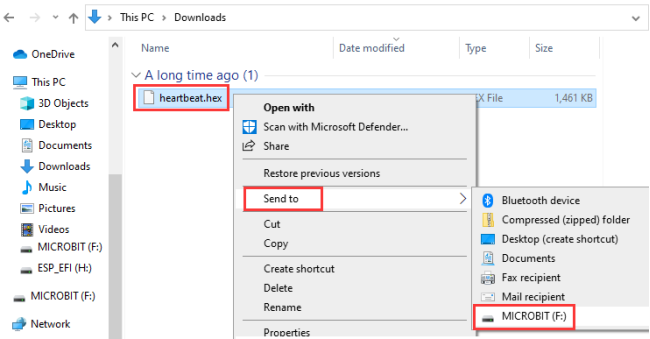
Für Windows können Sie es auch über “Send to → MICROBIT” auswählen, um die “.hex” auf das micro:bit zu kopieren. Während dieses Vorgangs blinkt die gelbe Anzeige auf der Rückseite des Boards. Wenn der Vorgang abgeschlossen ist, hört die Lampe auf zu blinken und bleibt an.
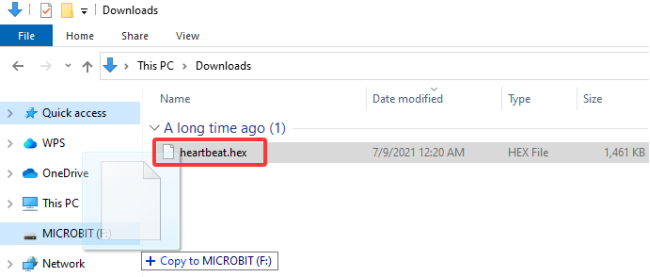
Oder ziehen Sie die “.hex” direkt in MICROBIT.
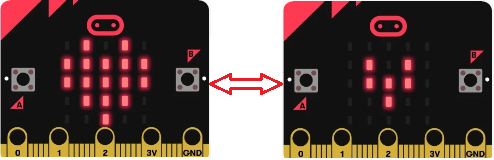
② Nachdem Sie den Code auf das micro:bit-Board hochgeladen haben, zeigt die eingebaute 5×5-LED-Matrix  und
und  in einer Schleife an.
⚠️ Tipp 1: Für Windows-10-Systeme können Sie auch die MakeCode Windows 10 App wählen. Klicken Sie auf Get Windows 10 App zum Programmieren, und klicken Sie dann einfach auf “Download”, um den Code auf dem micro:bit-Board zu speichern.
⚠️ Tipp 2: Jedes Mal, wenn Sie programmieren, wird das MICROBIT-Laufwerk automatisch eingeblendet und wieder ausgeblendet, aber die hexadezimale (.hex)-Datei, die Sie darauf kopiert haben, wird nicht angezeigt. Das Board empfängt und führt nur die zuletzt hochgeladene Datei (.hex) aus, speichert sie jedoch nicht!