Fehlerbehebung
Code lässt sich nicht auf Micro:bit herunterladen und das Laufwerk MAINTENANCE erscheint.
1. Problem
In letzter Zeit berichten viele Nutzer, dass das Micro:bit-Board beim Herunterladen von Code nicht reagiert.
Wenn Ihre Vorgehensweise korrekt ist, haben Sie möglicherweise versehentlich die Reset-Taste gedrückt und sind so in den Wartungsmodus gelangt, oder die Firmware wurde durch eine Fehlbedienung gelöscht.
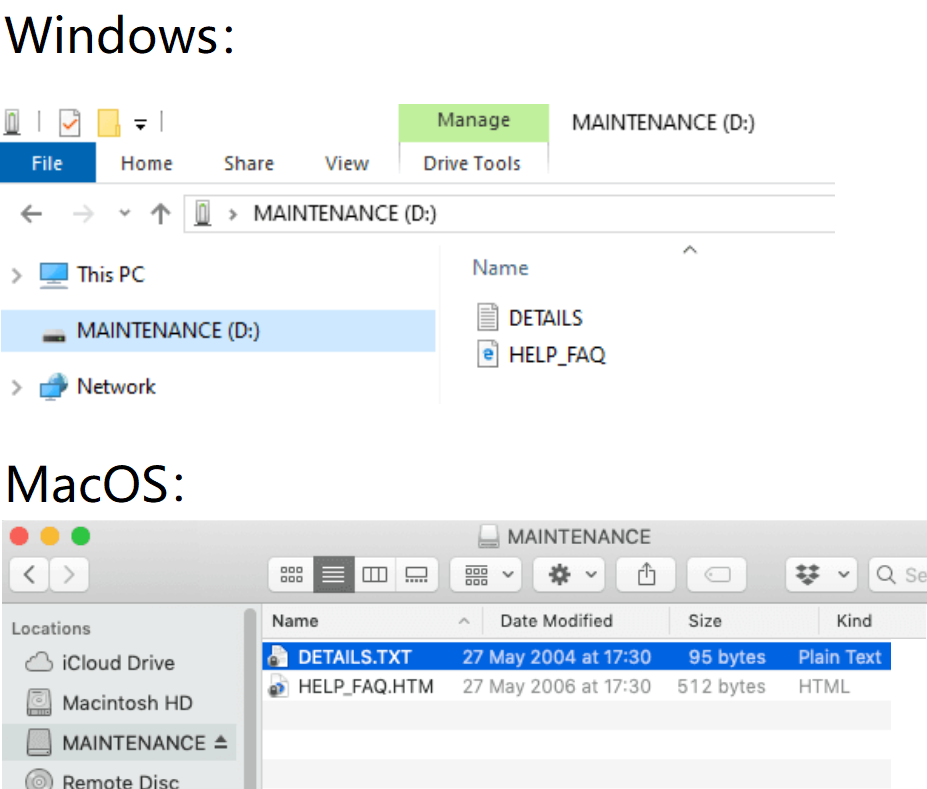
Wenn Sie das Micro:bit-Board anschließen, erscheint das Laufwerk “MAINTENANCE”, was bedeutet, dass das Programm nicht heruntergeladen werden kann.
MAINTENANCE wird wie folgt angezeigt:
2. Lösung
(1). Laden Sie die .hex-Datei von dieser Seite auf Ihren Computer herunter.
Download the latest micro:bit firmware-0255: https://www.microbit.org/get-started/user-guide/firmware/
Hinweis: Wenn Sie nicht von dieser Website herunterladen möchten, stellen wir sie auch in unserem Tutorial zur Verfügung.
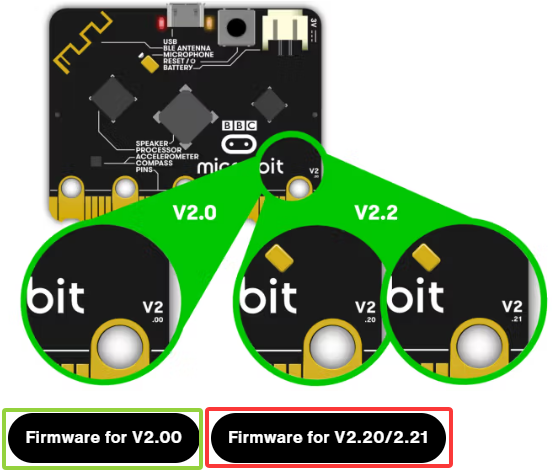
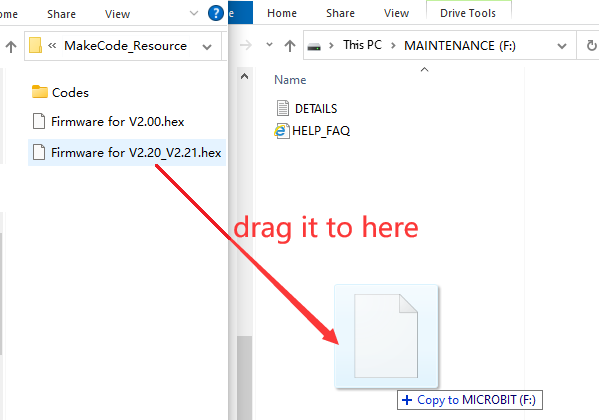
(2). Nachdem die neueste Firmware (Firmware for V2.20_V2.21.hex) heruntergeladen wurde, ziehen Sie diese in das “MAINTENANCE”-Laufwerk, um das Micro:bit wieder in den Normalmodus zu versetzen. Bitte wählen Sie je nach Modell des Micro:bit-Boards eine andere Firmware aus. Hier wird Firmware for V2.20_V2.21 als Beispiel verwendet.
3. Vermeiden, in “MAINTENANCE” zu gelangen
(1) Stellen Sie sicher, dass die Reset-Taste beim Anschließen des Boards mit dem USB-Kabel nicht gedrückt wird. Viele Anfänger drücken beim Einstecken des USB-Kabels versehentlich die Reset-Taste, wodurch der Firmware-Flashing-Modus aktiviert wird (ein häufiger Fehler von Anfängern).
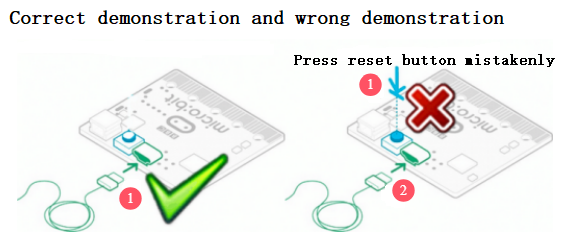
(2) Ziehen Sie das Kabel während des Herunterladens nicht plötzlich ab, da sonst die Firmware verloren gehen kann und das micro:bit in den “MAINTENANCE”-Modus wechselt.
(3) Falsche Verkabelung im Experiment kann ebenfalls einen Kurzschluss oder einen Firmware-Verlust verursachen.
4. Herunterladen mit WebUSB
Probleme beim Koppeln des Micro: bit mit WebUSB (/ device/usb/webusb)?
Schritt 1: Kabel überprüfen
Stellen Sie sicher, dass Ihr micro:bit mit einem Micro-USB-Kabel an Ihren Computer angeschlossen ist. Sie sollten in Windows Explorer ein Laufwerk MICROBIT sehen, wenn es verbunden ist.
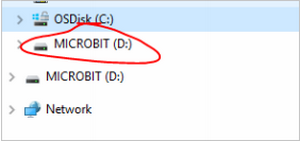
Wenn Sie das MICROBIT sehen, fahren Sie bitte mit Schritt 2 fort.
Wenn nicht:
Prüfen Sie, ob das USB-Kabel funktioniert. Funktioniert das Kabel an einem anderen Computer? Falls nicht, verwenden Sie ein anderes Kabel. Einige Kabel liefern möglicherweise nur Strom und übertragen keine Daten.
Versuchen Sie einen anderen USB-Anschluss an Ihrem Computer.
Ist das Kabel in Ordnung, aber Sie können das MICROBIT-Laufwerk immer noch nicht sehen? Dann könnte ein Problem mit Ihrem micro:bit vorliegen. Versuchen Sie die zusätzlichen Schritte in der Fehlerbehebung auf microbit.org.
Wenn dies nicht hilft, können Sie ein Support-Ticket erstellen, um die Micro:bit Foundation über das Problem zu informieren. Falls Sie das tun, überspringen Sie den Rest dieser Schritte.
Schritt 2: Firmware-Version prüfen
Möglicherweise muss die Firmware-Version auf dem micro:bit aktualisiert werden. Lassen Sie uns das prüfen:
① Öffnen Sie das MICROBIT-Laufwerk.
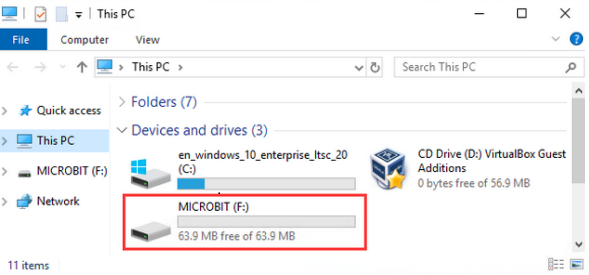
② Öffnen Sie die Datei DETAILS.TXT.
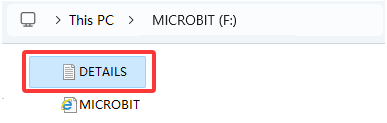
③ Suchen Sie in der Datei nach Informationen zu den Schnittstellenversionen und zum Bootloader.
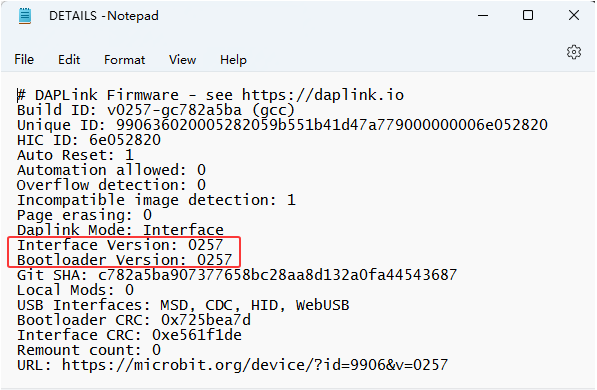
Wenn die Version 0234, 0241 oder 0243 ist, müssen Sie die Firmware Ihres micro:bit aktualisieren. Gehen Sie zu Schritt 3 und befolgen Sie die Upgrade-Anweisungen.
Wenn die Version 0249, 0257 oder höher ist, haben Sie die richtige Firmware; fahren Sie einfach mit Schritt 4 fort.
Schritt 3: Firmware aktualisieren
① Trennen Sie das USB-Kabel und die externe Stromversorgung vom micro:bit-Board.
② Schließen Sie das USB-Kabel wieder an, nachdem Sie die Reset-Taste gedrückt und gehalten haben. Sobald Sie das Kabel einstecken, können Sie die Reset-Taste loslassen. Sie sollten nun das Laufwerk MAINTENANCE (anstelle von MICROBIT) sehen. Außerdem bleibt eine gelbe LED-Anzeige eingeschaltet.
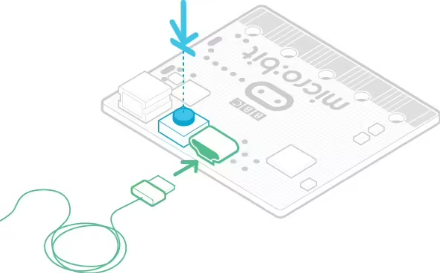

③. Laden Sie die Firmware-.hex-Datei herunter: https://microbit.org/guide/firmware/. Bitte wählen Sie je nach Modell des Micro:bit-Boards eine andere Firmware aus. Hier wird Firmware for V2.20_V2.21 als Beispiel verwendet.
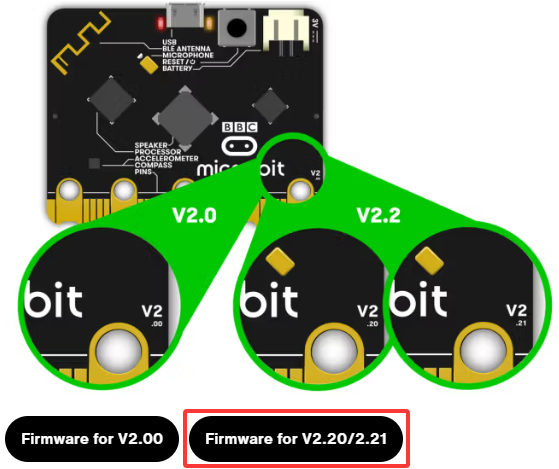
④ Ziehen Sie die .hex-Datei in das MAINTENANCE-Laufwerk.
⑤ Die gelbe LED blinkt, während die .hex-Datei kopiert wird. Danach erlischt die LED und das micro:bit startet neu. Das Laufwerk MAINTENANCE ändert sich nun zu MICROBIT.
⑥ Das Upgrade ist abgeschlossen! Sie können die Datei DETAILS.TXT öffnen, um die Firmware-Version zu überprüfen, die mit der der kopierten .hex-Datei übereinstimmt.
Wenn Sie mehr über das Anschließen des Boards, den MAINTENANCE-Modus und das Aktualisieren der Firmware erfahren möchten, lesen Sie bitte die Firmware-Anleitung.
Schritt 4: Browser-Version prüfen
WebUSB kann erfordern, dass Sie Ihren Browser aktualisieren. Prüfen Sie, ob Ihr Browser zu einer der folgenden Plattformen passt: Android, Chrome OS, Linux, macOS oder Windows 10 (Chrome 65+).
Schritt 5: Gerät koppeln
Nachdem Sie die Firmware aktualisiert haben, öffnen Sie den Chrome-Browser, gehen Sie zum Editor und klicken Sie in den Einstellungen auf Pair Device.
Siehe WebUSB (/ device / usb / webusb) für Anweisungen zum Koppeln.