4.2.1 MU on Windows
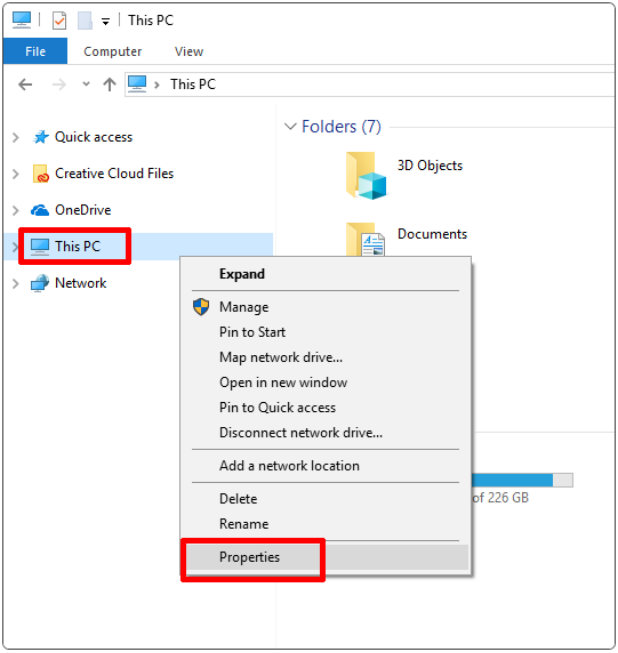
Haga clic en “Este equipo” y seleccione “Propiedades” para saber si su sistema es de 32 bits o 64 bits.
Se puede ver el tipo de sistema: 64-bit
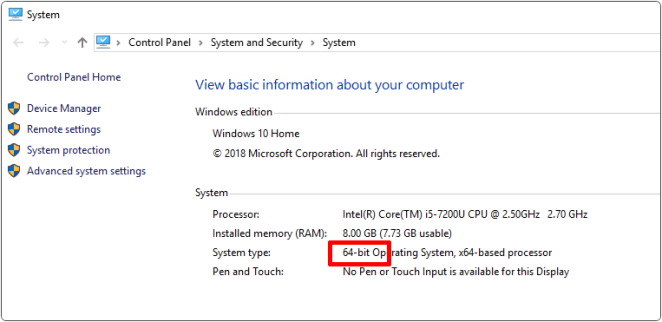
⚠️ Nota: MU ya no es compatible con Windows de 32 bits. La versión actualmente recomendada es MU 1.2.0. Por favor actualice a esta versión en su equipo.
4.2.1.1 Download MU
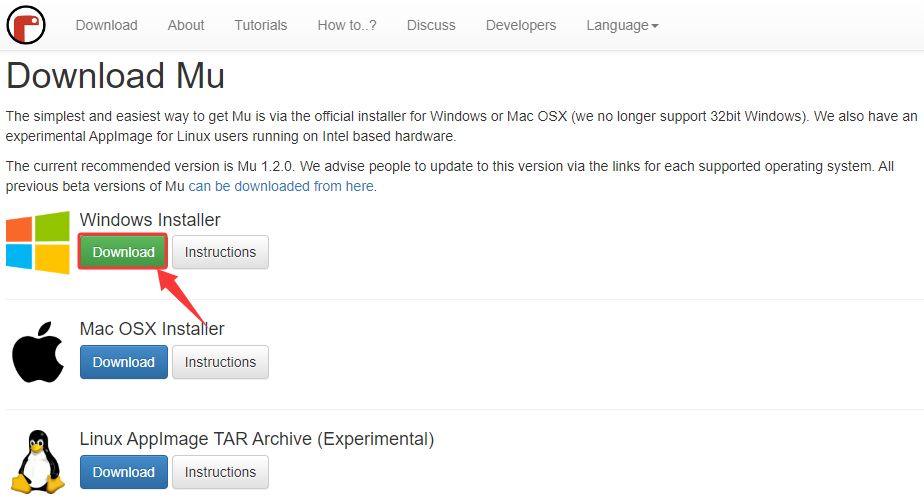
Click to download the MU on Windows.
4.2.1.2 Install MU
Paso 1 - Ejecutar el programa de instalación:
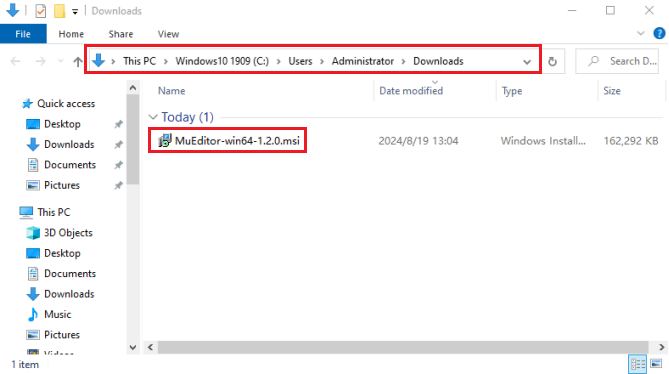
Busque el instalador que acaba de descargar (puede estar en su carpeta de descargas) y haga clic para abrirlo.
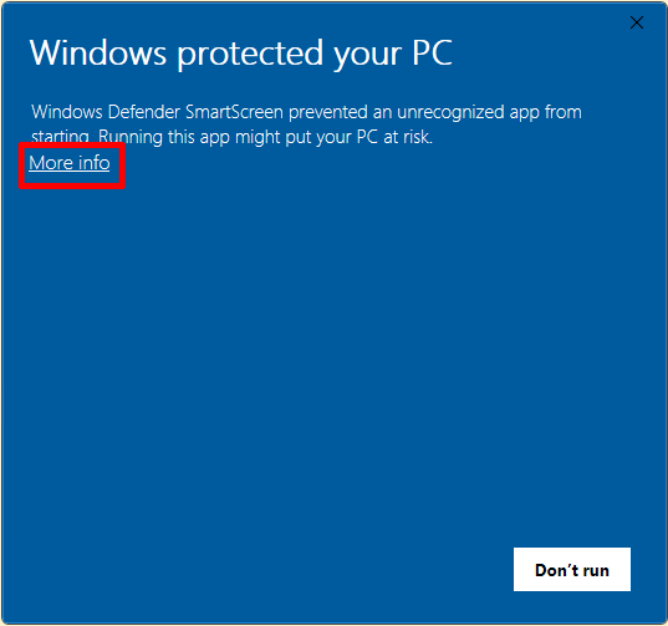
Aparecerá un mensaje de advertencia en Windows Defender. Haga clic en “Más información”.
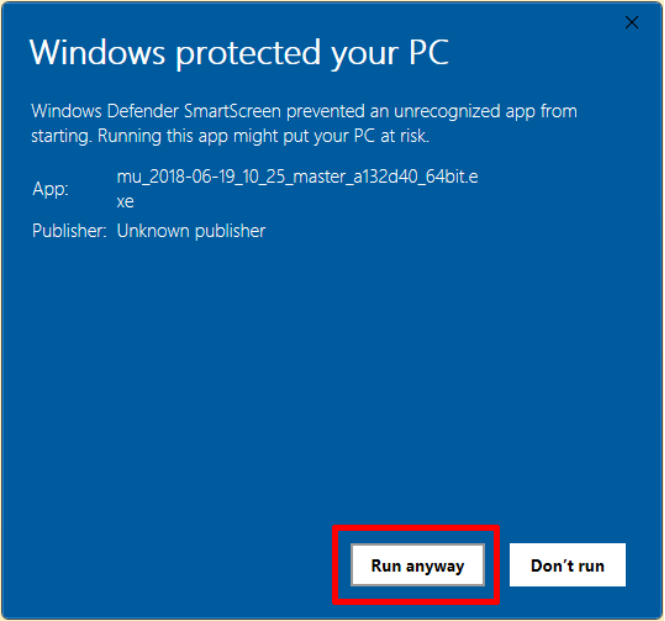
El mensaje cambiará para proporcionar más información sobre el instalador y mostrará un botón “Ejecutar de todos modos”. Haga clic en ese botón.
Paso 2 - Acuerdo de licencia:
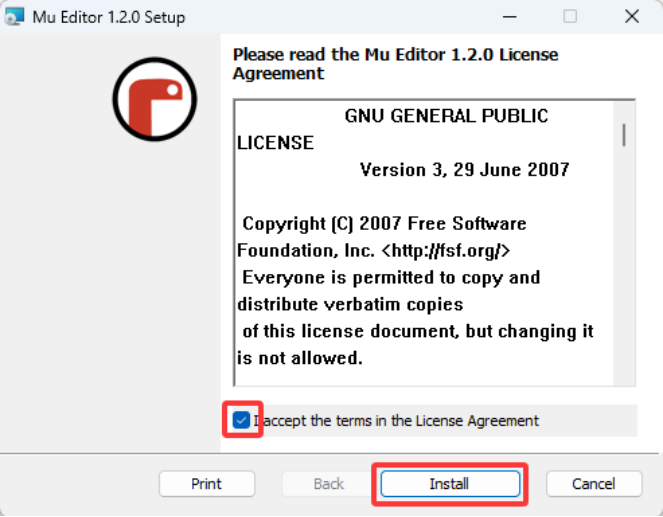
Revise la licencia, marque la casilla de aceptación y haga clic en “Install”.
Paso 3 - Instalación:
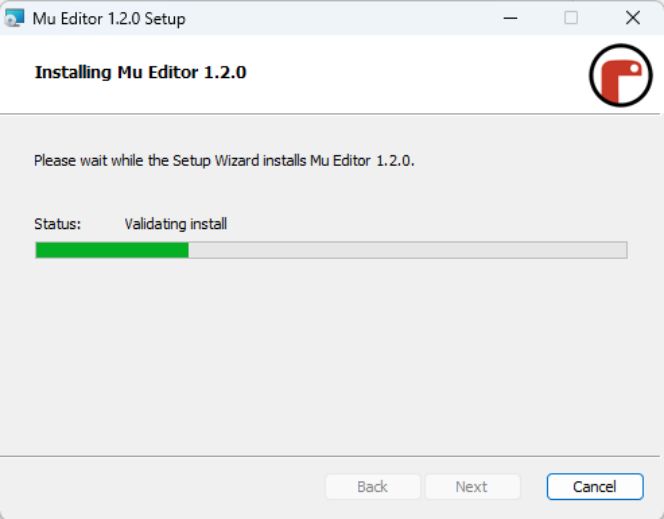
Cuando MU se instala en su equipo, tardará unos segundos.
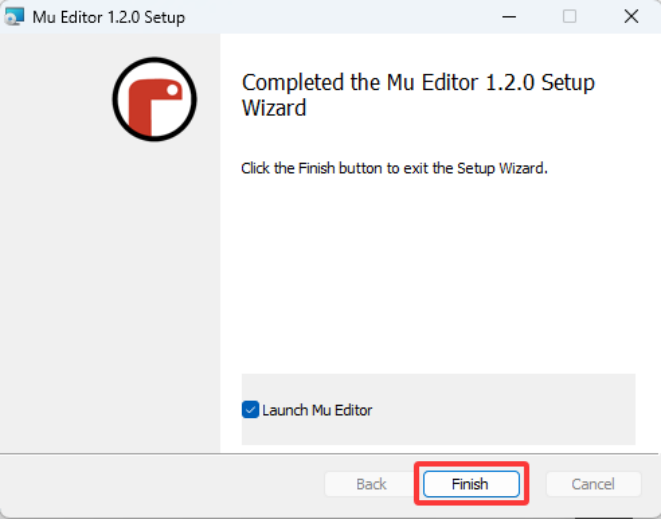
Paso 4 - Completado:
Después de la instalación, haga clic en “Finish”.
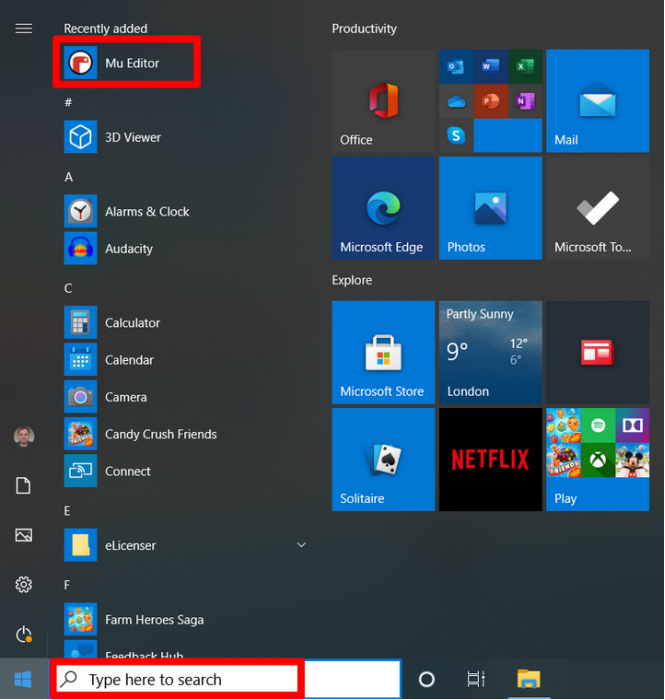
Paso 5 - Iniciar MU:
Haga clic directamente en MU para abrirlo, o búsquelo para abrirlo. En el primer inicio, puede tardar unos segundos.
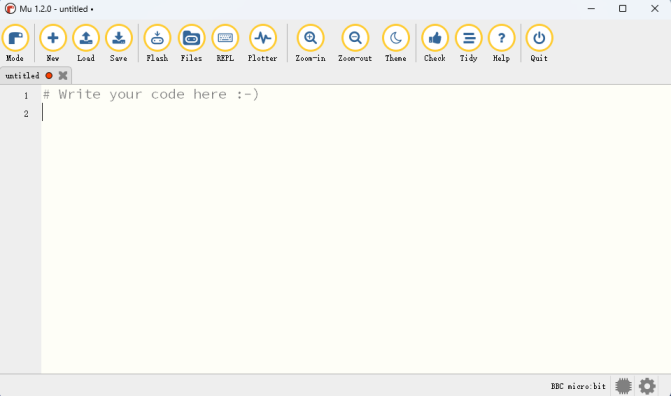
Interfaz principal de MU:
4.2.2 MU on MacOSX
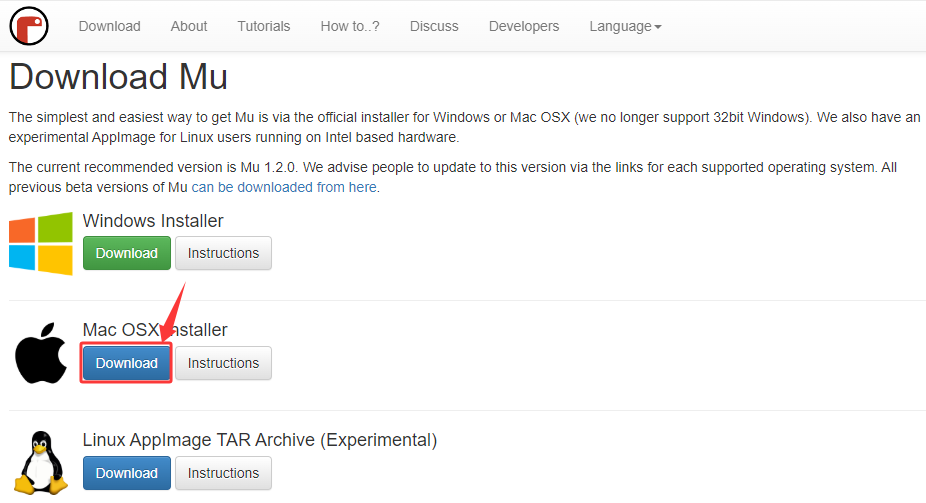
4.2.2.1 Download MU
Click to download the MU on MacOS.
4.2.2.2 Install MU
4.2.3 MU on Linux
4.2.3.1 Download MU
Click to download the MU on Linux.
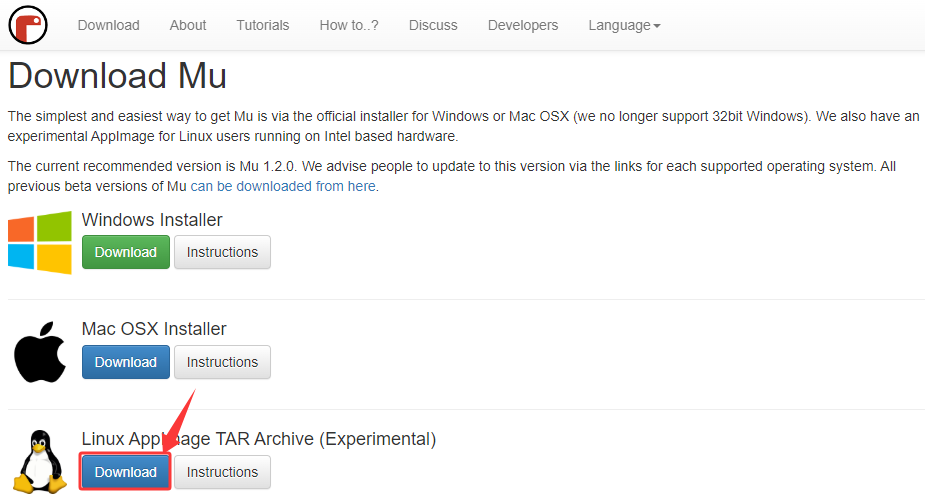
4.2.3.2 Install MU
4.3 Settings and Toolbar
⚠️ Nota: Aquí demostramos cómo usarlo en un sistema Windows (como referencia para MacOSX y Linux).
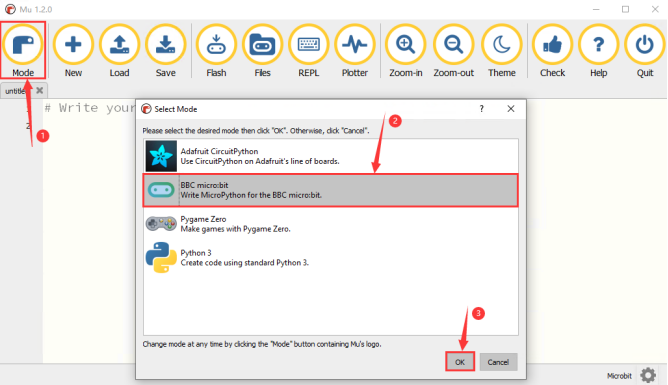
Abra MU, haga clic en “Mode” para seleccionar “BBC micro:bit”, y luego haga clic en “Aceptar”.
Consulte la introducción y los tutoriales oficiales para las operaciones de MU.
Para más tutoriales sobre MU, visite: https://codewith.mu/en/tutorials/
4.4 Import Library on MU
⚠️ Nota: Antes de importar un archivo de biblioteca, necesita subir un código .py (un código vacío también es aceptable) a la placa micro:bit. Aquí, importamos un código vacío.
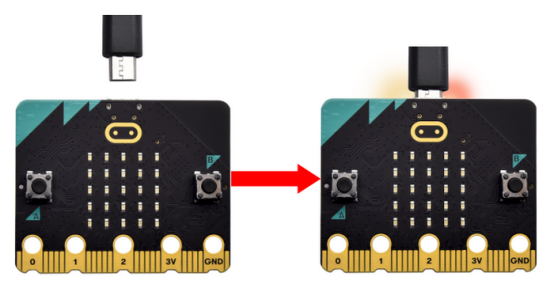
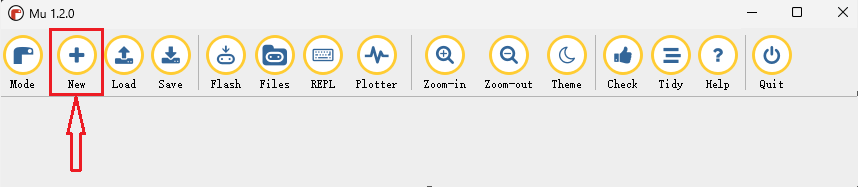
1. Conecte la placa micro:bit al ordenador mediante un cable micro USB, abra el editor Mu, haga clic en “Nuevo” para crear un código .py (vacío), y luego haga clic en “Flash” para subir el código vacío a la placa.
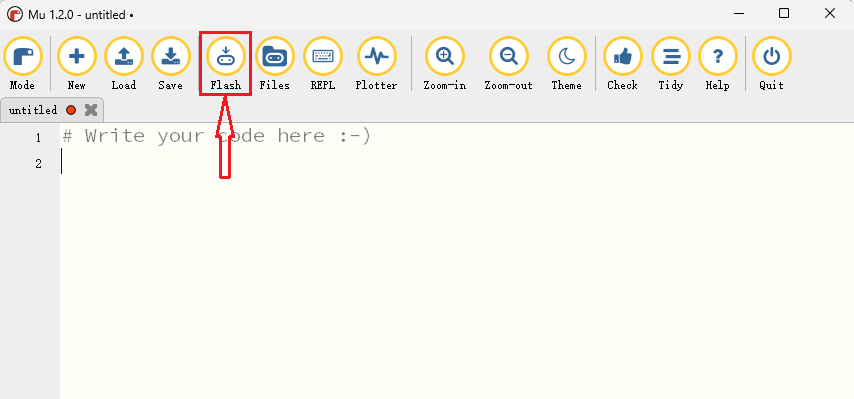
En este tutorial, la pantalla OLED y el sensor de temperatura y humedad XHT11 requieren bibliotecas. Por lo tanto, necesitamos importar “oled_ssd1306.py” y “DHT11.py”.
El directorio predeterminado para guardar archivos en MU es “mu_code”, que se encuentra en el directorio raíz del directorio de usuario.
Referencia: https://codewith.mu/en/tutorials/1.0/files.
2. Import libraries:
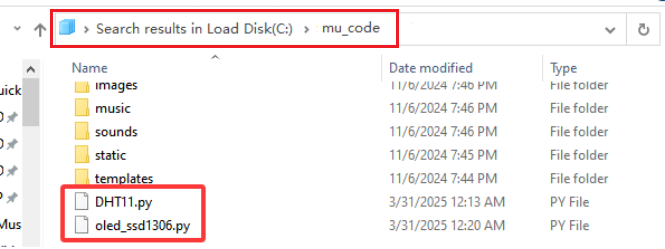
2.1. Haga doble clic para abrir la unidad C de su ordenador. Busque «mu_code” en la unidad C de su equipo y encuentre la carpeta «mu_code”.
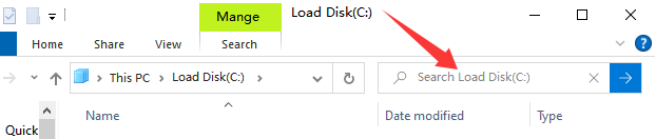
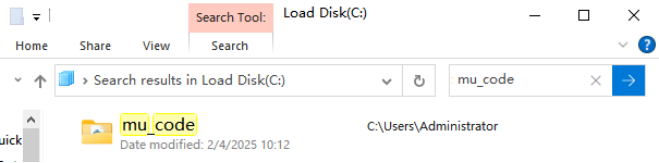
2.2. Abra “mu_code”.
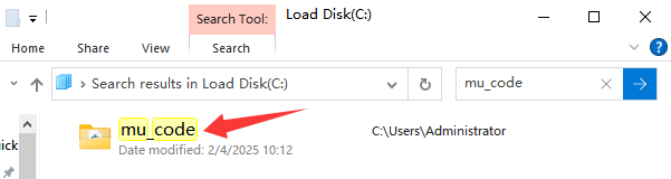
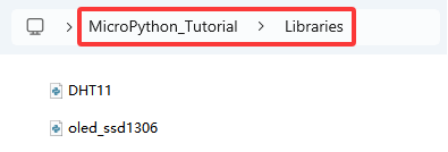
2.3. Copie y pegue los archivos de biblioteca “oled_ssd1306.py” y “DHT11.py” desde la carpeta “Libraries” al directorio “mu_code” en la ruta indicada.
2.4. En “mu_code”, podrá ver “oled_ssd1306.py” y “DHT11.py”:
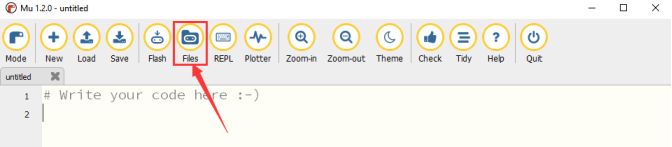
2.5. Abra MU y haga clic en “Files”. Arrastre “DHT11.py” hacia el micro:bit.
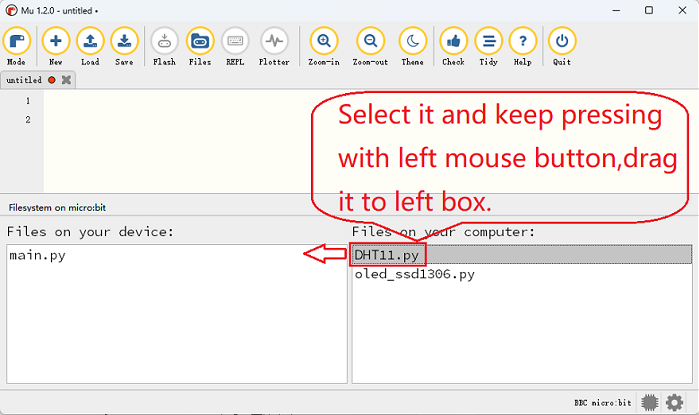
2.6. Y podrá ver “DHT11.py” en el cuadro izquierdo:
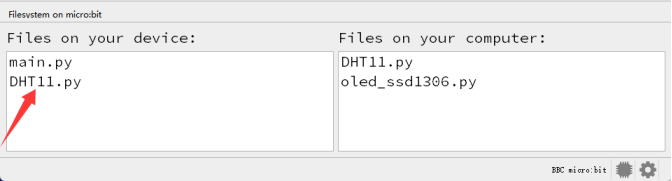
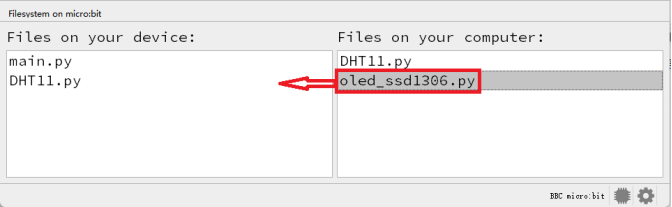
2.7. De manera similar, importe “oled_ssd1306.py”.
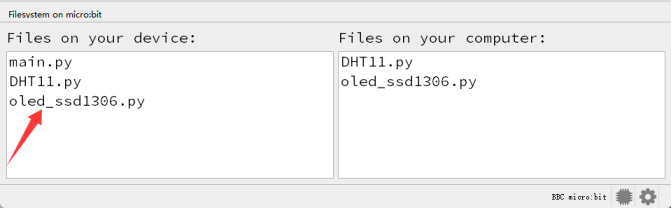
2.8. Después de añadir los archivos de biblioteca “oled_ssd1306.py” y “DHT11.py”, haga clic de nuevo en el botón “Files”.
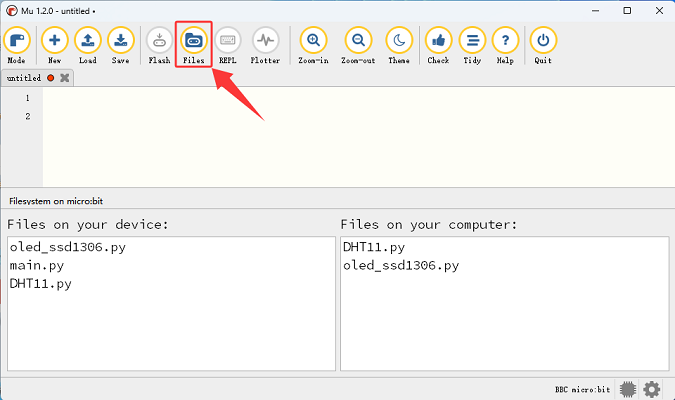
⚠️ Nota: Después de importar las bibliotecas, haga clic en “Flash” para descargar el archivo .py a la placa micro:bit. Si la matriz LED 5×5 a bordo muestra un error, necesitará volver a cargar estas bibliotecas.
4.5 Load Code to MU
Aquí tomamos “heartbeat.py” en la carpeta “Heart beat” como ejemplo.
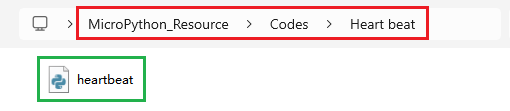
Método uno:
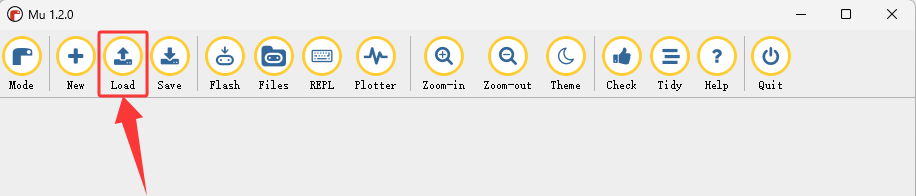
Abra MU y haga clic en “Load” para abrir el archivo que necesita.
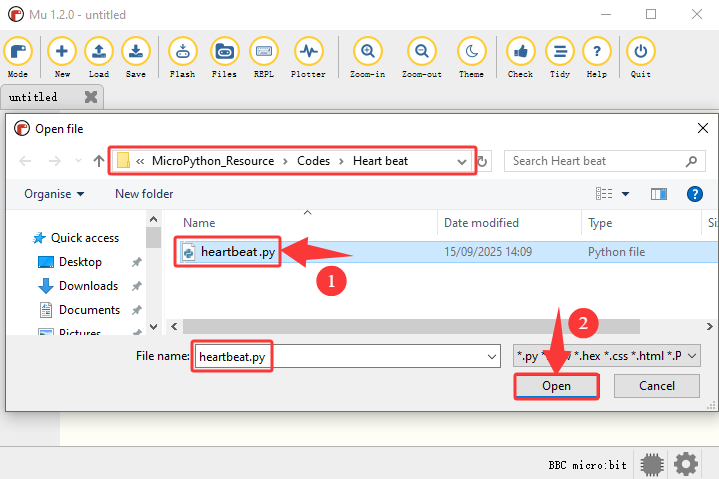
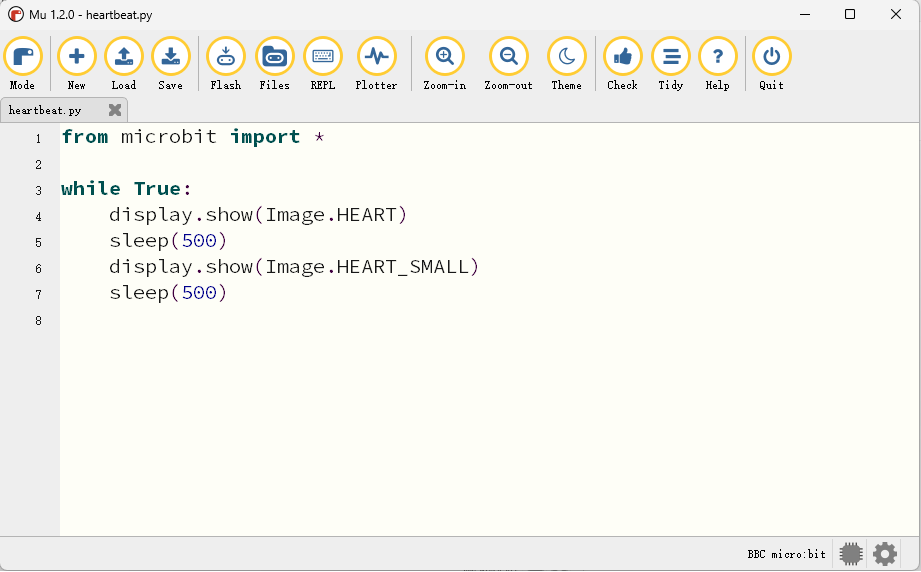
Cargado:
Método dos:
Hay una forma mucho más sencilla de cargar el código.
Abra MU y haga clic  , seleccione “heartbeat.py” y arrástrelo a MU:
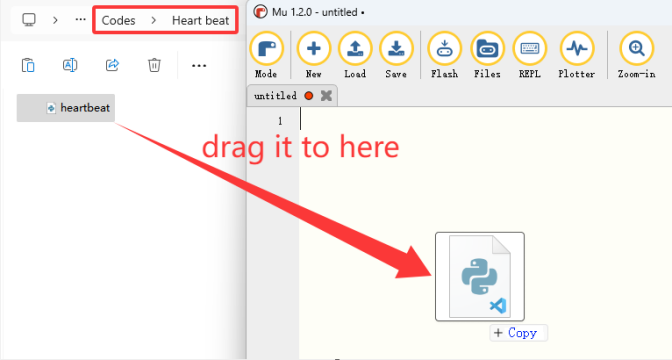
Cargado:
4.6 Download Code to Micro:bit
⚠️ Nota: Después de subir un código a la placa micro:bit, el contenido original se sobrescribirá, por lo que deberá volver a importarse la próxima vez que la use.
Conecte la placa micro:bit al ordenador mediante el cable USB.
Haga clic en “Flash” para cargar el código en la placa micro:bit.
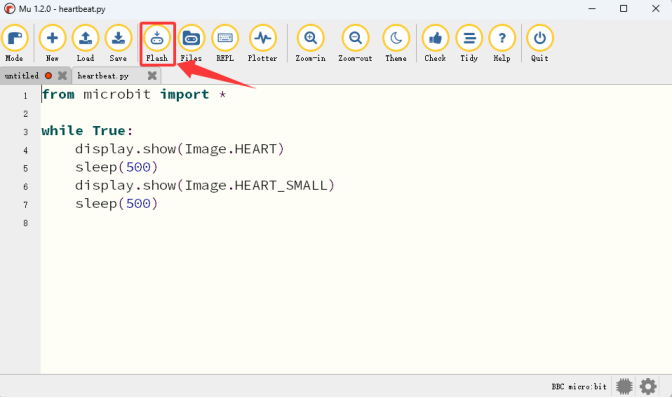
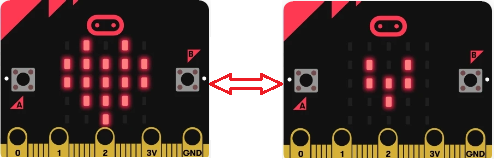
Después de la descarga, enciéndalo mediante el cable micro USB, y la matriz LED 5×5 a bordo mostrará  y
y  en bucle.
⚠️ Nota: Si el código contiene errores, también puede descargarse a micro:bit, pero no funcionará correctamente.
Por ejemplo, cuando sleep() está mal escrito como sleeps(), haga clic en “Flash” para descargar el código a la placa, y la matriz LED 5×5 puede mostrar un mensaje de error y un número de línea incorrecto.
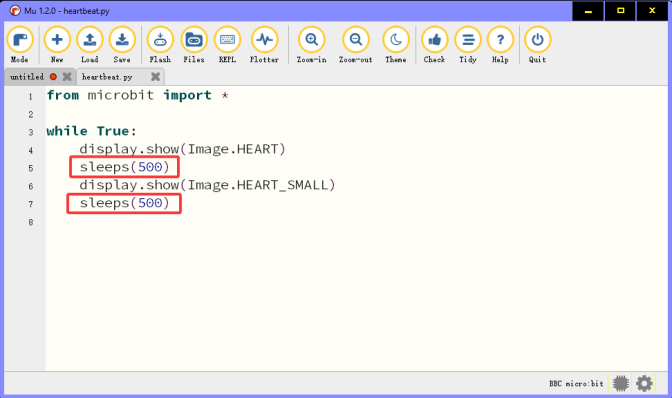
Haga clic en “REPL” y el botón de reinicio (en la parte posterior de la placa micro:bit, no el botón A/B), y el mensaje de error se mostrará en el REPL.
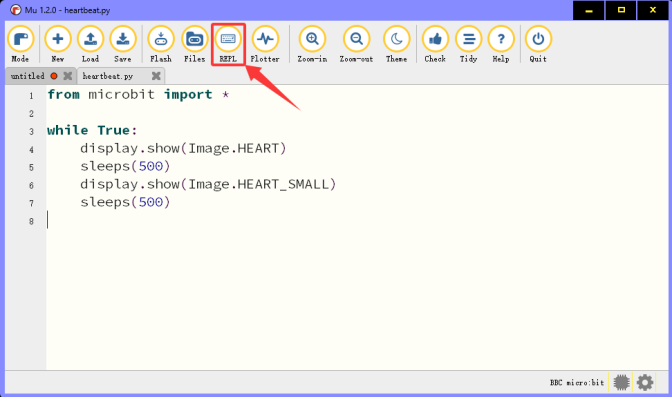
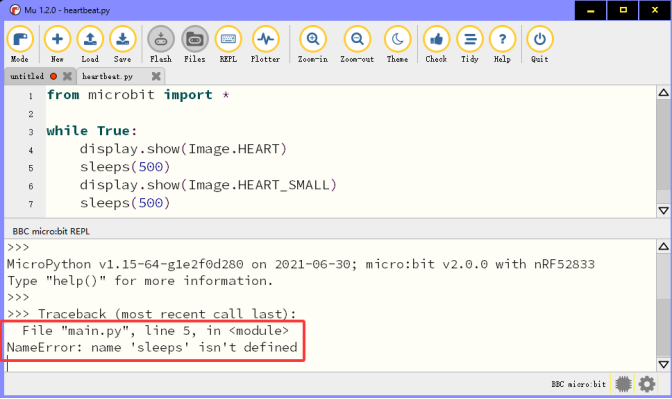
Haga clic en “REPL” nuevamente para cerrarlo. Después de corregir el error, haga clic en “Flash” para volver a descargar el código.
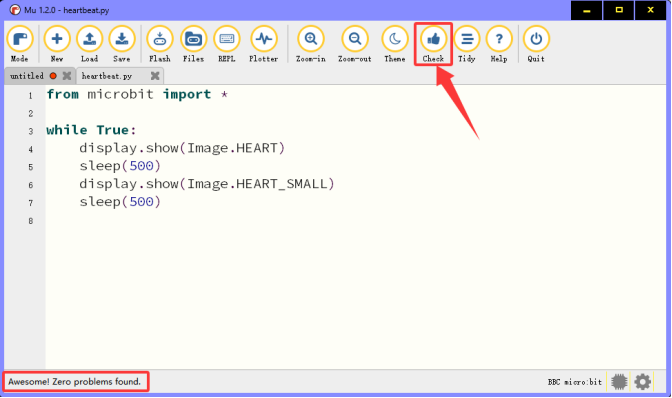
Después de escribir el código, haga clic en “Check” para asegurarse de que el código es correcto. Por ejemplo, haga clic en “Check” y MU señalará los errores.
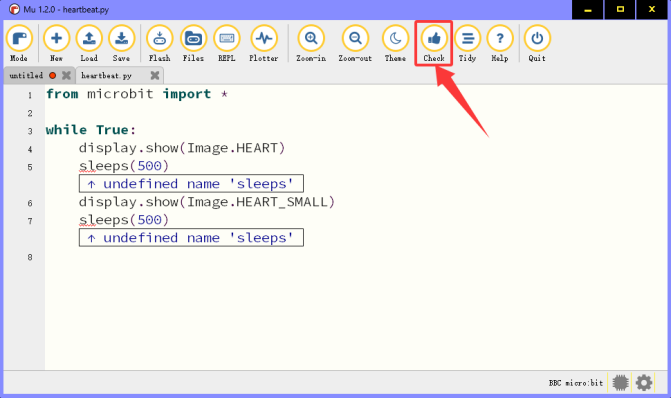
Modifique el código según las indicaciones y luego haga clic en “Check” para asegurarse de que el código es ahora correcto.
Para más tutoriales de MU, visite: https://codewith.mu/en/tutorials/