3.2.1 À propos de MakeCode
⚠️ Les instructions suivantes s’appliquent au système Windows (dans le navigateur Google Chrome ou Microsoft Edge) mais peuvent également servir de référence si vous utilisez un autre système.
Programmation MakeCode :
Ouvrez la version en ligne de MakeCode : https://makecode.microbit.org/
MakeCode :
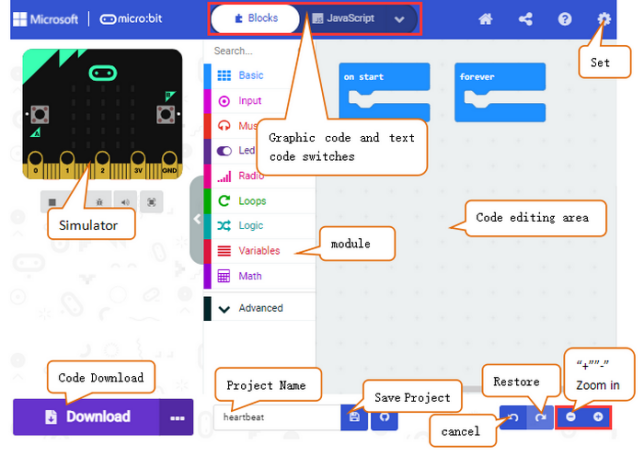
Dans la zone d’édition de code, il y a toujours deux blocs, « on start » et « forever ». Après la mise sous tension/réinitialisation, le code dans « on start » s’exécute une seule fois, tandis que celui dans « forever » s’exécute en boucle.
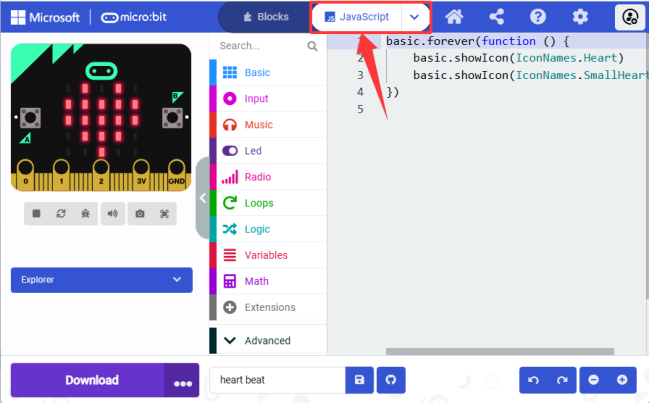
Cliquez sur « JS JavaScript » pour afficher le langage JavaScript.
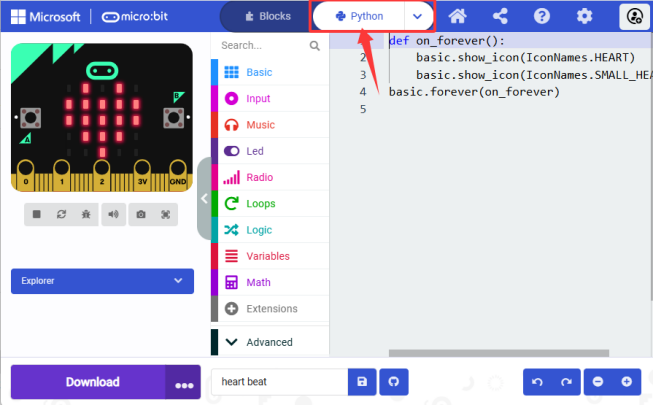
Cliquez sur la flèche pour passer au langage « Python ».
Sélectionnez la langue de l’interface :
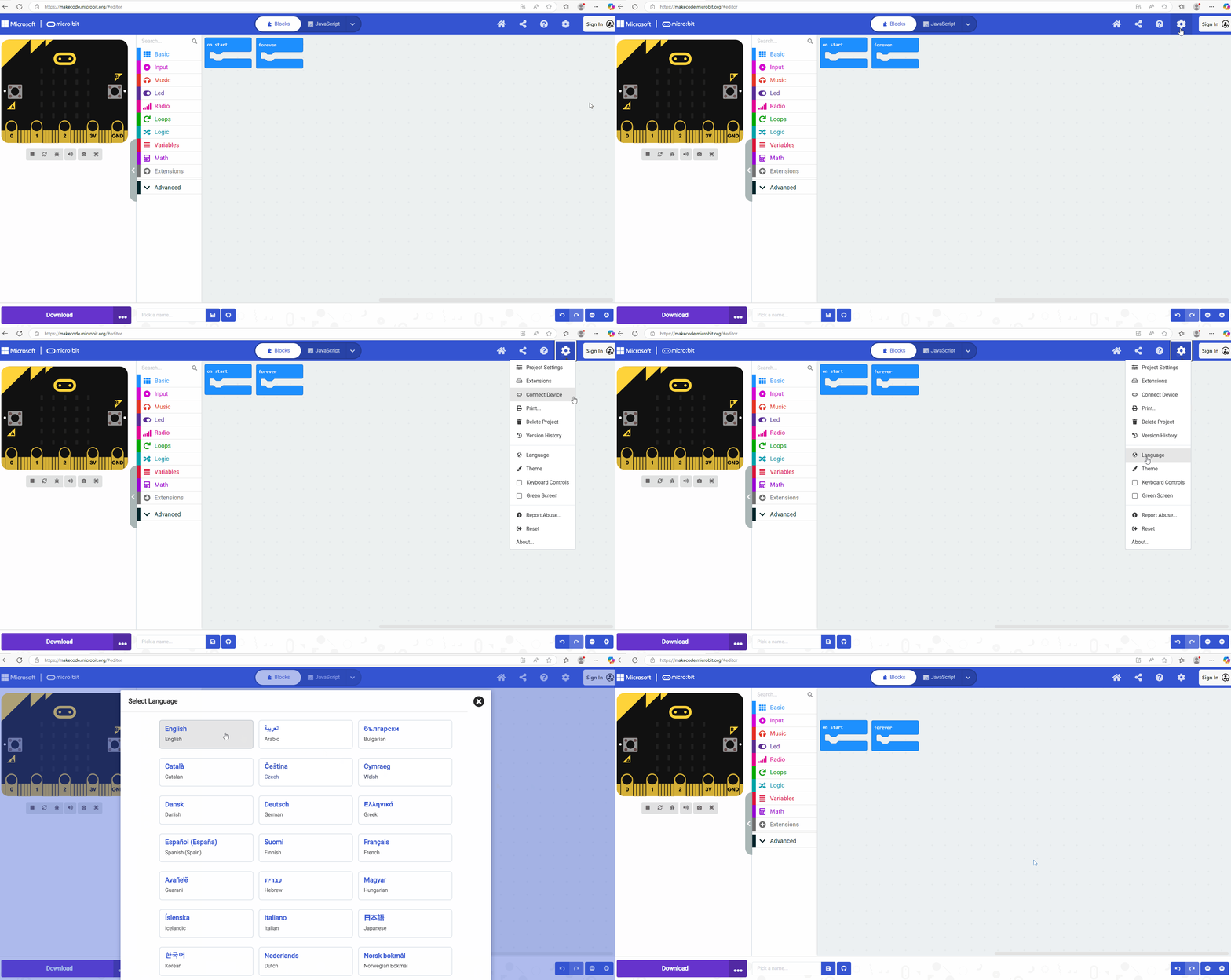
Étapes détaillées :
(1) Cliquez sur paramètres :
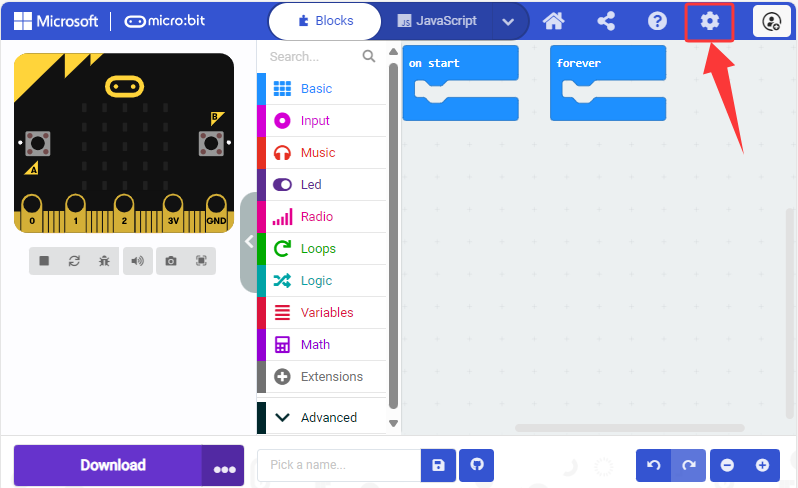
(2) Cliquez sur « Langue » :
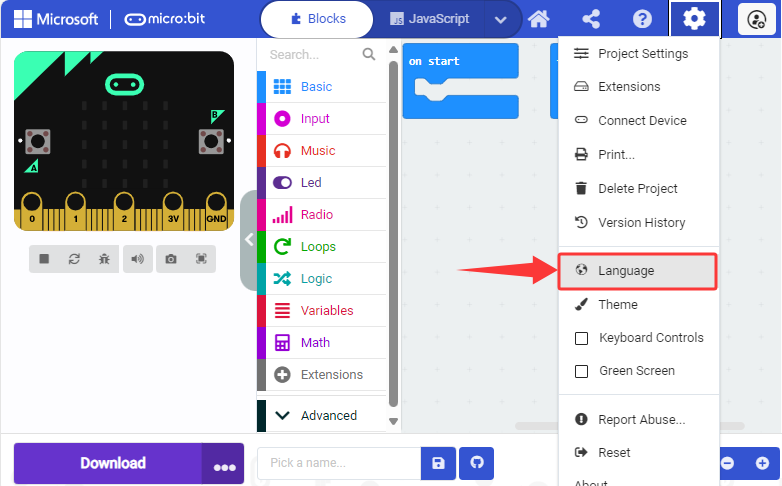
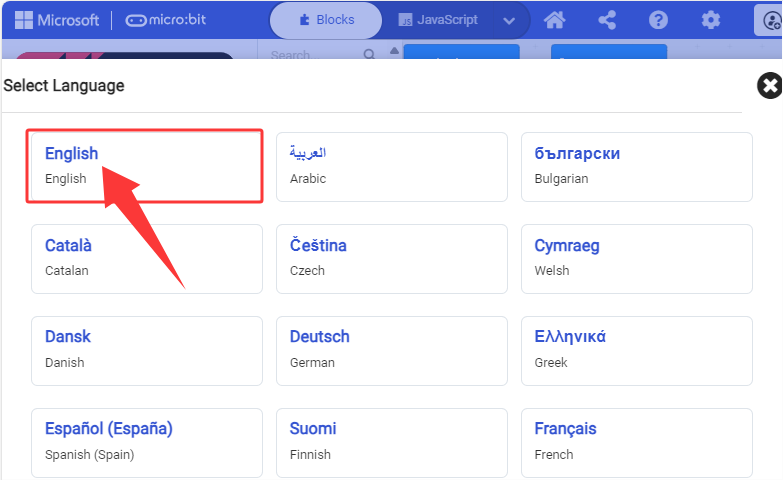
(3) Sélectionnez une langue que vous connaissez. Ici nous la réglons sur « anglais ».
3.2.2 Extensions MakeCode
3.2.2.1 Ajouter une extension
⚠️ Nous fournissons les fichiers de code hexadécimaux (.hex) de chaque projet. Vous pouvez en importer directement un dans MakeCode ou construire les blocs de code manuellement. Pour cette dernière méthode, des bibliothèques doivent être ajoutées.
⚠️ Remarque : Recherchez ce lien sur la page des extensions : https://github.com/keyestudio/pxt-environment-kit-master
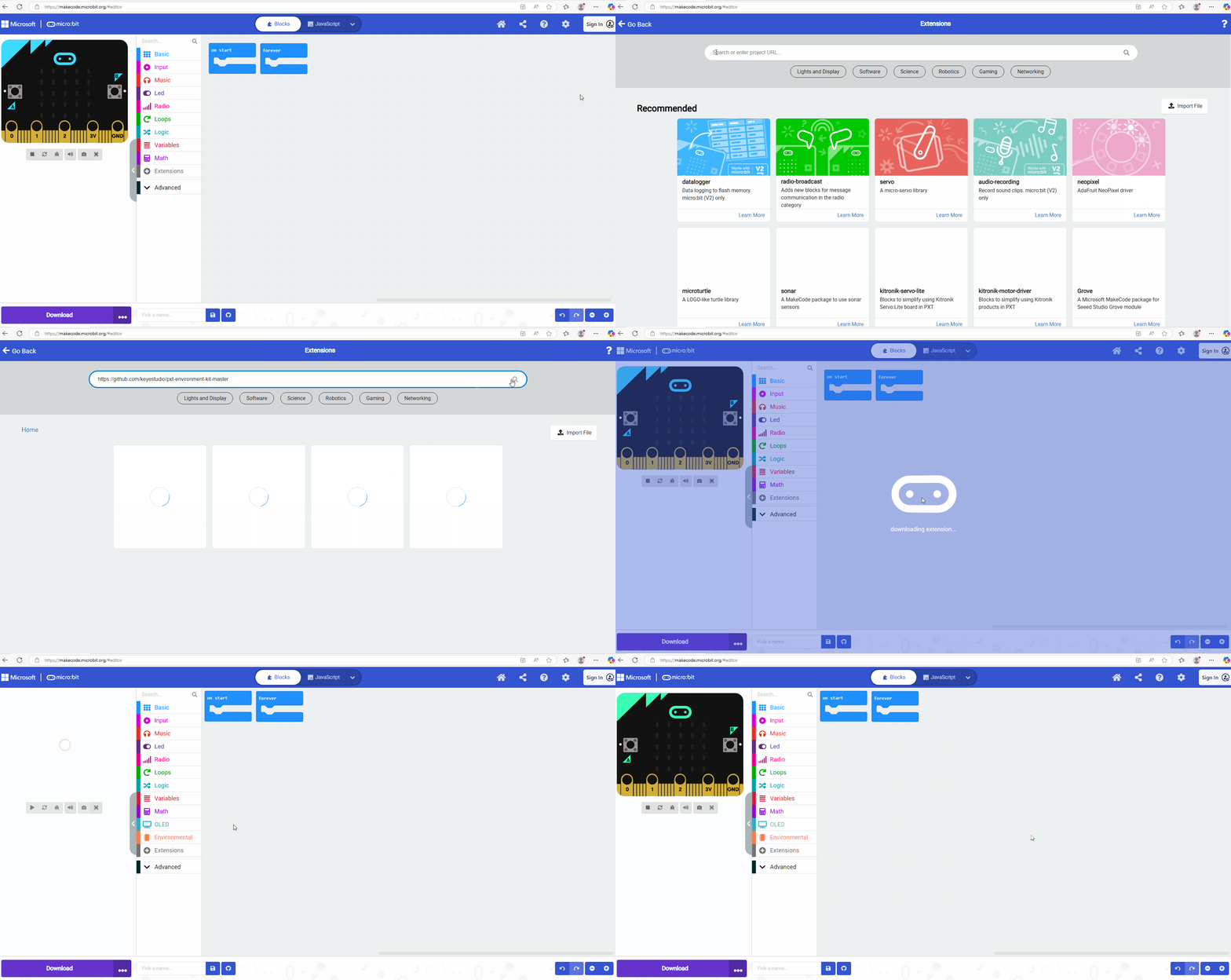
Étapes détaillées :
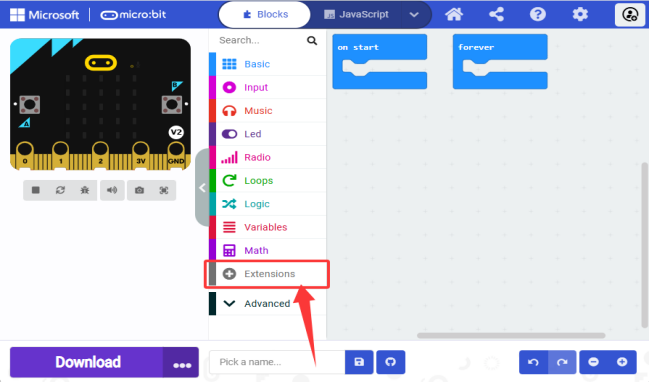
1. Ouvrez MakeCode et cliquez sur  (paramètres) pour entrer dans « Extensions ».
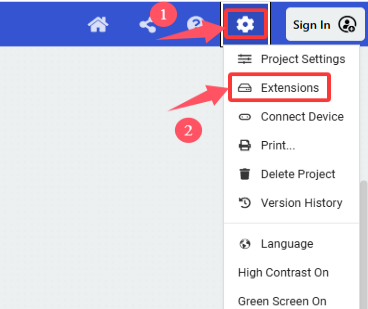
Ou cliquez sur « Extensions » au-dessus de Advanced.
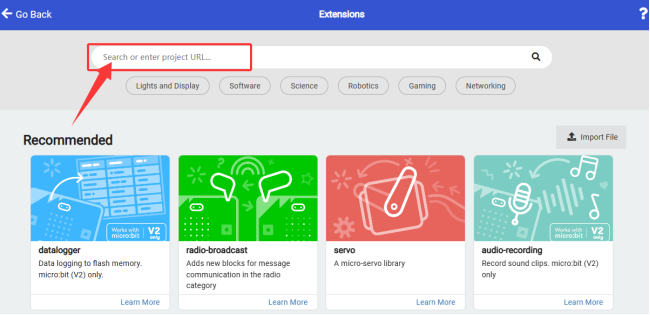
2. Recherchez les mots-clés ou le lien GitHub de l’extension que vous souhaitez charger.
3. Ici, recherchez : https://github.com/keyestudio/pxt-environment-kit-master. Cliquez sur  et vous verrez « Environment-and-Science »
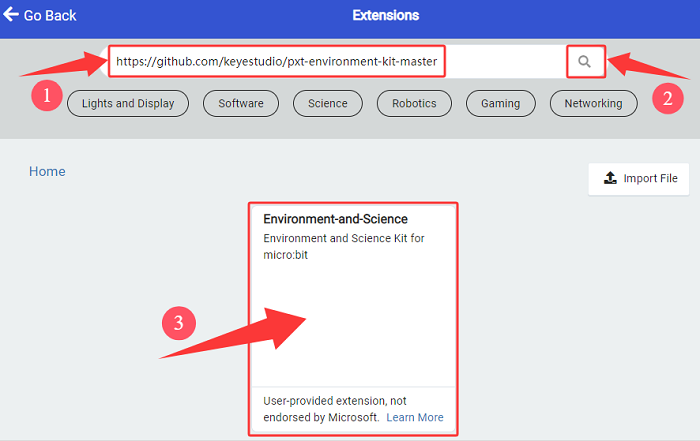
4. Chargez-la.
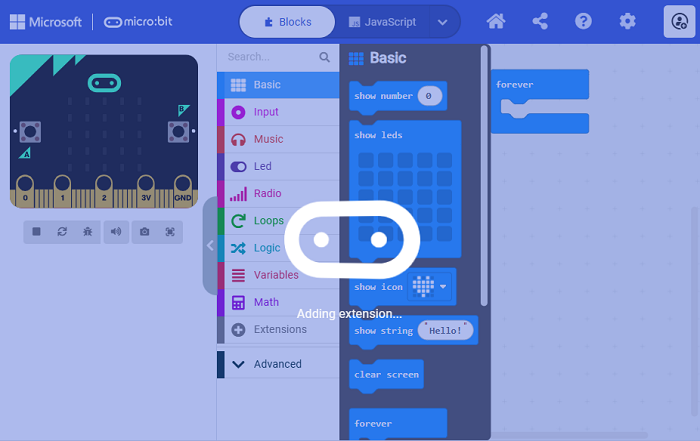
5. Chargée :
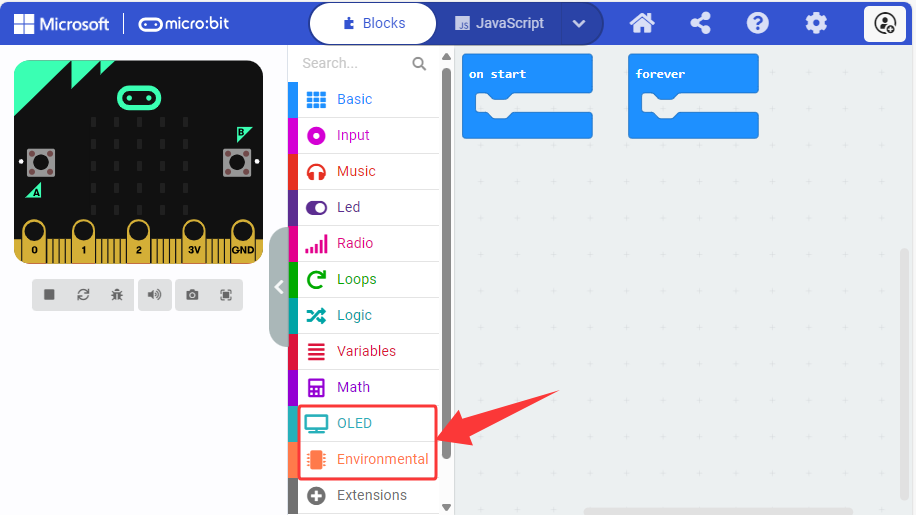
3.2.2.2 Mettre à jour/Supprimer des extensions
⚠️ Dans des circonstances normales, une fois les extensions ajoutées, il n’est pas nécessaire de les supprimer. La partie suivante sert uniquement à apprendre comment supprimer des extensions inutiles.
Étape détaillée :
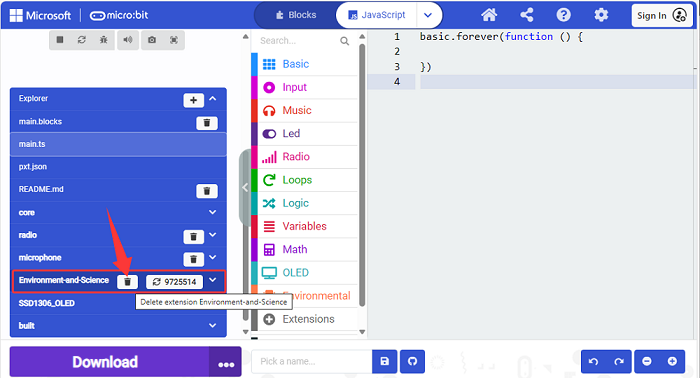
1. Cliquez sur « JavaScript » pour passer au code texte.
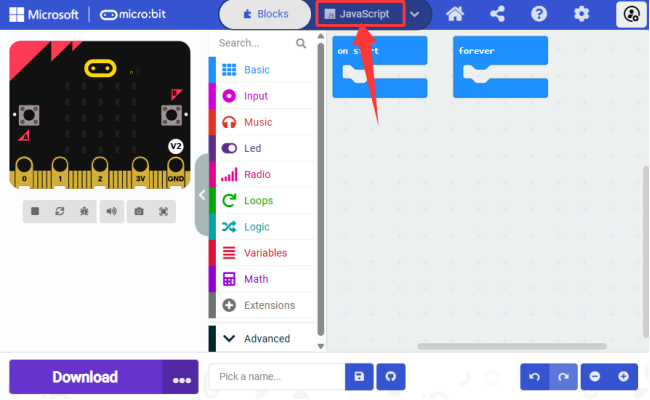
2. Cliquez sur « Explorer ».
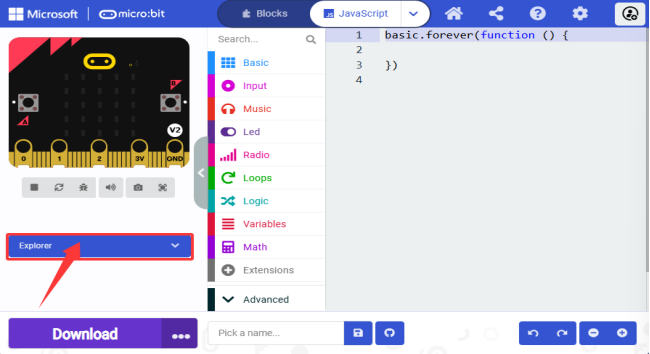
3. Trouvez « Environment-and-Science » et cliquez sur  pour le supprimer.
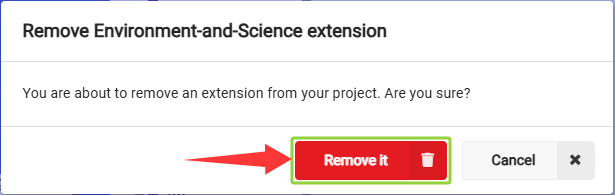
4. « Supprimer ».
3.2.3 Téléchargement du code MakeCode
3.2.3.1 Importer du code
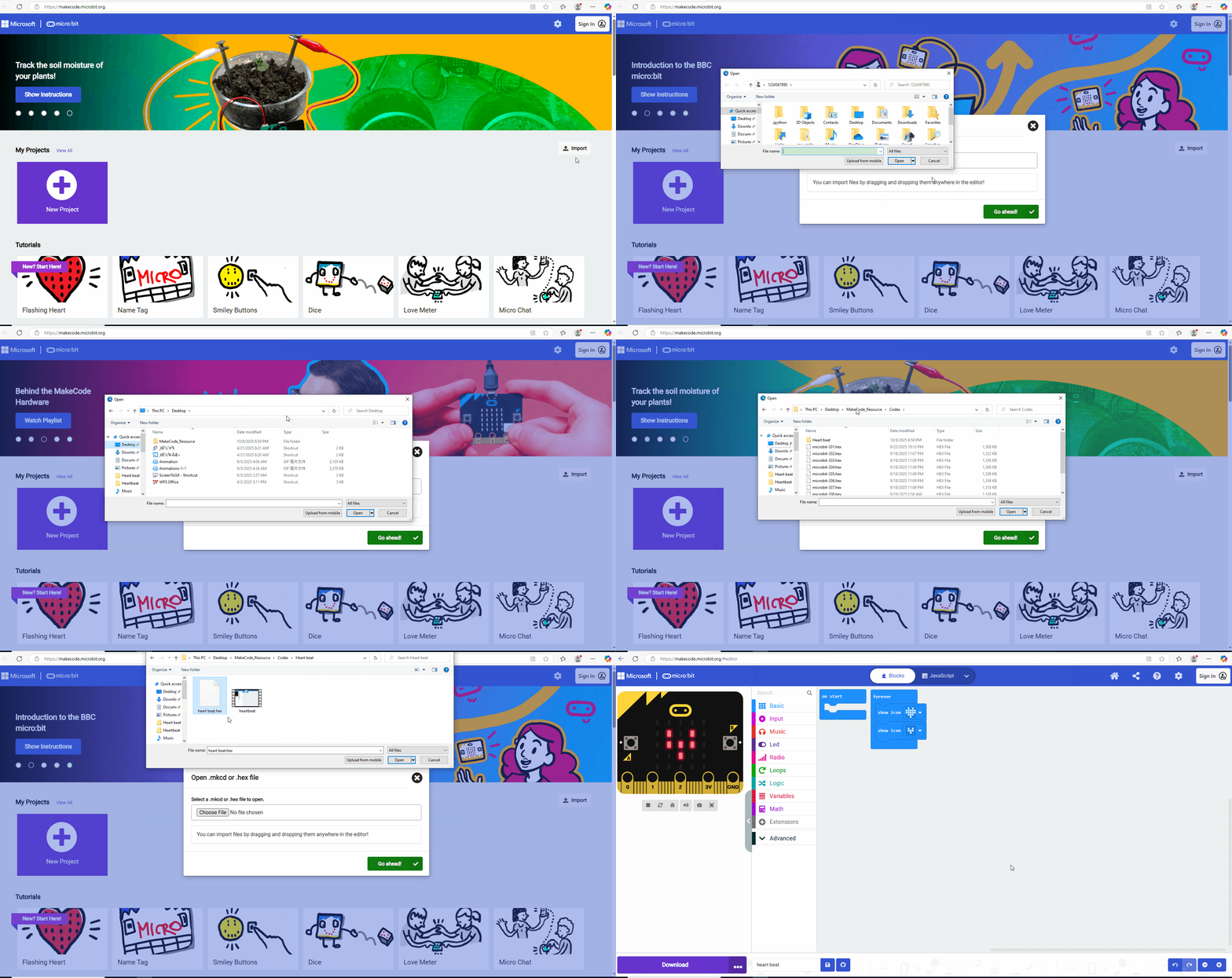
Ici nous prenons le projet « heartbeat » comme exemple pour expliquer comment importer du code dans MakeCode.
Étapes détaillées :
1. Connectez la carte à l’ordinateur via le câble USB.
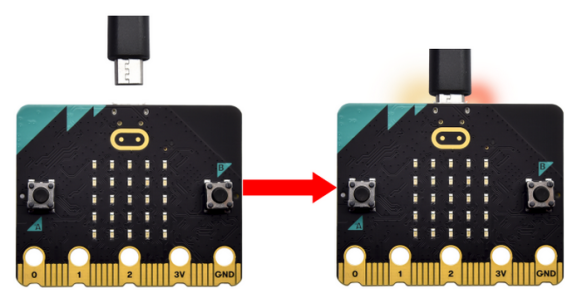
Si la LED rouge à l’arrière de la carte est allumée, cela signifie que la carte est alimentée. Lorsque votre ordinateur communique avec la carte via le câble USB, la LED jaune clignote.
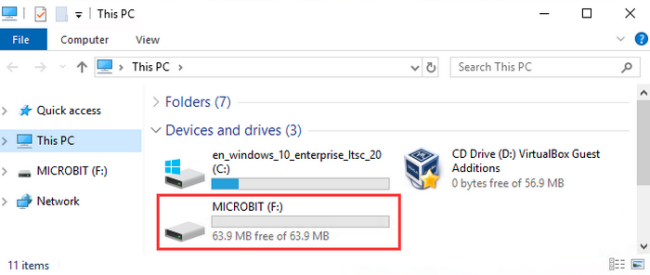
Ensuite la carte micro:bit apparaîtra sur votre ordinateur comme un lecteur nommé “MICROBIT”. Veuillez noter qu’il ne s’agit pas d’un disque USB ordinaire comme illustré ci‑dessous.
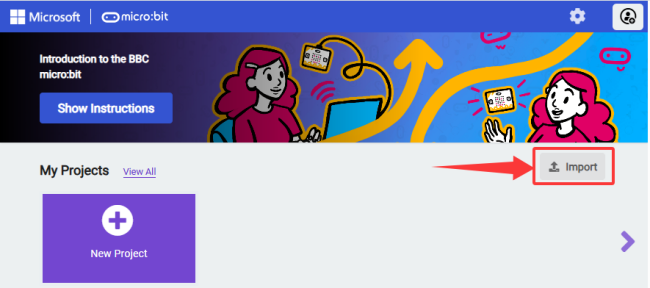
2. Ouvrez la version Web de MakeCode ou l’application Windows 10 pour programmer, et cliquez sur « Import ».
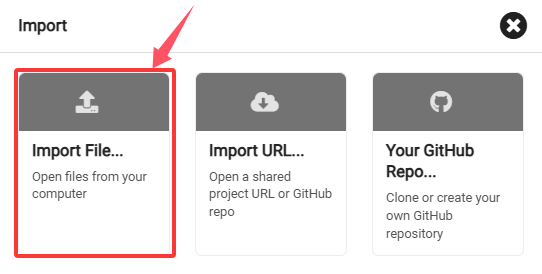
3. « Import File… »
4. « Choisir un fichier ».
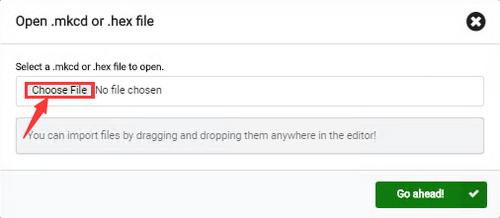
5. Choisissez le fichier de code que vous voulez ouvrir. Ici nous choisissons « heartbeat.hex ».
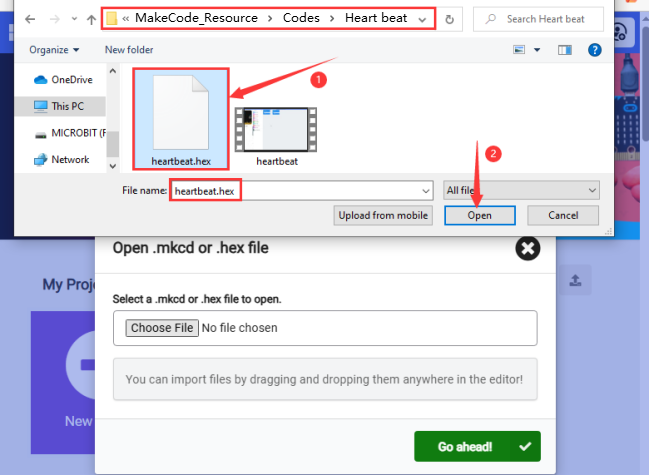
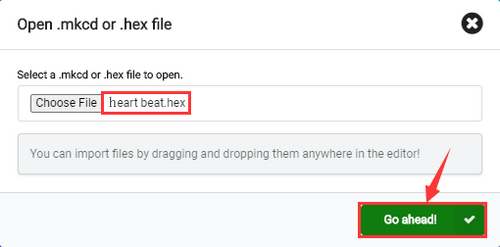
6. « Allez-y √ » pour l’importer dans MakeCode.
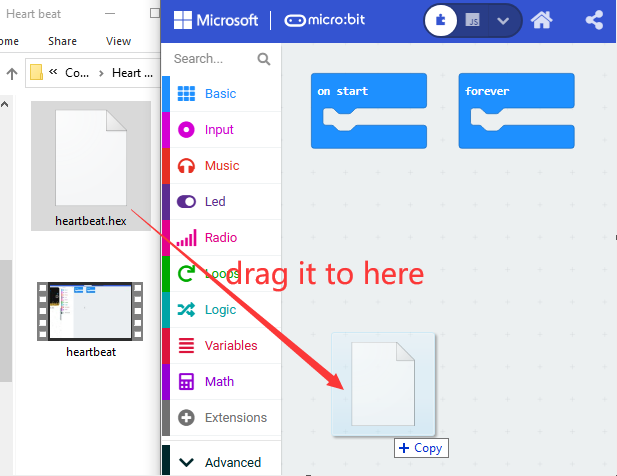
De plus, vous pouvez aussi glisser-déposer directement le fichier dans MakeCode.
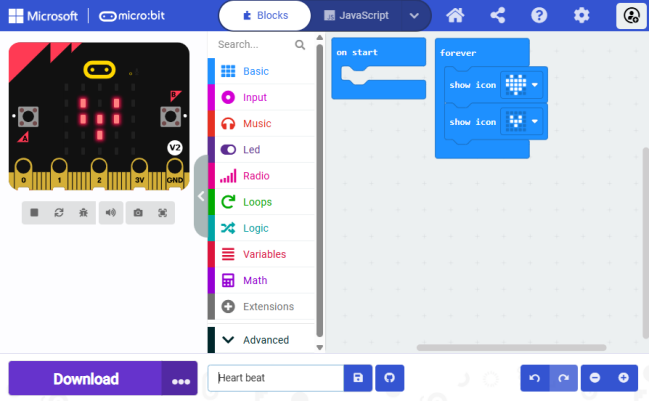
7. Importé :
3.2.3.2 Télécharger le code (WebUSB)
Si WebUSB de Google Chrome/Microsoft Edge est activé, vous pouvez accéder à votre périphérique matériel micro USB directement via la page web en ligne. Par conséquent, vous pouvez simplement cliquer sur « Download » pour télécharger le code sur la carte micro:bit.
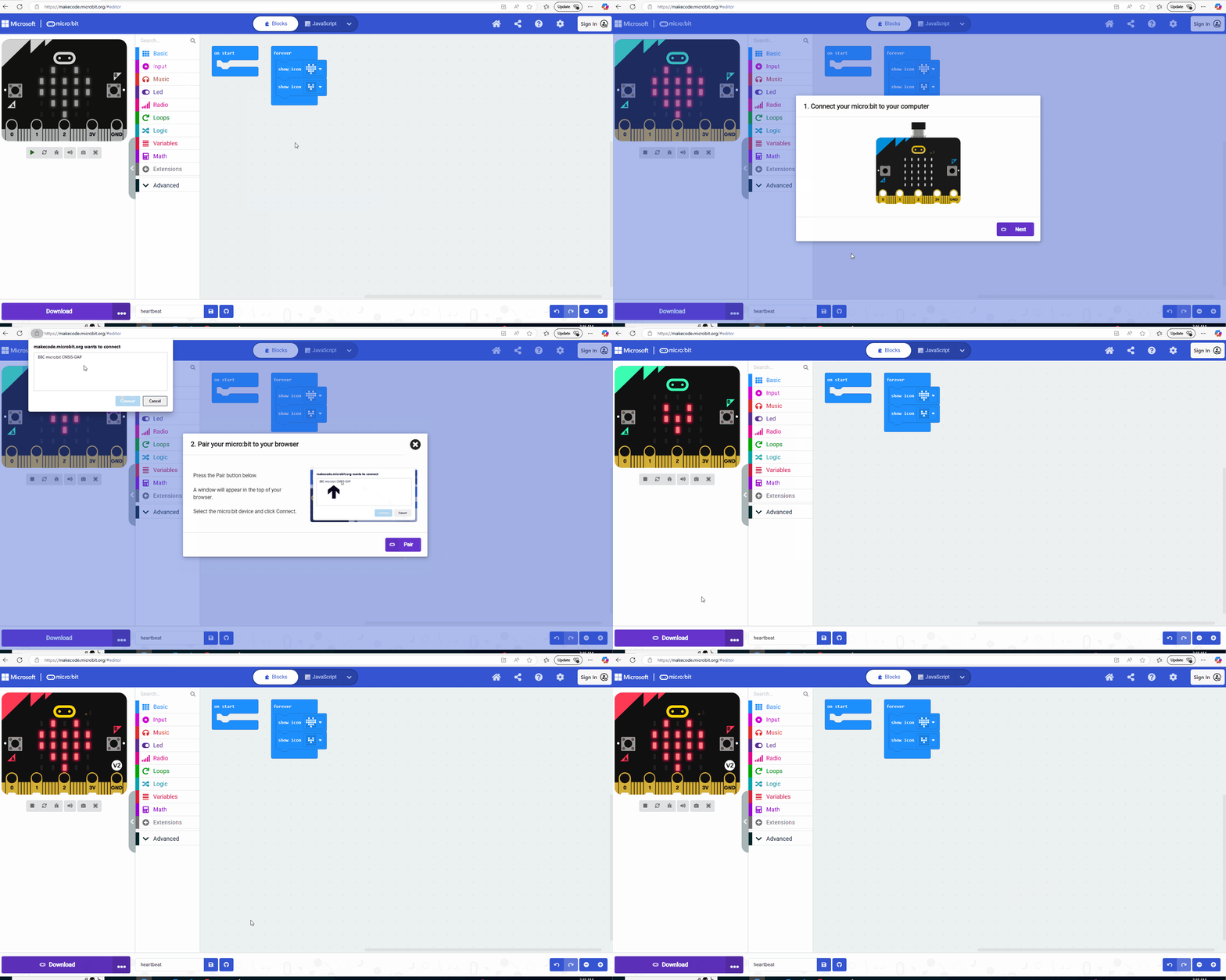
Étapes détaillées :
3.2.3.2.1 Appairage des périphériques
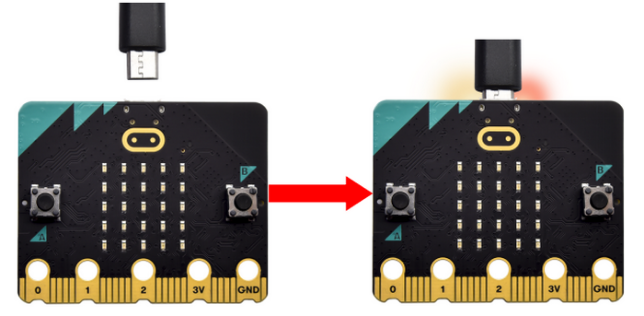
1. Connectez la carte à l’ordinateur via le câble USB.
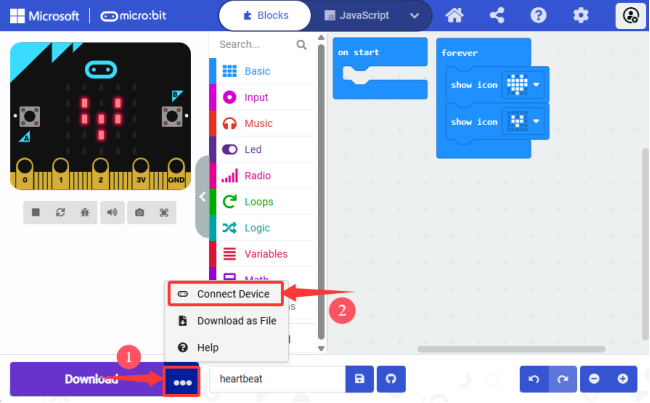
2. Cliquez sur « … » et « Connect device ».
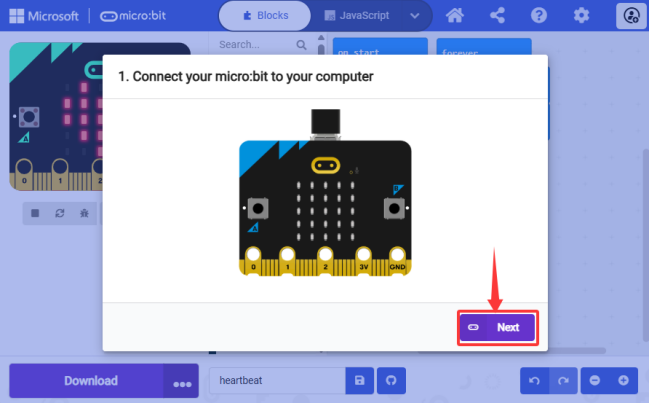
3. « Next ».
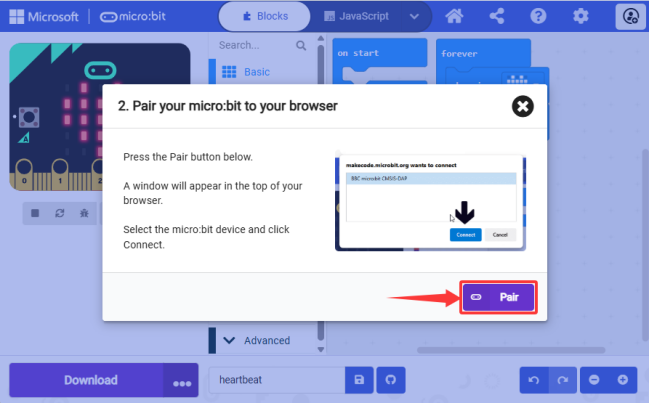
4. « Pair ».
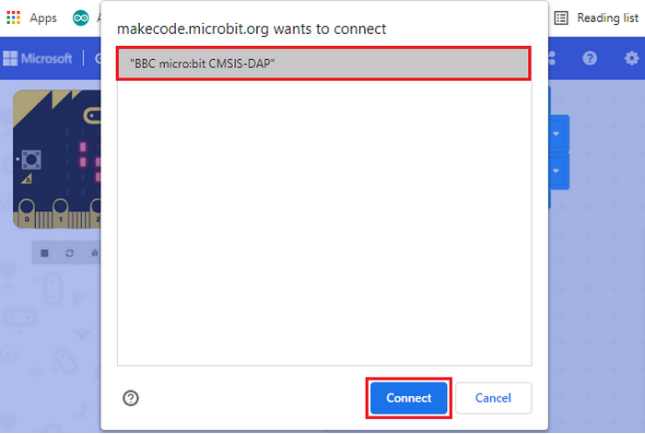
5. Sélectionnez le « device » correspondant, puis « Connect ».
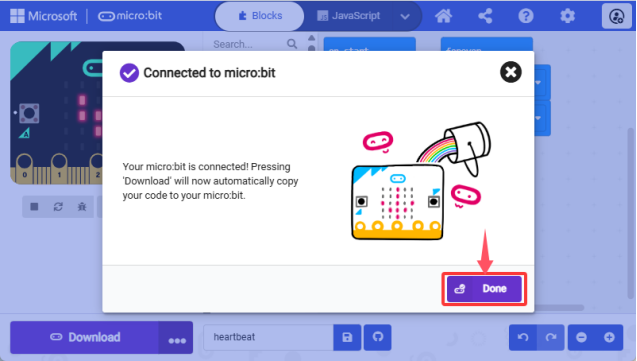
6. « Done ».
3.2.3.2.2 Télécharger le programme
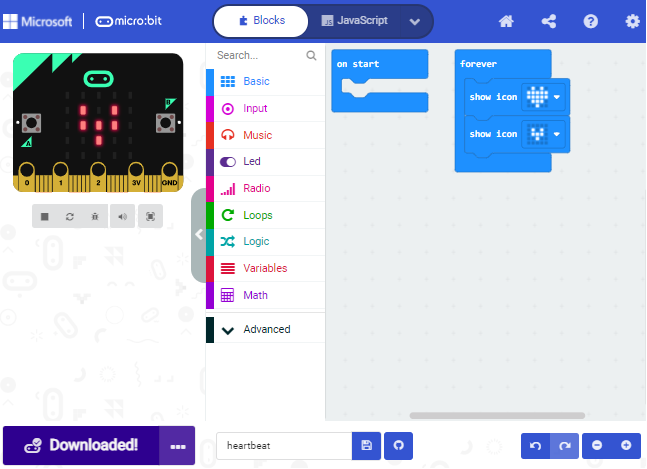
Après la connexion, cliquez sur « Download »  et il changera en
  .
.
⚠️ ATTENTION :
S’il n’y a aucun périphérique à choisir, veuillez vous référer au lien suivant pour le dépannage :
https://makecode.microbit.org/device/usb/webusb/troubleshoot
Si votre carte micro:bit doit mettre à jour son firmware, veuillez consulter :
3.2.3.3 Télécharger le code (non-WebUSB)
1. Connectez la carte à l’ordinateur via le câble USB.
Si la LED rouge à l’arrière de la carte est allumée, cela signifie que la carte est alimentée. Lorsque votre ordinateur communique avec la carte via le câble USB, la LED jaune clignote.
Ensuite la carte micro:bit apparaîtra sur votre ordinateur comme un lecteur nommé “MICROBIT”. Veuillez noter qu’il ne s’agit pas d’un disque USB ordinaire comme illustré ci‑dessous.
2. Si vous avez importé le code dans un autre navigateur, veuillez suivre :
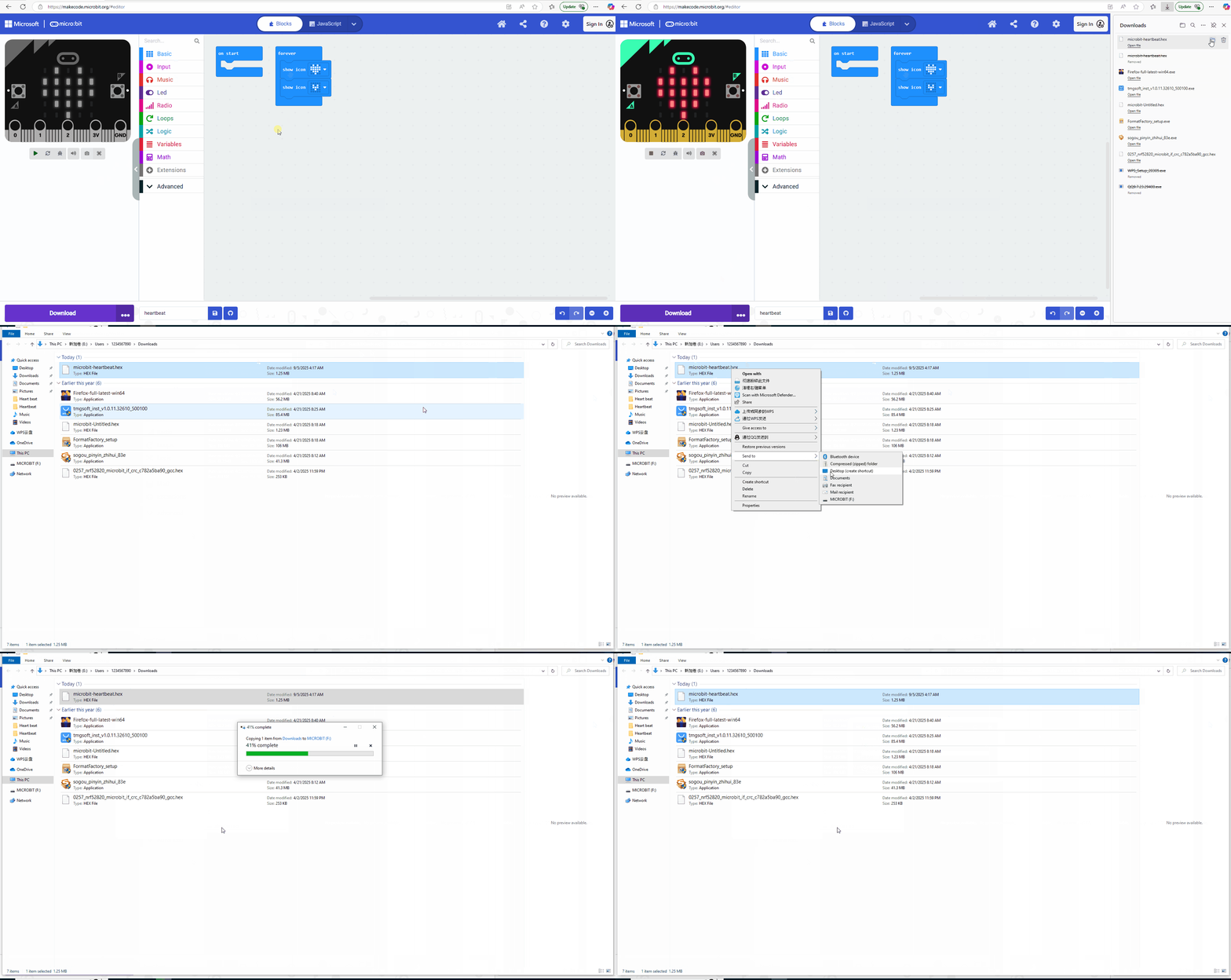
Étapes détaillées :
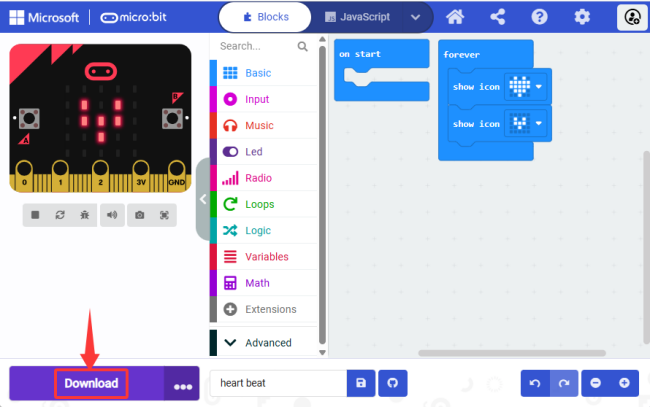
① Cliquez sur « Download » pour enregistrer un fichier « .hex » (un format lisible par micro:bit). Ensuite, copiez-collez-le sur le lecteur micro:bit.
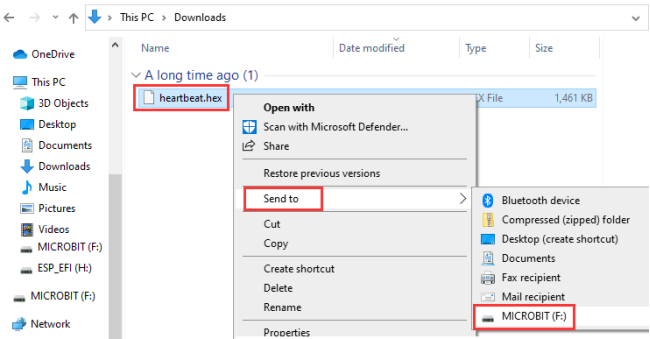
Pour Windows, vous pouvez aussi le sélectionner puis choisir « Send to → MICROBIT » pour copier le fichier « .hex » sur le micro:bit. Pendant ce processus, l’indicateur jaune à l’arrière de la carte clignotera. Une fois terminé, la LED cesse de clignoter et reste allumée.
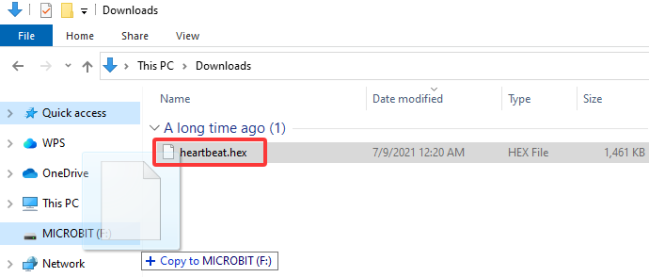
Ou glissez-déposez directement le fichier « .hex » dans MICROBIT.
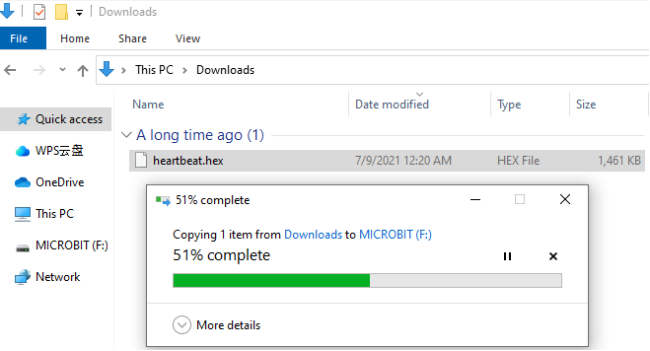
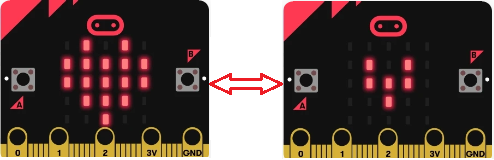
② Après avoir téléchargé le code sur la carte micro:bit, la matrice LED 5×5 embarquée affiche  et
et  en boucle.
⚠️ Astuce 1 : Pour le système Windows 10, vous pouvez également choisir l’application MakeCode Windows 10. Cliquez sur Get Windows 10 App pour programmer, puis cliquez simplement sur « Download » pour enregistrer le code sur la carte micro:bit.
⚠️ Astuce 2 : À chaque programmation, le disque MICROBIT s’ouvrira puis se fermera automatiquement, mais le fichier hexadécimal (.hex) que vous y avez copié ne sera pas affiché. La carte ne reçoit et n’exécute que le dernier fichier téléchargé (.hex) mais ne le stocke pas !