Dépannage
Le code ne se télécharge pas sur le micro:bit et le lecteur MAINTENANCE apparaît.
1. Problème
Récemment, de nombreux utilisateurs rencontrent le problème que la carte micro:bit ne répond pas lors du téléchargement du code.
Si votre façon d’opérer est correcte, il se peut que vous ayez appuyé accidentellement sur le bouton de réinitialisation et entré en mode MAINTENANCE, ou que le firmware ait été perdu à cause d’une mauvaise manipulation.
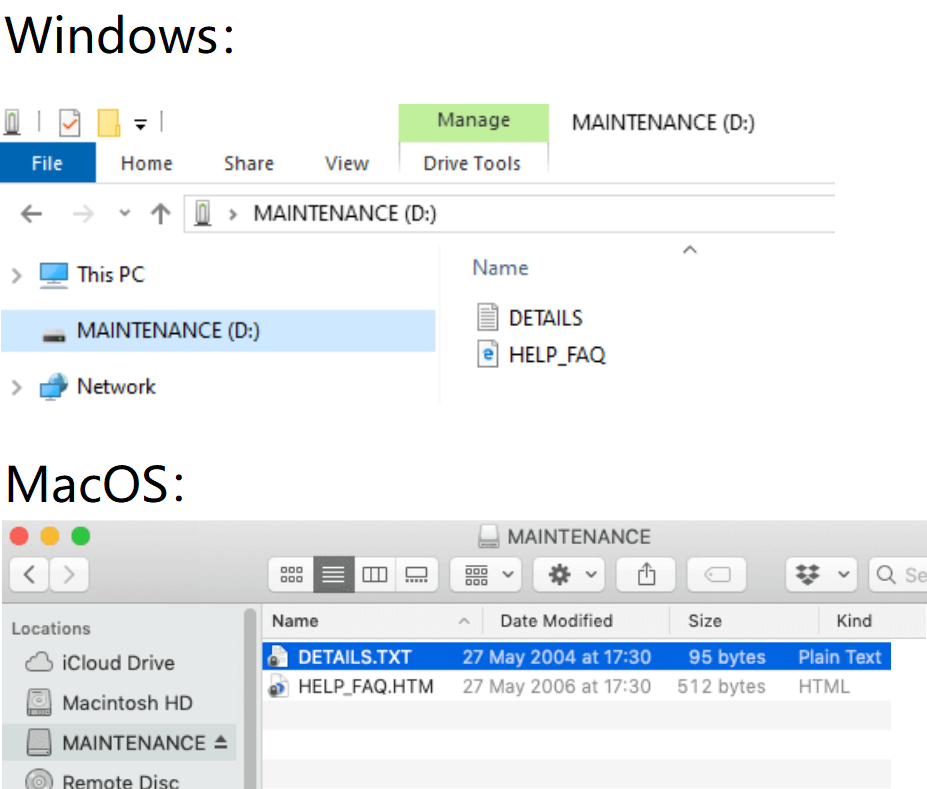
Branchez la carte micro:bit, le lecteur « MAINTENANCE » apparaît, ce qui signifie que le programme ne peut pas être téléchargé.
Le lecteur MAINTENANCE est affiché comme ci‑dessous :
2. Solution
(1). Téléchargez le .hex fichier depuis cette page sur votre ordinateur.
Téléchargez le dernier firmware micro:bit-0255: https://www.microbit.org/get-started/user-guide/firmware/
Remarque : Si vous ne souhaitez pas télécharger depuis ce site, nous le fournissons aussi dans notre tutoriel.
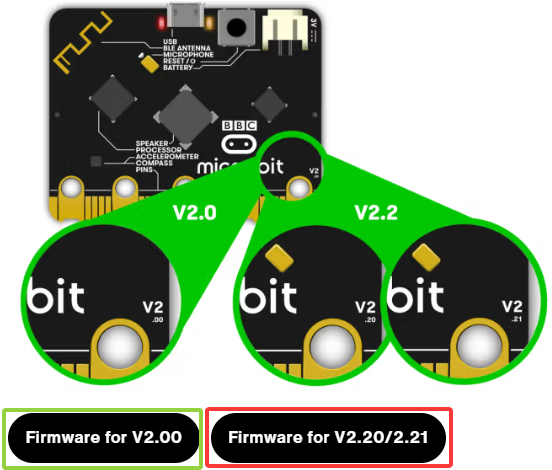
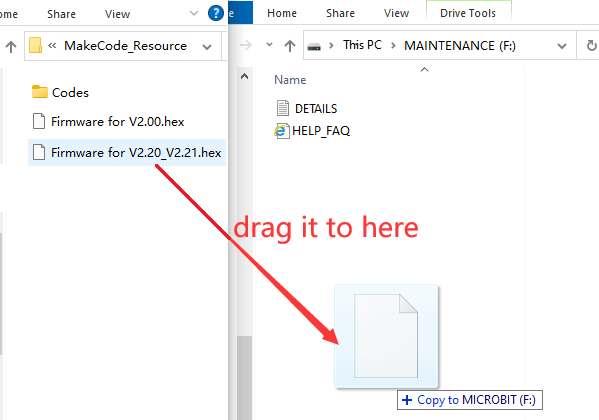
(2). Après avoir téléchargé le dernier firmware (Firmware for V2.20_V2.21.hex), glissez-le ensuite dans le « MAINTENANCE » pour remettre la micro:bit en mode normal. Veuillez sélectionner un firmware différent selon le modèle de la carte Micro:bit. Ici, Firmware for V2.20_V2.21 est pris comme exemple.
3. Éviter d’entrer en “MAINTENANCE”
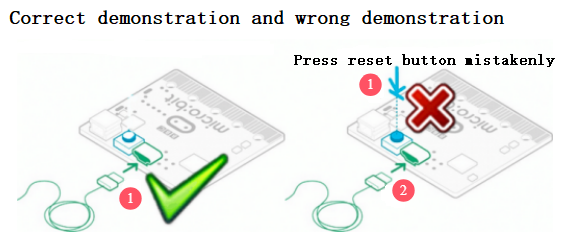
(1) Assurez-vous que le bouton de réinitialisation n’est pas enfoncé lors du branchement de la carte avec le câble USB. Beaucoup de débutants appuient accidentellement sur le bouton de réinitialisation en branchant le câble USB, ce qui active alors le mode de flash du firmware (une erreur courante chez les débutants).
(2) Ne débranchez pas brusquement le câble lors du téléchargement du programme, sinon le firmware sera perdu et la micro:bit entrera en mode « MAINTENANCE ».
(3) Lors de l’expérimentation, un câblage incorrect peut également provoquer un court-circuit ou une perte du firmware.
4. Télécharger avec WebUSB
Vous avez des difficultés à appairer la micro:bit avec WebUSB (/ device/usb/webusb) ?
Étape 1 : Vérifier le câble
Assurez-vous que votre micro:bit est connecté à votre ordinateur avec un câble micro USB. Vous devriez voir apparaître un lecteur MICROBIT dans l’Explorateur Windows lorsqu’il est connecté.
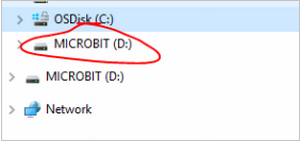
Si vous voyez le lecteur MICROBIT, passez à l’étape 2.
Si vous ne le voyez pas :
Vérifiez que le câble USB fonctionne. Le câble fonctionne-t-il sur un autre ordinateur ? Sinon, trouvez un autre câble à utiliser. Certains câbles ne fournissent qu’une alimentation et ne transfèrent pas réellement de données.
Essayez un autre port USB sur votre ordinateur.
Le câble est bon mais vous ne voyez toujours pas le lecteur MICROBIT ? Hmm, vous pourriez avoir un problème avec votre micro:bit. Essayez les étapes supplémentaires décrites dans le dépannage sur microbit.org.
Si cela n’aide pas, vous pouvez créer un ticket d’assistance pour signaler le problème à la Micro:bit Foundation. Si vous le faites, passez les étapes suivantes.
Étape 2 : Vérifier la version du firmware
Il est possible que la version du firmware de la micro:bit doive être mise à jour. Vérifions :
① Accédez au lecteur MICROBIT.
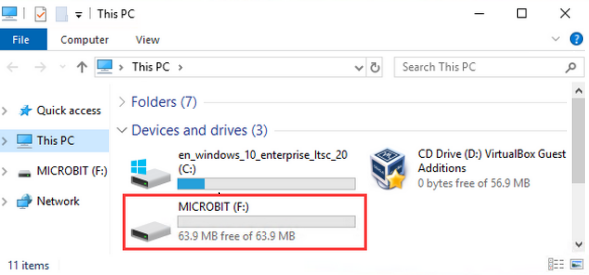
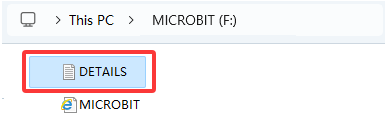
② Ouvrez le fichier DETAILS.TXT.
③ Recherchez dans le fichier les informations pertinentes sur les versions d’interface et le bootloader.
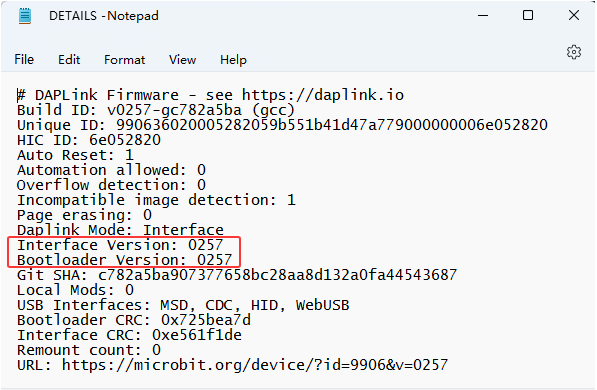
Si la version est 0234, 0241 ou 0243, vous devez mettre à jour le firmware de votre micro:bit. Allez à l’Étape 3 et suivez les instructions de mise à jour.
Si la version est 0249, 0257 ou supérieure, vous disposez du firmware approprié, passez simplement à l’étape 4.
Étape 3 : Mettre à jour le firmware
① Débranchez le câble USB et l’alimentation externe de la carte micro:bit.
② Rebranchez le câble USB après avoir appuyé et maintenu le bouton de réinitialisation. Une fois le câble inséré, vous pouvez relâcher le bouton de réinitialisation. Vous devriez maintenant voir le lecteur MAINTENANCE (au lieu de MICROBIT). De plus, une LED jaune restera allumée.
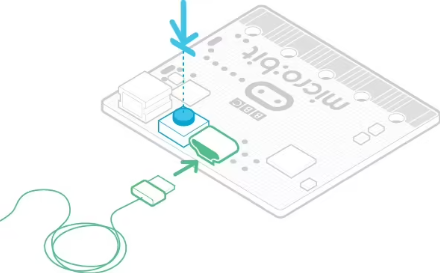

③ Téléchargez le fichier firmware .hex : https://microbit.org/guide/firmware/. Veuillez sélectionner un firmware différent en fonction du modèle de la carte Micro:bit. Ici, Firmware for V2.20_V2.21 est pris comme exemple.
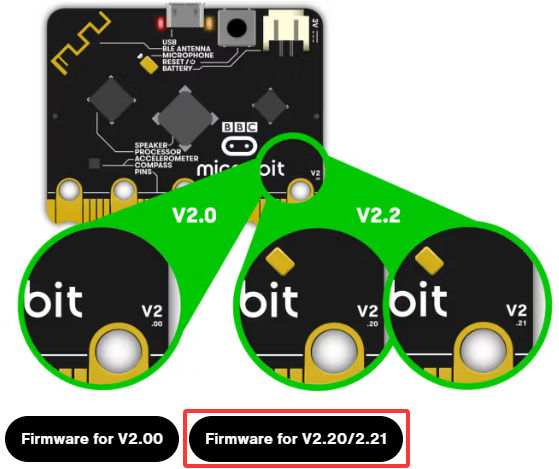
④ Glissez le fichier .hex dans le lecteur MAINTENANCE.
⑤ La LED jaune clignotera pendant la copie du fichier .hex. Ensuite, la LED s’éteindra et la micro:bit se réinitialisera. Le lecteur MAINTENANCE devrait alors redevenir MICROBIT.
⑥ La mise à jour est terminée ! Vous pouvez ouvrir le fichier DETAILS.TXT pour vérifier que la version du firmware correspond à celle du fichier .hex que vous avez copié.
Si vous voulez en savoir plus sur la connexion de la carte, le mode MAINTENANCE et la mise à jour du firmware, référez-vous au Guide du firmware.
Étape 4 : Vérifier la version du navigateur
WebUSB peut nécessiter une mise à jour de votre navigateur. Vérifiez que la version de votre navigateur correspond à l’un des suivants : Android, Chrome OS, Linux, macOS et Windows 10 Chrome 65+.
Étape 5 : Apparier l’appareil
Une fois le firmware mis à jour, ouvrez le navigateur Chrome, allez dans l’éditeur et cliquez sur Pair Device dans les paramètres.
Consultez WebUSB (/ device / usb / webusb) pour les instructions d’appairage.