3.2.1 About MakeCode
⚠️ Le seguenti istruzioni sono applicate per il sistema Windows (nel browser Google Chrome o Microsoft Edge) ma possono servire anche come riferimento se si utilizza un sistema diverso.
Programmazione MakeCode:
Aprire la versione online di Makecode: https://makecode.microbit.org/
MakeCode:
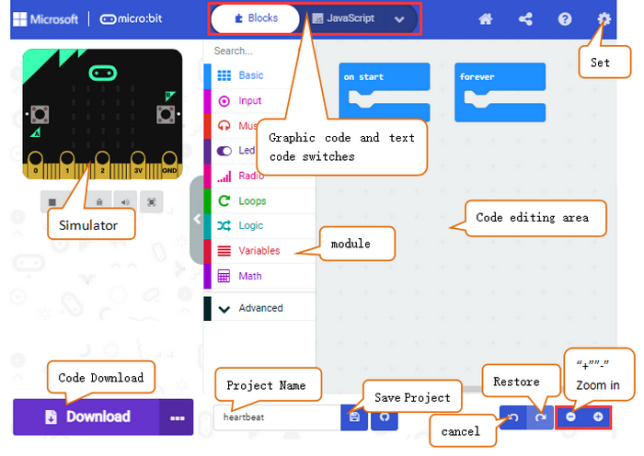
Nell’area di editing del codice ci sono sempre due blocchi, “on start” e “forever”. Dopo l’accensione/reset, il codice in “on start” viene eseguito una volta, mentre quello in “forever” viene eseguito in loop.
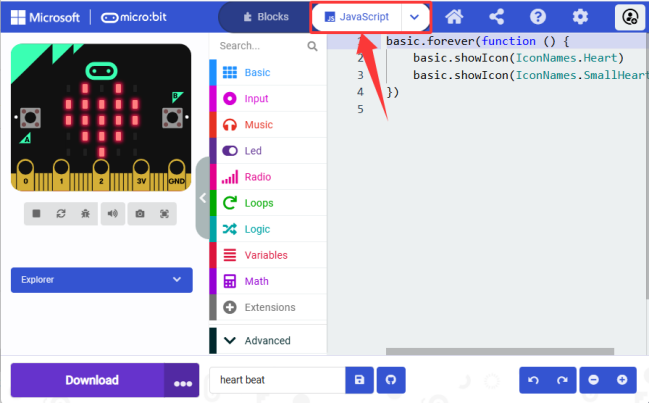
Cliccare “JS JavaScript” per visualizzare il linguaggio JavaScript.
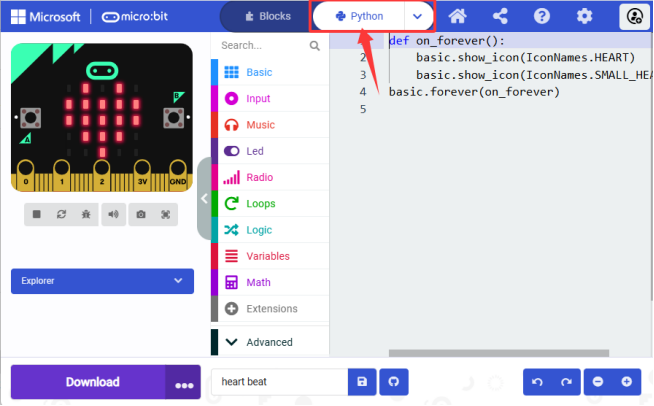
Cliccare la freccia per passare al linguaggio “Python”.
Seleziona la lingua dell’interfaccia:
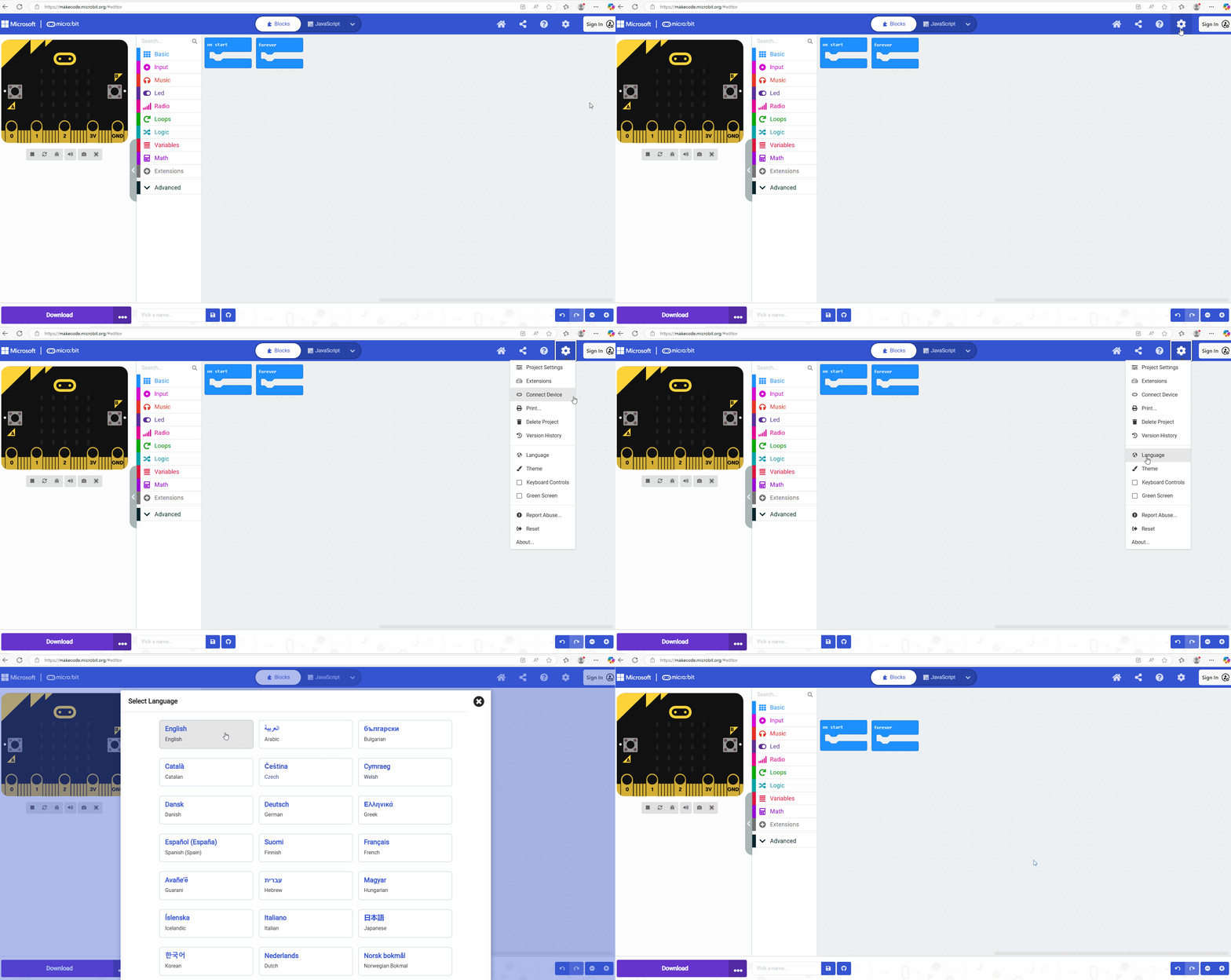
Passaggi dettagliati:
(1) Cliccare impostazioni:
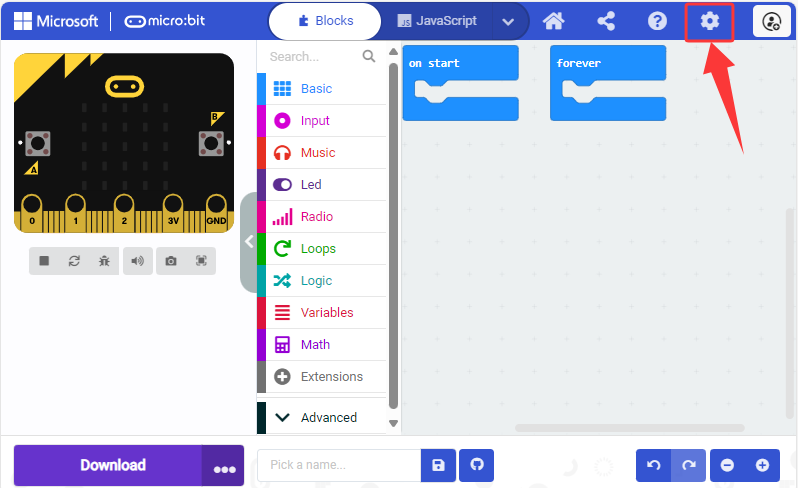
(2) Cliccare “Language”:
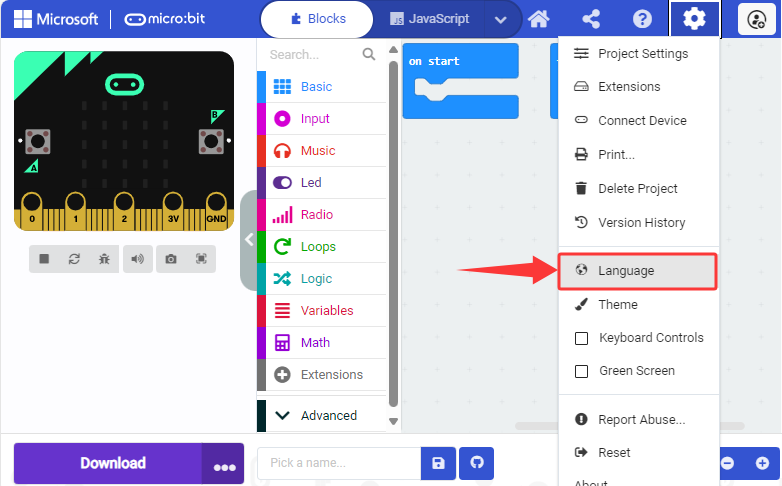
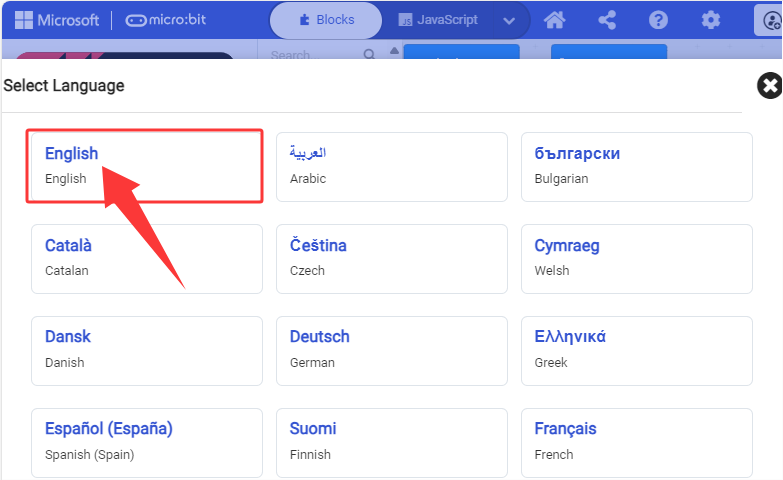
(3) Selezionare la lingua preferita. Qui impostiamo “English”.
3.2.2 MakeCode Extensions
3.2.2.1 Add an Extension
⚠️ Forniamo i file di codice esadecimale (.hex) di ciascun progetto. È possibile importarli direttamente in MakeCode o costruire i blocchi di codice manualmente. Per quest’ultimo metodo, è necessario aggiungere i file delle librerie.
⚠️ Nota: Cercare questo link nella pagina delle estensioni: https://github.com/keyestudio/pxt-environment-kit-master
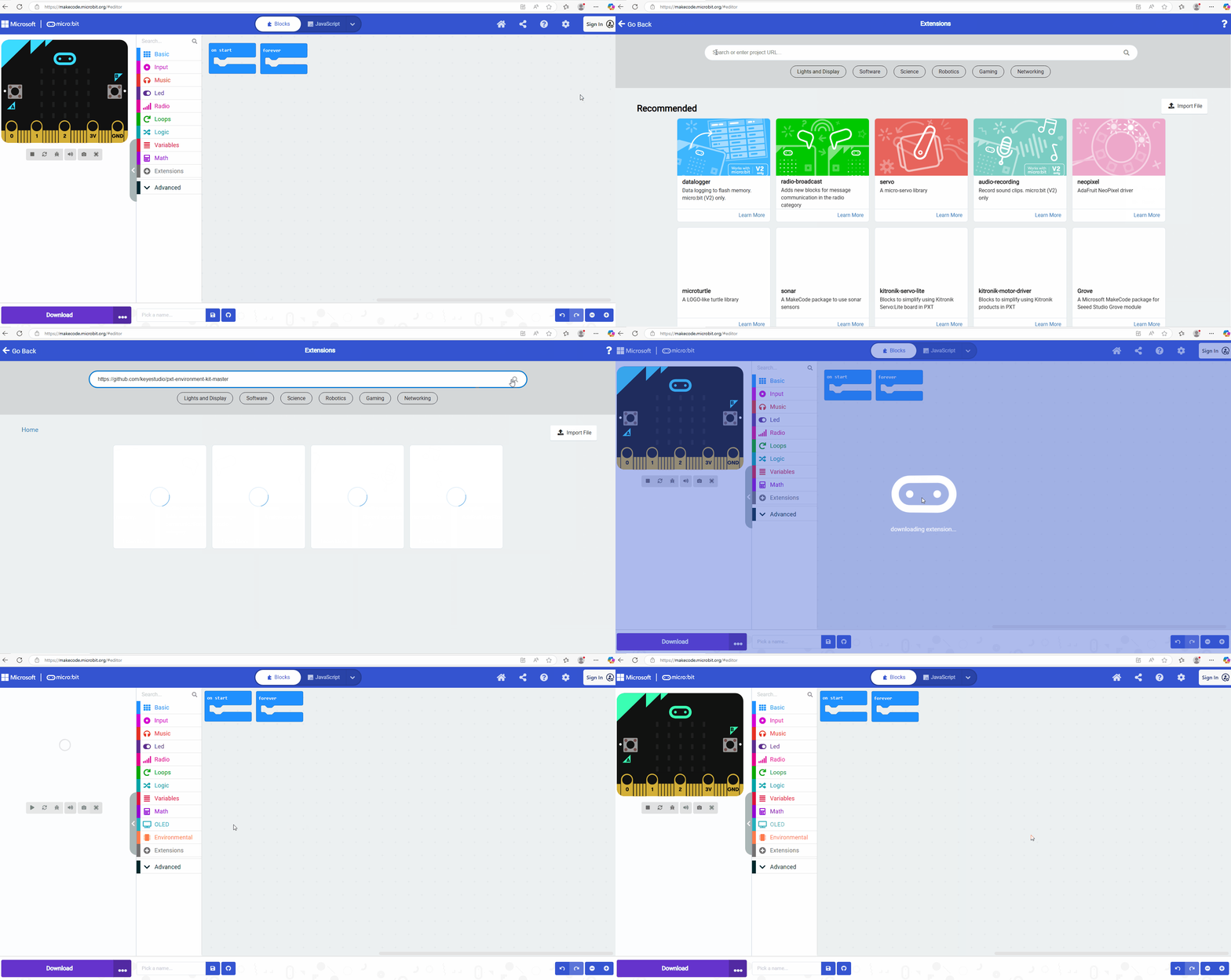
Passaggi dettagliati:
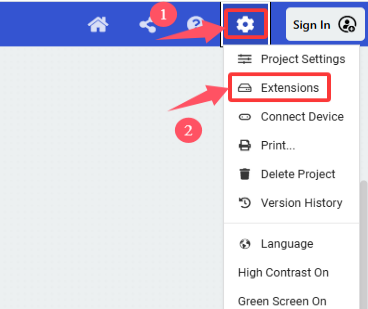
1. Aprire MakeCode e cliccare  (impostazioni) per accedere a “Extensions”.
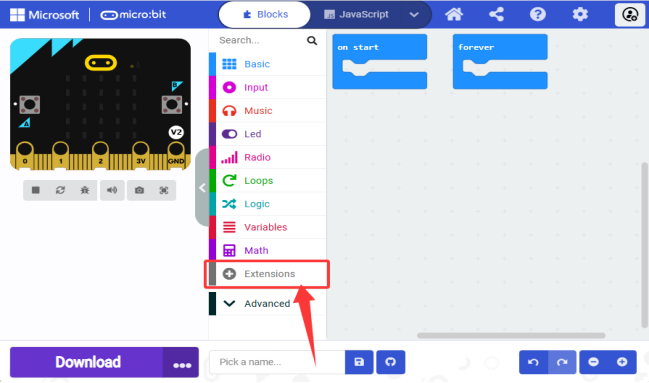
Oppure cliccare “Extensions” sotto Advanced.
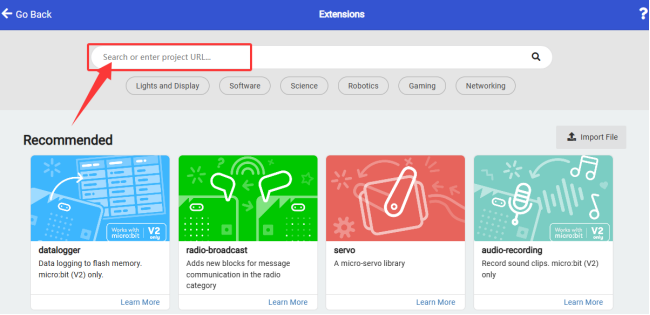
2. Cercare le parole chiave o il link GitHub dell’estensione che si desidera caricare.
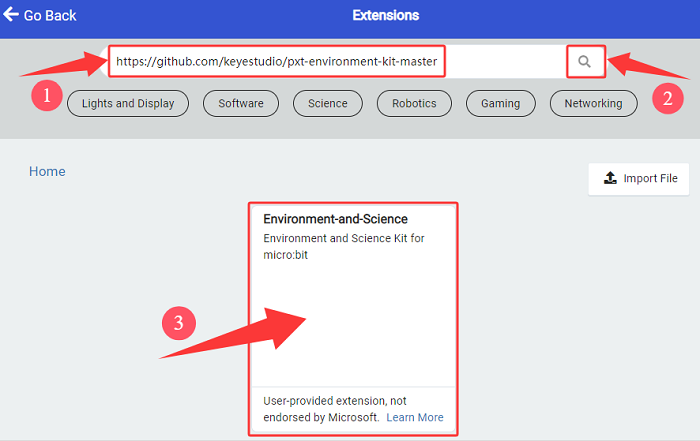
3. Qui cercare: https://github.com/keyestudio/pxt-environment-kit-master. Cliccare  e vedrete “Environment-and-Science”
4. Caricarla.
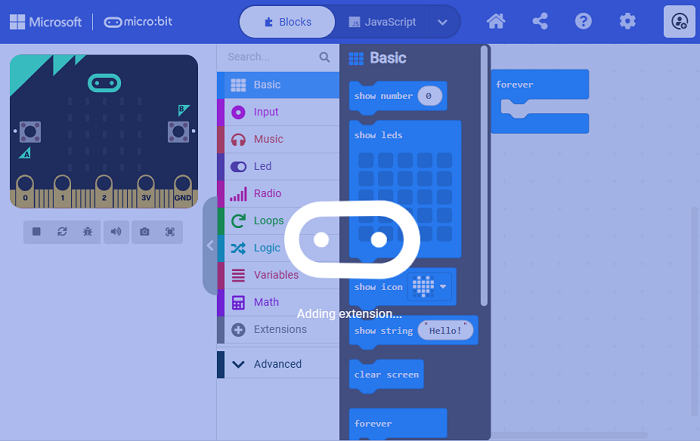
5. Caricata:
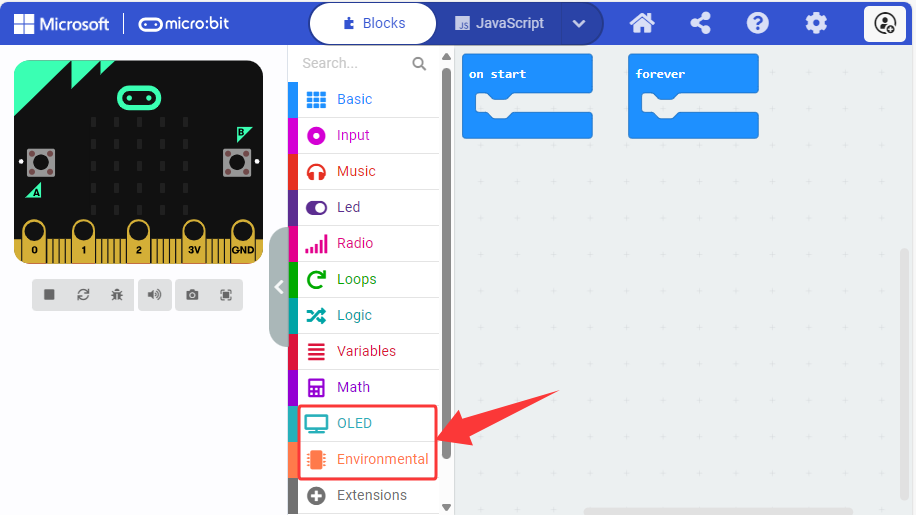
3.2.2.2 Update/Delete Extensions
⚠️ In condizioni normali, una volta aggiunte le estensioni non è necessario eliminarle. La seguente parte serve solo per imparare come rimuovere estensioni non necessarie.
Passaggio dettagliato:
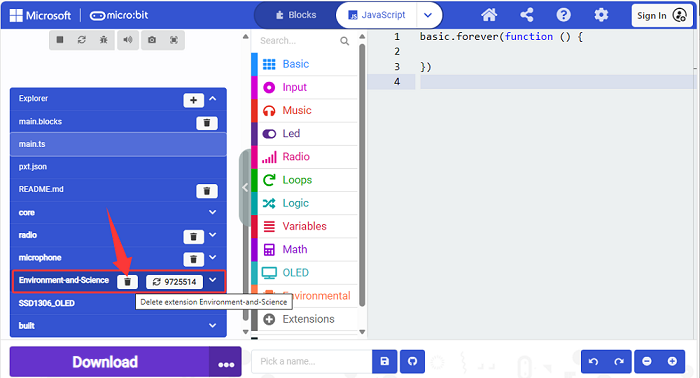
1. Cliccare “JavaScript” per passare al codice testuale.
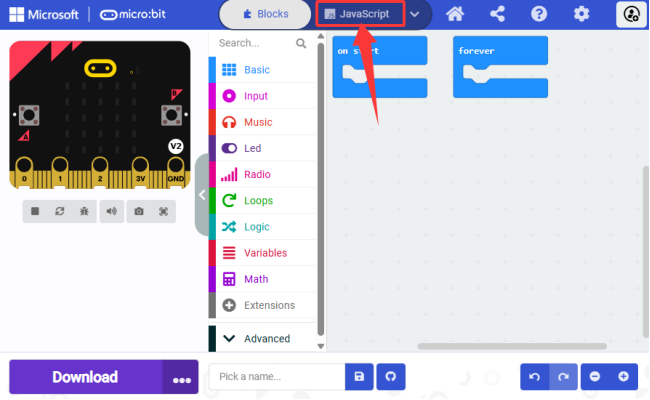
2. Cliccare “Explorer”.
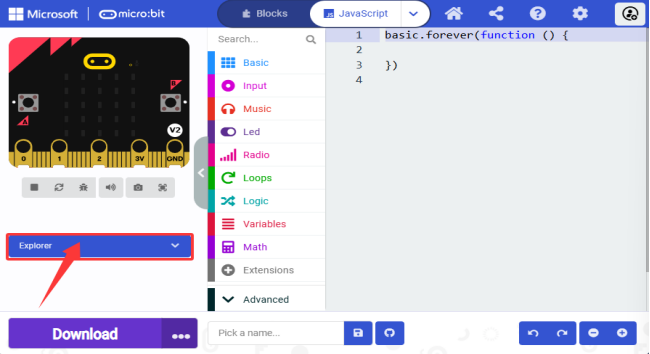
3. Trovare “Environment-and-Science” e cliccare  per eliminarla.
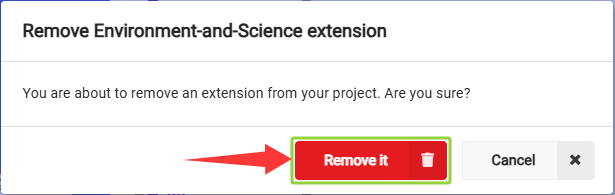
4. “Remove it”.
3.2.3 MakeCode Code Download
3.2.3.1 Import Code
Qui prendiamo il progetto “heartbeat” come esempio per introdurre come importare codice in MakeCode.
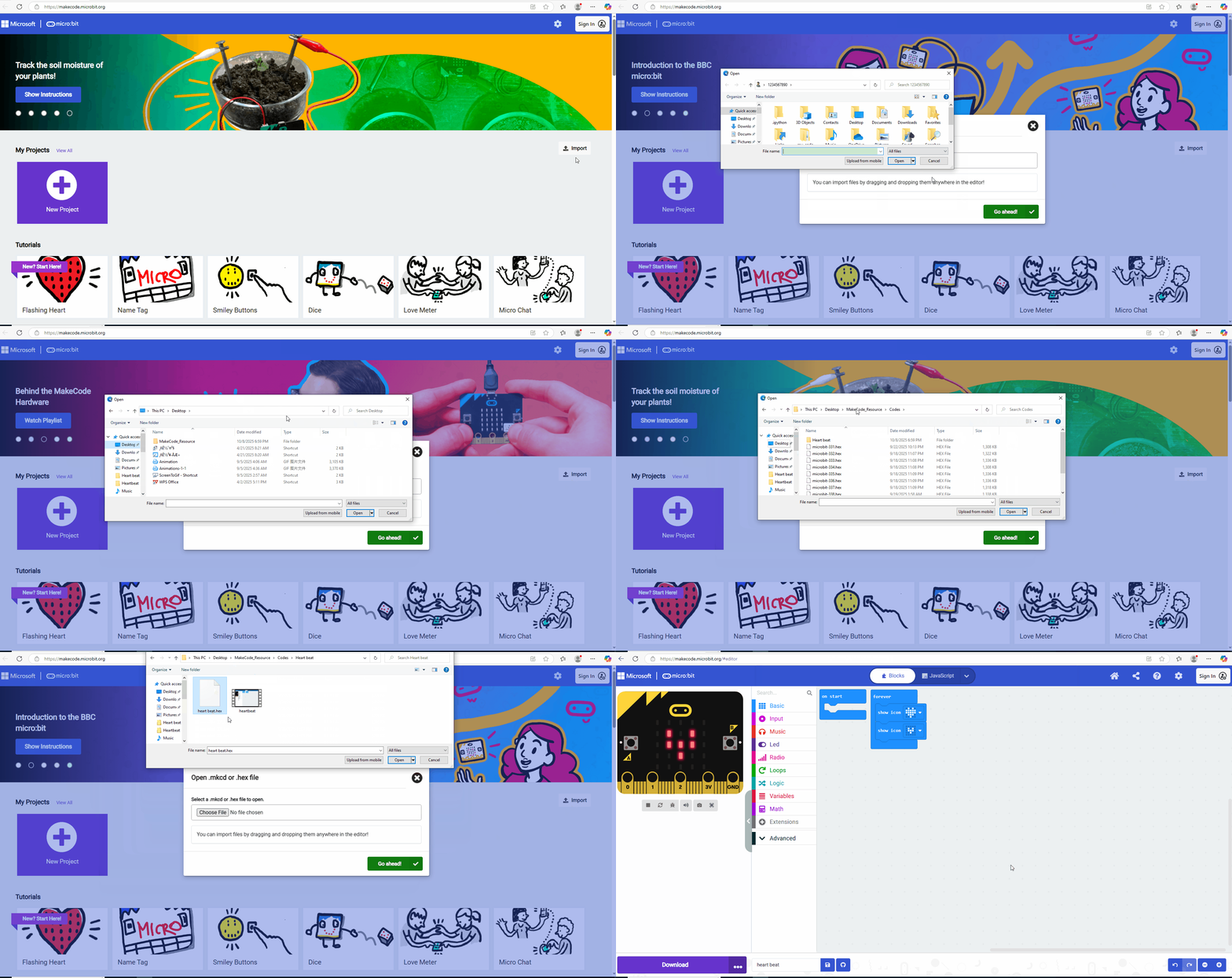
Passaggi dettagliati:
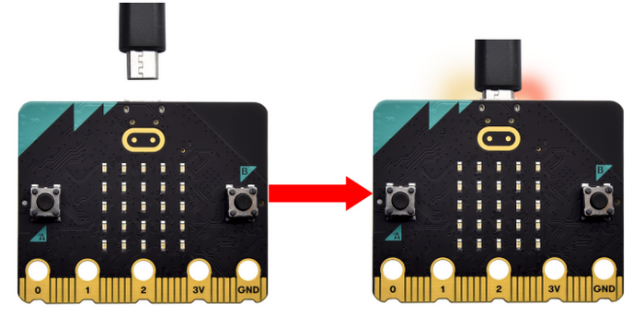
1. Collegare la scheda al computer tramite cavo USB.
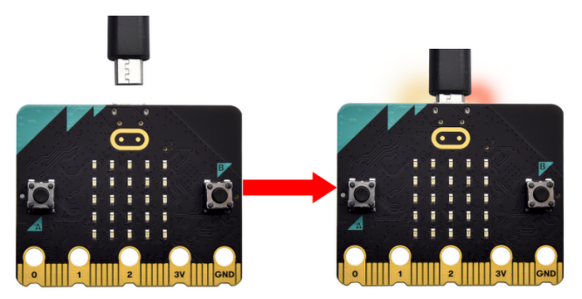
Se il LED rosso sul retro della scheda è acceso, significa che la scheda è alimentata. Quando il computer comunica con la scheda principale tramite il cavo USB, il LED giallo su di essa lampeggia.
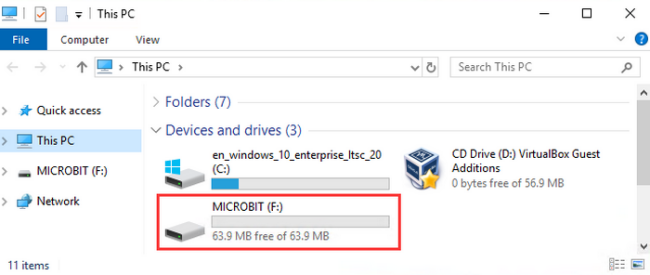
La scheda micro:bit apparirà quindi sul computer come un driver chiamato “MICROBIT”. Si noti che non è un normale disco USB come mostrato sotto.
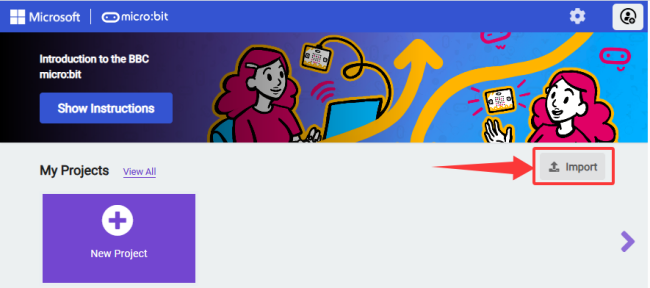
2. Aprire la versione Web di MakeCode o l’APP per Windows 10 per programmare, e cliccare “Import”.
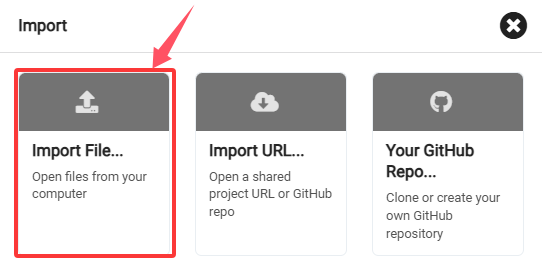
3. “Import File…”
4. “Choose File”.
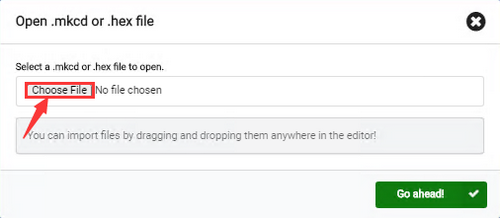
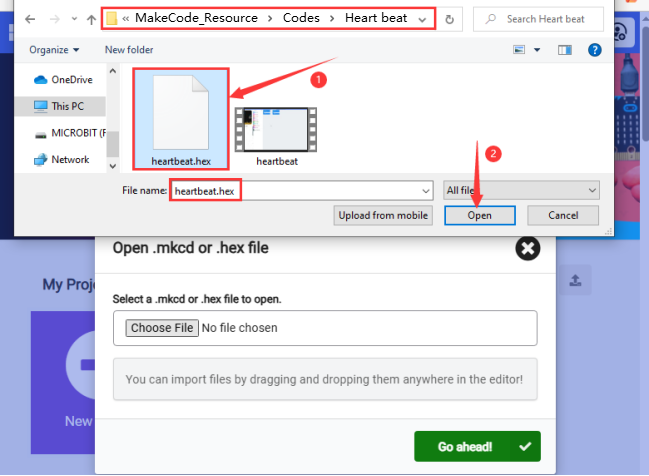
5. Scegliere il file di codice che si desidera aprire. Qui scegliamo “heartbeat.hex”.
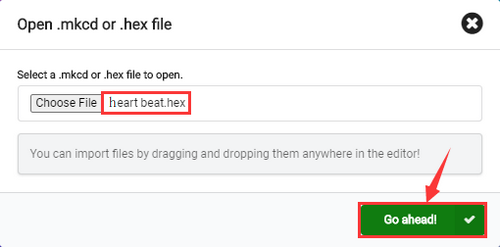
6. “Go ahead √” per importarlo in MakeCode.
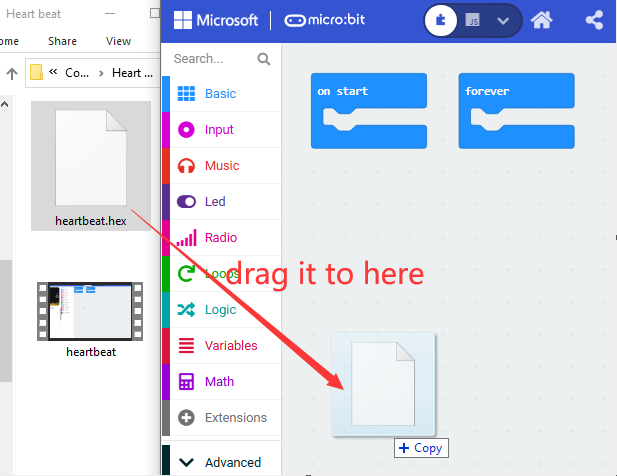
Inoltre, è possibile trascinare direttamente il file in MakeCode.
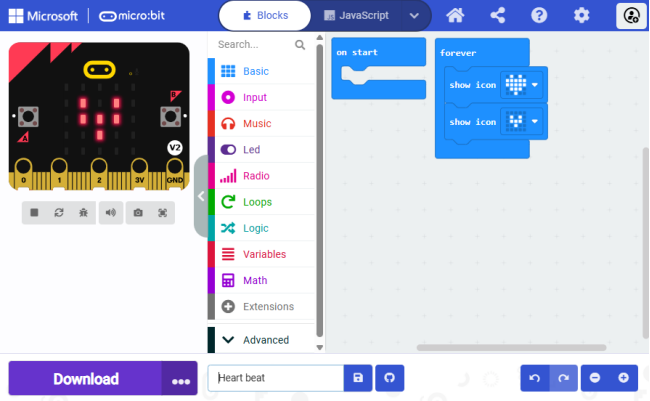
7. Importato:
3.2.3.2 Download Code (WebUSB)
Se WebUSB di Google Chrome/Microsoft Edge è abilitato, è possibile accedere al dispositivo hardware micro USB direttamente tramite la pagina web online. Pertanto, è sufficiente cliccare “Download” per scaricare il codice sulla scheda micro:bit.
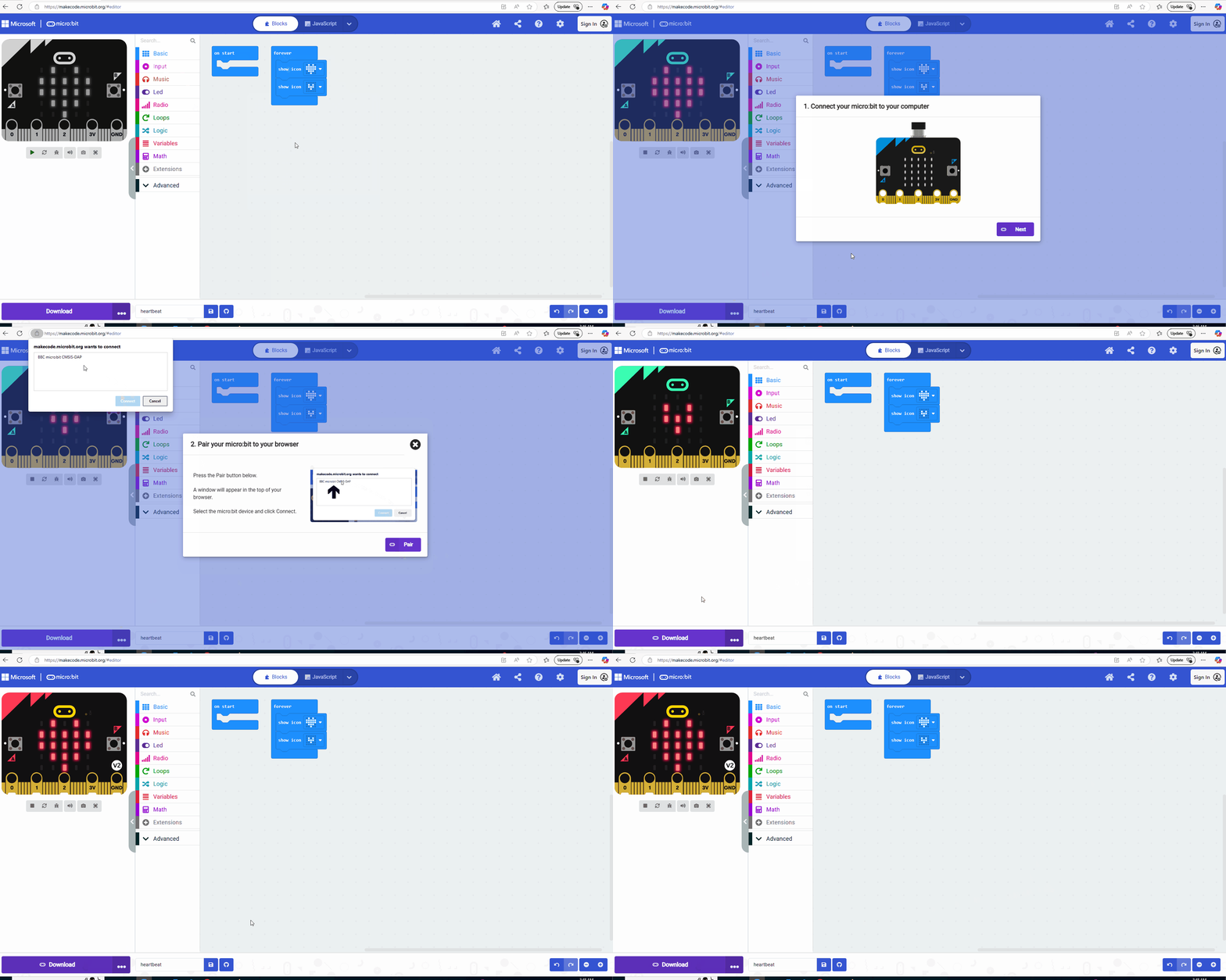
Passaggi dettagliati:
3.2.3.2.1 Devices Pairing
1. Collegare la scheda al computer tramite cavo USB.
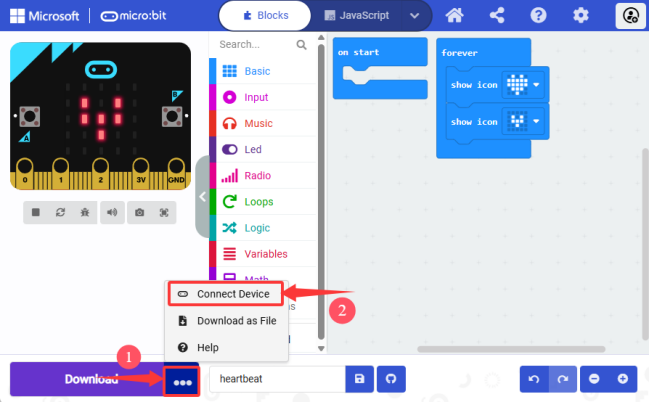
2. Cliccare “…” e “Connect device”.
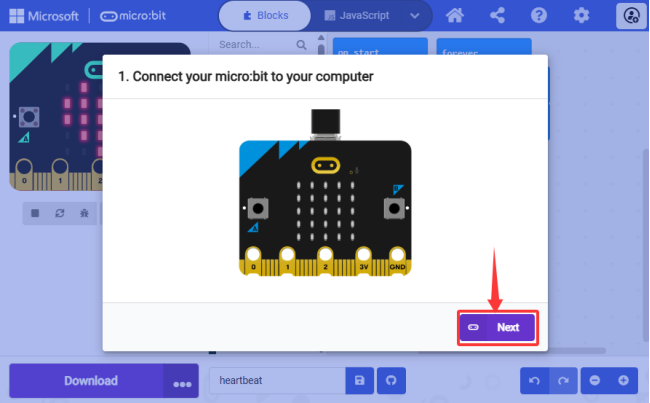
3. “Next”.
4. “Pair”.
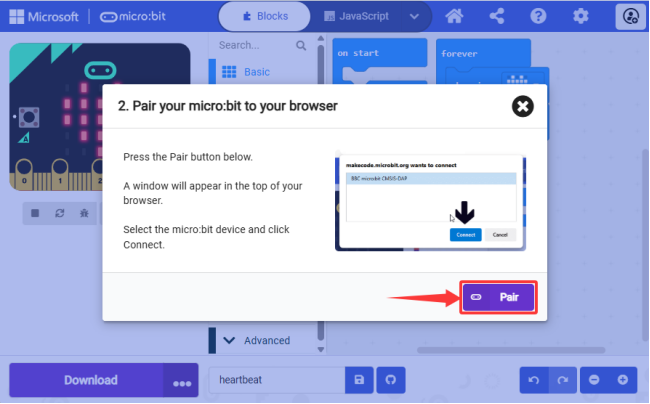
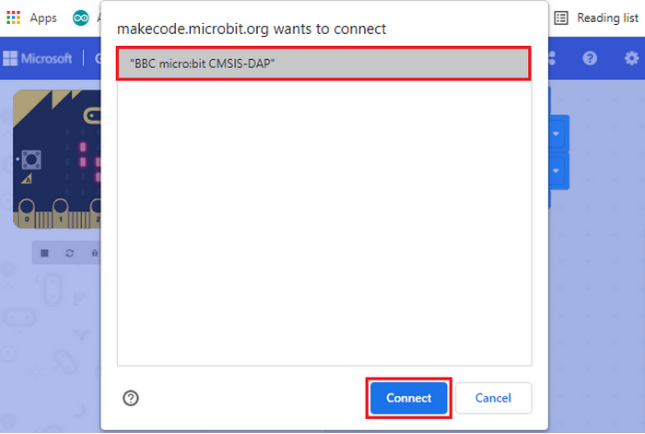
5. Selezionare il “device” corrispondente e cliccare “Connect”.
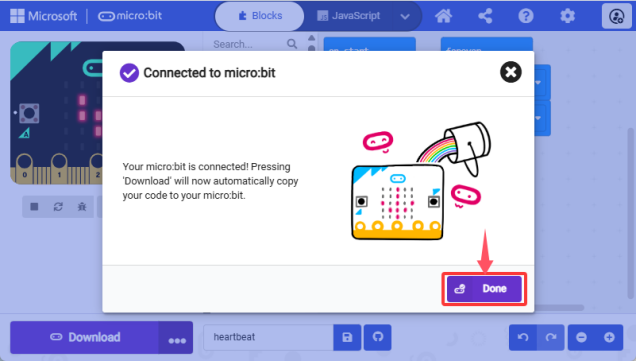
6. “Done”.
3.2.3.2.2 Download Program
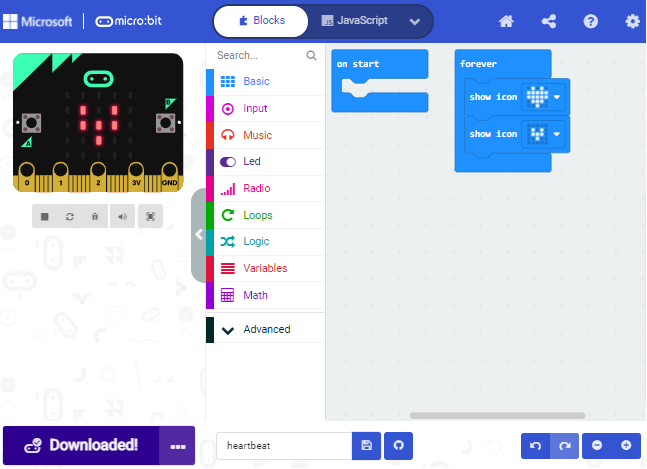
Dopo la connessione, cliccare “Download” e si trasformerà in
  .
.
⚠️ ATTENZIONE:
Se non c’è alcun dispositivo da scegliere, fare riferimento al seguente link per la risoluzione dei problemi:
https://makecode.microbit.org/device/usb/webusb/troubleshoot
Se la scheda micro:bit necessita di aggiornamento del firmware, consultare:
3.2.3.3 Download Code (non-WebUSB)
1. Collegare la scheda al computer tramite cavo USB.
Se il LED rosso sul retro della scheda è acceso, significa che la scheda è alimentata. Quando il computer comunica con la scheda principale tramite il cavo USB, il LED giallo su di essa lampeggia.
La scheda micro:bit apparirà quindi sul computer come un driver chiamato “MICROBIT”. Si noti che non è un normale disco USB come mostrato sotto.
2. Se si importa il codice da un altro browser, seguire:
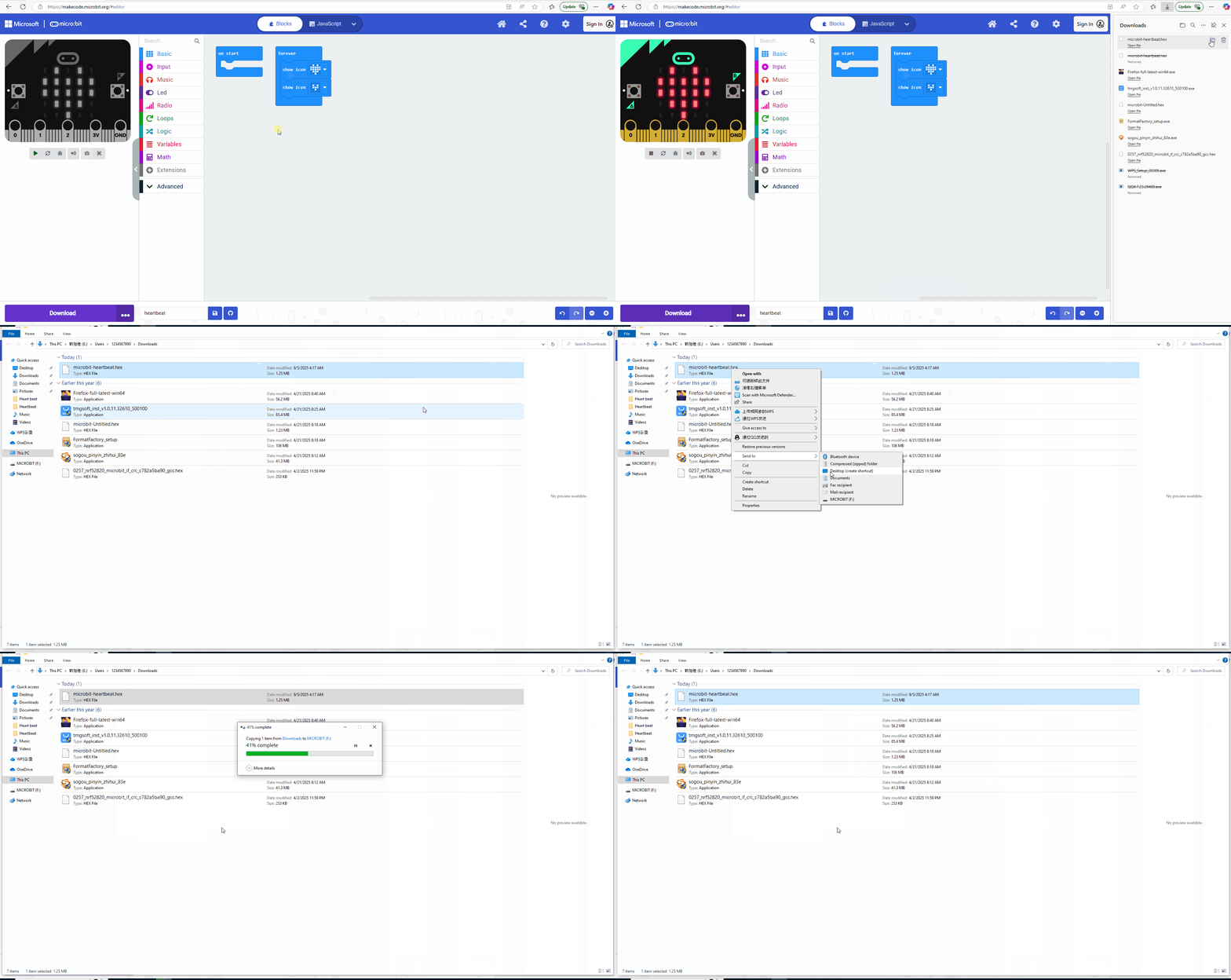
Passaggi dettagliati:
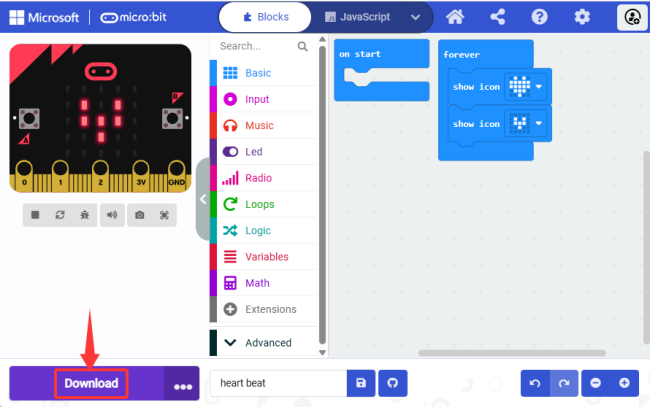
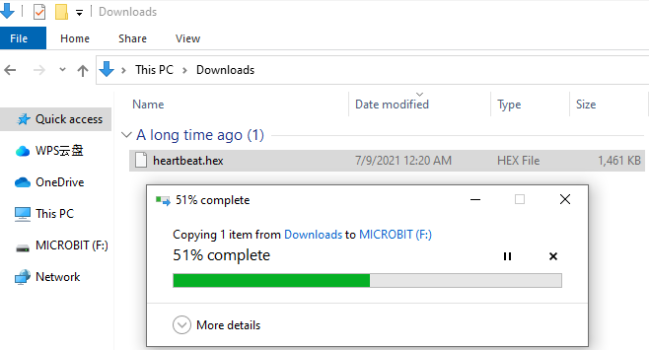
① Cliccare “Download” per salvare un file “.hex” (un formato leggibile da micro:bit). Successivamente, copiare e incollare il file nella scheda micro:bit.
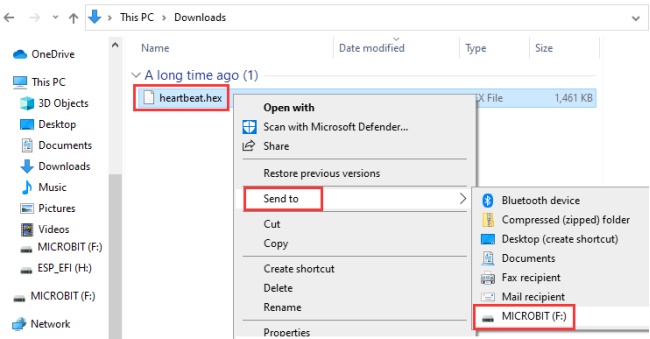
Per Windows, è anche possibile selezionare “Send to → MICROBIT” per copiare il “.hex” su micro:bit. Durante questo processo, l’indicatore giallo sul retro della scheda lampeggerà. Quando termina, la luce smette di lampeggiare e rimane accesa.
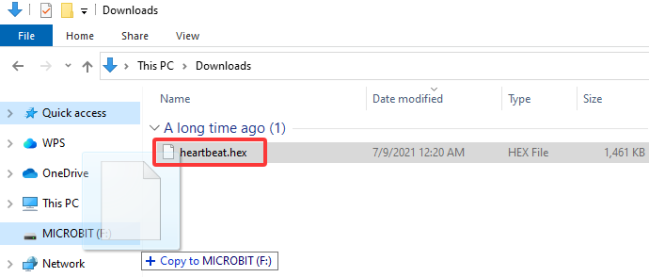
Oppure trascinare direttamente il “.hex” nella cartella MICROBIT.
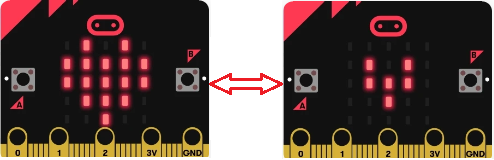
② Dopo aver caricato il codice sulla scheda micro:bit, la matrice LED 5×5 integrata mostra  e
e  in loop.
⚠️ Suggerimento 1: Per il sistema Windows 10, è possibile scegliere anche la App MakeCode per Windows 10. Cliccare su Get Windows 10 App per programmare, e poi cliccare semplicemente “Download” per salvare il codice sulla scheda micro:bit.
⚠️ Suggerimento 2: Ogni volta che si programma, il disco MICROBIT apparirà e poi tornerà automaticamente, ma il file esadecimale(.hex) che avete copiato non verrà visualizzato. La scheda riceve ed esegue solo l’ultimo file caricato(.hex) ma non lo memorizza!