Risoluzione dei problemi
Il codice non viene scaricato su Micro:bit e appare il driver MAINTENANCE.
1. Problema
Di recente molti utenti incontrano il problema che la scheda Micro:bit non risponde durante il download del codice.
Se il modo in cui operi è corretto, potresti aver premuto accidentalmente il pulsante di reset ed essere entrato nella modalità Maintenance oppure il firmware è andato perso a causa di un errore operativo.
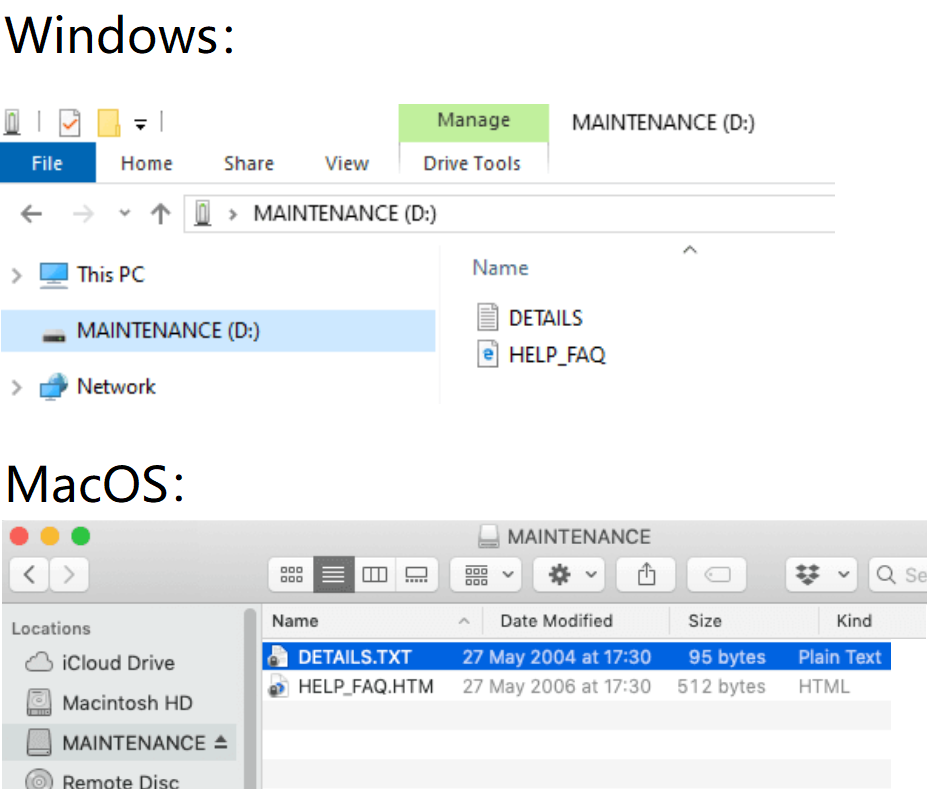
Collega la scheda Micro:bit, appare l’unità “MAINTENANCE”, il che significa che il programma non può essere scaricato.
MAINTENANCE è mostrato come di seguito:
2. Soluzione
(1). Scarica il file .hex da questa pagina sul tuo computer.
Download the latest micro:bit firmware-0255: https://www.microbit.org/get-started/user-guide/firmware/
Nota: Se non vuoi scaricarlo da questo sito web, lo forniamo anche nel nostro tutorial.
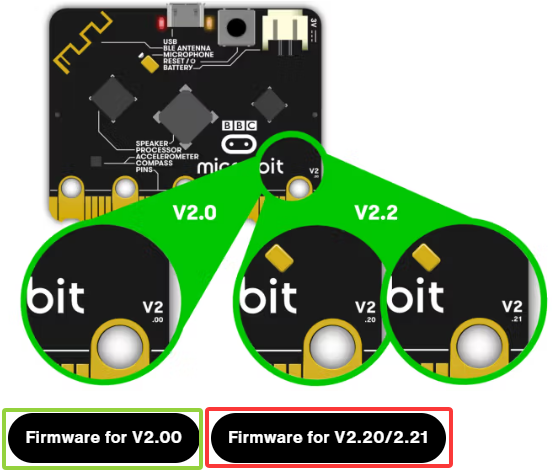
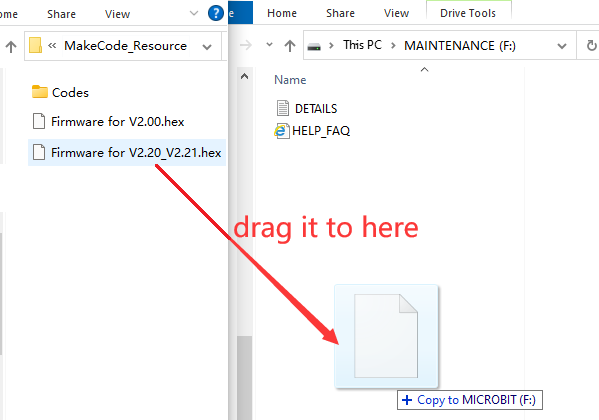
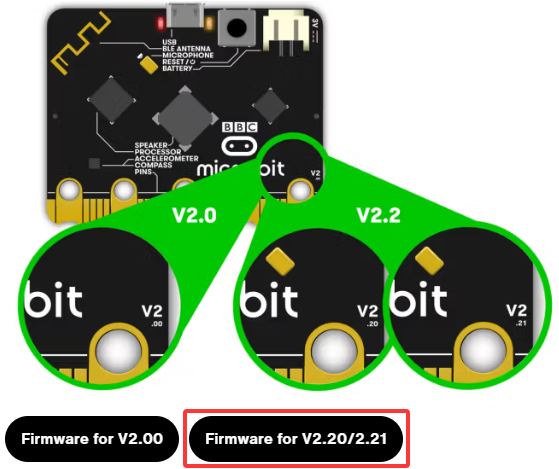
(2). Dopo aver scaricato l’ultimo firmware (Firmware for V2.20_V2.21.hex), trascinalo nella “MAINTENANCE” per riportare Micro:bit alla modalità normale. Seleziona il firmware appropriato in base al modello della scheda Micro:bit. Qui è preso come esempio Firmware for V2.20_V2.21.
3. Evitare di entrare in “MAINTENANCE”
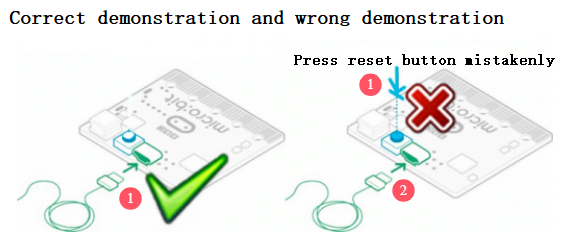
(1) Assicurati di non premere il pulsante di reset quando colleghi la scheda tramite cavo USB. Molti principianti premono accidentalmente il pulsante di reset quando collegano il cavo USB, attivando così la modalità di flashing del firmware (un errore comune dei principianti).
(2) Non scollegare improvvisamente il cavo durante il download del programma, altrimenti il firmware andrà perso e il micro:bit entrerà in modalità “MAINTENANCE”.
(3) Nell’esperimento, un cablaggio errato può anche causare un cortocircuito o la perdita del firmware.
4. Download con WebUSB
Hai problemi ad associare il Micro:bit con WebUSB (/ device/usb/webusb)?
Passo 1: Controlla il cavo
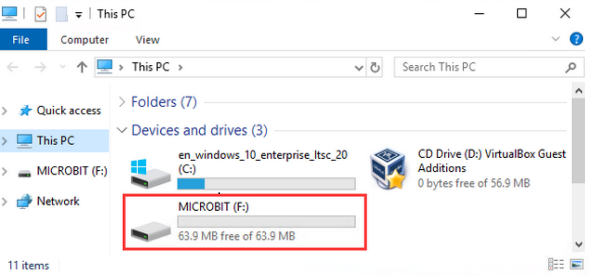

Assicurati che il tuo micro:bit sia collegato al computer con un cavo micro USB. Dovresti vedere apparire un’unità MICROBIT in Esplora risorse di Windows quando è collegato.
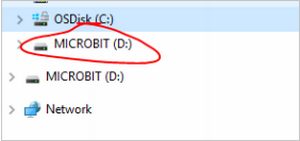
Se riesci a vedere la MICROBIT, passa al passo 2.
Se non la vedi:
Assicurati che il cavo USB funzioni. Il cavo funziona su un altro computer? In caso contrario, trova un cavo diverso da usare. Alcuni cavi potrebbero fornire solo alimentazione e non trasferire realmente i dati.
Prova un’altra porta USB del computer.
Il cavo è buono ma non riesci comunque a vedere l’unità MICROBIT? Potresti avere un problema con il tuo micro:bit. Prova i passaggi aggiuntivi descritti nel fault finding su microbit.org.
Se ciò non aiuta, puoi creare un support ticket per notificare il problema alla Micro:bit Foundation. Se lo fai, salta il resto di questi passaggi.
Passo 2: Controlla la versione del firmware
È possibile che la versione del firmware sul micro:bit necessiti di un aggiornamento. Controlliamo:
① Vai nell’unità MICROBIT.
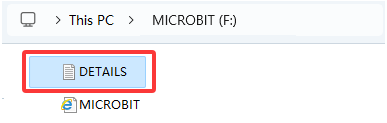
② Apri il file DETAILS.TXT.
③ Cerca nel file le informazioni rilevanti sulle versioni delle interfacce e del boot loader.
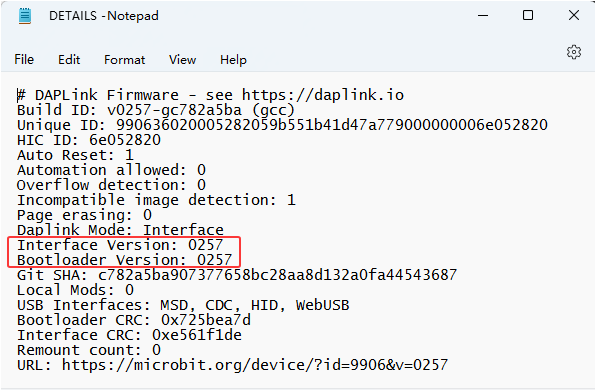
Se la versione è 0234, 0241, 0243, devi aggiornare il firmware sul tuo micro:bit. Vai al Passo 3 e segui le istruzioni per l’aggiornamento.
Se la versione è 0249, 0257 o superiore, hai il firmware corretto, vai semplicemente al passo 4.
Passo 3: Aggiornare il firmware
① Scollega il cavo USB e l’alimentazione esterna dalla scheda micro:bit.
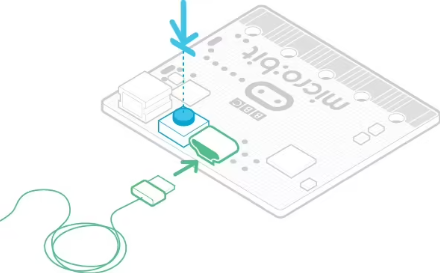
② Ricollega il cavo USB dopo aver premuto e tenuto premuto il pulsante di reset. Una volta inserito il cavo, puoi rilasciare il pulsante di reset. Dovresti ora vedere l’unità MAINTENANCE (invece di MICROBIT). Inoltre, un LED giallo rimarrà acceso.
③ Scarica il file .hex del firmware: https://microbit.org/guide/firmware/. Seleziona il firmware appropriato in base al modello della scheda Micro:bit. Qui è preso come esempio Firmware for V2.20_V2.21.
④ Trascina il file .hex nell’unità MAINTENANCE.
⑤ Il LED giallo lampeggerà mentre il file .hex viene copiato. Successivamente il LED si spegnerà e il micro:bit si resetterà. L’unità MAINTENANCE cambierà ora in MICROBIT.
⑥ L’aggiornamento è completato! Puoi aprire il file DETAILS.TXT per controllare la versione del firmware che corrisponde a quella del file .hex che hai copiato.
Se vuoi saperne di più sulla connessione della scheda, sulla Modalità MAINTENANCE e sull’aggiornamento del firmware, consulta la Firmware guide.
Passo 4: Controlla la versione del Browser
WebUSB potrebbe richiedere l’aggiornamento del browser. Verifica che la versione del tuo browser corrisponda a una di queste: Android, Chrome OS, Linux, macOS e Windows 10 Chrome 65+.
Passo 5: Pair Device
Dopo aver aggiornato il firmware, apri il browser Chrome, vai all’editor e fai clic su Pair Device nelle impostazioni.
Vedi WebUSB (/ device / usb / webusb) per le istruzioni di pairing.