トラブルシューティング
コードがMicro:bitにダウンロードできず、MAINTENANCEドライブが表示される。
1. 問題
最近、多くのユーザーがコードをダウンロードしてもMicro:bitボードが反応しないという問題に遭遇しています。
操作方法が正しい場合でも、誤ってリセットボタンを押してMAINTENANCEモードに入ってしまったり、操作ミスでファームウェアが失われている可能性があります。
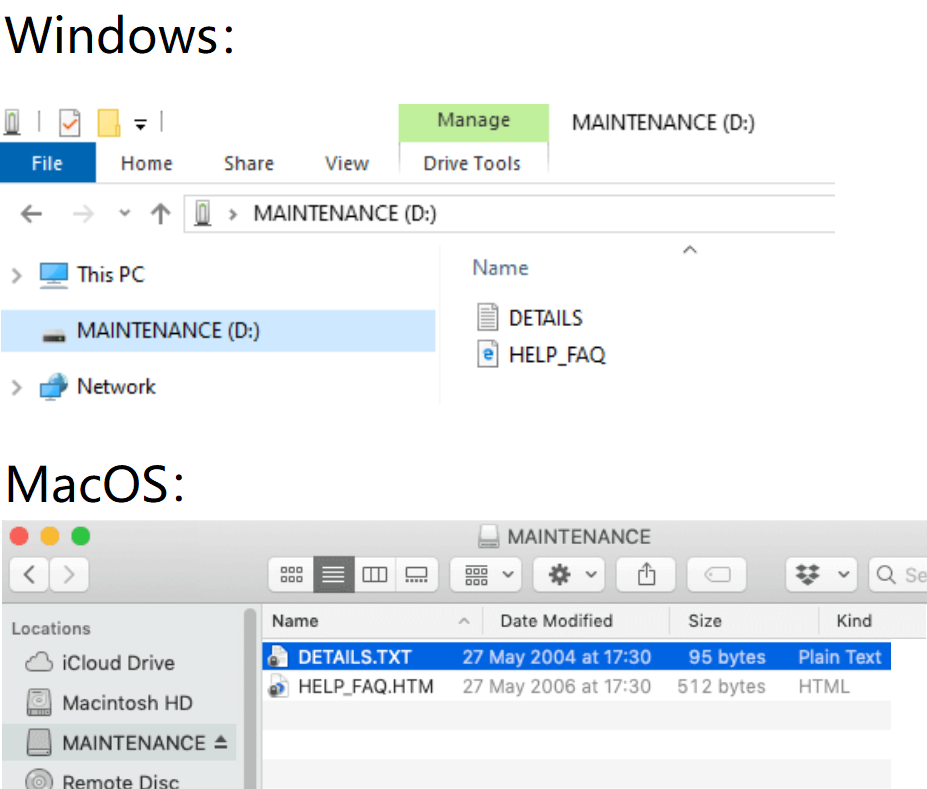
Micro:bitボードを接続すると「MAINTENANCE」ドライブが表示される場合、プログラムをダウンロードできないことを意味します。
MAINTENANCEは以下のように表示されます:
2. 解決方法
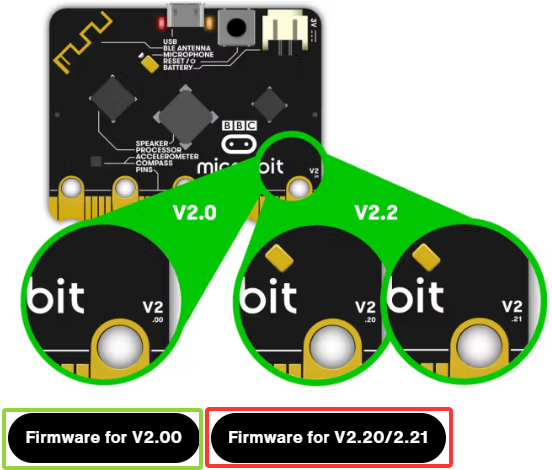
(1). このページからコンピュータに .hex file をダウンロードしてください。
最新のmicro:bitファームウェア-0255をダウンロード: https://www.microbit.org/get-started/user-guide/firmware/
注意: このウェブサイトからダウンロードしたくない場合は、当チュートリアル内でも提供しています。
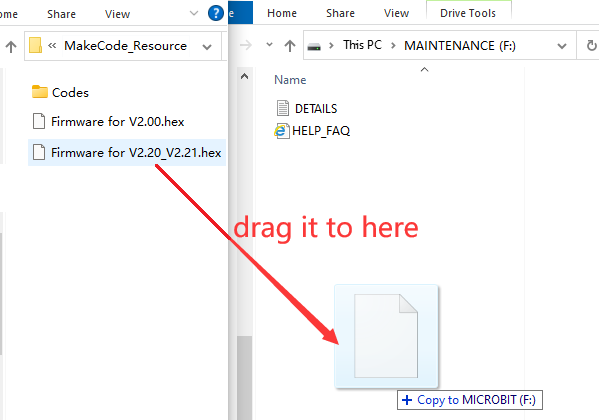
(2). 最新のファームウェア(Firmware for V2.20_V2.21.hex)をダウンロードしたら、それを「MAINTENANCE」にドラッグしてMicro:bitを通常モードに戻します。Micro:bitボードのモデルに応じて異なるファームウェアを選択してください。ここでは例として Firmware for V2.20_V2.21 を使用しています。
3. 「MAINTENANCE」に入らないようにするには
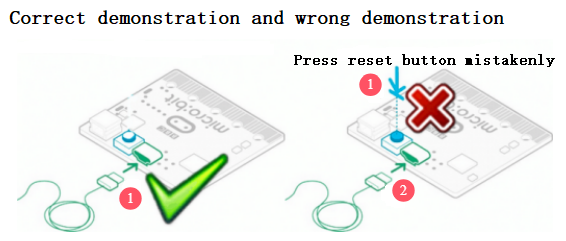
(1) USBケーブルでボードを接続する際、リセットボタンを押さないようにしてください。USBケーブルを差し込むときに初心者がリセットボタンを誤って押してしまい、ファームウェア書き換えモードが有効になることがよくあります(初心者によくあるミス)。
(2) プログラムをダウンロード中にケーブルを急に抜かないでください。そうするとファームウェアが失われ、micro:bitが「MAINTENANCE」モードに入ることがあります。
(3) 実験中の誤配線もショートやファームウェアの喪失を引き起こすことがあります。
4. WebUSBでのダウンロード
Micro:bitをWebUSB (/ device/usb/webusb) でペアリングする際に問題がありますか?
Step 1: ケーブルを確認する
micro:bitがmicro USBケーブルでコンピュータに接続されていることを確認してください。接続されていると、WindowsエクスプローラーにMICROBITドライブが表示されるはずです。
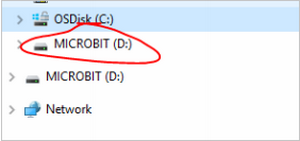
MICROBITが見える場合は、Step 2に進んでください。
見えない場合は:
USBケーブルが動作していることを確認してください。別のコンピュータでそのケーブルが動作しますか?動作しない場合は、別のケーブルを使用してください。一部のケーブルは電源のみを供給し、データ転送を行わないものがあります。
コンピュータの別のUSBポートを試してください。
ケーブルは問題ないのにMICROBITドライブが見えない場合、micro:bitに問題がある可能性があります。microbit.orgのfault findingに記載されている追加手順を試してください。
これでも解決しない場合は、問題をMicro:bit Foundationに通知するためにsupport ticketを作成できます。その場合は、残りの手順はスキップしてください。
Step 2: ファームウェアのバージョンを確認する
micro:bit上のファームウェアのバージョンを更新する必要がある場合があります。確認しましょう:
① MICROBITドライブに移動します。
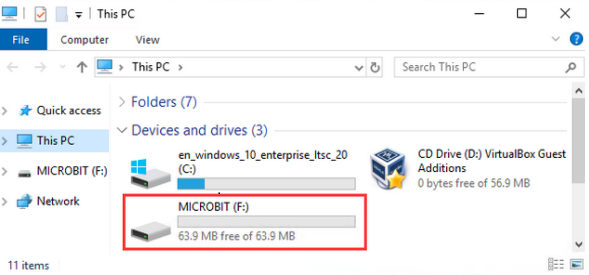
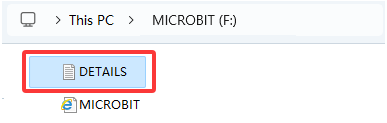
② DETAILS.TXTファイルを開きます。
③ ファイル内でインターフェースのバージョンやブートローダーに関する情報を検索します。
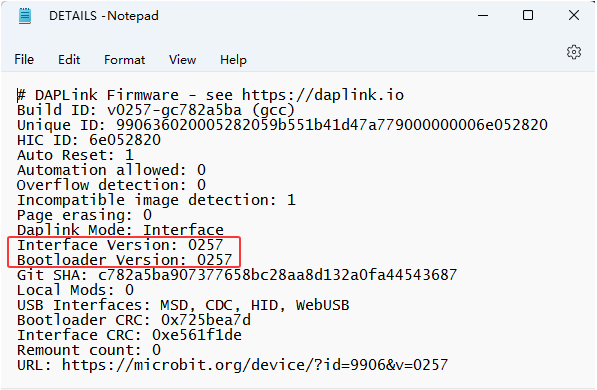
バージョンが0234、0241、0243の場合は、micro:bitのファームウェアを更新する必要があります。Step 3に進み、アップグレード手順に従ってください。
バージョンが0249、0257以上であれば、適切なファームウェアが入っています。Step 4へ進んでください。
Step 3: ファームウェアを更新する
① micro:bitボードからUSBケーブルと外部電源を取り外します。
② リセットボタンを押したままUSBケーブルを再接続します。ケーブルを差し込んだらリセットボタンを離して構いません。すると、MICROBITの代わりにMAINTENANCEドライブが表示されます。また、黄色のLEDインジケーターが点灯したままになります。
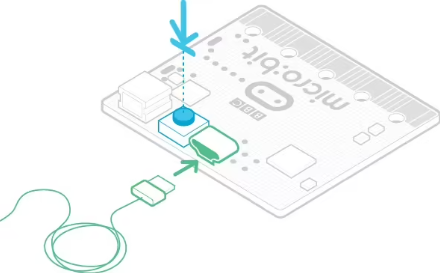

③ .hexファイルのファームウェアをダウンロードしてください: https://microbit.org/guide/firmware/。Micro:bitボードのモデルに応じて異なるファームウェアを選択してください。ここでは例として Firmware for V2.20_V2.21 を使用しています。
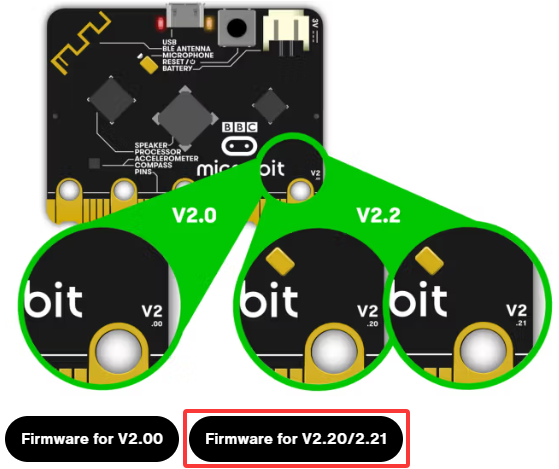
④ .hexファイルをMAINTENANCEドライブにドラッグします。
⑤ .hexファイルのコピー中、黄色のLEDが点滅します。その後LEDが消灯し、micro:bitがリセットされます。MAINTENANCEドライブはMICROBITに変わります。
⑥ アップグレード完了です!コピーした.hexファイルと一致するファームウェアバージョンを確認するために、DETAILS.TXTファイルを開いて確認できます。
ボードの接続、MAINTENANCEモード、ファームウェアのアップグレードについて詳細を知りたい場合は、Firmware guideを参照してください。
Step 4: ブラウザのバージョンを確認する
WebUSBはブラウザのアップデートを必要とする場合があります。ブラウザのバージョンが次のいずれかに合っていることを確認してください: Android、Chrome OS、Linux、macOS、および Windows 10 の Chrome 65+。
Step 5: デバイスをペアリングする
ファームウェアを更新したら、Chromeブラウザを開き、エディタに移動して設定で「Pair Device」をクリックしてください。
ペアリング手順については、WebUSB (/ device / usb / webusb) を参照してください。