4.2.1 MU on Windows
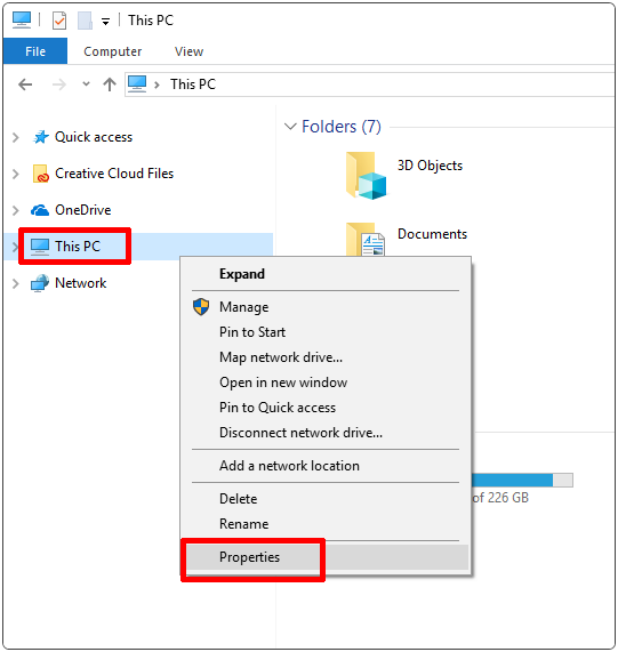
「This PC」をクリックして「Properties」を確認し、システムが32ビットか64ビットかを確認します。
システムの種類が表示されます:64-bit
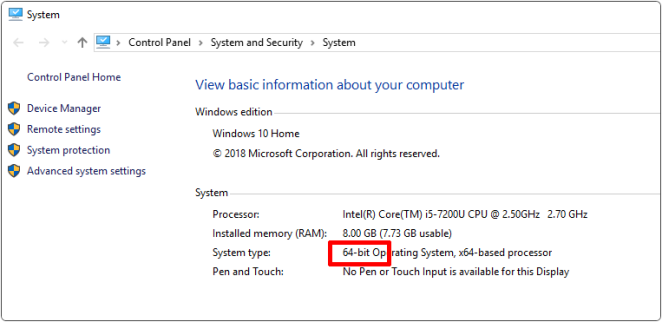
⚠️ Note: MUはもはや32ビット版Windowsをサポートしていません。現在推奨されているバージョンはMU 1.2.0です。お使いのコンピューターをこのバージョンにアップデートしてください。
4.2.1.1 Download MU
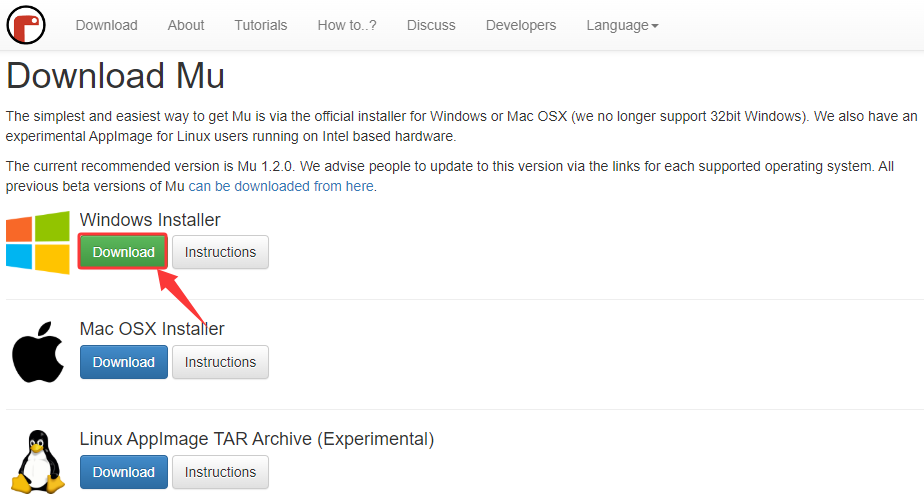
Click to download the MU on Windows.
4.2.1.2 Install MU
Step 1-Run the installation program:
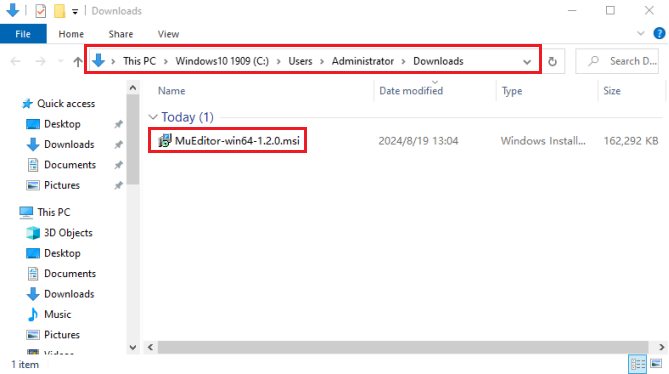
先ほどダウンロードしたインストーラー(ダウンロードフォルダーにある場合があります)を見つけ、クリックして開きます。
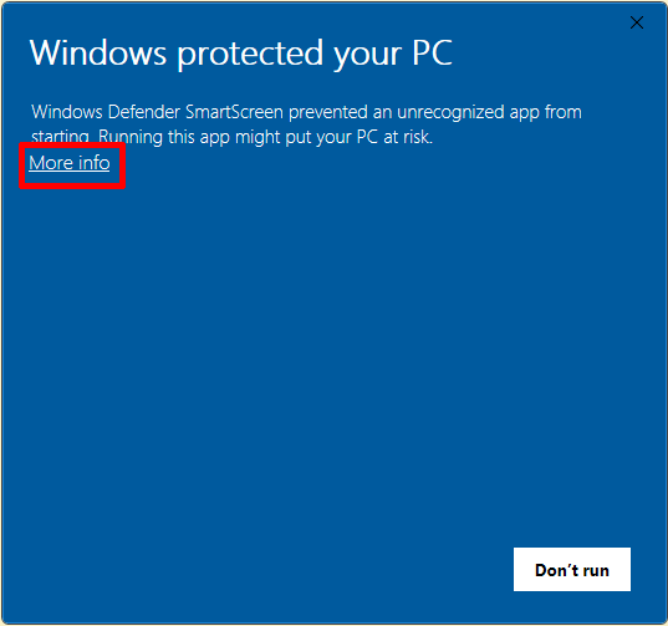
Windows Defenderで警告メッセージが表示されます。「More info」をクリックしてください。
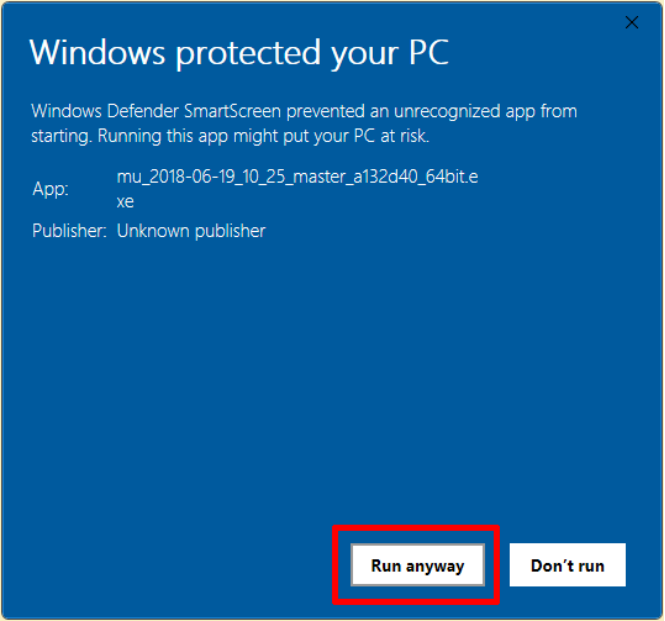
メッセージがより詳細な情報を表示し、「Run anyway」ボタンが表示されます。ボタンをクリックします。
Step 2-License agreement:
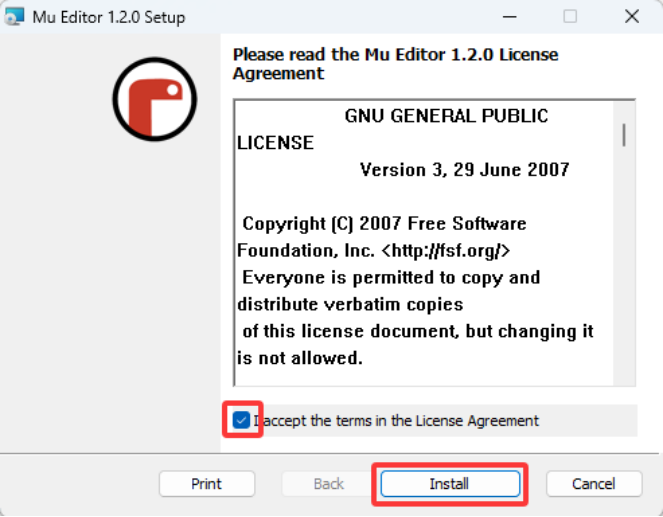
ライセンスを確認し、同意するボックスにチェックを入れ、「Install」をクリックします。
Step 3-Installation:
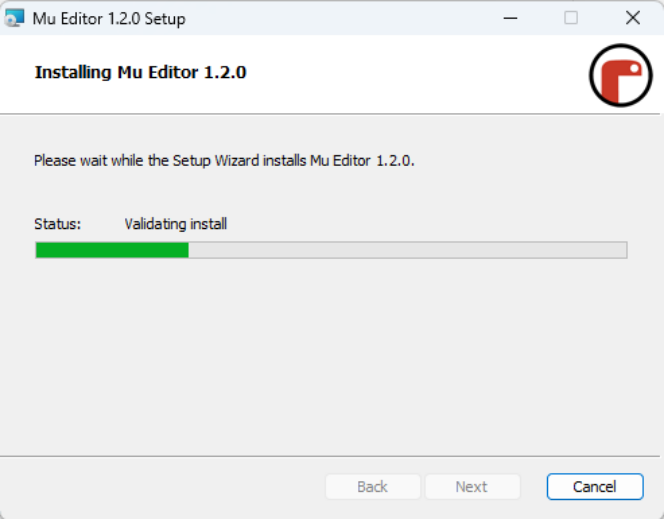
MUのインストールには数秒かかります。
Step 4-Complete:
インストールが完了したら「Finish」をクリックします。
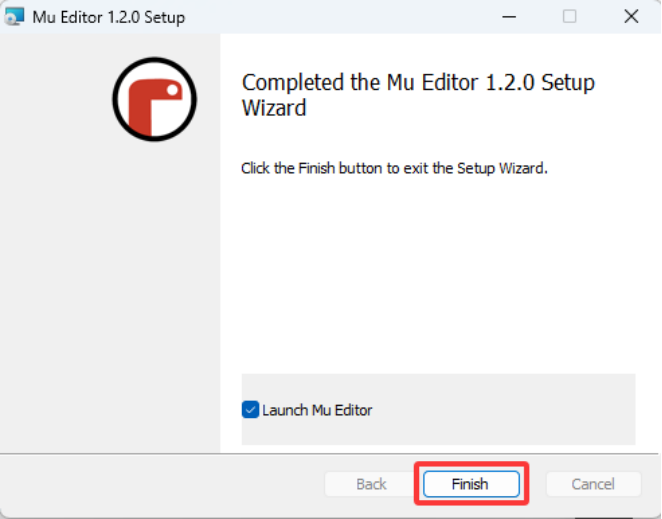
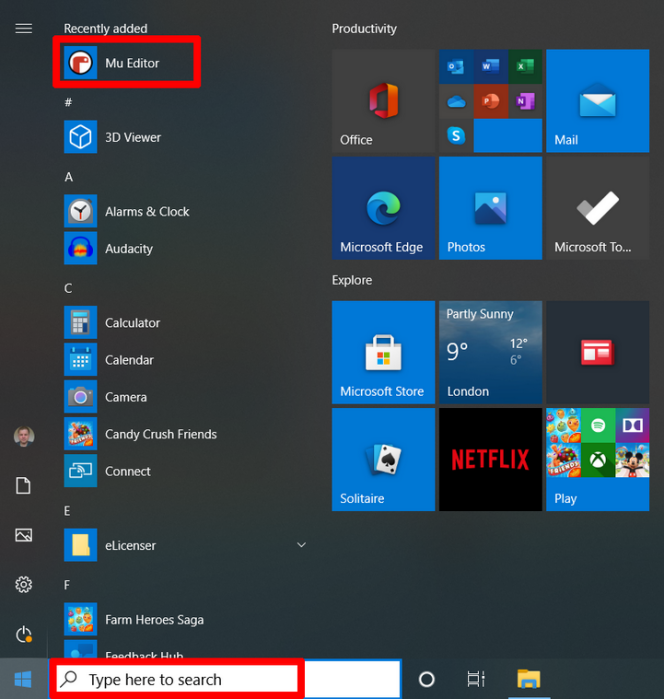
Step 5-Start the MU:
MUを直接クリックして起動するか、検索して開きます。初回起動時は数秒かかる場合があります。
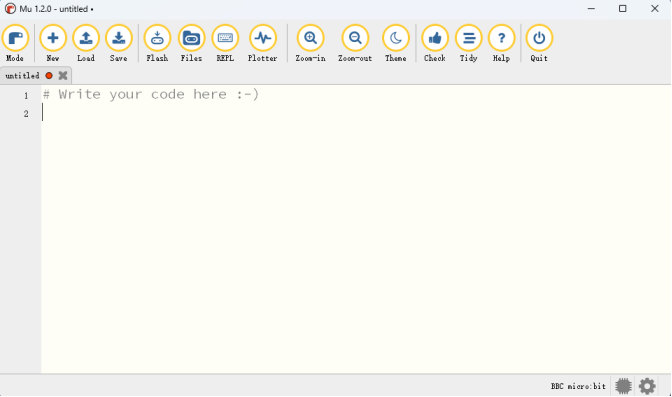
MUのメインインターフェース:
4.2.2 MU on MacOSX
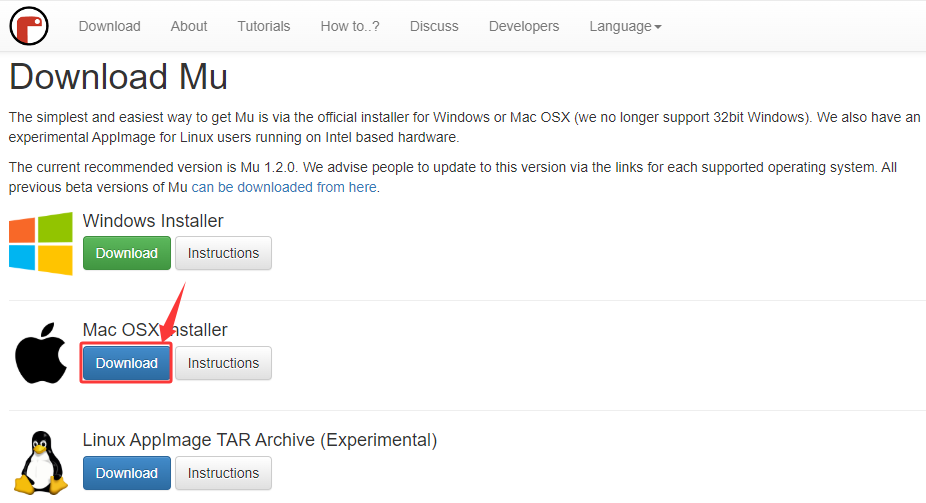
4.2.2.1 Download MU
Click to download the MU on MacOS.
4.2.2.2 Install MU
4.2.3 MU on Linux
4.2.3.1 Download MU
Click to download the MU on Linux.
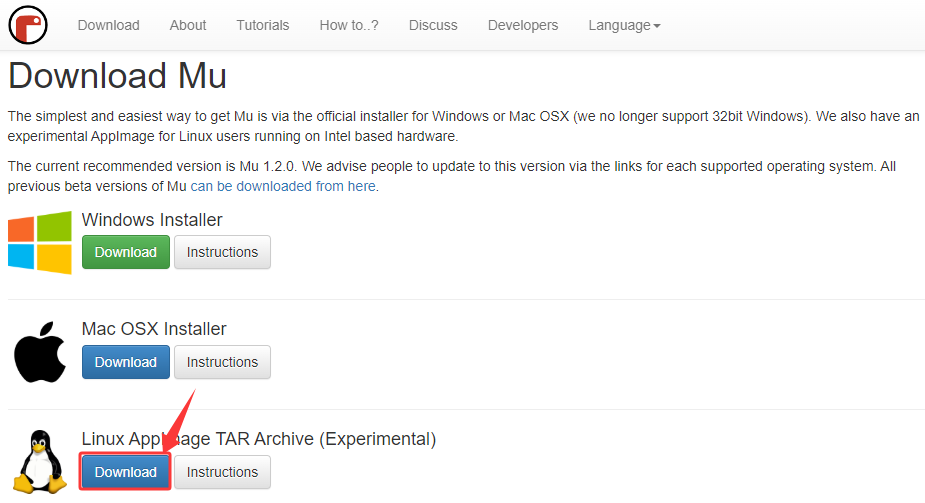
4.2.3.2 Install MU
4.3 Settings and Toolbar
⚠️ Note: ここではWindowsでの使い方を示します(MacOSXやLinuxの参考になります)。
MUを開き、「Mode」をクリックして「BBC micro:bit」を選択し、次に「OK」をクリックします。
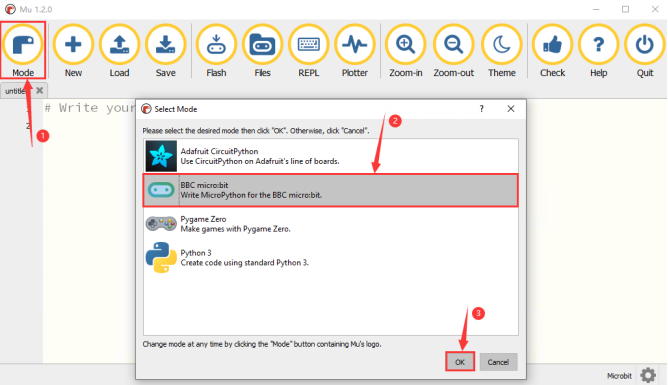
MUの操作については公式の紹介とチュートリアルを参照してください: https://codewith.mu/en/tutorials/1.1/start。
MUに関するさらに多くのチュートリアルは次をご覧ください: https://codewith.mu/en/tutorials/
4.4 Import Library on MU
⚠️ Note: ライブラリファイルをインポートする前に、.pyコード(空のコードでも可)をmicro:bitボードにアップロードする必要があります。ここでは空のコードをアップロードします。
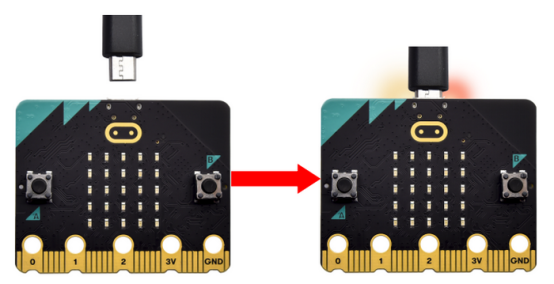
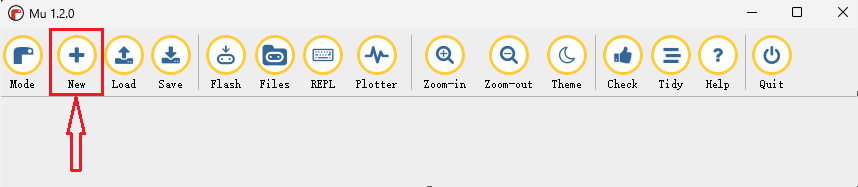
1. micro USBケーブルでmicro:bitボードをコンピューターに接続し、Muエディタを開き、「New」をクリックして .py コード(空)を作成し、続いて「Flash」をクリックして空のコードをボードにアップロードします。
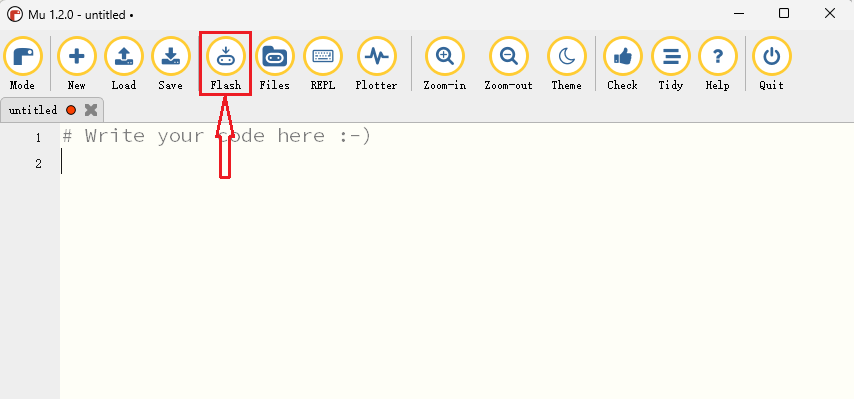
このチュートリアルではOLEDディスプレイとXHT11温湿度センサーにライブラリが必要です。したがって「oled_ssd1306.py」と「DHT11.py」をインポートする必要があります。
MUでファイルを保存するデフォルトのディレクトリは「mu_code」で、ユーザーディレクトリのルートにあります。
参考: https://codewith.mu/en/tutorials/1.0/files。
2. Import libraries:
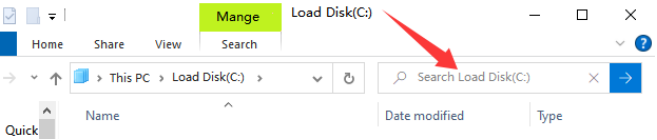
2.1. コンピューターのCドライブをダブルクリックして開きます。Cドライブで「mu_code」を検索して、該当する「mu_code」フォルダを見つけます。
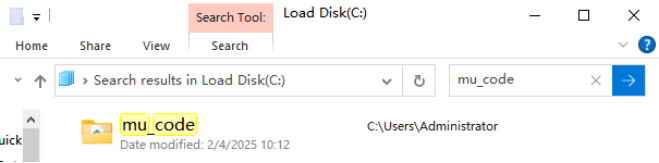
2.2. 「mu_code」を開きます。
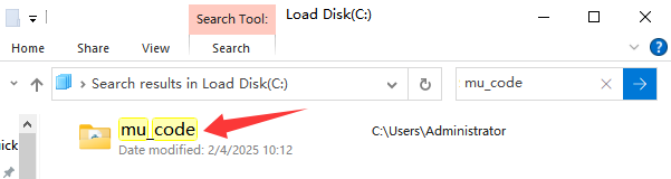
2.3. 「Libraries」フォルダからライブラリファイル「oled_ssd1306.py」と「DHT11.py」をコピーして、以下のパスにある「mu_code」ディレクトリに貼り付けます。
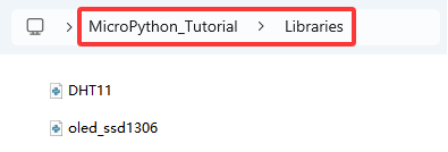
2.4. 「mu_code」内に「oled_ssd1306.py」と「DHT11.py」が表示されます:
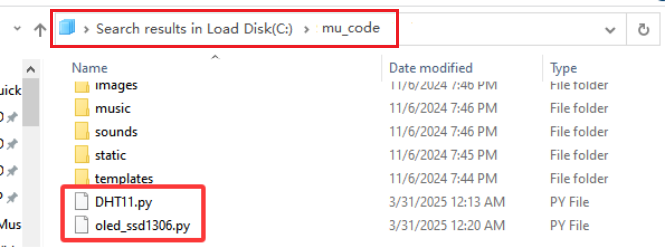
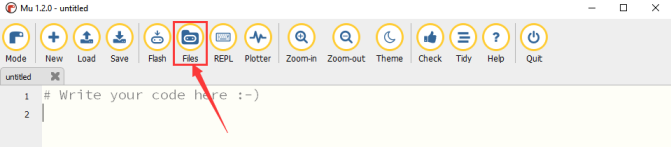
2.5. MUを開き「Files」をクリックします。「DHT11.py」をmicro:bitにドラッグします。
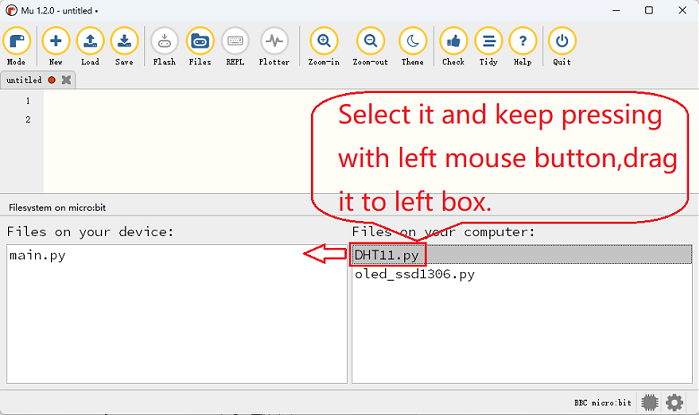
2.6. 左側のボックスに「DHT11.py」が表示されます:
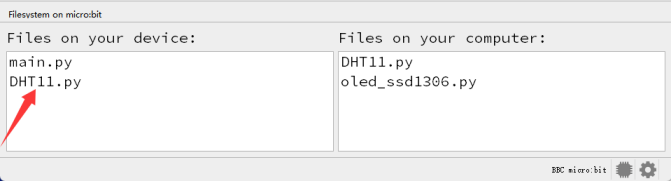
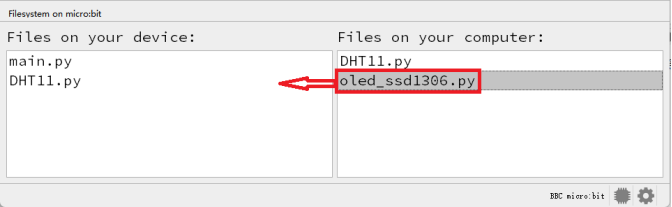
2.7. 同様に「oled_ssd1306.py」をインポートします。
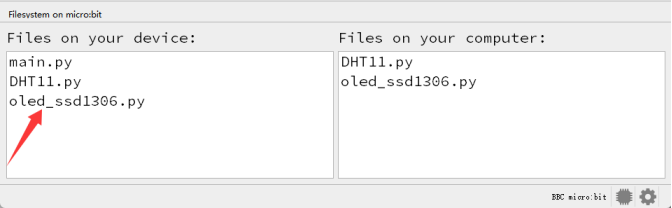
2.8. ライブラリファイル「oled_ssd1306.py」と「DHT11.py」を追加した後、もう一度「Files」ボタンをクリックします。
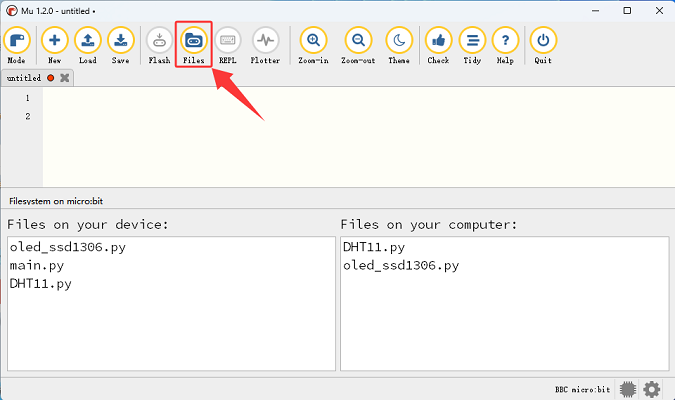
⚠️ Note: ライブラリをインポートした後、Flash をクリックして .py コードファイルをmicro:bitボードにダウンロードしてください。オンボードの5×5 LEDマトリクスにエラーが表示される場合は、これらのライブラリを再度ロードする必要があります。
4.5 Load Code to MU
ここではフォルダ「Heart beat」内の「heartbeat.py」を例にとります。
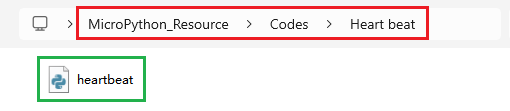
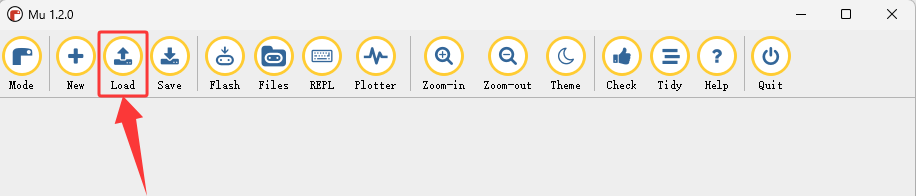
Method one:
MUを開き「Load」をクリックして、必要なファイルを開きます。
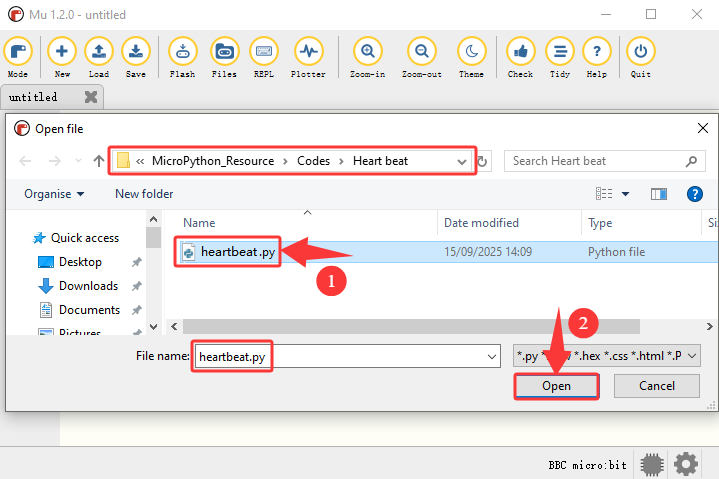
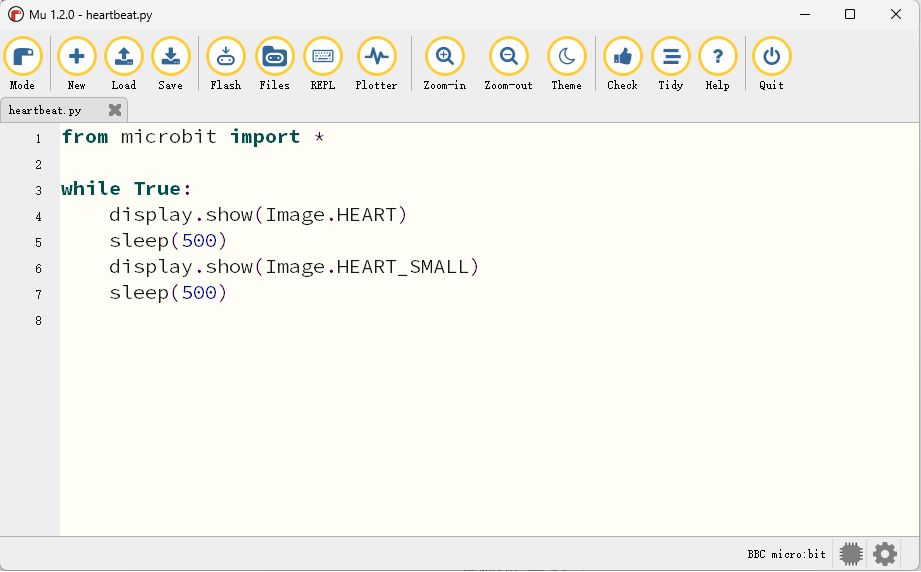
読み込まれました:
Method two:
コードを読み込むもっと簡単な方法があります。
MUを開き  をクリックし、「heartbeat.py」を選択してMUにドラッグします:
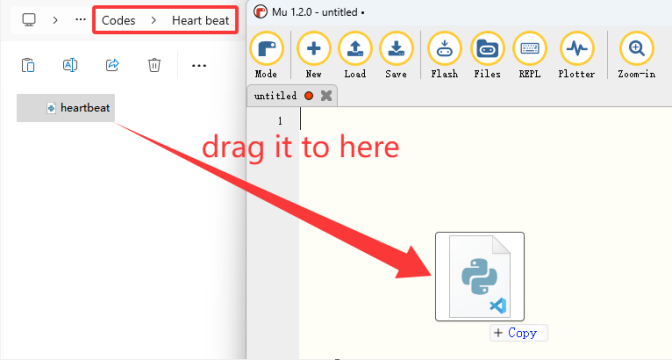
読み込まれました:
4.6 Download Code to Micro:bit
⚠️ Note: コードをmicro:bitボードにアップロードすると、元の内容が上書きされるため、次回使用する際は再度インポートする必要があります。
micro:bitボードをUSBケーブルでコンピューターに接続します。
「Flash」をクリックしてコードをmicro:bitボードにロードします。
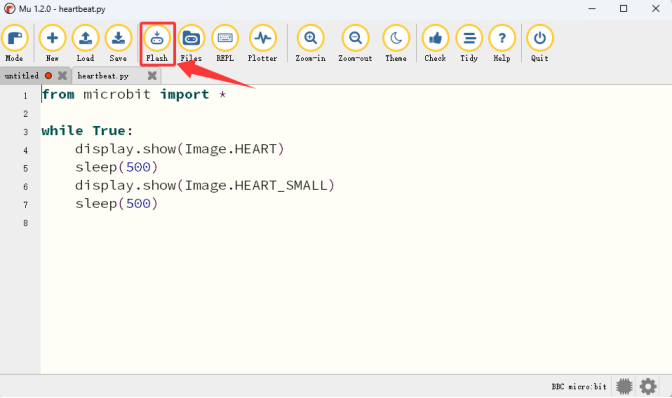
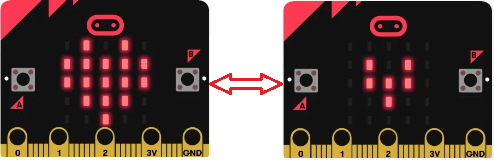
ダウンロード後、micro USBケーブルで電源を入れると、オンボードの5×5 LEDマトリクスがループで  と
と  を表示します。
⚠️ Note: コードにエラーが含まれていてもmicro:bitにダウンロードすることはできますが、正しく動作しません。
例:sleep() を誤って sleeps() と書いた場合、「Flash」をクリックしてボードにコードをダウンロードすると、5×5 LEDマトリクスにエラーメッセージと不正な行番号が表示されることがあります。
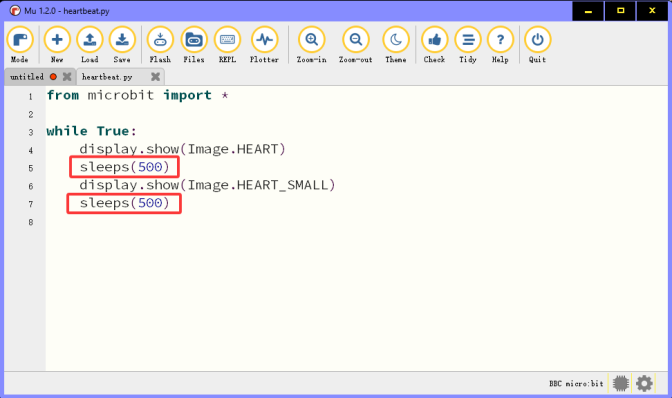
「REPL」をクリックし、リセットボタン(micro:bitボードの裏面にあるもの、A/Bボタンではありません)を押すと、REPL にエラーメッセージが表示されます。
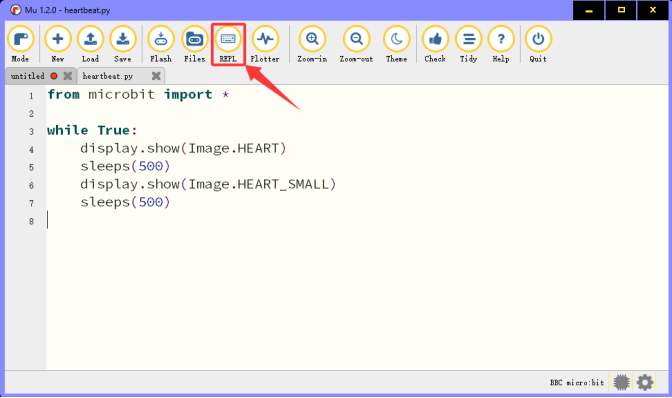
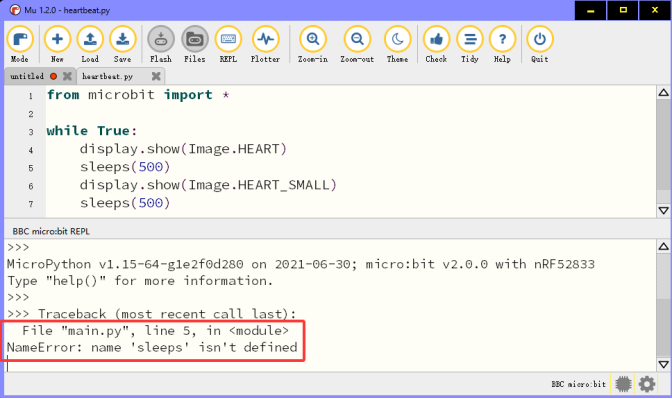
「REPL」を再度クリックして閉じます。エラーを修正した後、「Flash」をクリックしてコードを再ダウンロードします。
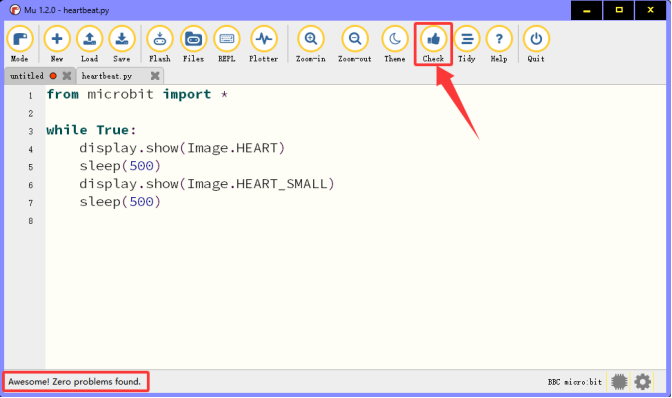
コードを書いたら「Check」をクリックしてコードが正しいことを確認します。例えば「Check」をクリックするとMUがエラーを指摘します。
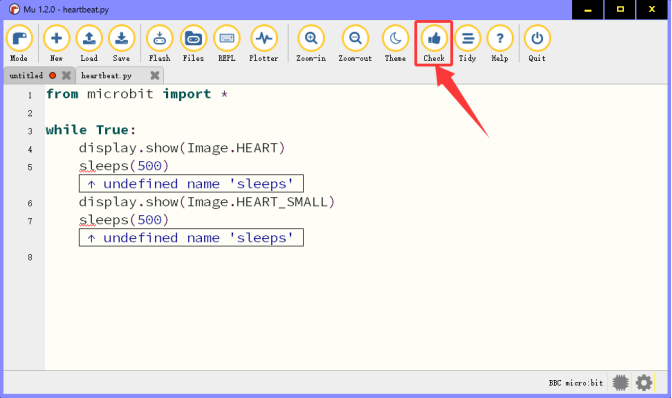
指示に従ってコードを修正し、再度「Check」をクリックしてコードが正しくなったことを確認します。
MUに関するさらに多くのチュートリアルは次をご覧ください: https://codewith.mu/en/tutorials/