3.2.1 Over MakeCode
⚠️ De volgende instructies gelden voor het Windows-systeem (in Google Chrome of Microsoft Edge-browser), maar kunnen ook als referentie dienen als u een ander systeem gebruikt.
MakeCode-programmering:
Open de online versie van MakeCode: https://makecode.microbit.org/
MakeCode:
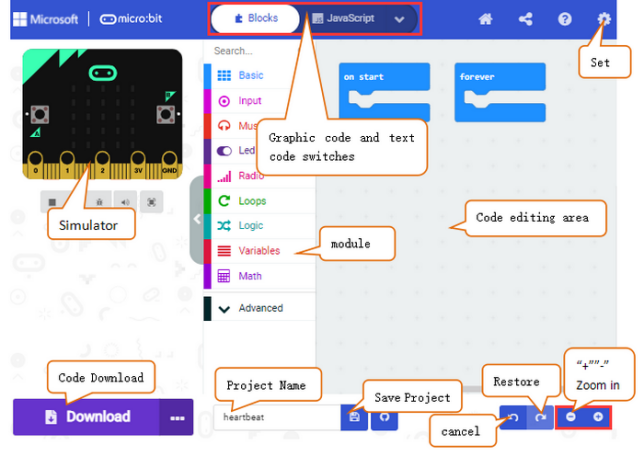
In het codebewerkingsgebied staan altijd twee blokken, “on start” en “forever”. Na inschakelen/resetten wordt de code in “on start” één keer uitgevoerd, terwijl die in “forever” in een lus wordt uitgevoerd.
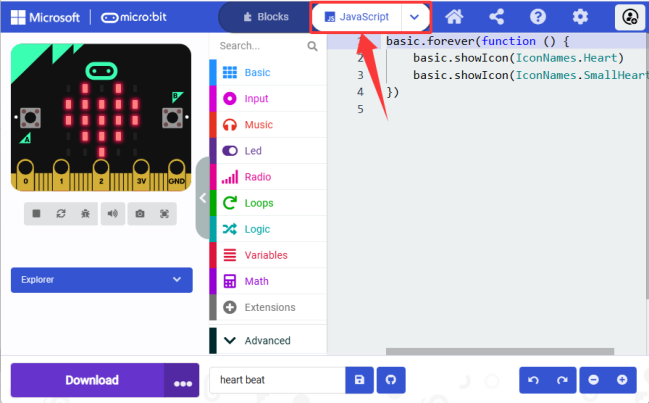
Klik op “JS JavaScript” om JavaScript te bekijken.
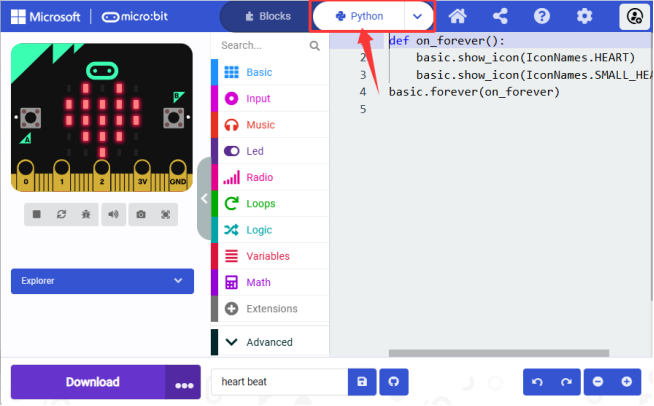
Klik op de pijl om over te schakelen naar de Python-taal.
Selecteer de taal van de interface:
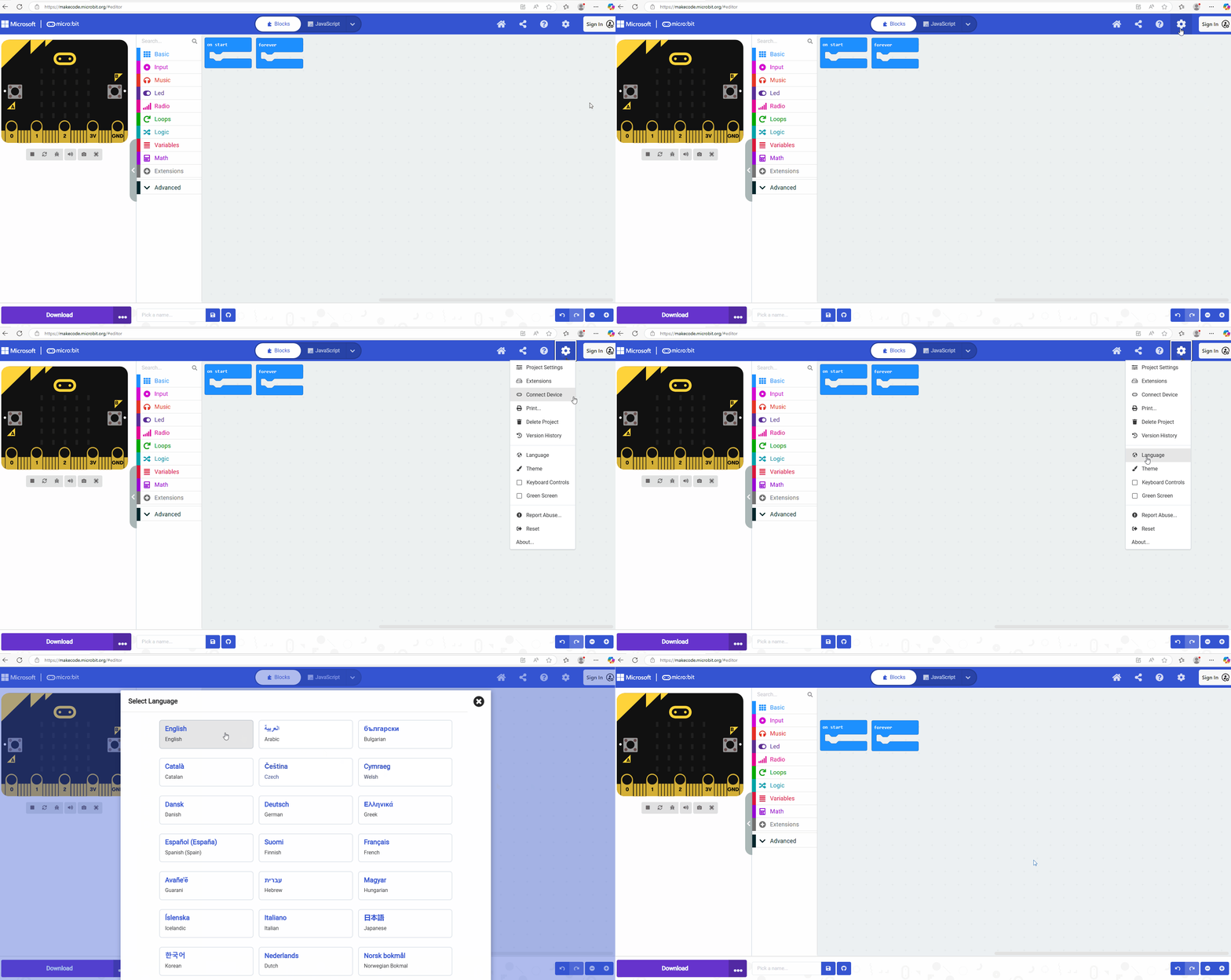
Gedetailleerde stappen:
(1) Klik op instellingen:
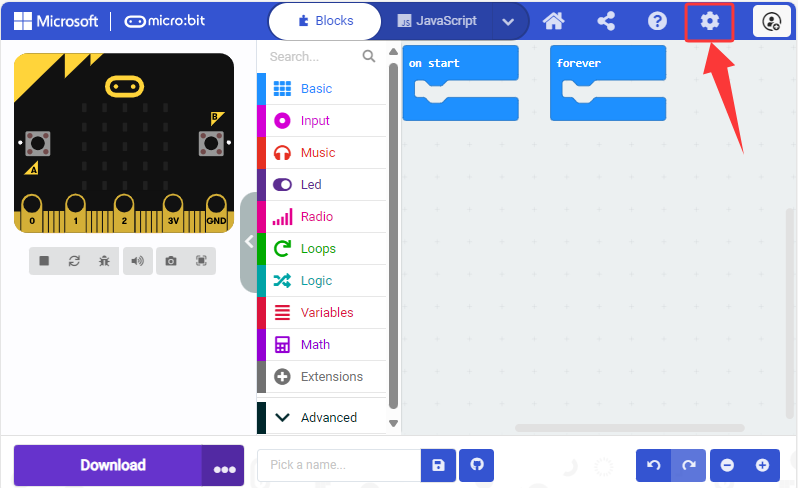
(2) Klik op “Taal”:
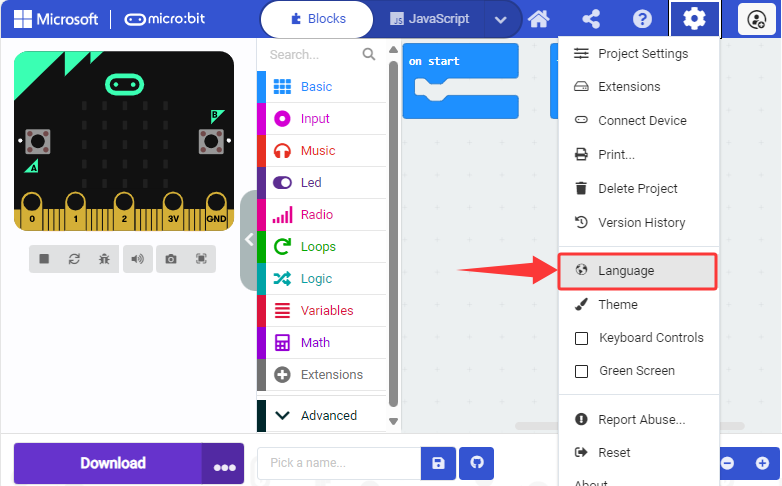
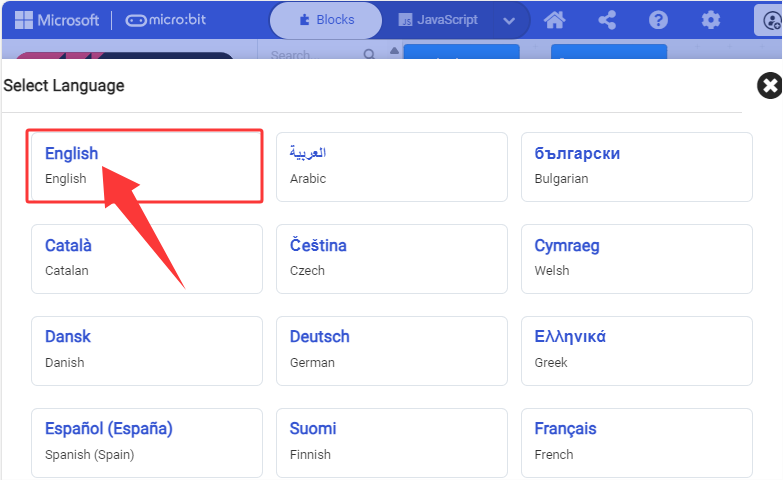
(3) Kies een taal waarmee u vertrouwd bent. Hier stellen we het in op “English”.
3.2.2 MakeCode-extensies
3.2.2.1 Een extensie toevoegen
⚠️ We leveren hexadecimale codebestanden (.hex) van elk project. U kunt er direct een importeren in MakeCode of de codeblokken handmatig opbouwen. Voor die laatste methode moeten bibliotheekbestanden worden toegevoegd.
⚠️ Opmerking: Zoek deze link op de extensiepagina: https://github.com/keyestudio/pxt-environment-kit-master
Gedetailleerde stappen:
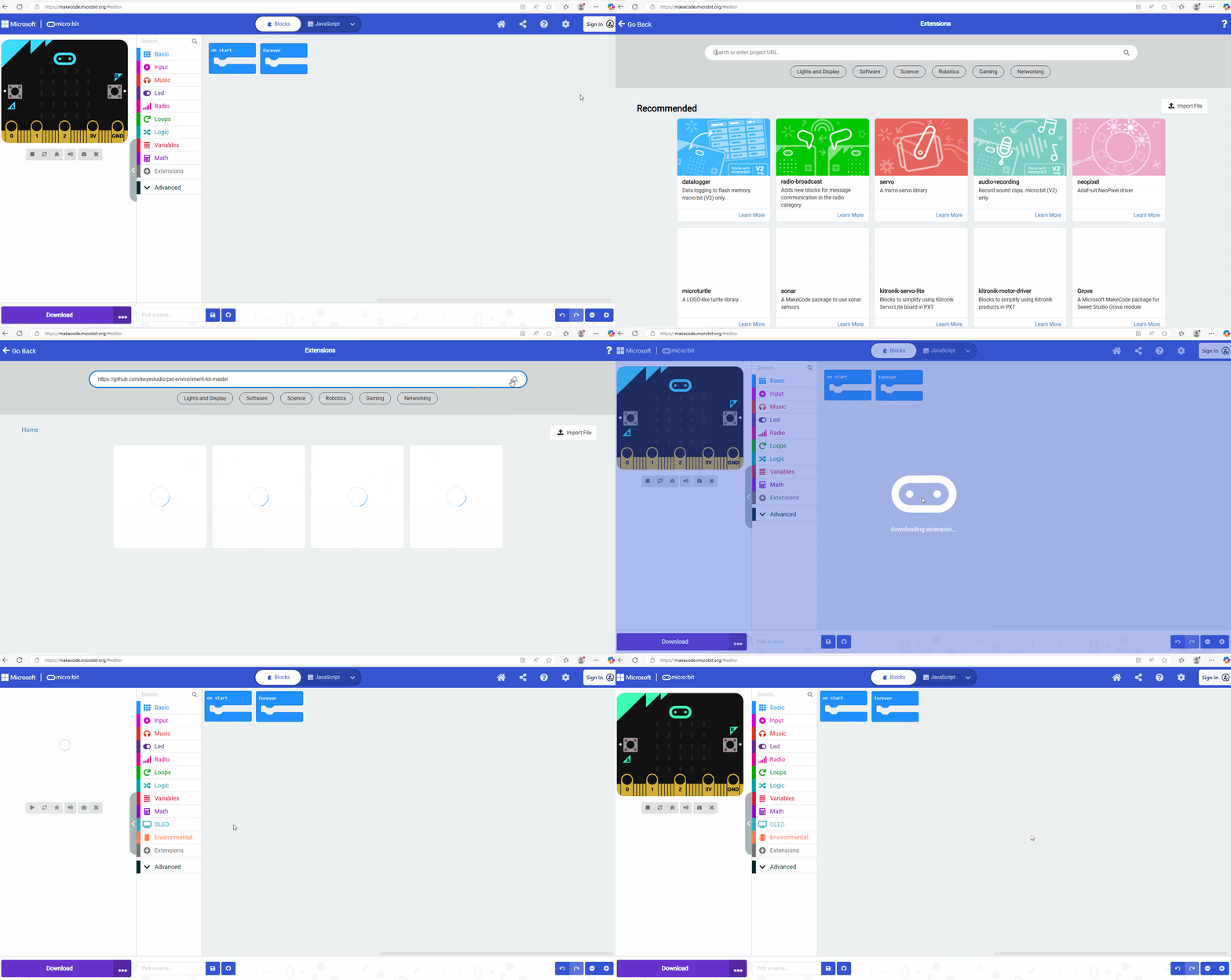
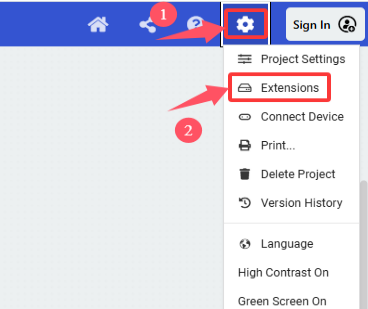
1. Open MakeCode en klik op  (instellingen) om “Extensies” te openen.
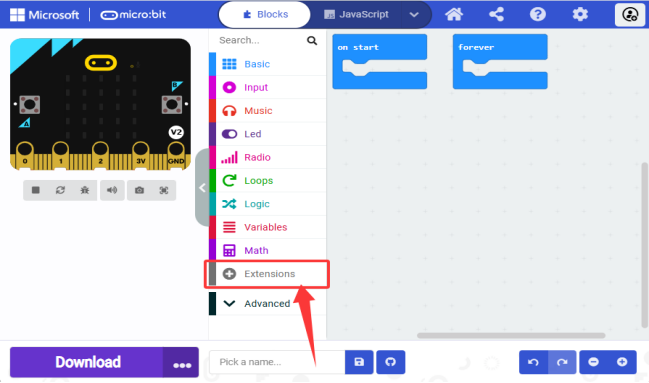
Of klik op “Extensies” boven Geavanceerd.
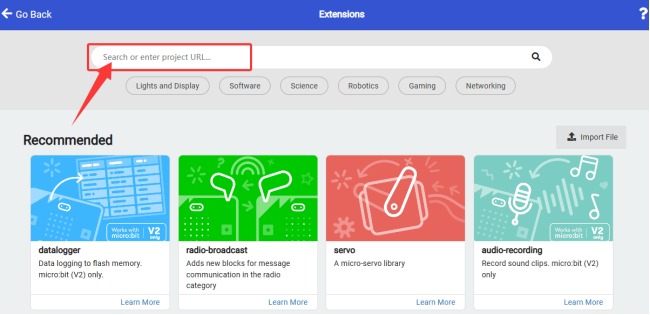
2. Zoek naar trefwoorden of de GitHub-link van de extensie die u wilt laden.
3. Zoek hier naar: https://github.com/keyestudio/pxt-environment-kit-master. Klik op  en u ziet “Environment-and-Science”
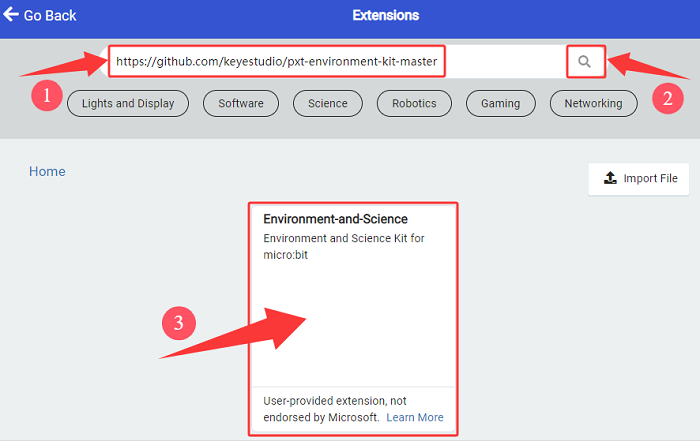
4. Laad deze.
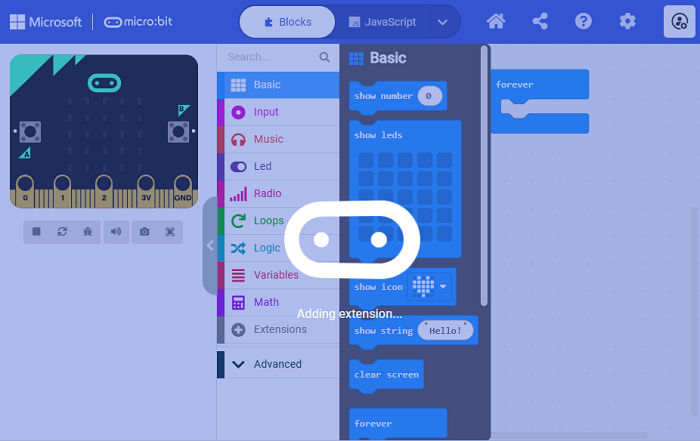
5. Geladen:
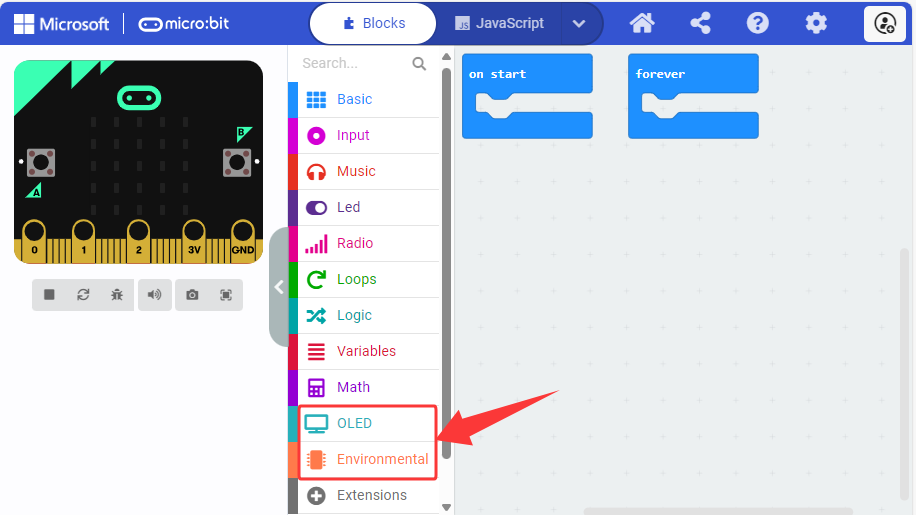
3.2.2.2 Extensies bijwerken/verwijderen
⚠️ Onder normale omstandigheden hoeft u, nadat extensies zijn toegevoegd, ze niet te verwijderen. Het volgende gedeelte is alleen om te leren hoe u onnodige extensies kunt verwijderen.
Gedetailleerde stap:
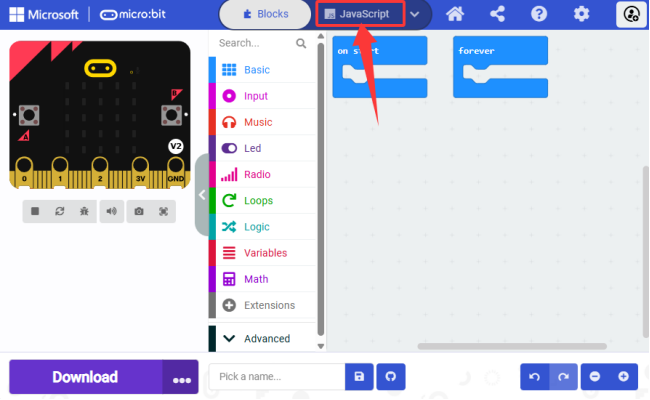
1. Klik op “JavaScript” om over te schakelen naar tekstcode.
2. Klik op “Explorer”.
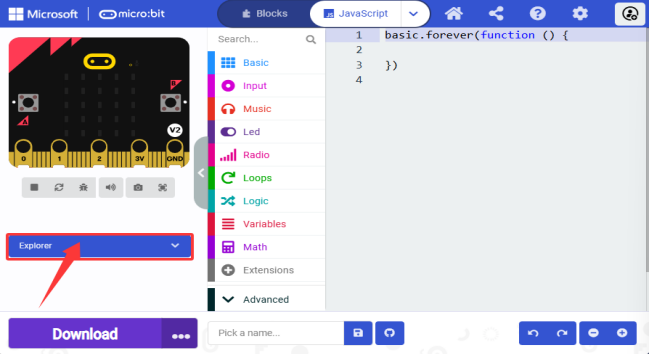
3. Zoek “Environment-and-Science” en klik op  om deze te verwijderen.
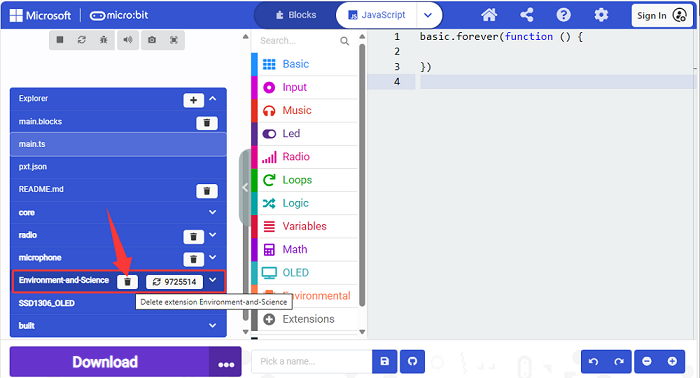
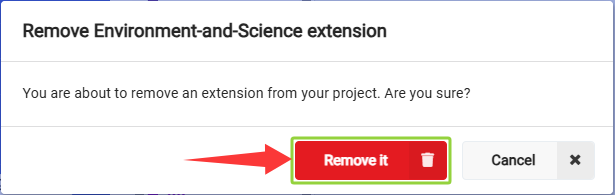
4. “Remove it”.
3.2.3 MakeCode-code downloaden
3.2.3.1 Code importeren
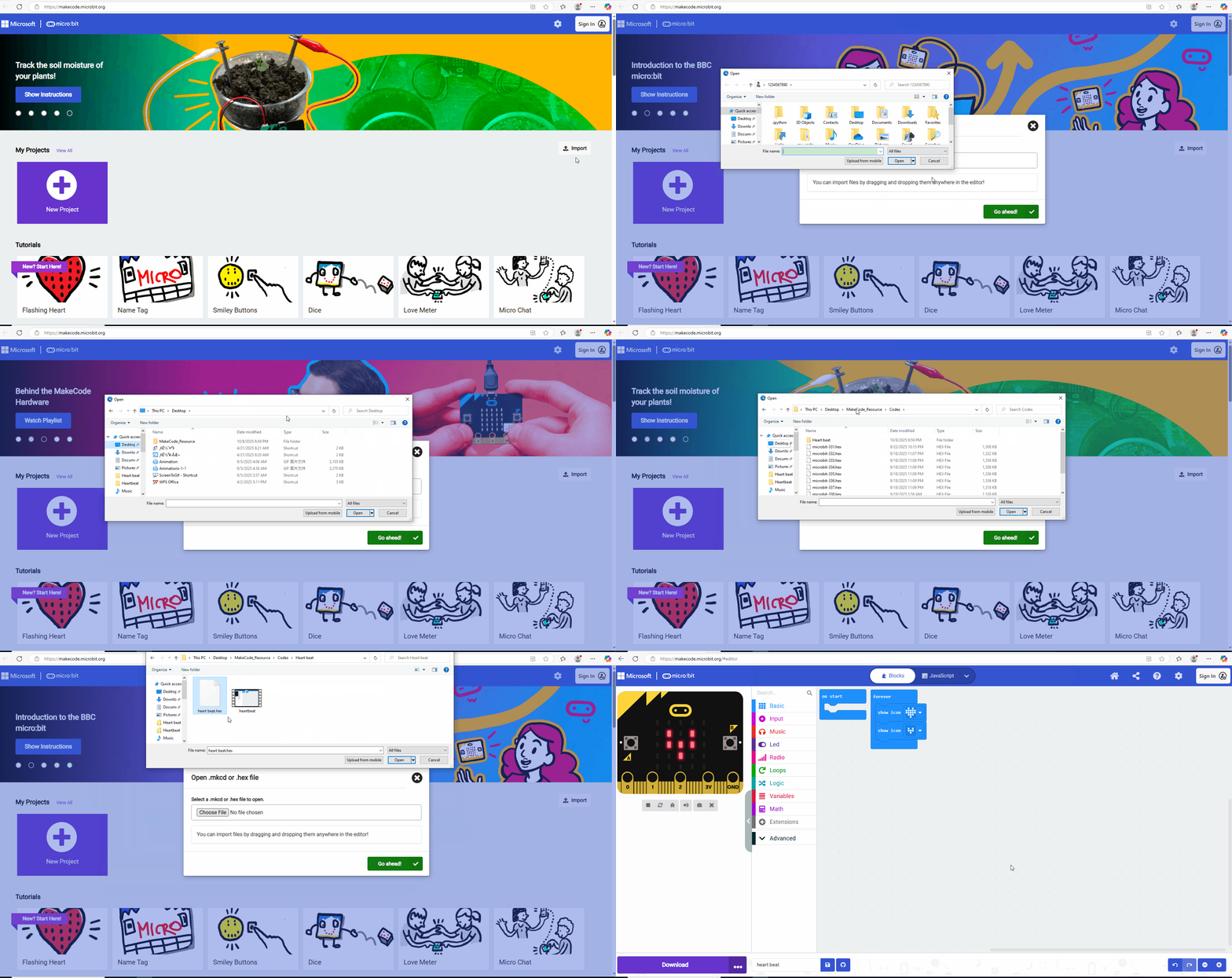
Hier gebruiken we het project “heartbeat” als voorbeeld om uit te leggen hoe u code naar MakeCode importeert.
Gedetailleerde stappen:
1. Verbind de micro:bit met de computer via de USB-kabel.
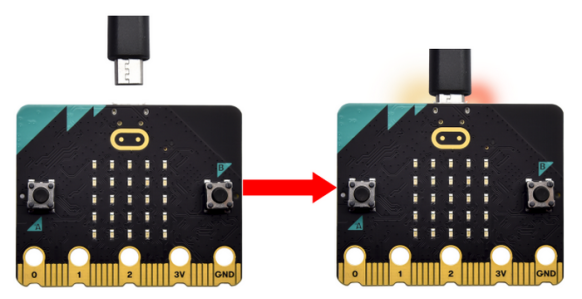
Als de rode LED aan de achterkant van het board brandt, betekent dit dat het board van stroom wordt voorzien. Wanneer uw computer via de USB-kabel met de hoofdboard communiceert, knippert de gele LED.
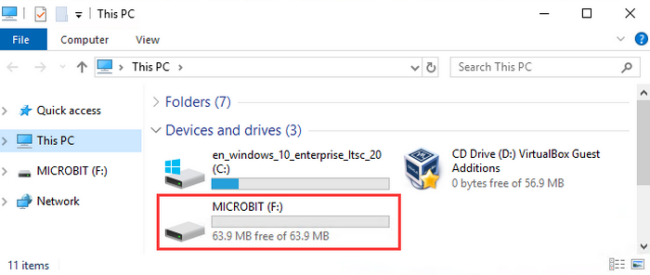
Vervolgens verschijnt de micro:bit op uw computer als een schijf met de naam “MICROBIT”. Houd er rekening mee dat het geen gewone USB-schijf is, zoals hieronder weergegeven.
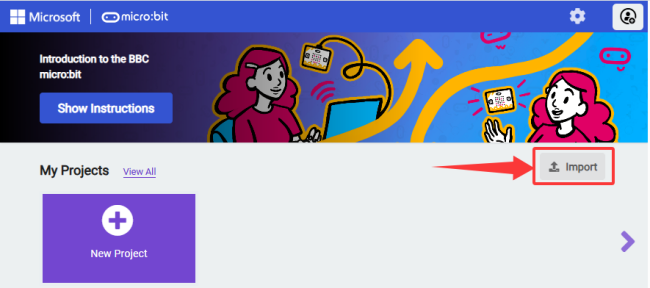
2. Open de webversie van MakeCode of de Windows 10-app om te programmeren, en klik op “Import”.
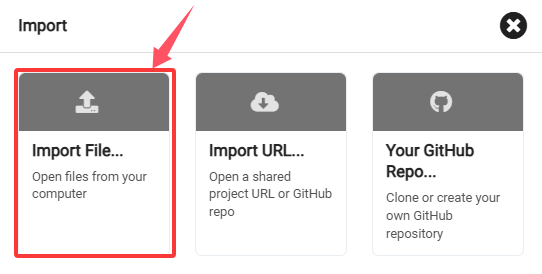
3. “Import File…”
4. “Choose File”.
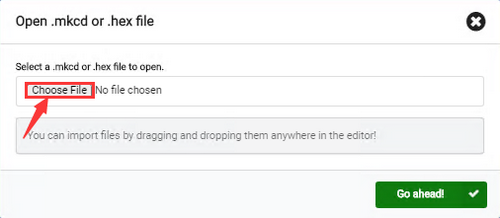
5. Kies het codebestand dat u wilt openen. Hier kiezen we “heartbeat.hex”.
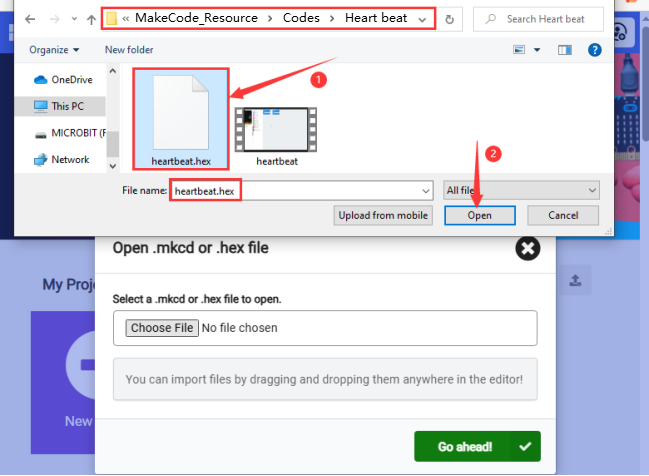
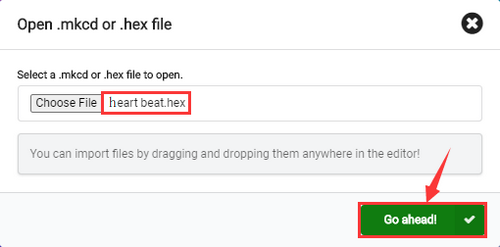
6. Klik op “Go ahead √” om het in MakeCode te importeren.
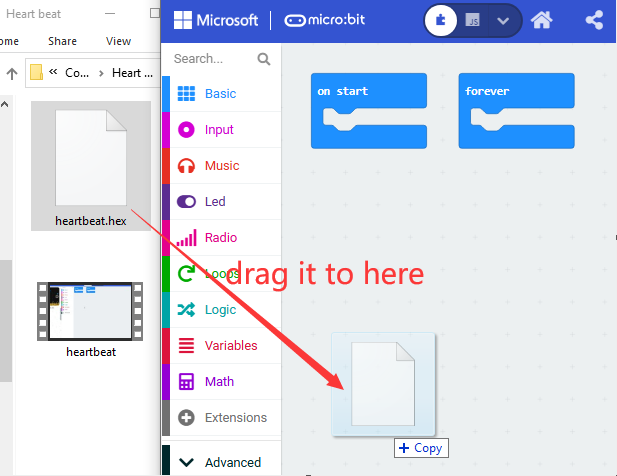
Daarnaast kunt u het bestand ook direct naar MakeCode slepen.
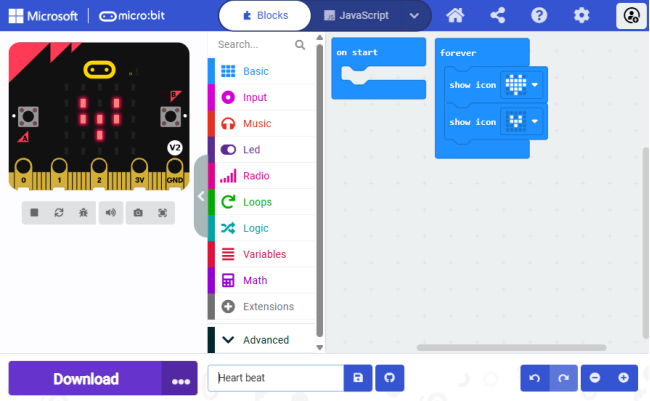
7. Geïmporteerd:
3.2.3.2 Code downloaden (WebUSB)
Als WebUSB in Google Chrome/Microsoft Edge is ingeschakeld, kunt u rechtstreeks toegang krijgen tot uw micro-USB-hardwareapparaat via de online webpagina. U kunt daarom gewoon op “Download” klikken om de code naar de micro:bit te downloaden.
Gedetailleerde stappen:
3.2.3.2.1 Apparaten koppelen
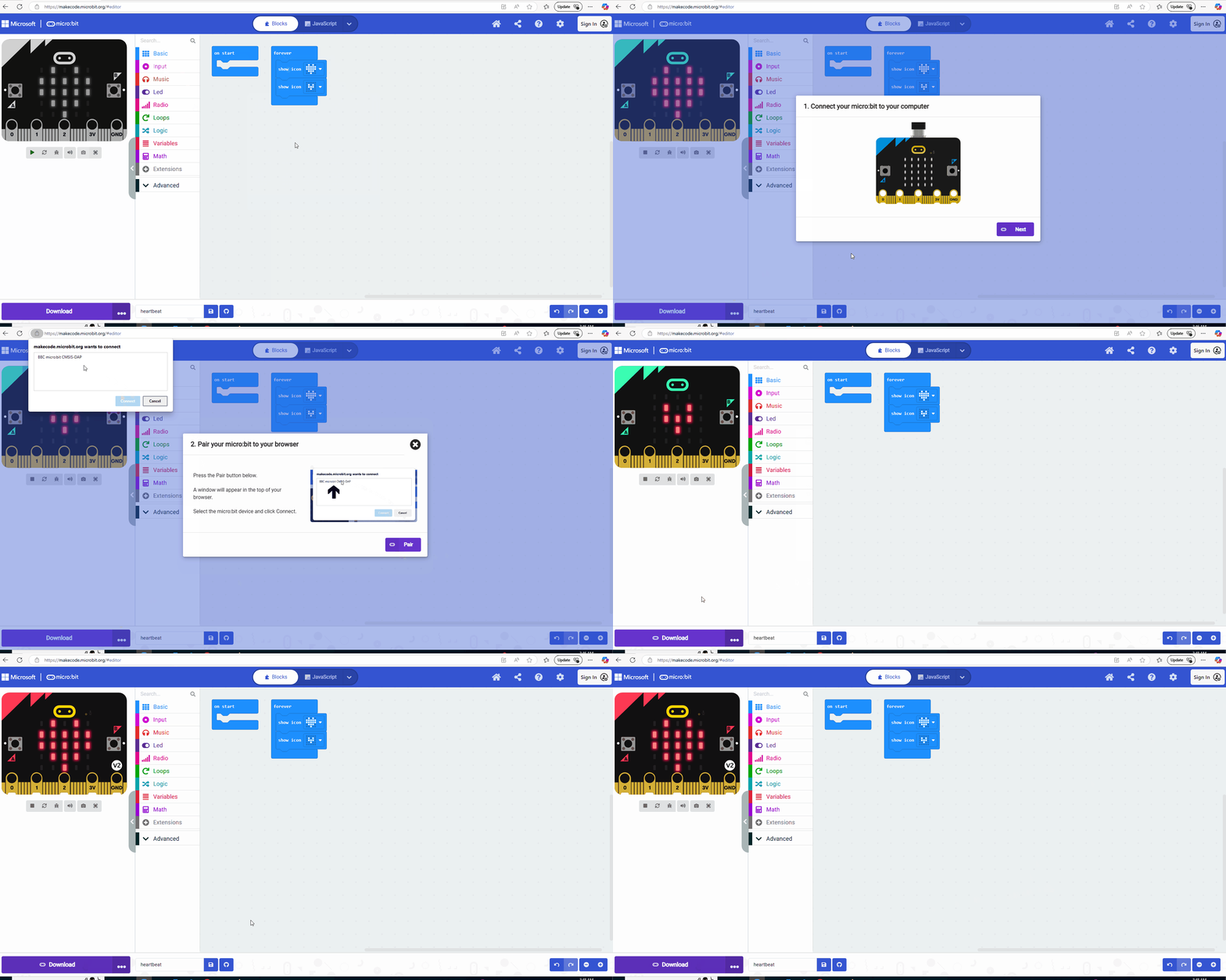
1. Verbind de micro:bit met de computer via de USB-kabel.
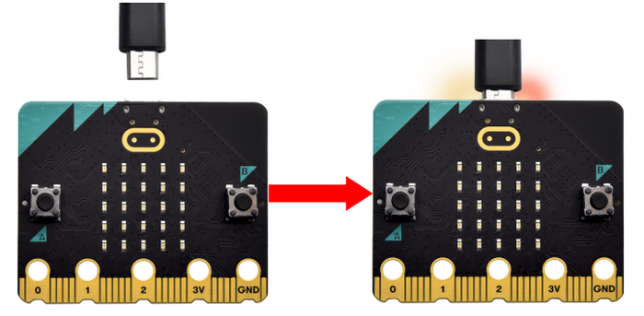
2. Klik op “…” en op “Connect device”.
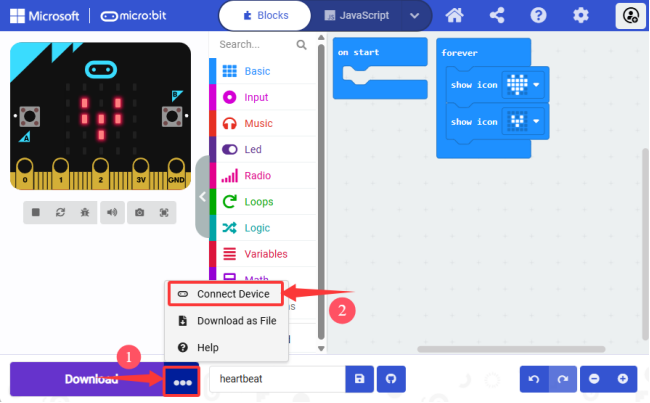
3. “Next”.
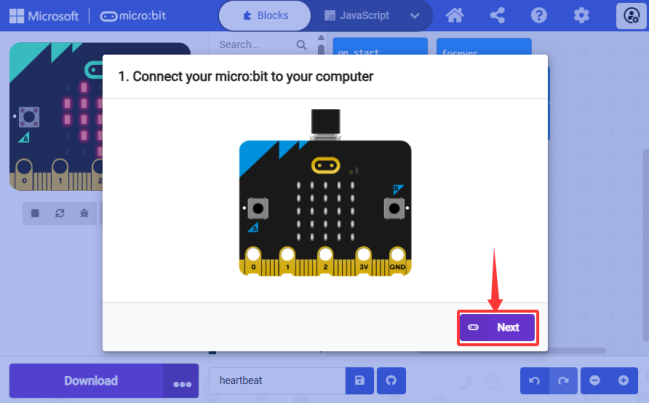
4. “Pair”.
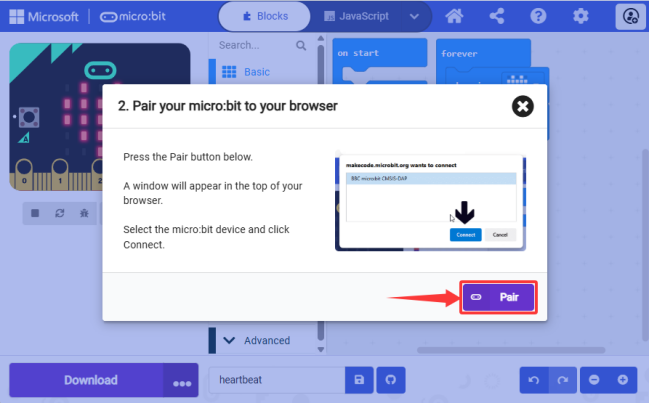
5. Selecteer het overeenkomstige “device” en klik op “Connect”.
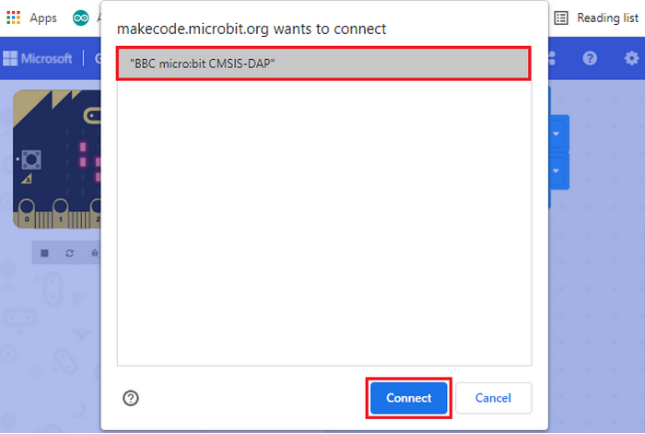
6. “Done”.
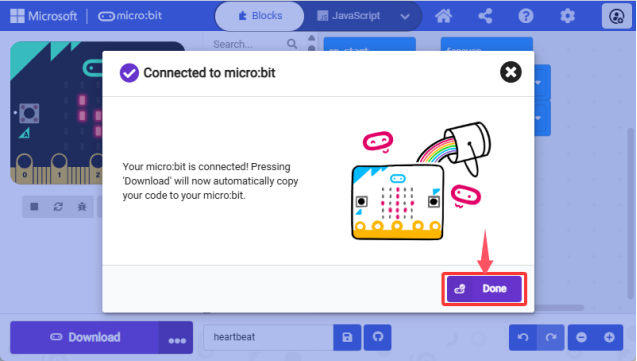
3.2.3.2.2 Programma downloaden
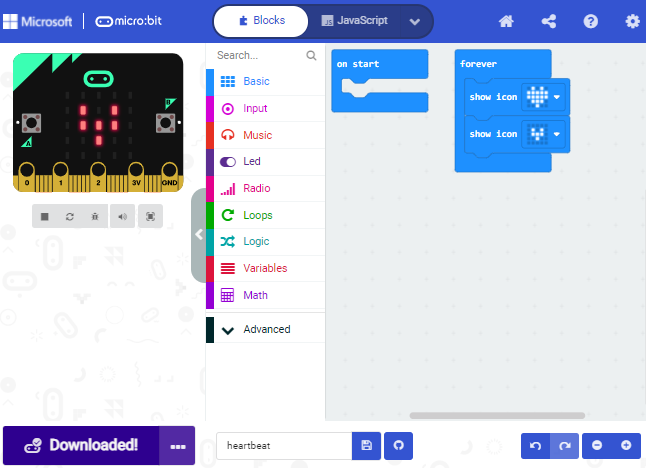
Na verbinding klikt u op “Download” en dit verandert in
  .
.
⚠️ LET OP:
Als er geen apparaat is om uit te kiezen, raadpleeg dan de volgende link voor het oplossen van problemen:
https://makecode.microbit.org/device/usb/webusb/troubleshoot
Als uw micro:bit board zijn firmware moet bijwerken, raadpleeg dan:
3.2.3.3 Code downloaden (niet-WebUSB)
1. Verbind de micro:bit met de computer via de USB-kabel.
Als de rode LED aan de achterkant van het board brandt, betekent dit dat het board van stroom wordt voorzien. Wanneer uw computer via de USB-kabel met de hoofdboard communiceert, knippert de gele LED.
Vervolgens verschijnt de micro:bit op uw computer als een schijf met de naam “MICROBIT”. Houd er rekening mee dat het geen gewone USB-schijf is, zoals hieronder weergegeven.
2. Als u de code in een andere browser importeert, volg dan het volgende:
Gedetailleerde stappen:
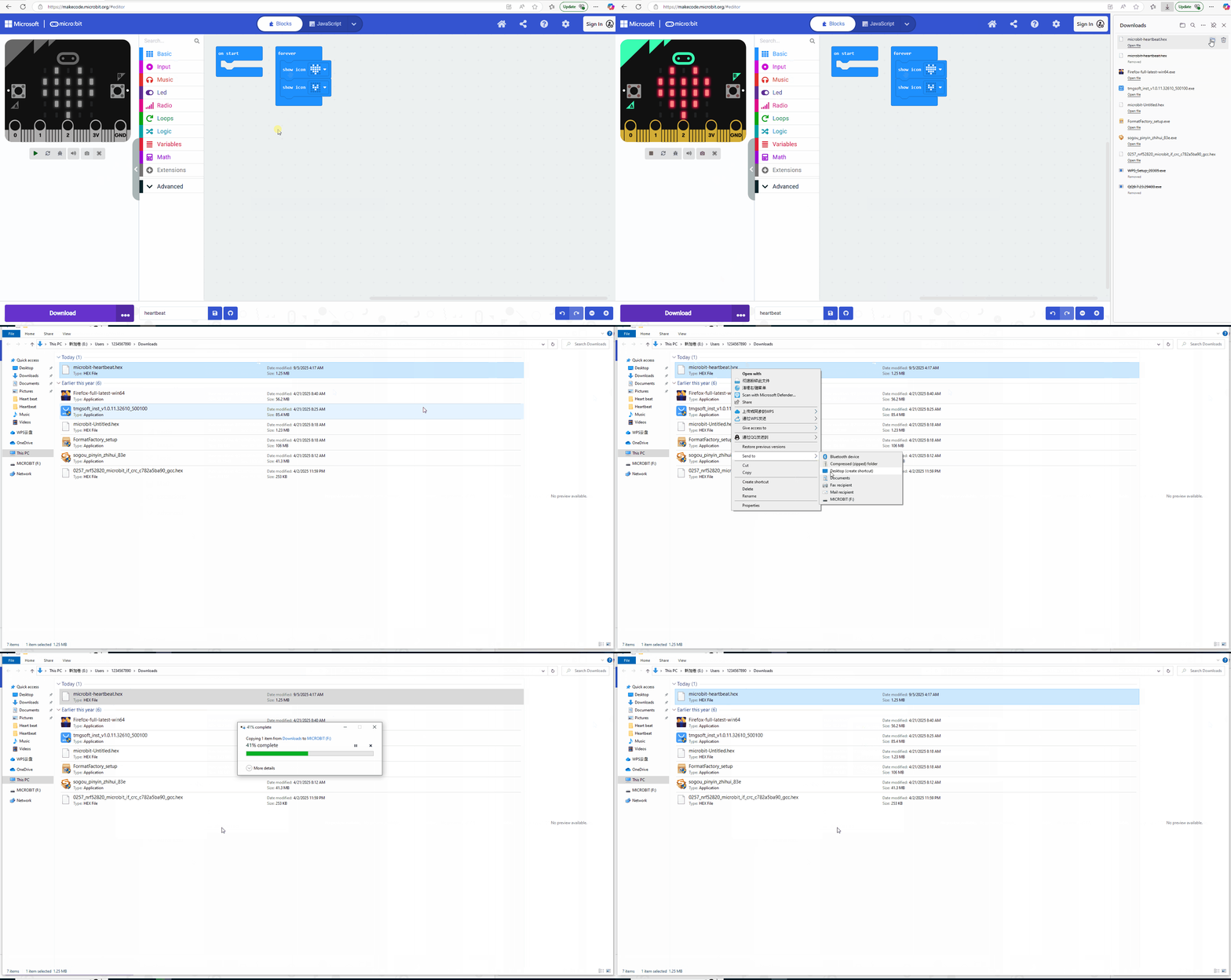
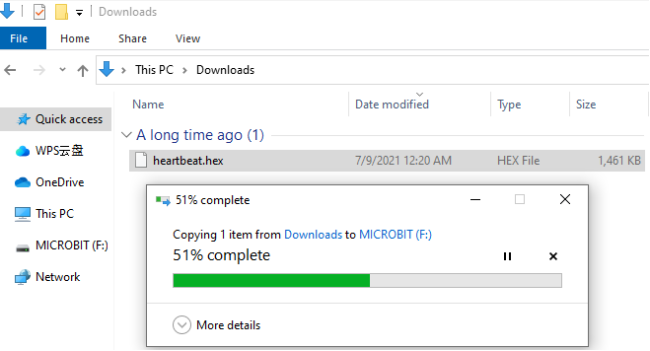
① Klik op “Download” om een “.hex” bestand op te slaan (een formaat dat door de micro:bit kan worden gelezen). Daarna kopieert en plakt u het naar de micro:bit.
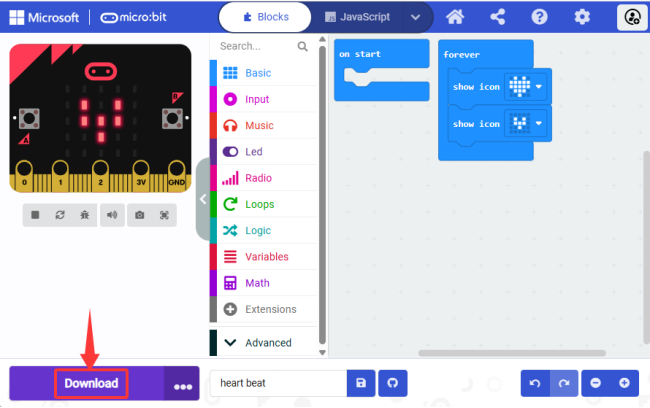
Voor Windows kunt u het ook selecteren en kiezen voor “Send to → MICROBIT” om het “.hex” naar de micro:bit te kopiëren. Tijdens dit proces knippert de gele indicator aan de achterkant van het board. Wanneer het klaar is stopt het knipperen en blijft het lampje aan.
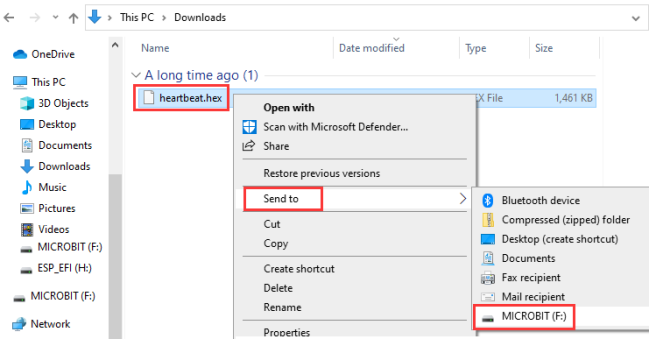
Of sleep het “.hex” direct naar MICROBIT.
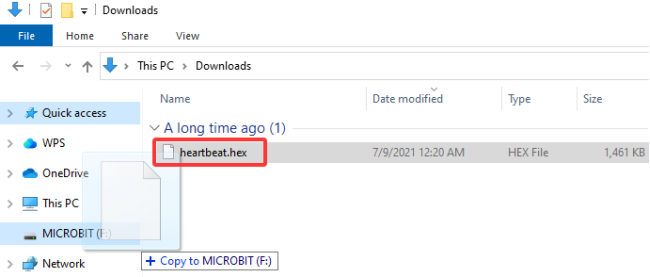
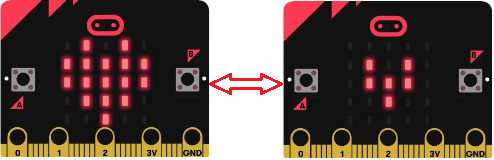
② Nadat u de code naar de micro:bit hebt geüpload, toont de ingebouwde 5×5 LED-matrix afwisselend  en
en  .
.
⚠️ Tip 1: Voor Windows 10 kunt u ook kiezen voor de MakeCode Windows 10-app. Klik op Get Windows 10 App om te programmeren, en klik vervolgens op “Download” om de code op de micro:bit op te slaan.
⚠️ Tip 2: Elke keer dat u programmeert verschijnt de MICROBIT-schijf automatisch kort en verdwijnt weer, maar het hexadecimale(.hex) bestand dat u ernaar hebt gekopieerd wordt niet weergegeven. Het board ontvangt en voert alleen het laatst geüploade bestand(.hex) uit, maar slaat het niet op!