4.2.1 MU op Windows
Klik op “Deze pc” en controleer “Eigenschappen” om te weten of je systeem 32-bit of 64-bit is.
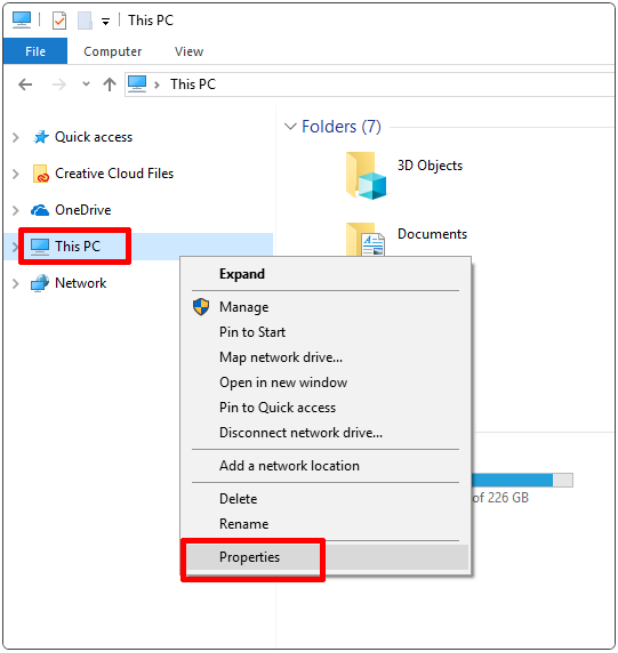
Het systeemtype is te zien: 64-bit
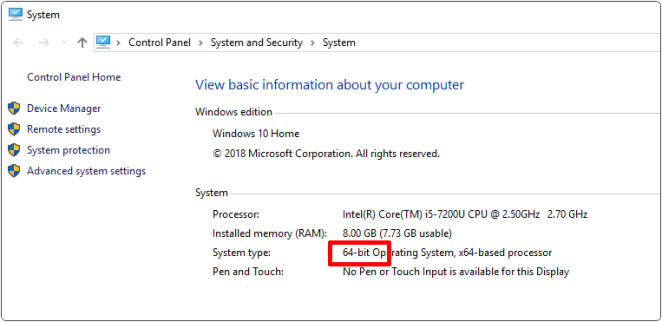
⚠️ Opmerking: MU ondersteunt geen 32-bit Windows meer. De momenteel aanbevolen versie is MU 1.2.0. Werk je computer daarom bij naar deze versie.
4.2.1.1 MU downloaden
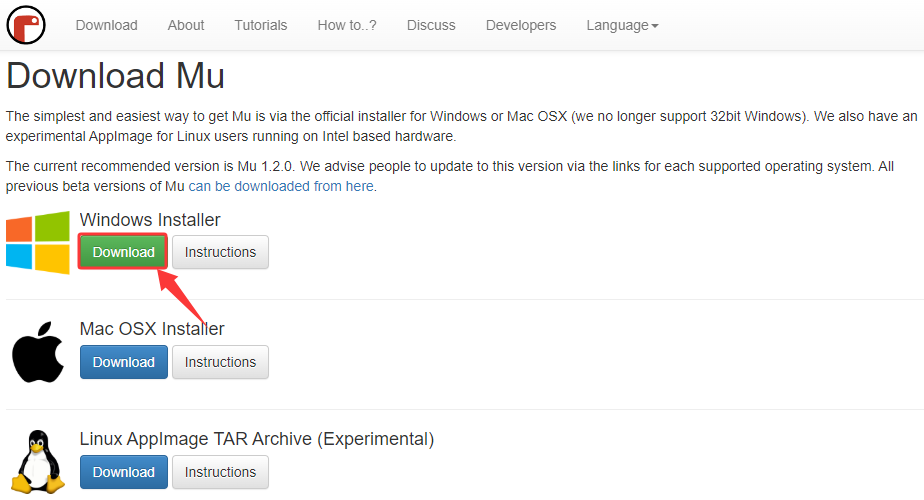
Klik hier om MU voor Windows te downloaden.
4.2.1.2 MU installeren
Stap 1 - Start het installatieprogramma:
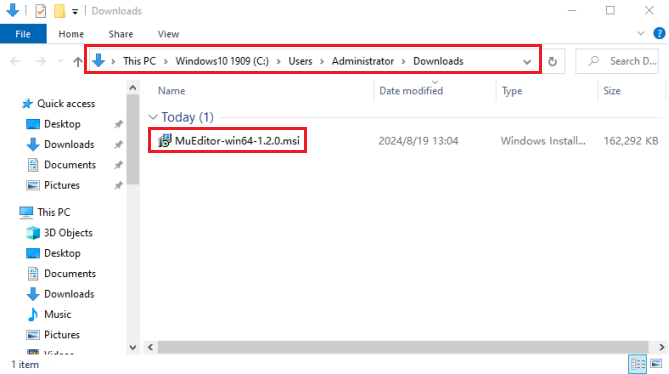
Zoek het installatiebestand dat je zojuist hebt gedownload (dit kan in je map Downloads staan) en klik erop om het te openen.
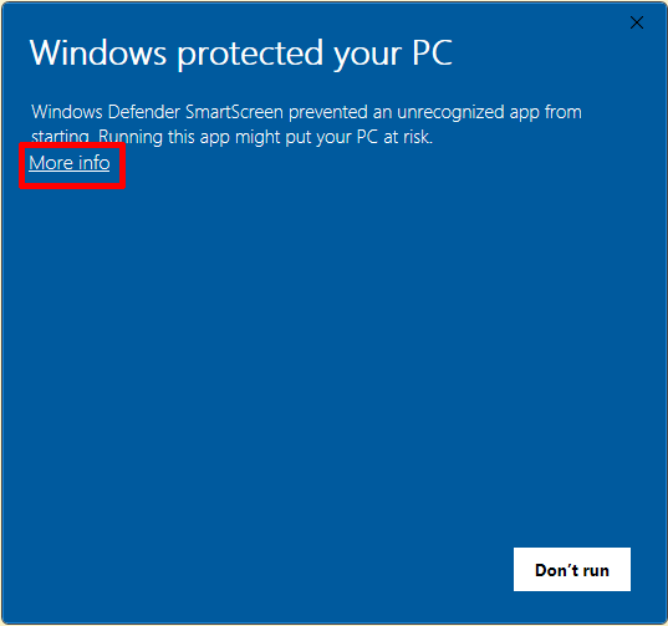
Er verschijnt een waarschuwing van Windows Defender. Klik op “Meer info”.
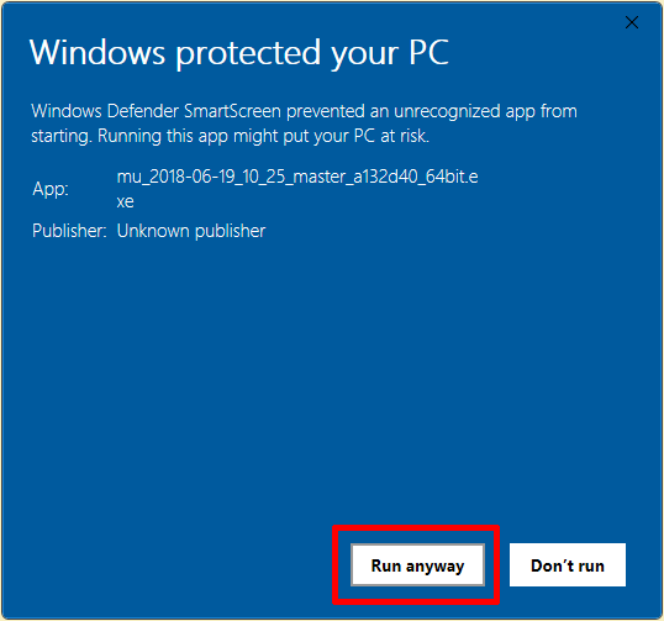
Het bericht verandert en geeft meer informatie over het installatiebestand, en toont een knop “Toch uitvoeren”. Klik op die knop.
Stap 2 - Licentieovereenkomst:
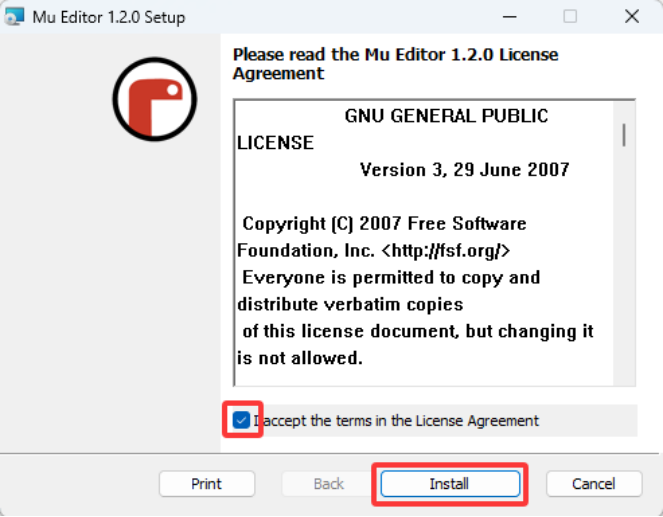
Lees de licentie, vink het acceptatievak aan en klik op “Install”.
Stap 3 - Installatie:
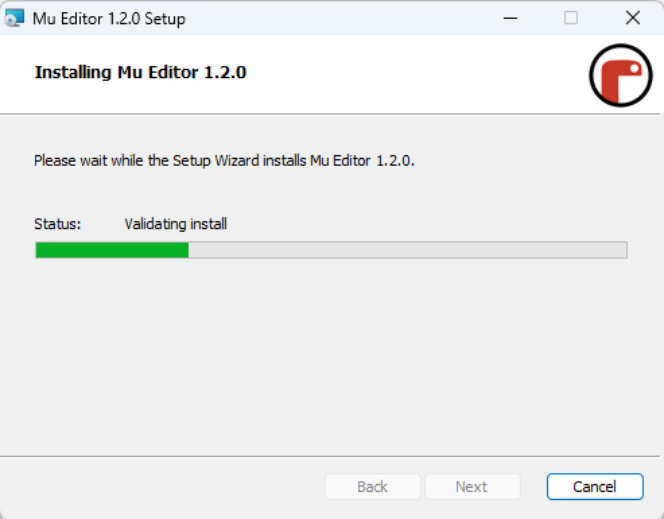
Het installeren van MU op je computer duurt enkele seconden.
Stap 4 - Voltooid:
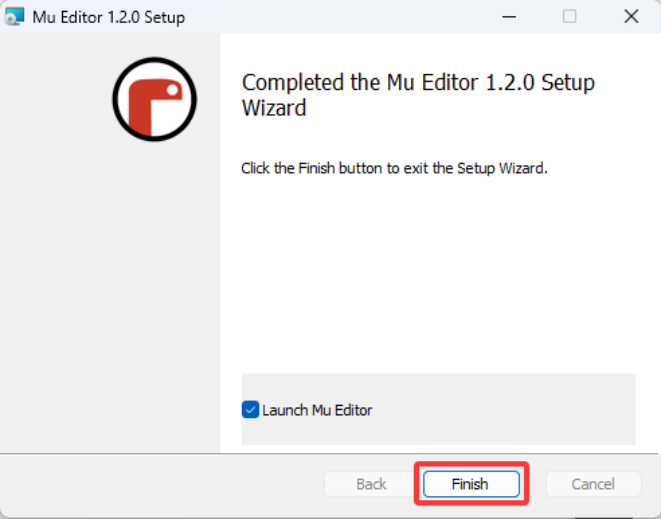
Na installatie klik je op “Finish”.
Stap 5 - MU starten:
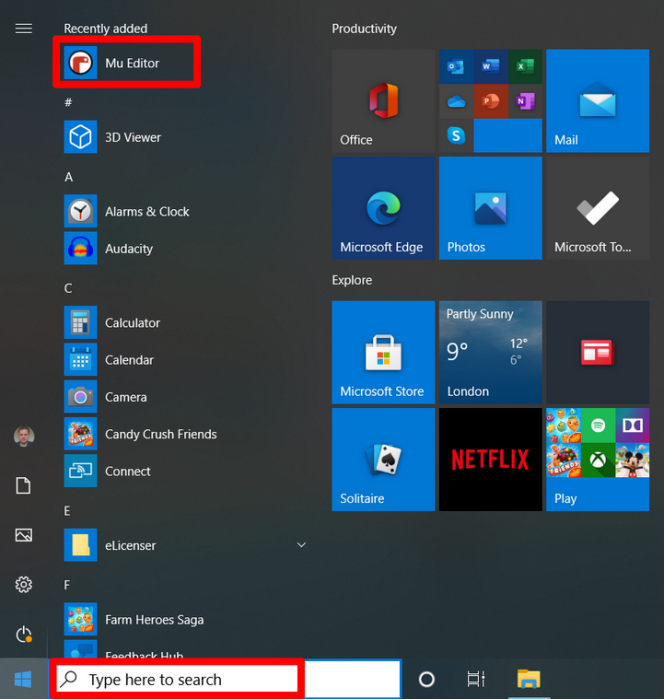
Klik direct op MU om het te openen, of zoek ernaar om het te starten. Bij de eerste keer openen kan dit enkele seconden duren.
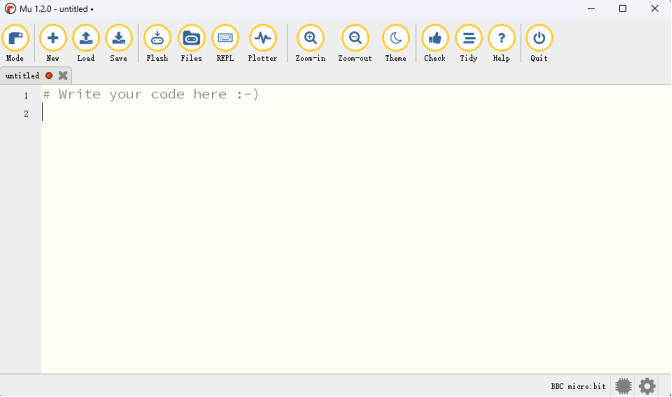
Hoofdscherm van MU:
4.2.2 MU op MacOSX
4.2.2.1 MU downloaden
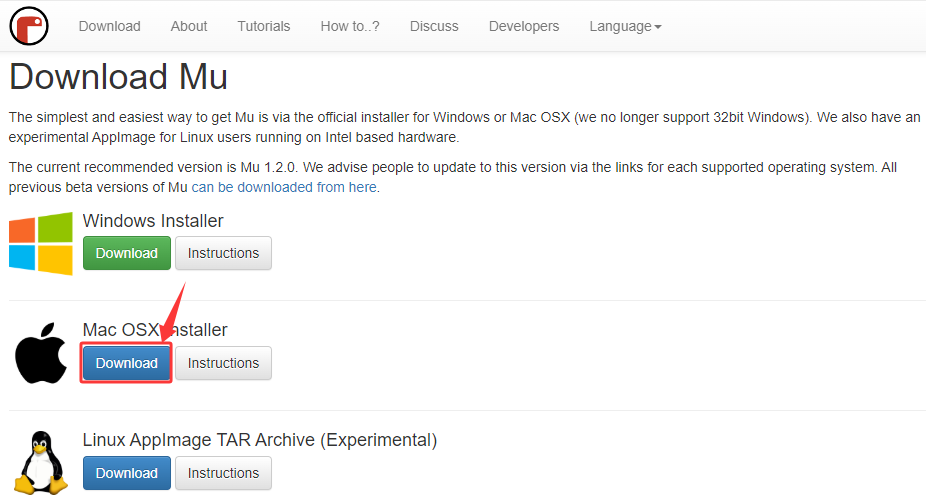
Klik hier om MU voor MacOS te downloaden.
4.2.2.2 MU installeren
4.2.3 MU op Linux
4.2.3.1 MU downloaden
Klik hier om MU voor Linux te downloaden.
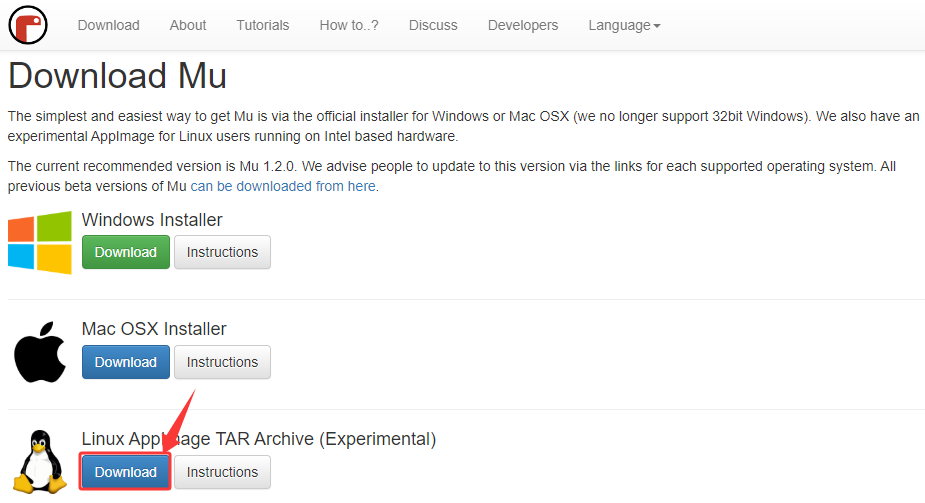
4.2.3.2 MU installeren
4.3 Instellingen en werkbalk
⚠️ Opmerking: Hier laten we zien hoe je het op een Windows-systeem gebruikt (als referentie voor MacOSX en Linux).
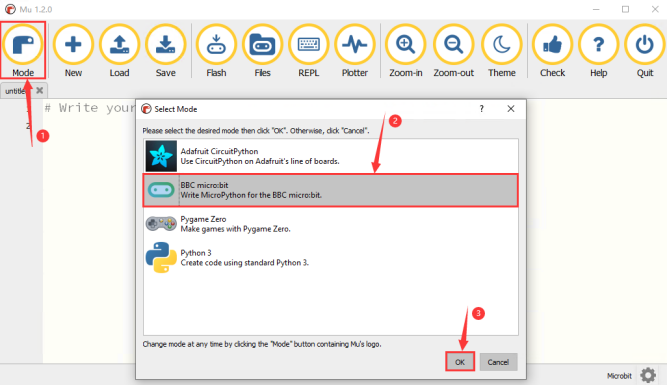
Open MU, klik op “Modus” om “BBC micro:bit” te selecteren, en klik vervolgens op “OK”.
Raadpleeg de officiële introductie en tutorials voor het gebruik van MU.
Voor meer tutorials over MU, bezoek: https://codewith.mu/en/tutorials/
4.4 Bibliotheek importeren in MU
⚠️ Opmerking: Voordat je een bibliotheekbestand importeert, moet je eerst een .py-code uploaden naar de micro:bit-board (lege code is ook acceptabel). Hier importeren we een lege code.
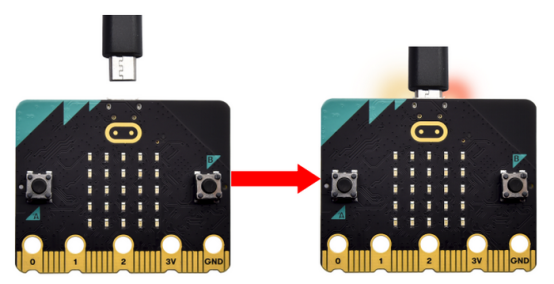
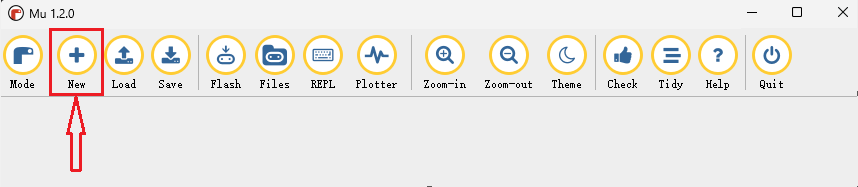
1. Verbind de micro:bit-board met de computer via een micro-USB-kabel, open de Mu-editor, klik “Nieuw” om een .py-bestand (leeg) te maken, en klik vervolgens op “Flash” om de lege code naar de board te uploaden.
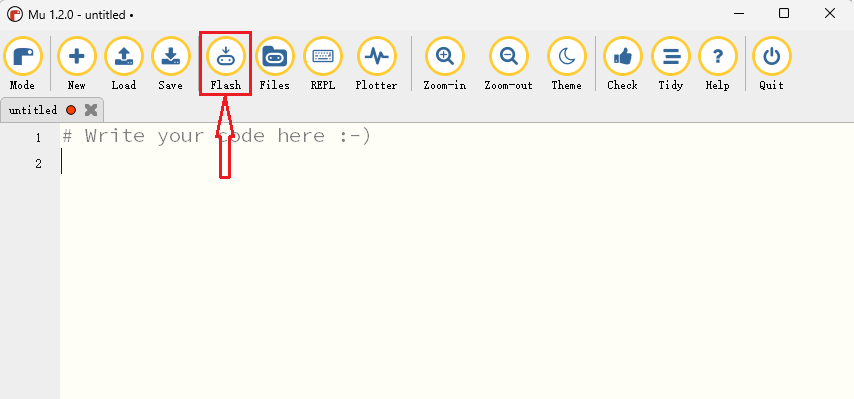
In deze handleiding hebben het OLED-display en de XHT11 temperatuurlijke en vochtigheidssensor bibliotheken nodig. Daarom moeten we “oled_ssd1306.py” en “DHT11.py” importeren.
De standaardmap om bestanden in MU op te slaan is “mu_code”, die zich bevindt in de hoofdmap van de gebruikersdirectory.
Referentie: https://codewith.mu/en/tutorials/1.0/files.
2. Bibliotheken importeren:
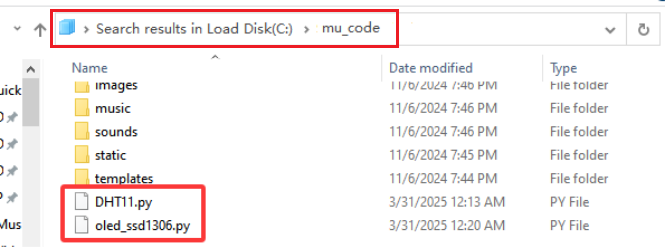
2.1. Dubbelklik om de C-schijf van je computer te openen. Zoek op de C-schijf naar “mu_code” en vind de map “mu_code”.
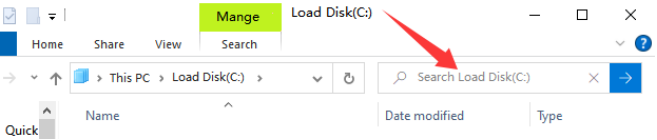
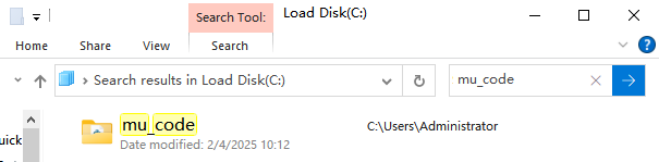
2.2. Open “mu_code”.
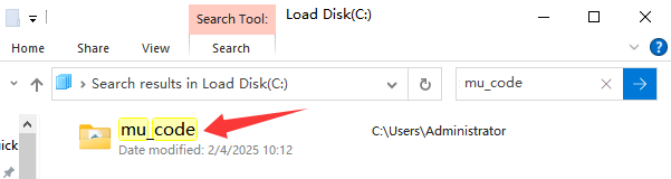
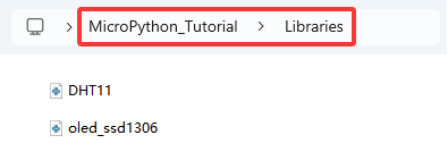
2.3. Kopieer en plak de bibliotheekbestanden “oled_ssd1306.py” en “DHT11.py” uit de map “Libraries” naar de “mu_code” map op het volgende pad.
2.4. In “mu_code” zie je nu “oled_ssd1306.py” en “DHT11.py”:
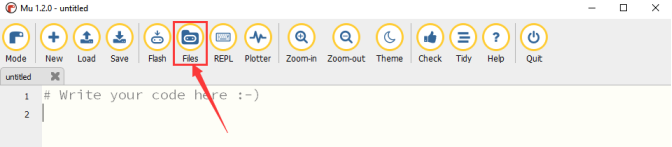
2.5. Open MU en klik op “Bestanden”. Sleep “DHT11.py” naar de micro:bit.
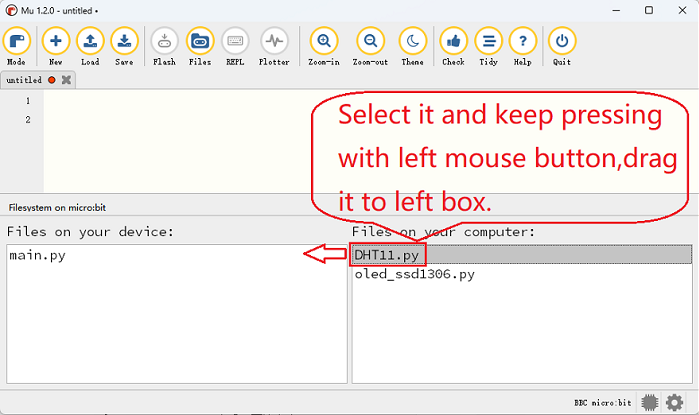
2.6. En je ziet “DHT11.py” in het linker vak:
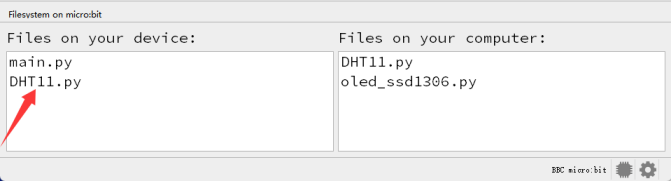
2.7. Importeer op dezelfde manier “oled_ssd1306.py”.
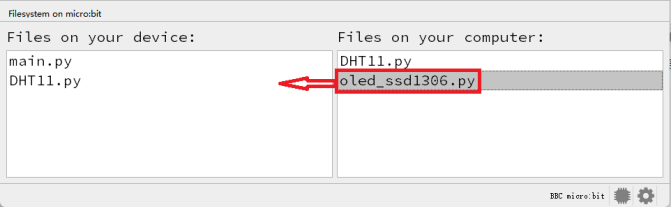
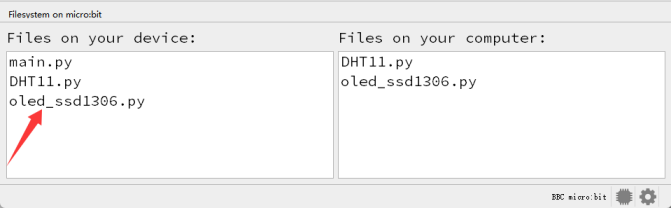
2.8. Nadat je de bibliotheekbestanden “oled_ssd1306.py” en “DHT11.py” hebt toegevoegd, klik je nogmaals op de knop “Bestanden”.
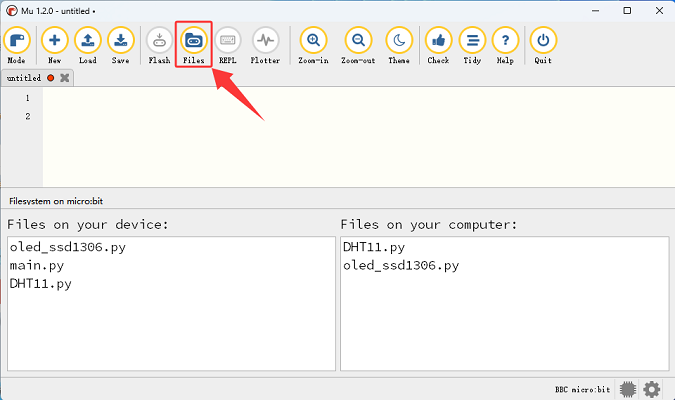
⚠️ Opmerking: Nadat je de bibliotheken hebt geïmporteerd, klik je op “Flash” om het .py-codebestand naar de micro:bit te downloaden. Als de ingebouwde 5×5 LED-matrix een fout aangeeft, moet je deze bibliotheken opnieuw laden.
4.5 Code laden in MU
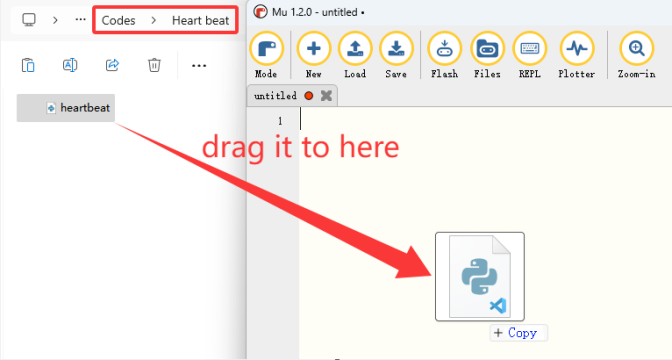
Hier gebruiken we “heartbeat.py” in de map “Heart beat” als voorbeeld.
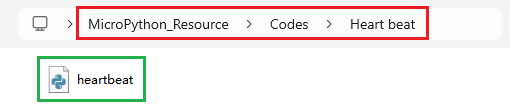
Methode één:
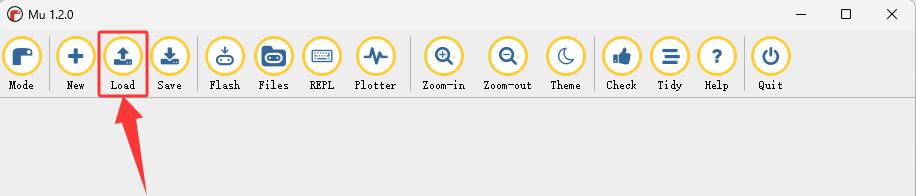
Open MU en klik op “Laden” om het gewenste bestand te openen.
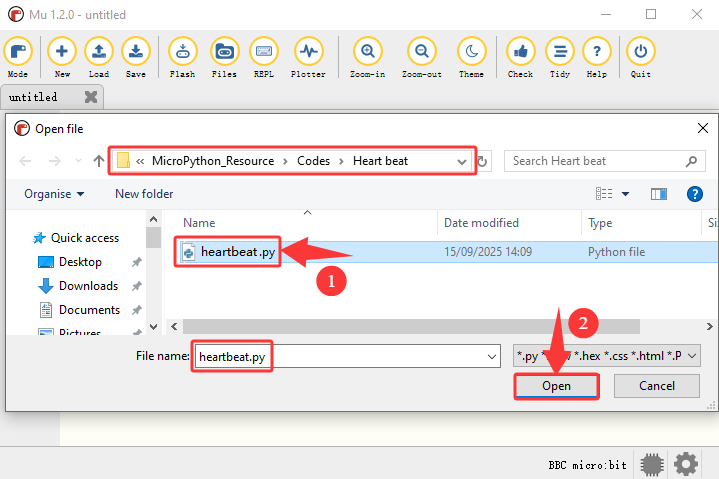
Geladen:
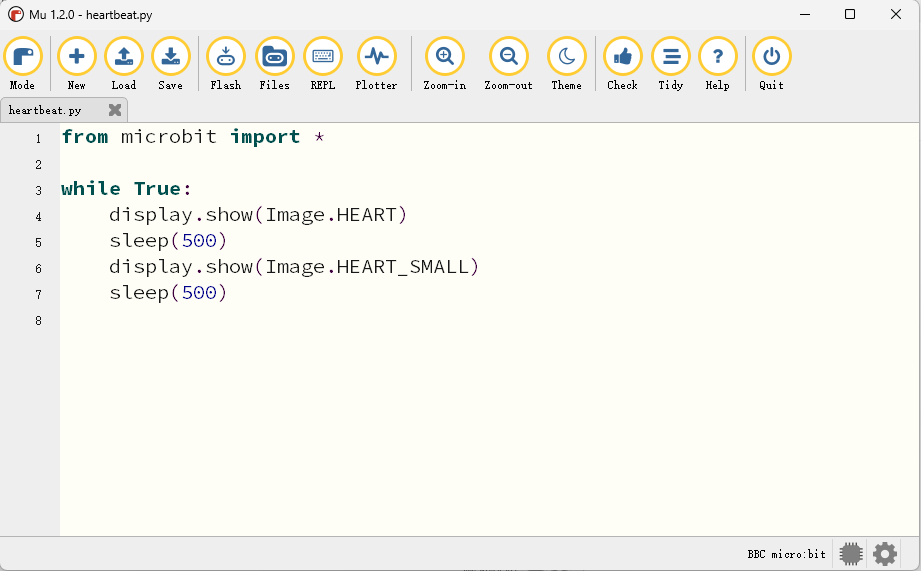
Methode twee:
Er is een veel eenvoudigere manier om code te laden.
Open MU en klik  , selecteer “heartbeat.py” en sleep het in MU:
Geladen:
4.6 Code downloaden naar micro:bit
⚠️ Opmerking: Nadat je code naar de micro:bit hebt geüpload, wordt de originele inhoud overschreven, dus moet deze de volgende keer opnieuw worden geïmporteerd.
Verbind de micro:bit met de computer via een USB-kabel.
Klik op “Flash” om de code naar de micro:bit te laden.
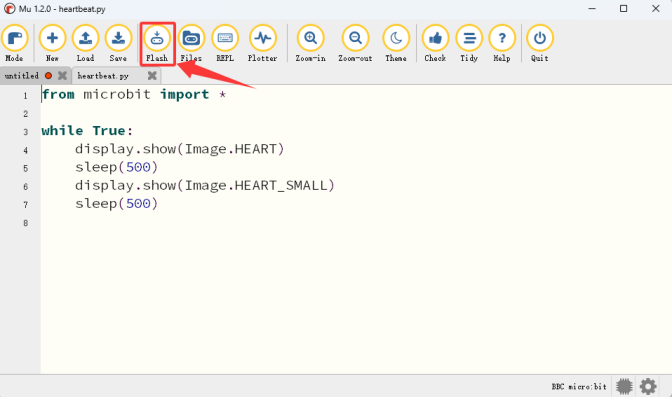
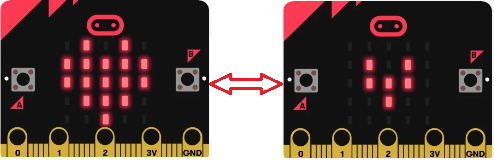
Na het downloaden, zet de voeding aan via de micro-USB-kabel, en de ingebouwde 5×5 LED-matrix toont  en
en  in een lus.
⚠️ Opmerking: Als de code fouten bevat, kan deze wel naar de micro:bit worden gedownload, maar werkt niet goed.
Bijvoorbeeld, wanneer sleep() per ongeluk is geschreven als sleeps(), klik op “Flash” om de code naar de board te downloaden, en kan de 5×5 LED-matrix een foutmelding en een onjuist regelnummer tonen.
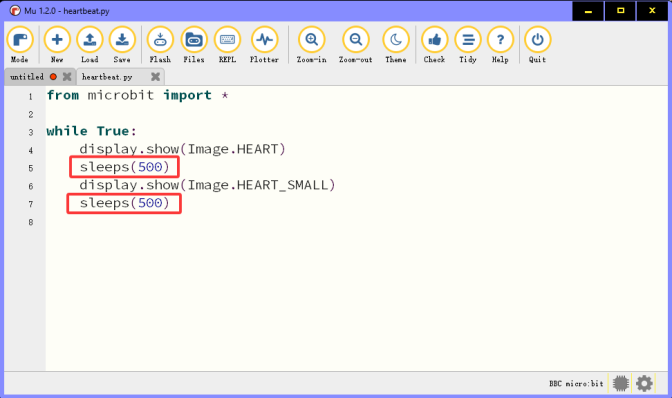
Klik op “REPL” en op de resetknop (aan de achterkant van de micro:bit, niet de A/B-knop), en de foutmelding wordt weergegeven in de REPL.
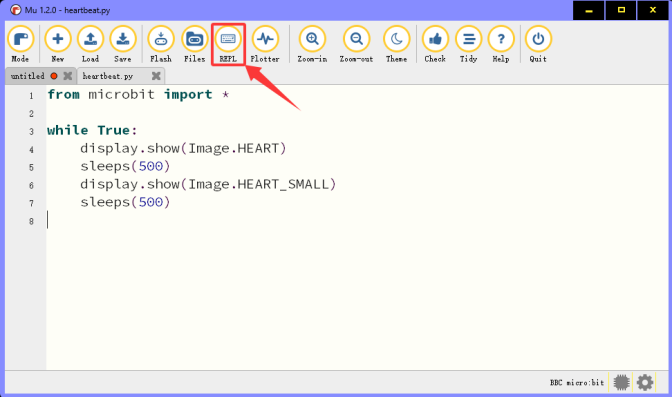
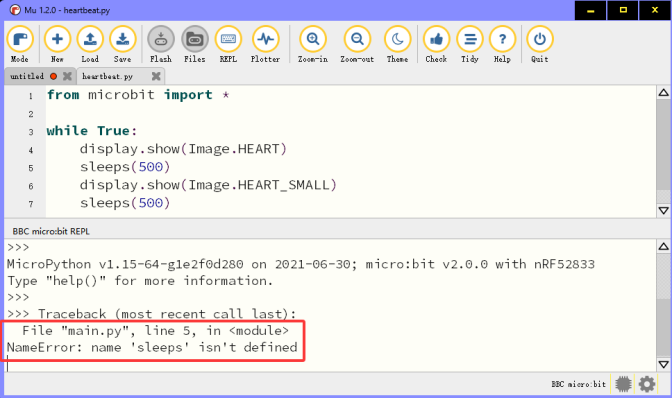
Klik nogmaals op “REPL” om het te sluiten. Nadat je de fout hebt gecorrigeerd, klik je op “Flash” om de code opnieuw te downloaden.
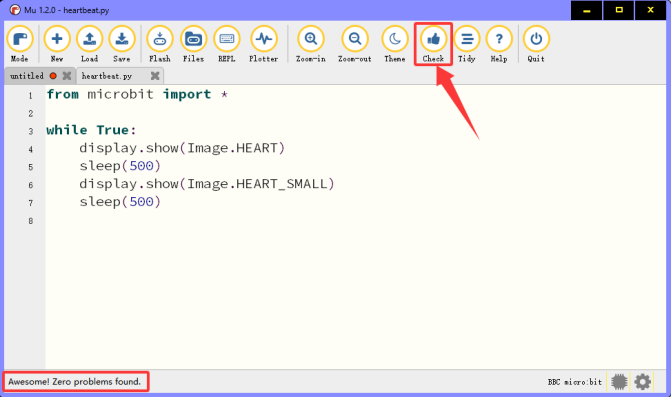
Nadat je de code hebt geschreven, klik je op “Check” om te controleren of de code correct is. Bijvoorbeeld, klik op “Check” en MU zal fouten aangeven.
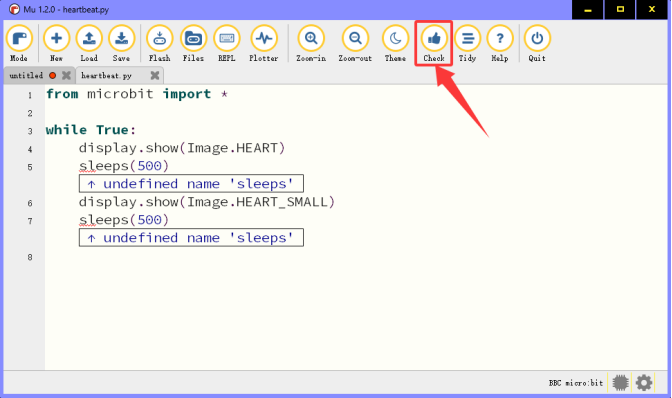
Pas de code aan volgens de aanwijzingen en klik vervolgens opnieuw op “Check” om te controleren of de code nu correct is.
Voor meer MU-tutorials, bezoek: https://codewith.mu/en/tutorials/