5.1 Resource compression package
Das Ressourcenpaket enthält Code, Libraries, APP- und Treiberdateien. Sie müssen dieses Ressourcenpaket haben, um weiter lernen zu können.
5.2 Getting started with Arduino
5.2.1 ESP32 PLUS Development board
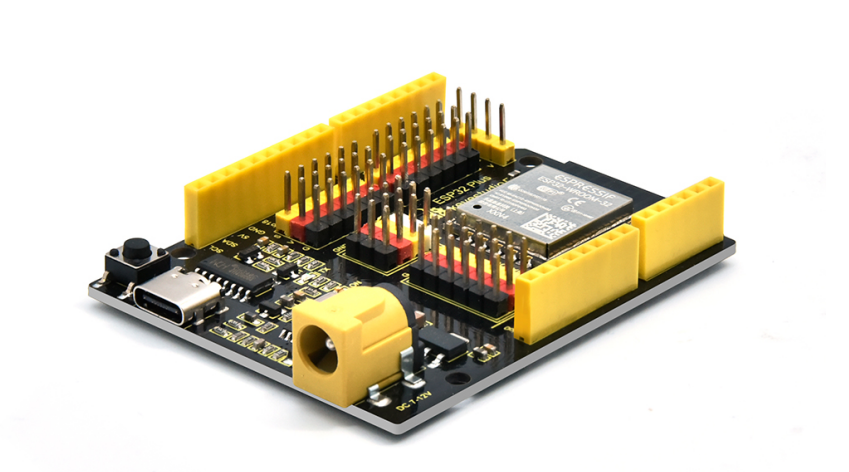
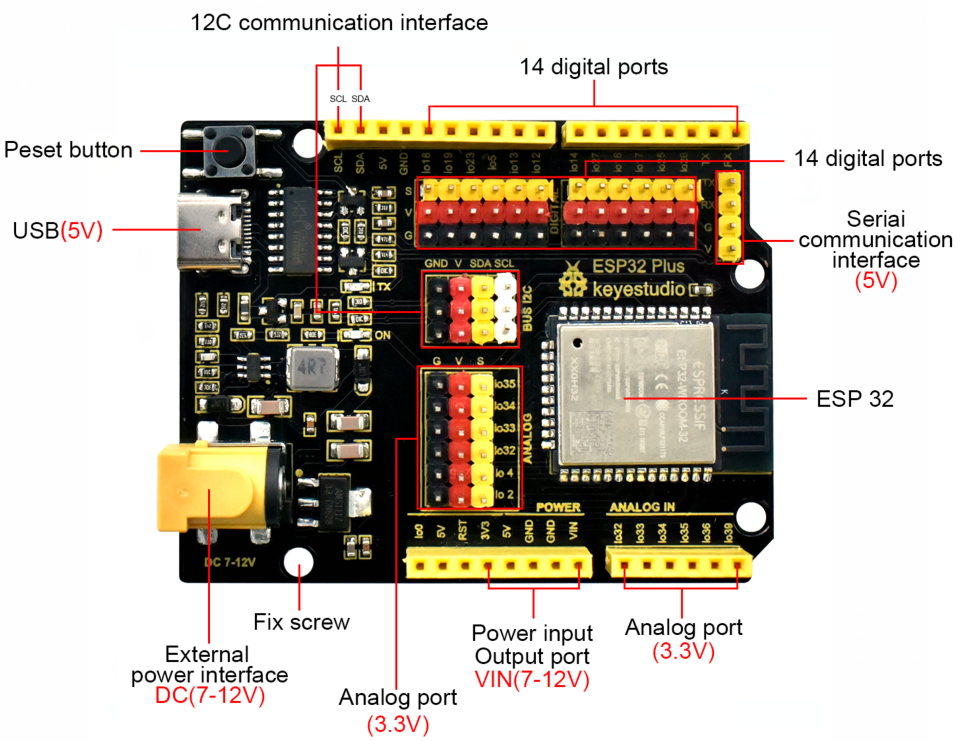
ESP32PLUS ist ein universelles WiFi- plus Bluetooth-Entwicklungsboard basierend auf ESP32, integriert mit dem ESP32-WOROOM-32 Modul und kompatibel mit Arduino.
Es hat einen Hall-Sensor, High-Speed SDIO/SPI, UART, I2S sowie I2C. Außerdem ist es mit dem freeRTOS Betriebssystem ausgestattet, was es sehr geeignet für das Internet der Dinge und Smart Home macht.
5.2.2 Windows System
1 Installing Arduino IDE
Wenn Sie das Kontrollboard erhalten, müssen Sie zuerst die Arduino IDE und den Treiber herunterladen.
Sie können die Arduino IDE von der offiziellen Website herunterladen: https://www.arduino.cc/, klicken Sie auf SOFTWARE in der Menüleiste, um zur Download-Seite zu gelangen, wie unten gezeigt:
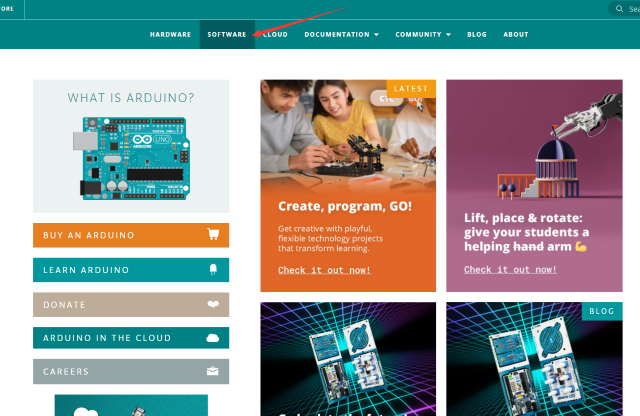
⚠️ Besonderer Hinweis: Wenn Sie die Arduino IDE nicht unter der Software auf der oben genannten offiziellen Website finden können, können Sie direkt auf diesen Link klicken:\ https://www.arduino.cc/en/software um die Download-Seite der Arduino IDE direkt aufzurufen.
Es gibt verschiedene Versionen der Arduino IDE. Laden Sie einfach eine Version herunter, die mit Ihrem System kompatibel ist. Hier zeigen wir Ihnen, wie Sie die Windows-Version der Arduino IDE herunterladen und installieren.
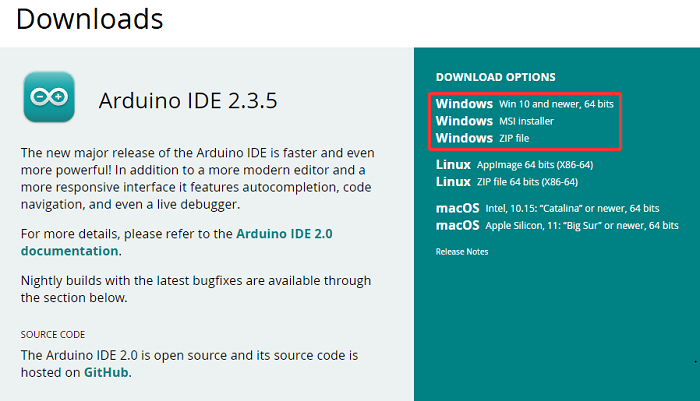
Sie können zwischen dem Installer (.exe) und den Zip-Paketen wählen. Wir empfehlen die erste Option, die alles Notwendige direkt installiert, einschließlich der Treiber. Mit dem Zip-Paket müssen Sie die Treiber manuell installieren. Die Zip-Datei ist auch nützlich, wenn Sie eine portable Installation erstellen möchten.
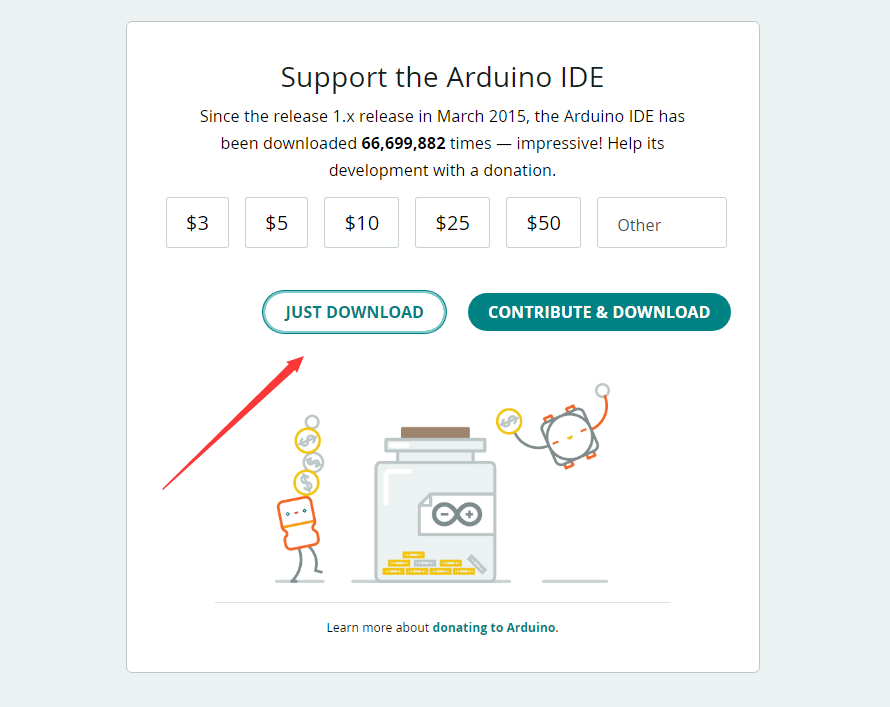
Klicken Sie einfach auf JUST DOWNLOAD.
2 Install a driver
⚠️ Besonderer Hinweis: Wenn Sie den CH340-Treiber bereits installiert haben, überspringen Sie diesen Schritt.
Schließen Sie das Main-Control-Board mit einem USB-Kabel an Ihren Computer an, und der Treiber wird auf MacOS und Windows10-Systemen automatisch installiert. Wenn die Treiberinstallation fehlschlägt, müssen Sie den Treiber manuell installieren.
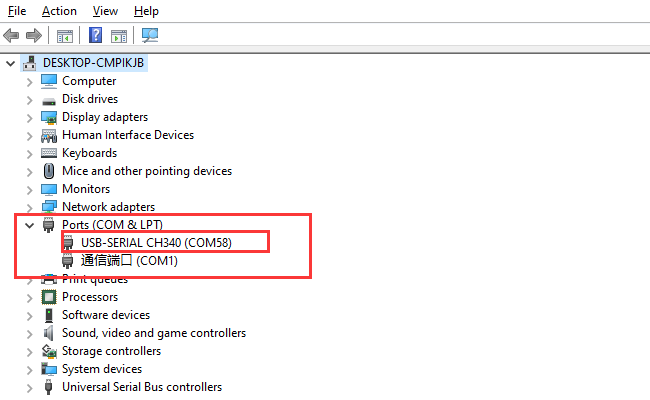
(1) Prüfen, ob der Computer den Treiber automatisch installiert:
Rechtsklick auf Computer—– Eigenschaften anklicken—– Geräte-Manager anklicken, das folgende Bild zeigt die erfolgreiche Installation:
(2) Manuelle Installation:
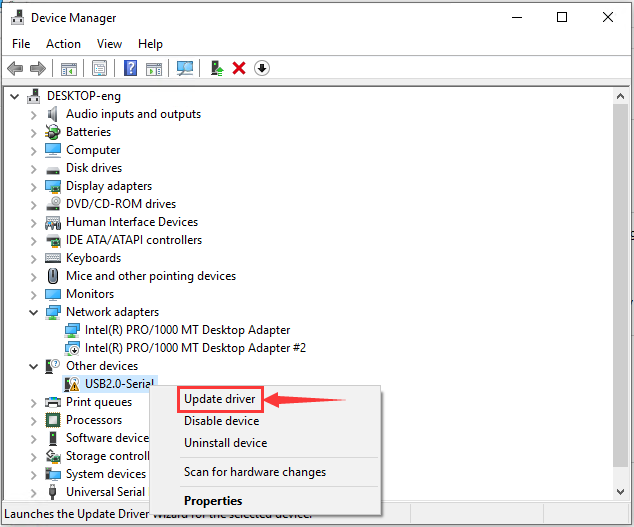
Rechtsklicken Sie auf “\ USB2.0-Serial\ ” und klicken Sie auf “\ Update driver…\ ”
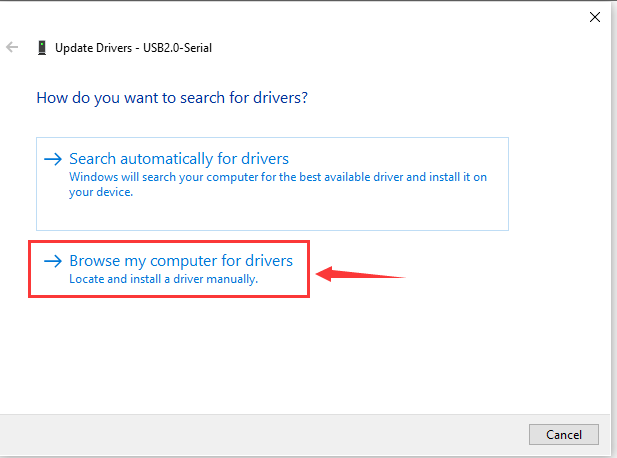
Klicken Sie “\ Browse my computer for driver software\ ”
Klicken Sie “\ Browse…\ ” und wählen Sie den “\ usb_ch341_3.1.2009.06 folder\ ” aus.

Prüfen Sie den Status der seriellen Schnittstelle erneut, wie in der folgenden Abbildung gezeigt; der Treiber ist erfolgreich installiert.
3 Add the ESP32 Environment(add version 3.1.0)
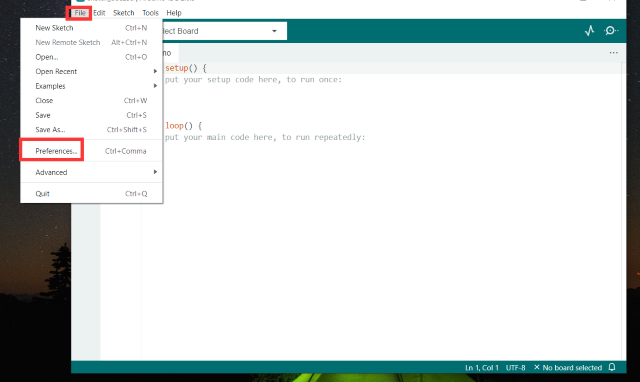
(1)Öffnen Sie die arduino IDE,klicken Sie auf Datei > Voreinstellungen,wie unten gezeigt:
(2)Kopieren Sie den Link:
https://espressif.github.io/arduino-esp32/package_esp32_index.json
.
(3)Öffnen Sie die Schaltfläche, die unten markiert ist:
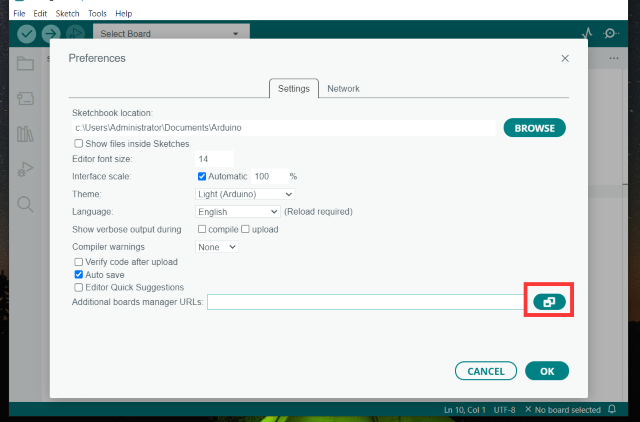
(4) Fügen Sie ihn dort ein und klicken Sie auf OK, wie unten gezeigt
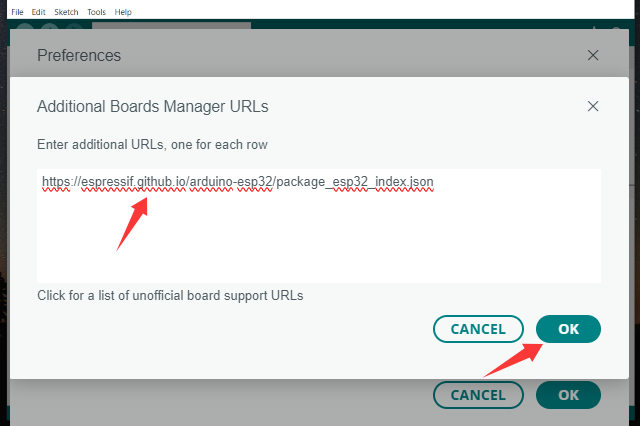
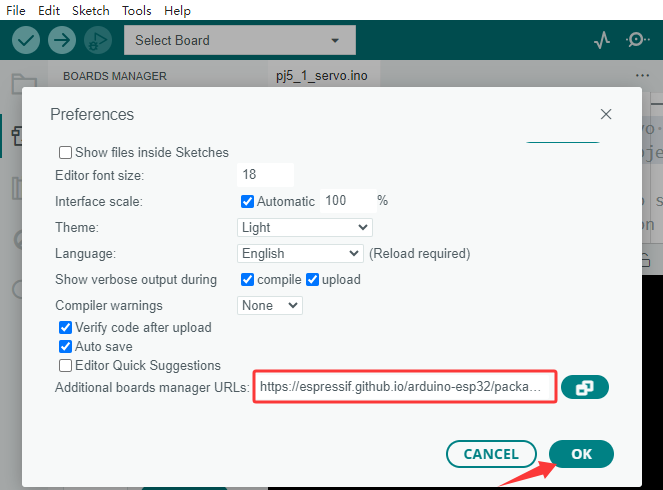
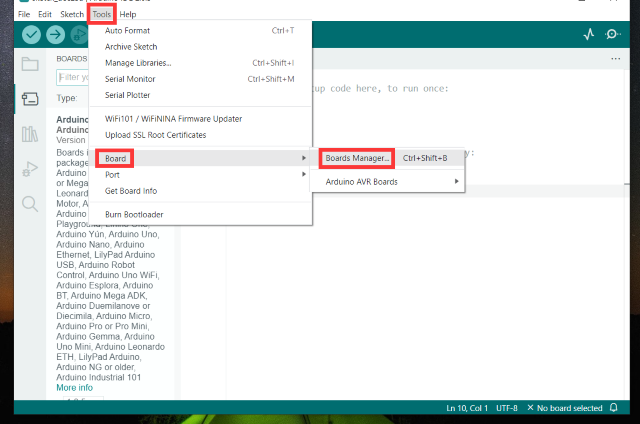
(5) Klicken Sie Tools > Board > Boards Manager
(6) Finden Sie ESP32 im aufpoppenden Boards Manager und klicken Sie dann auf installieren. (add version 3.1.3)!!! Sehr wichtig
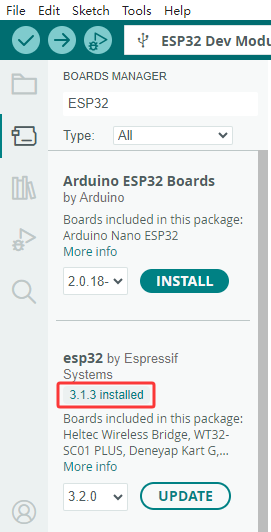
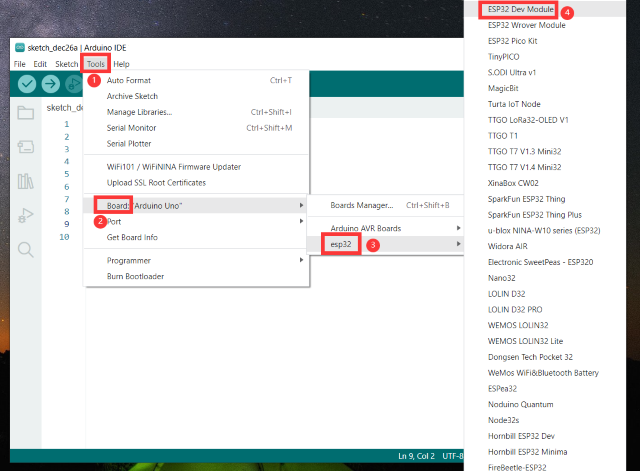
(7) Klicken Sie Tools > Board > esp32, um das ESP32 Dev Module auszuwählen.
4 Arduino IDE Setting
Klicken Sie auf das  Symbol,um die Arduino IDE zu öffnen.
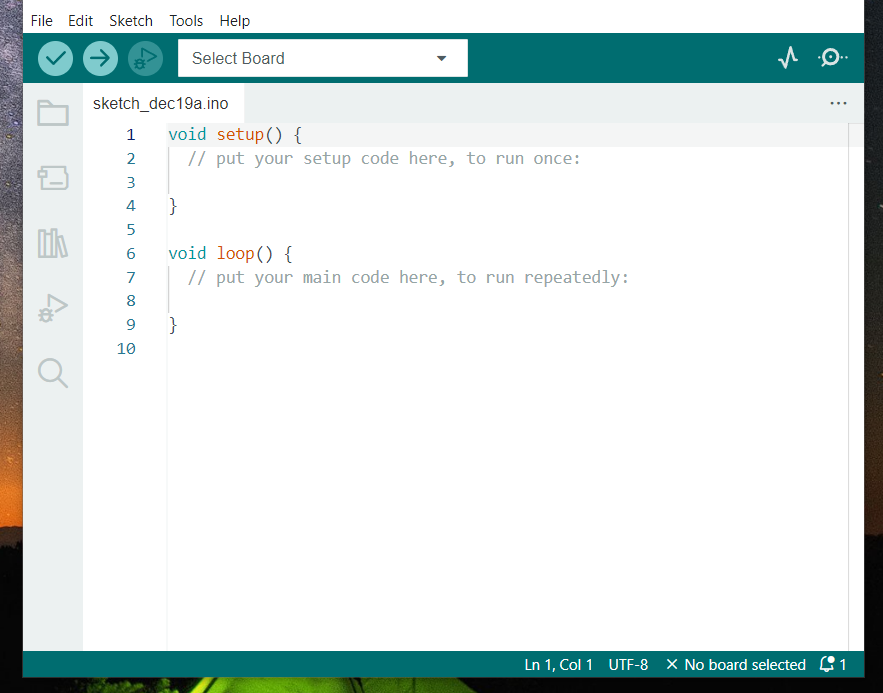
Um Fehler beim Hochladen des Programms auf das Board zu vermeiden, müssen Sie das korrekte Arduino-Board auswählen, das mit dem an Ihren Computer angeschlossenen Board übereinstimmt.
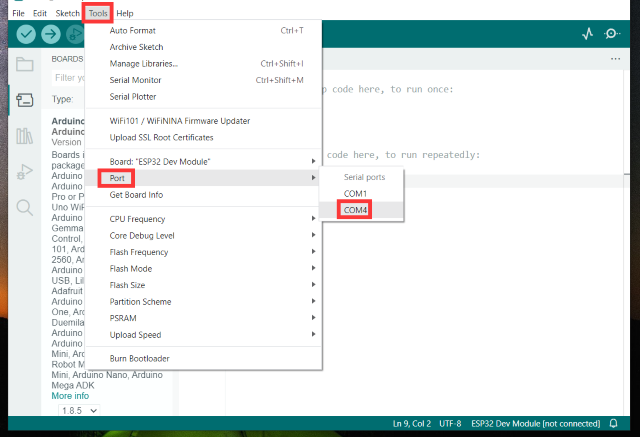
Kehren Sie dann zur Arduino-Software zurück, Sie sollten auf Tools→Board klicken und das Board auswählen. (wie unten gezeigt)
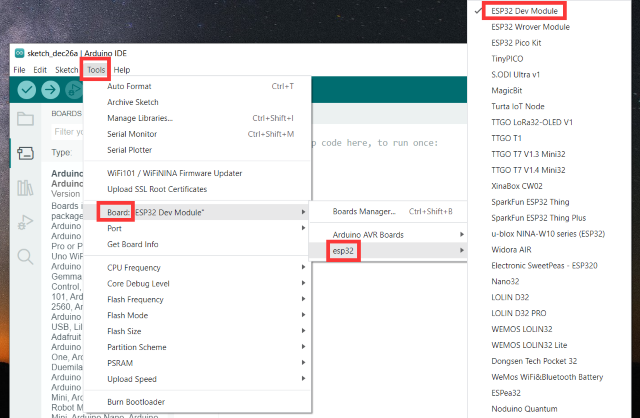
Wählen Sie dann den richtigen COM-Port aus (Sie können den entsprechenden COM-Port sehen, nachdem der Treiber erfolgreich installiert wurde)
Bevor Sie das Programm auf das Board hochladen, lassen Sie uns die Funktion jedes Symbols in der Arduino IDE-Symbolleiste erklären.
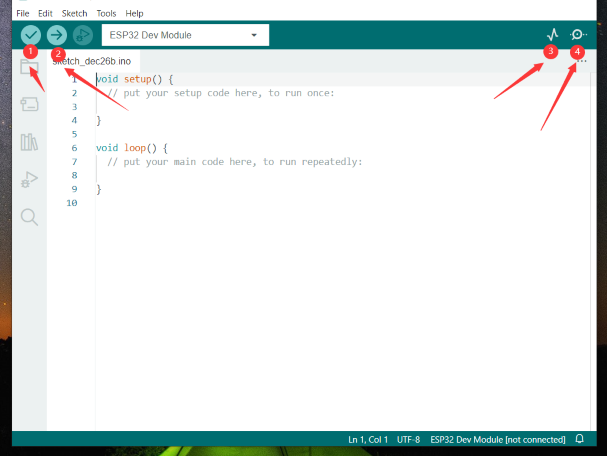
1- Wird verwendet, um zu überprüfen, ob es Kompilierfehler gibt oder nicht.
2- Wird verwendet, um den Sketch auf Ihr ESP32-Board hochzuladen.
3- Wird verwendet, um die vom Board empfangenen seriellen Daten an den seriellen Plotter zu senden.
4- Wird verwendet, um die vom Board empfangenen seriellen Daten an den seriellen Monitor zu senden.
5.2.3 Mac System

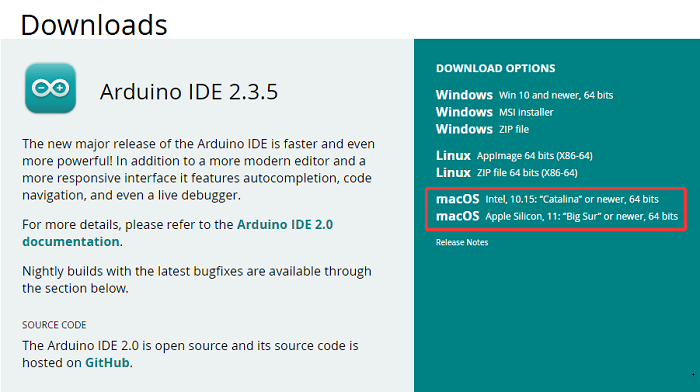
1 Download Arduino IDE
2 Download the CH340 driver
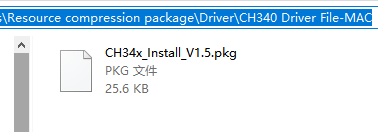
Wir stellen ihn zur Verfügung, bitte gehen Sie zum Ressourcenpaket in 5.1, um ihn zu erhalten
3 How to install the CH340 driver
Nach dem Download, sieht es wie folgt aus:
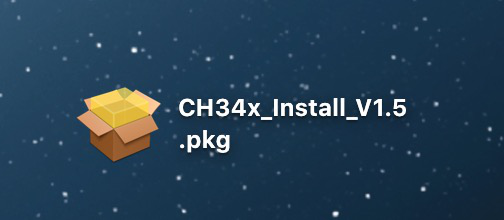
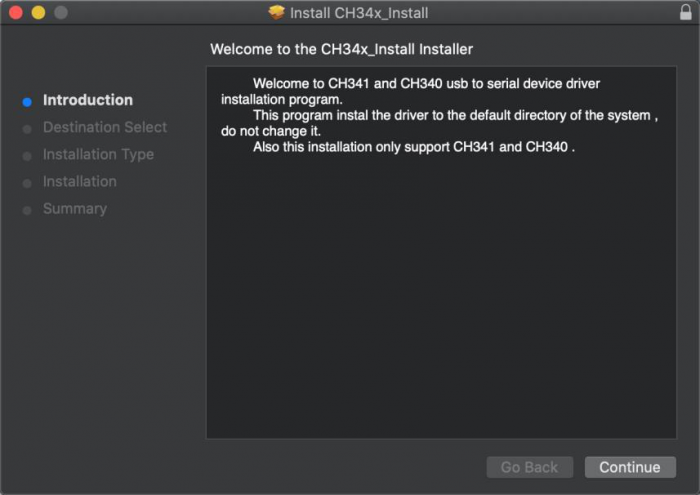
Doppelklicken Sie auf das Installationspaket und tippen Sie auf Weiter
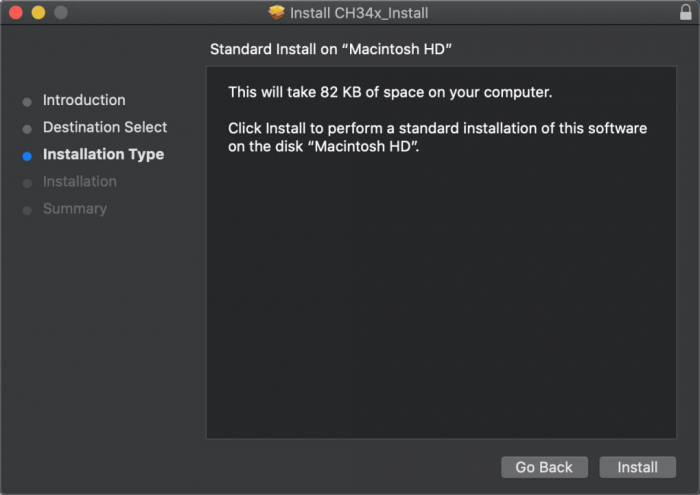
Klicken Sie auf Installieren
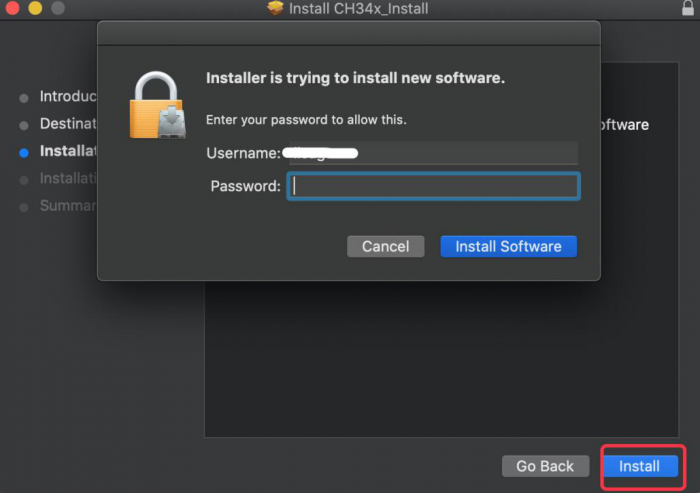
Geben Sie Ihr Benutzerpasswort ein und klicken Sie auf Software installieren
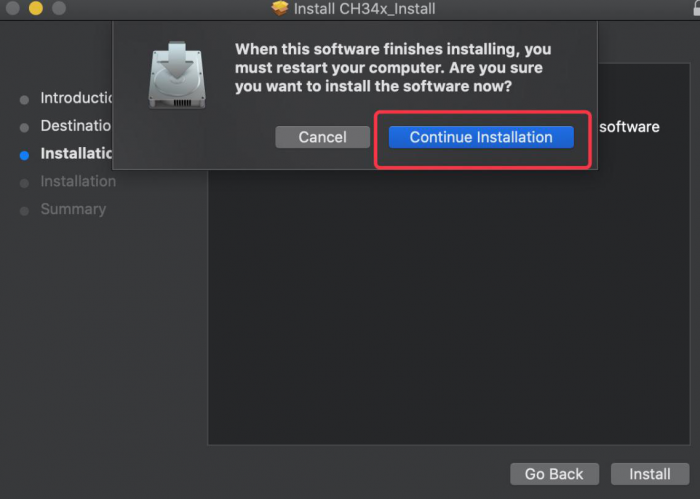
Tippen Sie auf Installation fortsetzen
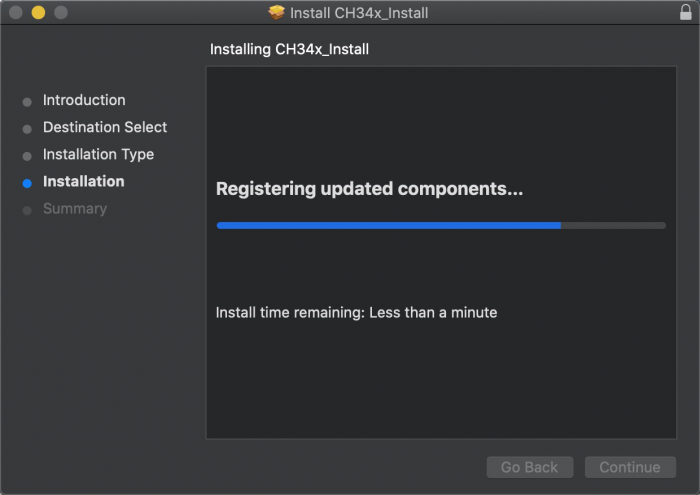
Warten Sie auf die Installation
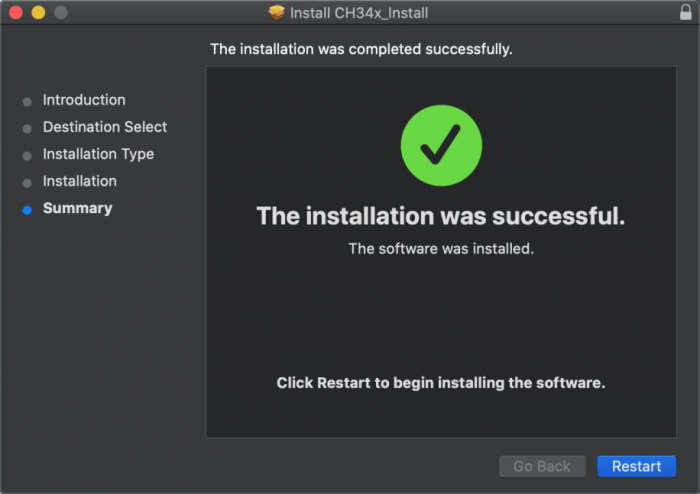
Klicken Sie nach Abschluss der Installation auf Neustart
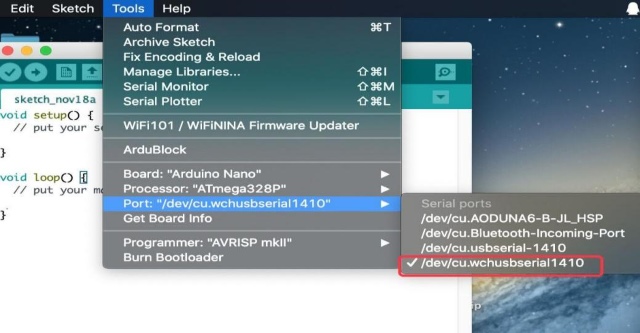
4 Arduino IDE Setting:
Abgesehen von den COM-Ports ist die Vorgehensweise dieselbe wie in Kapitel 1.4:
5.3 How to Add Libraries?
5.3.1 What are Libraries ?
Libraries sind eine Sammlung von Code, die es Ihnen erleichtert, einen Sensor, ein Display, ein Modul usw. anzusteuern.
Zum Beispiel hilft die eingebaute LiquidCrystal-Library bei der Kommunikation mit LCD-Displays. Es gibt Hunderte zusätzlicher Libraries im Internet zum Herunterladen.
Die eingebauten Libraries und einige dieser zusätzlichen Libraries sind in der Referenz aufgelistet.
https://www.arduino.cc/en/Reference/Libraries
5.3.2 Add ZIP Libraries
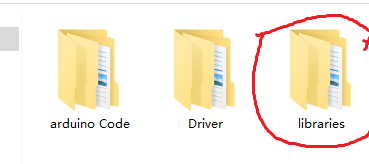
Wenn Sie eine ZIP-Library hinzufügen möchten, müssen Sie sie als ZIP-Datei herunterladen und in das richtige Verzeichnis legen. Die Libraries, die zum Ausführen des Smart Home benötigt werden, finden Sie unter:
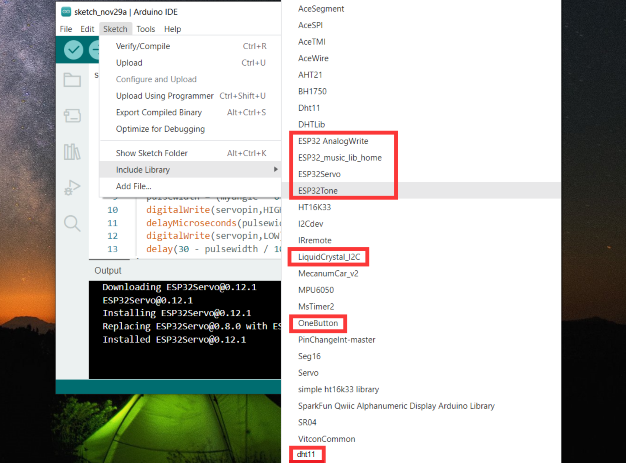
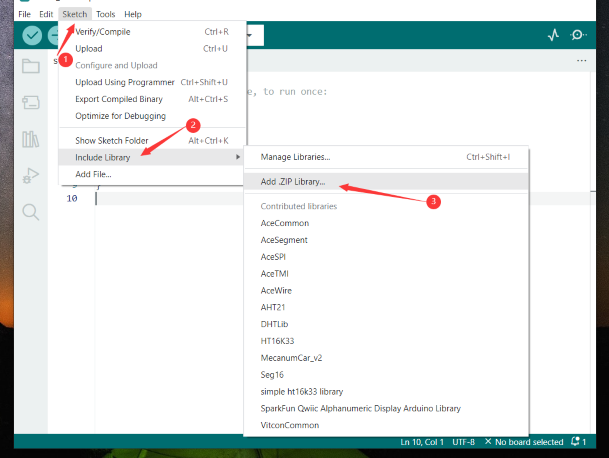
Klicken Sie Sketch—->Bibliothek einbinden—>ZIP-Bibliothek hinzufügen, dann navigieren Sie zur heruntergeladenen Library-Datei und klicken auf “Öffnen”.
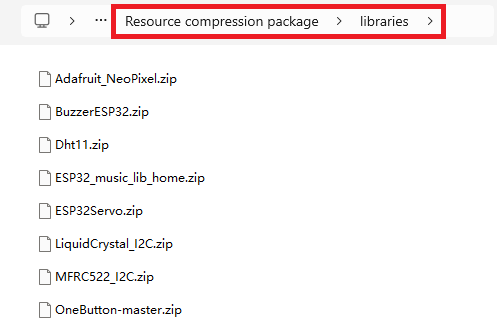
Importieren Sie die Library. Sie finden sie in der Liste der eingebundenen Libraries.