5.1 Resource compressiepakket
Het resourcepakket bevat Code, Libraries, APP en Driver-bestanden. Je moet dit resourcepakket hebben om verder te kunnen leren.
5.2 Aan de slag met Arduino
5.2.1 ESP32 PLUS Development board
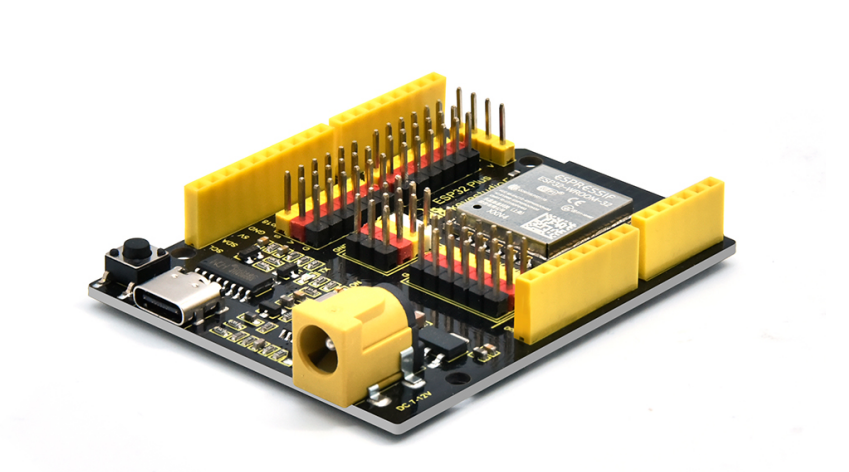
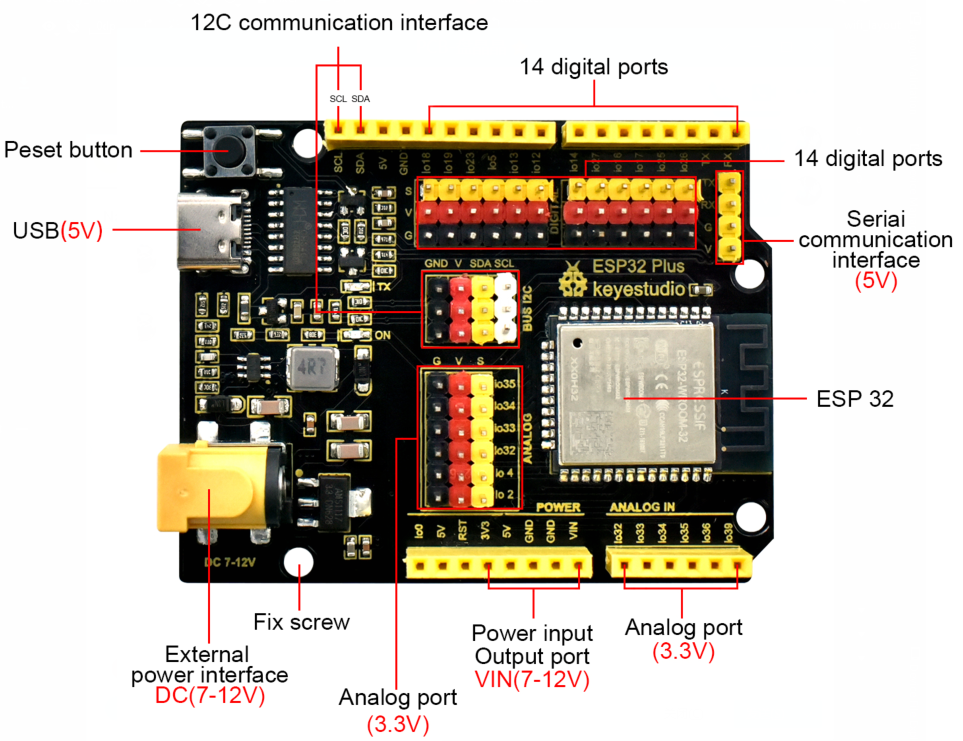
ESP32PLUS is een universeel WiFi plus Bluetooth ontwikkelbord gebaseerd op ESP32, geïntegreerd met het ESP32-WOROOM-32 module en compatibel met Arduino.
Het heeft een hallsensor, high-speed SDIO/SPI, UART, I2S en ook I2C. Verder is het uitgerust met het freeRTOS besturingssysteem, wat het zeer geschikt maakt voor het Internet of Things en smart home toepassingen.
5.2.2 Windows-systeem
1 Arduino IDE installeren
Wanneer je het control board ontvangt, moet je eerst de Arduino IDE en de driver downloaden.
Je kunt de Arduino IDE downloaden van de officiële website: https://www.arduino.cc/, klik op SOFTWARE in de browsebalk om de downloadpagina te openen, zoals hieronder weergegeven:
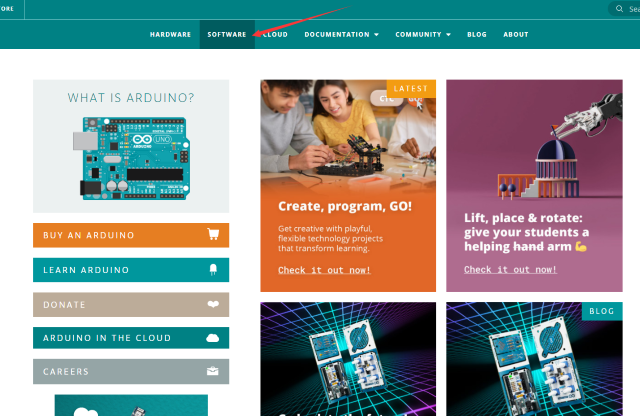
⚠️ Bijzondere herinnering: Als je de Arduino IDE niet kunt vinden in de software op de eerder genoemde officiële website, kun je op deze link klikken:\ https://www.arduino.cc/en/software om direct naar de Arduino IDE downloadpagina te gaan.
Er zijn verschillende versies van de IDE voor Arduino. Download gewoon een versie die compatibel is met jouw systeem. Hier laten we zien hoe je de Windows-versie van de Arduino IDE downloadt en installeert.
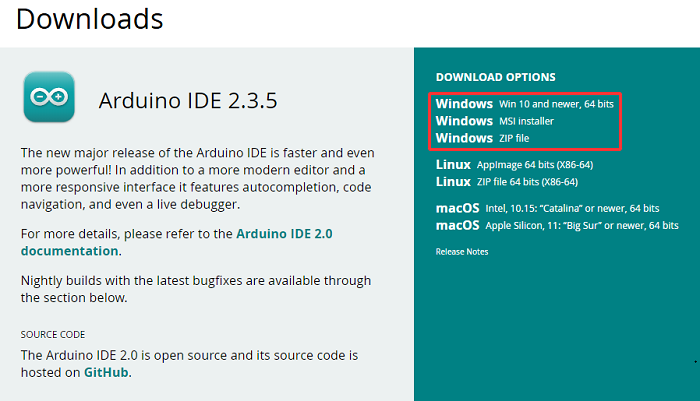
Je kunt kiezen tussen de Installer (.exe) en de Zip-pakketten. Wij raden aan de eerste te gebruiken die direct alles installeert wat je nodig hebt om de Arduino-software (IDE) te gebruiken, inclusief de drivers. Met het Zip-pakket moet je de drivers handmatig installeren. Het Zip-bestand is ook handig als je een draagbare installatie wilt maken.
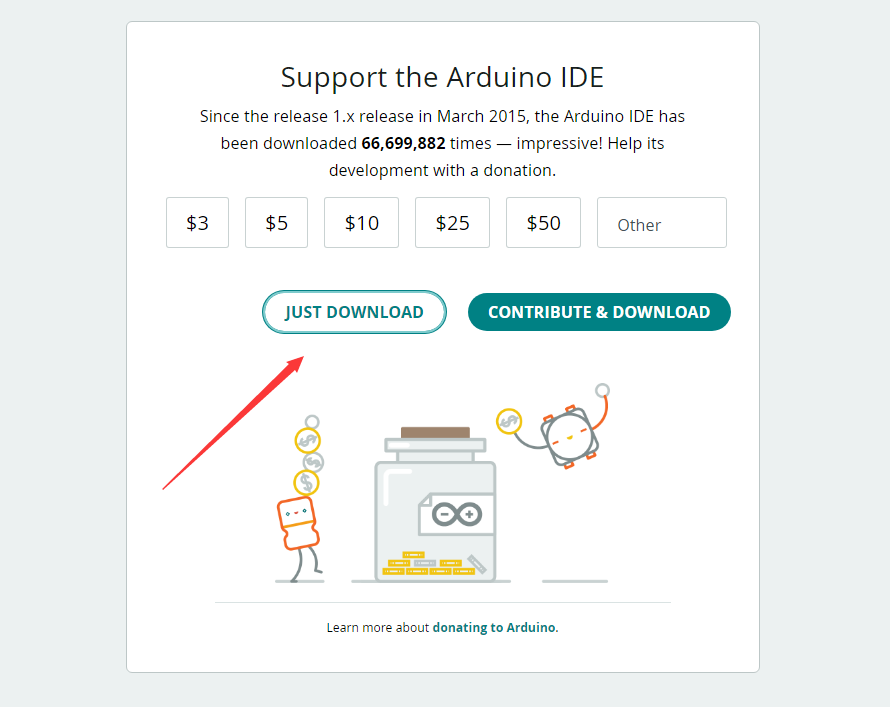
Je hoeft alleen maar op JUST DOWNLOAD te klikken.
2 Een driver installeren
⚠️ Bijzondere herinnering: Als je de CH340-driver al hebt geïnstalleerd, sla deze stap dan over.
Verbind het main control board met je computer met een USB-kabel, en de driver wordt automatisch geïnstalleerd op MacOS en Windows10 systemen. Als het installatieproces van de driver faalt, moet je de driver handmatig installeren.
(1) Controleer of de computer de driver automatisch installeert:
Klik met de rechtermuisknop op Computer—– Klik Eigenschappen—–Klik Apparaatbeheer, de volgende afbeelding toont de succesvolle installatie:
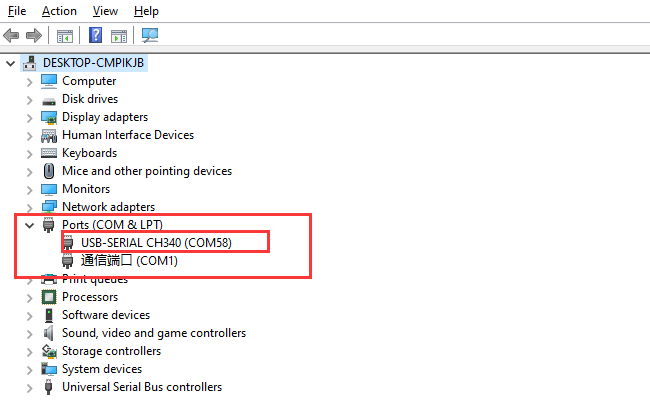
(2) Handmatige installatie:
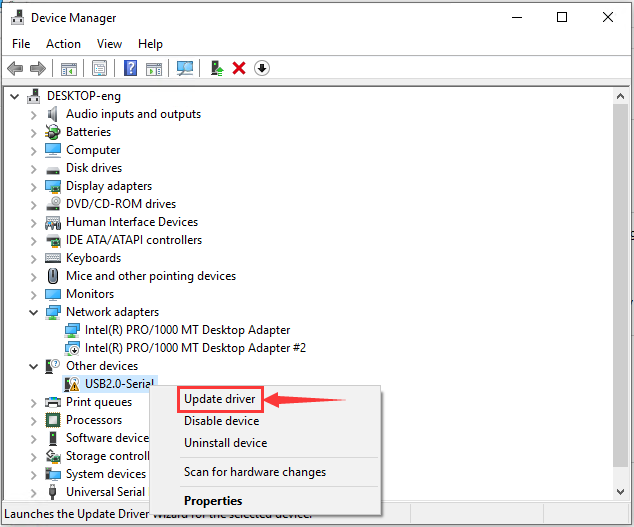
Klik met de rechtermuisknop op “\ USB2.0-Serial\ ” en klik “\ Update driver…\ ”
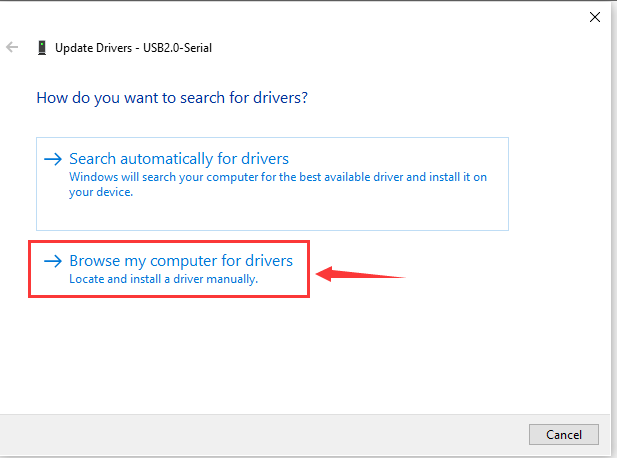
Klik “\ Browse my computer for driver software\ ”
Klik“\ Browse…\ ”en selecteer de“\ usb_ch341_3.1.2009.06 folder\ ”.

Controleer de seriële poortverbinding opnieuw, zoals weergegeven in de volgende figuur; de driver is succesvol geïnstalleerd.
3 Voeg de ESP32-omgeving toe (voeg versie 3.1.0 toe)
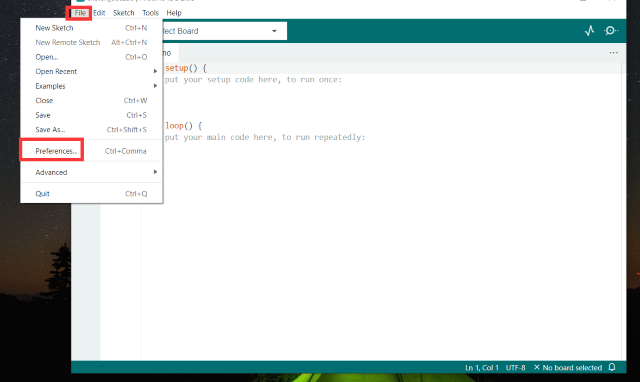
(1)Open de arduino IDE,click File > Preferences,zoals hieronder:
(2)Kopieer de link:\ https://espressif.github.io/arduino-esp32/package_esp32_index.json
.
(3)Open de knop die hieronder is gemarkeerd:
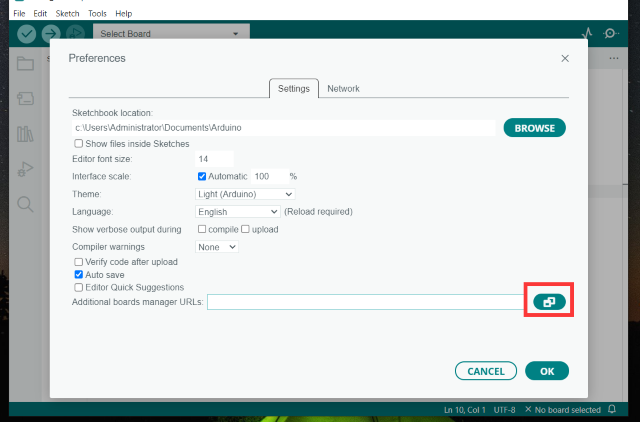
(4) Plak deze erin en klik OK, zoals hieronder
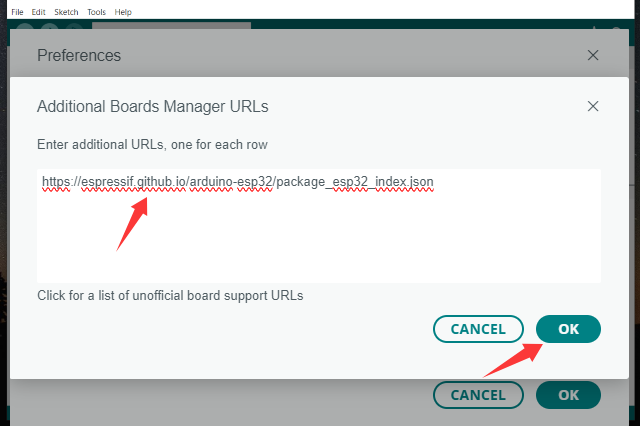
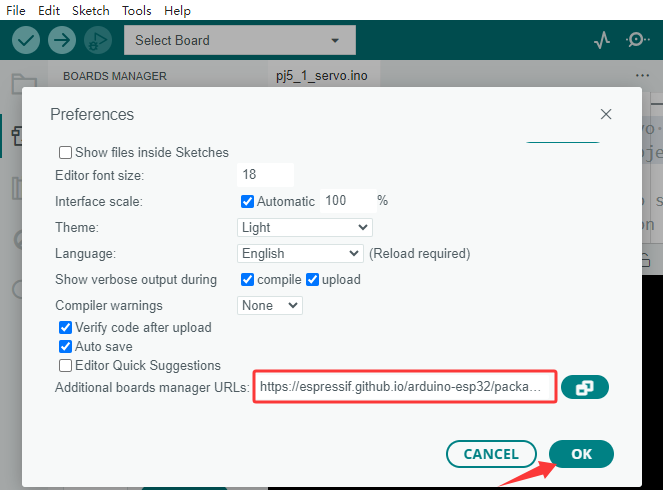
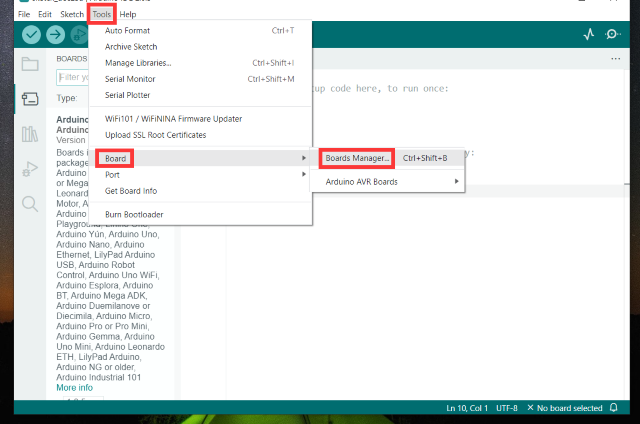
(5) Klik Tools > Board > Boards Manager
(6) Zoek de ESP32 in de pop-up Boards Manager en klik vervolgens op installeren. (voeg versie 3.1.3 toe)!!! Zeer belangrijk
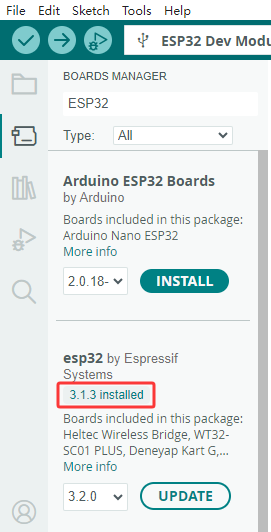
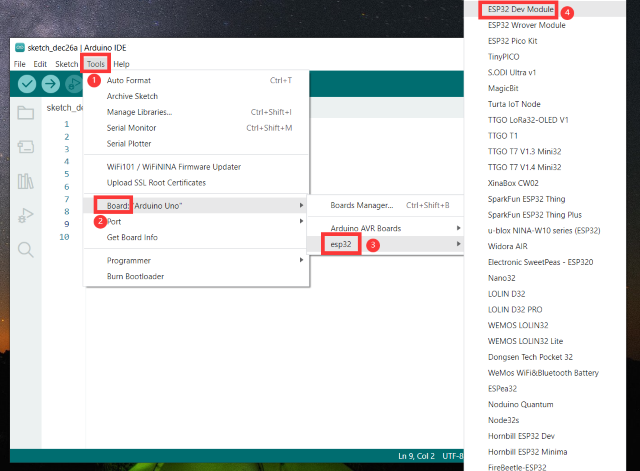
(7) Klik Tools > Board >esp32 om de ESP32 Dev Module te kiezen.
4 Arduino IDE-instellingen
Klik  icoon, open Arduino IDE.
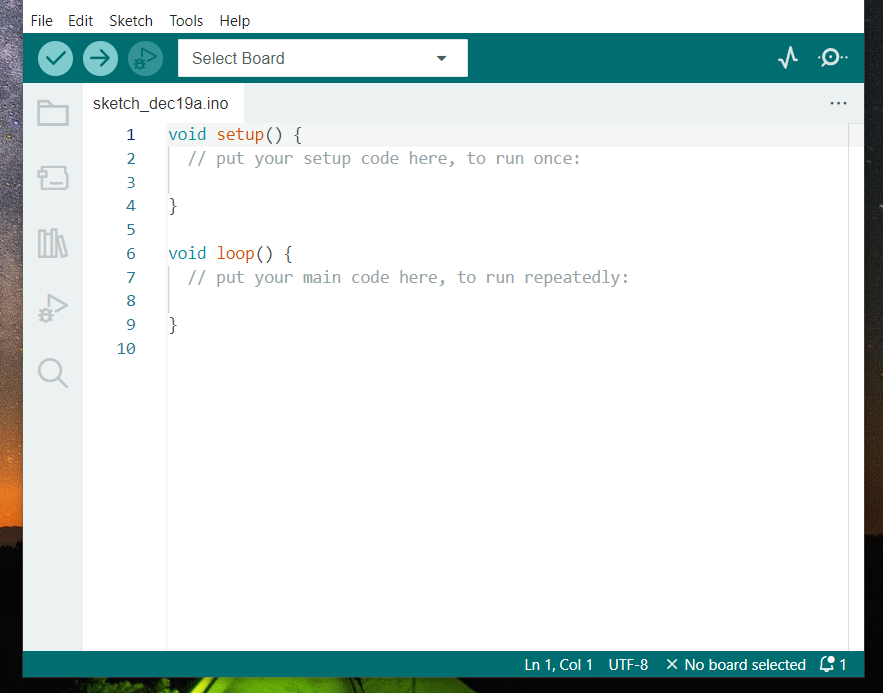
Om fouten te voorkomen bij het uploaden van het programma naar het bord, moet je het juiste Arduino-bord selecteren dat overeenkomt met het bord dat met je computer is verbonden.
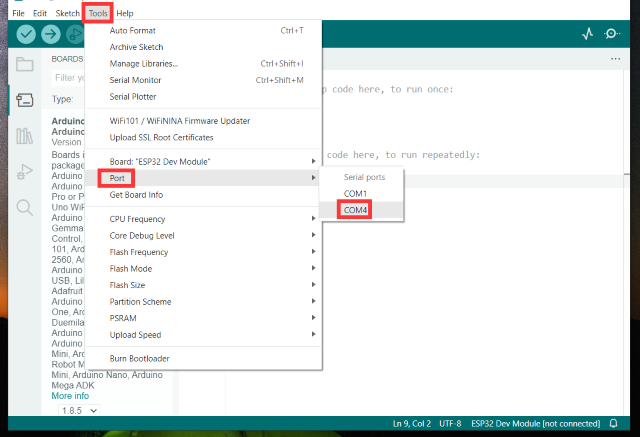
Ga daarna terug naar de Arduino-software, je moet klikken op Tools→Board en het bord selecteren. (zoals hieronder weergegeven)
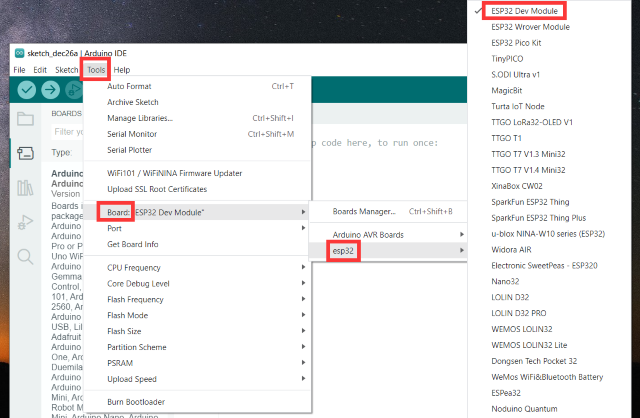
Selecteer vervolgens de juiste COM-poort (je kunt de bijbehorende COM-poort zien nadat de driver succesvol is geïnstalleerd)
Voordat je het programma naar het bord uploadt, laten we de functie van elk symbool in de Arduino IDE werkbalk demonstreren.
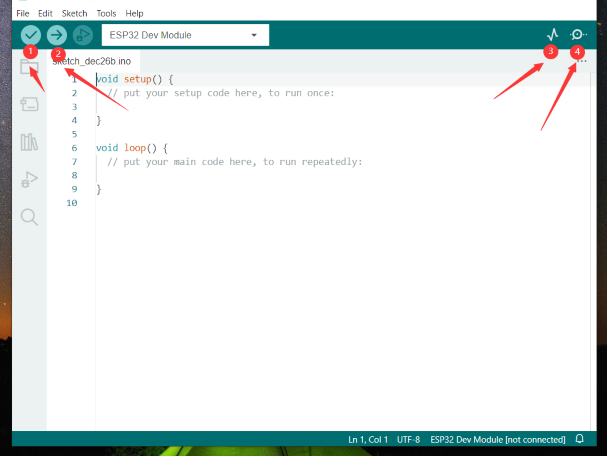
1- Wordt gebruikt om te verifiëren of er compilerfouten zijn.
2- Wordt gebruikt om de sketch naar je ESP32 bord te uploaden.
3- Wordt gebruikt om de seriële data die vanaf het bord ontvangen wordt naar de serial plotter te sturen.
4- Wordt gebruikt om de seriële data die vanaf het bord ontvangen wordt naar de serial monitor te sturen.
5.2.3 Mac-systeem

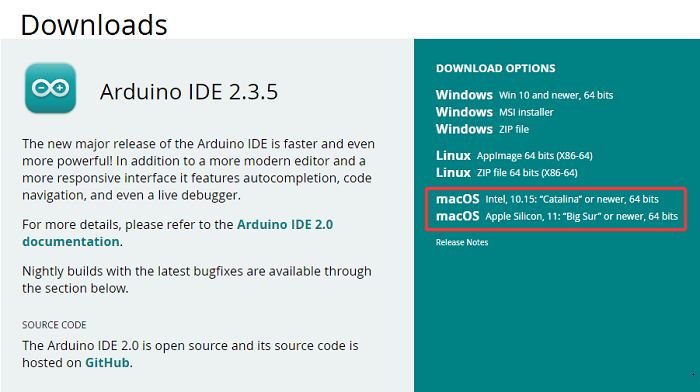
1 Arduino IDE downloaden
2 Download de CH340-driver
We leveren deze; ga naar het 5.1 resource-pakket om deze te halen
3 Hoe de CH340-driver te installeren
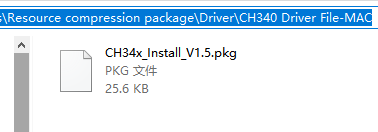
Na het downloaden zie je het volgende:
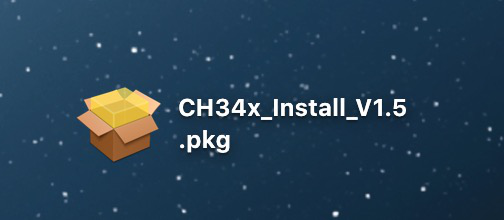
Dubbelklik op het installatiepakket en tik op Doorgaan
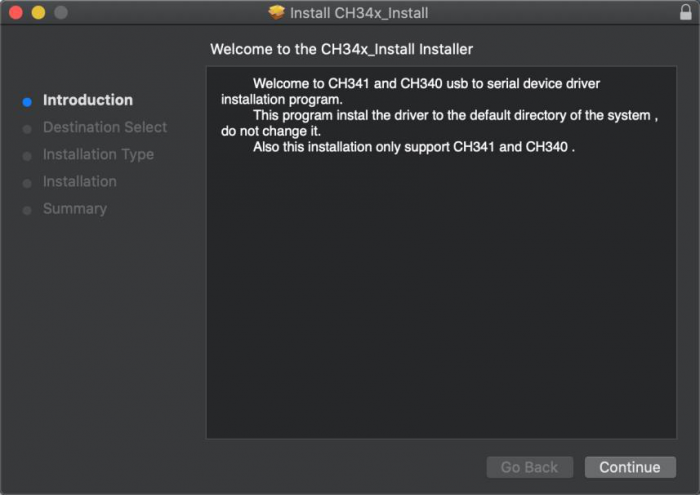
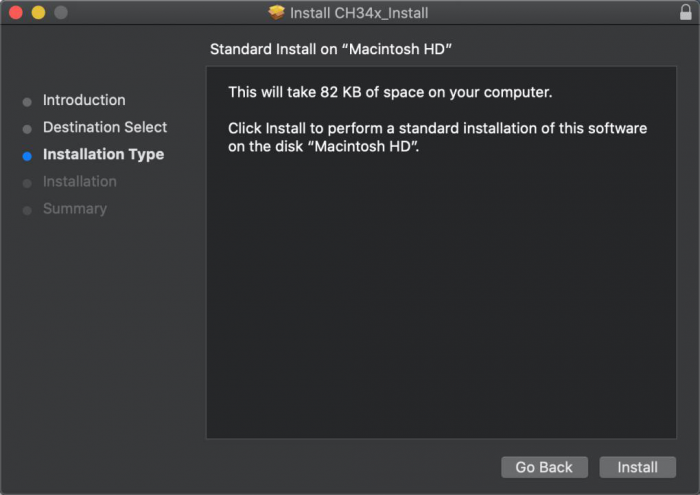
Klik op Install
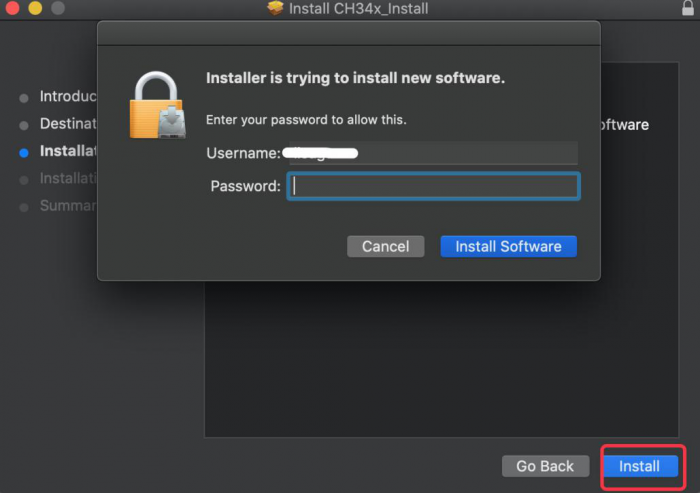
Voer je gebruikerswachtwoord in en klik op Install Software
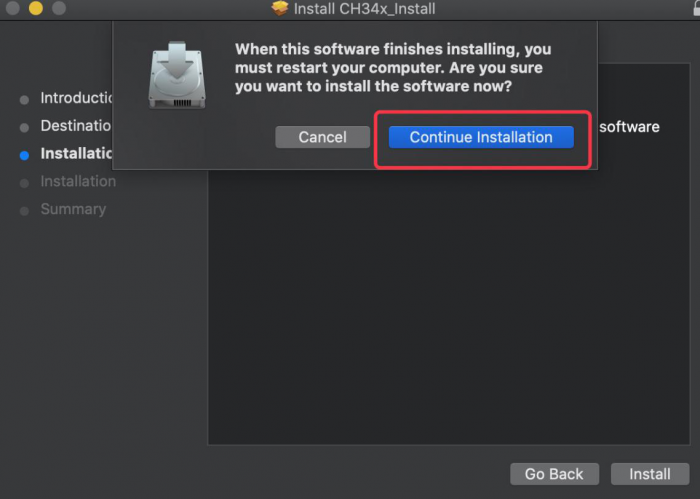
Tik op Continue Installation
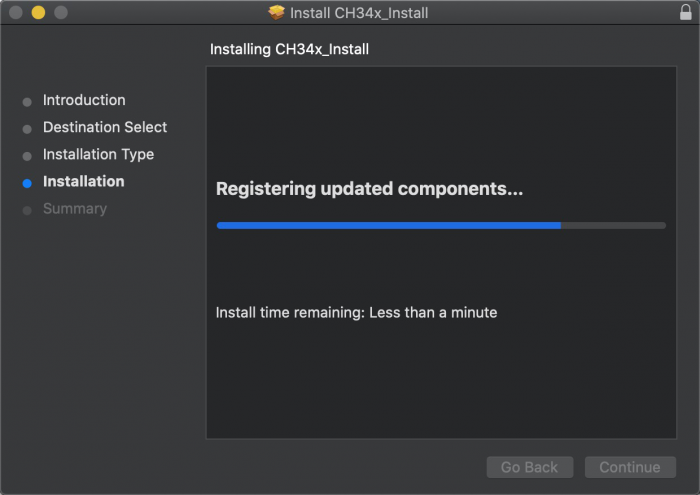
Wacht tot de installatie is voltooid
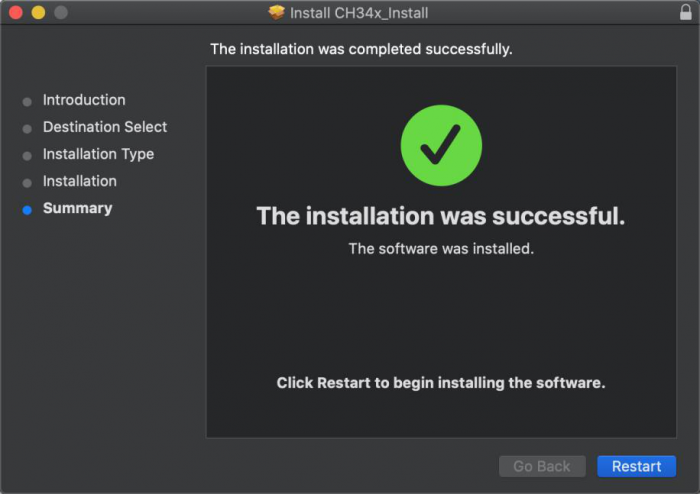
Klik op Restart nadat de installatie is voltooid
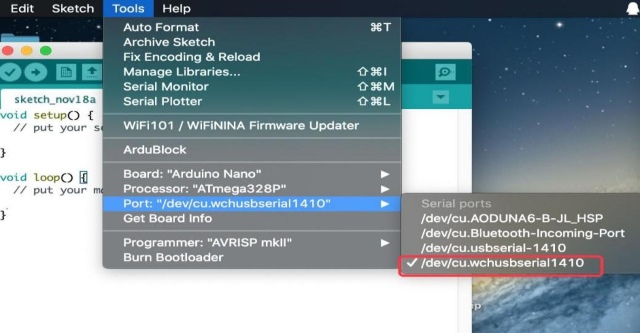
4 Arduino IDE-instellingen:
Behalve voor COM-poorten is de instelling hetzelfde als in hoofdstuk 1.4:
5.3 Hoe bibliotheken toe te voegen?
5.3.1 Wat zijn bibliotheken?
Libraries zijn een verzameling code die het eenvoudig maakt om een sensor, display, module, enz. aan te sturen.
Bijvoorbeeld, de ingebouwde LiquidCrystal library helpt bij het communiceren met LCD-displays. Er zijn honderden extra bibliotheken beschikbaar op het Internet om te downloaden.
De ingebouwde bibliotheken en enkele van deze extra bibliotheken worden opgenomen in de reference.
https://www.arduino.cc/en/Reference/Libraries
5.3.2 ZIP-bibliotheken toevoegen
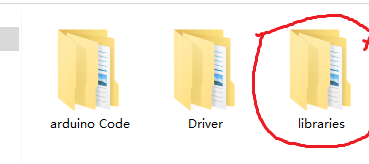
Wanneer je een zip-bibliotheek wilt toevoegen, moet je deze als een ZIP bestand downloaden en in de juiste map plaatsen. De bibliotheken die nodig zijn om de Smart Home te laten werken zijn te vinden op:
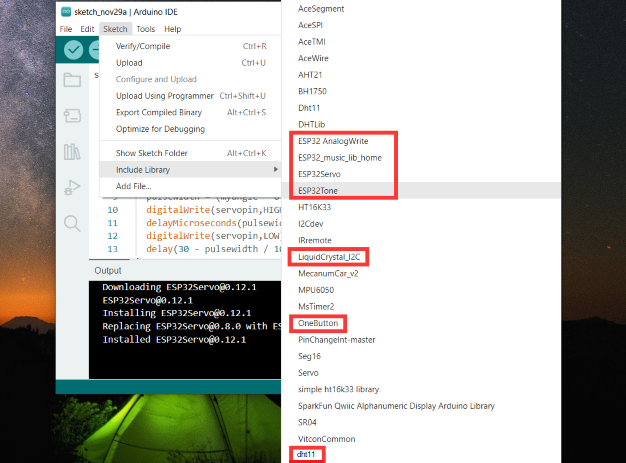
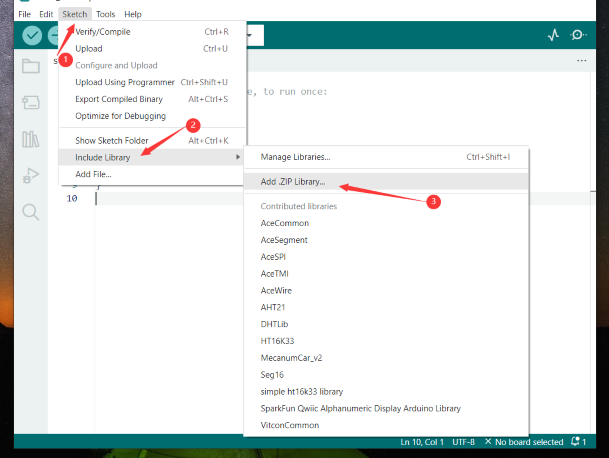
Klik Sketch—->Include Library—>Add.ZIP Library,ga vervolgens naar het bibliotheekbestand dat je hebt gedownload en klik “open.”
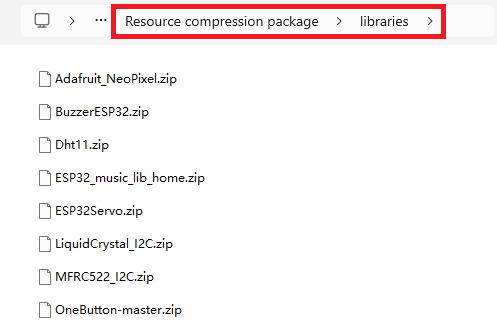
Importeer de bibliotheek. Je kunt deze vinden in de include library-lijst.