3.2 Download del Software
Quando riceviamo la scheda di controllo, dobbiamo prima scaricare l’Arduino IDE e i driver.
Puoi scaricare l’Arduino IDE dal sito ufficiale: https://www.arduino.cc/en/software.
Esistono diverse versioni di Arduino, scarica semplicemente quella adatta al tuo sistema; prenderemo come esempio il sistema WINDOWS per mostrarti come scaricare e installare.
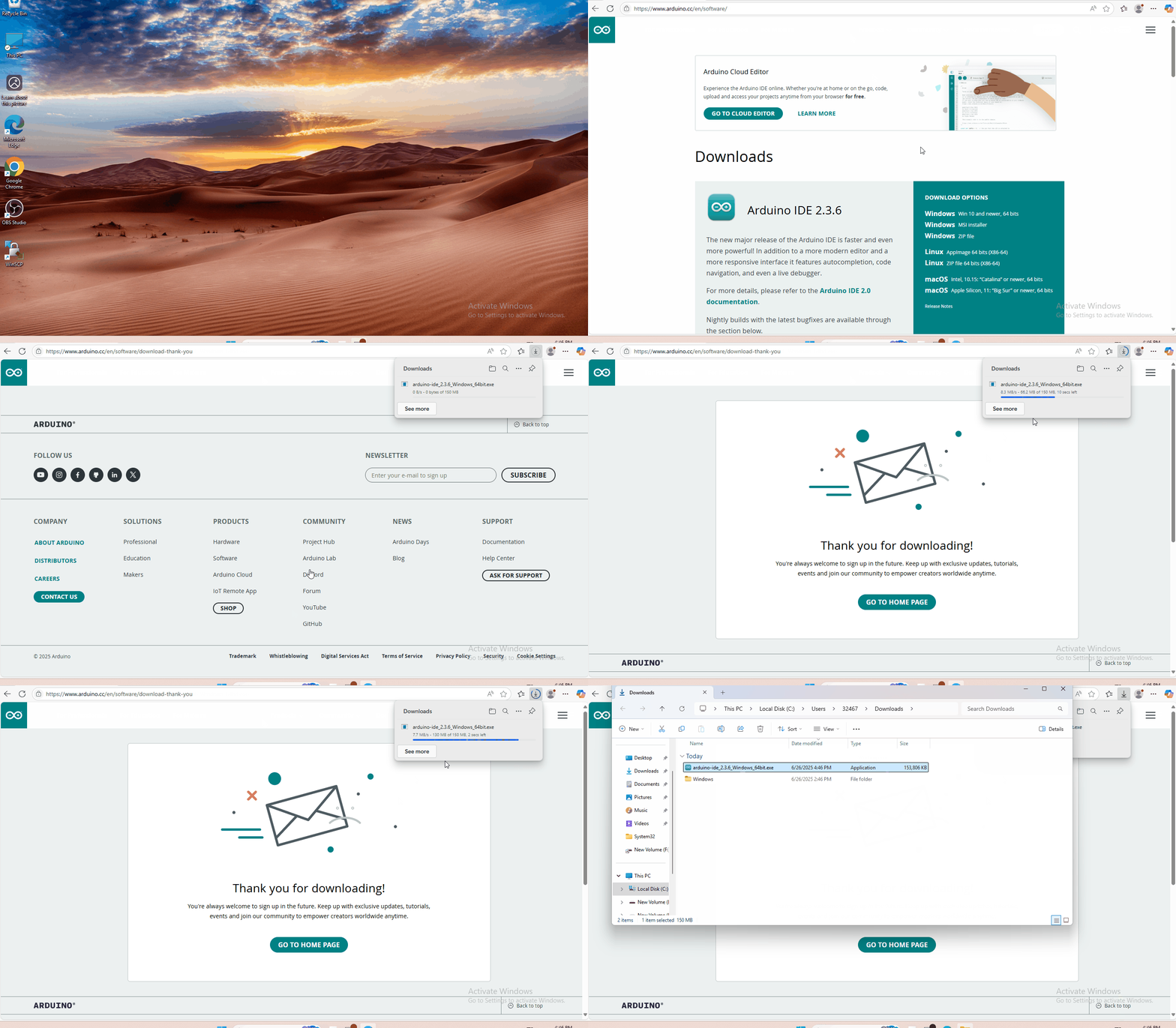
Devi solo cliccare su JUST DOWNLOAD, poi cliccare sul file scaricato per installarlo.
Quando il file ZIP è scaricato, puoi decomprimerlo direttamente e avviare il programma.
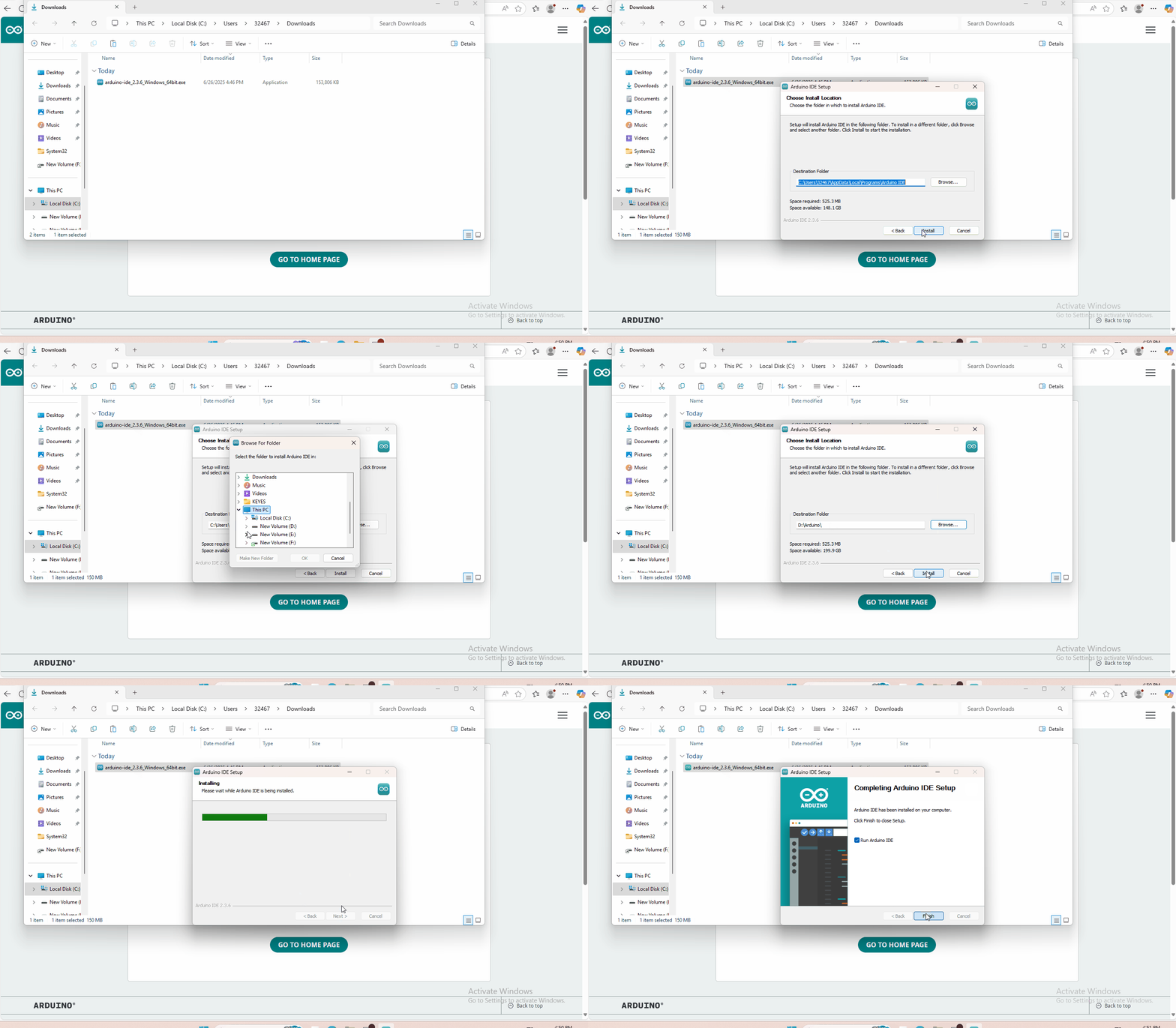
Installazione e configurazione dell’ambiente ESP32
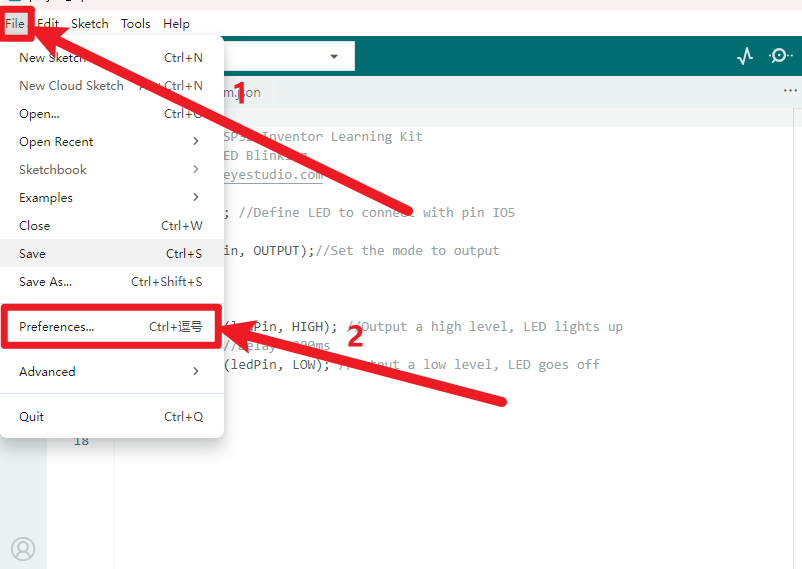
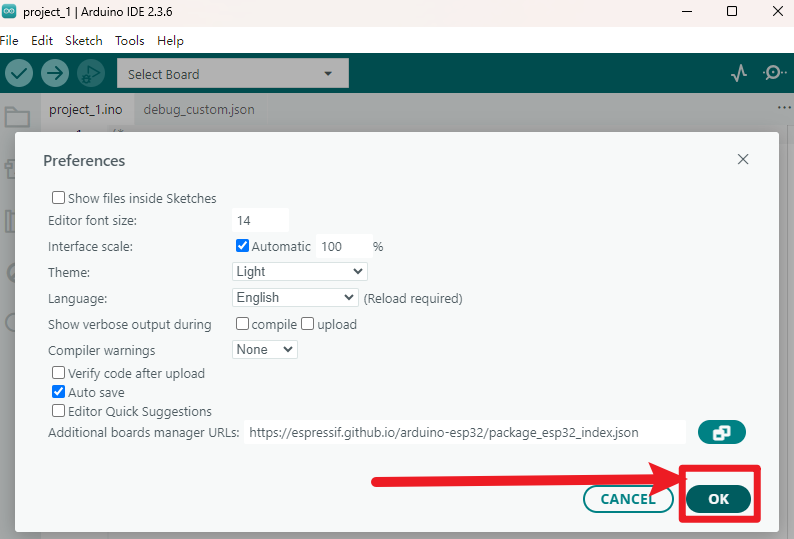
Clicca su “File” e seleziona “Preferences”.
Clicca su “
 ”, copia e incolla il link per la scheda di sviluppo ESP32:
 https://espressif.github.io/arduino-esp32/package_esp32_index.jsonnella casella di testo, poi clicca su “OK”.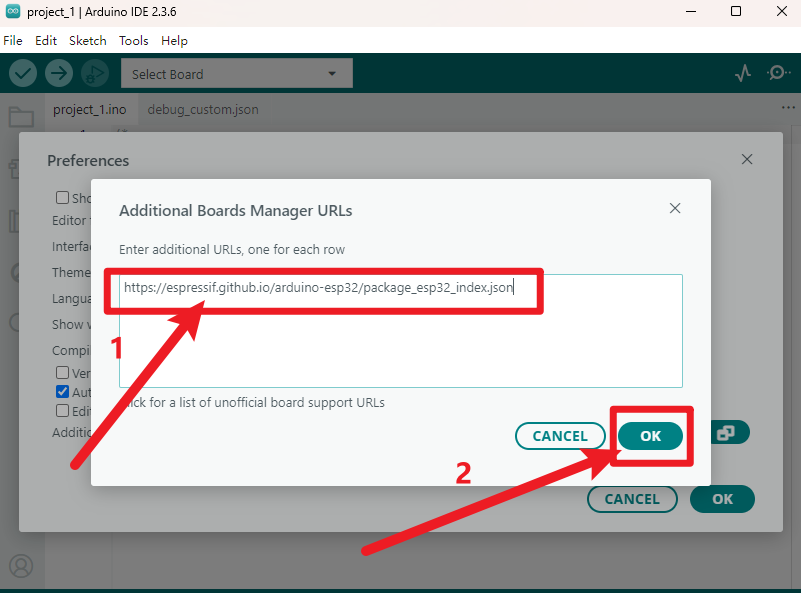
Clicca nuovamente su “OK”.
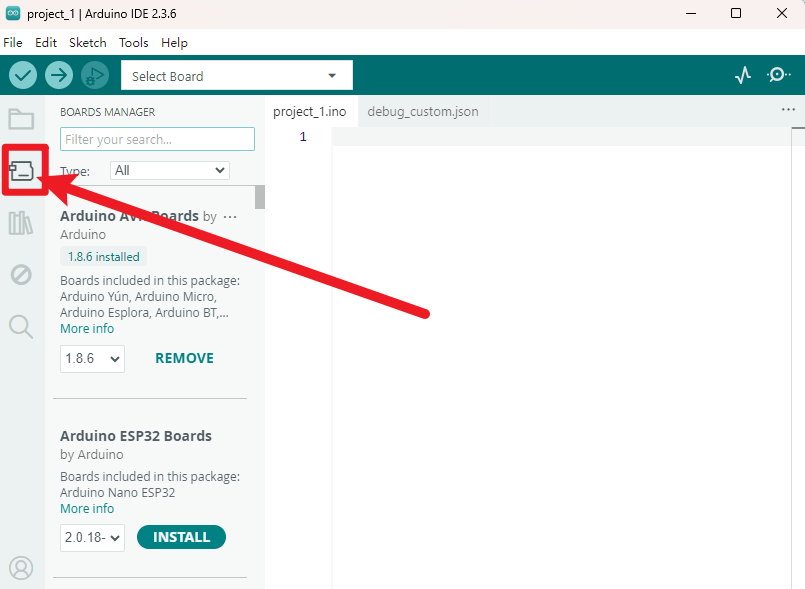
Clicca sull’icona della piccola scheda di sviluppo a sinistra per aprire le opzioni delle schede.
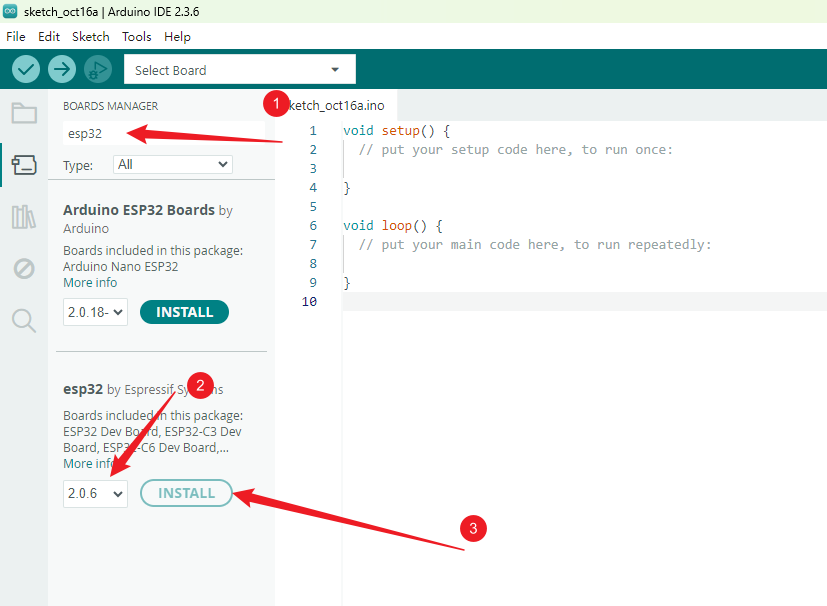
Nella casella di ricerca delle schede, cerca “ESP32”, seleziona la versione “2.0.6” e clicca su installa.
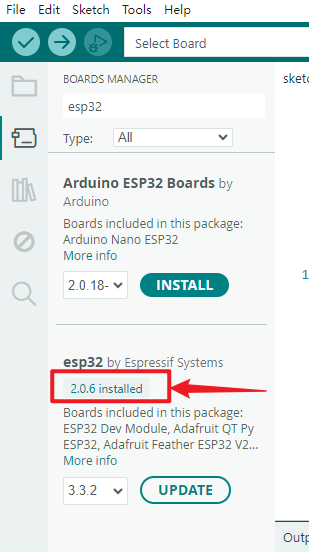
Nota: Puoi vedere l’avanzamento dell’installazione della scheda di sviluppo in basso a destra. Attendi qualche minuto per completare l’installazione. Durante l’installazione, mantieni la rete stabile. Se l’installazione fallisce, ripeti i passaggi sopra e reinstalla la scheda di sviluppo.
Aggiunta Libreria
Le librerie sono una raccolta di codice che ti facilita la connessione a un sensore, display, modulo, ecc.
Ci sono centinaia di librerie aggiuntive disponibili su Internet per il download.
Ti mostreremo il modo più semplice per aggiungere librerie.
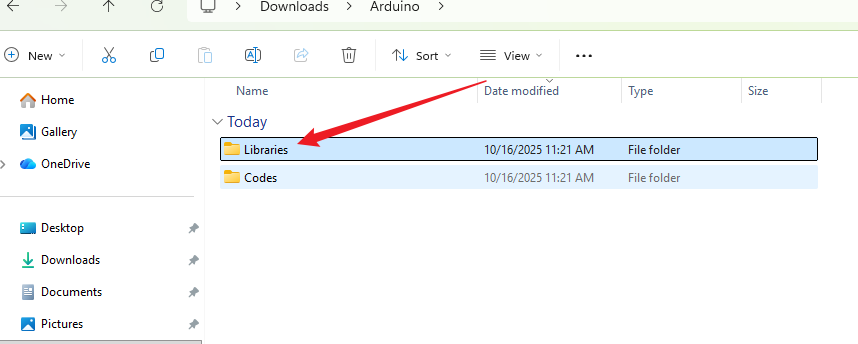
Individua la cartella “Libraries” all’interno del materiale scaricato all’inizio, e annota il suo percorso sul tuo computer; questo è di fondamentale importanza.
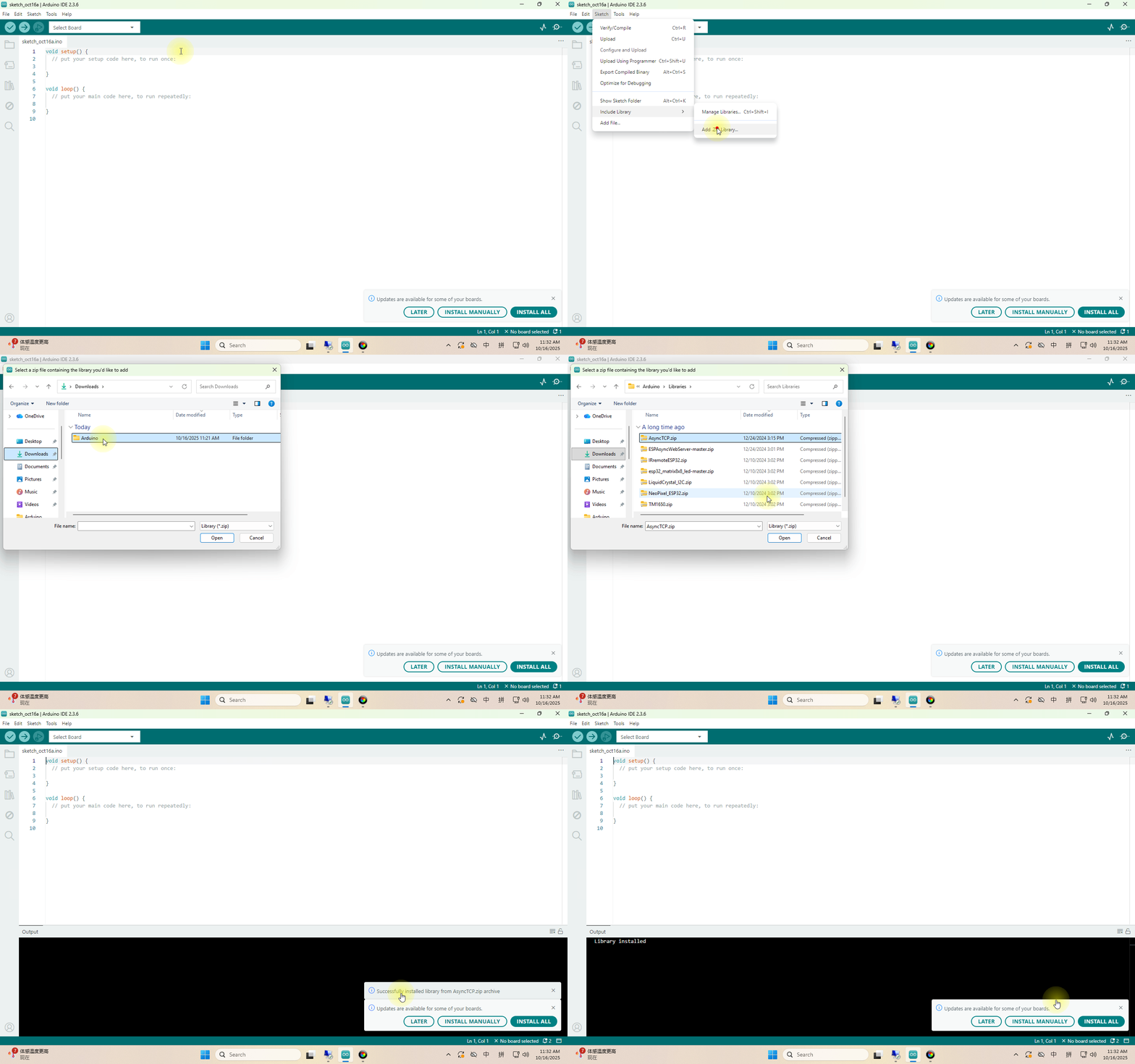
Questo metodo può importare un solo file di libreria alla volta, quindi dobbiamo ripetere il processo per importare tutti i file di libreria. (Qui dimostriamo l’importazione solo del file AsyncTCP.zip; è consigliabile importare tutte le librerie in questa fase per evitare di dimenticarle nelle lezioni successive.)
Verifica Driver
Qui dobbiamo verificare se i driver sono installati sul computer.
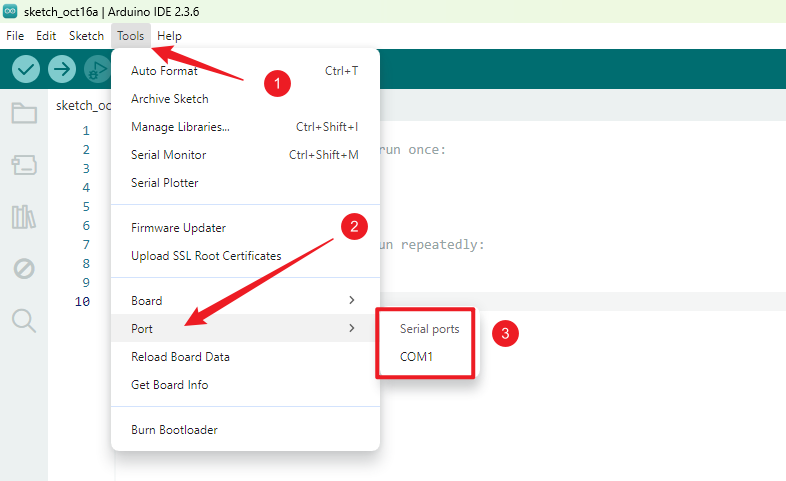
Senza collegare la scheda di sviluppo ESP32 al computer, apri la porta come mostrato sotto. Nota le opzioni di porta disponibili; come illustrato, è presente solo COM1.
Chiudi il percorso aperto in precedenza e torna all’interfaccia di programmazione. Collega la scheda di sviluppo ESP32 al computer, quindi riapri la porta per verificare nuove opzioni di porta. Come mostrato sotto, ora appare COM6.
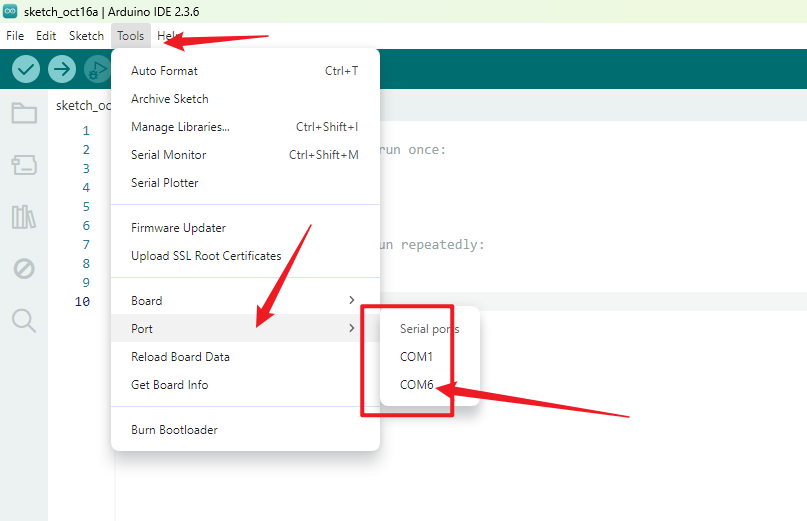
A questo punto, COM6 è la porta per la scheda di sviluppo ESP32, confermando che i driver sono stati installati automaticamente.
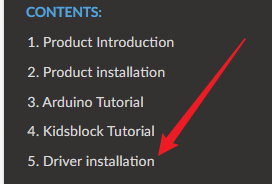
Se non appare nessuna nuova porta dopo aver collegato la scheda madre, sostituisci il cavo dati e prova una porta USB diversa sul computer. Se il problema persiste, consulta la sezione “Driver installation” per installare il driver.
Verifica Configurazione Software
A questo punto abbiamo completato tutte le configurazioni software. Ora collega la scheda di sviluppo ESP32 al computer e verifica che l’ambiente funzioni correttamente.
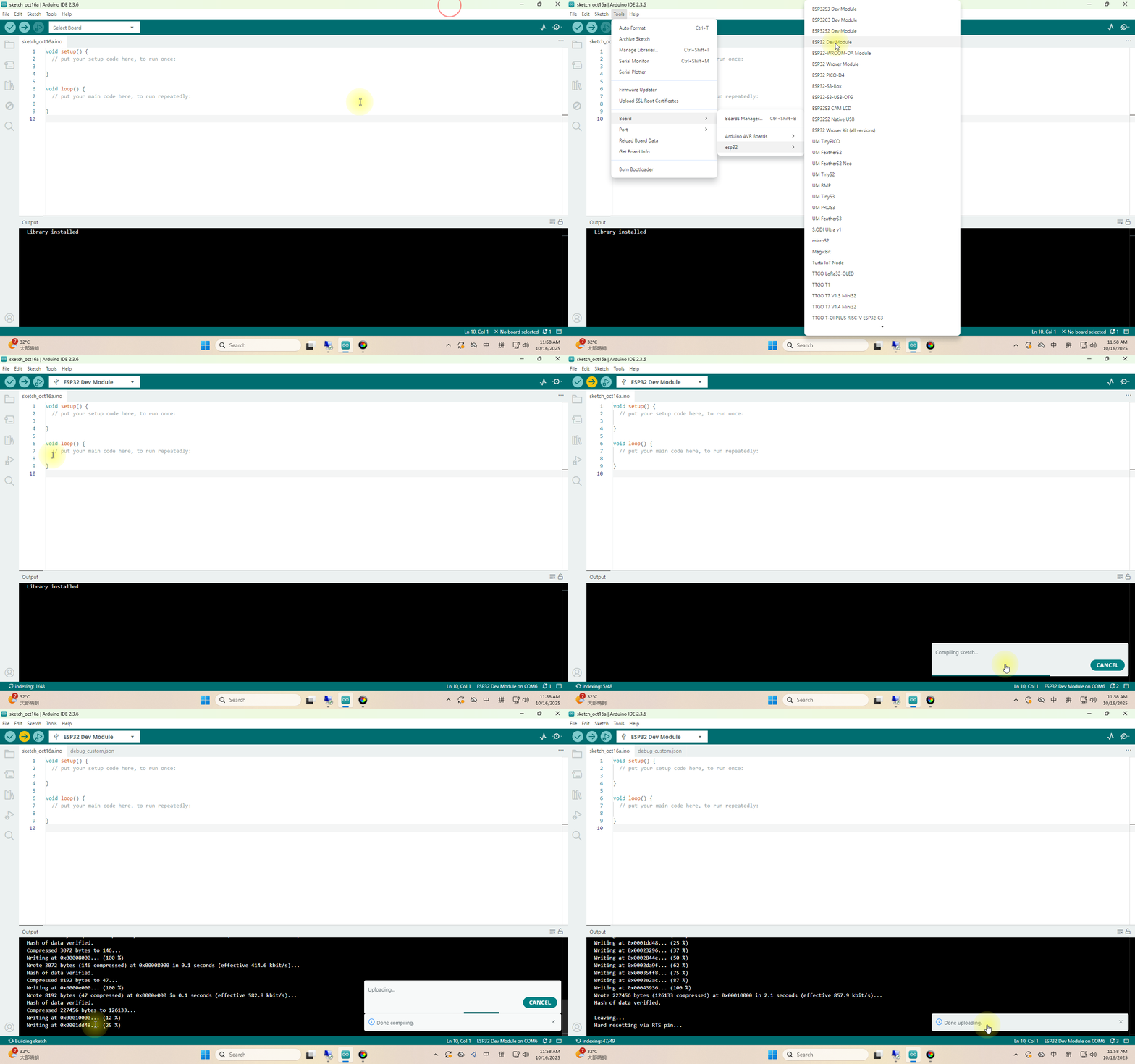
Nota: Possiamo semplicemente caricare direttamente il codice di default. Il caricamento riuscito conferma che la configurazione dell’ambiente funziona correttamente, come mostrato nella gif animata.