5. Driver installatie
5.1 Windows Systeem
Controleren van de driver
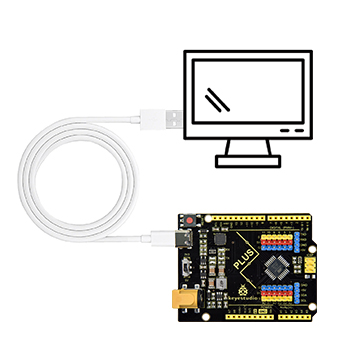
Verbind het moederbord met de computer.
Open Apparaatbeheer. Als de melding “Silicon Labs CP210x USB to UART Bridge (COMx)” verschijnt, betekent dit dat de driver is geïnstalleerd. Sla dan het onderdeel “Driver installatie” over.

Handmatige driver installatie
Driver downloaden
Windows Systeem: Windows Systeem driver
Verbind het moederbord met de computer, open Apparaatbeheer. Als er een geel uitroepteken voor de driver staat zoals op de afbeelding, betekent dit dat de driver niet is geïnstalleerd. Download dan de driver en installeer deze handmatig.

5.2 MAC Systeem
1 Controleren van de driver
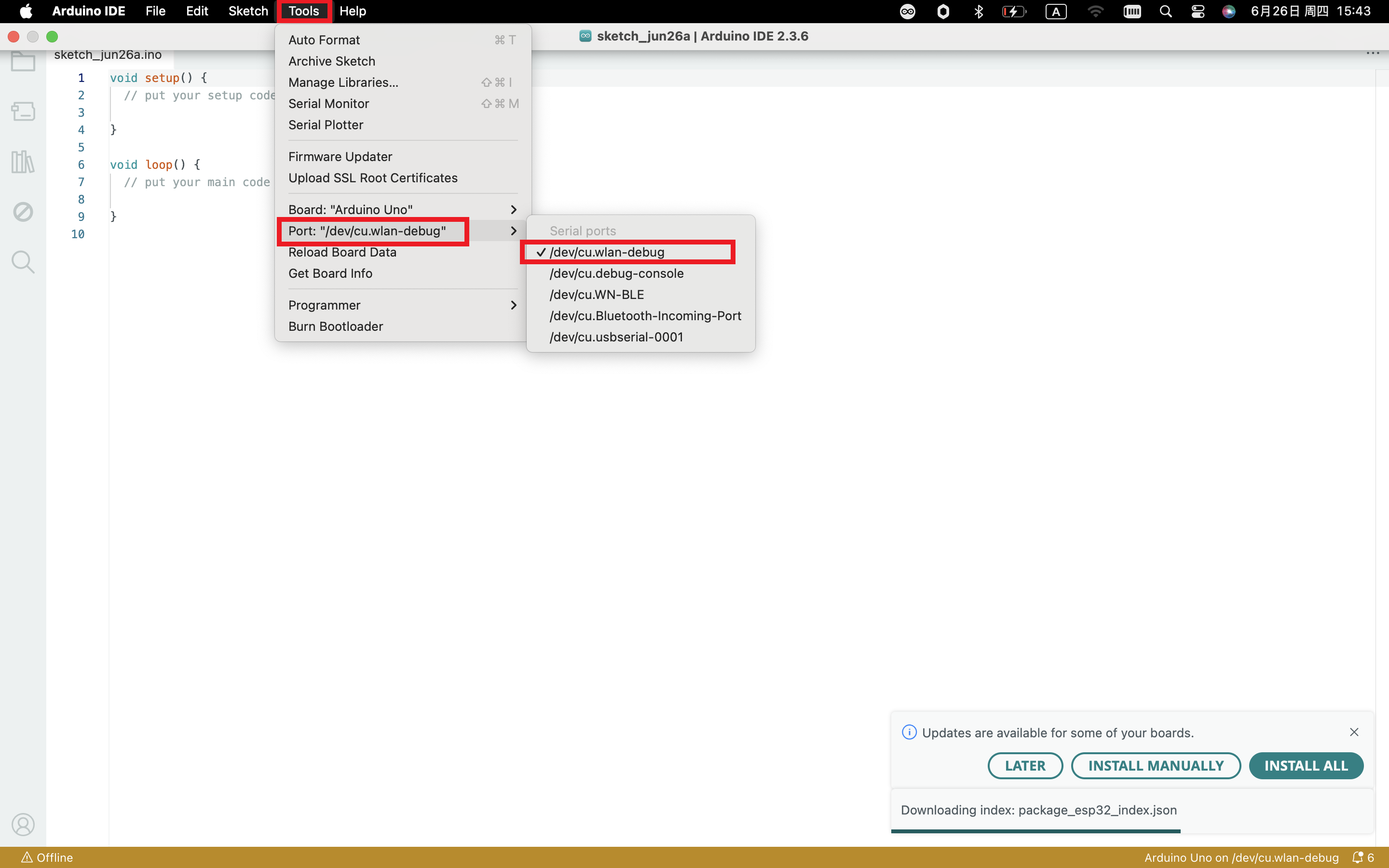
Verbind de ontwikkelkaart met de computer, ga naar [Tools] —> [Port] om de poort van de ontwikkelkaart te selecteren (Let op: als je niet zeker weet welke poort de ontwikkelkaart is, maak dan een foto van alle poorten terwijl het moederbord is aangesloten, ontkoppel daarna de ontwikkelkaart en maak opnieuw een foto van alle poorten. Vergelijk de foto’s om de verdwenen poort te vinden. De poort die verdwijnt na het loskoppelen van het moederbord is de poort van de kaart. Selecteer vervolgens deze poort.) Als de poort niet wordt herkend, probeer dan een andere USB-poort op de computer of een andere kabel om de poort opnieuw te laten herkennen. Als het nog steeds niet werkt, volg dan de onderstaande stappen om de driver te installeren.
2 Handmatige driver installatie
Driver downloaden
Mac Systeem: Mac Systeem driver
Dubbelklik om het gedownloade driver zip-bestand uit te pakken
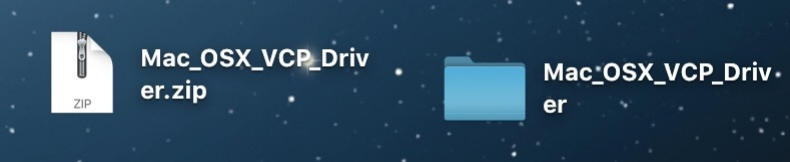
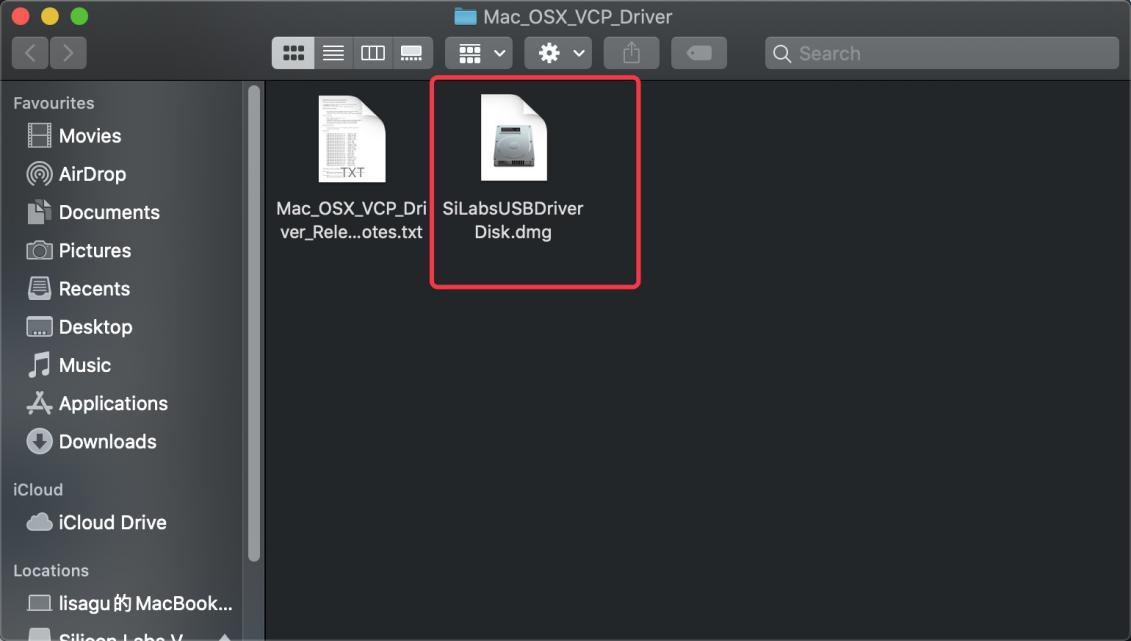
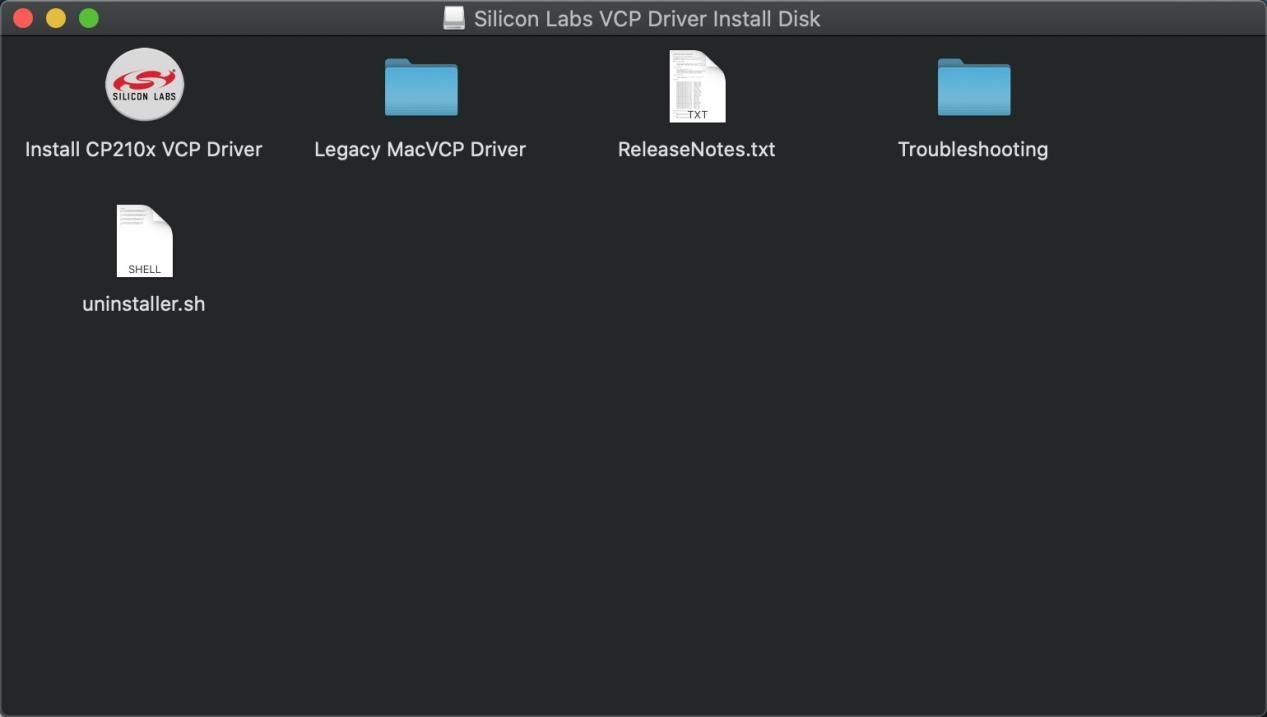
Klik daarna steeds op “Next” om de installatie te voltooien
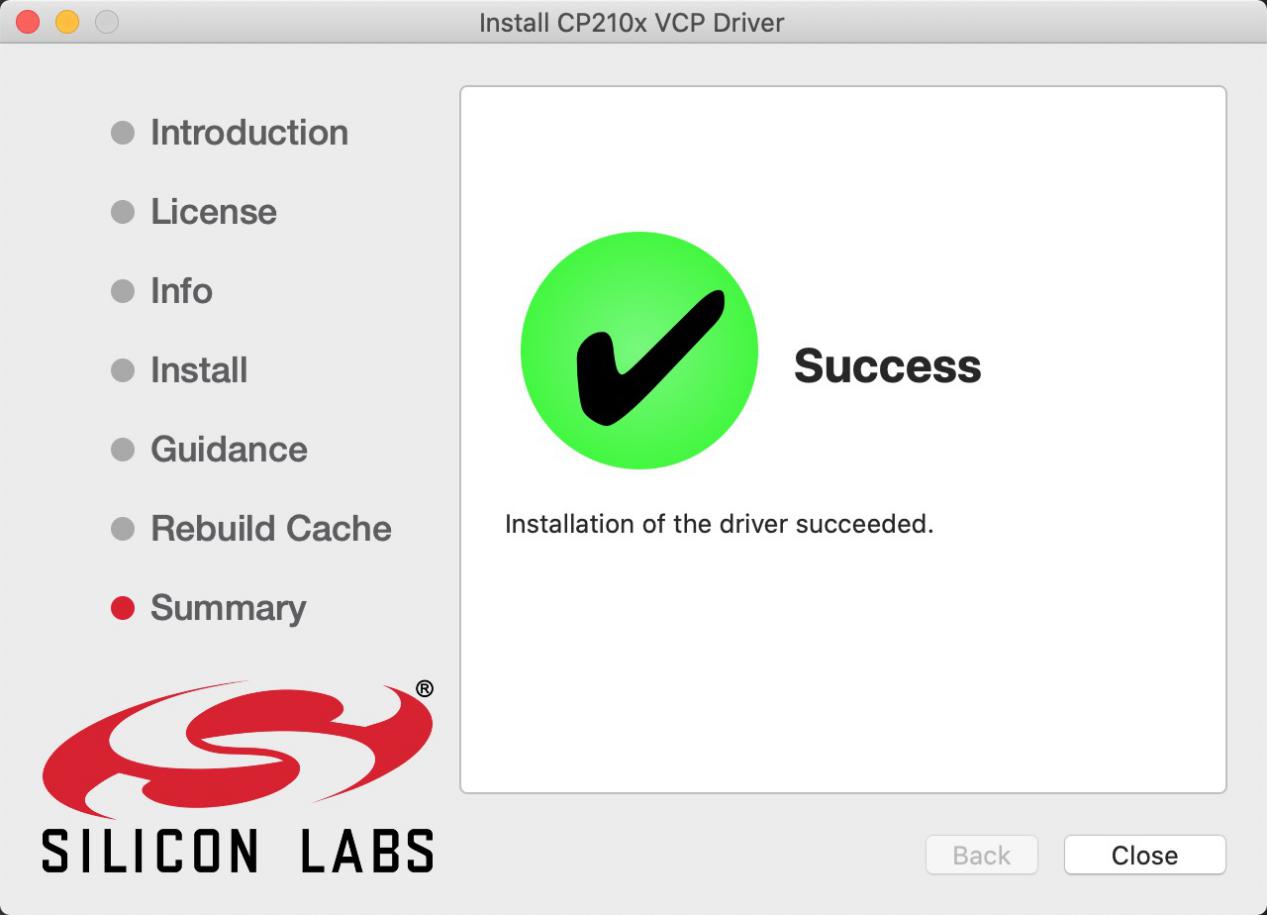
Nu kan de poort worden herkend door de kaart opnieuw aan te sluiten.
Ga vervolgens naar de Arduino IDE, klik op “Tools”, selecteer het board Arduino Uno en de herkende ontwikkelkaart poort.
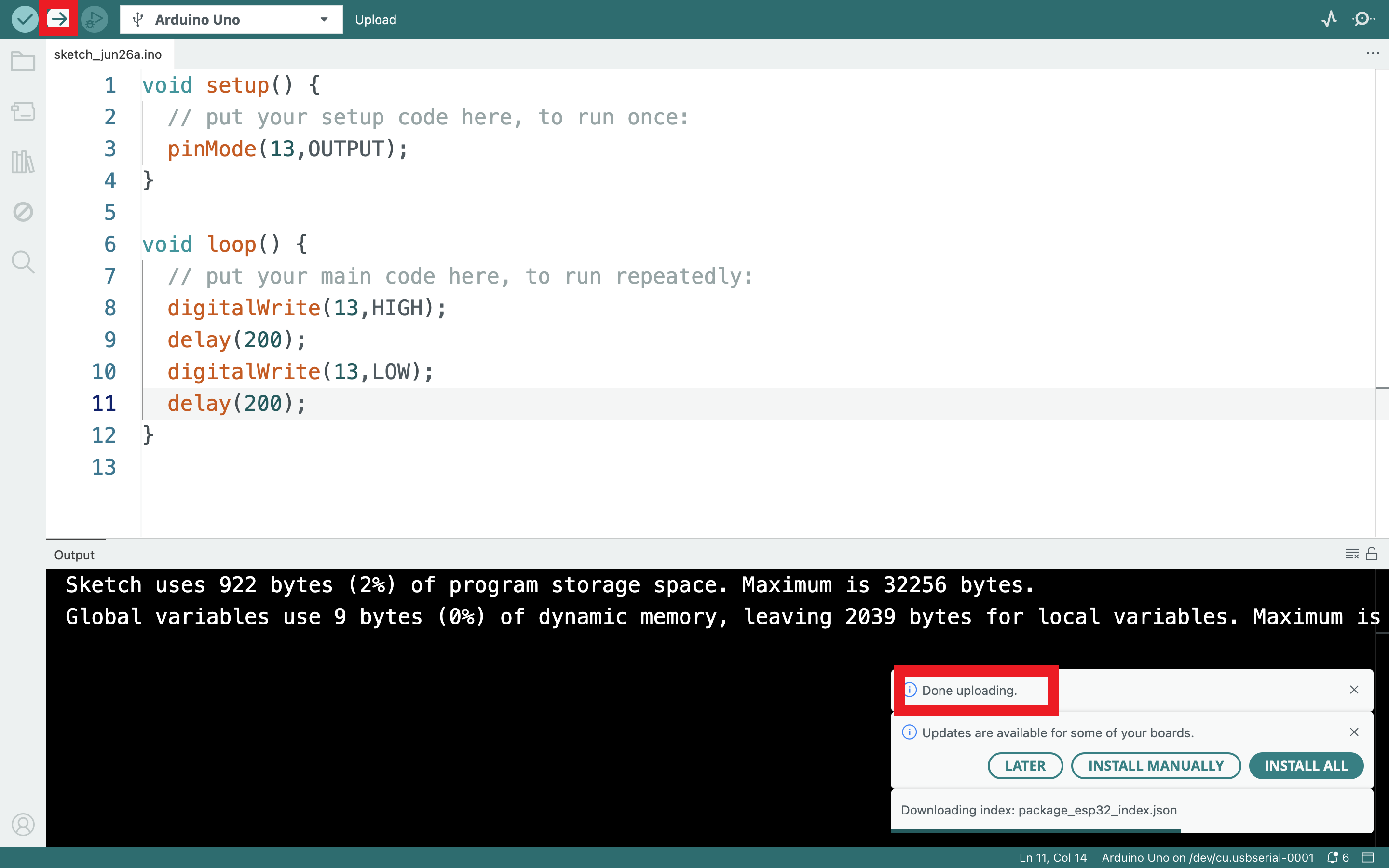
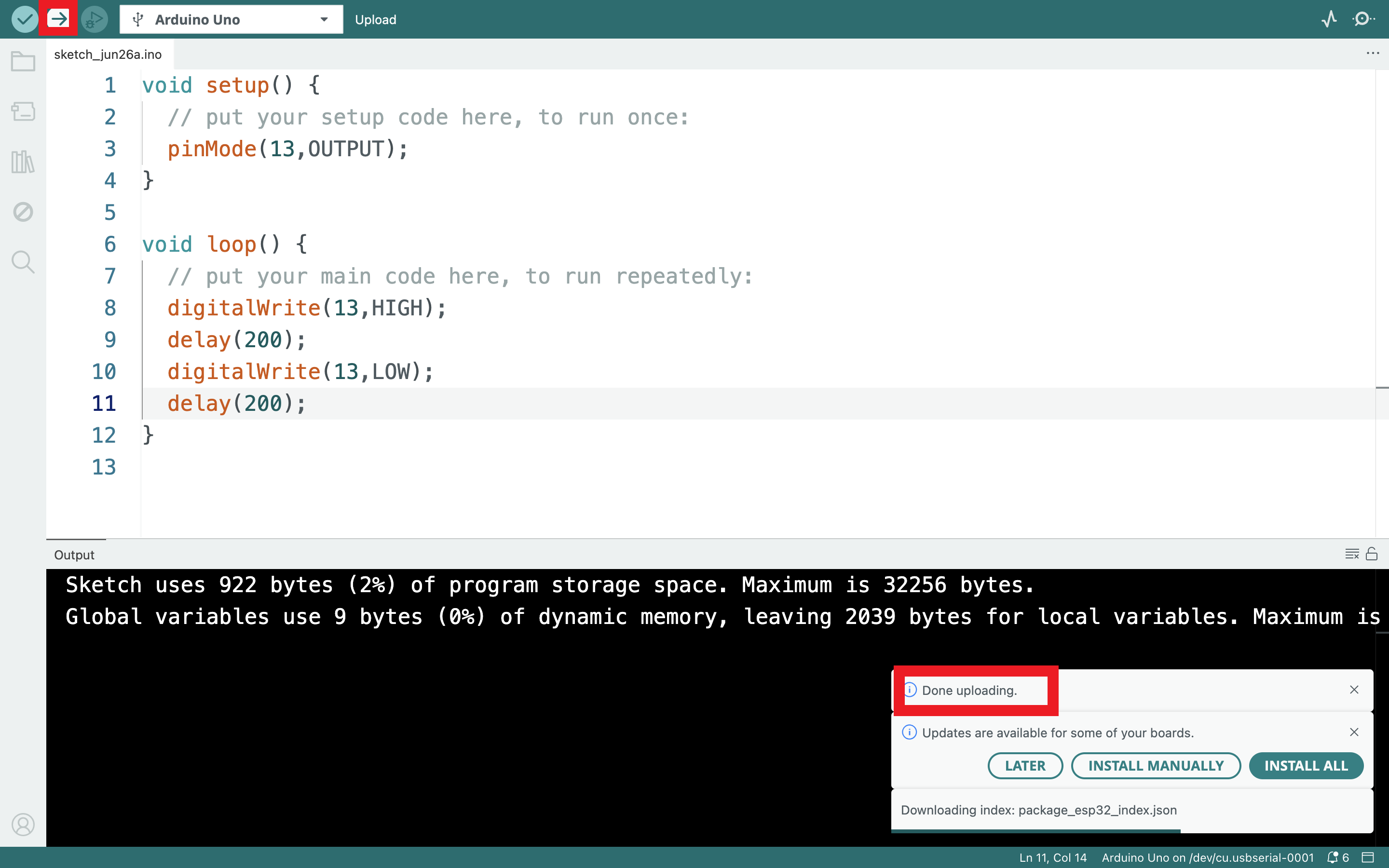
Klik
 om de code te uploaden en er verschijnt “Done uploading”.