Projekt 02: Ampel
1. Übersicht
In diesem Projekt verwenden wir drei LEDs (rot, gelb und grün), einen Lautsprecher auf dem micro:bit Board und eine 5x5 LED-Matrix, um ein Modell einer Ampel zu erstellen.
2. Komponenten
|
|
|
|---|---|---|
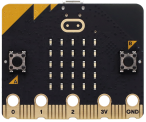
micro:bit Board *1 |
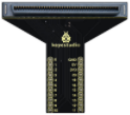
micro:bit T-Typ Erweiterungsboard *1 |
micro USB Kabel *1 |
|
|
|
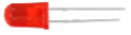
rote LED *1 |
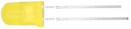
gelbe LED *1 |
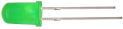
grüne LED *1 |
|
|
|
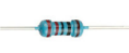
220Ω Widerstand *3 |
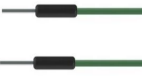
Jumper Kabel |
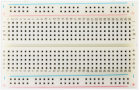
Steckbrett *1 |
|
|
|
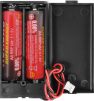
Batteriefach *1 |
Ampelkarte *1 |

3. Komponentenwissen
Lautsprecher
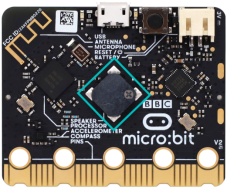
Der micro:bit ist mit einem Lautsprecher ausgestattet, was es einfach macht, in deinem Projekt Töne zu erzeugen.
4. Schaltplan
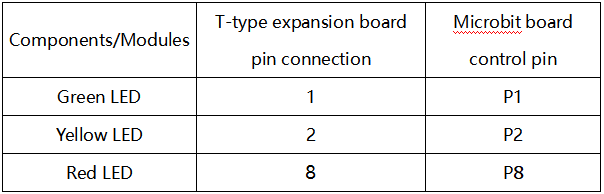
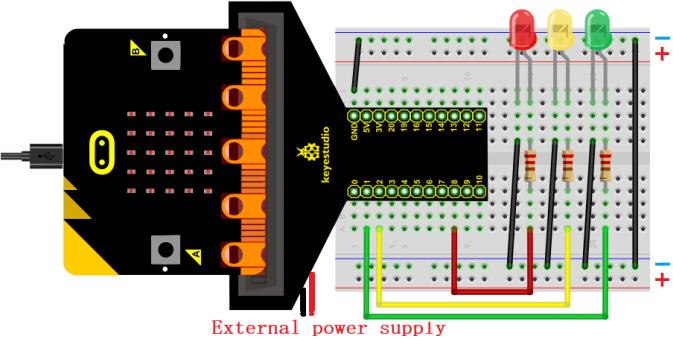
Hinweis: Das micro:bit Board muss wie unten gezeigt in das T-Typ Erweiterungsboard eingesteckt werden. Die LED-Matrix des micro:bit Boards sollte auf derselben Seite wie das Logo des Erweiterungsboards sein.
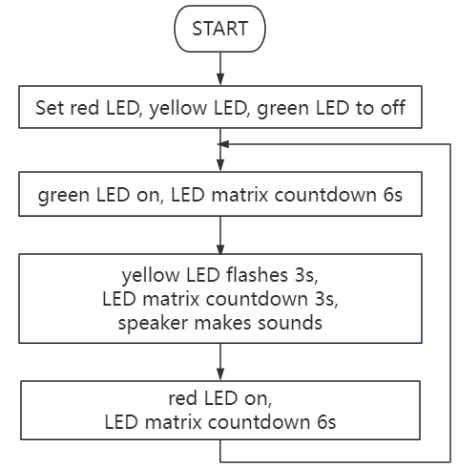
5. Programmablauf
6. Testcode
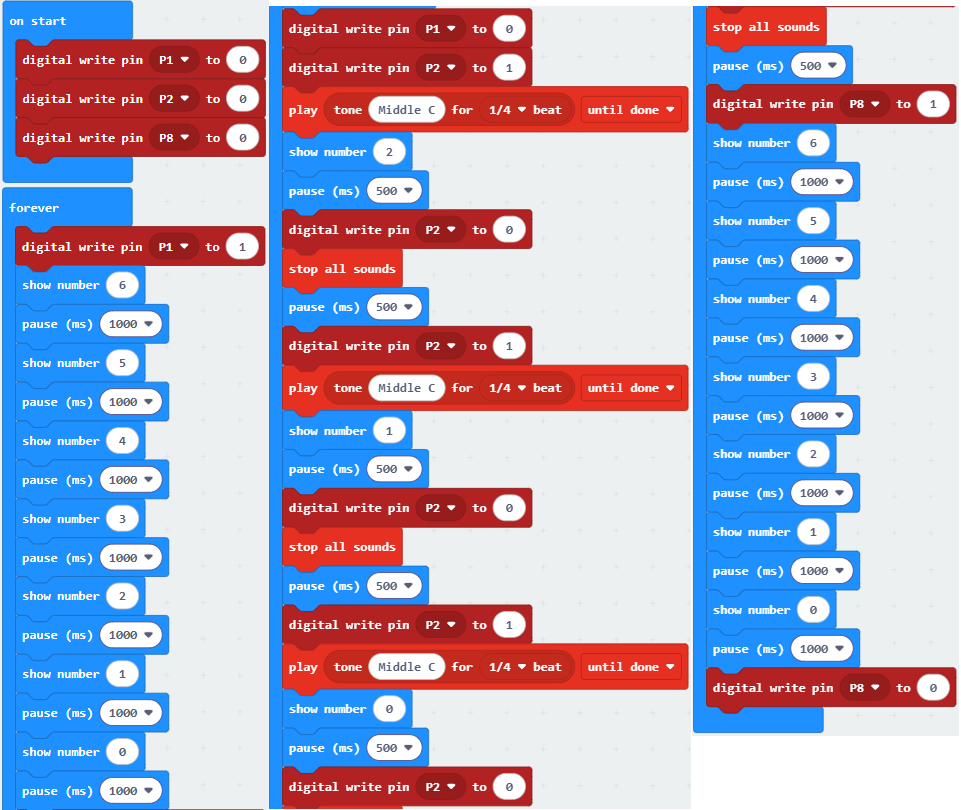
Die Code-Datei befindet sich im Ordner Projekt 02:Ampel, Datei Project-02-Traffic-Lights.hex.

Codeblöcke laden:
7. Testergebnis
Für die Windows 10 App klicke auf „Download“. Für Browser sende die heruntergeladene „.hex“-Datei an das micro:bit Board.
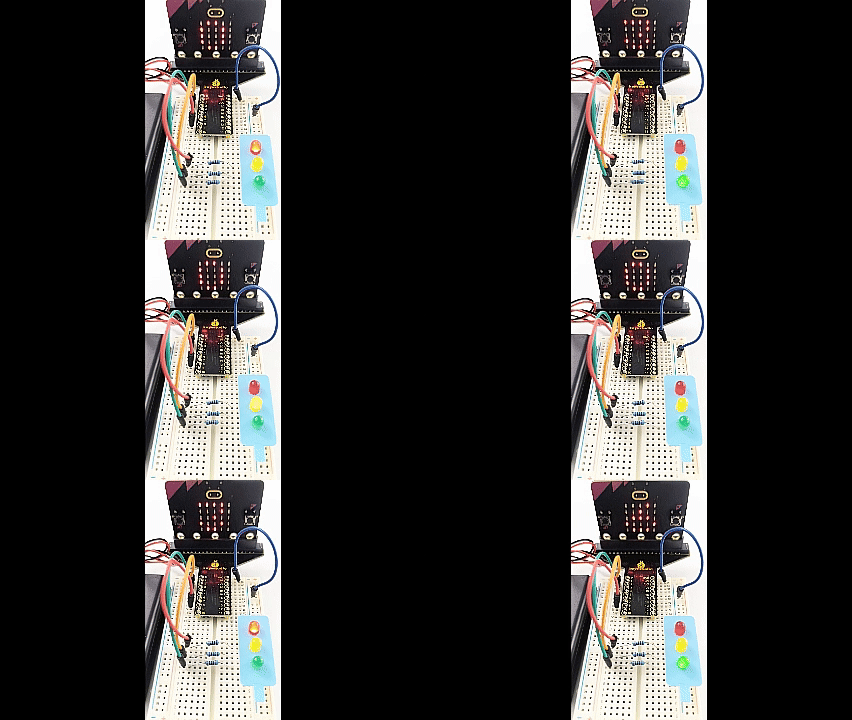
Nach dem Herunterladen des Codes auf das Board leuchtet die grüne LED und die 5×5 LED-Matrix zählt 6 Sekunden herunter. Nachdem die grüne LED aus ist, blinkt die gelbe LED und die Matrix zählt 3 Sekunden mit Ton vom Lautsprecher herunter. Zum Schluss leuchtet die rote LED mit einem Countdown von 6 Sekunden. Diese Abläufe wiederholen sich.
ACHTUNG: Wenn die Verkabelung korrekt ist, du aber keine Ergebnisse siehst, drücke den Reset-Knopf auf der Rückseite des Boards.
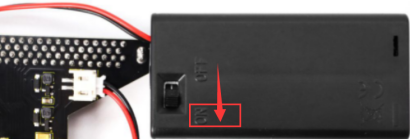
Beim Betrieb über externe Stromversorgung den DIP-Schalter auf ON stellen.