5.1 Descargar archivo de código
Haz clic para descargar el archivo de código requerido para el curso: Haz clic para descargar
5.2 Instalación del software en sistema Windows
Descargar kidsblock: https://wiki.kidsbits.cc/projects/KidsBlock/en/latest/
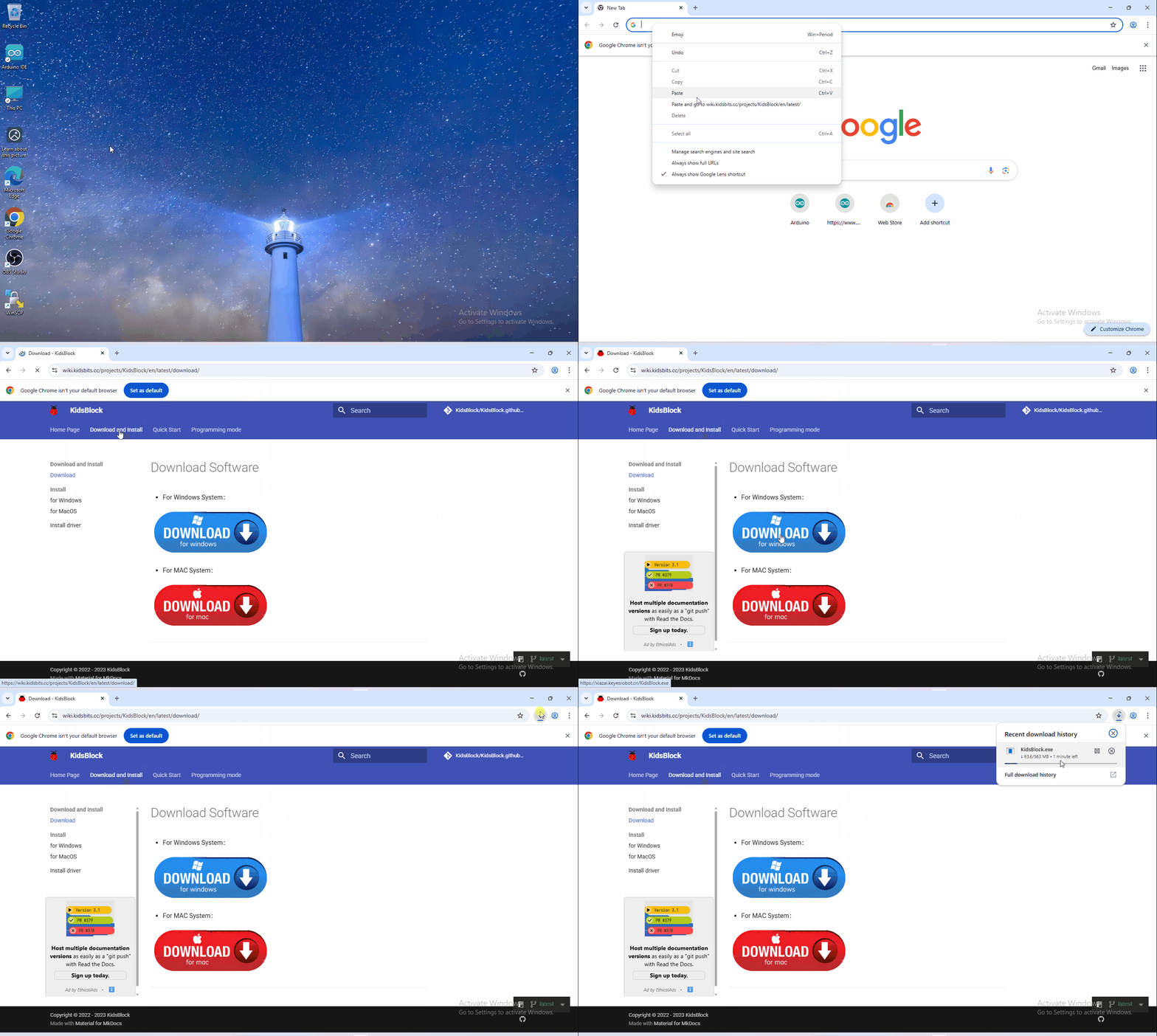
Instalación del software
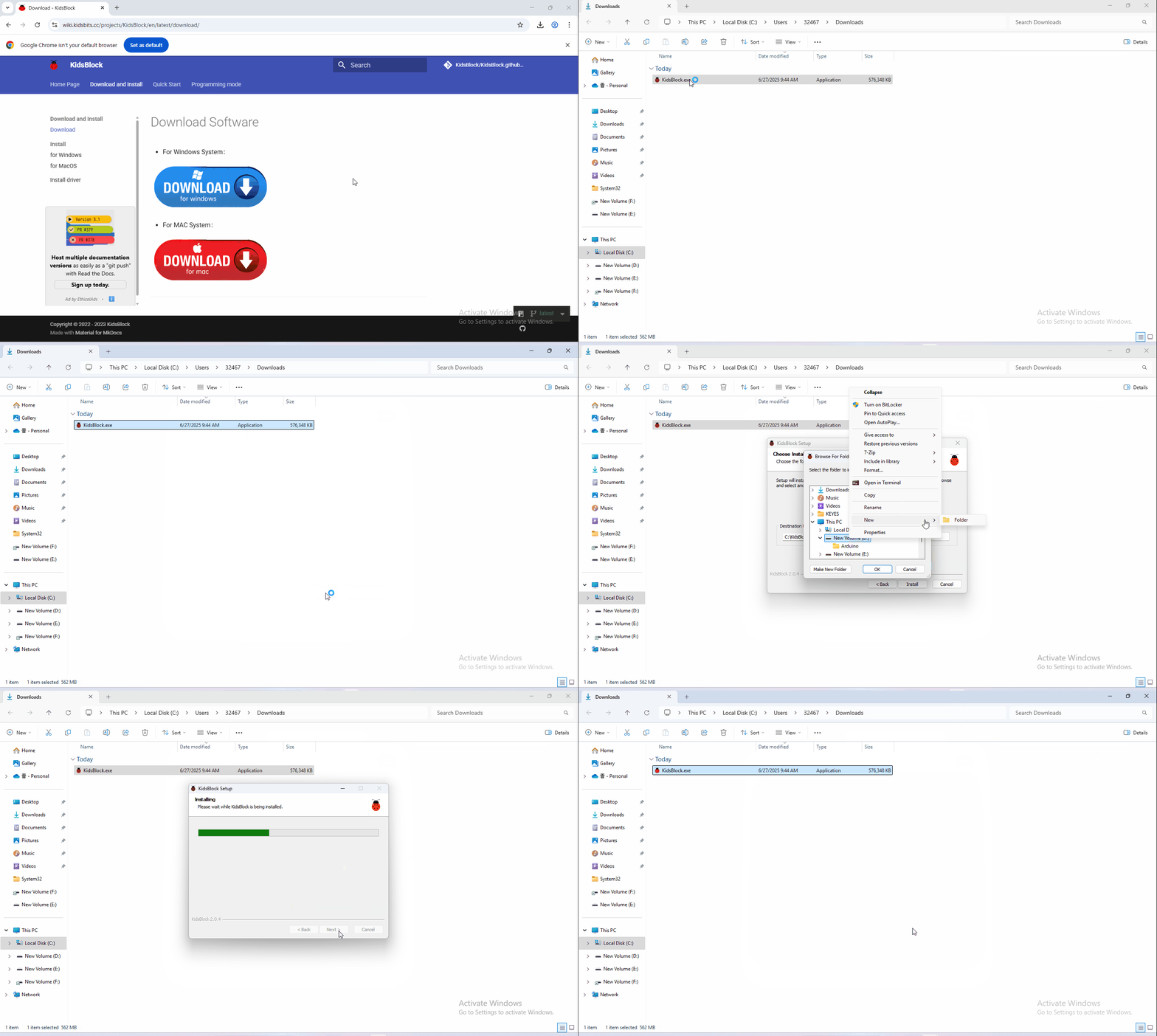
Operar el software
Primero conecta la placa de desarrollo al ordenador
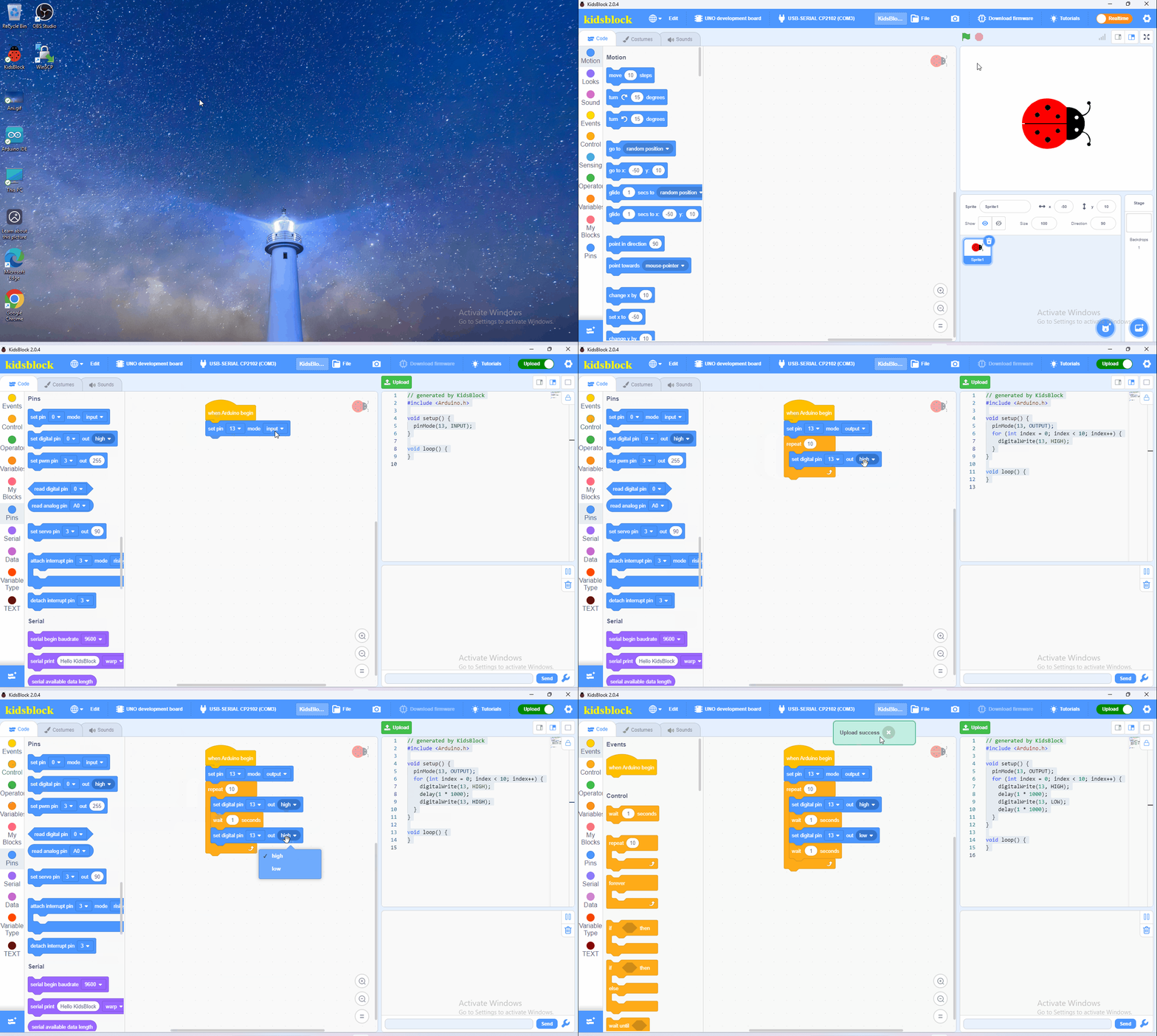
5.3 Instalación del software en sistema Mac
Descargar kidsblock: https://xiazai.keyesrobot.cn/KidsBlock.dmg
Haz clic en KidsBlock y arrastra KidsBlock Desktop a Aplicaciones.
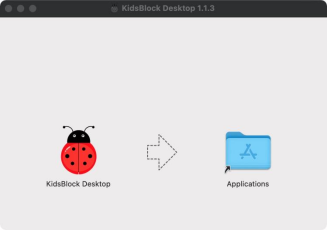
Espera a que se instale. El icono de KidsBlock aparecerá en Launchpad si se instaló correctamente.
5.4 Cómo usar KidsBlock
Demostramos cómo usar KidsBlock en sistema Windows
Interfaz
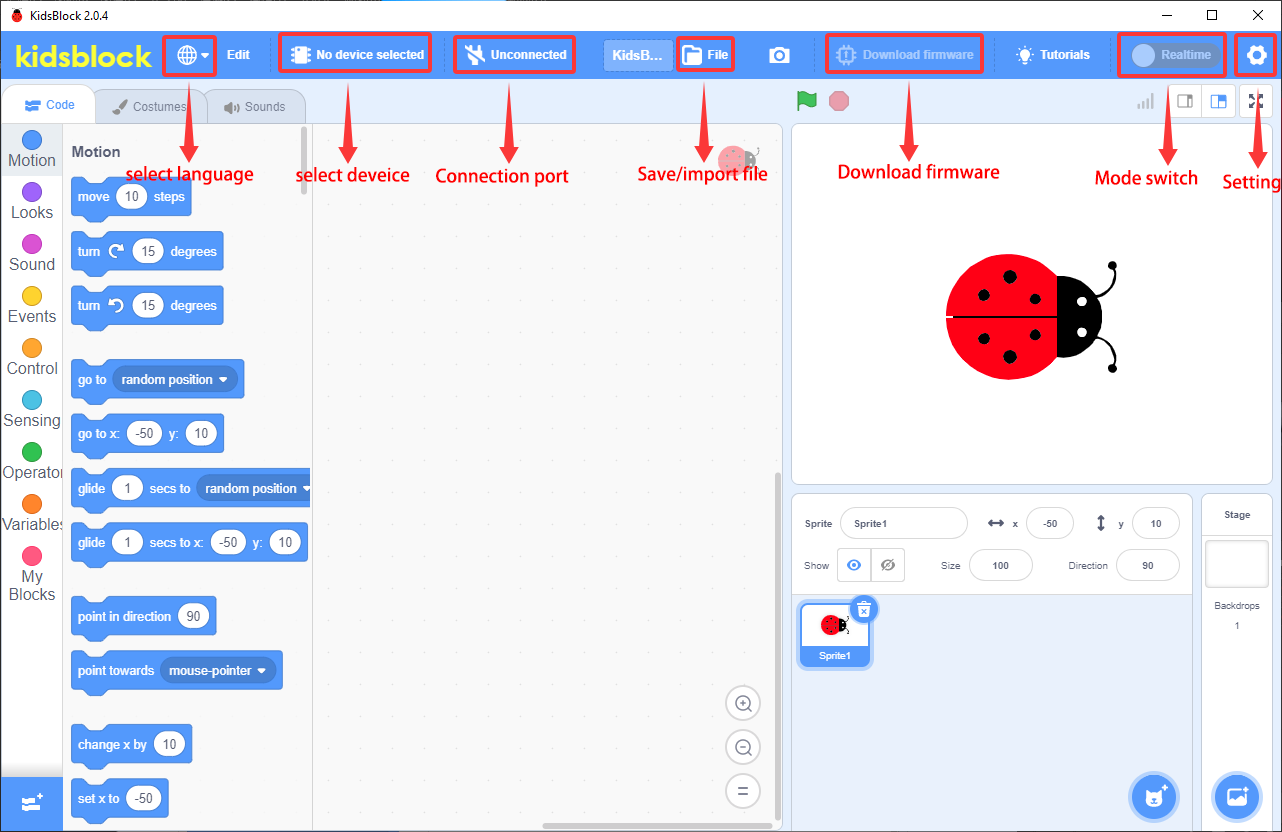
Haz clic
 para cambiar a diferentes idiomas.

Haz clic
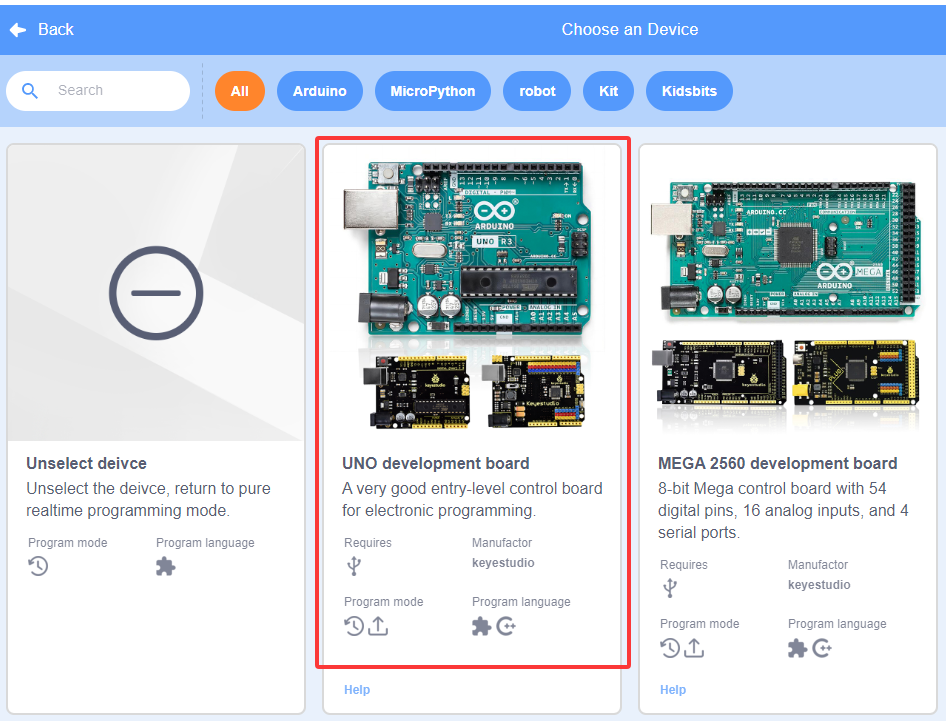
 para entrar a la página principal, selecciona la placa de control necesaria. En este proyecto, seleccionamos la placa principal “UNO development board” y haz clic en Connect, luego estará conectada. Haz clic en Go to Editor para volver al editor de código.
El icono cambiará a
  y
y  cambiará a
  . Esto significa que la placa principal Uno Plus y los puertos (COM) están conectados.
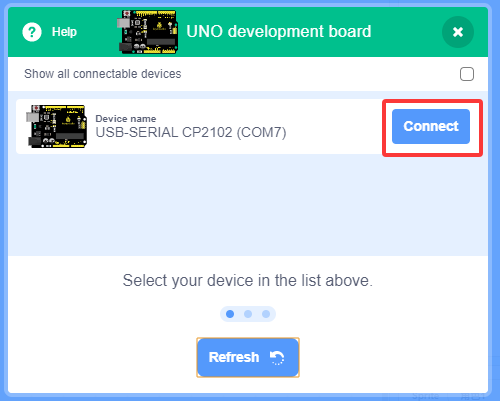
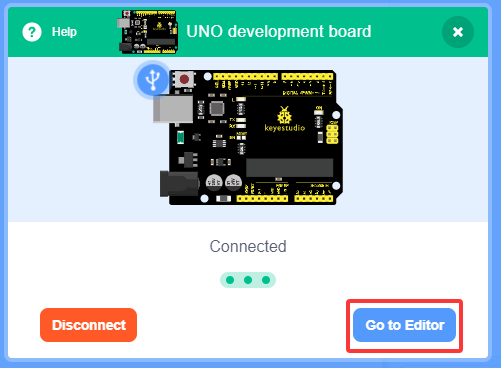
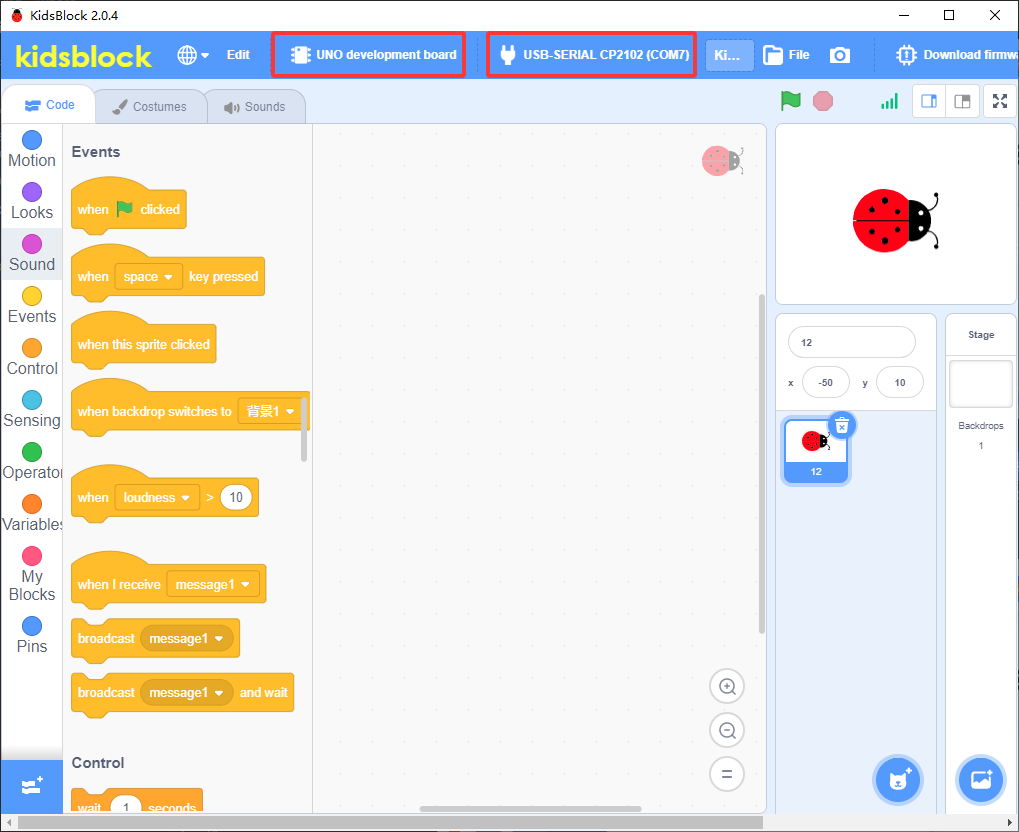
Si la placa principal Uno Plus está conectada, pero el icono
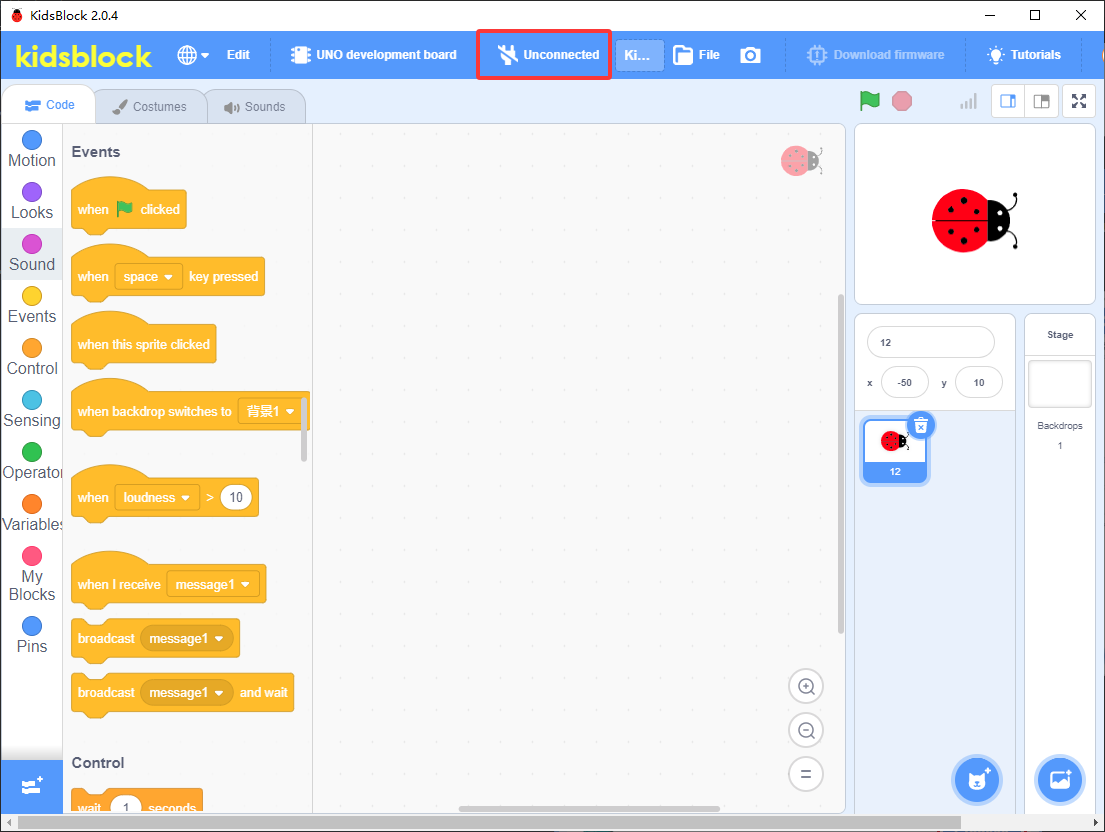
no cambia a  , necesitas hacer clic en para conectar el puerto COM. Haz clic en y luego en Connect. Aparecerá una ventana mostrando Connected.
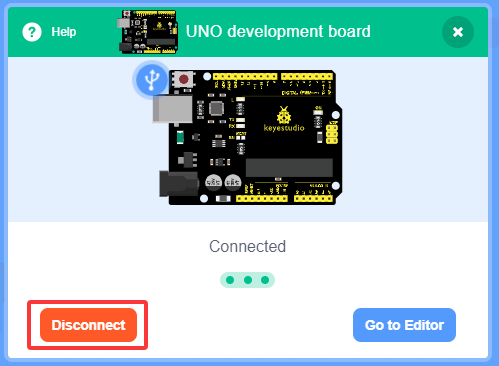
Para desconectar el puerto, solo haz clic en  y luego en Disconnect.
La placa principal Uno Plus y el puerto COM están conectados, entonces al hacer clic
 cambiará a
  .
.
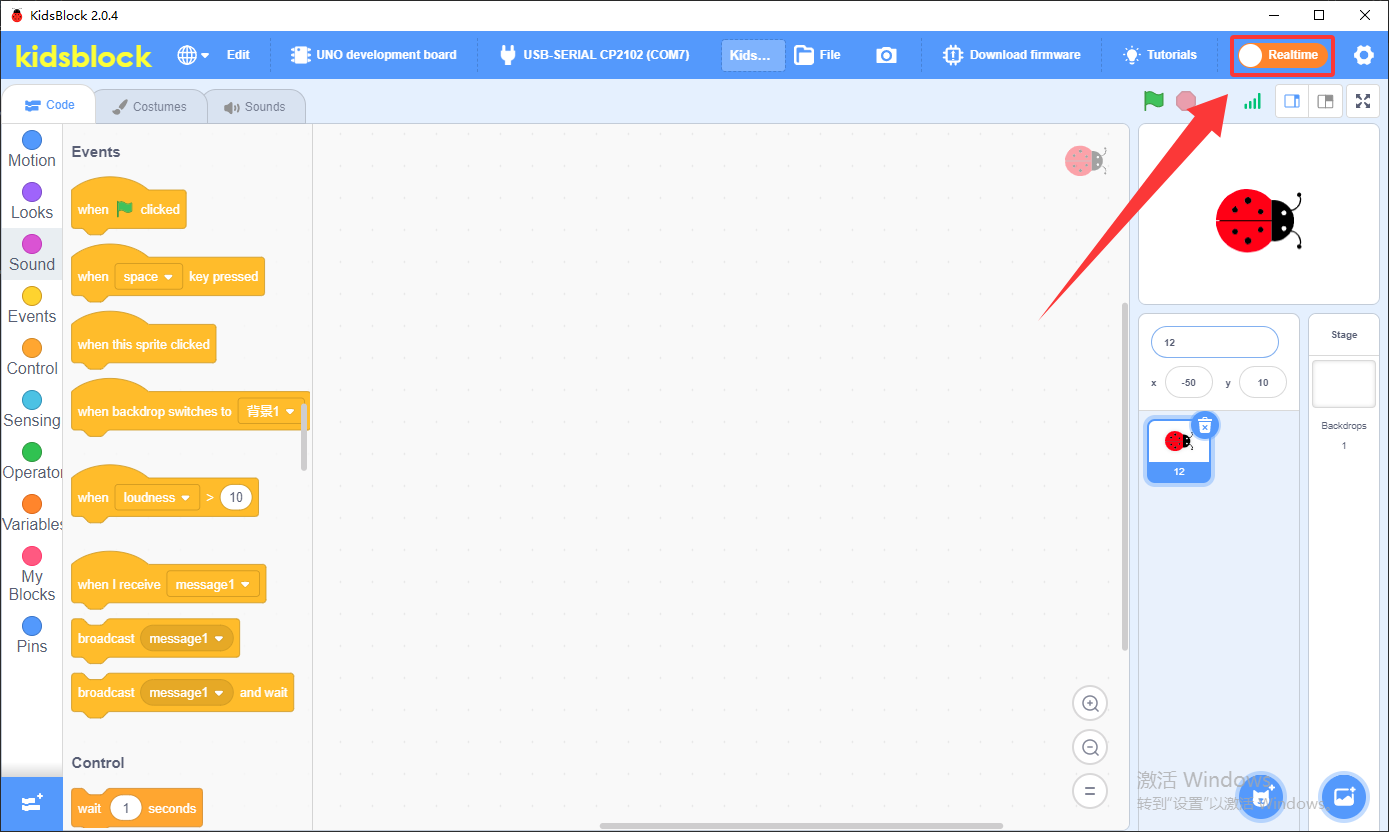
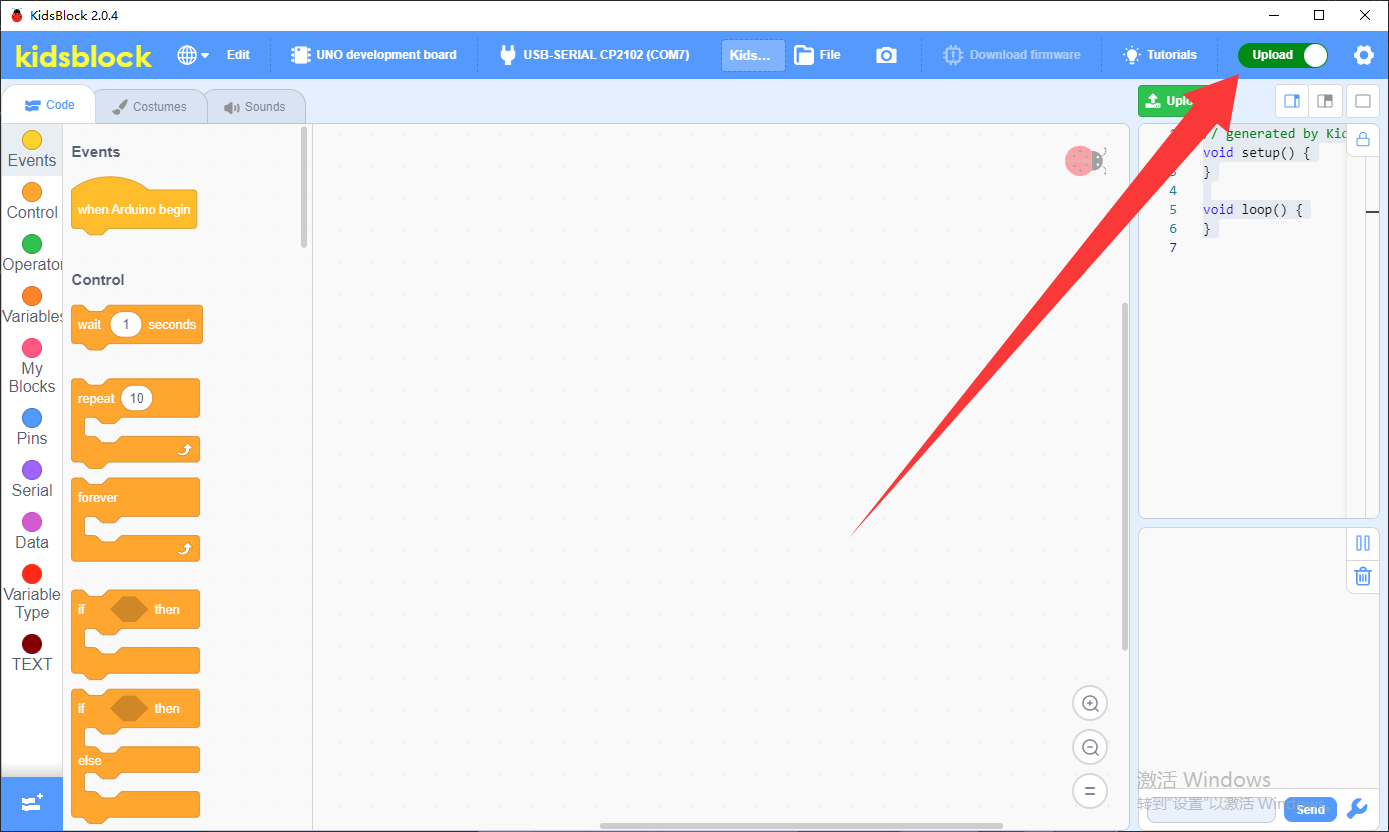
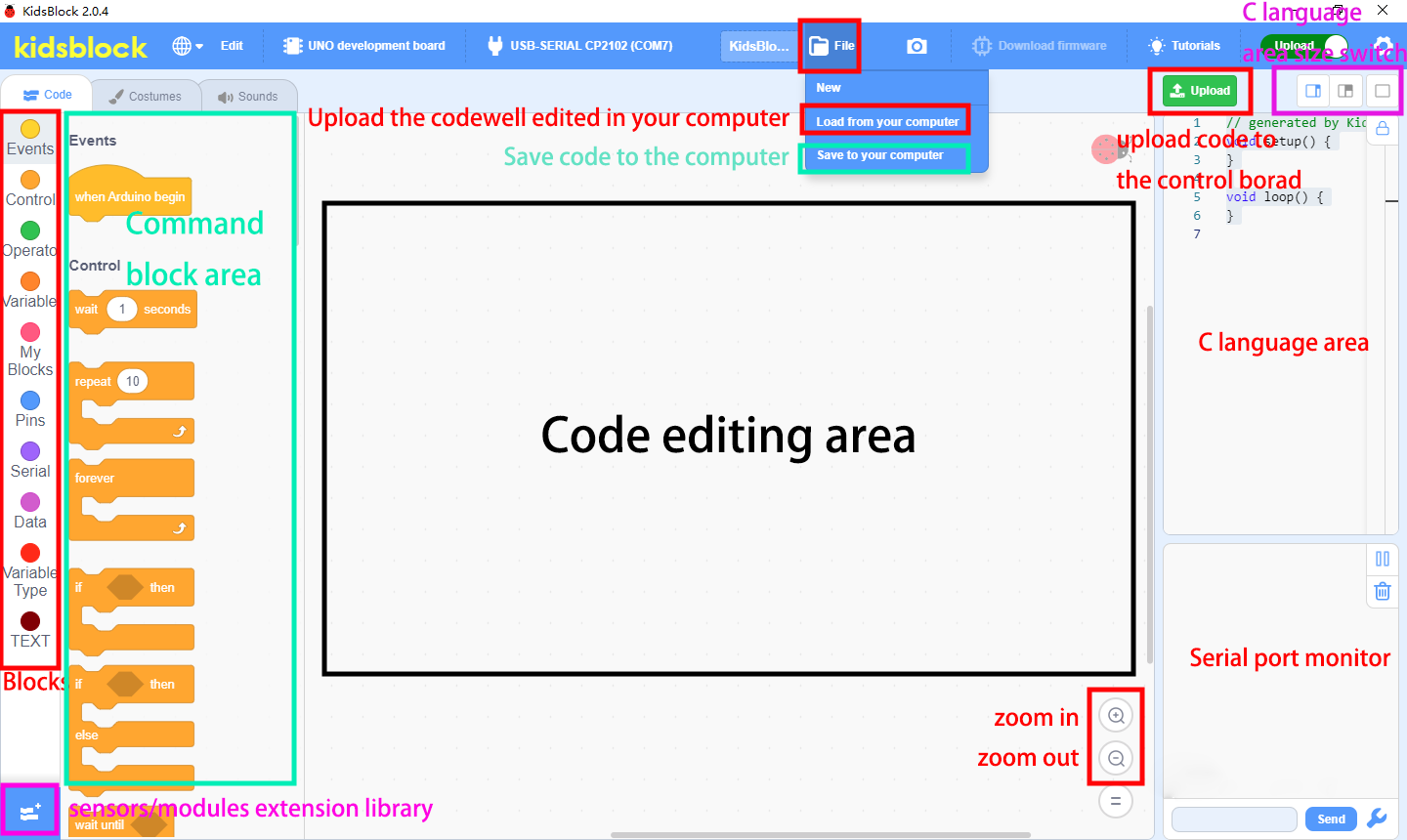
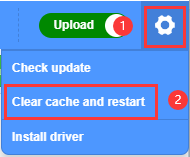
Nota: si quieres actualizar las librerías de KidsBlock, haz clic en  , luego en Clear cache y reinicia.
 representa las librerías de extensión de sensores y módulos. Haz clic en para entrar a la página de librerías de extensión, haz clic en un sensor o módulo para añadirlo.
Por ejemplo, si haces clic en el módulo “passive buzzer” 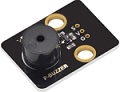 , “Not loaded” cambiará a “Loaded”. Entonces el buzzer pasivo está añadido.
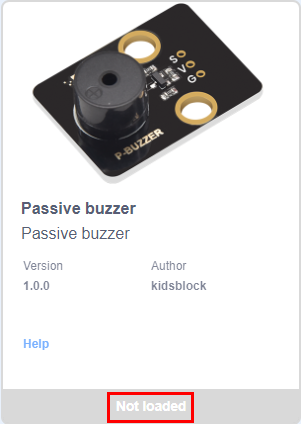
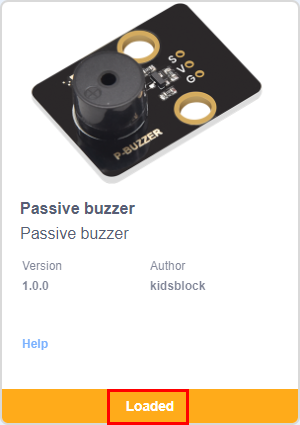
Haz clic en  para volver al editor de código. Luego puedes ver el zumbador pasivo en el área de bloques.
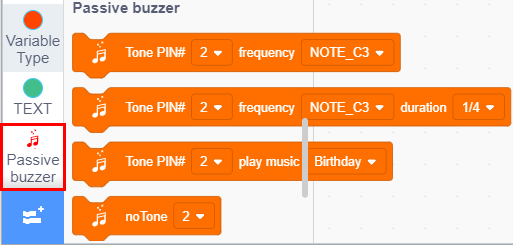
Si quieres eliminar el zumbador pasivo, haz clic en para seleccionar el zumbador pasivo . Entonces “Loaded” cambiará a “Not loaded”. Así se elimina el zumbador pasivo.
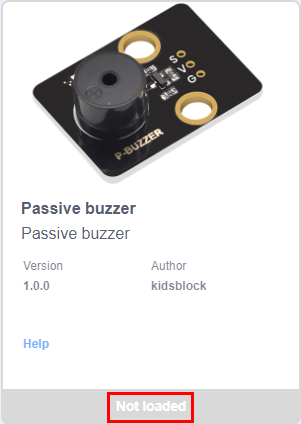
La forma de eliminar otros sensores o módulos es igual que con el zumbador pasivo.
Cómo abrir archivos tipo SB3:
1). Haz doble clic en archivos tipo SB3 para abrirlos. Por ejemplo, para abrir  , necesitamos hacer doble clic en
.
, necesitamos hacer doble clic en
.
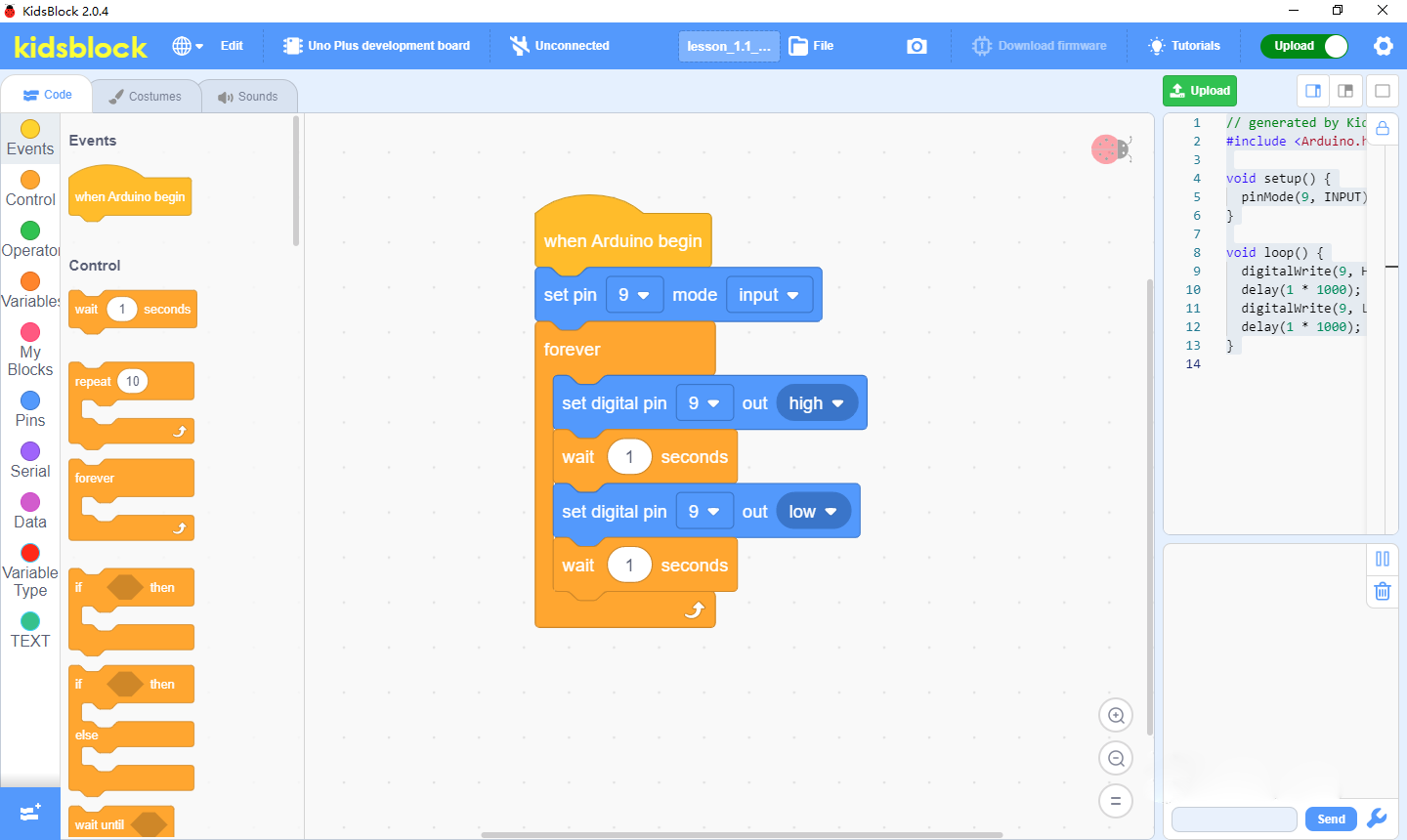
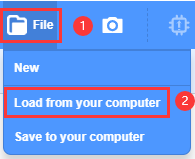
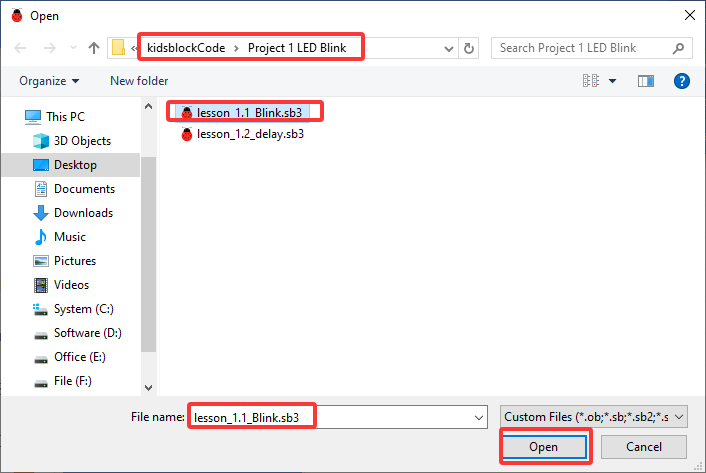
2). Abre Kidsblock, haz clic en file and Load from your computer, luego selecciona el archivo tipo SB3 en el ordenador. (por ejemplo: ).
Nota:Por favor, consulta el siguiente enlace para MacOS:https://kidsblocksite.readthedocs.io/en/latest/