5.1 Télécharger le fichier de code
Cliquez pour télécharger le fichier de code requis pour le cours : Cliquez pour télécharger
5.2 Installation du logiciel sous Windows
Télécharger kidsblock : https://wiki.kidsbits.cc/projects/KidsBlock/en/latest/
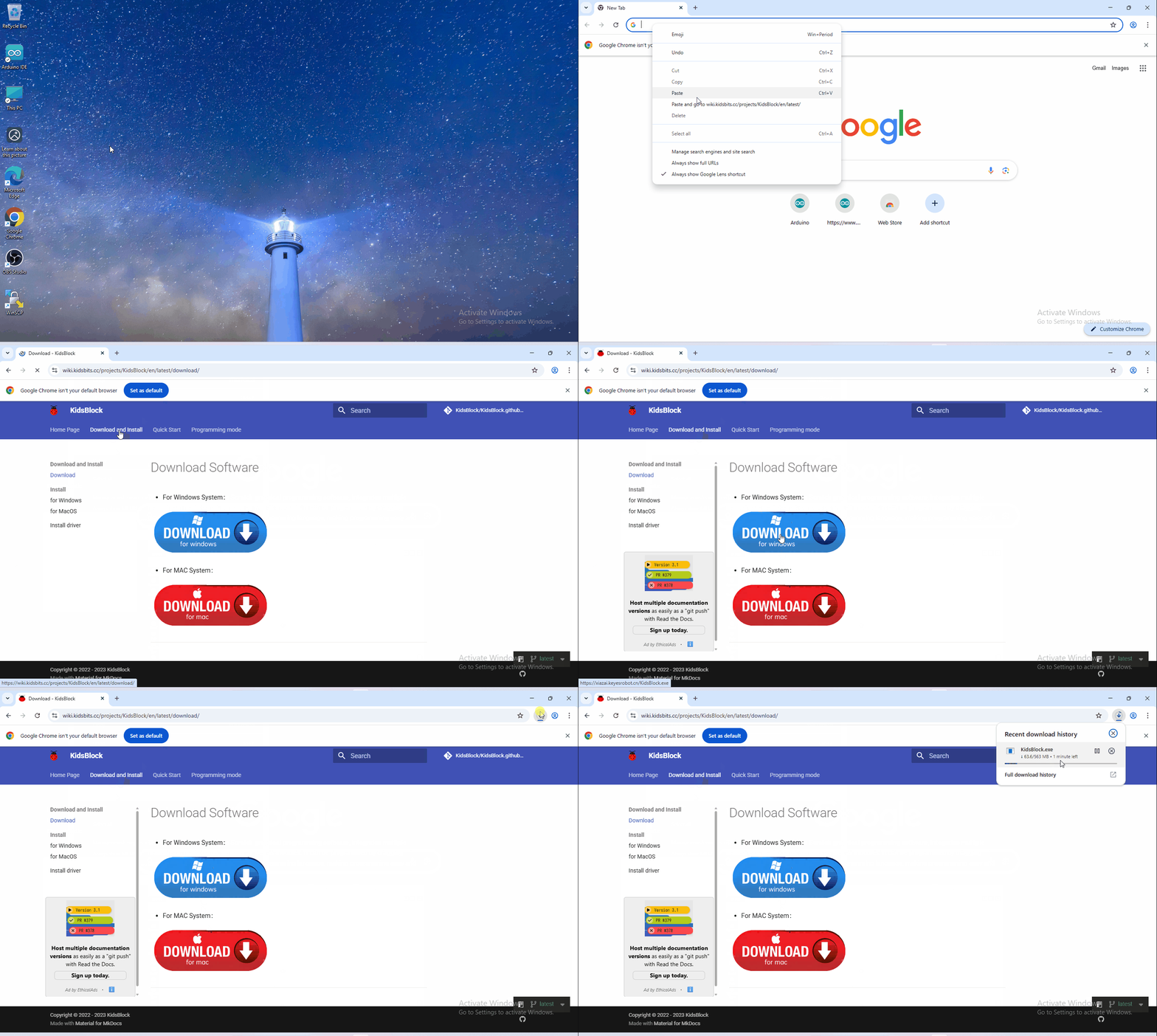
Installation du logiciel
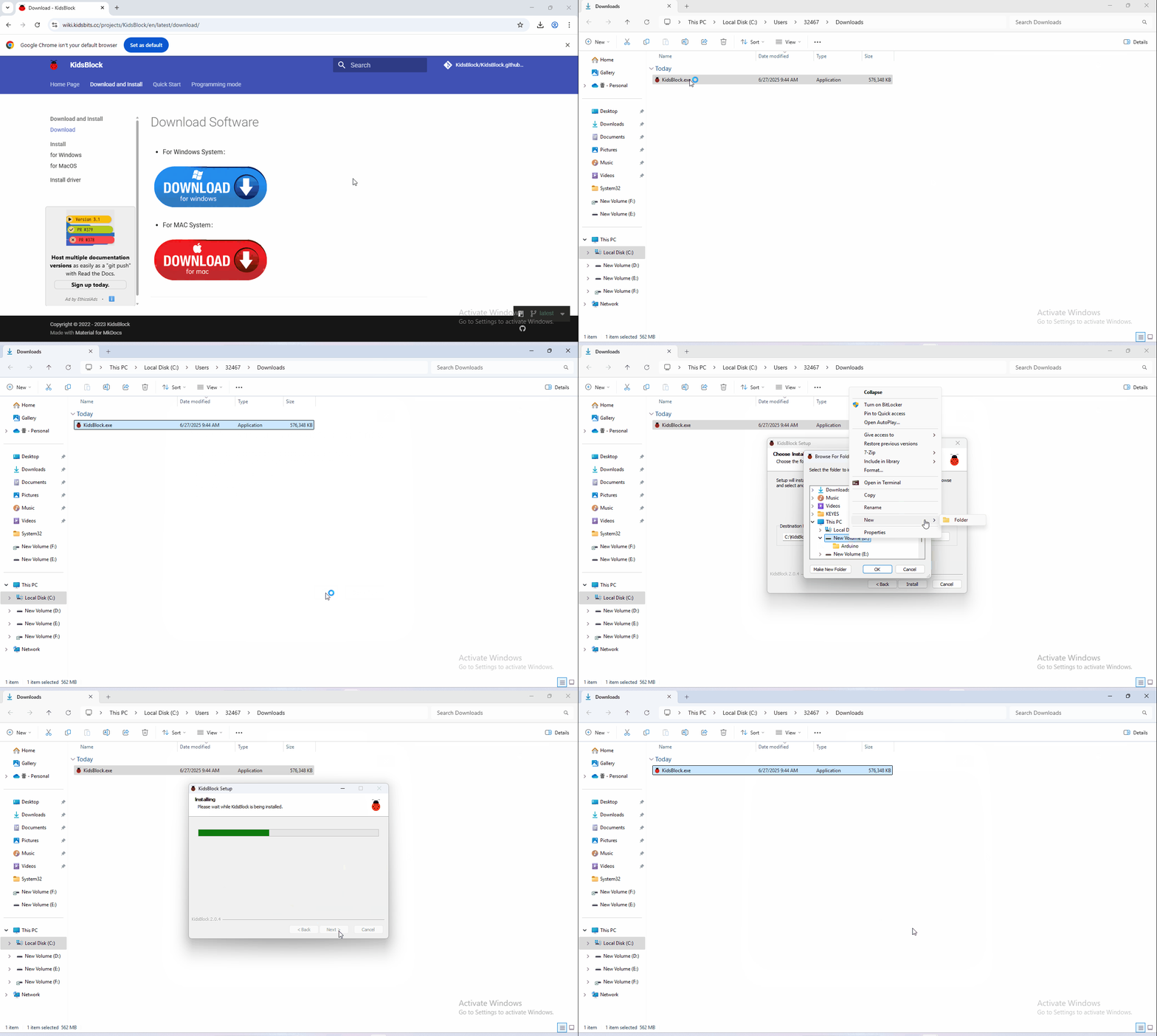
Utilisation du logiciel
Connectez d’abord la carte de développement à l’ordinateur
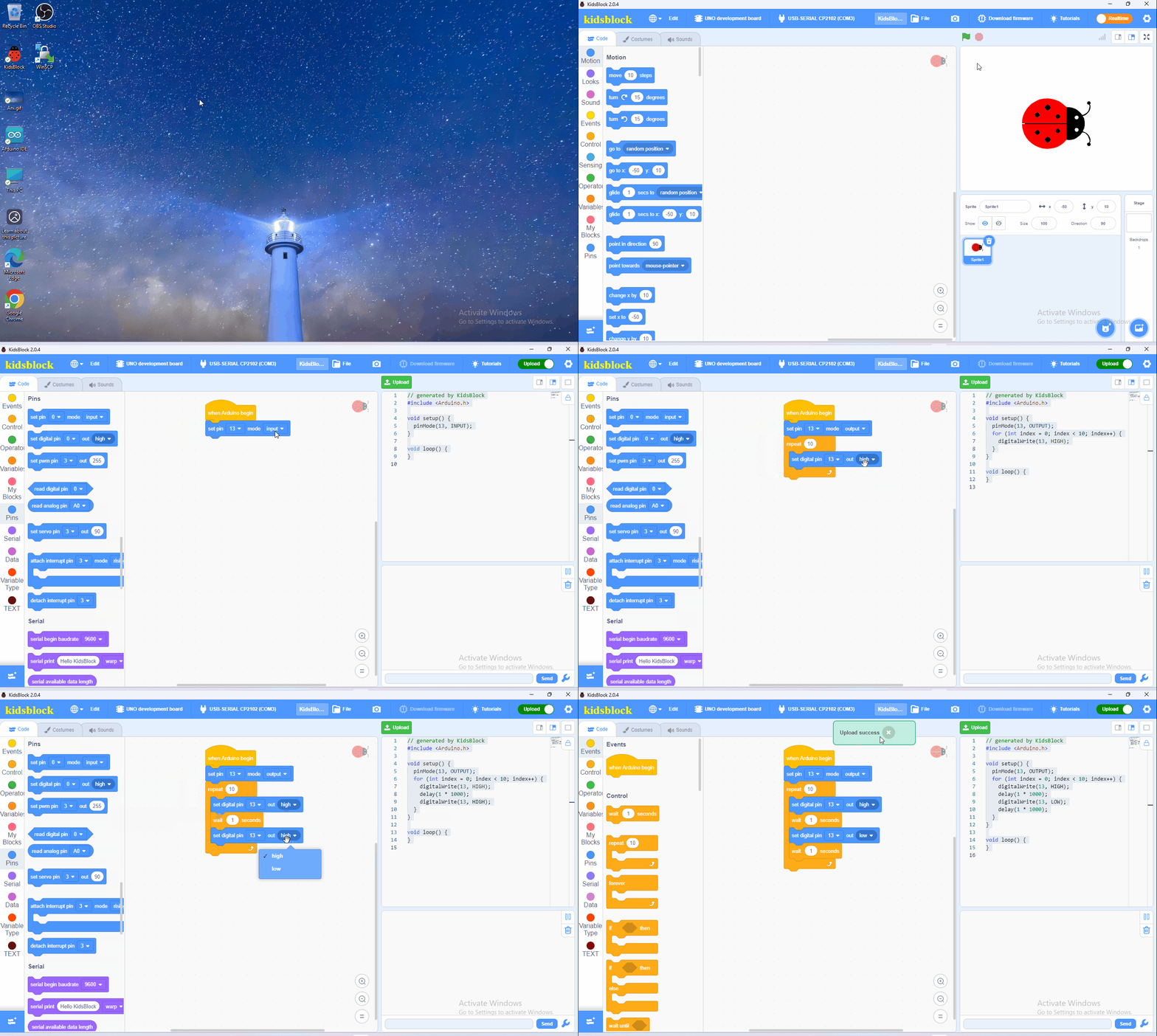
5.3 Installation du logiciel sous Mac
Télécharger kidsblock : https://xiazai.keyesrobot.cn/KidsBlock.dmg
Cliquez sur KidsBlock, puis faites glisser KidsBlock Desktop dans Applications.
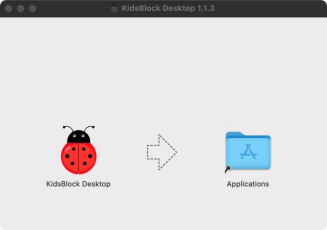
Patientez pendant l’installation. L’icône KidsBlock apparaîtra dans Launchpad si l’installation est réussie.
5.4 Comment utiliser KidsBlock
Nous démontrons comment utiliser KidsBlock sur un système Windows
Interface
Cliquez sur pour changer de langue.
Cliquez sur pour accéder à la page principale, sélectionnez la carte de contrôle nécessaire. Dans ce projet, nous sélectionnons la carte principale “UNO development board” et cliquez sur Connect, puis elle est connectée. Cliquez sur Go to Editor pour revenir à l’éditeur de code.
 changera en
  , et
, et  changera en
  . Cela signifie que la carte Uno Plus et les ports (COM) sont connectés.
L’icône
Si la carte Uno Plus est connectée, mais que l’icône ne change pas en
  , vous devez cliquer sur
  pour connecter le port COM. Cliquez sur
  puis sur Connect. Une fenêtre apparaîtra indiquant Connected.
Pour déconnecter le port, cliquez simplement sur puis sur Disconnect.
La carte Uno Plus et le port COM sont connectés, alors cliquez sur qui changera en
  .
.
Note : si vous souhaitez mettre à jour les bibliothèques de KidsBlock, cliquez sur puis sur Clear cache and restart.
Par exemple, si vous cliquez sur le module “passive buzzer”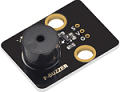 , “Not loaded” changera en “Loaded”. Le buzzer passif est alors ajouté.
Cliquez sur pour revenir à l’éditeur de code. Ensuite, vous pouvez voir le buzzer passif dans la zone des blocs.
Si vous souhaitez supprimer le buzzer passif, cliquez sur pour sélectionner le buzzer passif
  . Ensuite, “Loaded” changera en “Not loaded”. Le buzzer passif est alors supprimé.
La méthode pour supprimer d’autres capteurs ou modules est la même que pour le buzzer passif.
Comment ouvrir les fichiers de type SB3 :
1). Double-cliquez sur les fichiers de type SB3 pour les ouvrir. Par exemple, ouvrez , puis double-cliquez sur
 .
.
2). Ouvrez Kidsblock, cliquez sur file and Load from your computer, puis sélectionnez le fichier de type SB3 sur l’ordinateur. (par exemple : ).
).
Note : Veuillez vous référer au lien suivant pour MacOS : https://kidsblocksite.readthedocs.io/en/latest/